
MacBook vätskeskada?
Gör detta nu.
Spillt vatten, kaffe eller annan vätska? Stäng av datorn, koppla bort laddaren och låt den vara avstängd. Varje nytt start- eller laddningsförsök kan öka risken för kortslutning och korrosion.
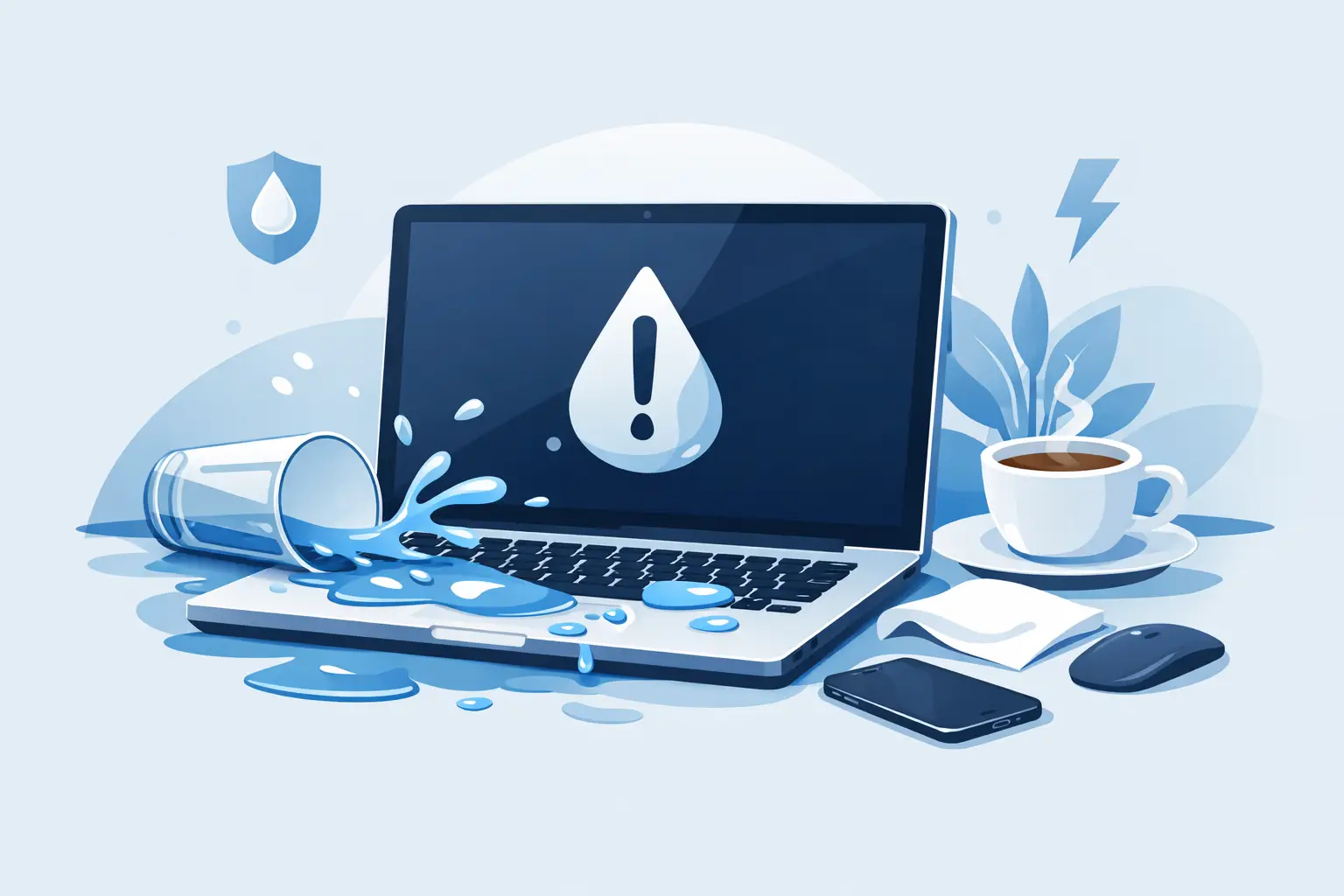
Fem steg som minskar risken för följdskador
Målet är inte att få datorn att fungera igen hemma. Målet är att bryta strömmen, begränsa spridningen och ge en tekniker bästa möjliga förutsättningar att rädda datorn och data.
Stäng av helt
Om MacBooken fortfarande är igång, stäng av den direkt. Vänta inte på att spara dokument eller göra en säkerhetskopia.
Koppla bort allt
Dra ur laddaren, hubbar, skärmar, USB-enheter och andra tillbehör. Koppla även laddaren från vägguttaget.
Badda utsidan
Torka försiktigt upp synlig vätska med en mjuk, luddfri trasa. Tryck inte på tangenter och peta inte i portar.
Placera stabilt
Lägg datorn på en torr handduk på en plan, luftig plats. Skaka eller rotera den inte i onödan – då kan vätskan spridas.
Ordna kontroll
Kontakta en verkstad så snart som möjligt. Invändig vätska och beläggningar kan fortsätta orsaka korrosion även efter att ytan känns torr.
Om du ser en vätskevarning för USB-C: koppla bort kabeln omedelbart. Apple rekommenderar att Mac-datorn stängs av och kopplas från alla strömkällor. Anslut inte kabeln igen förrän port, kabel och tillbehör är helt torra.
Vanliga misstag kan göra skadan större
Att datorn ser torr ut på utsidan säger inget om vad som finns under tangentbordet, i portar eller på logikkortet.
Starta inte “bara för att se”
Ett enda startförsök kan lägga spänning över fuktiga komponenter och skapa en ny kortslutning.
Anslut inte laddaren
Laddning tillför ström. Vänta med både USB-C och MagSafe tills datorn har bedömts eller är helt torr.
Använd inte värme
Hårtork, element, ugn och värmepistol kan skada batteri, skärm, lim och andra känsliga delar.
Blås inte med tryckluft
Lufttryck kan föra vätskan längre in i datorn och till områden som tidigare var torra.
Lägg den inte i ris
Ris tar inte bort socker, mineraler eller korrosiva rester. Små partiklar kan dessutom fastna i portar.
För inte in något i portarna
Bomullspinnar, papper och verktyg kan skada kontaktstift eller lämna material efter sig.
Två skador kan pågå samtidigt
En MacBook kan fungera direkt efter spillet och ändå få problem senare. Det är därför en lyckad start inte är ett bevis på att datorn är oskadad.
Kortslutning
Vätska kan skapa en elektrisk väg mellan punkter som inte ska vara anslutna. Risken ökar när datorn startas eller laddas.
Korrosion
Fukt och rester kan angripa lödningar, kontakter och ledningsbanor över tid – även när ytan har torkat.
Beläggningar
Kaffe, läsk och andra drycker kan lämna socker, fett och mineraler som behöver avlägsnas med rätt rengöring.
All vätska är en risk – men resterna skiljer sig
Berätta för teknikern vad som spilldes, ungefär hur mycket, när det hände och om datorn har startats eller laddats efteråt.
Kan ändå orsaka korrosion
Kranvatten innehåller mineraler och kan leda ström. Rent vatten är ofta mindre aggressivt än söta eller salta vätskor, men är inte ofarligt.
Lämnar klibbiga rester
Socker, syror, mjölk och andra ämnen kan fastna under komponenter och fortsätta påverka elektroniken efter torkning.
Extra reaktivt
Salter och föroreningar ökar ledningsförmågan och kan påskynda angrepp. Snabb professionell bedömning är särskilt viktig.
Symtom efter vätskeskada
Ett eller flera symtom kan visa sig direkt eller först senare. Starta inte datorn igen för att kontrollera om problemet har gått över.
Så går diagnosen till
Vi börjar med att förstå händelseförloppet och kontrollerar sedan datorn på komponentnivå. Du får besked innan en större åtgärd påbörjas.
Inlämning och skadehistorik
Vi noterar MacBook-modell, vätsketyp, tidpunkt, mängd och om datorn har startats eller laddats efter spillet.
Invändig inspektion
Datorn öppnas säkert, batteriet kopplas från och utsatta områden kontrolleras efter fukt, beläggningar, korrosion och kortslutning.
Rengöring och mätning
Berörda ytor rengörs med rätt metod. Därefter mäts och provas relevanta strömkretsar, portar och komponenter.
Kostnadsförslag och åtgärd
Du får en tydlig bedömning innan reparationen fortsätter. Efter godkännande repareras eller byts berörda delar och datorn funktionstestas.
Logikkort, komponenter och data
En vätskeskada betyder inte automatiskt att hela logikkortet måste bytas. En noggrann diagnos visar vad som faktiskt behöver åtgärdas.
Mikrolödning kan rädda originalkortet
Skadade kontakter, säkringar, laddningskretsar och andra komponenter kan i vissa fall repareras individuellt. Det kan vara ett bättre alternativ än ett komplett kortbyte.
Läs om mikrolödningPrioritera inte en sista backup hemma
På många nyare MacBook-modeller är lagringen integrerad på logikkortet. Om datorn har vätska inuti kan ett backupförsök skapa mer skada och minska möjligheten att rädda data.
Läs om dataåterställningTransportera MacBooken säkert
Håll den avstängd hela vägen till verkstaden. Ta inte med laddaren om den också har blivit blöt.
MacBook och vätskeskada
Vad ska jag göra direkt efter att jag spillt på min MacBook?
Stäng av MacBooken helt, koppla bort laddaren och alla tillbehör och badda försiktigt bort synlig vätska. Starta eller ladda den inte igen. Placera den stabilt på en torr, luftig plats och ordna en professionell kontroll så snart som möjligt.
Kan jag starta MacBooken om den verkar torr?
Inte om vätska kan ha kommit in i datorn. Ytan kan vara torr samtidigt som fukt och beläggningar finns kvar under tangentbordet eller på logikkortet. Ett startförsök kan då orsaka kortslutning.
Hjälper det att lägga MacBooken i ris?
Nej. Ris tar inte bort socker, mineraler eller korrosiva rester och kan lämna partiklar i portar. Apple avråder också från ris vid vätska i Macens USB-C-port.
Hur länge ska en blöt MacBook torka?
För en vätskevarning i USB-C-porten rekommenderar Apple minst ett dygn innan en visuell kontroll, och ytterligare ett dygn om varningen återkommer. Vid ett större spill inne i datorn räcker dock inte en väntetid som säkerhetsbevis – rengöring och invändig diagnos kan fortfarande behövas.
Går det att rädda data från en vätskeskadad MacBook?
Ofta finns möjligheter, men förutsättningarna beror på modell och skadans omfattning. På nyare modeller är lagringen integrerad på logikkortet, så undvik att starta datorn för att göra en sista backup och berätta direkt att data är prioriterad.
Måste hela logikkortet bytas?
Inte alltid. Efter rengöring och mätning kan en tekniker avgöra om skadan går att reparera på komponentnivå med mikrolödning eller om ett större byte är nödvändigt.
Säkerhetsråden om avstängning, bortkoppling, torktid och vad som ska undvikas har stämts av mot Apples vägledning om vätskevarning på Mac.
Håll den avstängd.
Vi tar nästa steg.
Lämna in din MacBook på Gullmarsplan för diagnos av vätskeskadan. Vi arbetar på komponentnivå och lämnar kostnadsförslag innan större arbete påbörjas.