
Ja, det går ofta att rädda data från en hårddisk. Chansen beror på om felet är logiskt (raderade filer, formatering, systemkrasch) eller fysiskt (mekaniska skador, vätska, bränt elektronik). Logiska fel ger generellt bättre förutsättningar; fysiska fel kräver renrumsarbete men är långt ifrån hopplösa. Det viktigaste du kan göra just nu är att stänga av enheten omedelbart och sluta använda den.
Snabba åtgärder:
- Stäng av datorn eller koppla ur den externa hårddisken direkt.
- Dokumentera vad som hände (ljud, felmeddelande, händelse).
- Kontakta en professionell för diagnostik innan du försöker något själv.
Notera skillnaden: dataräddning hämtar filer från ett skadat medium utan backup. Dataåterställning (restore) återställer från en befintlig säkerhetskopia, vilket är snabbare och billigare. Om du saknar backup behöver du dataräddning.
Proffstips: Boka en snabb diagnostik hos Datorreparation vid Gullmarsplan i Stockholm. Drop-in fungerar, eller skicka in enheten per post.
Innehållsförteckning
- Vad skiljer dataräddning från dataåterställning?
- När ska du anlita professionell dataräddning?
- Vad ska du göra de första minuterna?
- Hur går professionell dataräddning till?
- Vad påverkar priset och chansen att lyckas?
- Vilka frågor bör du ställa till en dataräddningstjänst?
- Hur Datorreparation utför dataräddning
- Viktiga insikter
- Varför snabb men genomtänkt handling avgör allt
- Boka diagnostik hos Datorreparation i Stockholm
- Fler källor och läsning
Vad skiljer dataräddning från dataåterställning?
Dataräddning skiljer sig från restore: räddning hämtar data direkt från ett skadat medium när ingen backup finns, medan restore återställer från en befintlig kopia. Restore är snabbare och billigare. Dataräddning kräver specialiserad teknik och tar längre tid.
Typiska situationer:
- Dataräddning: mekaniskt fel, vätskeskada, RAID-haveri, krypterad disk utan fungerande nyckel, oavsiktlig fullständig formatering utan backup.
- Dataåterställning/restore: du har en fungerande backup i molnet eller på extern disk och behöver bara återställa filer därifrån.
Programvara som Disk Drill kan återställa raderade filer och hantera snabbformatering i många fall, men fungerar inte vid mekaniska skador eller fysiskt skadade diskar. Vet du inte vilket kategori ditt fall tillhör? Kontakta en tekniker för en inledande bedömning.
Proffstips: Klassificera felet rätt från start. Fel diagnos kostar tid och pengar, och kan i värsta fall förvärra skadan.
När ska du anlita professionell dataräddning?
Vissa situationer kräver proffs direkt. Andra kan du hantera försiktigt på egen hand, men bara om du vet vad du gör.
Kontakta proffs omedelbart om:
- Hårddisken klickar, skrapar eller låter annorlunda än normalt.
- Enheten luktar bränt eller känns ovanligt varm.
- Disken snurrar inte alls, eller datorn känner inte igen den.
- Enheten har utsatts för vätska, fall eller kraftigt slag.
Upprepade påslagningar när en disk klickar kan få läs- och skrivhuvudena att slå mot plattorna och orsaka irreparabel skada. Stäng av enheten och lämna den avstängd tills en tekniker har bedömt den.
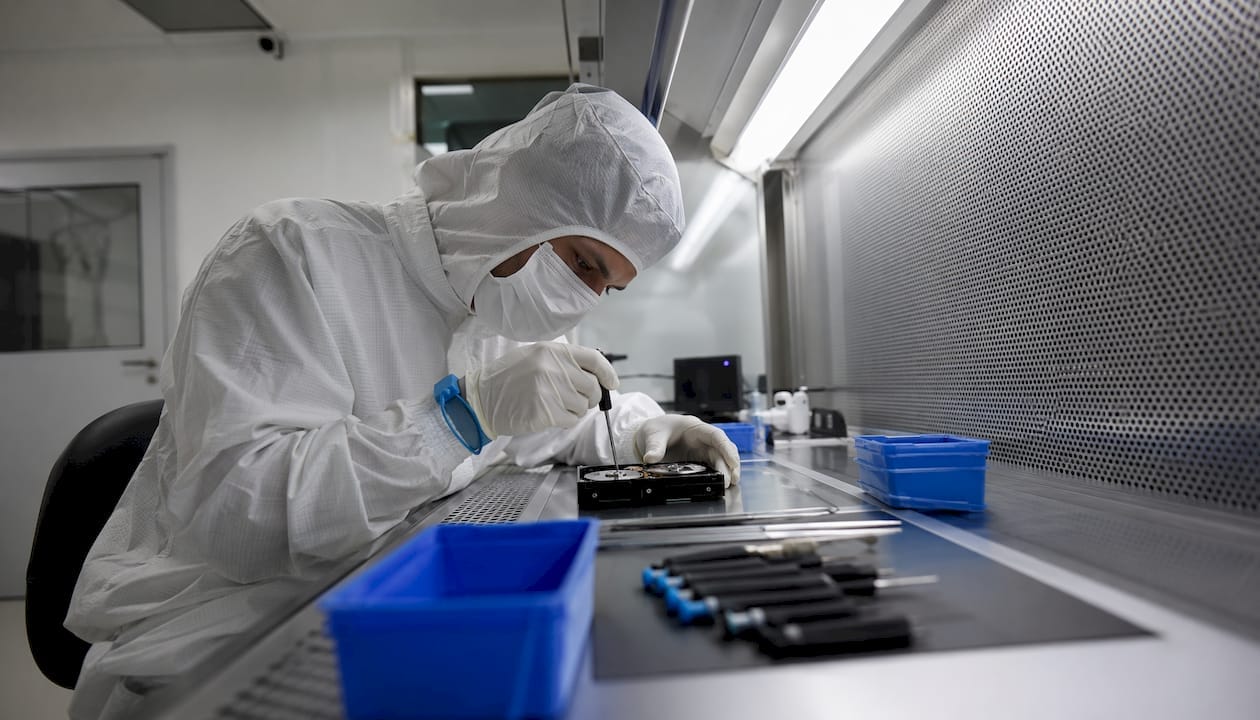
Renrumsarbete (klass 100/ISO5) är nödvändigt vid mekaniska skador. Öppnar du en hårddisk utanför renrum riskerar dammpartiklar att förstöra plattorna permanent.
RAID- och NAS-system, krypterade diskar och vätskeskadade enheter kräver nästan alltid professionell hantering. Om du däremot råkat radera filer eller snabbformaterat en disk utan backup kan återställningsprogram vara ett rimligt första steg, men bara om du arbetar mot en diskavbildning och inte mot originaldisken.
Om din MacBook eller laptop har drabbats av vätska finns praktiska råd om fuktskadade enheter som hjälper dig bedöma läget.
Vad ska du göra de första minuterna?
Rätt agerande direkt efter ett datafel ökar chansen att rädda filerna avsevärt.
Gör detta:
- Stäng av enheten och koppla ur den från strömmen.
- Dokumentera exakt vad som hände: ljud, felmeddelande, vad du gjorde precis innan.
- Placera enheten orörd i en antistatisk påse eller ren plastpåse.
- Kontrollera SMART-värden om disken fortfarande är åtkomlig, utan att skriva till den.
- Skapa en sektor-för-sektor-avbildning om möjligt, och arbeta mot avbildningen.
Undvik detta:
- Kör inte CHKDSK, defragmentering eller reparationsverktyg som skriver till disken innan avbildning är klar.
- Öppna inte hårddisken utanför renrum.
- Starta inte om datorn upprepade gånger om disken klickar eller inte känns igen.
- Installera inte återställningsprogram på samma disk du vill rädda data från.
Proffstips: Spara alltid återställda filer på en separat, frisk enhet. Att spara tillbaka till originaldisken riskerar att skriva över data som ännu inte räddats.
Hur går professionell dataräddning till?
En seriös leverantör följer en tydlig process från inlämning till filleverans.
- Diagnostik: Teknikern undersöker enheten och identifierar feltyp. En kostnadsfri eller avgiftsbelagd analys ger dig en statusrapport och uppskattad tidslinje innan arbete påbörjas. Diagnostik tar vanligtvis 2–4 timmar.
- Diskavbildning: En sektor-för-sektor-klon av originaldisken skapas. Allt vidare arbete sker mot den avbildningen för att skydda originalet.
- Logisk återställning: Specialiserad mjukvara söker igenom avbildningen efter filstrukturer och återställer filer. Enklare fall löses ofta inom 24–72 timmar.
- Renrumsarbete: Vid mekaniska eller elektroniska fel öppnas disken i renrum, komponenter byts och disken driftsätts temporärt för imaging. Komplexa fall tar längre tid.
Proffstips: “Ingen data, ingen kostnad” är en vanlig policy hos seriösa leverantörer. Det innebär att du inte betalar för räddningsarbetet om inga filer kan återställas. Fråga alltid om detta innan du godkänner arbete.
Vad påverkar priset och chansen att lyckas?
Kostnaden och framgångsgraden varierar beroende på flera faktorer.
Huvudfaktorer:
- Typ av fel: logiskt fel är billigare och enklare än mekaniskt.
- Mediatyp: HDD, SSD och SMR-diskar har olika svårighetsgrad. SMR-diskar har ett kortare tidsfönster för lyckad räddning än äldre CMR-diskar.
- Datamängd och RAID-komplexitet ökar arbetstiden.
- Kryptering och tidigare öppningsförsök kan höja kostnaden.
| Feltyp | Typisk svårighetsgrad | Framgångschans |
|---|---|---|
| Oavsiktlig radering / snabbformatering | Låg | Hög |
| Logiskt fel / korrupt filsystem | Låg till medel | Hög |
| Elektronikfel (PCB) | Medel | Medel till hög |
| Mekaniskt fel (läshuvud, motor) | Hög | Medel |
| Vätskeskada | Hög | Beror på responstid |
| Fullständig överskrivning | Mycket hög | Mycket låg |
Snabb respons och korrekt initial hantering förbättrar chanserna markant. Fullständig formatering med överskrivning minskar dem kraftigt.
Vilka frågor bör du ställa till en dataräddningstjänst?
Innan du lämnar in enheten är det värt att ställa några konkreta frågor.
Frågor att ställa:
- Har ni renrum (klass 100/ISO5) eller samarbetar ni med ett certifierat laboratorium?
- Vad ingår i diagnostiken, och kostar den något?
- Har ni en “ingen data, ingen kostnad”-policy?
- Hur levereras återställda filer (extern disk, säker nedladdning)?
- Hur hanterar ni känslig och konfidentiell data?
- Kan ni ge en skriftlig offert innan arbetet påbörjas?
Varningssignaler att se upp för:
- Vaga svar på tekniska frågor om process och utrustning.
- Krav på att du ska göra egna försök innan de analyserar enheten.
- Ovilja att förklara kostnadsstruktur eller ge skriftlig offert.
- Ingen garanti eller policy för misslyckad räddning.
Proffstips: Be alltid om en provrapport från diagnostiken och en uppskattad tidslinje. En seriös verkstad levererar detta utan att du behöver fråga två gånger.
När du behöver moderkortsdiagnostik eller djupare hårdvaruanalys är det ett tecken på att ärendet kräver mer än standardåterställning.
Hur Datorreparation utför dataräddning
Datorreparation erbjuder dataräddning för privatpersoner och företag i Stockholm, med drop-in vid Gullmarsplan eller inlämning per post.
Vad som ingår:
- Snabb diagnostik med skriftlig offert innan arbete påbörjas.
- Sektor-för-sektor-avbildning för att skydda originaldisken.
- Logisk återställning med specialiserad mjukvara.
- Partnerskap med certifierade renrumslaboratorier för mekaniska skador.
- Filleverans på extern disk eller via säker nedladdning.
- 90 dagars garanti på utfört arbete.
- Konfidentiell hantering av känslig data.
Datorreparation arbetar med avancerad mikrolödning på komponentnivå, vilket gör det möjligt att hantera skador som annars kräver byte av hela moderkort. Det ger kostnadseffektiva lösningar för vätskeskadade och fysiskt skadade enheter. Se ett verkligt exempel på hur en MacBook-vätskeskada löstes snabbt.
Proffstips: Ta med enheten, en beskrivning av vad som hände och om möjligt originalförpackningen. Ju mer information teknikern får, desto snabbare går diagnostiken.
Viktiga insikter
Snabb och korrekt hantering direkt efter ett datafel är det enskilt viktigaste du kan göra för att maximera chansen att rädda dina filer.
| Punkt | Detaljer |
|---|---|
| Stäng av direkt | Varje sekund av fortsatt användning riskerar att skriva över återställningsbar data. |
| Räddning vs. restore | Saknar du backup vid fysiskt fel behöver du dataräddning, inte restore. |
| Renrum krävs vid mekaniska fel | Öppning utanför renrum (klass 100/ISO5) kan förstöra plattorna permanent. |
| SMR-diskar är tidskänsliga | Felhantering på SMR-diskar kan snabbt göra återställning omöjlig. |
| Datorreparation i Stockholm | Drop-in vid Gullmarsplan, 90 dagars garanti och skriftlig offert innan arbete påbörjas. |
Varför snabb men genomtänkt handling avgör allt
Det vanligaste misstaget är inte att vänta för länge. Det är att agera för snabbt och fel.
Nervösa försök att “fixa” en klickande disk med CHKDSK, upprepade omstarter eller egna öppningsförsök förstör ofta det som fortfarande gick att rädda. En disk som klickar är inte nödvändigtvis dömd. Men den blir det snabbt om läshuvudena fortsätter att slå mot plattorna.
Det finns ett tydligt mönster: de fall där räddning lyckas bäst är de där ägaren stängde av enheten direkt, inte rörde den och kontaktade en tekniker inom timmar. De svåraste fallen är ofta de där någon spenderade dagar på att prova olika lösningar innan de sökte hjälp.
Ha en etablerad kontakt med en lokal dataräddningsexpert i Stockholm innan katastrofen inträffar. Det minskar både stress och kostnad när det väl händer.
Boka diagnostik hos Datorreparation i Stockholm
När hårddisken inte svarar eller filer försvunnit är snabb professionell diagnostik det tryggaste steget. Datorreparation erbjuder snabb service för datorer och mobiler i Stockholm med drop-in vid Gullmarsplan, utan krav på förbokad tid.
Diagnostiken ger dig en tydlig bild av felorsak och en skriftlig offert innan något arbete påbörjas. Mikrolödning på komponentnivå, renrumspartnerskap och 90 dagars garanti ingår i erbjudandet. Känslig data hanteras konfidentiellt. Behöver ditt företag löpande IT-stöd efter räddningen finns även IT-support för småföretag i Stockholm.
Kontakta Datorreparation via webbplatsen eller besök verkstaden vid Gullmarsplan för att komma igång direkt.
Fler källor och läsning
Verifierade resurser för fördjupning inom dataräddning och diskåterställning:
- Dataräddning eller restore (Ontrack): förklaring av skillnaden mellan räddning och restore, med råd om backup-rutiner.
- Hårddiskåterställning: komplett guide (DataNumen): praktiska steg för omedelbara åtgärder och varningar om CHKDSK.
- Disk Drill för hårddiskåterställning (CleverFiles): guide till mjukvarubaserad återställning av raderade filer och snabbformaterade diskar.
- Renrumsprocess och mekanisk dataräddning (Technilab): teknisk bakgrund om renrumskrav och när professionell hjälp är nödvändig.
- SMR-diskar och återställningsfönster (Plexdata): fördjupning om varför moderna disktyper kräver snabbare agerande.
- Återställningsalternativ i Windows (Microsoft Support): officiell guide till Windows inbyggda återställningsverktyg för systemfel och startproblem.
Rekommendation
- Laga dator Stockholm | PC, MacBook, laptop & felsökning
- Fuktskadad iPhone, MacBook eller laptop? Så räddar du den
- Snabb datorreparation i Stockholm utan krångel – Datorreparation Stockholm
- PC felsökning i Stockholm – snabb hjälp – Datorreparation Stockholm