
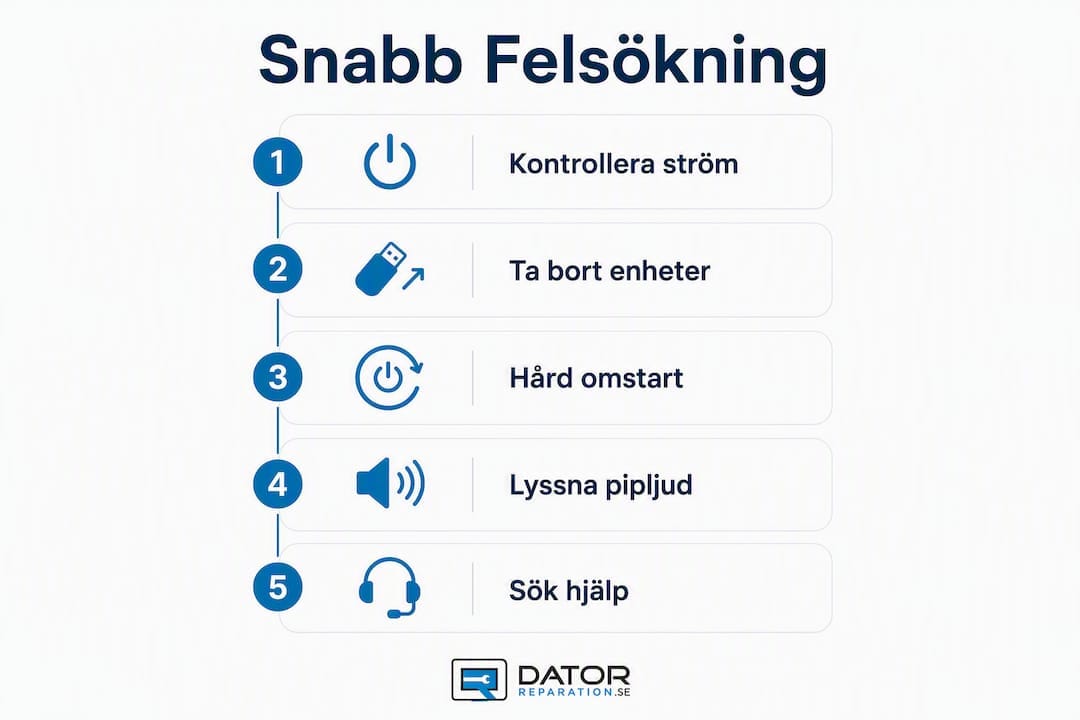
Gör dessa fyra kontroller direkt när datorn inte startar: kontrollera strömkabeln, ta bort alla externa enheter, gör en hård omstart och testa skärmen separat. De flesta startproblem beror på något av dessa fyra och löser sig på under fem minuter. Om datorn fortfarande inte reagerar efter dessa steg, inga lampor tänds och inga ljud hörs, är det dags att söka professionell hjälp.
Varje steg har en enkel förklaring. En lös strömkabel ger ingen ström alls. En inkopplad USB-disk kan lura BIOS att försöka starta från fel enhet. En hård omstart tömmer moderkortet på restspänning och återställer interna kontroller. En svart skärm behöver inte betyda att datorn är trasig, bara att skärmen inte får signal.
Proffstips: Håll inne strömknappen en längre stund utan ström och batteri inkopplat. Det tömmer kondensatorerna och löser ofta fall där en laptop verkar helt död trots att inget egentligen är sönder.
Innehållsförteckning
- Vad ska du kontrollera de första tre minuterna?
- Hur felsöker du strömförsörjningen på stationär och bärbar?
- Fläktarna snurrar men skärmen är svart, vad gör du?
- Datorn startar men kommer inte in i Windows, vad gör du?
- Vilka hårdvarutest kan du göra hemma?
- När ska du lämna in datorn till verkstad?
- Viktiga insikter
- Källor och vidare läsning
- Datorreparation löser det din dator inte klarar själv
Vad ska du kontrollera de första tre minuterna?
Innan du öppnar datorn eller ringer en verkstad, gå igenom den här listan i ordning. Den tar tre minuter och utesluter de vanligaste felen.
- Vägguttag och grenuttag. Prova ett annat uttag. Grenuttag med överspänningsskydd kan ha löst ut utan att det syns tydligt.
- Laddare och nätadapter. Kontrollera att laddarens lysdiod lyser. Ingen lysdiod betyder troligen trasig adapter eller kabel, inte nödvändigtvis trasig dator.
- Ta bort alla externa enheter. Koppla ur USB-minnen, externa hårddiskar, skrivare och SD-kort. BIOS försöker ibland starta från en ansluten enhet och misslyckas.
- Testa skärmen. Anslut en extern skärm via HDMI eller DisplayPort. Om bilden dyker upp där är problemet skärmen, inte datorn.
Märker du bränd lukt eller hör ovanliga knäppljud? Stäng av datorn direkt och försök inte starta igen. Det är ett tecken på hårdvarufel som kräver verkstad.
Gör en hård omstart om ovanstående inte hjälper: koppla ur strömkabeln, ta ur batteriet om det går, håll inne strömknappen i minst 15 sekunder och anslut sedan strömmen igen.
Proffstips: Spela in pipljud eller felmeddelanden med telefonens mikrofon. En verkstad kan ofta identifiera felet direkt från en inspelning, vilket sparar tid och pengar.
Hur felsöker du strömförsörjningen på stationär och bärbar?
Strömrelaterade fel är vanligare än rena moderkortsfel. Börja alltid med strömtesterna innan du drar slutsatsen att något allvarligt är trasigt.
Stationär dator
- Kontrollera av/på-brytaren på baksidan av datorn (märkt I/O). Den sitter på nätaggregatet och är ibland avslagen av misstag.
- Prova ett annat vägguttag, gärna ett du vet fungerar.
- Byt nätkabel om du har en reserv. Kabeln från nätaggregatet till väggen är standardiserad och lätt att testa.
Bärbar dator
- Koppla in laddaren och kontrollera att lysdioden på adaptern eller datorn tänds.
- Starta datorn med enbart laddaren inkopplad, utan batteri, om batteriet går att ta ur. Startar den då är batteriet troligen slut eller defekt.
- Prova en annan kompatibel adapter om du har tillgång till en.
Hård omstart steg för steg:
- Koppla ur strömkabeln.
- Ta ur batteriet om möjligt.
- Håll inne strömknappen i 15–30 sekunder.
- Sätt i batteriet och anslut strömmen igen.
- Tryck på strömknappen och se vad som händer.
| Vad du ser | Vad det troligen betyder |
|---|---|
| Inga lampor, inga fläktar | Strömfel: kabel, adapter, nätaggregat eller batteri |
| Lampor tänds men ingen fläkt | Möjligt moderkortsfel eller CPU-problem |
| Fläktar snurrar men ingen bild | Grafik- eller skärmproblem |
| Flimrande lysdiod | Ofta batterifel på bärbar dator |
Proffstips: Hantera batterier varsamt. Ett svullet eller skadat batteri ska inte tryckas ihop eller laddas. Lämna in datorn direkt om batteriet ser deformerat ut.
Fläktarna snurrar men skärmen är svart, vad gör du?
Svart skärm med ljud och lampor är ett av de vanligaste symptomen och behöver inte betyda att datorn är allvarligt skadad. Problemet sitter ofta i skärmen, kabeln eller grafikkortet.
- Anslut en extern skärm via HDMI eller DisplayPort. Om bilden visas där är den inbyggda skärmen, bakgrundsbelysningen eller kabeln felkällan, inte datorn i sig. Dell rekommenderar detta som första test vid svart skärm.
- Kontrollera att bildkabeln sitter i grafikkortet, inte i moderkortet. På stationära datorer med dedikerat grafikkort finns ofta ett extra HDMI-uttag direkt på moderkortet. Det ger ingen bild om grafikkortet är aktivt.
- Testa ljusstyrkan på bärbar dator. Tryck på Fn-tangenten kombinerat med ljusstyrketangenten. Skärmen kan vara nedsläckt utan att datorn är trasig.
- Håll en ficklampa nära skärmen i ett mörkt rum. Syns en svag bild? Då lever skärmpanelen men bakgrundsbelysningen är trasig, ett vanligt och reparerbart fel.
Proffstips: Notera modellnumret på din dator innan du söker reservdel till skärmen. Det sitter oftast på en etikett under bärbara datorer eller på baksidan av stationära. Fel modellnummer ger fel del.
Se även Datorreparations guide om datorn visar ingen bild för fler specifika felsökningssteg.
Datorn startar men kommer inte in i Windows, vad gör du?
Det här är ett annat vanligt scenario: datorn verkar starta, men Windows laddar aldrig klart. Problemet kan vara mjukvara, en korrupt startsektor eller en extern enhet som stör.
- Koppla ur alla externa enheter och starta om. En USB-disk kan blockera Windows-starten.
- Vänta om datorn fastnat i en uppdatering. Windows kan stå stilla länge utan att hänga. Vänta upp till två timmar innan du avbryter, annars riskerar du att korruptera systemfilerna ytterligare.
- Tvinga fram Windows återställningsmiljö (WinRE). Avbryt starten tre gånger i rad vid Windows-logotypen genom att hålla inne strömknappen. Windows öppnar då automatiskt återställningsläget.
- Välj Avancerade alternativ i WinRE och prova Startreparation eller Systemåterställning. Microsofts felsökningsguide för startproblem beskriver hur du använder dessa verktyg.
- Starta från ett externt USB-medium. Skapa ett Windows-installationsmedium på en annan dator via Microsofts verktyg. Starta datorn från USB och välj Reparera datorn, inte Installera, för att undvika dataförlust.
Vanliga felkoder att känna igen:
- INACCESSIBLE_BOOT_DEVICE pekar mot hårddisk, drivrutin eller startpartition.
- No boot device found betyder att BIOS inte hittar en startbar enhet alls.
Skriv alltid ner felkoden exakt som den visas. En tekniker kan ofta identifiera orsaken direkt från koden.
Undvik ominstallation av Windows om du inte har säkerhetskopierat dina filer. Många filer går att rädda även när Windows inte startar, men en ominstallation kan skriva över dem permanent.
Vilka hårdvarutest kan du göra hemma?
Du behöver inga specialverktyg för att testa grundläggande hårdvara. Dessa steg är säkra att göra hemma.
RAM-minne
- Stäng av datorn och koppla ur strömmen.
- Ta ut minnesmodulerna och sätt i dem en åt gången.
- Starta datorn med ett minne åt gången för att se om ett specifikt minne orsakar felet.
Tecken på RAM-fel: datorn startar inte alls, kraschar tidigt under uppstart eller ger pipljud direkt vid start.
Hårddisk och SSD
- Klickljud från hårddisken är ett allvarligt varningstecken. Stäng av datorn och prioritera dataräddning.
- Startar datorn men BIOS hittar ingen enhet? Hårddisken kan vara trasig eller lös i kontakten.
- Starta från ett USB-medium för att testa om operativsystemet är problemet, inte disken.
Grafikkort
- Ingen bild men fläktar snurrar? Kontrollera att bildkabeln sitter i grafikkortet, inte i moderkortet.
- Har datorn integrerad grafik? Ta ur det dedikerade grafikkortet och testa med den inbyggda grafikutgången.
Pipljud och LED-koder
Pip- och LED-sekvenser är diagnoskoder från BIOS och hjälper tekniker att lokalisera fel utan att öppna chassit. Räkna antalet pip och notera om de är korta eller långa. Sekvenserna skiljer sig mellan moderkortstillverkare, men en exakt notering gör verkstadens diagnos snabbare och billigare.
När ska du lämna in datorn till verkstad?
Vissa fel går inte att lösa hemma, och att fortsätta försöka kan göra skadan värre.
Lämna in datorn direkt om:
- Inga lampor tänds och ingen fläkt snurrar efter ström- och batteritest.
- Du hör pipljud som indikerar moderkorts- eller CPU-fel.
- Det luktar bränt eller du ser fysisk skada på komponenter.
- Hårddisken klickar och du behöver rädda data.
Vad verkstaden gör vid mottagning: visuell kontroll, diagnostik med mätutrustning, notering av felkoder och pipljud, komponenttest av nätaggregat, RAM och lagring samt dataräddning vid behov. Läs mer om när moderkortsdiagnostik är nödvändig.
Generella tidsramar och kostnader varierar beroende på felet. En enkel diagnostik tar ofta 1–2 timmar. Reparationer som skärmbyte eller RAM-byte är klara samma dag i många fall. Moderkortsdiagnostik och mikrolödning tar längre tid och kostar mer, men är ofta billigare än att köpa ny dator. Se ett konkret prisexempel på Lenovo-reparation för att få en uppfattning om nivåerna.
Datorreparation vid Gullmarsplan i Stockholm erbjuder drop-in-service och 90 dagars garanti på utfört arbete. Både PC, Mac och bärbara datorer tas emot.
Proffstips: Ta med modell- och serienummer, skriv ner symptomen och notera eventuella felkoder och pipljud innan du lämnar in datorn. Det kortar diagnostiden och kan sänka kostnaden.
Viktiga insikter
De vanligaste orsakerna till att en dator inte startar är strömfel, externa enheter som blockerar uppstart och skärmproblem, och de flesta löser sig med fyra enkla kontroller innan verkstad behövs.
| Punkt | Detaljer |
|---|---|
| Börja med strömmen | Kontrollera kabel, adapter, vägguttag och nätaggregatets brytare innan annat. |
| Hård omstart löser ofta problemet | Håll inne strömknappen 15–30 sekunder utan ström för att tömma restspänning. |
| Externa enheter kan blockera start | Koppla ur alla USB-enheter och externa diskar innan omstart. |
| Notera felkoder och pipljud | Exakta koder och sekvenser snabbar upp verkstadens diagnos och sänker kostnaden. |
| Datorreparation i Stockholm | Drop-in-service vid Gullmarsplan med 90 dagars garanti på utfört arbete. |
Källor och vidare läsning
Här är officiella resurser och verktyg för djupare felsökning.
| Källa | Vad den erbjuder |
|---|---|
| Microsoft: felsökning av startproblem | Officiell guide för Windows-startfel, WinRE och startreparation |
| Dell: dator startar inte | Steg-för-steg-guide för Dell-datorer med förklaring av pip- och LED-koder |
| HP: problem med uppstart | HPs officiella felsökning för bärbara och stationära datorer |
| Datorreparation: ingen bild | Guide för svart skärm och bildproblem med felsökningssteg |
| Datorreparation: laga dator Stockholm | Verkstadens tjänster för PC, Mac och bärbara datorer i Stockholm |
Spara eller skriv ner relevanta felkoder och pipljudssekvenser innan du kontaktar support eller lämnar in datorn. Det är den enskilt mest tidsbesparande åtgärden du kan göra.
Datorreparation löser det din dator inte klarar själv
Har du gått igenom alla steg ovan och datorn fortfarande inte startar? Då är det dags för professionell diagnos, och det behöver inte vara krångligt.
Datorreparation i Stockholm tar emot PC, Mac och bärbara datorer via drop-in vid Gullmarsplan, utan bokning i förväg. Verkstaden erbjuder fullständig diagnostik med mätutrustning, komponenttest och dataräddning när det behövs. För fel på moderkortsnivå används avancerad mikrolödning, vilket ofta räddar datorn till en bråkdel av kostnaden för ett nytt moderkort. Alla reparationer täcks av 90 dagars garanti på utfört arbete.
Boka eller kom in direkt på datorreparation.se för snabb service i Stockholm.