
En kernel panic är ett kritiskt systemfel där macOS tvingas starta om för att skydda dina data. Det är inte samma sak som en vanlig krasch. Systemet har stött på ett fel det inte kan återhämta sig från, och omstarten är en skyddsåtgärd. Enligt Apple Support är felaktig programvara den vanligaste orsaken, men skadad eller inkompatibel hårdvara kan ge exakt samma symptom.
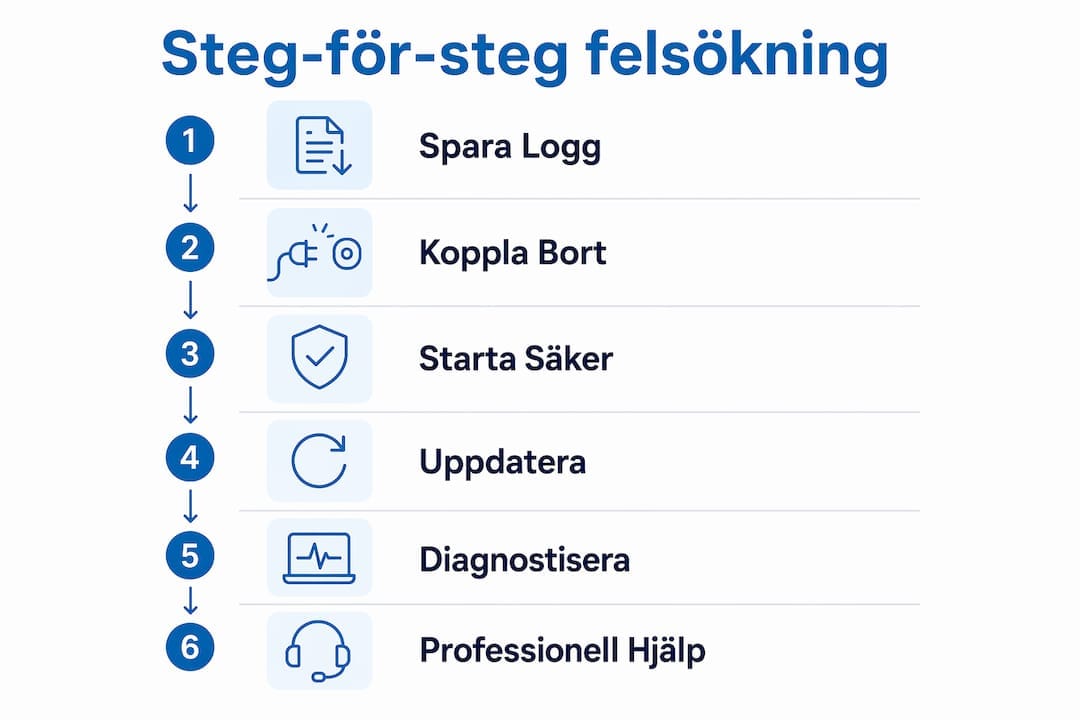
Gör detta direkt när din Mac drabbas:
- Spara panikloggen via dialogrutan som visas efter omstart, eller exportera den från Console-appen.
- Koppla bort alla externa enheter (USB-hubbar, Thunderbolt-dockor, externa skärmar) och starta om.
- Starta i Safe Mode (håll Skift vid start på Intel-Mac; på Apple silicon, håll strömknappen tills startalternativ visas och välj sedan Skift + Fortsätt).
- Ta en säkerhetskopia med Time Machine om Macen startar normalt.
- Kör Apple Diagnostics (håll D vid start) för att kontrollera hårdvaran.
Proffstips: Spara panikloggen lokalt på ett USB-minne eller i molnet direkt efter omstart. Det är ofta det enda spåret en tekniker kan använda för att identifiera grundorsaken.
Om paniken upprepas efter att du kopplat bort externa enheter och uppdaterat programvaran kan det tyda på ett underliggande hårdvarufel som kräver professionell felsökning.
Innehållsförteckning
- Vad orsakar kernel panic på Mac?
- Hur tar du reda på om det är mjukvara eller hårdvara?
- Steg-för-steg felsökning: från enkla kontroller till avancerad diagnostik
- Hur sparar, exporterar och tolkar du panikloggar?
- När bör du lämna in Macen för professionell reparation?
- Vad kan du göra för att förebygga kernel panics?
- Viktiga insikter
- Vad vi ser i verkstaden: vanliga mönster och fallgropar
- Datorreparation hjälper dig när Macen inte klarar sig själv
- Källor och vidare läsning
Vad orsakar kernel panic på Mac?
Apple bekräftar att felaktig programvara är den vanligaste orsaken, men bilden är mer nyanserad än så. Här är de viktigaste kategorierna:
- Tredjeparts kernel extensions (kexts): Äldre drivrutiner och systemnära tillägg som inte är anpassade för din macOS-version kan krascha kärnan. Kexts nämns ofta direkt i panikloggens backtrace.
- Inkompatibla systemtillägg och drivrutiner: Programvara som installerar egna drivrutiner, till exempel säkerhetsverktyg eller virtualiseringsappar, kan orsaka konflikter efter en macOS-uppdatering.
- Fysiska hårdvarufel: Defekt RAM-minne, en felande SSD eller ett skadat moderkort kan ge slumpmässiga paniker utan tydligt mjukvarumönster.
- Ström- och adapterproblem: En defekt laddare eller ett slitet batteri kan ge spänningsdippar som utlöser systemfel.
- Externa enheter: USB-enheter, Thunderbolt-dockor och externa skärmar är vanliga felkällor. Vissa Thunderbolt-dockor har visat sig ge instabilitet på specifika Mac-modeller.
Hur vet du om det är mjukvara eller hårdvara? Ett tydligt mönster är att paniker som uppstår direkt efter en macOS-uppdatering eller efter att du installerat ny programvara pekar mot mjukvara. Slumpmässiga paniker som inträffar oavsett vad du gör, eller paniker som börjar direkt vid uppstart innan du loggat in, tyder oftare på hårdvara.
Hur tar du reda på om det är mjukvara eller hårdvara?
Att isolera orsaken kräver ett systematiskt tillvägagångssätt. Följ dessa steg i ordning:
- Spara och jämför panikloggar. Öppna Console-appen, gå till Kraschrapporter eller navigera direkt till
/Library/Logs/DiagnosticReports. Titta efter rader som börjar medpanic(cpu ... caller ...), listan “Kernel Extensions in backtrace” och fältet “BSD process name corresponding to current thread”. Dessa tre sektioner ger dig de viktigaste ledtrådarna. Enligt The Eclectic Light Company är panikloggen ofta det primära beviset för teknisk analys. - Kör Apple Diagnostics. Stäng av Macen, håll D vid start (Intel) eller håll strömknappen tills startalternativ visas och tryck sedan Command + D (Apple silicon). Verktyget testar RAM, lagring och andra komponenter och rapporterar felkoder om det hittar problem.
- Starta i Safe Mode. Safe Mode laddar bara Apples egna systemfiler och inaktiverar tredjeparts kernel extensions. Om paniken försvinner i Safe Mode pekar det mot ett tillägg eller en drivrutin som felkälla.
- Testa utan externa enheter. Koppla bort allt utom tangentbord och mus. Kör Macen enbart med intern hårdvara i minst ett dygn. Återkommer paniken ändå är det ett starkt tecken på internt hårdvarufel.
- Kontrollera System Information. Gå till Apple-menyn, välj “Om den här datorn” och klicka på “Systeminformation” för att se kernel-version och installerade tillägg.
Proffstips: Spara loggar från flera separata incidenter och jämför dem. Om samma kext eller processnamn dyker upp i varje logg har du hittat din primära misstänkt. En enstaka träff kan vara en tillfällighet; tre träffar är ett mönster.

Steg-för-steg felsökning: från enkla kontroller till avancerad diagnostik
Arbeta dig igenom listan uppifrån och ned. Stanna när problemet är löst.
Förberedelser
- Säkerhetskopiera med Time Machine eller ett kloningsverktyg som Carbon Copy Cloner om Macen startar. Gör detta innan du ändrar något.
- Notera när paniker började och vad som ändrades nyligen: ny app, macOS-uppdatering, ny extern enhet eller fysisk händelse (tappat, vätska).
Grundläggande steg
- Koppla bort alla periferienheter och starta om.
- Uppdatera macOS och alla appar via Systeminställningar och App Store.
- Starta i Safe Mode och använd Macen normalt i minst en timme. Uppstår ingen panik är en tredjeparts-extension trolig orsak.
- Kör Disk Utility (Första hjälpen) från Recovery-läget (Command + R vid start på Intel) för att kontrollera och reparera filsystemet.
Mellanliggande steg
- Avinstallera nyligen installerad programvara, särskilt program som installerar drivrutiner eller systemtillägg (VPN-klienter, säkerhetsverktyg, virtualiseringsappar).
- Ta bort misstänkta kernel extensions manuellt från
/Library/Extensionsom de namnges i panikloggen. - Kör Apple Diagnostics och notera eventuella felkoder.
- Testa minne och lagring med Apples inbyggda verktyg eller, för djupare minnestester på Intel-Mac, med ett externt verktyg som Memtest86 via USB.
Avancerade steg
- Nollställ NVRAM och SMC på Intel-Mac. NVRAM: starta om och håll Option + Command + P + R i 20 sekunder. SMC: varierar beroende på modell, se Apples supportdokumentation.
- Installera om macOS via Recovery utan att radera användardata. Välj “Installera om macOS” i Recovery-menyn.
- Analysera backtrace i panikloggen med hjälp av Apple Technical Note TN2063, som beskriver hur du avkodar backtrace och matchar kernel- och kext-versioner.
Proffstips: Innan du lämnar in Macen på verkstad, skapa ett datumstämplat arkiv av alla panikloggar och exportera listan över nyligen installerade appar. Det kortar ner felsökningstiden och kan påverka kostnaden.
Om problemet kvarstår efter steg 12 är det dags för professionell komponentdiagnostik. En guide för MacBook som inte startar kan ge ytterligare vägledning om du fastnar i en uppstartsloop.
Hur sparar, exporterar och tolkar du panikloggar?
Panikloggen är ditt viktigaste verktyg. The Eclectic Light Company beskriver hur loggen innehåller tre sektioner som ger diagnostiska ledtrådar: panikhuvudet (möjlig orsak), den drabbade processen och listan över kernel extensions i backtrace.
Var hittar du loggarna?
| Plats | Innehåll |
|---|---|
/Library/Logs/DiagnosticReports | Moderna panikloggar (.panic-filer) |
/Library/Logs/PanicReporter | Äldre loggar på vissa macOS-versioner |
| Console-appen (Kraschrapporter) | Grafisk vy av alla rapporter |
Så exporterar du loggen
Direkt efter omstart visar macOS en dialogruta med alternativet att skicka rapporten till Apple. Klicka “Rapportdetaljer” för att se innehållet och spara filen lokalt. Alternativt: öppna Console-appen, välj “Kraschrapporter” i sidofältet, hitta filen med prefixet “Kernel” och exportera den via Arkiv-menyn.
Namnge filen med datum och klockslag så att du enkelt kan jämföra flera incidenter.
Vad ska du titta efter i loggen?
panic(cpu X caller 0x...): Visar vilken CPU-kärna som drabbades och varifrån anropet kom.Kernel Extensions in backtrace: Listar de kexts som var aktiva vid kraschen. Kexts som namnges här är primära misstänkta.BSD process name corresponding to current thread: Anger vilken process som körde när paniken inträffade.zalloc/zone map exhausted: Tecken på minnesläcka, ofta kopplat till en specifik process eller drivrutin.- Upprepade CPU-kärnindikatorer: Om samma CPU-kärna namnges i flera loggar kan det peka mot ett hårdvarufel i just den kärnan.
Bifoga alltid den råa .panic-filen när du kontaktar Apple Support eller lämnar in Macen på verkstad. En skärmbild räcker inte för djupare analys. Apple Technical Note TN2063 ger en fullständig metodbeskrivning för att avkoda backtrace om du vill fördjupa dig.
När bör du lämna in Macen för professionell reparation?
Vissa fel går inte att lösa med programvaruåtgärder. Här är tecknen på att du behöver verkstadshjälp:
- Paniker upprepas även efter att du uteslutit alla externa enheter och installerat om macOS.
- Macen fastnar i en uppstartsloop innan inloggningsskärmen visas.
- Apple Diagnostics rapporterar ett specifikt felkod för RAM, lagring eller moderkort.
- Panikloggen visar olika CPU-kärnor i varje incident, vilket tyder på ett spritt hårdvarufel.
- Macen har utsatts för vätska, fall eller annan fysisk påverkan.
Vad gör verkstaden?
En professionell verkstad utför komponentnivådiagnostik som går längre än Apples inbyggda verktyg. Det innebär spårtestning på moderkortet, minnestestning med specialutrustning, analys av panikloggens backtrace mot faktiska komponentvärden och, vid behov, mikrolödning för att reparera enskilda komponenter utan att byta hela moderkortet.
Tidslinje: grundläggande felsökning tar vanligtvis 1–3 arbetsdagar. Avancerade moderkortsreparationer kan ta längre tid beroende på tillgång till reservdelar. Ta alltid med sparade panikloggar och en färsk säkerhetskopia vid inlämning.
Kostnadsbilden varierar beroende på felet. Enklare åtgärder som SSD-byte eller rengöring kostar betydligt mindre än moderkortsreparation. Kontrollera om din Mac täcks av ett Apples serviceprogram, till exempel M2 Mac mini-programmet, innan du betalar för reparation.
I Sverige kan du vända dig till Apples auktoriserade serviceleverantörer eller till en oberoende verkstad med dokumenterad kompetens inom komponentreparation. Auktoriserade leverantörer använder Apples originaldelar och diagnostikverktyg. Oberoende verkstäder kan ofta erbjuda kortare väntetider och mer flexibla lösningar, särskilt för äldre modeller utanför garantin.
Vad kan du göra för att förebygga kernel panics?
Förebyggande arbete är enklare än felsökning i efterhand. Dessa vanor minskar risken påtagligt:
- Håll macOS och alla appar uppdaterade. Många paniker beror på kexts eller drivrutiner som inte är anpassade för en ny macOS-version. Uppdateringar täpper ofta till dessa luckor.
- Ersätt gamla kext-baserade program med moderna alternativ som använder Apples system extensions-ramverk. Kontrollera kompatibilitet på utvecklarens webbplats innan du uppgraderar macOS.
- Undvik okända systemtillägg. Installera bara systemnära programvara från betrodda källor med tydlig macOS-kompatibilitet.
- Testa nya externa enheter utan docka. Anslut en ny enhet direkt till Macen och kontrollera att den fungerar stabilt innan du kopplar den via en Thunderbolt-dock.
- Ta regelbundna säkerhetskopior med Time Machine. Om en panik leder till dataförlust är en aktuell backup skillnaden mellan ett mindre och ett stort problem.
- Dokumentera systemändringar. Notera datum när du installerar ny programvara eller ansluter ny hårdvara. Det förkortar felsökningstiden dramatiskt om problem uppstår.
Proffstips: På Mac med Apple silicon kan du i Recovery öppna Startup Security Utility och tillfälligt stänga av inläsning av tredjeparts kernel extensions. Det är ett effektivt diagnostikverktyg om du misstänker att en kext orsakar paniken men inte vet vilken.
Viktiga insikter
En kernel panic på Mac kräver omedelbar loggräddning, bortkoppling av externa enheter och systematisk felsökning i Safe Mode innan du avgör om problemet är mjukvara eller hårdvara.
| Punkt | Detaljer |
|---|---|
| Spara panikloggen direkt | Loggen är det primära diagnostikbeviset; exportera den från Console-appen och spara lokalt. |
| Koppla bort externa enheter | USB-hubbar och Thunderbolt-dockor är vanliga felkällor; testa alltid med enbart intern hårdvara. |
| Safe Mode isolerar orsaken | Om paniken försvinner i Safe Mode pekar det mot en tredjeparts kernel extension eller drivrutin. |
| Apple Diagnostics testar hårdvaran | Kör verktyget tidigt; felkoder från Diagnostics ger verkstaden ett konkret startläge. |
| Datorreparation vid kvarstående fel | Datorreparation i Stockholm erbjuder komponentnivådiagnostik, mikrolödning och dataräddning för Mac. |
Vad vi ser i verkstaden: vanliga mönster och fallgropar
Det vanligaste mönstret vi ser är Mac-datorer som börjar panikstarta direkt efter en macOS-uppgradering. Ägaren har installerat uppdateringen, allt verkar fungera, och sedan börjar slumpmässiga omstarter. I de flesta sådana fall pekar panikloggen mot en äldre kext från ett säkerhetsverktyg eller en VPN-klient som inte uppdaterats för den nya kernelversionen. Lösningen är ofta enkel, men bara om loggen finns sparad.
Det andra vanliga mönstret är mer allvarligt: Mac-datorer som drabbats av vätskeskada och börjar panikstarta veckor eller månader senare, när korrosion på moderkortet har spridit sig. Dessa fall ser till en början ut som mjukvaruproblem, men panikloggen visar inga tydliga kexts och Apple Diagnostics rapporterar fel på komponenter som borde vara friska. Det är ett klassiskt tecken på att korrosion påverkar spår eller lödpunkter på moderkortet.
Verkstaden behöver tre saker för att kunna ge en korrekt bedömning: sparade panikloggar från minst två separata incidenter, resultatet från Apple Diagnostics och en lista över nyligen installerade appar eller systemändringar. Med det underlaget kan vi avgöra om felet sitter i mjukvara, i en enskild komponent eller i moderkortet. Datorreparation utför komponentnivådiagnostik och mikrolödning för att reparera skador utan att byta hela moderkortet, med 90 dagars garanti på utfört arbete och drop-in-möjlighet vid Gullmarsplan i Stockholm.
En sak vi ser ofta är att användare väntar för länge. Ju fler paniker som inträffar utan åtgärd, desto större risk att data på SSD:n skadas. Säkerhetskopian är inte valfri.
Datorreparation hjälper dig när Macen inte klarar sig själv
När felsökning i Safe Mode, Apple Diagnostics och en ominstallation av macOS inte löser problemet är det dags för komponentnivådiagnostik. Datorreparation i Stockholm erbjuder just det: felsökning på moderkorts- och komponentnivå, mikrolödning, byte av RAM och SSD, samt dataräddning om lagringen är påverkad.
Ta med sparade panikloggar, notera när problemen började och ha en färsk säkerhetskopia redo. Det ger verkstaden rätt förutsättningar från start och kortar ner handläggningstiden. Grundläggande felsökning tar vanligtvis 1–3 arbetsdagar. Alla reparationer täcks av 90 dagars garanti. Drop-in fungerar utan förbokad tid vid Gullmarsplan, och du kan även skicka in din Mac per post.
Boka eller läs mer om Mac- och datorreparation i Stockholm direkt på Datorreparation.se.
Källor och vidare läsning
Dessa resurser är användbara för djupare felsökning och för att förbereda material inför kontakt med Apple Support eller en verkstad:
- Apple Support: Om din Mac startar om och ett meddelande visas — Apples officiella guide med omedelbara åtgärder och förklaring av vanliga orsaker. Bra startpunkt för alla som drabbas för första gången.
- Apple Technical Note TN2063: Understanding and Debugging Kernel Panics — Teknisk referens för att avkoda backtrace, matcha kernel- och kext-versioner och använda Kernel Debug Kit. Riktar sig till utvecklare och avancerade tekniker, men backtrace-avsnittet är läsbart även för erfarna användare.
- The Eclectic Light Company: How to deal with a kernel panic — Praktisk och välskriven guide med konkreta råd om hur du tolkar panikloggen och avgör om orsaken är mjukvara eller hårdvara.
- The Eclectic Light Company: Save and read the panic log — Fokuserad guide om hur du sparar, exporterar och läser panikloggen steg för steg. Spara eller bokmärk den här om du vill fördjupa dig i logganalys.
Bokmärk dessa sidor om du vill kunna återkomma till dem vid en framtida incident eller om du behöver skicka teknisk dokumentation till en tekniker.
Rekommendation
- MacBook startar inte – hjälp steg för steg – Datorreparation Stockholm
- Apple Serviceprogram för M2 Mac mini som inte startar – Gratis reparation
- Så löstes MacBook-vätskeskada snabbt – Datorreparation Stockholm
- Macbook reparation Stockholm – snabb hjälp – Datorreparation Stockholm