
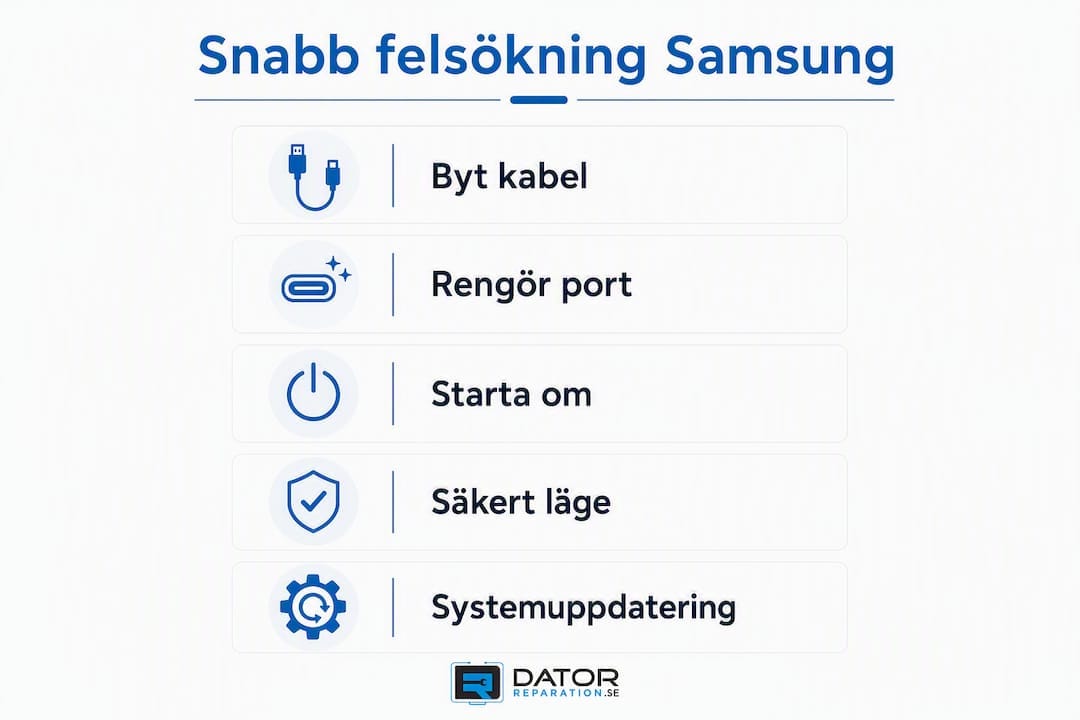
Om din Samsung-telefon inte laddar, börja med tre saker: byt kabel och adapter, tvinga omstart och kontrollera laddningsporten. Löser det sig inte, följ ordningen nedan.
Snabb åtgärdsordning:
- Steg 1 – Tillbehör: Testa med en annan kabel och adapter som du vet fungerar. Prova även ett annat vägguttag.
- Steg 2 – Port: Titta in i USB-C-porten med en ficklampa. Finns det ludd, fukt eller missfärgning?
- Steg 3 – Mjukvara: Tvinga omstart (håll in ström- och volym ned-knappen i 10 sekunder). Starta sedan i säkert läge.
- Sluta testa själv om: du ser synlig korrosion, lösa kontakter, vätska i porten eller om telefonen fastnar i en bootloop efter en uppdatering. Då är det dags för verkstad.
Innehållsförteckning
- Varför laddar inte din Samsung? Börja med tillbehören
- Hur inspekterar och rengör du USB-C-porten säkert?
- Mjukvarufelsökning: omstart, säkert läge och diagnostik
- Vad betyder “moisture detected” och vad gör du nu?
- Alternativa laddningsmetoder som avslöjar var felet sitter
- När ska du söka professionell reparation?
- Viktiga insikter
- Datorreparation löser laddningsproblem i Stockholm
- Källor och vidare läsning
Varför laddar inte din Samsung? Börja med tillbehören
Googles officiella felsökningssteg för Android-laddningsproblem börjar alltid med kabeln och adaptern, och det är rätt prioritering. En defekt kabel är den vanligaste orsaken till att en Samsung-telefon laddar långsamt eller inte alls.
Testa din kabel i en annan enhet, eller låna en kabel du vet fungerar och anslut den till din telefon. Om laddningen startar direkt är kabeln skyldig. Prova sedan adaptern på samma sätt, och byt vägguttag för att utesluta ett elfel i uttaget.
Kontrollera också snabbladdningsinställningarna. Gå till Inställningar → Enhetsvård → Batteri → Laddningsinställningar och bekräfta att Snabbladdning är aktiverat. En inaktiverad inställning kan ge intrycket att telefonen laddar fel, även om laddningen tekniskt sett fungerar.
Batterihälsan spelar också roll. Ett åldrande batteri kan ge avbrott i laddningen eller visa felaktig procent. Samsung Members-appen har ett inbyggt diagnostikverktyg där du kan kontrollera batteriets tillstånd direkt på telefonen.
Proffstips: Använd alltid Samsung-godkända eller USB-IF-certifierade kablar och adaptrar. Billiga okänd kablar kan ge inkonsekvent strömöverföring och i värsta fall skada laddningskretsen.
Hur inspekterar och rengör du USB-C-porten säkert?
En igentäppt port är vanligare än de flesta tror. Ludd från fickor samlas i botten av USB-C-uttaget och hindrar kontakten mellan kabel och port. Så här gör du det rätt:
- Stäng av telefonen innan du rör porten.
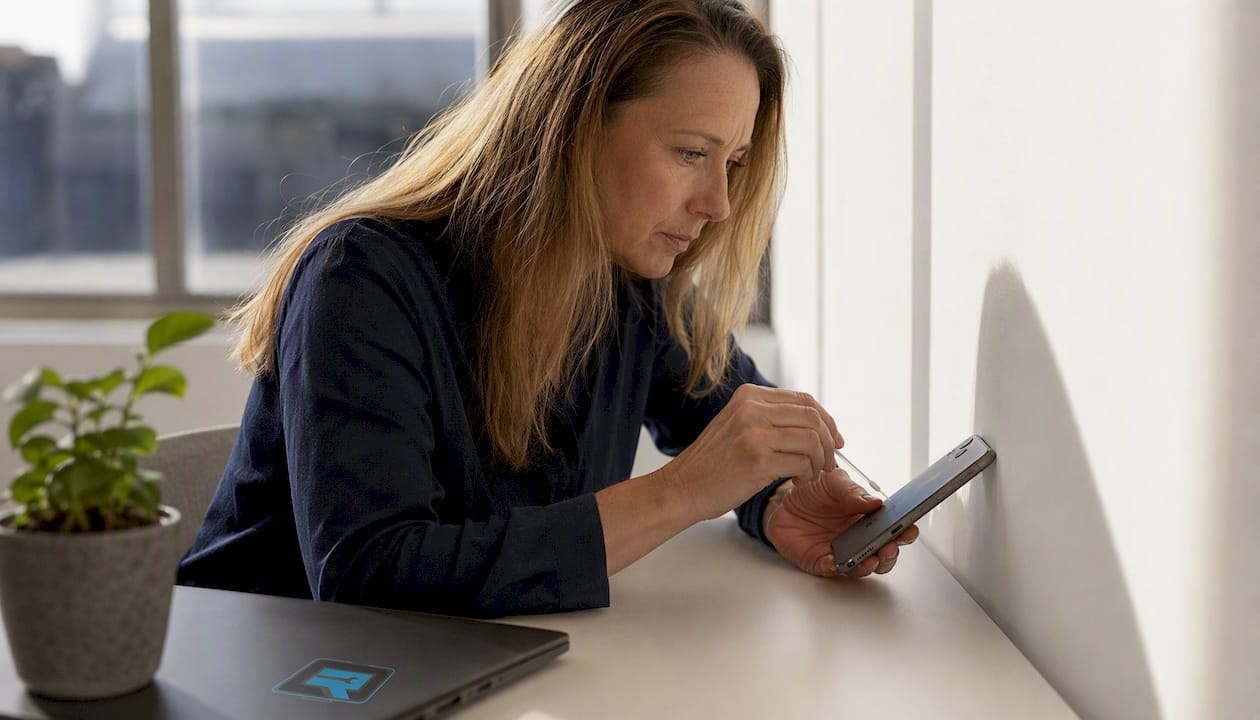
- Lysa in med en ficklampa och titta efter ludd, damm, fukt, böjda stift eller mörk missfärgning.
- Blås försiktigt med tryckluft (på burk, kort stöt) för att lossa löst smuts.
- Använd en tandpetare för att försiktigt skrapa ut fastnat ludd längs kanterna. reNewed bekräftar att en tandpetare är ett säkert verktyg när du arbetar varsamt och undviker stiften i mitten.
- Undvik metallverktyg, hårtork och sprit direkt i porten. Metallverktyg böjer stift, värme kan förvärra fuktskador och sprit kan lösa upp lim i kontakterna.
Om du ser böjda stift, synlig korrosion (grönaktig eller vit beläggning) eller mörk missfärgning, rengör inte vidare. Det är tecken på fysisk skada som kräver professionell reparation.
Mjukvarufelsökning: omstart, säkert läge och diagnostik
Mjukvaran orsakar fler laddningsproblem än folk räknar med. En kraschad process kan blockera laddningsfunktionen helt, och fel efter en systemuppdatering kan ge konstanta omstarter eller att telefonen inte reagerar på laddaren.
Tvingad omstart är alltid första mjukvarusteget. Håll in ström- och volym ned-knappen samtidigt i ungefär 10 sekunder tills telefonen vibrerar och startar om. Det är inte en fabriksåterställning och du förlorar ingen data.
Startar telefonen men laddningen fortfarande inte fungerar, rekommenderar Samsung support att du startar i säkert läge. Håll in strömknappen, tryck länge på “Stäng av” tills alternativet Säkert läge visas och bekräfta. I säkert läge är alla tredjepartsappar inaktiverade. Laddar telefonen normalt i säkert läge är det en installerad app som stör.
Kontrollera även om det finns en systemuppdatering under Inställningar → Programuppdatering. Galaxy S22-serien drabbades av bootloop-problem efter en uppdatering i februari 2026, vilket visar att en patch ibland skapar nya fel. Men en uppdatering kan lika gärna lösa dem.
Fabriksåterställning är sista utväg och raderar all data. Säkerhetskopiera med Smart Switch eller Samsungs molntjänst innan du går dit.
Vad betyder “moisture detected” och vad gör du nu?
Meddelandet “moisture detected” (fukt upptäckt) är en säkerhetsfunktion i Galaxy-serien med IP-klassning. Samsung förklarar att sensorn blockerar laddning om fukt i USB-porten överstiger ett visst tröskelvärde, för att skydda mot kortslutning och korrosion.
Rätt åtgärd är enkel: stäng av telefonen, torka av porten ytligt med en torr trasa och låt den vila med porten nedåt i minst 30 minuter. Undvik hårtork och värme, vilket Samsung uttryckligen avråder från. Lägg inte telefonen i ris heller, det är en myt som inte fungerar.
Problemet är att varningen ibland sitter kvar även när porten är helt torr. Det beror på en kvarvarande cache. SamMobile beskriver hur du rensar den: gå till Inställningar → Appar → visa systemappar → sök efter “USBSettings” → Lagring → Rensa cache. Det tar bort den falska varningen utan att påverka data.
Ser du faktisk korrosion eller missfärgning i porten efter att den torkat, är skadan redan gjord. Då hjälper inte cache-rensning.
Alternativa laddningsmetoder som avslöjar var felet sitter
Att testa olika laddningsvägar är det snabbaste sättet att avgöra om problemet är porten, adaptern, kabeln eller mjukvaran.
- Trådlös laddning: Fungerar Qi-laddning men inte USB-laddning är USB-C-porten med stor sannolikhet felaktig. Det är ett av de tydligaste diagnostiska tecknen.
- Powerbank eller dator-USB: Laddar telefonen via en powerbank eller datorns USB-port men inte via väggadaptern, byt adapter.
- Reaktionstest: Anslut laddaren och känn om telefonen vibrerar eller visar en laddningsikon, även kort. Ingen reaktion alls tyder på ett hårdvarufel i porten eller batteriet.
- Annan kabel, samma adapter: Byt bara kabeln och behåll adaptern. Förändras resultatet vet du att kabeln var problemet.
Proffstips: Ladda telefonen via en dators USB-port med originalladdarens kabel. Datorn ger lägre ström men är ett bra sätt att bekräfta om porten överhuvudtaget tar emot ström.
När ska du söka professionell reparation?
Hemmatester har ett slut. Dessa tecken visar att det är dags för verkstad:
| Symptom | Trolig orsak | Verkstadsåtgärd |
|---|---|---|
| Ingen reaktion vid laddning | Portskada eller batterifel | Portbyte eller batteribyte |
| Synlig korrosion eller missfärgning | Vätskeskada | Mikrolödning, rengöring |
| Lösa kontakter i porten | Mekanisk skada | Portbyte |
| Bootloop efter uppdatering | Korrupt mjukvara eller hårdvarufel | Recovery-läge, eventuellt moderkort |
| Trådlös laddning fungerar, USB inte | USB-C-port defekt | Portbyte eller renovering |
Vanliga verkstadsåtgärder för laddningsproblem inkluderar portbyte, batteribyte och mikrolödning av lödpunkter på moderkortet. Mikrolödning är relevant när vätska har nått kretskorten och orsakat korrosion på komponentnivå, något som inte syns utifrån.
Ta med dig laddaren och kabeln till verkstaden så teknikern kan testa med dina tillbehör. Ha köpkvitto eller garantibevis redo, och anteckna vilka steg du redan provat. Det sparar tid och gör diagnosen snabbare.
Viktiga insikter
De flesta laddningsproblem på Samsung löses genom att systematiskt testa tillbehör, rengöra porten och köra mjukvarusteg innan hårdvaran behöver bytas.
| Punkt | Detaljer |
|---|---|
| Börja med tillbehören | Byt kabel och adapter först, det löser majoriteten av laddningsproblem. |
| Rengör porten försiktigt | Använd tandpetare och tryckluft, aldrig metallverktyg eller värme. |
| Moisture detected kan vara falsk | Rensa USBSettings-cache om porten är torr men varningen sitter kvar. |
| Trådlös laddning som diagnostik | Fungerar Qi men inte USB-C är porten troligen defekt och behöver bytas. |
| Datorreparation i Stockholm | Drop-in vid Gullmarsplan med 90 dagars garanti för laddningsproblem och portreparation. |
Datorreparation löser laddningsproblem i Stockholm
Har du gått igenom alla steg ovan utan resultat är det dags för professionell diagnostik. Datorreparation vid Gullmarsplan i Stockholm erbjuder felsökning, USB-C-portreparation, batteribyte och mikrolödning på komponentnivå för Samsung Galaxy-telefoner.
Det som skiljer Datorreparation från många andra verkstäder är förmågan att reparera på komponentnivå. Vätskeskador som nått moderkortet kräver mikrolödning, inte ett helt moderkortsbyte. Det håller kostnaden nere och räddar data som annars hade gått förlorad. Alla reparationer täcks av 90 dagars garanti på utfört arbete.
Drop-in fungerar utan bokning. Ta med din laddare och kabel, beskriv kort vad du redan testat och teknikern gör en snabb diagnostik på plats. Boka eller kom in direkt vid Gullmarsplan.
Källor och vidare läsning
Artiklarna nedan är användbara om du vill fördjupa dig i specifika problem eller verifiera felsökningsstegen:
- Samsung: Laddningstips och felsökning för Galaxy-batterier — Samsungs egna steg för laddningsinställningar och snabbladdning.
- Samsung: Fuktvarning och vattendroppsikon — Officiell förklaring av moisture detection och säkra torksteg.
- SamMobile: Åtgärda moisture detected på Galaxy — Inkluderar cache-rensning för kvarvarande fuktvarning.
- Google Support: Åtgärda en Android-enhet som inte laddas — Generell checklista för Android-laddningsproblem.
- Datorreparation: Samsung startar inte — Lokal guide för avancerad diagnostik när telefonen inte startar alls.
- Datorreparation: Mobil laddar inte — Tjänstesida för laddningsproblem och reparation i Stockholm.