
Om din macbook laddar inte är chansen stor att du löser det själv på under tio minuter. Prova i tur och ordning: ett annat vägguttag, en annan kabel eller adapter, och en snabb koll av laddningsporten. De flesta laddningsproblem beror på ström, kabel eller port, inte på ett trasigt batteri eller moderkort.
Innan du misstänker det värsta är det värt att gå igenom det enkla. Ett felmeddelande om att batteriet inte laddas betyder sällan att datorn är förstörd. Ofta räcker det att byta uttag, testa en annan sladd eller rensa bort damm ur porten.
- Testa ett annat vägguttag. Ett svagt eller dött uttag är en vanligare orsak än de flesta tror.
- Byt kabel och adapter om du kan. En sliten USB-C-kabel eller en MagSafe-kontakt som inte sitter fast ordentligt stoppar laddningen helt.
- Inspektera laddningsporten. Damm, ludd eller böjda stift hindrar kontakten mellan kabel och dator.
Proffstips: Testa alltid med en adapter och kabel du vet fungerar på en annan enhet. Håll aldrig i en adapter som känns het eller luktar bränt, och koppla aldrig in en skadad kabel med synligt blottad ledare. Det är en brandrisk, inte bara ett tekniskt fel.
Viktiga insikter
De flesta laddningsproblem på en mac löses genom att i tur och ordning testa uttag, kabel, adapter och port innan man misstänker batteri eller logikkort.
- Testa alltid ström, kabel och port i den ordningen, inte tvärtom.
- Kör Apple Diagnostics innan du kontaktar support eller verkstad.
- Använd bara certifierade adaptrar och kablar med rätt effekt för din modell.
- Boka verkstad direkt om du ser fysisk skada i porten eller känner värme eller lukt från adaptern.
| Punkt | Detaljer |
|---|---|
| Börja med strömkällan | Testa ett annat vägguttag och kontrollera adapterns skick innan du misstänker datorn. |
| Byt en komponent i taget | Testa ny kabel, ny adapter och annan port separat för att isolera felet. |
| Kontrollera batterihälsa | Se status i Systeminställningar, ”Service rekommenderas” betyder att en tekniker bör kolla batteriet. |
| Prova SMC och NVRAM | Modellberoende återställning löser många mjukvarurelaterade strömfel utan verkstadsbesök. |
| Sök proffshjälp vid fysisk skada | Datorreparation mäter laddningskretsen och använder mikrolödning för att laga porten eller logikkortet, med 90 dagars garanti. |
Innehållsförteckning
- Steg 1: kontrollera ström, vägguttag och strömadaptern
- Magsafe laddar inte eller USB-C fungerar inte: så skiljer du felen åt
- Hur rengör du laddningsporten utan att skada den?
- Kan mjukvara och batterihälsa göra att macbook laddning fungerar inte?
- Hjälper det att återställa SMC och NVRAM när macbook tar inte laddning?
- Så tolkar du Apple Diagnostics och kontrollerar garanti
- När behöver macbook laddning inte fungera lösas av en verkstad?
- Hur felsöker en verkstad laddningsfel i praktiken?
- Behöver du proffshjälp med laddningsproblem på din mac?
- Källor
Steg 1: kontrollera ström, vägguttag och strömadaptern
Börja alltid vid källan. Testa vägguttaget genom att koppla in en annan enhet, till exempel en telefonladdare eller en lampa. Fungerar den inte heller är felet i eluttaget, inte i din mac.
- Prova ett annat vägguttag i ett annat rum, helst på en annan säkring.
- Kontrollera att grenuttaget eller reseadaptern inte är boven, koppla in mac-adaptern direkt i väggen istället.
- Undersök strömadaptern visuellt. Leta efter sprickor, missfärgning, bucklor eller lukt av bränt plast.
- Känn om adaptern blir ovanligt varm redan efter någon minut, det kan tyda på ett internt fel.
- Kontrollera att adapterns effekt matchar din modell.
Apple rekommenderar att felsökningen sker i en bestämd ordning: kontrollera ström och kringutrustning, starta om datorn, testa kabel och adapter, och undersök batterihälsan innan du söker service. Den ordningen finns beskriven i Apples officiella guide om usb-C-laddning.
Effektbehovet varierar mycket mellan modeller. En MacBook Air klarar sig på runt 30 W, medan en MacBook Pro ofta kräver 67 W eller mer beroende på skärmstorlek och årsmodell, enligt Lentions genomgång av USB-C-portproblem. Använder du en för svag adapter, till exempel en telefonladdare på 20 W, kan datorn ladda extremt långsamt eller inte alls när du samtidigt kör tunga program.
Proffstips: Om du är osäker på om problemet sitter i adaptern eller i datorn, låna en adapter från en vän med samma eller högre effekt. Laddar din mac då, vet du att din egen adapter är boven.
Magsafe laddar inte eller USB-C fungerar inte: så skiljer du felen åt
Symptomen skiljer sig åt beroende på vilken typ av laddningsanslutning din mac har, och det säger en hel del om var felet sitter.
Med MagSafe är det vanligaste tecknet att kontakten sitter löst eller att laddningen bara fungerar i vissa vinklar. Det tyder ofta på skräp i porten eller en svagare magnet i kontakten. Med USB-C är felet oftare intermittent, laddningsikonen blinkar till, försvinner och kommer tillbaka, vilket pekar mot en sliten kabel eller en port med dålig kontaktyta.
- MagSafe som lossnar vid minsta beröring tyder på smuts eller slitage i kontaktytan.
- USB-C som bara laddar när kabeln hålls i en viss vinkel pekar mot en böjd stiftrad i porten.
- Laddning som startar men stannar vid låg procent kan bero på att adaptern tappar spänning under belastning.
- En adapter som ger ifrån sig ett svagt klickljud eller doftar plast ska kopplas ur direkt.
Testa systematiskt genom att byta en komponent i taget:
- Byt bara kabeln, behåll samma adapter och uttag. Laddar datorn nu, var kabeln felet.
- Byt bara adaptern, behåll samma kabel. Laddar datorn nu, var adaptern felet.
- Testa i en annan USB-C-port om din mac har flera. Enligt Asurions tekniktips fungerar ofta en port medan en annan är skadad, ett tecken som lätt missas om du bara testar en sida.
- Om inget av ovanstående hjälper, misstänk ett internt fel i datorns laddningskrets.
Ett ofta förbisett problem handlar om så kallad PD-förhandling, det vill säga hur adapter och dator kommer överens om spänning och styrka. Icke-certifierade adaptrar, särskilt billiga alternativ från tredjepartstillverkare, klarar ibland inte den förhandlingen och låser sig i ett viloläge. Enligt UGREENs guide om MagSafe-problem löses många sådana fall genom att koppla ur adaptern helt i en minut och sedan ansluta den igen, vilket tvingar fram en ny förhandling mellan adapter och dator. Vill du testa med en pålitlig kabel finns certifierade alternativ som klarar full effektöverföring, till exempel Startechs Thunderbolt 3-kabel.
Hur rengör du laddningsporten utan att skada den?
Smuts i porten är en av de vanligaste och enklaste orsakerna att åtgärda själv. Ludd från fickor, dammpartiklar och till och med små sandkorn kan bygga upp ett lager som hindrar kontaktstiften från att nå metallytan i kabeln.
- Stäng av datorn helt och koppla bort alla kablar innan du börjar.
- Rikta en ficklampa mot porten och undersök om du ser damm, ludd eller ett böjt stift.
- Använd en trästicka eller en tandpetare av trä, aldrig metall, för att försiktigt skrapa loss skräp.
- Blås försiktigt med tryckluft i korta pustar, håll burken upprätt för att undvika kondens.
- Undvik att peta rakt in med spetsiga föremål, det riskerar att böja stiften ännu mer.
Enligt Hemdatorservice praktiska genomgång av mac-laddningsproblem räcker rengöring med en trästicka ofta för att lösa kontaktproblem orsakade av skräp, men om porten redan är mekaniskt skadad hjälper ingen rengöring.
Ser du ett stift som är tydligt böjt, snett eller helt saknas, är porten sannolikt fysiskt skadad snarare än smutsig. Att försöka räta ut det själv med ett vasst verktyg gör oftast mer skada än nytta eftersom stiften i en USB-C-port är extremt små och lätt går av.
Proffstips: Jorda dig själv genom att röra vid ett metallföremål innan du pillar i porten. Statisk elektricitet från din kropp kan skada känsliga komponenter på laddningskretsen, även om du inte känner någon stöt själv.
Kan mjukvara och batterihälsa göra att macbook laddning fungerar inte?
Ja, ibland är hårdvaran helt frisk men macOS väljer ändå att pausa eller strypa laddningen. Det är en vanlig missuppfattning att ett meddelande om laddningsproblem alltid betyder ett fysiskt fel.
- Öppna Systeminställningar och gå till Batteri, sedan Batterihälsa för att se aktuell status.
- Leta efter statustexten. Står det ”Normal” är batteriet friskt, står det ”Service rekommenderas” bör en tekniker kontrollera det.
- Kontrollera om Optimerad batteriladdning är aktiverad, funktionen kan medvetet hålla laddningen strax under 100 % under en period för att skona batteriet.
- Se om datorn känns varm, till exempel efter tung användning i solljus eller i en väska, eftersom hög temperatur gör att macOS bromsar eller pausar laddningen helt.
Enligt Apples supportguide om batteriet betyder meddelandet ”Service rekommenderas” att batteriet bör undersökas av en tekniker, även om datorn fortfarande går att använda. Ett liknande scenario diskuteras i Apples supportforum, där flera användare rapporterat att laddningen stoppas helt enkelt för att datorn är för varm, inte för att något är trasigt.
- Låt datorn svalna i minst 15 minuter om den känns varm innan du testar laddning igen.
- Stäng tunga program som drar mycket ström medan du felsöker.
- Uppdatera macOS om du inte gjort det på länge, äldre versioner har ibland buggar i strömhanteringen.
Proffstips: *Se Optimerad batteriladdning som en funktion, inte ett fel.
Hjälper det att återställa SMC och NVRAM när macbook tar inte laddning?
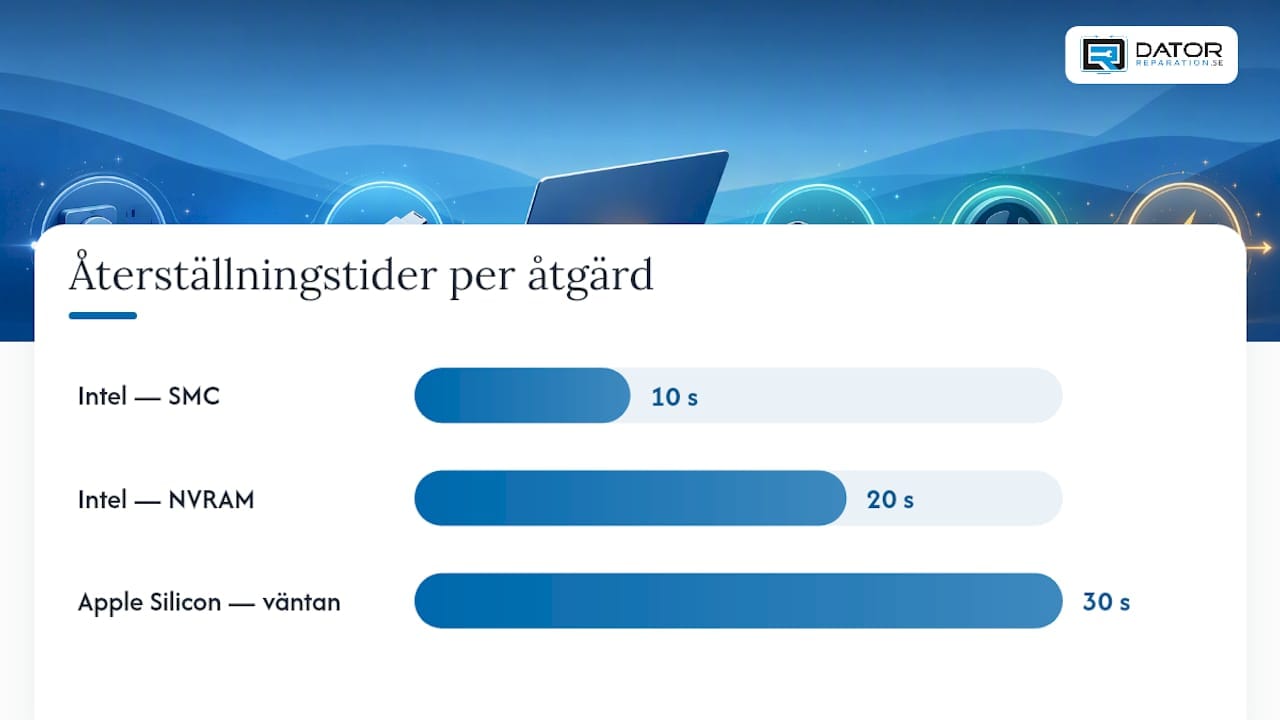
Prova alltid en vanlig omstart först. Håller problemet i sig går du vidare till en SMC- eller NVRAM-återställning, en mjukvaruåtgärd som ofta löser fel i strömhanteringskretsen utan att du behöver röra hårdvaran.
Metoden skiljer sig åt beroende på om du har en Intel-mac eller en modell med Apple Silicon (M-processor).
- På en Intel-mac: stäng av datorn, håll sedan in Skift, Kontroll, Alternativ och strömknappen samtidigt i tio sekunder, släpp och starta datorn som vanligt.
- På en Apple Silicon-mac finns ingen separat SMC-återställning. Stäng av datorn helt, vänta 30 sekunder, anslut laddaren och starta sedan datorn igen.
- För NVRAM-återställning på en Intel-mac: starta om och håll genast in Alternativ, Kommando, P och R i cirka 20 sekunder tills datorn startar om en andra gång.
- Apple Silicon-modeller hanterar NVRAM-inställningar automatiskt, du behöver inte göra något manuellt steg där.
MacPaws kompletta felsökningsguide beskriver hur en kombination av batterikontroll, omstart, fysisk inspektion och SMC-återställning löser en stor andel av alla laddningsproblem innan en verkstad behöver kopplas in.
Tänk på att en SMC- eller NVRAM-återställning bara fixar mjukvarurelaterade strömfel. Är batteriet fysiskt utslitet, porten skadad eller logikkortet defekt, gör återställningen ingen skillnad. Då krävs en verkstad som kan mäta och byta komponenter.
Så tolkar du Apple Diagnostics och kontrollerar garanti
Apples inbyggda maskinvarutest, Apple Diagnostics, ger dig en konkret felkod istället för gissningar. Det är ett bra sista steg innan du bestämmer dig för att lämna in datorn.
- Stäng av datorn helt och koppla bort alla kablar utom strömsladden.
- Starta datorn och håll genast in D-tangenten (Intel) eller strömknappen tills alternativ för start visas (Apple Silicon), välj sedan Diagnostics.
- Låt testet gå klart, det tar oftast under två minuter.
- Notera felkoden som visas, koder som börjar med PPT eller PPR pekar ofta mot batteri- eller strömrelaterade problem.
- Sök upp felkoden på Apples supportsidor innan du kontaktar en verkstad.
- Kontrollera samtidigt om din modell omfattas av ett känt serviceprogram eller en återkallelse, Apple listar dessa på sina officiella sidor för specifika modellår.
- Fotografera eller skriv ner felkoden, vilket beteende du sett och vilka steg du redan testat.
Proffstips: Ta med en lista över exakt vad du provat, inklusive vilka kablar och adaptrar, till verkstaden. Det sparar tid vid felsökningen och gör att teknikern kan gå direkt till mätningar istället för att upprepa dina steg.
När behöver macbook laddning inte fungera lösas av en verkstad?
Har du gått igenom ström, kabel, port, mjukvara och SMC-återställning utan resultat, är det dags att låta en tekniker ta över. Tre feltyper dominerar: batteri, laddningsport och logikkort, och de skiljer sig tydligt åt i symptom.
Ett utslitet batteri visar oftast ”Service rekommenderas” i Batterihälsa, snabb urladdning eller att datorn stängs av trots att skärmen visar återstående procent. En skadad laddningsport ger intermittent kontakt, laddning som bara fungerar i en viss vinkel, eller ingen reaktion alls oavsett kabel. Ett fel på logikkortet är allvarligast, ofta syns det genom att datorn inte reagerar på någon laddare alls, även efter SMC-återställning och test med flera kablar.
Siffrorna är riktvärden och varierar med modell, skadans omfattning och reservdelstillgång.
- Fortsätt inte testa hemma om du redan sett tecken på fysisk skada i porten eller adaptern.
- Sluta felsöka om datorn känns onormalt varm vid varje laddningsförsök, det kan tyda på kortslutning.
- Lämna in datorn direkt om Apple Diagnostics gav en felkod du inte hittar information om.
Proffstips: Väger reparationen mer än halva priset av en ny motsvarande modell, är det värt att jämföra kostnad mot värdet av att reparera en äldre mac innan du bestämmer dig.
Hur felsöker en verkstad laddningsfel i praktiken?
En seriös verkstad följer en tydlig process istället för att gissa sig fram, vilket är precis vad som skiljer en verkstadsdiagnos från hemmatester.
- Visuell inspektion av port, kabelanslutning och synliga tecken på korrosion eller fysisk skada.
- Spänningsmätning med multimeter direkt vid porten och vid laddningskretsen på moderkortet, för att se exakt var strömmen försvinner.
- Komponenttest av laddningskrets, säkringar och batteriets cellhälsa.
- Mikrolödning eller komponentbyte, där skadade delar på kretskortet ersätts istället för att hela moderkortet byts ut, vilket ofta halverar kostnaden jämfört med ett fullständigt byte.
Vid ett vanligt ärende visade en MacBook inga tecken på laddning trots att både kabel och adapter testats fungerande. Mätning av laddningskretsen visade ett brott precis vid USB-C-anslutningen på moderkortet. Genom mikrolödning ersattes den skadade kontaktpunkten utan att hela kortet behövde bytas, och datorn laddade normalt igen samma dag.
Datorreparation ger 90 dagars garanti på utfört arbete. Spara alltid kvittot och notera vilket fel som åtgärdades, det är ditt bevis om samma problem skulle återkomma inom garantiperioden. Vill du läsa mer om hur mikrolödning används vid svårare skador, visar fallet med en vätskeskadad MacBook hur samma metod räddar datorer som annars hade dömts ut.
Behöver du proffshjälp med laddningsproblem på din mac?
Har du testat uttag, kabel, port och SMC-återställning utan resultat, är nästa steg en verkstad som kan mäta faktiska strömvärden istället för att gissa. Datorreparation felsöker laddningsfel på mac med multimeter direkt vid porten och på moderkortets krets, och reparerar med mikrolödning på komponentnivå istället för att byta hela moderkortet, vilket ofta gör reparationen både snabbare och billigare.
Verkstaden hanterar batteribyte, portreparation och mer avancerade logikkortsfel, med drop-in-service vid Gullmarsplan i Stockholm och 90 dagars garanti på allt utfört arbete. Du behöver inte boka i förväg för enklare felsökning, men ta gärna med de felkoder du fått från Apple Diagnostics och en lista på vad du redan testat, det gör att teknikern kan gå direkt till mätningarna.
Vill du få din mac bedömd snabbt, boka en tid eller läs mer om reparationstjänsterna på Datorreparations sida för datorreparation i Stockholm. Är felet akut går det även bra att droppa in direkt utan att vänta på svar via mejl.
Källor
Läs Apples guide först om du inte gjort någon felsökning alls. Går du redan igenom batterihälsan, komplettera med MacPaws guide för de tekniska stegen kring SMC och diagnostik.