
Börja med en tvingad omstart. Det är det säkraste första steget när din iPhone sitter fast på Apple-loggan, och det raderar ingenting. I de flesta fall räcker det för att lösa ett tillfälligt mjukvarufel.
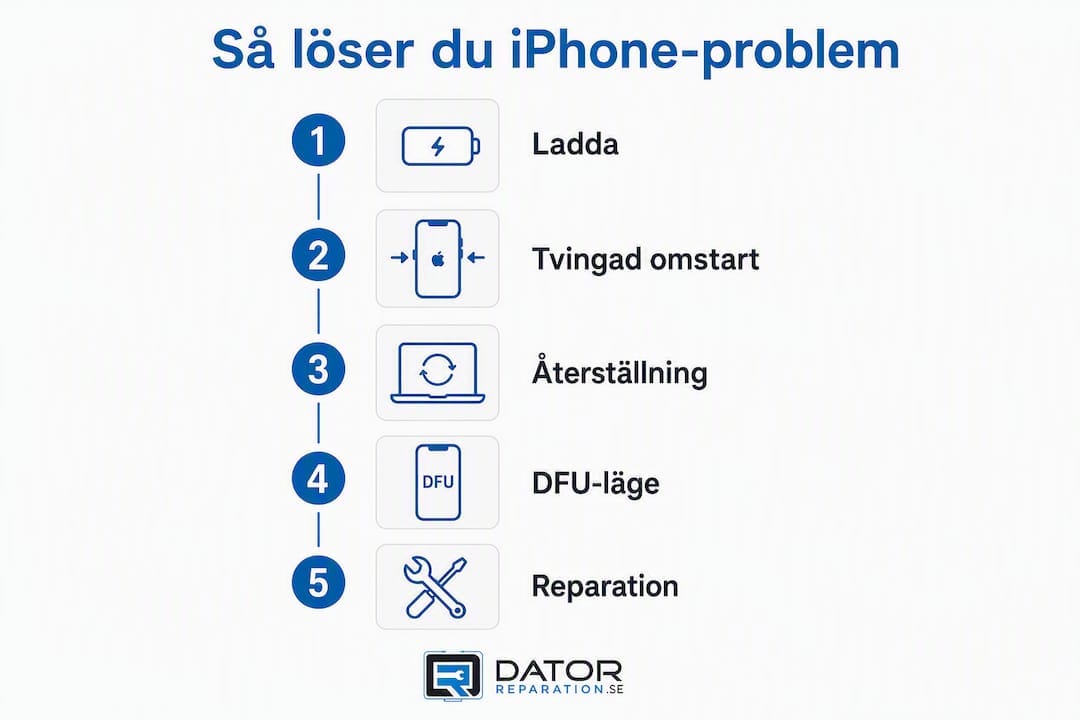
Prova stegen i den här ordningen:
- Tvingad omstart (modellberoende, se nedan)
- Vänta om förloppsindikatorn rör sig (Apple rekommenderar att vänta tills det är uppenbart att förloppsindikatorn inte längre rör sig)
- Anslut till dator, sätt iPhone i återställningsläge och välj “Uppdatera” i Finder eller iTunes
- DFU-läge som absolut sista utväg, raderar alltid data
- Boka verkstad om telefonen är varm, luktar konstigt, upprepade återställningar misslyckas, eller om du misstänker fysisk skada
Välj alltid “Uppdatera” före “Återskapa” i återställningsläge. Uppdatera installerar om iOS utan att radera dina foton och meddelanden. Återskapa fabriksåterställer och tar bort allt. Apple bekräftar detta råd i sin officiella supportartikel.
Proffstips: Om telefonen är djupt urladdad, låt den ladda i 15–20 minuter på en känd fungerande kabel och laddare innan du provar något annat. En djupt urladdad enhet kan bete sig instabilt vid start och ge falska signaler om allvarligare fel.
Innehållsförteckning
- Hur gör du en tvingad omstart beroende på din iPhone-modell?
- Hur länge ska du vänta innan du agerar?
- Hur använder du återställningsläge med Finder eller iTunes?
- Vad är DFU-läge och när ska du använda det?
- Vilka steg bevarar din data och hur kontrollerar du din backup?
- Hur vet du om det är ett hårdvarufel?
- Vad kan Datorreparation göra när din iPhone inte startar?
- Vad kostar en reparation och hur lång tid tar det?
- Viktiga insikter
- Din iPhone startar inte? Datorreparation löser det på plats
- Källor och vidare läsning
Hur gör du en tvingad omstart beroende på din iPhone-modell?
En tvingad omstart bryter instabila mjukvaruprocesser utan att röra dina filer. Det är snabbt, säkert och löser ofta problemet på under en minut.

Apple beskriver följande knappsekvenser beroende på modell:
iPhone 8, iPhone SE (2:a och 3:e generationen) och senare
- Tryck snabbt på volym upp
- Tryck snabbt på volym ned
- Håll in sidoknappen tills Apple-loggan visas, släpp sedan
iPhone 7 och iPhone 7 Plus
- Håll in volym ned och strömknappen samtidigt
- Håll tills Apple-loggan visas, släpp sedan
iPhone 6s, iPhone SE (1:a generationen) och äldre
- Håll in hemknappen och strömknappen samtidigt
- Håll tills Apple-loggan visas, släpp sedan
Efter omstarten visas Apple-loggan igen och telefonen startar normalt. Om den fastnar på loggan igen direkt, gå vidare till nästa steg.
Proffstips: Experter lyfter fram tvingad omstart som det bästa första steget just för att det inte påverkar användarens data men ofta löser tillfälliga mjukvaruprocesser som hänger sig.
Hur länge ska du vänta innan du agerar?
Ibland är din iPhone inte fast, den arbetar. En iOS-uppdatering eller återställning kan ta lång tid och visa en stillastående förloppsindikator under hela processen.
Apple rekommenderar att du kontrollerar om förloppsindikatorn har stått stilla i mer än en timme innan du kopplar in telefonen till en dator. Om indikatorn rör sig, om än långsamt, låt processen fortsätta.
En förloppsindikator som inte rört sig på över 60 minuter är signalen att gå vidare till återställningsläge via dator.
Vad “stått still” innebär i praktiken: indikatorn är en tunn linje under Apple-loggan. Om den inte förflyttat sig alls under en timme, och skärmen inte reagerar på knapptryckningar, är enheten troligen fast. Om du däremot precis startat en iOS-uppdatering och indikatorn kryper framåt, är väntan rätt åtgärd.
Hur använder du återställningsläge med Finder eller iTunes?

Det här steget installerar om iOS och bevarar dina data, förutsatt att du väljer rätt alternativ.
Steg för att komma in i återställningsläge
- Anslut iPhone till en Mac (Finder) eller Windows-dator med iTunes installerat
- Öppna Finder eller iTunes
- Utför knappsekvensen för tvingad omstart för din modell (se ovan), men håll kvar sidoknappen eller hemknappen tills du ser “Anslut till iTunes”-skärmen på telefonen
- Finder eller iTunes visar ett meddelande om att en iPhone i återställningsläge hittats
Uppdatera eller Återskapa?
Välj Uppdatera först. Det tar 15–60 minuter och installerar om iOS utan att radera foton, appar eller meddelanden. Om uppdateringen misslyckas, prova en gång till med en annan USB-kabel. Lyckas det fortfarande inte, är DFU-läge nästa steg.
Välj Återskapa bara om du accepterar att all data på telefonen raderas och du har en backup att återställa från.
Tekniska guider rekommenderar att alltid försöka med Uppdatera i återställningsläge innan fabriksåterställning, eftersom det ofta reparerar korrupta systemfiler utan att ta bort användardata.
Vad är DFU-läge och när ska du använda det?
DFU (Device Firmware Update) är en djupare återställning än återställningsläge. Det skriver om både firmware och bootloader och kringgår delar av iOS-startprocessen. DFU raderar alltid all data på enheten.
När DFU är rätt steg
- Uppdatering i återställningsläge misslyckades upprepade gånger
- Allvarlig systemkorruption som inte svarar på vanlig återställning
- Problem efter ett jailbreak
Kortfattad steg-översikt för iPhone 8 och senare
- Anslut telefonen till dator med Finder eller iTunes öppet
- Tryck snabbt volym upp, snabbt volym ned, håll sedan sidoknappen i 10 sekunder
- Håll kvar sidoknappen och tryck samtidigt in volym ned i 5 sekunder
- Släpp sidoknappen men håll kvar volym ned i ytterligare 5 sekunder
- Skärmen ska vara helt svart. Finder eller iTunes bekräftar att en enhet i återställningsläge hittats
Tidsåtgång: 20–45 minuter för själva processen, men räkna med att du behöver återställa från backup efteråt.
DFU kräver att du antingen har en backup eller accepterar att data försvinner. Prova aldrig DFU utan att först ha kontrollerat om det finns en iCloud-backup tillgänglig.
Vilka steg bevarar din data och hur kontrollerar du din backup?
Det är avgörande att veta vilka åtgärder som är säkra för dina filer innan du går vidare.
- Tvingad omstart: bevarar all data
- Vänta på förloppsindikator: bevarar all data
- Uppdatera i återställningsläge: bevarar data i de flesta fall
- Återskapa i återställningsläge: raderar all data
- DFU-läge: raderar alltid all data
Så kontrollerar du din senaste iCloud-backup utan att logga in på telefonen
Gå till iCloud.com från en dator eller annan enhet och logga in med ditt Apple-ID. Under “Konto” eller “Inställningar” ser du när den senaste säkerhetskopian gjordes. Du kan också öppna Finder eller iTunes, ansluta telefonen och se om den visas med en backupdatum.
Proffstips: Om telefonen fortfarande kan anslutas till en dator och Finder eller iTunes känner igen den, gör en lokal backup direkt innan du provar återställningsläge. Det tar bara några minuter och kan rädda alla dina foton och meddelanden.
En ofta förbisedd orsak till att iPhone fastnar på loggan är fullt lagringsutrymme. iOS behöver ungefär 2 GB skrivbuffert för att kunna flytta filer under uppstart och uppdatering. Om lagringen är nästan full kan det räcka för att orsaka en krasch vid start.
Hur vet du om det är ett hårdvarufel?
Mjukvaruåtgärder hjälper inte om grundproblemet sitter i hårdvaran. Att känna igen skillnaden sparar tid och förhindrar att du gör onödiga återställningar.
Tecken som pekar mot hårdvara:
- Telefonen startar bara när den är ansluten till laddaren
- Extrem värme under uppstart
- Ovanlig lukt från enheten
- Synliga fysiska skador, sprickor eller tecken på fukt
- Upprepade återställningsförsök misslyckas utan tydlig orsak
Enkla tester du kan göra hemma:
- Prova en annan USB-kabel och laddare
- Ta bort mobilskalet och låt telefonen svalna i 10–15 minuter
- Om telefonen kan starta delvis: gå till Inställningar > Sekretess och säkerhet > Analys och förbättringar > Analysdata och sök efter termer som “panic”, “full panic” eller “watchdog timeout”. Sådana loggar pekar på hårdvarurelaterade krascher.
Batteriproblem yttrar sig ofta som startloopar som bara uppträder när telefonen inte är ansluten till laddaren. Det är ett viktigt diagnostiskt tecken: om telefonen startar normalt på laddaren men kraschar direkt utan, är batteriet en trolig orsak. iFixit beskriver hur reparatörer mäter laddningsström för att bekräfta detta.
Om du ser flera av dessa tecken, boka verkstad direkt i stället för att fortsätta med mjukvaruförsök.
Vad kan Datorreparation göra när din iPhone inte startar?
När mjukvarustegen inte räcker behöver du en verkstad som kan testa hårdvaran på komponentnivå. Datorreparation i Stockholm erbjuder just det.
Verkstaden genomför:
- Strömtest och batteritest för att avgöra om batteriet eller laddningskretsen orsakar startproblemet
- Kontakt- och portkontroll för att utesluta dåliga anslutningar
- Moderkortsdiagnostik med avancerad utrustning
- Mikrolödning på komponentnivå, vilket innebär att enskilda komponenter på moderkortet kan repareras i stället för att hela kortet byts ut
Det sista är en viktig skillnad. Många verkstäder byter hela moderkortet vid komponentfel, vilket kostar mer och innebär att du förlorar data. Datorreparation kan i många fall reparera den specifika komponenten och bevara ditt kort.
en garanti gäller på allt utfört arbete. Du vet vad du får och slipper osäkerheten om reparationen håller.
Drop-in-service finns vid Gullmarsplan i Stockholm. Du behöver inte boka i förväg för en inledande felsökning. Datorreparation tar även emot inskickade enheter om du inte befinner dig i Stockholm. Läs mer om moderkortsreparation för iPhone och vad som ingår i en komponentnivådiagnos.
Vad kostar en reparation och hur lång tid tar det?
| Tjänst | Ungefärlig tidsåtgång | Prisintervall (riktlinje) |
|---|---|---|
| Snabbdiagnos / felsökning | inom kort tid | Varierar, fråga verkstaden |
| Batteribyte | normalt tar det från en till några timmar | — |
| Laddningsport / kontaktreparation | kan ta upp till ett par arbetsdagar | — |
| Moderkortsdiagnostik och mikrolödning | kan ta flera dagar | — |
Priserna ovan är riktlinjer och kan variera beroende på modell och skadans omfattning. Datorreparation ger en bedömning efter felsökning innan arbete påbörjas.
När är verkstad det bättre alternativet jämfört med fler DIY-försök? Om du redan provat tvingad omstart och återställningsläge utan resultat, och telefonen visar hårdvarusignaler, är ytterligare mjukvaruförsök sannolikt bortkastad tid. Risken för dataförlust ökar också för varje återställningsförsök. En professionell diagnos ger ett tydligt svar snabbare.
Viktiga insikter
En tvingad omstart är alltid det rätta första steget när iPhone sitter fast på Apple-loggan, och det bevarar all data medan det löser de flesta tillfälliga mjukvarufel.
| Punkt | Detaljer |
|---|---|
| Tvingad omstart är alltid steg ett | Knappsekvensen varierar per modell men tar under en minut och raderar ingenting. |
| Vänta upp till en timme | Om förloppsindikatorn rör sig är telefonen inte fast, den arbetar med en uppdatering. |
| Välj “Uppdatera” i återställningsläge | Installerar om iOS och bevarar data. Välj “Återskapa” bara om du har backup och accepterar dataförlust. |
| DFU raderar alltid data | Använd DFU bara om återställningsläge misslyckas upprepade gånger. Kontrollera backup först. |
| Datorreparation för hårdvarufall | Drop-in vid Gullmarsplan, 90 dagars garanti, mikrolödning på komponentnivå för iPhone som inte startar. |
Din iPhone startar inte? Datorreparation löser det på plats
Mjukvarustegen i den här guiden löser de flesta fall av iPhone fast i loggan. Men om telefonen fortfarande inte startar efter tvingad omstart och återställningsläge, är det dags för en professionell diagnos.
Datorreparation vid Gullmarsplan i Stockholm erbjuder drop-in-felsökning utan förbokning. Tekniker testar batteri, laddningskrets och moderkort med professionell utrustning och ger dig ett tydligt svar på vad som är fel innan något arbete påbörjas. Mikrolödning på komponentnivå gör det möjligt att reparera specifika komponenter i stället för att byta hela moderkortet, vilket ofta är både snabbare och billigare. Alla reparationer täcks av 90 dagars garanti.
Boka eller kom förbi direkt: Datorreparation iPhone-reparation i Stockholm.
Källor och vidare läsning
| Källa | Vad du hittar där |
|---|---|
| Om din iPhone fastnat på Apple-logotypen | Apples officiella instruktioner för återställningsläge, skillnaden mellan Uppdatera och Återskapa, och när du ska kontakta Apple Support. |
| Tvinga iPhone att starta om | Apples modellspecifika knappsekvenser för tvingad omstart på alla iPhone-modeller. |
| iFixit: felsök startloop på iPhone | Teknisk guide för att testa batteri och laddningskrets, inklusive hur reparatörer mäter laddningsström för att hitta hårdvaruorsaken. |
| iPhone startar om av sig själv | Fördjupning om lagringsbrist som orsak till startloopar och hur analysloggar kan peka på hårdvarukrascher. |
| Reboot Hub: Fix iPhone Boot Loop | Praktiska råd om kabel, laddare och vila för djupt urladdade enheter innan avancerade steg provas. |
Apples egna supportartiklar är alltid den primära källan för knappsekvenser och återställningsinstruktioner, eftersom de uppdateras vid varje ny iOS-version. iFixit är det bästa alternativet för hårdvarudiagnostik och teknisk fördjupning om du vill förstå vad verkstadens diagnos innebär.