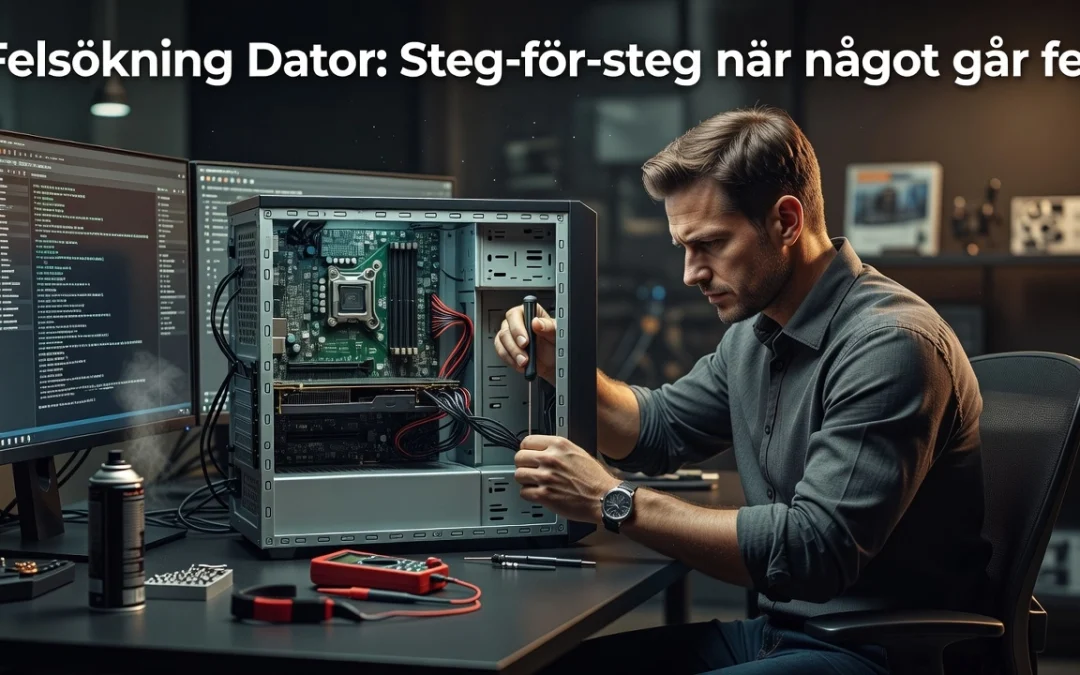
Felsökning Dator: Steg-för-steg när något går fel

Felsökning Dator: Steg-för-steg när något går fel

Din dator beter sig konstigt, program kraschar eller så startar den helt enkelt inte som den ska. Vi har alla varit där, och känslan av frustration är verkligen inte kul! Men ta ett djupt andetag, för det är oftast inte så allvarligt som det verkar.

Välkommen till din kompletta guide för felsökning dator, skriven speciellt för dig som inte är något teknikproffs. Här går vi igenom de vanligaste problemen steg för steg, på ett enkelt och begripligt sätt.

I den här artikeln lär du dig hur du systematiskt hittar och löser de flesta dataproblem helt på egen hand. Vi börjar från grunden och jobbar oss igenom allt från enkla omstarter till lite mer avancerade lösningar. Du behöver inga förkunskaper alls, bara en dator och lite tålamod.

Oavsett om din dator är långsam, inte vill starta eller visar konstiga felmeddelanden, finns det troligtvis en enkel lösning. Häng med så reder vi ut det tillsammans!

Vad innebär felsökning av en dator?

Har du någonsin suttit frustrerad framför en dator som plötsligt slutat fungera, utan att veta var du ska börja? Det är precis där felsökning kommer in i bilden. Enkelt förklarat är felsökning en systematisk process där du metodiskt testar och eliminerar möjliga orsaker för att hitta grundproblemet, istället för att gissa dig fram på måfå.

Det viktigaste du behöver förstå från början är skillnaden mellan hårdvaruproblem och mjukvaruproblem. Hårdvaruproblem rör fysiska komponenter som RAM-minnet, hårddisken eller nätaggregatet, medan mjukvaruproblem handlar om drivrutiner, systemfiler eller virusinfektioner. Åtgärderna skiljer sig helt åt, så det lönar sig att tidigt avgöra vilken kategori ditt problem tillhör.

Det finns tre nyckeltermer som dyker upp i nästan all datordiagnostik och som du bör känna till:

  • Felsäkert läge (Safe Mode): Ett begränsat startläge som hjälper dig isolera mjukvaruproblem
  • Enhetshanteraren (Device Manager): Visar statusen på alla anslutna komponenter och drivrutiner
  • Systemloggar: Detaljerade händelseloggar som avslöjar vad som gick fel och när

Enligt Microsofts officiella felsökningsguide är systemloggar ett av de mest värdefulla verktygen när datorn fryser eller beter sig konstigt.

Med hela 98,3 % internetpenetration i Sverige 2025 är vi nästan alla beroende av fungerande datorer i vardagen, oavsett om det gäller jobbet, skolan eller fritiden. Som felsökningsguiden för IT-support 2026 påpekar gör detta snabb och korrekt felsökning avgörande för både privatpersoner och företag. Att använda rätt metod från början sparar tid, pengar och minskar risken för dataförlust jämfört med att prova lösningar slumpmässigt.

Innan du börjar: det här behöver du ha koll på

Innan du sätter igång med själva felsökningen finns det några viktiga förberedelser som kan spara dig massor av tid och huvudvärk. Tänk på det här som din checklista innan du börjar gräva i inställningar eller avinstallerar program.

1. Säkerhetskopiera din data först

Det allra första du ska göra är att ta en säkerhetskopia av dina viktiga filer. Kopiera dem till en extern hårddisk eller en molntjänst som OneDrive eller Google Drive. Om något skulle gå fel under felsökningen vill du inte förlora dina foton, dokument eller annat som är svårt att återskapa.

2. Notera exakt när och hur problemet uppstår

Försök vara så specifik som möjligt. Händer det vid uppstart, efter att datorn kört ett tag, eller bara när du öppnar ett visst program? Den här informationen är ovärderlig för diagnostiken. Du kan läsa mer om hur Windows-startproblem diagnostiseras hos Microsofts officiella felsökningsdokumentation.

3. Kolla vad som nyligen ändrats

Har du installerat ny hårdvara, kört en Windows-uppdatering eller ändrat systeminställningar nyligen? Det är ett logiskt startspår. Enligt praktiska felsökningstips från IT-support är gamla eller felaktiga drivrutiner en av de vanligaste bovarna bakom konstiga datorbeteenden.

4. Ha en extra enhet till hands

Ta fram din telefon eller surfplatta. Om datorn kraschar mitt i felsökningen behöver du kunna söka upp felkoder eller ladda ner verktyg utan att vara beroende av just den datorn du försöker laga.

5. Fotografera felmeddelanden

Ser du en blå skärm eller ett felmeddelande? Ta ett foto med mobilen direkt. Den exakta felkoden och beskrivningen kan snabba upp diagnostiken enormt, antingen om du söker på nätet eller kontaktar support.

Grundläggande felsökning: 6 steg att följa i ordning

Nu när du vet vad felsökning innebär och har gjort dina förberedelser är det dags att sätta igång. Nyckeln är att följa stegen i rätt ordning – börja alltid enkelt och arbeta dig mot det mer komplexa. På så sätt sparar du tid och undviker att göra problemet värre.

Steg 1: Starta om datorn helt

Det låter nästan för enkelt, men en fullständig omstart löser faktiskt en häpnadsväckande stor andel av vanliga datorproblem. Det viktigaste här är skillnaden mellan att väcka datorn från viloläge och att faktiskt starta om den. En omstart rensar det tillfälliga minnet (RAM) och återställer alla systemprocesser från grunden. Välj alltså Starta om från startmenyn, inte bara Stäng av och starta igen via strömknappen om datorn sover. Ge datorn en minut och se om problemet försvunnit innan du går vidare.

Steg 2: Starta i felsäkert läge

Om omstarten inte hjälpte är nästa steg att starta datorn i felsäkert läge. Det här är ett inbyggt diagnostikläge i Windows som bara laddar det absolut nödvändiga, utan tredjepartsprogram och extra drivrutiner. Håll inne Skift-tangenten när du klickar på Starta om, välj sedan Felsök, Avancerade alternativ och Startinställningar. Om problemet försvinner i felsäkert läge vet du att ett program eller en drivrutin är boven. Det är ett otroligt värdefullt ledtråd för din fortsatta felsökning.

Steg 3: Koppla bort nyligen tillagd hårdvara

Har du nyligen kopplat in en extra skärm, ett USB-minne, ett tangentbord eller ett expansionskort? Ny hårdvara kan orsaka konflikter med befintliga komponenter och leda till krascher eller frysningar. Koppla bort allt som du lagt till nyligen, starta om datorn och se om problemet kvarstår. Det tar bara ett par minuter men kan snabbt peka ut orsaken.

Steg 4: Kontrollera Enhetshanteraren

Sök efter ”Enhetshanteraren” i Windows startmeny och öppna den. Skanna listan efter gula varningstrianglar vid någon enhet, dessa är ett tydligt tecken på att en drivrutin inte fungerar som den ska. Högerklicka på den problematiska enheten och välj antingen Uppdatera drivrutin eller Avinstallera, starta sedan om datorn så installeras drivrutinen på nytt automatiskt.

Steg 5: Kör en fullständig virussökning

Skadlig kod är en vanligare orsak till datorproblem än många tror. Virus och annan skadlig programvara kan orsaka allt från märkbar långsamhet till plötsliga kraschar och oväntade omstarter. Windows 10 och 11 inkluderar Windows Defender utan extra kostnad. Öppna Windows Säkerhet, välj Virus- och hotskydd och klicka på Genomsök fullständigt. Låt sökningen köra klart, det kan ta en stund men är väl värt det.

Steg 6: Uppdatera Windows och drivrutiner

Många tror att uppdateringar bara handlar om säkerhet, men de innehåller också viktiga felrättningar som kan åtgärda instabilitet och kraschar. Gå till Inställningar, Windows Update och kontrollera att allt är installerat. Uppdatera också drivrutiner via Enhetshanteraren eller tillverkarens webbplats. Att hålla systemet uppdaterat är ett av de enklaste och mest effektiva sätten att förebygga problem framöver.

Om du följt alla sex stegen och datorn fortfarande krånglar kan problemet vara djupare än grundläggande egenfelsökning klarar av. Då kan det vara dags att ta hjälp av ett proffs.

Vanliga datorfel och hur du löser dem

Nu när du har koll på de grundläggande felsökningsstegen är det dags att titta på de vanligaste datorproblemen du faktiskt kommer att stöta på, och precis vad du ska göra när de dyker upp.


Datorn startar inte

Det här är ett av de mest stressande problemen, men börja lugnt med det allra enklaste. Kontrollera att strömkabeln sitter ordentligt i både datorn och eluttaget, och testa gärna uttaget med en annan enhet för att utesluta att det är eluttaget som är problemet. Om datorn verkar få ström men ändå inte startar, lyssna noga vid uppstarten. Hör du upprepade pipljud från datorn? Dessa så kallade pipkoder är faktiskt ett inbyggt diagnossystem som kan signalera specifika fel, till exempel problem med RAM-minnet eller grafikkortet. Anteckna mönstret (till exempel tre korta pip) och sök upp det tillsammans med ditt datormodernkortsmärke för att förstå vad felet innebär.


Blå skärm (BSOD)

En blå skärm med vit text är inte världens undergång, även om det kan kännas så. Det viktiga är att notera felkoden som visas, till exempel MEMORY_MANAGEMENT eller DRIVER_IRQL_NOT_LESS_OR_EQUAL. Ta en bild med telefonen om du hinner. Sök sedan på felkoden tillsammans med din Windows-version, exempelvis ”MEMORY_MANAGEMENT Windows 11”, för att hitta specifika lösningar. Återkommer den blå skärmen ofta kan det tyda på ett djupare hårdvaru- eller drivrutinsproblem som behöver professionell hjälp.


Långsam dator

En trög dator behöver inte betyda att det är dags för en ny. Tryck på Ctrl + Skift + Esc för att öppna Aktivitetshanteraren och klicka på fliken ”Processer”. Ser du ett program som använder 80-90% av din CPU eller nästan allt RAM? Stäng det direkt. Gå också in på fliken ”Startprogram” i Aktivitetshanteraren och inaktivera program som startar automatiskt men som du sällan använder. Det kan göra en enorm skillnad för hur snabbt datorn startar och presterar. Du kan läsa mer om konkreta lösningar i den här guiden om vanliga datorproblem och lösningar.


Wi-Fi fungerar inte

Nätverksproblem är irriterande men oftast lösbara på egen hand. Börja med att starta om routern genom att dra ur strömmen, vänta 30 sekunder och koppla in den igen. Fungerar det fortfarande inte? Öppna Enhetshanteraren i Windows, leta upp nätverksadaptern och högerklicka för att uppdatera drivrutinen. Du kan också gå till Inställningar > Nätverk > Wi-Fi, välja ditt nätverk och trycka på ”Glöm”, och sedan ansluta på nytt med ditt lösenord. Dessa tre steg löser majoriteten av vanliga Wi-Fi-problem utan att du behöver ta kontakt med någon tekniker.


Datorn fryser regelbundet

Återkommande frysningar kan ha flera orsaker och det är värt att ta dem på allvar. Överhettning på grund av damm i fläktarna är en vanlig bov; rengör ventilationsöppningarna med ett tryckluftsspray. Det kan också handla om för lite RAM-minne eller, i värre fall, en hårddisk som håller på att ge upp. Ladda ner det kostnadsfria verktyget CrystalDiskInfo för att kontrollera hårddiskens hälsostatus. Visar verktyget ”Caution” eller ”Bad” i statusfältet är det ett tydligt varningstecken på att det är dags att agera snabbt, helst med hjälp av en tekniker, innan du förlorar din data. En guide om 7 vanliga datorproblem kan ge dig ytterligare stöd i diagnosen.

Förebygg framtida problem med rutinmässig datorservice

Att lösa problem när de uppstår är bra, men att förhindra dem från att uppstå alls är ännu bättre. Precis som du byter olja i en bil regelbundet behöver din dator lite omvårdnad för att hålla sig i toppskick under lång tid.

Enligt branschdata kan rutinmässig datorservice minska oplanerade driftstopp med upp till 40 % och förlänga datorns livslängd med upp till 30 %. Det är siffror som verkligen spelar roll, särskilt nu när datorkomponentpriser förväntas stiga kraftigt under 2026. Att hålla din befintliga dator i gott skick är helt enkelt ett smartare ekonomiskt val än att behöva köpa ny hårdvara i förtid. Du kan läsa mer om varför regelbunden service lönar sig i den här guiden om rutinmässig datorservice 2026.

Vad ingår i förebyggande datorservice?

En typisk servicegenomgång täcker fyra viktiga områden. Först rengöring av hårdvara, där damm i fläktar och kylare är en vanlig orsak till överhettning och plötsliga krascher. Sedan programuppdateringar som täpper till säkerhetshål och förbättrar prestandan. Därefter en noggrann virussökning, och slutligen säkerhetskopiering av dina viktiga filer så att ingenting går förlorat vid ett haveri.

För dig som driver ett litet företag är säkerhetsaspekten extra viktig. Cyberattacker mot småföretag har ökat med hela 30 %, vilket gör regelbundna säkerhetsuppdateringar till ett affärskritiskt ansvar snarare än en valfri rutin. Regelbundna patchar kan dessutom minska risken för intrång med upp till 90 %, vilket du kan läsa mer om i den här guiden om serverunderhåll för småföretag.

Din kvartalsvis checklista

Schemalägg dessa fem enkla steg var tredje månad så har du en stabil grund:

  1. Uppdatera Windows och alla program via Inställningar och Windows Update
  2. Töm startprogram genom att öppna Aktivitetshanteraren med Ctrl+Shift+Esc och inaktivera onödiga program
  3. Kontrollera diskutrymmet och radera gamla nedladdningar och filer du inte längre behöver
  4. Kör en fullständig virussökning med ditt antivirusprogram
  5. Verifiera att dina säkerhetskopior är aktuella och fungerar korrekt

Professionell hjälp utan höga kostnader

Om du bor i Stockholm och föredrar att låta ett proffs sköta servicen finns det goda nyheter. Privatpersoner kan utnyttja RUT-avdraget för hembaserade IT-tjänster, vilket ger upp till 50 % kostnadsreduktion på datorservice. Det gör professionell hjälp mycket mer tillgänglig än vad många tror. Datorreparation.se erbjuder service både via drop-in vid Gullmarsplan, fjärrsupport och inlämning per post från hela Sverige, så det finns alltid ett smidigt alternativ oavsett var du befinner dig.

När räcker inte DIY-felsökning och du behöver professionell hjälp?

Ibland räcker det inte med egna felsökningsförsök, hur noggranna de än är. Det finns situationer där ett felaktigt DIY-försök faktiskt kan göra saken värre, och det är viktigt att känna igen dem i tid.

Vattenskada eller fysisk skada

Om din dator har kommit i kontakt med vätska är regeln enkel: stäng av den omedelbart och starta den inte igen. Vatten och elektronik är en farlig kombination, och korrosion kan sprida sig till fler komponenter om strömmen kopplas på. Även om datorn verkar fungera till en början kan skadorna visa sig dagar eller veckor senare. Det enda rätta är att låta en professionell tekniker öppna enheten, torka och rengöra den med rätt utrustning, och kontrollera vilka delar som påverkats.

Återkommande blåskärm trots åtgärder

Har du uppdaterat drivrutiner, kört systemkontroller och fortfarande får blåskärm? Det är ett tydligt tecken på att problemet sitter i hårdvaran, ofta i RAM-minnet, hårddisken eller moderkortet. Sådana fel kräver diagnos med specialutrustning som de flesta privatpersoner inte har tillgång till hemma. Att fortsätta gissa kan leda till att du byter fel komponent och slösar både tid och pengar.

Misstänkt virus eller ransomware

Om du misstänker att din dator är infekterad med skadlig kod som krypterar filer, räcker det inte att bara köra ett antivirusprogram. Ransomware och avancerade trojaner kan gömma sig djupt i systemet och överleva en vanlig skanning. En professionell rensning säkerställer att all skadlig kod verkligen är borttagen, vilket är extra viktigt om du hanterar känslig information eller jobbar i ett företag.

Mekaniska fel kräver originaldelar

En sprucken skärm, ett batteri som inte håller laddningen, eller ett trasigt tangentbord är problem som kräver ett fysiskt byte av komponenter. Att använda kopior eller felaktiga delar kan ge kortare livslängd och i värsta fall skada andra delar i datorn. Originaldelar och rätt montering är avgörande för att reparationen ska hålla.


I alla dessa situationer är det tryggt att vända sig till ett professionellt reparationsställe som har rätt verktyg och kompetens. Datorreparation.se erbjuder drop-in på Gullmarsplan i Stockholm, distanssupport och inlämning per post från hela Sverige, med upp till 12 månaders garanti på utförd reparation. Oavsett var i landet du befinner dig finns det alltså ett smidigt alternativ som passar din situation.

Reparera eller köpa ny dator? En snabb kostnadsjämförelse

När du väl har fastställt att din dator har ett problem som kräver åtgärd uppstår den klassiska frågan: är det värt att laga, eller är det dags att köpa ny? Det här är faktiskt enklare att räkna på än du kanske tror.

Prisläget 2026 talar för reparation. Enligt PC Tidningen förväntas priserna på datorkomponenter stiga kraftigt under 2026, vilket innebär att en ny dator kan kosta betydligt mer i år än för bara tolv månader sedan. Det förändrar kalkylen rejält och gör att din befintliga maskin, även om den behöver en reparation, plötsligt ser mer attraktiv ut ekonomiskt. Den här videon förklarar varför du bör tänka dig för innan du köper ny dator just nu.

Använd 50-procentsregeln som guide

Innan du bestämmer dig behöver du ett konkret kostnadsunderlag, och det får du genom en professionell diagnos. När du vet exakt vad reparationen kostar kan du jämföra den siffran med priset för en likvärdig ny maskin. Tumregeln är enkel: om reparationskostnaden understiger 50 % av vad en motsvarande ny dator kostar, och din nuvarande maskin är under fem år gammal, är reparation nästan alltid det smartaste valet ekonomiskt sett. Läs mer om hur du resonerar kring reparation kontra nyköp.

RUT-avdrag och miljöargumentet

Glöm inte bort att RUT-avdraget kan sänka din faktiska kostnad med upp till 50 % av arbetskostnaden om reparationen utförs hemma hos dig i Sverige. En reparation på 1 200 kronor i arbete kostar dig alltså bara 600 kronor efter avdraget, vilket förbättrar reparationsalternativets konkurrenskraft dramatiskt.

Det finns också ett miljöperspektiv värt att ta på allvar. Att förlänga din dators livslängd minskar elektronikavfallet och sparar de resurser som krävs för att tillverka ny hårdvara. Det är ett val som både plånboken och miljön tackar dig för.

Hos Datorreparation.se får du en tydlig diagnos och kostnadsoffert innan du bestämmer dig, så att du alltid har ett tryggt beslutsunderlag.

Sammanfattning: vad du ska göra nu

Kom ihåg att de allra flesta datorproblem faktiskt löser sig med enkla steg. En omstart, felsäkert läge, en snabb titt i Enhetshanteraren och en virussökning räcker långt för att komma till rätta med det som krånglar, helt utan extern hjälp.

Om problemet kvarstår, se till att du har dokumenterat allt ordentligt innan du kontaktar support. Notera felkoder, när felet uppstår och om du nyligen installerat något nytt. Ju bättre förberedd du är, desto snabbare kan en tekniker hjälpa dig.

Ser du däremot återkommande BSOD-krascher, hör knäppande ljud från hårddisken, har råkat ut för vattenskada eller misstänker ett intrång, är det dags att ta professionell hjälp. Det är inte värt att riskera att förvärra situationen.

Datorreparation.se hjälper dig med felsökning och reparation av datorer, mobiler och surfplattor, oavsett om du befinner dig i Stockholm eller någon annanstans i Sverige via postinlämning.

Och glöm inte: förebyggande service är din bästa investering. Regelbundet underhåll, som att uppdatera drivrutiner, städa filer och scanna efter skadlig kod, kan enligt experter på datoroptimering minska risken för oväntade avbrott med upp till 40 %. Boka en rutinservice idag och slipp obehagliga överraskningar imorgon.

Slutsats

Felsökning av en dator behöver inte vara komplicerat eller skrämmande. Genom den här guiden har du lärt dig att de flesta problem går att lösa med enkla åtgärder, som att starta om datorn, kontrollera anslutningar eller frigöra diskutrymme. Du har också fått verktyg för att systematiskt hitta grundorsaken till felen, istället för att gissa dig fram.

De viktigaste lärdomarna att ta med sig är dessa: börja alltid med de enklaste lösningarna först, var tålmodig och metodisk, och var inte rädd för att söka hjälp när det behövs.

Nu är det din tur att sätta kunskaperna i praktik! Nästa gång datorn krånglar, ta ett djupt andetag och arbeta dig igenom stegen en i taget. Du har allt du behöver för att lösa problemet på egen hand. Lycka till!
Apple iPhone Ultra Foldable: Tidiga testare hyllar Apples första vikbara mobil

iPhone Ultra Foldable — tidiga intryck
📱 Läckor & tidiga intryck

iPhone Ultra Foldable — tidiga testare hyllar den

Apples första vikbara mobil ska redan ha nått tidiga testare, som lovordar gångjärnet, tunnheten och iPadOS-liknande multitasking — men kamerasystemet saknar en viktig funktion.

📐 9,4 mm hopfälld 🧠 A20 Pro 💰 ~2 000–2 500 $
📱
🖥️

Apples första vikbara mobil möter tidiga testare

Enligt Bloomberg-analytikern Mark Gurman har prototyper av Apples första vikbara iPhone, internt kallad iPhone Ultra eller iPhone Fold, redan nått utvalda tidiga testare. Reaktionerna beskrivs som överväldigande positiva.

Snabbt svar

iPhone Ultra beskrivs som naturlig och genomtänkt i handen, med en yttre 5,5" OLED-skärm och en inre vikbar skärm på cirka 7,8". Tjockleken är cirka 9,4 mm hopfälld och 4,5 mm uppfälld — tunnare än Samsung Galaxy Z Fold 8. Den drivs av Apples A20 Pro-chip i 2-nanometersteknik och ersätter Face ID med en sidmonterad Touch ID i strömknappen. Kamerasystemet har dock bara en dubbelkamera (48MP huvud + 48MP ultravid) utan optisk telelins, vilket är ovanligt för en enhet som väntas kosta 2 000–2 500 dollar eller mer. Lansering väntas ske tillsammans med iPhone 18 Pro-serien.

I korthet

  • Yttre skärm 5,5" OLED, inre vikbar skärm cirka 7,8" OLED
  • 9,4 mm hopfälld / 4,5 mm uppfälld — tunnare än Galaxy Z Fold 8
  • A20 Pro-chip i 2-nanometersteknik
  • Sidmonterad Touch ID istället för Face ID
  • Ingen optisk telelins — bara 48MP huvud + 48MP ultravid
  • Förväntat pris: 2 000–2 500 dollar eller mer

Design och konstruktion

Formatet följer ett "bredare bokformat" som påminner mer om Samsung Galaxy Z Fold 8 än om smalare konkurrentmodeller. Tidiga testare lyfter fram tre saker särskilt:

👖

Fickvänligt format

Trots den stora inre skärmen förblir enheten smal och portabel, med god enhandsanvändning.

🔩

Robust gångjärnsmekanism

Apples egenutvecklade gångjärn får beröm för stabilitet, jämnt motstånd och att det inte känns löst på något sätt.

Minimerad skärmveck

Avancerade material och ett precisionsgjutet gångjärn ska minimera den synliga vikningslinjen i mitten av skärmen.

iPhone Ultra mot Samsung Galaxy Z Fold 8

EgenskapiPhone Ultra (rykte)Galaxy Z Fold 8
Yttre skärm5,5" OLED6,3" Dynamic AMOLED 2X
Inre vikbar skärm~7,8" OLED7,6" Dynamic AMOLED 2X
Tjocklek hopfälld~9,4 mm~10,6 mm
Tjocklek uppfälld~4,5 mm~5,6 mm
ProcessorApple A20 ProSnapdragon 8 Gen 5 / Exynos 2600
Bakre kamerorDubbel: 48MP + 48MP ultravidTrippel: 50MP + 12MP ultravid + 10MP tele
Optisk zoomNejJa, 3x optisk
BiometriSidmonterad Touch IDSidmonterad fingeravtrycksläsare
Uppskattat pris2 000–2 500+ dollar~1 899 dollar

Kamerakompromissen: ingen telelins

En betydande kompromiss är att iPhone Ultra bara har en dubbel bakre kamera — 48MP huvudkamera plus 48MP ultravidvinkel — utan dedikerad telelins med optisk zoom. Att en enhet som väntas kosta över 20 000 kronor saknar denna funktion bryter mot Apples Pro-tradition sedan iPhone 7 Plus (2016).

Varför valde Apple bort telelinsen?

Tre huvudskäl pekas ut: fysiska begränsningar för att nå 4,5 mm tjocklek uppfälld, då periskop- och telelinsdesigner kräver mycket utrymme; viktbesparing, eftersom dubbla skärmar och gångjärn redan lägger till vikt; samt att Apple istället förlitar sig på mjukvarubaserad beskärning från den högupplösta 48MP-sensorn för en "optisk-liknande" 2x-zoom, vilket dock inte fullt ut kan ersätta en riktig 5x+ optisk zoom.

För den som prioriterar maximal zoomförmåga kan detta bli den avgörande anledningen att avvakta.

Processor och biometri

🧠

A20 Pro-chip

Tillverkad i nästa generations 2-nanometersteknik, levererar A20 Pro exceptionell beräkningskraft, grafikprestanda och energieffektivitet — nödvändigt för att driva två skärmar samtidigt.

🔒

Sidmonterad Touch ID

Ersätter Face ID med en fingeravtrycksläsare integrerad i strömknappen — snabb upplåsning oavsett hopfälld eller uppfälld, bevarad skärmyta utan TrueDepth-kamera, och tunnare skärmramar.

Pris och marknadsposition

2 000–2 500 $
Förväntat startpris
~22 000–25 000 kr
Uppskattat pris i Sverige inkl. moms
iPhone 18 Pro
Väntas lanseras samtidigt

iPhone Ultra riktar sig mot en premiumnisch: power users och yrkesverksamma som behöver robust multitasking och mer skärmyta för dokument, kalkylblad och e-post; innehållsskapare som värdesätter den stora kameravyn och redigering direkt i enheten; samt teknikentusiaster som vill uppleva Apples första vikbara telefon.

Fördelar och nackdelar

✓ Fördelar

  • Imponerande ergonomi — extremt tunn både hopfälld och uppfälld
  • Stark mjukvaruintegration med iPadOS-liknande multitasking
  • Hög byggkvalitet med robust gångjärn och minimerad skärmveck
  • Kraftfull och energieffektiv A20 Pro-prestanda
  • Rent skärmdesign tack vare sidmonterad Touch ID

✕ Nackdelar

  • Ingen telelins i ett kamerasystem som kostar över 20 000 kr
  • Mycket högt startpris (2 000–2 500 dollar) begränsar tillgängligheten
  • Face ID försvinner — kräver vana vid fingeravtrycksinloggning

Vanliga frågor om iPhone Ultra Foldable

Vad är iPhone Ultra (foldable) och när väntas den lanseras?

iPhone Ultra, även kallad iPhone Fold, är Apples första vikbara mobiltelefon. Enligt uppgifter från Bloomberg-analytikern Mark Gurman har prototyper redan nått utvalda tidiga testare med mycket positiva reaktioner. Lanseringen väntas ske i samband med Apples höstevent, tillsammans med iPhone 18 Pro-serien.

Varför saknar iPhone Ultra en telelins med optisk zoom?

Kamerasystemet består av en dubbel kamera på 48MP huvudkamera plus 48MP ultravidvinkel, utan optisk telelins. Anledningarna är främst fysiska begränsningar för att nå en tjocklek på cirka 4,5 mm uppfälld, viktbesparing eftersom dubbla skärmar och gångjärn redan väger mycket, samt att Apple istället förlitar sig på mjukvarubaserad beskärning från den högupplösta 48MP-sensorn för en "optisk-liknande" 2x zoom.

Hur ersätts Face ID på iPhone Ultra?

Istället för Face ID har enheten en sidmonterad Touch ID-fingeravtrycksläsare integrerad i strömknappen. Det ger snabb upplåsning oavsett om telefonen är hopfälld eller uppfälld, bevarar skärmyta genom att slippa TrueDepth-kameramodulen, och möjliggör tunnare skärmramar.

Hur skiljer sig iPhone Ultra från Samsung Galaxy Z Fold 8?

iPhone Ultra är tunnare både hopfälld (cirka 9,4 mm mot 10,6 mm) och uppfälld (cirka 4,5 mm mot 5,6 mm), men har en mindre yttre skärm (5,5" mot 6,3") och saknar optisk telelins som Galaxy Z Fold 8 har. Samsung erbjuder också en trippelkamera mot Apples dubbelkamera, medan iPhone Ultra istället satsar på ett tunnare och lättare bygge.

Vad kostar Apples vikbara iPhone?

Enligt ryktena väntas priset landa mellan 2 000 och 2 500 dollar eller mer, vilket i Sverige med moms skulle kunna motsvara cirka 22 000–25 000 kronor. Det gör den till en av Apples dyraste produkter någonsin.

Redo för din nästa iPhone — eller behöver din nuvarande service?

Oavsett om du väntar på Apples vikbara mobil eller redan har en iPhone som behöver skärm-, batteri- eller annan reparation, hjälper vi dig. Vi arbetar med hela iPhone-sortimentet, från de senaste 17-modellerna till äldre generationer, inklusive avancerad mikrolödning vid moderkortsskador.

📍
Adress
Gullmarsplan 4
121 40 Johanneshov
📞
Telefon
08-121 486 99
✉️
E-post
support@it247.se
🏢
Org.nr
556944-3681
Relaterade sidor hos datorreparation.se

Har din iPhone gått sönder?

Vi hjälper dig med skärm-, batteri- och hårdvarureparationer.

Skicka in din iPhone

Sonys påminnelse till PlayStation-ägare: Vad innebär det?

Sonys påminnelse till PlayStation-ägare
⚠️ Konsumenträtt

Sonys påminnelse till PlayStation-ägare

Nya villkor förtydligar att dina digitala spel bara är en återkallelig licens — inte något du äger. Så påverkas du och vad kan du göra åt det.

📜 Klausul 1.4 ⏳ 3 års inaktivitetsregel 💿 Fysiska skivor slopas 2028
📄 Licens, ej ägande

Du äger inte dina digitala spel — du licensierar dem

Sony Interactive Entertainment har skickat ut uppdaterade användarvillkor till PlayStation Network-kontoinnehavare, och förtydligar att köp av digitala spel innebär en begränsad och återkallelig licens att använda mjukvaran — inte äganderätt till produkten.

Snabbt svar

Enligt klausul 1.4 i Sonys villkor licensieras spel, nedladdningsbart innehåll och virtuella tillgångar — de säljs inte. Du får en begränsad, icke-exklusiv, icke-överförbar och personlig licens för privat bruk. Riskerna: stängs ditt konto förlorar du omedelbart alla digitala licenser, i EU kan konton som är inaktiva i tre år stängas automatiskt, du kan inte byta region på ett befintligt konto om du flyttar utomlands, och ersättningen vid raderade konton kan vara så låg som 100 dollar oavsett hur mycket du spenderat. Sony planerar dessutom att sluta sälja fysiska skivor för nya PlayStation-titlar från januari 2028, och bygger om sin fabrik i Österrike från Blu-ray-produktion till optiska mikrolinser.

I korthet

  • Digitala spel är en återkallelig licens enligt klausul 1.4 — inte ägande
  • Kontostängning innebär omedelbar förlust av hela ditt digitala bibliotek
  • I EU kan konton med tre års inaktivitet stängas automatiskt
  • Ersättning vid raderade konton kan vara så låg som 100 dollar
  • Fysiska PlayStation-skivor fasas ut helt från januari 2028

Vad säger klausul 1.4?

I licensavtalets klausul 1.4 specificeras att mjukvara — inklusive spel, nedladdningsbart innehåll och virtuella tillgångar — licensieras och inte säljs. Användare får "en begränsad, icke-exklusiv, icke-överförbar och personlig licens" att använda innehållet för privat, icke-kommersiellt bruk på angivna enheter.

Skillnaden mot en fysisk skiva

En fysisk skiva kan du sälja, låna ut eller behålla oavsett vad som händer med ditt onlinekonto. En digital licens är istället knuten till kontot och kan återkallas — vilket är kärnan i Sonys påminnelse till sina användare.

Riskerna med digitalt ägande

1

Kontostängning

Stängs ditt PlayStation Network-konto förlorar du omedelbart tillgången till alla digitala licenser kopplade till kontot.

2

Inaktivitetsregeln (EU)

Konton som varit inaktiva i tre år kan stängas automatiskt i EU-regionen, vilket riskerar att radera hela ditt spelbibliotek.

3

Regionbyte vid flytt

Flyttar du utomlands går det inte att byta region på ett redan existerande konto, vilket kan begränsa tillgång till vissa tjänster och innehåll.

4

Begränsad ersättning

Vid raderade konton kan ersättningen vara så låg som motsvarande 100 dollar — oavsett hur mycket du faktiskt har spenderat över åren.

2028: Slutet för fysiska PlayStation-skivor

Sony planerar att helt fasa ut fysiska skivor för nya PlayStation-titlar från januari 2028. Bolagets tillverkningsanläggning i Österrike byggs om för att tillverka optiska mikrolinser istället för Blu-ray-skivor — en förändring som pekar mot en irreversibel omställning till en helt digital framtid för plattformen.

Spelarnas reaktion

Nyheten har mötts av organiserat missnöje. Många spelare planerar en bojkott och avser att vänta med att ansluta sina konsoler till PlayStation Network i protest. Oron handlar främst om att andrahandsmarknaden för spel försvinner, att spelhistoria riskerar att gå förlorad, och att möjligheten för samlare att bevara fysiska exemplar minskar.

Hur gör konkurrenterna?

Enligt jämförelser hanterar flera av Sonys konkurrenter digital licensiering på ett mer flexibelt sätt.

PlattformRegionbyteFysiska medier
PlayStation (Sony)Ej möjligt på befintligt kontoSlopas för nya titlar från 2028
Xbox (Microsoft)Mer flexibeltFortsatt längre stöd
NintendoMer flexibeltFortsatt längre stöd
SteamMer flexibeltEj tillämpligt (digital plattform)
GOGMer flexibeltEj tillämpligt (digital plattform)

Vanliga frågor om Sonys villkor

Vad betyder det att jag bara har en licens och inte äger mina digitala spel?

Enligt klausul 1.4 i Sonys användarvillkor licensieras mjukvara — inklusive spel, nedladdningsbart innehåll och virtuella tillgångar — snarare än säljs. Du får en begränsad, icke-exklusiv, icke-överförbar och personlig licens att använda innehållet för privat, icke-kommersiellt bruk på angivna enheter. Licensen kan återkallas, vilket skiljer sig från att äga en fysisk skiva.

Vad händer med mina spel om Sony stänger mitt konto?

Om ditt PlayStation Network-konto stängs förlorar du omedelbart tillgången till alla digitala licenser kopplade till kontot. Ersättningen vid raderade konton kan vara så låg som motsvarande 100 dollar, oavsett hur mycket du faktiskt har spenderat på spel och innehåll över åren.

Kan mitt konto stängas bara för att det är inaktivt?

Ja, i EU-regionen kan konton som varit inaktiva i tre år stängas automatiskt, vilket riskerar att radera hela ditt digitala spelbibliotek. Det är därför värt att logga in regelbundet på konton du vill behålla, även om du inte spelar aktivt just nu.

Varför slutar Sony sälja fysiska skivor 2028?

Sony planerar att helt fasa ut fysiska skivor för nya PlayStation-titlar från januari 2028. Bolagets tillverkningsanläggning i Österrike byggs om för att tillverka optiska mikrolinser istället för Blu-ray-skivor, vilket tyder på en irreversibel infrastrukturförändring mot en helt digital framtid.

Hur skiljer sig Sonys villkor från Xbox, Nintendo, Steam och GOG?

Enligt jämförelser hanterar Microsoft Xbox, Nintendo, Steam och GOG digital licensiering mer flexibelt, med större möjligheter till regionbyte och längre fortsatt stöd för fysiska medier än vad Sony för närvarande erbjuder.

Behåll din konsol i bra skick

Oavsett hur den digitala framtiden ser ut kommer många att fortsätta spela på befintlig hårdvara och bevarade fysiska skivor länge än. Går din PlayStation eller Xbox sönder hjälper vi dig med reparation så att du kan fortsätta spela dina samlade spel.

📍
Adress
Gullmarsplan 4
121 40 Johanneshov
📞
Telefon
08-121 486 99
✉️
E-post
support@it247.se
🎮
Reparerar
PS5, PS4, Xbox
Relaterade sidor hos datorreparation.se

Behöver din konsol service?

Vi hjälper dig hålla din PlayStation eller Xbox igång längre.

Se PlayStation-reparation

Google Pixel 11 Test & Recension: Mer AI till Högre Pris

Google Pixel 11 — recension & test
📱 Recension

Google Pixel 11 — mer AI till högre pris

Tensor G6, Rambler-röst-AI och 5x optisk zoom gör Pixel 11 till en av de mest kompletta mobilerna just nu — men prislappen har också stigit.

🧠 Tensor G6 🔋 4700 mAh 📸 5x optisk zoom
📱
7 år uppdateringar

En av de mest kompletta mobilerna — till ett högre pris

Google Pixel 11 prioriterar sömlös integration mellan hårdvara och mjukvara samt praktiska AI-funktioner framför rena prestandasiffror. Resultatet är en imponerande helhet, men 2026 års prisnivå placerar den i ett betydligt tuffare segment.

Snabbt svar

Pixel 11 har Tensor G6-chip, 12GB RAM och startar på 256GB lagring (128GB-alternativet är borttaget). Skärmen är en 6,3-tums Actua OLED med 60–120Hz och 3000 nits, kameran har 50MP huvudsensor, 48MP ultravidvinkel och 48MP telelins med 5x optisk zoom, och batteriet på cirka 4700 mAh laddas med 30W kabel eller 15W trådlöst via PixelSnap. Nya AI-funktioner som Rambler (röst-till-text via Gemini), Proactive Intelligence och Magic Capture står i fokus snarare än rå prestanda. Slutsats: värt att uppgradera från Pixel 9 eller äldre, men knappast från Pixel 10 — och seriösa mobilspelare bör titta på Snapdragon 8 Gen 4/5 eller Apple A19 istället.

I korthet

  • Tensor G6-chip med 12GB LPDDR5X RAM, 256GB eller 512GB UFS 4.0-lagring
  • 6,3" Actua OLED, 60–120Hz, 3000 nits, Gorilla Glass Victus 2, IP68
  • Kamera: 50MP + 48MP ultravid + 48MP tele med 5x optisk / 30x digital zoom
  • Cirka 4700 mAh batteri, 30W kabel, 15W trådlöst via PixelSnap
  • Android 17 med 7 års garanterade uppdateringar

Specifikationer

🧠

Processor & minne

Google Tensor G6, 12GB LPDDR5X RAM, 256GB eller 512GB UFS 4.0-lagring (128GB-modellen är utgången).

🖥️

Skärm

6,3-tums Actua OLED, 1080×2424 pixlar, flexibel 60–120Hz (ej full LTPO som Pro-modellerna), 3000 nits toppljusstyrka, Gorilla Glass Victus 2.

📸

Kamera

50MP huvudsensor, 48MP ultravidvinkel, 48MP periskop-tele med 5x optisk zoom och upp till 30x digital zoom via Super Res Zoom.

🔋

Batteri & laddning

Cirka 4700 mAh, 30W kabelladdning (0–50% på ~30 minuter, full laddning på 1 timme 15 minuter), 15W trådlöst via PixelSnap (Qi2.2-kompatibelt).

🛡️

Bygge & hållbarhet

Ram i återvunnet aluminium, IP68-klassning mot vatten och damm, PixelSnap magnetfäste och mjukare hörnradie för bättre grepp.

🔄

Mjukvara

Android 17 med 7 års garanterade OS-uppdateringar, säkerhetspatchar och Pixel Drops.

AI-funktioner: praktisk nytta i vardagen

Google har gått bort från aggressiv AI-integration mot funktioner som faktiskt används dagligen.

🎙️

Rambler

Gemini-drivet röst-till-text-system som väntar in hela meningar, tolkar sammanhang och levererar putsad, grammatiskt korrekt text. Kan rätta sig själv i efterhand ("Skicka meddelandet klockan fem... nej förresten, klockan sex") och anpassa tonen till formell, avslappnad eller kortfattad text — även vid flerspråkig användning utan att byta tangentbordsspråk.

💬

Proactive Intelligence

Bygger vidare på Magic Cue och föreslår kontextrelevanta åtgärder direkt i Google Meddelanden, som att skapa kalenderhändelser, hämta biljetter från e-post eller dela plats.

🎬

Magic Capture

Spelar in video i hög upplösning medan AI:n identifierar bra ögonblick (leenden, hopp, rörelse) och sparar skarpa 12MP-stillbilder utan rörelseoskärpa.

🌙

Instant Night Sight

Betydligt snabbare nattfotografering tack vare Tensor G6 — tidigare modeller krävde 2–3 sekunders stillastående, vilket nu inte längre behövs.

Kameraprestanda

Dagsljusbilder imponerar med fantastiskt dynamiskt omfång, naturliga hudtoner och skarp detaljåtergivning. Google har valt att behålla en viss naturlig skuggbrus, vilket ger en mer analog och fotolik känsla jämfört med konkurrenternas ofta överbehandlade bilder.

Ultravidvinkelkameran presterar bra i dagsljus men visar viss kantbrus i extremt mörker — en svaghet som kompenseras av starkare huvud- och telelinser. Den periskopbaserade telelinsen möjliggör upp till 30x digital förlängning via Super Res Zoom, som kombinerar flera exponeringar med Googles HDR+-algoritmer istället för att luta sig mot helt generativ AI som i Pro-modellernas 120x-zoom.

Camera Looks

Anpassningsbara färgprofiler för kontrast, skuggor, värme och mättnad, med minne för dina sparade preferenser mellan foton.

Batteri och laddning

~4700 mAh
Batterikapacitet
30 min
0–50% med 30W kabel
1h 15min
Full laddning med kabel

Batteritiden visar en solid förbättring jämfört med Pixel 8 och Pixel 9, i nivå med Pixel 10. Vid blandad vardagsanvändning brukar 25–35 procent batteri återstå vid dagens slut. Laddningen på 30W kabel och 15W trådlöst via PixelSnap är dock inte den snabbaste i klassen, givet prisnivån.

Pixel 11 mot Galaxy S26 och iPhone 17

KategoriPixel 11Galaxy S26iPhone 17
Skärm6,3" OLED, 60–120Hz6,2" Dynamic AMOLED 2X, 1–120Hz6,1" Super Retina XDR, 120Hz
Baslagring256GB256GB128GB / 256GB
Telefoto5x optisk3x optiskEj på basmodell
AI-plattformGemini / RamblerGalaxy AIApple Intelligence
Mjukvaruår7 år7 år5–7 år

Pixel 11 sticker ut med högre baslagring (ingen 128GB-variant), en dedikerad 5x optisk telelins och ett brett utbud av AI-kamerafunktioner. Samsung har fördelen av full LTPO-skärmteknik, medan iPhone 17 behåller sina ekosystemfördelar för befintliga Apple-användare.

Ska du köpa Pixel 11?

✓ Köp om du...

  • Har en Pixel 9 eller äldre och vill ha en märkbar uppgradering
  • Prioriterar kamerakvalitet, anpassningsbara färgprofiler och bra lågljusprestanda
  • Vill ha ren Android utan onödig förinstallerad mjukvara och långt uppdateringsstöd

→ Vänta om du...

  • Redan äger en Pixel 10 — steget är för litet för att motivera bytet
  • Är en seriös mobilspelare — Snapdragon 8 Gen 4/5 eller A19-chip presterar bättre i tunga 3D-spel

Vanliga frågor om Google Pixel 11

Vad är Rambler och hur skiljer det sig från vanlig rösttranskribering?

Rambler är Googles Gemini-drivna röst-till-text-system i Pixel 11. Istället för att skriva ord för ord i realtid väntar Rambler in hela meningar, tolkar sammanhanget och levererar ett grammatiskt korrekt och putsat resultat. Det kan även rätta sig själv i efterhand, till exempel om du säger fel klockslag, och anpassa tonen till formell, avslappnad eller kortfattad text.

Är det värt att uppgradera från Pixel 10 till Pixel 11?

Nej, sannolikt inte. Skillnaderna mellan Pixel 10 och Pixel 11 är för små för att motivera en uppgradering efter bara ett år. Har du däremot en Pixel 9 eller äldre är steget betydligt tydligare, tack vare ljusare skärm, Magic Capture och en snabbare processor.

Hur bra är batteritiden på Pixel 11?

Batteritiden visar en solid förbättring jämfört med Pixel 8 och Pixel 9, och ligger i nivå med Pixel 10. Vid blandad vardagsanvändning brukar 25–35 procent batteri återstå vid dagens slut. Laddningen på 30W är däremot inte den snabbaste i klassen givet prisnivån.

Klarar Pixel 11 krävande mobilspel?

Vardagsanvändning känns blixtsnabb, men vid krävande 3D-spel som Genshin Impact på max inställningar tappar bildfrekvensen något under längre spelsessioner. Är du en seriös mobilspelare kan telefoner med Snapdragon 8 Gen 4/5 eller Apple A19 vara ett bättre val.

Vad händer om skärmen eller batteriet går sönder på min Pixel?

Vi reparerar skärm-, batteri- och andra hårdvaruskador på Google Pixel-modeller, inklusive äldre generationer. Du kan boka in ditt ärende direkt hos oss eller skicka in telefonen om du inte kan besöka oss på plats.

Behöver du hjälp med din Pixel?

Vi reparerar Google Pixel-modeller från senaste Pixel 11-serien ner till äldre generationer, med allt från skärm- och batteribyte till mikrolödning vid mer komplexa moderkortsskador.

📍
Adress
Gullmarsplan 4
121 40 Johanneshov
📞
Telefon
08-121 486 99
✉️
E-post
support@it247.se
🏢
Org.nr
556944-3681
Relaterade sidor hos datorreparation.se

Har din Pixel gått sönder?

Kontakta oss direkt eller skicka in telefonen för reparation.

Skicka in din telefon

Från FPM RAM 1987 till DDR5: Så har arbetsminnet utvecklats genom åren

Från FPM-RAM till DDR5 — minnets historia
💾 Teknikhistoria

Från FPM-RAM 1987 till DDR5 — minnets resa

Nästan fyra decennier av utveckling: från 16 megabyte per sekund till över 9 000 — så har arbetsminnet blivit hundratals gånger snabbare.

📅 1987–2026 ⚡ 16 → 9 600 MB/s 🔧 8 generationer
💾

Nästan 40 år av minnesutveckling

Från FPM-RAM 1987 till dagens DDR5 — arbetsminnets historia är en berättelse om stadigt ökande hastigheter som gjort allt från videoredigering till lokalt körd AI möjligt på vanliga datorer.

Snabbt svar

Arbetsminnet har utvecklats genom åtta stora generationer sedan 1987: FPM-RAM (16–66 MB/s), EDO DRAM 1995 (33–66 MB/s), SDRAM 1997 (66–133 MB/s), DDR 2000 (200–400 MB/s), DDR2 2003 (400–1 066 MB/s), DDR3 2007 (800–2 133 MB/s), DDR4 2014 (1 600–4 800 MB/s) och dagens DDR5 från 2020 (4 800 MB/s och uppåt, med moderna kit på 6 000–8 000 MB/s och avancerade varianter över 9 000 MB/s). Det innebär att dagens minne är flera hundra gånger snabbare än på 1980- och 90-talet — en förutsättning för professionell videoredigering, krävande spel och AI-funktioner som körs lokalt på datorn.

I korthet

  • FPM-RAM (1987): 16–66 MB/s — starten på modernt arbetsminne
  • DDR-generationerna (2000–2014) fördubblade successivt bandbredden genom att överföra data vid både stigande och fallande klockpuls
  • DDR5 (2020) börjar där toppmoderna DDR4 slutade — från 4 800 MB/s
  • LPDDR5X ger upp till 9 600 MB/s med lägre strömförbrukning i moderna laptops
  • DDR5 är inte bakåtkompatibelt — kräver nytt moderkort vid uppgradering

Tidslinjen: från FPM till DDR5

Varje generation av arbetsminne har inneburit ett tekniksprång i hastighet och effektivitet. Här är hela resan i sammanfattad form.

GenerationÅrtalHastighetKännetecken
FPM RAM198716–66 MB/s"Fast Page Mode" — tidig standard för persondatorer
EDO DRAM199533–66 MB/sExtended Data Out — minskade processorns väntetider
SDRAM199766–133 MB/sSynkroniserades med systemklockan för högre förutsägbarhet
DDR2000200–400 MB/sÖverför data vid både stigande och fallande klockpuls
DDR22003400–1 066 MB/sFortsatt fördubbling av bandbredd
DDR32007800–2 133 MB/sStandard i persondatorer under lång tid
DDR420141 600–4 800 MB/sPremiumkit nådde upp mot DDR5-nivå
DDR520204 800–9 000+ MB/sDagens standard, ej bakåtkompatibel med DDR4

Vad betyder detta för din dator idag?

Skillnaden är inte bara siffror på ett papper. Den snabbare bandbredden och lägre latensen i moderna minnesmoduler är en direkt förutsättning för flera funktioner som vi idag tar för givet.

🎬

Professionell videoredigering

Stora videofiler i höga upplösningar kräver snabb dataöverföring mellan minne och processor för att kunna redigeras utan fördröjning.

🎮

Grafiskt krävande spel

Moderna spel med höga texturupplösningar och komplexa scener behöver mycket bandbredd för att undvika staggning och laddningsfördröjningar.

🤖

Lokalt körd AI

AI-funktioner som körs direkt på datorn istället för i molnet ställer höga krav på både minneskapacitet och hastighet.

Mobilt minne: LPDDR5X

Energisnål prestanda för laptops

LPDDR5X är en strömsnål variant av DDR5, anpassad för bärbara enheter. Den når upp till 9 600 MB/s i moderna laptops samtidigt som den håller energiförbrukningen låg — en viktig balans mellan prestanda och batteritid.

Behöver din dator mer minne?

Vi hjälper dig avgöra vilken minnestyp och kapacitet som passar just din dator, och utför själva uppgraderingen på både Mac och PC. Det gäller även äldre modeller — till exempel går det ofta att uppgradera minnet i äldre iMac-modeller till 16 GB DDR3 SDRAM för att förlänga datorns livslängd betydligt.

1

Diagnos

Vi kontrollerar vilken minnestyp din dator stödjer och hur mycket den kan uppgraderas till.

2

Rekommendation

Du får ett tydligt förslag på lämplig kapacitet baserat på hur du faktiskt använder datorn.

3

Installation

Vi installerar och verifierar att det nya minnet fungerar felfritt innan du hämtar datorn.

Misstänker du minnesproblem?

Krascher, blåskärmar eller en kortplats som inte fungerar kan ha flera orsaker — vi hjälper dig felsöka.

Kontakta oss

Vanliga frågor om RAM-minne

Hur vet jag vilken typ av RAM min dator har?

Enklast tar du reda på det via datorns systeminformation (till exempel Aktivitetshanteraren i Windows eller Om den här datorn på Mac), men vill du vara helt säker på exakt modul, hastighet och tillverkare rekommenderar vi att en tekniker öppnar datorn och läser av minnesmodulerna direkt.

Är DDR5 bakåtkompatibelt med äldre moderkort?

Nej. DDR5 använder ett annat fysiskt fäste och en annan pinkonfiguration än DDR4, DDR3 och tidigare generationer, så modulerna passar inte i äldre moderkort. Ett moderkortsbyte krävs för att gå från exempelvis DDR4 till DDR5.

Varför slutar en RAM-kortplats fungera på moderkortet?

Det kan bero på flera saker, bland annat skadade kontaktstift, korrosion, spänningsspikar eller ett fel på själva moderkortet. Vi går igenom vanliga orsaker och felsökningssteg i vår artikel om varför en RAM-kortplats slutar fungera på moderkortet.

Kan spänningsspikar skada RAM-minnet?

Ja, spänningsspikar kan skada minnesmoduler och orsaka krascher eller blåskärmar (BSOD). Vi förklarar sambandet i detalj i vår artikel om hur spänningsspikar skadar RAM-minnet.

Hjälper ni till med minnesuppgradering på Mac och PC?

Ja, vi hjälper till att avgöra vilken minnestyp och kapacitet som passar just din dator, samt utför själva uppgraderingen på både Mac och PC, inklusive äldre iMac-modeller där minnet ofta kan bytas för att förlänga datorns livslängd.

Kontakta oss om minnesuppgradering

Osäker på om det är minnet som krånglar, eller om din dator skulle må bra av mer RAM? Vi hjälper dig hela vägen från diagnos till installation.

📍
Adress
Gullmarsplan 4
121 40 Johanneshov
📞
Telefon
08-121 486 99
✉️
E-post
support@it247.se
🏢
Org.nr
556944-3681
Relaterade sidor hos datorreparation.se

Redo att uppgradera minnet?

Skicka in din dator eller boka en tid för diagnos och installation.

Skicka in din dator

Experten på MacBook Batteribyte nära Nacka – Datorreparation vid Gullmarsplan

MacBook-batteribyte nära Nacka | Gullmarsplan
🔋 Nära Nacka

Experten på MacBook-batteribyte nära Nacka

Visar din MacBook "Service rekommenderas" eller kräver den ständig laddning? Vår verkstad vid Gullmarsplan ligger bara 8–15 minuter bort.

⏱️ 8–15 min från Nacka 🚋 Tvärbanan: 4 min 📍 Gullmarsplan
8–15 min från Nacka

MacBook-batteribyte nära Nacka

När systemmeddelandet "Service rekommenderas" dyker upp, eller datorn kräver konstant laddning för att över huvud taget fungera, är det dags för batteribyte. Vår verkstad vid Gullmarsplan i Stockholm erbjuder snabb service samma dag eller inom några timmar för kunder i Nackaområdet.

Snabbt svar

Om din MacBook visar meddelandet "Service rekommenderas" i batteristatusen, stänger av sig oväntat eller kräver konstant laddning för att fungera är det dags för batteribyte. Vår verkstad vid Gullmarsplan ligger bara 8–15 minuter från Nacka via Värmdöleden och Södra Länken, och vi erbjuder snabb service samma dag eller inom några timmar för alla MacBook Air- och MacBook Pro-modeller, från äldre Intel-versioner till de senaste M-serien (M1–M4).

I korthet

  • "Service rekommenderas" betyder att kapaciteten sjunkit under 80 % av original
  • Endast 8–15 minuter från Nacka via Värmdöleden och Södra Länken
  • Vi arbetar med alla MacBook Air- och MacBook Pro-modeller, Intel till M4
  • OEM-kvalitetsbatterier med säkerhetsfunktioner och garanti på batteri och arbete
  • Tvärbanan från Sickla station tar bara 4 minuter till Gullmarsplan

Tecken på ett slitet batteri

Ett antal varningssignaler brukar dyka upp innan batteriet slutar fungera helt.

SymtomInnebördÅtgärd
"Service rekommenderas"Kapacitet under 80 % av originalBatteribyte krävs
Plötslig avstängningBatteriet levererar instabil spänningOmedelbart byte
Svullna cellerKemisk nedbrytning skapar tryckOmedelbart byte för att undvika skador
VärmeutvecklingHögt inre motståndDiagnos och byte

Svullna battericeller kräver skyndsam hantering

Ett svullet batteri kan i värsta fall skada kringliggande komponenter som trackpad eller chassi — vänta inte om du märker att chassit buktar eller trackpaden känns ojämn.

Så tar du dig hit från Nacka

🚗

Rutt 1 — via Värmdöleden och Södra Länken (snabbast)

Kör västerut på Värmdöleden (väg 222) från Nacka Forum eller motsvarande, ta av mot Södra Länken (väg 75) vid Sickla/Henriksdal, följ vägen genom Sicklatunneln och ta avfarten Gullmarsplan/Globen/Johanneshov. Körtid normalt 8–15 minuter beroende på startpunkt och trafik.

🔀

Rutt 2 — via Hammarby Sjöstad (alternativ vid köer)

Från Nacka på väg 222 mot Danvikstull, sväng vänster in på Lugnets Allé genom Hammarby Sjöstad, fortsätt längs Hammarby Allé och sväng till sist höger på Hammarby Fabriksväg upp mot Gullmarsplan.

🅿️

Parkering

Gott om gatu- och korttidsparkering finns längs Gullmarsvägen och runt Gullmarsplans torg (betalning via EasyPark/Stockholm Stad). Globen Shopping Garage ligger cirka 5 minuters promenad från verkstaden.

🚋

Kollektivtrafik

Tvärbanan från Sickla station går direkt till Gullmarsplan på 4 minuter. Alternativt finns buss- och tunnelbaneförbindelser från Nacka och Värmdö.

MacBook-modeller vi servar

💻

MacBook Pro 13″, 14″, 15″, 16″

Samtliga årsmodeller, inklusive Unibody, Retina (2012–2015), Touch Bar (2016–2020) och Apple Silicon med M-seriechip.

🪶

MacBook Air 13″, 15″

Från Intel Core-modeller till Apple Silicon M1, M2 och M3.

🔹

MacBook 12″ Retina

Den kompakta 12-tumsmodellen med Retina-skärm.

Så går batteribytet till

  • Inlämning & diagnos

    Snabb verifiering av enhetens status och batteriets faktiska skick.

  • Säker demontering

    Fackmässig nedmontering av chassi och det gamla batteriet utan skador på kringliggande komponenter.

  • Rengöring & installation

    Rengöring av kylfläktar och installation av det nya batteriet med monteringstejp enligt fabriksstandard.

  • Kalibrering & slutkontroll

    Belastningstest, verifiering av laddningscykler samt kontroll av trackpad och tangentbord.

  • Upphämtning

    Du får ett SMS så snart datorn är klar att hämtas.

Om verkstaden

Vi är en oberoende datorverkstad med mångårig erfarenhet av Apple-hårdvara, belägen centralt vid Gullmarsplan i Stockholm.

🛠️

Teknisk expertis

Djup kunskap om Apples konstruktioner och kretskort, byggd genom mångårigt arbete med MacBook-modeller av alla generationer.

🔋

OEM-kvalitetsbatterier

Vi använder batterier med inbyggda säkerhetsfunktioner som motsvarar originalkvalitet.

🛡️

Garanti

Garanti lämnas på både det nya batteriet och det utförda arbetet.

💳

Transparenta, fasta priser

Du får ett tydligt pris innan arbetet påbörjas — inga dolda kostnader i efterhand.

Redo att boka in ditt batteribyte?

Se hela vårt sortiment för MacBook Pro och MacBook Air.

Se datorservice

Vanliga frågor om MacBook-batteribyte

Hur vet jag om min MacBooks batteri behöver bytas?

Vanliga varningstecken är att systemet visar meddelandet "Service rekommenderas" i batteristatusen, vilket betyder att kapaciteten sjunkit under 80 procent av originalvärdet. Andra tecken är att datorn stänger av sig plötsligt, att batteriet känns svullet, eller att chassit blir onormalt varmt vid normal användning.

Hur lång tid tar ett MacBook-batteribyte?

Vi erbjuder snabb service, ofta samma dag eller inom några timmar beroende på modell och aktuell arbetsbelastning. Processen omfattar inlämning och diagnos, säker demontering, rengöring och installation, kalibrering och slutkontroll, samt att du får ett SMS när datorn är klar för upphämtning.

Hur kommer jag till verkstaden från Nacka?

Snabbaste vägen är via Värmdöleden (väg 222) västerut, vidare mot Södra Länken (väg 75) vid Sickla/Henriksdal, genom Sicklatunneln och av vid avfarten Gullmarsplan/Globen/Johanneshov — normalt 8–15 minuter beroende på startpunkt och trafik. Vid trafikstockningar går ett alternativ via Hammarby Sjöstad. Med kollektivtrafik tar Tvärbanan från Sickla station bara 4 minuter till Gullmarsplan.

Vilka MacBook-modeller kan ni byta batteri på?

Vi arbetar med alla MacBook Pro-modeller i 13, 14, 15 och 16 tum — från Unibody och Retina (2012–2015) via Touch Bar-modeller (2016–2020) till Apple Silicon med M-seriechip. Vi servar även MacBook Air 13 och 15 tum, från Intel Core till M1, M2 och M3, samt MacBook 12 tum Retina.

Får jag garanti på det nya batteriet?

Ja, vi använder OEM-kvalitetsbatterier med inbyggda säkerhetsfunktioner och lämnar garanti på både batteriet och det utförda arbetet. Vi arbetar även med transparenta, fasta priser utan dolda kostnader så du vet exakt vad reparationen kostar innan den påbörjas.

Boka ditt MacBook-batteribyte

Kort resväg från Nacka, snabb service och garanti på arbetet. Vi finns på Gullmarsplan 4, 121 40 Johanneshov.

📍
Adress
Gullmarsplan 4
121 40 Johanneshov
📞
Telefon
08-121 486 99
✉️
E-post
support@it247.se
🏢
Org.nr
556944-3681
Relaterade sidor hos datorreparation.se

Nära Nacka, snabb service

Boka in ditt MacBook-batteribyte hos oss vid Gullmarsplan redan idag.

Kontakta oss
Mobil blir varm? 7 orsaker och vad du ska göra åt det

Mobil blir varm? 7 orsaker och vad du ska göra åt det

Mobil blir varm? 7 orsaker & lösningar
🌡️ Överhettningsguide

Mobil blir varm? 7 orsaker och lösningar

Viss värme är normalt — men vissa tecken betyder att du bör agera direkt. Så skiljer du normal drift från farlig överhettning.

🔋 500–800 laddcykler ⚠️ Svullet batteri = stoppa direkt 📍 Gullmarsplan
🌡️

Normal värme eller farlig överhettning?

En smartphone fungerar som en liten dator och genererar värme när processorn arbetar hårt. Till skillnad från en laptop saknar den inbyggd kylfläkt, så värmen leds ut genom höljet. En telefon som känns ljummen eller lite varm vid laddning och intensiv användning är helt förväntat — men vissa tecken betyder att du bör agera.

Snabbt svar

Viss värme är helt normalt när processorn arbetar hårt eller under laddning. Varningstecken att ta på allvar är: temperaturvarning på skärmen, automatisk avstängning, ett hölje som är obekvämt hett att hålla, eller ett synligt svullet batteri. Vanligaste orsakerna är laddvanor (fel laddare, laddning under kudde eller i direkt solljus), tunga bakgrundsappar, ett åldrat batteri (18–24 månader eller 500–800 laddcykler) samt sommarvärme. Kvarstår värmen efter omstart och uppdatering kan det vara ett hårdvarufel som kräver professionell diagnostik.

I korthet

  • Normalt temperaturintervall vid användning: cirka 0–35 °C omgivningstemperatur
  • Varningstecken: temperaturvarning, självavstängning, svullet batteri, brännhett hölje
  • Batteriet håller i snitt 18–24 månader eller 500–800 laddcykler
  • Svullet batteri: sluta använd omedelbart, ladda inte — brandrisk
  • Sedan 31 juli 2026 ger EU:s Right to Repair-direktiv laglig rätt till reparation

Så känner du skillnaden

En enkel tumregel: om du bekvämt kan hålla telefonen är temperaturen troligen säker. Automatisk prestandabegränsning eller en oplanerad omstart tyder däremot på ett problem som kräver åtgärd.

1

Temperaturvarning på skärmen

Systemet varnar dig aktivt om temperaturen blivit för hög — ta varningen på allvar.

2

Automatisk avstängning

Telefonen stänger av sig själv utan att du gjort något, som en säkerhetsåtgärd.

3

Synlig batterisvällning

Utbuktande baksida eller lös skärm är ett allvarligt tecken som kräver omedelbar åtgärd.

4

Brännhett hölje

Om det är obekvämt att hålla i telefonen är det ett tydligt tecken på att något inte stämmer.

Laddning är den vanligaste orsaken

Värmen uppstår eftersom omvandlingen av elektrisk energi till kemisk energi i batteriet aldrig är hundraprocentigt effektiv — överskottsenergin avges som värme. Högre wattage i laddblocket ger snabbare laddning men också mer värmeutveckling. Trådlös laddning är dessutom mindre effektiv än kabelladdning och genererar därför mer värme.

🔌

Fel laddblock eller skadad kabel

Inkompatibla laddblock med fel wattage eller slitna kablar förvärrar värmeutvecklingen.

☀️

Direkt solljus eller under kudde

Att ladda i solljus eller under ett täcke hindrar värmen från att ledas bort naturligt.

🎮

Spela eller titta på video under laddning

Den värsta kombinationen — processor och batteri arbetar hårt samtidigt.

Tips för smartare laddning

Använd originalladdare eller ett kompatibelt tillbehör, ladda på ett hårt och plant underlag, lägg undan telefonen under laddning och håll den borta från sol och andra värmekällor.

Bakgrundsappar och tung processor

Många appar fortsätter köra i bakgrunden för e-postsynkronisering, uppdateringar, positionsspårning och innehållsöverföring, vilket håller processorn igång och genererar värme även när du inte aktivt använder telefonen. Mobilspel med tung 3D-grafik, videoredigering och AR-funktioner pressar processor och grafikkrets till sin maxkapacitet. Utan mekanisk fläkt — till skillnad från datorer som överhettar — leds all överskottsvärme ut genom chassit.

  • Starta om telefonen

    Rensar processer som kan ha fastnat i bakgrunden.

  • Kontrollera batterianvändningen

    Gå till Inställningar och se vilka appar som drar mest ström och genererar mest värme.

  • Avinstallera eller uppdatera appen

    Föråldrade eller buggiga appversioner kan få processorn att arbeta i onödan.

  • Verifiera om problemet kvarstår

    Värme som bara uppstår vid specifika appar pekar på ett mjukvaruproblem snarare än batteri- eller hårdvarufel.

Ett åldrat batteri kan vara grundorsaken

Litiumjonbatterier slits naturligt med tiden. Ett mobilbatteri håller i genomsnitt 18–24 månader eller cirka 500–800 laddningscykler innan kapaciteten märkbart försämras. När kapaciteten minskar måste batteriet arbeta hårdare för att leverera samma effekt, vilket genererar onormal värme. Läs mer om batterihälsa i vår artikel om iPhone-batteri.

Allvarligt varningstecken: svullet batteri

Lös skärm, utbuktande baksida eller sprucket hölje tyder på ett svullet batteri. Sluta använda enheten omedelbart, ladda den inte, och lämna in den till en verkstad — ett svällt batteri utgör en potentiell brandrisk.

Kontrollera batterihälsan: På iPhone under Inställningar → Batteri → Batterihälsa och laddning — en kapacitet under 80 procent indikerar att batteriet bör bytas. På Android varierar menyerna mellan tillverkare, men många modeller har diagnostik inbyggd i inställningarna eller via separata appar. Dolda skador efter fall, stötar eller vätskekontakt kan också orsaka onormal värmeutveckling eller att batteriprocenten hoppar oregelbundet.

Batteribyte är en vanlig reparation som utförs med originaldelar och upp till 12 månaders garanti — se vårt exempel för batteribyte på iPhone 13.

Sommarvärme förvärrar problemet

Smartphones är konstruerade för optimal funktion vid omgivningstemperaturer upp till cirka 35 °C. Telefonytor i direkt solljus kan nå 60 °C eller högre, vilket aktiverar automatiska överhettningsskydd och orsakar avstängning för att skydda enheten.

☀️

Parkerad bil i solen

Blir snabbt ett ugnslikt utrymme med dramatisk temperaturökning.

🏖️

Strand i direkt solljus

Extrem strålningsvärme träffar en exponerad telefon direkt.

🎒

Stängd väska utan luftcirkulation

Fungerar som en värmefälla, särskilt mörka väskor som absorberar solenergi.

Ett ofta glömt tips: plastfodral och silikonskal isolerar värme och förhindrar naturlig kylning via chassit. Bästa strategin är att förvara telefonen i skugga, flytta den från en varm bil omedelbart och låta den svalna innan laddning påbörjas.

Tips per märke när mobilen blir varm

📱

Samsung Galaxy

Använd den inbyggda funktionen "Enhetsunderhåll" under Inställningar för att optimera batteriförbrukning, stänga bakgrundsappar och kontrollera batteristatus, särskilt under varma perioder.

📲

Huawei och Honor

Aktivera energisparläge för att minska processorbelastningen, undvik SuperCharge-laddning i varma miljöer och håll systemet uppdaterat för termiska optimeringar.

🔴

Xiaomi och Redmi

Aktivera adaptiv laddning i säkerhetsappen för att anpassa laddningshastigheten, och undvik tredjepartsladdare som inte är kompatibla med HyperCharge-standarden.

🍏

iPhone och iPad

Apple har en automatisk säkerhetsfunktion som begränsar prestandan vid för hög temperatur. Vid varning: stäng resurskrävande appar, koppla bort laddaren och låt enheten svalna i rumstemperatur.

Gemensamt för alla märken: ett slitet batteri kan vara grundorsaken oavsett tillverkare. Vi erbjuder batteribyte för samtliga nämnda märken med originaldelar och upp till 3 månaders garanti.

När ingenting hjälper — hårdvarufel

Om alla mjukvarulösningar prövats men mobilen fortsätter överhettas indikerar det ett potentiellt hårdvaruproblem. Vanliga orsaker är ett skadat laddchip, kortslutning i kretskortet eller ett utslitet batteri som arbetar överbelastat. Fortsatt överhettning efter en fabriksåterställning, eller på en nybytt del, pekar på ett djupare problem som mjukvara inte kan lösa.

Lokaliserad värme vid laddningsporten

Det är en klassisk indikator på ett defekt laddchip eller en smutsig/skadad port. En skadad port skapar ökat elektriskt motstånd, vilket omvandlas till lokal värme.

En kvalificerad tekniker kan mäta faktisk batterikapacitet, kontrollera laddkretsen och söka efter kortslutningar med specialutrustning. Vi erbjuder snabb diagnostik och laddnings-/batterireparation för Samsung, Huawei, Xiaomi och iPad, med drop-in på Gullmarsplan i Stockholm eller postöverföring från hela Sverige, samt upp till 3 månaders garanti med originaldelar.

Fortsätter mobilen bli onormalt varm?

Låt oss göra en diagnostik innan ett slitet batteri eller skadat laddchip förvärras.

Kontakta oss

Du har rätt att få din mobil reparerad

Från och med 31 juli 2026 garanterar EU:s Right to Repair-direktiv (2024/1799) en lagstadgad rätt att kräva reparation även efter att garantin gått ut. Direktivet förbjuder tillverkare från att göra reparationer onödigt svåra, dyra eller omöjliga.

💶

Rimligt pris

Tillverkare måste erbjuda reparation till ett rimligt pris istället för att indirekt tvinga fram nyköp.

🔩

Tillgängliga reservdelar

Reservdelar måste hållas tillgängliga under flera år efter att en modell lanserats.

📖

Delad reparationsinformation

Reparationsinformation måste delas med oberoende verkstäder, inte bara tillverkarens egna serviceställen.

I praktiken ger detta dig som konsument ett reellt val: batteribyte eller laddningsreparation kostar en bråkdel av ett nyköp och kan förlänga enhetens livslängd flera år. Vi arbetar redan med transparent prissättning, originaldelar och garanti i linje med den här utvecklingen.

Vanliga frågor om mobiler som blir varma

Är det farligt om mobilen blir varm?

Inte nödvändigtvis. En telefon som känns ljummen eller lite varm vid laddning eller intensiv användning är helt normalt beteende, eftersom processorn genererar värme som leds ut genom höljet utan hjälp av fläkt. Varningstecken att ta på allvar är istället en temperaturvarning på skärmen, att telefonen stänger av sig själv, ett hölje som är obekvämt brännhett att hålla, eller ett synligt svullet batteri med utbuktande baksida.

Varför blir min mobil varm när jag laddar den?

Värmen uppstår för att omvandlingen av elektrisk energi till kemisk energi i batteriet aldrig är hundraprocentigt effektiv — överskottsenergin avges som värme. Problemet förvärras av inkompatibla laddblock med fel wattage, slitna kablar, laddning i direkt solljus eller under en kudde, samt av att använda tunga appar samtidigt som telefonen laddas. Trådlös laddning är dessutom mindre effektiv än kabelladdning och genererar därför mer värme.

Hur vet jag om mitt batteri behöver bytas?

Ett mobilbatteri håller i genomsnitt 18–24 månader eller cirka 500–800 laddningscykler innan kapaciteten märkbart försämras. På iPhone kontrollerar du batterihälsan under Inställningar → Batteri → Batterihälsa och laddning — en kapacitet under 80 procent indikerar att batteriet bör bytas. På Android varierar menyerna mellan tillverkare, men många modeller har diagnostik inbyggd i inställningarna eller via separata appar.

Vad gör jag om mobilen är svullen eller har ett buktande hölje?

Sluta använda telefonen omedelbart och ladda den inte. Ett svullet batteri med lös skärm, buktande baksida eller sprucket hölje utgör en potentiell brandrisk och enheten bör lämnas in till en verkstad så snart som möjligt istället för att fortsätta användas eller laddas.

Vad innebär EU:s nya reparationsrätt för mig?

Från och med 31 juli 2026 garanterar EU:s Right to Repair-direktiv (2024/1799) en lagstadgad rätt att kräva reparation även efter att garantin har gått ut. Direktivet förbjuder tillverkare från att göra reparationer onödigt svåra, dyra eller omöjliga, kräver att reservdelar finns tillgängliga under flera år, och att reparationsinformation delas med oberoende aktörer — vilket i praktiken gör batteribyte eller laddningsreparation till ett billigare och mer tillgängligt alternativ än nyköp.

Mobilen fortsätter bli varm?

Om du provat mjukvarulösningarna men värmen kvarstår hjälper vi dig med diagnostik, batteribyte eller laddningsreparation. Vi finns på Gullmarsplan 4, 121 40 Johanneshov.

📍
Adress
Gullmarsplan 4
121 40 Johanneshov
📞
Telefon
08-121 486 99
✉️
E-post
support@it247.se
🛡️
Garanti
Upp till 12 månader
Originaldelar
Relaterade artiklar hos datorreparation.se

Låt oss ta en titt innan det blir värre

Snabb diagnostik och batteribyte med originaldelar och upp till 3 månaders garanti.

Kontakta oss

Vill du ha hjälp med att konfigurera ChatGPT-integrationen i inställningarna på din iPhone?

Så aktiverar du ChatGPT på iPhone
🤖 Steg-för-steg-guide

Så aktiverar du ChatGPT på din iPhone

ChatGPT-integrationen finns numera inbyggd i iPhonens inställningar. Så slår du på den, väljer om du vill logga in, och använder den direkt i Meddelanden.

⚙️ Apple Intelligence & Siri 🔒 Inget konto krävs 📍 Gullmarsplan
ChatGPT
Bekräfta förfrågningar
Logga in (valfritt)

ChatGPT direkt i iPhonens inställningar

Apple har byggt in ChatGPT-integrationen i Apple Intelligence & Siri, vilket gör det möjligt att använda OpenAI:s assistent i Meddelanden, Skrivverktyg och Siri-förfrågningar — helt utan att behöva öppna en separat app.

Snabbt svar

Aktivera ChatGPT genom att öppna Inställningar → Apple Intelligence & Siri → Tillägg → ChatGPT → Ställ in. Du behöver inte logga in på ett OpenAI-konto för att använda funktionen — utan inloggning körs ChatGPT anonymt och förfrågningarna sparas inte på OpenAI:s servrar eller används för att träna modellerna. Vill du spara chatthistorik eller få tillgång till ChatGPT Plus-funktioner kan du logga in separat under ChatGPT-inställningarna.

I korthet

  • Aktivera under Inställningar → Apple Intelligence & Siri → Tillägg → ChatGPT
  • Inget OpenAI-konto krävs — fungerar helt anonymt utan inloggning
  • Bilder, dokument och privata filer kräver alltid manuellt godkännande
  • Skrivverktyg i Meddelanden kan skriva om, förfina eller korrekturläsa text direkt i chatten
  • Private Cloud Compute hanterar AI-bearbetningen utan datalagring

Aktivera ChatGPT i Inställningar

Det tar bara ett par klick att komma igång.

  • Öppna Inställningar-appen

    Starta från hemskärmen på din iPhone.

  • Navigera till Apple Intelligence & Siri

    Avsnittet hittas i huvudmenyn i Inställningar.

  • Öppna avsnittet Tillägg

    Här listas ChatGPT som ett av de tillgängliga tilläggen.

  • Tryck på ChatGPT

    Detta öppnar en detaljvy med aktiveringsalternativ.

  • Välj Ställ in

    Funktionen är nu aktiverad och redo att användas i Meddelanden, Skrivverktyg och Siri.

Koppla OpenAI-konto (valfritt)

Du behöver inte ett OpenAI-konto för att komma igång, men det finns fördelar med att logga in om du vill ha mer än de mest grundläggande funktionerna.

Vill du spara historik eller använda ChatGPT Plus?

För dem som vill behålla chatthistorik eller få tillgång till ChatGPT Plus-funktioner finns möjligheten att logga in under ChatGPT-inställningarna. Utan inloggning fungerar ChatGPT helt anonymt — förfrågningar sparas inte på OpenAI:s servrar och används inte för modellträning.

Anpassa bekräftelser och sekretess

Systemet frågar normalt om tillåtelse innan en förfrågan skickas vidare till ChatGPT. Vill du slippa det extra klicket kan du stänga av Bekräfta ChatGPT-förfrågningar för direkta svar utan ytterligare bekräftelse.

Bilder och dokument hanteras alltid separat

Oavsett vad du valt för textförfrågningar kräver bilder, dokument och privata filer alltid ett manuellt godkännande innan de skickas vidare — ett extra skyddslager för känsligare innehåll.

Användning i Meddelanden

✍️

Omformulering av text

Markera skriven text, öppna Skrivverktyg i menyn och välj Skapa för att låta ChatGPT skriva om innehållet.

🗣️

Siri-kommando

Säg eller skriv "Fråga ChatGPT…" till Siri för omedelbar textgenerering direkt i chattflödet.

💬

Konversationsanalys

AI kan analysera konversationer för att föreslå svar eller sammanfatta långa gruppchattar.

🎨

Bildgenerering

Skapa bilder via Image Playground och Genmoji, eller låt ChatGPT analysera innehållet i foton.

🔀

Delegering av komplexa Siri-frågor

Krångliga förfrågningar kan delegeras vidare till ChatGPT, alltid med ditt godkännande först.

Dataskydd: med eller utan konto

Skillnaden mellan att använda ChatGPT anonymt eller inloggat påverkar både skydd och funktionsutbud.

ScenarioUtan kontoMed konto
SkyddIP-adress döljs; data tränar inte modellernaOpenAI:s ordinarie datapolicy gäller
ÅtkomstStandardmodellerChatGPT Plus-funktioner tillgängliga
HistorikIngen sparning på servrarSynkroniseras mellan enheter

Apples Private Cloud Compute hanterar AI-bearbetningen antingen direkt på enheten eller via Apples egna servrar utan datalagring, vilket ger ett extra lager av skydd oavsett om du är inloggad eller inte.

Vanliga frågor om ChatGPT på iPhone

Hur aktiverar jag ChatGPT-integrationen på min iPhone?

Öppna Inställningar-appen och navigera till Apple Intelligence & Siri. Under avsnittet Tillägg hittar du ChatGPT listat. Tryck på ChatGPT och välj sedan Ställ in för att aktivera funktionen på din enhet.

Måste jag logga in på ett OpenAI-konto för att använda ChatGPT på iPhone?

Nej. Utan inloggning fungerar ChatGPT helt anonymt — förfrågningar sparas inte på OpenAI:s servrar och används inte för att träna deras modeller. Vill du spara chatthistorik eller få tillgång till ChatGPT Plus-funktioner kan du logga in med ett OpenAI-konto separat under ChatGPT-inställningarna.

Vad händer med bilder och dokument som skickas till ChatGPT?

Bilder, dokument och privata filer kräver alltid ett manuellt godkännande innan de överförs till ChatGPT, oavsett om du stängt av den allmänna bekräftelsefunktionen för textförfrågningar eller inte. Det ger ett extra skyddslager specifikt för känsligare innehåll.

Hur använder jag ChatGPT direkt i Meddelanden-appen?

Markera skriven text i ett meddelande, öppna Skrivverktyg i menyn och välj Skapa för att låta ChatGPT skriva om innehållet. Du kan också säga eller skriva "Fråga ChatGPT…" till Siri för att få ett svar genererat direkt i chattflödet.

Vad är skillnaden mellan att använda ChatGPT med och utan konto?

Utan konto döljs din IP-adress och data används inte för att träna modellerna, men du får bara tillgång till standardmodeller och ingen historik sparas mellan sessioner. Med ett inloggat OpenAI-konto gäller istället OpenAI:s ordinarie datapolicy, men du får tillgång till ChatGPT Plus-funktioner och din historik synkroniseras mellan dina enheter.

Krångliga inställningar eller andra mjukvarufrågor?

Om du fastnar i konfigurationen, eller behöver hjälp med andra inställningar på din iPhone eller dator, hjälper vårt IT-support-team gärna till. Vi finns på Gullmarsplan 4, 121 40 Johanneshov.

📍
Adress
Gullmarsplan 4
121 40 Johanneshov
📞
Telefon
08-121 486 99
✉️
E-post
support@it247.se
💻
Fjärrsupport
För fjärrhjälp vid mjukvarufel
Relaterade tjänster hos datorreparation.se

Behöver du personlig hjälp med inställningarna?

Vårt IT-support-team hjälper dig konfigurera ChatGPT, Apple Intelligence och andra funktioner på plats eller via fjärrsupport.

Se IT-support

Kan man fortfarande använda iPhone 11 år 2026? Så säger Apple

iPhone 11 år 2026: Fortfarande värd att använda?
✅ Apple bekräftar

Kan man fortfarande använda iPhone 11 år 2026?

Apple gav ett överraskande besked på sin utvecklarkonferens 2026: iPhone 11 tappar inte kompatibilitet när iOS 27 lanseras i höst.

📱 iPhone 11, 2019 🆕 iOS 27 bekräftat 📍 Gullmarsplan
📱

iPhone 11 lever fortfarande vidare 2026

Sju år efter lanseringen är frågan fortfarande relevant: håller iPhone 11 måttet 2026? Svaret är ja för grundläggande dagligt bruk som webbsurf och telefonsamtal — och Apple har nu gett ett tydligt löfte om fortsatt mjukvarustöd.

Snabbt svar

Ja, iPhone 11 fungerar fortfarande utmärkt för vardagsbruk 2026. På sin utvecklarkonferens 2026 bekräftade Apple att ingen iPhone som kan köra iOS 26 tappar kompatibilitet när iOS 27 lanseras i höst — vilket inkluderar iPhone 11. Enheten fortsätter alltså att få säkerhetsuppdateringar och nya operativsystemfunktioner tillsammans med nyare modeller, även om den saknar stöd för Apples senaste AI-drivna funktioner som kräver kraftigare processorer.

I korthet

  • Apple bekräftade på sin utvecklarkonferens 2026 att iPhone 11 får iOS 27 i höst
  • Fungerar utmärkt för webbsurf, sociala medier, meddelanden och samtal
  • Saknar stöd för Apples senaste AI-drivna funktioner
  • Historiskt mönster pekar på flera års fortsatt uppdateringsstöd
  • Batteribyte är ofta betydligt billigare än att köpa en ny telefon

Apple bekräftar fortsatt stöd

Under Apples utvecklarkonferens 2026 presenterade företaget ett besked många inte räknat med: ingen iPhone-modell som kan köra iOS 26 kommer att förlora kompatibilitet när iOS 27 lanseras i höst. Beskedet motsäger tidigare spekulationer om att äldre modeller som iPhone 11 skulle exkluderas från uppdateringscykeln.

Vad det betyder i praktiken

iPhone 11 fortsätter att motta både kritiska säkerhetspatcher och nya operativsystemfunktioner tillsammans med betydligt nyare modeller — samma uppdateringstakt, samma skyddsnivå.

Vad klarar iPhone 11 i praktiken?

För användare som huvudsakligen behöver enheten för webbnavigation, sociala medier, meddelanden och telefonsamtal fungerar iPhone 11 utan märkbara prestandaproblem. Processorn från lanseringsåret klarar dessa vardagsuppgifter tillfredsställande, även flera år senare.

✓ Bra
Webbsurf, sociala medier, meddelanden, samtal
✓ Bra
Grundläggande appar och vardagsanvändning
✕ Begränsat
Apples nyaste AI-drivna funktioner

Begränsningar att känna till

iPhone 11 stödjer inte Apples nyare AI-drivna funktioner, som kräver kraftigare processorer än de som fanns tillgängliga vid enhetens lansering. För de flesta användare med enkla, vardagliga behov spelar den begränsningen sällan någon större praktisk roll — men den är värd att känna till innan du utgår från att allt fungerar exakt som på en ny toppmodell.

Hur länge kommer stödet att fortsätta?

Enligt Apples historiska mönster, och det nu bekräftade beskedet om iOS 27, förväntas iPhone 11 fortsätta att få operativsystemuppdateringar under flera kommande år, med säkerhetspatcher som sträcker sig ännu längre efter det. Det ger en betydande trygghet för den som redan äger enheten och inte har någon brådskande anledning att byta.

Batteribyte eller ny telefon?

Om din iPhone 11 fortfarande fungerar bra bortsett från kortare batteritid, tappad kapacitet eller att den stänger av sig oväntat, är batteribyte ett betydligt mer kostnadseffektivt alternativ än att köpa en helt ny enhet. Med bekräftat iOS 27-stöd finns ingen brådska att uppgradera enbart av mjukvaruskäl om telefonen i övrigt fungerar väl.

Får din iPhone 11 nytt liv med ett batteribyte

Laddar den ur snabbt, blir varm eller stänger av sig oväntat kan batteriet behöva kontrolleras och bytas — se vår iPhone-reparation för mer information.

Se iPhone 11-delar

Vid mer omfattande skador på moderkortet kan även mikrolödning vara aktuellt för att förlänga enhetens livslängd ytterligare.

Vanliga frågor om iPhone 11 år 2026

Får iPhone 11 iOS 27?

Ja. Apple bekräftade på sin utvecklarkonferens 2026 att ingen iPhone-modell som kan köra iOS 26 kommer att tappa kompatibilitet när iOS 27 lanseras i höst. Det motsäger tidigare spekulationer om att iPhone 11 skulle exkluderas från uppdateringscykeln — enheten fortsätter att få både säkerhetspatcher och nya operativsystemfunktioner tillsammans med nyare modeller.

Fungerar iPhone 11 fortfarande bra för vardagsbruk 2026?

Ja, för användare som huvudsakligen behöver enheten för webbsurf, sociala medier, meddelanden och samtal fungerar iPhone 11 utan märkbara prestandaproblem. Processorn klarar dessa vardagsuppgifter tillfredsställande även flera år efter lansering.

Vilka funktioner saknar iPhone 11 jämfört med nyare modeller?

iPhone 11 stödjer inte Apples nyare AI-drivna funktioner som kräver kraftigare processorer. För användare med enkla, vardagliga behov spelar den begränsningen sällan någon större roll i praktiken.

Hur länge kommer iPhone 11 att få uppdateringar?

Utifrån Apples historiska mönster och det nyligen bekräftade iOS 27-stödet förväntas iPhone 11 fortsätta få operativsystemuppdateringar under flera kommande år, med säkerhetspatcher som sträcker sig ännu längre därefter.

Ska jag byta batteri eller köpa en ny telefon?

Om din iPhone 11 fungerar bra bortsett från försämrad batterikapacitet är batteribyte ett betydligt mer kostnadseffektivt alternativ än att köpa en helt ny enhet. Med bekräftat iOS 27-stöd finns ingen brådska att uppgradera enbart av mjukvaruskäl om telefonen i övrigt fungerar väl.

Vill du förlänga din iPhone 11:s livslängd?

Med bekräftat mjukvarustöd flera år framåt kan ett batteribyte eller en mindre reparation vara allt som krävs för att din iPhone 11 ska kännas som ny igen. Vi finns på Gullmarsplan 4, 121 40 Johanneshov.

📍
Adress
Gullmarsplan 4
121 40 Johanneshov
📞
Telefon
08-121 486 99
✉️
E-post
support@it247.se
💻
Fjärrsupport
För fjärrhjälp vid mjukvarufel
Relaterade tjänster hos datorreparation.se

Fungerar allt utom batteriet?

Boka batteribyte eller kontrollera skicket på din iPhone 11 hos oss på Gullmarsplan 4.

Se iPhone-reparation

Geekbench 7: Vilken smartphone är snabbast på marknaden?

Geekbench 7: Snabbaste smartphone 2026
⚡ Benchmark-uppdatering

Geekbench 7: Vilken smartphone är snabbast?

Primate Labs har släppt Geekbench 7 med nya testmetoder för AI, AV1-video och path tracing. Så rankas Apple, Samsung, Honor, Vivo och Xiaomis toppmodeller.

🥇 iPhone Air: 3 211 p 🏆 Honor Magic8 Pro: 10 953 p 📍 Gullmarsplan
7.0
Geekbench

Geekbench 7 sätter ny standard för prestandatester

Primate Labs har presenterat Geekbench 7, en uppdaterad version av det välkända prestandaverktyget för mobiler och datorer. Den nya versionen bygger på uppdaterade testmetoder som bättre speglar dagens användning, med särskilt fokus på AI-bearbetning, moderna videoformat och tung grafikrendering.

Snabbt svar

Enligt Geekbench 7:s enkelkärnetest toppar Apple iPhone Air listan med 3 211 poäng, tätt följt av iPhone 17 Pro (3 175) och Samsung Galaxy S26 Ultra (3 142). I flerkärnetestet vänder det dock — där tar Honor Magic8 Pro täten med 10 953 poäng före Galaxy S26 Ultra (10 398), medan Apple hamnar på fjärde och femte plats. Qualcomms Snapdragon 8 Elite Gen 5 dominerar alltså flertrådade arbetsbelastningar, medan Apples A19 Pro fortfarande är starkast i enkeltrådad prestanda.

I korthet

  • Poängen normaliseras nu mot ett referensvärde på 2 500 poäng
  • Nya tester omfattar AV1-videokodning, Opus-ljud och Whisper-baserad transkribering
  • GPU-testerna fokuserar nu på AI-uppskalning, videofiltrering och path tracing
  • Apple leder enkelkärneprestanda, Snapdragon 8 Elite Gen 5 leder flerkärnig prestanda
  • Identiska chipset kan prestera olika beroende på kylning och mjukvaruoptimering

Vad är nytt i Geekbench 7

📊

Normaliserad CPU-poäng

Prestandan mäts nu mot ett nytt referensvärde på 2 500 poäng. Teoretiskt motsvarar en fördubblad poäng en fördubblad beräkningskapacitet.

🎬

Moderna medietester

Testerna omfattar nu hårdvarans förmåga att hantera AV1-videokodning, Opus-ljud och automatisk transkribering med Whisper-språkmodellen.

🎨

Uppdaterade GPU- och fysiktester

Grafiktesterna lägger nu tyngd vid maskininlärning och innehållsskapande — AI-baserad bilduppskalning, videofiltrering, RAW-bildhantering och path tracing-rendering.

Enkelkärneprestanda (Geekbench 7.0)

Apple behåller ledningen i enkeltrådad bearbetning, där A19 Pro-arkitekturen tar både iPhone Air och iPhone 17 Pro över 3 100 poäng.

PlatsEnhetChipset / GPUPoäng
1Apple iPhone AirA19 Pro (5-kärnig GPU)3 211
2Apple iPhone 17 ProA19 Pro (6-kärnig GPU)3 175
3Samsung Galaxy S26 UltraSnapdragon 8 Elite Gen 5 for Galaxy3 142
4Honor Magic8 ProSnapdragon 8 Elite Gen 53 140
5Vivo X300 UltraSnapdragon 8 Elite Gen 52 597
6Vivo X300 ProDimensity 95002 234
7Xiaomi 17 UltraSnapdragon 8 Elite Gen 52 026

Flerkärneprestanda (Geekbench 7.0)

I flertrådade tester tar Qualcomms Snapdragon 8 Elite Gen 5 täten, med Honor Magic8 Pro högst rankad.

PlatsEnhetChipset / GPUPoäng
1Honor Magic8 ProSnapdragon 8 Elite Gen 510 953
2Samsung Galaxy S26 UltraSnapdragon 8 Elite Gen 5 for Galaxy10 398
3Vivo X300 UltraSnapdragon 8 Elite Gen 59 300
4Apple iPhone 17 ProA19 Pro (6-kärnig GPU)9 003
5Apple iPhone AirA19 Pro (5-kärnig GPU)8 832
6Xiaomi 17 UltraSnapdragon 8 Elite Gen 58 462
7Vivo X300 ProDimensity 95008 392

Analys och slutsatser

Apple behåller ledartröjan i enkelkärnebearbetning, där A19 Pro-arkitekturen tar iPhone Air och iPhone 17 Pro över 3 100 poäng. Samsungs Galaxy S26 Ultra och Honors Magic8 Pro följer tätt efter, vilket gör att gapet till Apple i enkeltrådade arbetsbelastningar krymper jämfört med tidigare generationers jämförelser.

I flertrådade testscenarier tar istället Qualcomms Snapdragon 8 Elite Gen 5 täten. Honor Magic8 Pro når högst med 10 953 poäng, följt av Samsung Galaxy S26 Ultra med 10 398 poäng.

Samma chipset, olika resultat

Data visar att kylhantering och mjukvaruoptimering är avgörande faktorer — identiska chipsetimplementeringar, som i Xiaomi 17 Ultra och Honor Magic8 Pro, uppvisar betydande skillnader under längre, sammanhängande beräkningsbelastning.

Vad betyder det här om du redan äger en telefon?

Höga benchmarkpoäng är intressanta för den som funderar på en ny toppmodell, men de flesta byter inte telefon bara för att en nyare modell testar snabbare. Om din nuvarande iPhone, Samsung eller Xiaomi känns långsammare än förr beror det oftare på batteriets skick, fullt lagringsutrymme eller en skärm som tappat känslighet än på själva prestandan. Innan du köper nytt kan det vara värt att jämföra kostnaden för iPhone-reparation eller Samsung-reparation med priset på en helt ny toppmodell.

Fundera på nytt chipset eller bara nytt batteri?

Se våra reparationskategorier för iPhone, Samsung och Xiaomi innan du bestämmer dig för att köpa nytt.

Se iPhone-delar

Oavsett om du väljer att uppgradera eller reparera finns modellerna från jämförelsen representerade i vårt sortiment: se kategorierna för iPhone, Samsung och Xiaomi.

Vanliga frågor om Geekbench 7

Vad är nytt i Geekbench 7 jämfört med tidigare versioner?

Geekbench 7 normaliserar CPU-poäng mot ett nytt referensvärde på 2 500 poäng, vilket innebär att en fördubblad poäng teoretiskt motsvarar en fördubblad beräkningskapacitet. Testerna har också uppdaterats för att spegla dagens användning bättre, med fokus på AI-bearbetning, AV1-videokodning, Opus-ljud och automatisk transkribering med Whisper-modellen. GPU-testerna lägger nu större vikt vid maskininlärning och innehållsskapande, inklusive AI-baserad bilduppskalning, videofiltrering, RAW-bildhantering och path tracing-rendering.

Vilken smartphone har högst enkelkärnepoäng i Geekbench 7?

Apple iPhone Air toppar listan med 3 211 poäng i enkelkärnetestet, tätt följt av iPhone 17 Pro med 3 175 poäng. Samsung Galaxy S26 Ultra och Honor Magic8 Pro ligger strax under med 3 142 respektive 3 140 poäng. Apples A19 Pro-arkitektur behåller därmed ledningen i enkeltrådad prestanda, om än med ett mindre gap ner till konkurrenterna jämfört med tidigare generationer.

Vilken smartphone är snabbast i flerkärniga tester?

I flerkärnetestet tar Honor Magic8 Pro täten med 10 953 poäng, följt av Samsung Galaxy S26 Ultra med 10 398 poäng. Båda drivs av Qualcomms Snapdragon 8 Elite Gen 5, som därmed dominerar flertrådade arbetsbelastningar även om Apples A19 Pro fortfarande leder i enkelkärnetester.

Varför kan två telefoner med samma chipset få olika poäng?

Xiaomi 17 Ultra och Honor Magic8 Pro delar båda Snapdragon 8 Elite Gen 5, men skiljer sig kraftigt åt i flerkärnetestet. Det visar att kylsystem och mjukvaruoptimering är minst lika avgörande som själva chipsetet när telefonen belastas under längre sammanhängande perioder — ett identiskt chipset garanterar alltså inte identisk verklig prestanda.

Vad betyder Geekbench-poängen i praktiken för vardagsanvändning?

Höga Geekbench-poäng speglar teoretisk beräkningskapacitet snarare än exakt hur snabb telefonen känns i vardagen, där även skärm, mjukvaruoptimering och lagringshastighet spelar in. För krävande uppgifter som videoredigering, AI-bearbetning eller tunga spel ger benchmarken ändå en användbar fingervisning om vilka modeller som har mest kapacitet att ta av.

Behöver din nuvarande telefon service istället?

Innan du investerar i en ny toppmodell för prestandans skull kan det vara värt att låta oss titta på om din nuvarande iPhone, Samsung eller Xiaomi bara behöver batteri, skärm eller rengöring. Vi finns på Gullmarsplan 4, 121 40 Johanneshov.

📍
Adress
Gullmarsplan 4
121 40 Johanneshov
📞
Telefon
08-121 486 99
✉️
E-post
support@it247.se
💻
Fjärrsupport
För fjärrhjälp vid mjukvarufel
Relaterade kategorier hos datorreparation.se

Ny toppmodell eller uppgraderad gammal telefon?

Vi hjälper dig avgöra vad som lönar sig — besök oss på Gullmarsplan 4 eller ring för rådgivning.

Kontakta oss

Ladda ner Breathedge och Rival Stars Horse Racing gratis på Epic Games Store från 27 augusti

Gratisspel på Epic Games: Breathedge & Rival Stars Horse Racing
🎮 Epic Games Store

Gratisspel: Breathedge och Rival Stars Horse Racing

Från 27 augusti till 3 september 2026 kan du hämta rymdöverlevnadskomedin Breathedge och stuterisimulatorn Rival Stars Horse Racing helt gratis — och behålla dem permanent.

📅 27 aug–3 sep 2026 🚀 Breathedge 🐴 Rival Stars Horse Racing
🎮

Nya gratisspel varje vecka på Epic Games Store

Epic Games Store fortsätter sin tradition att dela ut kostnadsfria PC-spel varje vecka. Från den 27 augusti 2026 ersätts de nuvarande gratisspelen med två nya titlar: Breathedge, en satirisk rymdöverlevnadstitel, och Rival Stars Horse Racing, en detaljrik rid- och stuterisimulator. Vid skiftet klockan 17:00 svensk tid får spelare exakt en vecka — fram till den 3 september — att lägga till de två nya titlarna i sitt bibliotek permanent.

Snabbt svar

Epic Games Store byter ut sina gratisspel den 27 augusti 2026 klockan 17:00 svensk tid. Fram tills dess kan du hämta Cardpocalypse och Albion Online: Epic Mage Bundle gratis. Från den 27 augusti till den 3 september 2026 blir istället Breathedge (rymdöverlevnad med mörk humor) och Rival Stars Horse Racing (stuterisimulator) gratis att lägga till permanent i ditt Epic Games-bibliotek.

I korthet

  • Nuvarande gratisspel (till 27 augusti): Cardpocalypse och Albion Online: Epic Mage Bundle
  • Nästa veckas gratisspel (27 augusti–3 september): Breathedge och Rival Stars Horse Racing
  • Breathedge: rymdöverlevnad med odödlig kyckling och mörk humor, à la Subnautica i rymden
  • Rival Stars Horse Racing: stuterisimulator med genetiksystem, avel och tävlingar
  • Kräver bara ett gratis Epic Games-konto — spelen blir dina permanent efter hämtning

Översikt: Epic Games Store gratisspel (augusti–september 2026)

SpelGenrePeriodStatus
CardpocalypseKortbaserat RPG/äventyrFram till 27 augustiGratis nu
Albion Online: Epic Mage BundleMMORPG-paketFram till 27 augustiGratis nu
BreathedgeRymdöverlevnad/humor27 aug–3 sepGratis nästa vecka
Rival Stars Horse RacingHästsport/stuterimanagement27 aug–3 sepGratis nästa vecka

Aktuella gratisspel: sista chansen på Cardpocalypse och Albion Online-paketet

Innan de nya titlarna tar över bör spelaren hämta veckans befintliga erbjudanden, som representerar två helt olika spelupplevelser — för både enskilda spelare och entusiaster av storskaliga onlinespel.

Cardpocalypse

Cardpocalypse är ett enspelar-RPG inspirerat av 1990-talets popkultur och samlarkortstrender. Spelaren tar rollen som den tioåriga Sam som precis flyttat till en ny skola. När favoritserien och kortspelet "Mega Mutant Power Pets" av misstag blir förbjudet på skolan måste barnen spela i hemlighet. Spelets unika mekanik tillåter spelaren att förändra regelverket under spelets gång genom att klistra klistermärken på korten, ändra deras attacker och skapa helt unika kombinationer.

Albion Online: Epic Mage Bundle

För spelare av det sandlådebaserade MMORPG-spelet Albion Online erbjuder Epic Games Store ett exklusivt paket fokuserat på magiklasser. Paketet innehåller kosmetiska föremål, spellicenser och resurser som underlättar spelarens progression i den öppna, spelardrivna världen.

Breathedge: absurd överlevnad i rymdens djupaste mörker

Det första spelet som blir tillgängligt i nästa veckas gratisutdelning är Breathedge, ett förstapersons överlevnadsäventyr som ofta beskrivs som en humoristisk och satirisk motsvarighet till Subnautica, fast placerat i den iskalla rymden.

Handlingen och den absurda premissen

I Breathedge spelar man en helt vanlig kille känd som "Mannen", på väg till en galaktisk begravning för att sprida sin farfars aska i rymden. Resan tar en katastrofal vändning när det enorma rymdskeppet som transporterar kistorna drabbas av en mystisk olycka och sprängs i bitar mitt ute i tomheten. Mannen finner sig strandsatt mitt i ett gigantiskt skräpfält av vrakdelar, svävande kistor, matrester och rymdskrot — med praktiskt taget ingenting till hjälp förutom en odödlig kyckling, en uppkäftig artificiell intelligens inbyggd i rymddräkten och en okuvlig vilja att överleva.

Spelmekanik, utforskning och tillverkning

Speluppbyggnaden kretsar kring klassiska överlevnadselement anpassade för rymdmiljö. Rymddräkten har begränsad syrekapacitet, så spelaren måste göra korta utflykter från överlevnadskapseln ut i tomheten för att samla resurser och återvända innan syret tar slut — samtidigt som man håller koll på syre, hunger, törst och extrem strålning. Genom att samla metallskrot, elledningar, tejp och mer udda föremål kan man tillverka bättre verktyg, kraftfullare syretankar, svävare och avancerade vapen. Efter hand som man låser upp ny teknologi kan man bygga sin egen rymdstation med syregeneratorer, elsystem, möbler, forskningslaboratorier och garage. Att ta sig runt i skräpfältet kräver fordon — från raketslädar till små rymdfarkoster — för att utforska avlägsnare delar och upptäcka hemligheter.

Humor, satir och unika inslag

Det som skiljer Breathedge från andra överlevnadsspel är dess komiska ton med mörk humor, popkulturella referenser och absurda situationer. Den odödliga kycklingen fungerar som både universellt verktyg och närmaste följeslagare, och berättarrösten bryter ofta den fjärde väggen och driver med klassiska dataspelsklichéer.

Rival Stars Horse Racing: en komplett management- och racingsimulator

Det andra kostnadsfria spelet som gör entré den 27 augusti är Rival Stars Horse Racing, framtaget av PikPok. Spelet vänder sig till alla fascinerade av hästsport, stuteridrift och djupa simulationssystem.

Återuppbyggnaden av familjestuteriet

I Rival Stars Horse Racing kliver spelaren in som nybliven ägare till familjens en gång framgångsrika, men nu förfallna, hästranch. Kampanjläget guidar genom återuppbyggnaden av familjens arv och att ta stuteriet tillbaka till ridsportens elitskikt. Spelet kombinerar affärsstrategi, gårdsförvaltning och direkt action i form av förstapersons- eller tredjepersonscrosscountry och galopptävlingar.

Viktiga spelfunktioner och djupgående system

Spelets mest hyllade funktioner inkluderar ett realistiskt genetiksystem där man korsar hästraser, färgteckningar och prestandagener för att avla fram föl med unika egenskaper. Man måste anställa personal, uppgradera stallbyggnader, utöka hagar och lägga upp individuella träningsprogram, eftersom varje häst har specifika styrkor och svagheter. Tävlingsformerna inkluderar klassisk galoppsport med levande kommentarer och terränghoppning genom skog och mark. Spelet innehåller ett onlineläge för rankade turneringar och specialevenemang mot spelare världen över, och funktioner som Horse Creator låter spelaren skapa sin drömhäst och anpassa jockeys, sadlar, färger och utrustning för personlig prägel.

Steg för steg: så hämtar du dina gratisspel permanent

  • Skapa eller logga in på ditt Epic Games-konto

    Ett gratis konto räcker för att kunna hämta erbjudandena.

  • Navigera till Store-fliken och Gratisspel-sektionen

    Där listas veckans aktuella erbjudanden.

  • Välj Breathedge eller Rival Stars Horse Racing

    Gäller under kampanjperioden 27 augusti–3 september 2026.

  • Klicka på Hämta-knappen

    Slutsumman visar 0,00 SEK.

  • Bekräfta ordern med "Lägg beställning"

    Spelet läggs omedelbart till i biblioteket permanent och kan laddas ner och spelas när som helst utan begränsningar.

Hårdvarukrav och systemprestanda

Två uppsättningar systemkrav gäller för veckans gratisspel.

Systemkrav: Breathedge (PC)

OperativsystemWindows 7/8/10/11 (64-bit)
ProcessorIntel Core i5 eller motsvarande AMD
Minne16 GB RAM
GrafikkortNVIDIA GeForce GTX 1060 eller AMD Radeon RX 580
DirectXVersion 11
LagringMinst 7 GB ledigt utrymme

Systemkrav: Rival Stars Horse Racing (PC)

OperativsystemWindows 7 (SP1+)/10/11 (64-bit)
ProcessorIntel Core i5-4590 eller AMD FX-8350
Minne8 GB RAM
GrafikkortNVIDIA GeForce GTX 960 eller AMD Radeon R9 280X
DirectXVersion 11
LagringMinst 3 GB ledigt utrymme

Möter din dator kraven?

Om RAM-minnet eller grafikkortet inte räcker till hjälper vi till med RAM- och SSD-uppgradering så att du kan spela utan problem.

Varför delar Epic Games Store ut gratis PC-spel varje vecka?

Epic Games Store lanserades i slutet av 2018 som utmanare mot Steam. Gratisspelsstrategin har varit en av företagets mest framgångsrika marknadsföringsmetoder för att locka miljontals aktiva användare. Genom att erbjuda hyllade indietitlar, nischade simulatorer och storskaliga AAA-spel helt utan kostnad bygger man upp en enorm kundbas. För spelutvecklarna innebär samarbetet ofta direkt ersättning från Epic Games samt en drastisk ökning i exponering, vilket leder till ökad försäljning av DLC, uppföljare och mikrotransaktioner.

Både Breathedge och Rival Stars Horse Racing drar stor nytta av denna modell genom att ge spelare chansen att upptäcka genrer de annars kanske inte köpt, medan utvecklarna når en helt ny global publik. Det breda utbudet gör att det alltid finns något för alla smaker.

Vanliga frågor om veckans gratisspel

Vilka spel är gratis på Epic Games Store just nu och vilka blir gratis nästa vecka?

Fram till den 27 augusti 2026 klockan 17:00 svensk tid är Cardpocalypse och Albion Online: Epic Mage Bundle gratis att hämta. Därefter, fram till den 3 september 2026, blir istället Breathedge och Rival Stars Horse Racing gratis att lägga till permanent i biblioteket.

Vad handlar Breathedge om?

Breathedge är ett förstapersons rymdöverlevnadsspel med mörk humor, ofta beskrivet som en satirisk motsvarighet till Subnautica fast i rymden. Spelaren, kallad "Mannen", är på väg till en galaktisk begravning när rymdskeppet sprängs i bitar. Man hamnar strandsatt i ett skräpfält och måste hantera syre, hunger, törst och strålning, samla resurser, tillverka verktyg och till slut bygga en egen rymdstation — med hjälp av en odödlig kyckling och en uppkäftig AI i rymddräkten.

Vad går Rival Stars Horse Racing ut på?

Rival Stars Horse Racing är en management- och racingsimulator från PikPok där spelaren tar över familjens förfallna hästranch och bygger upp den till ridsportens elitskikt igen. Spelet kombinerar affärsstrategi och gårdsförvaltning med ett realistiskt genetiksystem för avel, stalluppgraderingar, individuell hästträning, galopptävlingar och terränghoppning, samt ett onlineläge för rankade turneringar.

Hur hämtar jag gratisspelen permanent på Epic Games Store?

Skapa eller logga in på ditt Epic Games-konto, navigera till Store-fliken och Gratisspel-sektionen, välj Breathedge eller Rival Stars Horse Racing under kampanjperioden (27 augusti–3 september 2026), klicka på Hämta-knappen där slutsumman visar 0,00 SEK, och bekräfta ordern genom att klicka Lägg beställning. Spelet läggs då till i biblioteket permanent och kan laddas ner och spelas när som helst, utan tidsbegränsning.

Vilka systemkrav har Breathedge och Rival Stars Horse Racing?

Breathedge kräver Windows 7/8/10/11 (64-bit), Intel Core i5 eller motsvarande AMD, 16 GB RAM, NVIDIA GeForce GTX 1060 eller AMD Radeon RX 580, DirectX 11 och minst 7 GB ledigt lagringsutrymme. Rival Stars Horse Racing kräver Windows 7 SP1+/10/11 (64-bit), Intel Core i5-4590 eller AMD FX-8350, 8 GB RAM, NVIDIA GeForce GTX 960 eller AMD Radeon R9 280X, DirectX 11 och minst 3 GB ledigt lagringsutrymme.

Redo att spela — men datorn hänger inte med?

Innan du sätter igång med nya gratisspel, se till att din dator klarar kraven. Vår verkstad på Gullmarsplan 4, 121 40 Johanneshov hjälper dig med RAM-, SSD- och kylservice samt allmän datorservice.

📍
Adress
Gullmarsplan 4
121 40 Johanneshov
📞
Telefon
08-121 486 99
✉️
E-post
support@it247.se
💻
Fjärrsupport
För fjärrhjälp vid mjukvarufel
Relaterade tjänster hos datorreparation.se

Dags att uppgradera inför nya spel?

Besök oss på Gullmarsplan 4 för drop-in, eller kontakta oss för rådgivning om RAM- eller grafikkortsuppgradering.

Se Mac & PC-service

Sennheiser Momentum True Wireless 5 är här: Recension

Sennheiser Momentum True Wireless 5: Recension
🎧 Recension

Sennheiser Momentum True Wireless 5: recension

Första flaggskeppshörlurarna med användarutbytbara batterier — kombinerat med Bluetooth 6.0, aptX Lossless och Dolby Atmos med Head Tracking. Så bra är de i praktiken.

🔋 Utbytbart batteri 📶 Bluetooth 6.0 🎵 Dolby Atmos
🎧

Ett strategiskt skifte för hörlursbranschen

Sennheiser presenterar sin nya flaggskeppsmodell Momentum True Wireless 5, som introducerar användarutbytbara batterier som en lösning på det långvariga problemet att trådlösa öronsnäckor blir värdelösa när batterierna försämras efter några år. Modellen kombinerar audiofil ljudkvalitet med denna miljömedvetna innovation.

Snabbt svar

Sennheiser Momentum True Wireless 5 är bland de första flaggskeppshörlurarna med användarutbytbara batterier — både i snäckorna (72 mAh) och laddningsetuiet (760 mAh) — vilket löser problemet med att trådlösa hörlurar blir oanvändbara när batteriet försämras. De har Bluetooth 6.0, aptX Lossless, Dolby Atmos med Head Tracking, upp till 12 timmars speltid (40 timmar med etui) och lanseras för cirka 3400–3500 SEK med leverans från 3 september 2026.

I korthet

  • Första flaggskeppshörlurarna med användarutbytbara batterier — inga limmade celler, byts med skruvmejsel på minuter
  • Bluetooth 6.0, aptX Lossless och Dolby Atmos med Head Tracking
  • 7 mm TrueResponse-element och 8-bands EQ utvecklad med Fraunhofer-institutet
  • Upp till 12 timmars speltid, totalt 40 timmar med etui — 8 minuters laddning ger 1 timme
  • Pris cirka 3400–3500 SEK (299,90 EUR), leverans från 3 september 2026 i fem färger

Hållbarhet i fokus: utbytbara batterier ändrar spelreglerna

Trådlösa öronsnäckor har historiskt haft begränsad livslängd eftersom litiumjonbatterierna degraderas över tid. Sennheiser Momentum True Wireless 5 gör upp med detta genom att utrusta både snäckorna och laddningsetuiet med utbytbara batterier. Användaren kan själv byta batterierna (72 mAh i snäckorna och 760 mAh i etuiet) med endast en precisionsskruvmejsel på några minuter, vilket avsevärt förlänger produktens livslängd och minskar elektroniskt avfall.

Hur fungerar batteribytet i praktiken?

Sennheiser har konstruerat enheten utan limmade battericeller. Batterierna hålls istället fast med mekaniska fästen och modulära kontakter, vilket eliminerar behovet av lödning. Användaren kan försiktigt öppna batterifacket med en standardiserad skruvmejsel, och designen säkerställer att bytet kan genomföras tryggt utan att skada övrig hårdvara.

Design och passform: ergonomiskt lyft och smidigare laddningsetui

Momentum True Wireless 5 har en rundad formfaktor utan utstickande vingsnäckor, vilket ger en mer naturlig och diskret passform. I konsumenttester uppgav 73 procent av testpersonerna att den nya passformen var avsevärt mer bekväm än föregångaren. Laddningsetuiet är smalare och mer vertikalt utformat för att passa i byxfickan. Hörlurarna har IP54-klassificering för skydd mot damm och stänk, vilket gör dem lämpliga för träning och utomhusbruk.

Ljudkvalitet i absolut toppklass: TrueResponse och 8-bands EQ

Hörlurarna använder Sennheisers beprövade 7 millimeters TrueResponse-dynamiska element, som levererar fylligt frekvensomfång, djup bas och exceptionell detaljrikedom. I samarbete med Fraunhofer-institutet utvecklade Sennheiser en ny 8-bands equalizer i appen Smart Control Plus, som ger full kontroll att anpassa ljudprofilen efter personliga preferenser.

Framtidssäkrad anslutning med Bluetooth 6.0 och aptX Lossless

Momentum True Wireless 5 är bland de första hörlurarna med Bluetooth 6.0-stöd, vilket ger snabbare koppling, lägre strömförbrukning och stabilare räckvidd. Modellen stöder Qualcomm Snapdragon Sound och aptX Lossless för bit-perfekt trådlös ljudströmning i CD-kvalitet utan komprimering. Den erbjuder Hi-Res Audio-stöd med 24-bit/96kHz samt Dolby Atmos med Head Tracking för en rumslig ljudupplevelse som anpassar sig efter huvudrörelser. Bluetooth Multipoint möjliggör dessutom sömlös växling mellan två anslutna enheter samtidigt — praktiskt om du kopplar mellan din mobil och dator under dagen.

Adaptiv brusreducering och samtalskvalitet i världsklass

Hörlurarna använder adaptiv aktiv brusreducering som automatiskt mäter omgivningsljudnivåer och anpassar dämpningen i realtid. För samtal finns totalt åtta mikrofoner (fyra per snäcka), inklusive en dedikerad benledningsmikrofon. Med AI-driven röstisolering och automatisk vindbrusreducering filtreras bakgrundsljud bort så att rösten hörs tydligt även i blåsiga miljöer eller kollektivtrafik.

Batteritid och snabbladdning

Sennheiser har optimerat strömförbrukningen. Hörlurarna ger upp till 12 timmars speltid på en enda laddning med ANC avstängt, och totalt 40 timmars batteritid tillsammans med laddningsetuiet. Åtta minuters laddning ger upp till en timmes ytterligare speltid. Etuiet stöder både USB-C-kabel och trådlös Qi-laddning.

12h
Speltid (snäckor, ANC av)
40h
Total batteritid med etui
8 min
Laddning = 1 timmes speltid
IP54
Damm- och stänkskydd

Tekniska specifikationer

SpecifikationSennheiser Momentum True Wireless 5
Drivelement7 mm TrueResponse dynamiskt element
BatteritidUpp till 12 tim (snäckor), 40 tim totalt med etui
BatterierUtbytbara i både snäckor (72 mAh) och etui (760 mAh)
Bluetooth6.0 med Multipoint
LjudkodekaraptX Lossless, aptX Adaptive, AAC, SBC
Rumsligt ljudDolby Atmos med dynamisk Head Tracking
BrusreduceringAdaptiv ANC och transparensläge
Mikrofoner8 st (4 per snäcka), benledning + AI-isolering
VattentålighetIP54 (endast snäckor)
EQ8-bands i Smart Control Plus-appen
LaddningUSB-C och trådlös Qi-laddning

Jämförelse: Momentum True Wireless 5 vs. 4

EgenskapMTW4MTW5
BatteriFast, limmatAnvändarutbytbart
Bluetooth5.46.0
EQ5-bands8-bands (Fraunhofer)
SpeltidCirka 7,5 timUpp till 12 tim
Rumsligt ljudStandard spatiellt ljudDolby Atmos med Head Tracking
DesignVingdesignRundad, vinglös

Pris, färger och tillgänglighet

Sennheiser Momentum True Wireless 5 lanseras till ett rekommenderat pris på cirka 299,90 EUR, vilket motsvarar ungefär 3400–3500 SEK i Sverige. Förbeställningar har öppnats och de första leveranserna påbörjas den 3 september 2026.

Fem färgalternativ

Graphite
Cream
Copper
Denim
Lavender

Slutsats: därför sätter MTW5 en ny standard

Sennheiser Momentum True Wireless 5 representerar ett strategiskt skifte för ljudbranschen genom att kombinera användarutbytbara batterier, Bluetooth 6.0, enastående ljudåtergivning och adaptiv brusreducering. För konsumenter som söker bästa möjliga trådlösa ljud utan oro för batteriförsämring presenteras modellen som ett av de mer framtidssäkra köpen på marknaden.

Nya hörlurar på gång — koll på telefonen också?

Se till att din telefon har ström och Bluetooth i toppskick innan leveransen — vi hjälper till med mobilreparation i Stockholm.

Vanliga frågor om Sennheiser Momentum True Wireless 5

Vad är unikt med batterierna i Sennheiser Momentum True Wireless 5?

Sennheiser Momentum True Wireless 5 är utrustade med användarutbytbara batterier i både snäckorna (72 mAh) och laddningsetuiet (760 mAh). Batterierna är inte limmade utan hålls fast med mekaniska fästen och modulära kontakter, vilket löser det vanliga problemet att trådlösa hörlurar blir oanvändbara när litiumjonbatteriet degraderas efter några år.

Hur byter man batteri i hörlurarna?

Användaren kan försiktigt öppna batterifacket med en standardiserad precisionsskruvmejsel och byta batteriet själv på några minuter. Konstruktionen kräver ingen lödning eftersom batterierna hålls fast mekaniskt, och designen säkerställer att bytet kan göras tryggt utan att skada övrig hårdvara.

Vad kostar Sennheiser Momentum True Wireless 5 och när lanseras de?

Sennheiser Momentum True Wireless 5 lanseras till ett rekommenderat pris på cirka 299,90 EUR, vilket motsvarar ungefär 3400–3500 SEK i Sverige. Produkten släpps i fem färger — Graphite, Cream, Copper, Denim och Lavender — och de första leveranserna påbörjas den 3 september 2026.

Vad skiljer Momentum True Wireless 5 från föregångaren MTW4?

MTW4 har fast limmat batteri, Bluetooth 5.4, 5-bands EQ, cirka 7,5 timmars speltid, standard spatiellt ljud och vingdesign. MTW5 har användarutbytbara batterier, Bluetooth 6.0, 8-bands EQ utvecklad med Fraunhofer-institutet, upp till 12 timmars speltid, Dolby Atmos med Head Tracking och en rundad, vinglös ergonomisk design.

Vilket ljudstöd och vilka funktioner för brusreducering har hörlurarna?

Hörlurarna har 7 mm TrueResponse-dynamiska element, stöder aptX Lossless, aptX Adaptive, AAC och SBC samt Hi-Res Audio i 24-bit/96kHz och Dolby Atmos med Head Tracking. Brusreduceringen är adaptiv och mäter omgivningsljud i realtid, och samtalskvaliteten stöds av åtta mikrofoner (fyra per snäcka) inklusive benledningsmikrofon med AI-driven röstisolering och vindbrusreducering.

Behöver din telefon eller dator service under tiden?

Medan du väntar på dina nya hörlurar — se till att enheten du ska koppla dem till är redo. Vår verkstad på Gullmarsplan 4, 121 40 Johanneshov hjälper dig med mobilreparation och datorservice.

📍
Adress
Gullmarsplan 4
121 40 Johanneshov
📞
Telefon
08-121 486 99
✉️
E-post
support@it247.se
💻
Fjärrsupport
För fjärrhjälp vid mjukvarufel
Relaterade tjänster hos datorreparation.se

Skärmskada eller batteriproblem på din nuvarande mobil?

Besök oss på Gullmarsplan 4 för drop-in, eller kontakta oss för en bedömning.

Se mobilreparation

Höjda PS5-priser och global minnesbrist gör reparation till det smartaste valet.

Höjda PS5-priser: Därför är reparation det smartaste valet
🎮 PS5-service Stockholm

Höjda PS5-priser: därför är reparation det smartaste valet

Global RAM- och VRAM-brist och Sonys nya prisstrategi gör en ny PS5 dyrare än någonsin. Med över 125 miljoner aktiva användare fokuserar Sony på tjänster, inte nya konsoler — vilket gör reparation mer lönsamt än på länge.

💰 Global minnesbrist 🔧 HDMI, BLOD & överhettning 📍 Gullmarsplan
🎮

Spelvärlden förändras — och det påverkar din plånbok

Spelvärlden genomgår stora förändringar med stigande hårdvarupriser och brist på viktiga komponenter. Sonys VD Hiroki Totoki har kommenterat att timingen för den globala halvledarkrisen är "olämplig" för PS5. För dig som äger en konsol i Stockholm blir professionell PS5-reparation och regelbunden service inte längre bara ett praktiskt alternativ, utan en ekonomisk nödvändighet.

Snabbt svar

Sonys VD har bekräftat att PS5 nu befinner sig i sin senare livscykel med stigande priser på grund av global RAM- och VRAM-brist kopplad till AI-datacenterinvesteringar. Med över 125 miljoner aktiva månatliga användare fokuserar Sony på återkommande intäkter snarare än att subventionera ny hårdvara — vilket gör professionell reparation av HDMI-portar, överhettning, strömförsörjning och skivläsare ekonomiskt mer fördelaktigt än att köpa en ny konsol.

I korthet

  • Sonys VD bekräftar att den globala minnesbristen gör tajmingen "olämplig" för PS5-priser
  • Över 125 miljoner aktiva månatliga PlayStation-användare — Sony satsar på tjänsteintäkter snarare än ny hårdvara
  • Reparation av HDMI-port, överhettning eller strömförsörjning kostar en bråkdel av en ny konsol
  • Vanligaste felen: glappande HDMI-port, överhettning (flytande metall), BLOD-strömfel, skivläsarproblem
  • Välj verkstad med minst 3–6 månaders garanti och tydligt kostnadsförslag innan reparation

Sonys nya linje: höjda konsolpriser och fokus på befintliga användare

Sonys ledning bekräftade via en intervju med Wall Street Journal att företaget inte längre prioriterar aggressiv försäljning av ny hårdvara. Det beror på att PS5 befinner sig i den senare delen av sin livscykel och att Sony redan har över 125 miljoner aktiva månatliga användare. Elektronikbranschen pressas samtidigt av en global brist på RAM- och VRAM-minne, till stor del på grund av enorma datacenterinvesteringar för artificiell intelligens, vilket har drivit upp minnespriserna och resulterat i flera prishöjningar på PS5-hårdvara globalt.

Istället för att subventionera konsoler fokuserar Sony på återkommande intäkter från PlayStation Plus, digitala spelförsäljningar och relaterade tjänster. Med förväntningar om att en framtida PlayStation 6 kan bli avsevärt dyrare eller försenad på grund av komponentkostnader väntas befintliga PS5-konsoler behöva fungera betydligt längre än tidigare generationers konsoler.

Köpa ny konsol eller reparera? Den ekonomiska kalkylen

När garantin har löpt ut och konsolen slutar fungera står ägaren inför valet mellan att köpa en ny maskin eller söka en verkstad för PS5-service i Stockholm. Med de senaste prisjusteringarna ser den ekonomiska kalkylen väsentligt annorlunda ut jämfört med när konsolen lanserades.

Varför reparation är det ekonomiskt överlägsna valet

Att byta en trasig HDMI-port, reparera strömförsörjningen eller åtgärda överhettning kostar vanligtvis bara en bråkdel av priset för en ny enhet. Vid reparation av en befintlig konsol behåller man dessutom inställningar och sparad data på den interna SSD:n utan tidskrävande överföringar. En längre livslängd på avancerad konsumentelektronik minskar också e-avfall och sparar på resurser vid en tid då kisel och metaller är bristvaror.

Vanliga hårdvaruproblem på PS5 som kräver service

PS5 är en kraftfull maskin med avancerad kylning och komplexa kretskort som drabbas av slitage över tid.

1

Skadad eller glappande HDMI-port

HDMI-porten är känslig — att flytta konsolen mellan rum eller TV-apparater kan orsaka böjda stift, spruckna lödningar eller att porten lossnar från moderkortet. Symptom: ingen bild, flimrande signal eller en kabel som känns slapp.

Åtgärd: precisionslödning och byte till förstärkt HDMI-kontakt
2

Överhettning och spontan avstängning

PS5 använder flytande metall istället för traditionell kylpasta mellan processor och kylfläns. Trång placering, damm eller förflyttad flytande metall orsakar termisk överbelastning. Symptom: högt fläktvarv, temperaturvarning eller oväntad avstängning under spel.

Åtgärd: rengöring av kylsystem och ny applicering av flytande metall
3

Strömfel och "Blue Light of Death" (BLOD)

Startar konsolen inte, eller tänds den kort med blått ljus innan den slocknar, ligger problemet ofta i nätdelen eller moderkortets strömkretsar. Symptom: ingen respons på strömknappen, eller pip följt av omedelbar avstängning.

Åtgärd: komponentnivå-felsökning av kondensatorer och spänningsregulatorer
4

Problem med optisk skivläsare

På skivversioner av PS5 kan laserlinsen eller den mekaniska inmatningen få problem över tid. Symptom: konsolen läser inte skivor, ger klickande ljud, eller vägrar mata in/ut skivan.

Åtgärd: rengöring av lins, byte av lasermodul eller mekanisk justering

Vad du ska titta efter när du väljer PS5-service i Stockholm

Att lämna ifrån sig en dyr PS5 kräver förtroende. Stockholm har ett brett verkstadsutbud men kvaliteten varierar stort. Utvärdera verkstaden enligt följande:

🔬

Erfarenhet av PS5 och mikrolödning

Rätt kompetens inom mikrolödning krävs för att undvika skador på det känsliga moderkortet.

🧪

Rätt utrustning för flytande metall

Felaktig applicering av flytande metall kan orsaka kortslutning — se till att verkstaden har rätt isoleringsmaterial och erfarenhet.

🛡️

3–6 månaders garanti

En seriös verkstad erbjuder minst 3–6 månaders garanti på både arbete och reservdelar för din trygghet.

📋

Tydligt kostnadsförslag

Ett tydligt kostnadsförslag innan reparationen påbörjas förhindrar obehagliga överraskningar.

Steg för steg: så går en professionell PS5-reparation till

  • Inlämning och symptomdiagnos

    Teknikern går igenom felet tillsammans med ägaren, analyserar felkoder och gör en visuell samt elektrisk kontroll för att identifiera den bakomliggande orsaken.

  • Demontering i dammfri miljö

    PS5 monteras ned systematiskt. Chassit innehåller flera avskärmningslager och kylflänsar som kräver rätt verktyg för att inte skada plastfästen eller interna kablar.

  • Reparation på komponentnivå

    Beroende på felet utförs avancerad lödning under mikroskop — till exempel byte av HDMI-port eller strömchip — eller utbyte av defekta moduler.

  • Rengöring och termisk optimering

    Fläktblad, kylelement och luftkanaler rengörs. Kylytorna behandlas om för optimal värmeavledning från APU:n.

  • Belastningstest och kvalitetssäkring

    Konsolen testas under hög belastning under längre tid innan återlämning. Färgåtergivning kontrolleras, temperaturer övervakas och fläkthastigheten säkerställs vara stabil.

Förebyggande underhåll: förläng livslängden på din PlayStation 5

Enkla hemmaåtgärder kan undvika ett verkstadsbesök helt:

💨

Ge konsolen fritt utrymme

Placera inte konsolen i ett stängt skåp eller tätt mot en vägg — säkerställ minst 10–15 centimeters fritt utrymme runt luftintag och utblås.

🧹

Rengör regelbundet

Ta av sidopanelerna med jämna mellanrum och sug bort dammansamlingar från dammfällorna.

⏸️

Flytta aldrig konsolen under drift

Flytta aldrig konsolen medan en skiva snurrar eller strömsladden sitter i, för att undvika skador på skivläsare och anslutningar.

Redan tecken på överhettning eller HDMI-problem?

Vänta inte tills felet förvärras — se vår PS5-reparation och boka en bedömning.

Framtidsutsikter: varför din PS5 är en långsiktig investering

Med Sonys bekräftelse om komponentsituationen och RAM-bristen förlängs denna konsolgeneration. Utvecklare fortsätter att optimera spel för PS5-arkitekturen, och stigande tillverkningskostnader innebär att PS5 förblir den primära plattformen för de flesta spelare under överskådlig framtid. Professionell service och underhåll är alltså inte en kortsiktig nödlösning, utan det smartaste sättet att säkra tillgång till nästa generations spelupplevelser utan marknadens höjda priser.

Visar konsolen tecken på problem?

Om konsolen visar överhettning, bildproblem eller strömavbrott rekommenderas kontakt med en erfaren och specialiserad PS5-tekniker i Stockholm innan felet förvärras.

Vanliga frågor om PS5-priser och reparation

Varför blir PS5 dyrare att köpa nytt just nu?

Sonys VD Hiroki Totoki har beskrivit tajmingen för den globala halvledarkrisen som "olämplig" för PS5. Enorma datacenterinvesteringar för artificiell intelligens har drivit upp priserna på RAM- och VRAM-minne globalt, vilket resulterat i flera prishöjningar på standardmodellen, digital utgåva och PS5 Pro. Samtidigt befinner sig PS5 i den senare delen av sin livscykel med över 125 miljoner aktiva månatliga användare, så Sony fokuserar mer på återkommande intäkter från PlayStation Plus och digitala spelköp än på att subventionera ny hårdvara.

Vilka är de vanligaste hårdvarufelen på PS5?

De vanligaste felen är skadad eller glappande HDMI-port (böjda stift eller spruckna lödningar), överhettning som gör att konsolen stängs av spontant (ofta relaterat till PS5:s flytande metall mellan processor och kylfläns), strömförsörjningsfel som visar sig som "Blue Light of Death" (BLOD), samt problem med den optiska skivläsaren på skivversioner av konsolen.

Vad kostar det att reparera en PS5 jämfört med att köpa en ny?

Att byta en trasig HDMI-port, reparera strömförsörjningen eller åtgärda överhettning kostar vanligtvis bara en bråkdel av priset för en ny konsol. Dessutom behåller man inställningar och sparad data på den interna SSD:n utan tidskrävande överföringar till en ny enhet.

Vad ska jag titta efter när jag väljer verkstad för PS5-reparation?

Kontrollera att verkstaden har erfarenhet av PS5 och mikrolödning för att undvika skador på det känsliga moderkortet, att de har rätt utrustning och isoleringsmaterial för hantering av flytande metall, att de erbjuder minst 3–6 månaders garanti på arbete och reservdelar, samt att de ger ett tydligt kostnadsförslag innan reparationen påbörjas.

Hur kan jag förebygga fel på min PS5 hemma?

Placera inte konsolen i ett stängt skåp eller tätt mot en vägg — säkerställ minst 10–15 centimeters fritt utrymme runt luftintag och utblås. Ta av sidopanelerna regelbundet och sug bort dammansamlingar från dammfällorna. Flytta aldrig konsolen medan en skiva snurrar eller strömsladden sitter i, för att undvika skador på skivläsaren och anslutningarna.

Dags att lämna in din PS5?

Vår verkstad på Gullmarsplan 4, 121 40 Johanneshov hjälper dig med PS5-reparation — HDMI-portbyte, kylservice, strömfelsökning och skivläsarreparation — samt PS5 Pro.

📍
Adress
Gullmarsplan 4
121 40 Johanneshov
📞
Telefon
08-121 486 99
✉️
E-post
support@it247.se
💻
Fjärrsupport
För fjärrhjälp vid mjukvarufel
Relaterade tjänster hos datorreparation.se

HDMI-port, överhettning eller BLOD?

Besök oss på Gullmarsplan 4 för drop-in, eller kontakta oss för ett kostnadsförslag på din PS5.

Se PS5-reparation

Skillnaden mellan LTPS, LTPO, LTPO 2.0 ligger i bildskärmens bakplansteknik

LTPS vs LTPO vs LTPO 2.0: Skärmteknik som avgör batteritiden
⚠️ Konsumentguide inför skärmbyte

LTPS vs LTPO vs LTPO 2.0: skärmtekniken som avgör batteritiden

Skillnaden mellan LTPS, LTPO och LTPO 2.0 sitter i skärmens bakplansteknik — och den avgör om ditt skärmbyte bevarar batteritiden eller sänker den med upp till 35 %.

🔋 Upp till −35% batteritid 📱 1–120 Hz dynamisk ✅ Checklista innan byte
📱

Skillnaden ligger i bildskärmens bakplansteknik

Skillnaden mellan LTPS, LTPO och LTPO 2.0 handlar om hur skärmens bakplansteknik fungerar, vilket påverkar både uppdateringsfrekvenskontroll och energikonsumtion. Vid skärmbyten under reparation uppstår ofta problem eftersom billigare ersättningsskärmar från tredjepartsleverantörer ersätter tekniskt avancerade LTPO-paneler med äldre LTPS-teknik — vilket resulterar i försämrad batteritid och förlorade funktioner.

Snabbt svar

LTPS måste hållas på fasta, högre uppdateringsfrekvenser (30–120 Hz) och drar mer ström. LTPO och LTPO 2.0 använder oxide-transistorer med extremt lågt strömläckage, vilket gör att skärmen dynamiskt kan sänka frekvensen till 1 Hz och spara batteri. Problemet uppstår vid skärmbyte: byts en original-LTPO-skärm ut mot en billig LTPS-kopia kan batteritiden sjunka 20–35 % dagligen, och Always-On Display samt ProMotion slutar fungera som de ska.

I korthet

  • LTPS: fast uppdateringsfrekvens (30/60/90/120 Hz), hög strömförbrukning vid låg Hz, billigast att tillverka
  • LTPO: dynamisk frekvens 1–120 Hz, extremt lågt strömläckage — i iPhone 13 Pro och senare, samt smartwatches
  • LTPO 2.0: sömlös frekvensväxling mellan fler mellansteg — i iPhone 14/15/16 Pro och Samsung Galaxy Ultra-serien
  • Billiga LTPS-ersättningsskärmar i en LTPO-telefon kan sänka batteritiden 20–35 % dagligen
  • Fråga alltid om skärmen är en Refurbished Original eller en tredjepartskopia innan du byter

Teknisk genomgång: LTPS vs LTPO vs LTPO 2.0

LTPS (Low-Temperature Polycrystalline Silicon)

LTPS har länge varit standard för både LCD- och OLED-skärmar i smartphones. Tekniken använder kiselbaserade transistorer med hög elektronmobilitet, vilket möjliggör snabb pekskärmsrespons och högupplöst visning. Nackdelen är att LTPS-transistorer läcker ström när uppdateringsfrekvensen sänks, vilket gör att skärmen inte kan köras vid mycket låga frekvenser utan måste stabiliseras vid fasta nivåer som 60 Hz eller 120 Hz. Det leder till högre strömförbrukning när skärmen visar statiskt innehåll eller när Always-On Display är aktivt.

LTPO (Low-Temperature Polycrystalline Oxide)

LTPO är en hybridteknik som kombinerar egenskaper från både LTPS och IGZO-transistorer (Indium Gallium Zinc Oxide). Genom att låta LTPS-transistorer hantera snabba drivkretsar medan oxide-transistorer styr bildpunkternas tillstånd uppnås en optimal konstruktion. Oxide-transistorerna har extremt lågt strömläckage, vilket tillåter skärmen att dynamiskt växla uppdateringsfrekvens från 1 Hz upp till 120 Hz beroende på vad som visas. Det ger betydande strömbesparingar vid statiska bilder, e-läsning och Always-On Display.

LTPO 2.0 (andra generationens LTPO)

LTPO 2.0 är en vidareutveckling som finns i nyare flaggskeppstelefoner som senare iPhone Pro-serier och Samsung Galaxy Ultra-serien. Förbättringarna omfattar optimerad kretskortsdesign och effektivare styrkretsar som möjliggör snabbare och sömlösare frekvensbyte mellan fler mellansteg (till exempel 1, 10, 24, 30, 60 och 120 Hz). Fördelarna inkluderar ännu lägre strömförbrukning vid videouppspelning, högre maximal ljusstyrka, reducerat flimmer vid låg ljusstyrka och konsekventare färgåtergivning över alla frekvenser.

Jämförelse: LTPS, LTPO och LTPO 2.0

EgenskapLTPSLTPOLTPO 2.0
UppdateringsfrekvensFast (30/60/90/120 Hz)Dynamisk (1–120 Hz)Sömlös dynamisk (1–120 Hz+)
Strömläckage vid låg HzHögtExtremt lågtMinimalt/optimerat
Always-On DisplayDrar mycket batteriStrömsnåltMaximalt strömsnålt
TillverkningskostnadLågHögMycket hög
Typisk användningBudget/mellanklassiPhone 13 Pro/14 Pro, smartwatchesiPhone 14/15/16 Pro, Galaxy S24 Ultra

Varför du måste kontrollera skärmtypen innan reparation

Vid skärmreparation erbjuds ofta olika prisnivåer — "Kopia", "A-grade", "Original quality" — hos oberoende verkstäder, vilket kan dölja en viktig fallgrop. Faran ligger i att tredjepartstillverkare skapar billiga ersättningsskärmar genom att byta ut de dyra LTPO/LTPO 2.0-panelerna mot billigare LTPS-paneler. Även om skärmen passar fysiskt och producerar bild är den underliggande fysiken förändrad.

🔋

20–35 % sämre batteritid

En LTPO-telefon vars mjukvara förväntar sig minimal strömkonsumtion vid 1 Hz i viloläge kan se drastiskt försämrad batteritid om en LTPS-kopia installeras, eftersom den måste hålla minst 60 Hz konstant.

📉

ProMotion slutar fungera korrekt

Dynamisk frekvensjustering slutar fungera som avsett — skärmen låses ofta till antingen fast 60 Hz eller konstant 120 Hz.

👁️

Osynligt flimmer och ögontrötthet

LTPO 2.0 har precisionskalibrerad PWM-styrning för att minimera flimmer vid låg ljusstyrka. Billiga LTPS-kopior har ofta sämre drivkretsar som orsakar osynligt flimmer i mörker och kan leda till huvudvärk och ögontrötthet.

Vaga marknadsföringstermer döljer skillnaden

Många verkstäder marknadsför skärmar som "OLED Original Quality" när de faktiskt är LTPS OLED snarare än den dyrare LTPO-panel telefonen ursprungligen hade. Termen säger ingenting om bakplanstekniken.

Checklista: vad du ska fråga verkstaden innan reparation

  • Är utbytespanelen LTPO/LTPO 2.0 eller LTPS?

    Om telefonen ursprungligen hade LTPO (som iPhone 13 Pro och senare) måste verkstaden kunna bekräfta att ersättningen också är LTPO.

  • Bevaras den dynamiska uppdateringsfrekvensen och Always-On Display?

    Fråga om 1–120 Hz-frekvensen och AOD fungerar utan extra batteridränage. Ett tydligt ja eller nej avslöjar om verkstaden planerar använda billigare kopior.

  • Använder ni Refurbished Original eller tredjepartskopia?

    Det säkraste sättet att behålla LTPO 2.0-prestanda till rimligt pris är en Refurbished Original-skärm, där endast det spruckna yttre glaset byts medan originalpanelen bevaras intakt.

Att spara pengar på en billigare LTPS-kopia kan i praktiken förstöra funktionen, batteritiden och användarupplevelsen på en premiumtelefon. Vill du veta exakt vilken skärmteknik din iPhone eller Samsung har och vilken kvalitet vi använder vid byte, kontakta oss innan du bokar tid.

Osäker på vilken skärmteknik din telefon har?

Vi hjälper dig identifiera rätt panelteknik innan bytet och berättar exakt vad du får — kontakta oss via vår mobilreparationssida för en bedömning.

Vanliga frågor om LTPS, LTPO och LTPO 2.0

Vad är skillnaden mellan LTPS, LTPO och LTPO 2.0?

Skillnaden ligger i skärmens bakplansteknik. LTPS använder kiselbaserade transistorer som måste hållas på fasta, högre uppdateringsfrekvenser (30, 60, 90 eller 120 Hz) eftersom de läcker ström vid låga frekvenser. LTPO kombinerar LTPS med oxide-transistorer (IGZO) som har extremt lågt strömläckage, vilket gör att skärmen dynamiskt kan växla mellan 1 och 120 Hz. LTPO 2.0 är en vidareutveckling med optimerad styrkretsdesign som möjliggör ännu snabbare, sömlösare frekvensbyte mellan fler mellansteg, lägre strömförbrukning och mindre flimmer vid låg ljusstyrka.

Varför blir batteritiden sämre om en LTPO-skärm byts mot en LTPS-kopia?

En telefon med LTPO-skärm är byggd för att spara batteri genom att sänka uppdateringsfrekvensen till så lite som 1 Hz vid stillastående innehåll och Always-On Display. Om skärmen byts mot en billigare LTPS-kopia måste den istället hållas på minst 60 Hz konstant, eftersom LTPS-transistorer läcker ström vid låga frekvenser. Det kan sänka batteritiden med 20–35 % dagligen, och funktioner som ProMotion och dynamisk frekvensjustering slutar fungera korrekt — skärmen låses ofta till fast 60 Hz eller konstant 120 Hz.

Vilka telefoner har LTPO respektive LTPO 2.0-skärmar?

LTPO används bland annat i iPhone 13 Pro och senare Pro-modeller, samt i många smartwatches. LTPO 2.0 finns i nyare flaggskepp som iPhone 14 Pro, 15 Pro och 16 Pro, samt Samsung Galaxy Ultra-serien inklusive S24 Ultra. LTPS är fortsatt vanligast i budget- och mellanklassmodeller.

Vad ska jag fråga verkstaden innan jag byter skärm på min telefon?

Fråga om ersättningspanelen är LTPO/LTPO 2.0 eller LTPS om din telefon ursprungligen hade LTPO. Fråga om den dynamiska uppdateringsfrekvensen (1–120 Hz) och Always-On Display bevaras utan extra batteridränage. Fråga också om verkstaden använder en Refurbished Original-skärm eller en tredjepartskopia — ett tydligt svar på dessa frågor avslöjar skärmens verkliga kvalitet.

Vad är en "Refurbished Original"-skärm och varför är den bättre?

En Refurbished Original-skärm innebär att endast det spruckna yttre glaset byts ut medan originalpanelens LTPO- eller LTPO 2.0-bakplansteknik bevaras intakt. Det är det säkraste sättet att behålla telefonens ursprungliga batteritid, dynamiska uppdateringsfrekvens och bildkvalitet, till skillnad från en tredjepartskopia som ofta byter ut hela panelen mot billigare LTPS-teknik.

Fråga oss innan du bokar ditt skärmbyte

Oavsett om du har en iPhone, Samsung eller en annan mobil med LTPO-skärm — hör av dig till vår verkstad på Gullmarsplan 4, 121 40 Johanneshov så går vi igenom vad ett skärmbyte innebär för just din modell innan du bokar tid.

📍
Adress
Gullmarsplan 4
121 40 Johanneshov
📞
Telefon
08-121 486 99
✉️
E-post
support@it247.se
💻
Fjärrsupport
För fjärrhjälp vid mjukvarufel
Relaterade tjänster hos datorreparation.se

Sprucket glas men bra skärm i övrigt?

Besök oss på Gullmarsplan 4 för drop-in, eller kontakta oss för att fråga om Refurbished Original-alternativ för din modell.

Se iPhone-reparationer

iPhone 18 Pro och Pro Max: Hårdvara och designförfejning

iPhone 18 Pro, Pro Max & iPhone Fold: Hårdvara och lansering
🍏 Rapporter & läckor

iPhone 18 Pro, Pro Max & iPhone Fold: hårdvara och lansering

Apple bryter sitt vanliga lanseringsmönster: Pro-modellerna och den första vikbara iPhone Fold väntas i september 2026, medan resten av serien skjuts till våren 2027. Så ser rapporterna ut hittills.

📅 Delad lansering 📱 Apples första vikbara 🧠 A20 Pro / 2nm
🍏

Ett brutet lanseringsmönster för iPhone 18

Apples traditionella mönster av att presentera hela sin nya iPhone-samling under ett och samma septemberevenemang väntas förändras radikalt med iPhone 18-serien. Enligt tillförlitliga rapporter och läckor delar Apple upp lanseringen i två separata vågor, där de mest efterlängtade modellerna prioriteras först.

Snabbt svar

Enligt aktuella rapporter och läckor planerar Apple en delad lanseringsstrategi för iPhone 18-serien: iPhone 18 Pro, Pro Max och Apples första vikbara telefon iPhone Fold väntas kring den 9–10 september 2026, medan iPhone 18, 18e och en eventuell iPhone Air 2 skjuts fram till våren 2027. Pro-modellerna får en ny A20 Pro-krets i 2-nanometersteknik, medan standardmodellerna begränsas till 9 GB RAM, vilket enligt rapporterna kan påverka tillgången till avancerade Apple Intelligence-funktioner.

I korthet — enligt rapporter och läckor

  • Delad lansering: Pro, Pro Max och Fold i september 2026 — iPhone 18, 18e och eventuell Air 2 våren 2027
  • iPhone Fold blir Apples första vikbara telefon: 5,5" yttre skärm, 7,8" inre skärm, cirka 4,5 mm tunn utfälld
  • A20 Pro-kretsen (TSMC 2 nm) väntas ge cirka 18 % mer prestanda och 30 % lägre strömförbrukning
  • Endast Pro-modellerna och Fold får 12 GB RAM — standardmodeller med 9 GB kan sakna vissa Apple Intelligence-funktioner
  • Pro-priser väntas stiga 100–200 dollar, iPhone Fold ryktas landa nära 2000 dollar

En ny lanseringsstrategi: hösten 2026 och våren 2027

Höstens lansering är enligt rapporterna planerad till september 2026, ungefär den 9–10 september, då Apple väntas avslöja iPhone 18 Pro i standardstorlek, iPhone 18 Pro Max som den största Pro-varianten, samt iPhone Fold (möjligen kallad iPhone Ultra) — Apples första vikbara enhet. Den som söker mer budgetvänliga alternativ får enligt uppgifterna vänta betydligt längre: den andra lanseringsvågen schemaläggs till våren 2027, troligen mars eller april, och väntas inkludera basversionen iPhone 18, den prisvärda iPhone 18e, samt eventuellt en uppföljare till den ultratunna iPhone Air från 2025.

Skälet till omstruktureringen uppges vara leveranskedjeutmaningar kopplade till tillverkningen av de svårframställda 2-nanometerskretsarna, höga komponentkostnader, samt en vilja att låta den nya vikbara telefonen dominera marknadsföringen utan intern priskonkurrens från billigare modeller.

iPhone Fold: Apples historiska kliv in i det vikbara segmentet

Rapporter och läckor pekar på att Apples första vikbara enhet närmar sig marknadsintroduktion. Produkten väntas ställas i direkt konkurrens med etablerade vikbara mobiler från Samsung och Google, men med Apples karaktäristiska betoning på sömlös hårdvaru- och mjukvarusamverkan.

Design och skärmkonstruktion

Till skillnad från vikbara telefoner i "flip-format" har Apple enligt uppgifter valt en boklik konstruktion som öppnas horisontellt. En mindre 5,5-tums yttre skärm är avsedd för snabba uppgifter och enhandsanvändning, medan en större 7,8-tums inre skärm erbjuder ett bredare 4:3-bildförhållande — ungefär som en iPad mini.

📐

Extremt tunn konstruktion

Enheten uppges bli cirka 4,5 mm tunn helt utfälld och 9–13,5 mm när den är hopfälld.

👆

Touch ID istället för Face ID

För att uppnå den tunna profilen ersätts Face ID enligt läckor med en fingeravtrycksläsare i sidoströmknappen.

🔩

Vätskebaserat titangångjärn

Gångjärnet uppges använda en ny vätskebaserad mekanik i titanlegering som kan minska det synliga skärmvecket avsevärt.

iPhone 18 Pro och Pro Max: hårdvara och designförnyelse

Medan iPhone Fold dominerar nyhetsrapporteringen för sin nya form representerar iPhone 18 Pro och Pro Max toppen av Apples mer traditionella designingenjörskonst.

Yttre förändringar och färger

De två Pro-modellerna behåller enligt rapporterna tidigare skärmstorlekar — 6,3 tum för Pro och 6,9 tum för Pro Max. Tillverkningsuppgifter tyder dock på att enheterna kan bli något tjockare (omkring 9 mm) och väga cirka 7 gram mer än föregångarna, för att rymma större battericeller och förbättrad värmespridning.

Enligt läckta dummymodeller testar Apple följande färger för Pro-serien: Dark Cherry (Pantone 6076), en mörk körsbärsnyans som väntas bli årets signaturfärg; Light Blue (Pantone 2121), en dämpad blå ton; Dark Gray (Pantone 426C), en närmast grafitliknande finish; samt Silver (Pantone 427C), den klassiska ljusa metalliseringen. Dynamic Island väntas krympa mer än någonsin tidigare, då fler Face ID-komponenter flyttas djupare under skärmytan.

Kamerauppdateringar: variabel bländare

Den mest framträdande kameraförändringen enligt rapporterna är en variabel bländare på 48-megapixel-huvudkameran. Bländaren justeras mekaniskt efter ljusförhållandena: i starkt ljus stängs den ner för skärpa och större fokusdjup, medan den i svagt ljus öppnas maximalt för mer ljusinsläpp och en naturlig, optisk bakgrundsoskärpa utan mjukvarubearbetning.

A20 Pro-kretsen: klivet till 2 nanometer och minneskrisen för AI

A20-processorn utgör grunden för iPhone 18 Pro-familjen och iPhone Fold. TSMC tillverkar kretsen med sin nya 2-nanometersprocess, som enligt rapporterna väntas ge ungefär 18 % högre prestanda och cirka 30 % lägre energiförbrukning jämfört med A19-generationen. Apple använder även TSMC:s WMCM-kapslingsteknik för att integrera processorkärnor, grafik och AI-acceleratorer mer kompakt, vilket frigör utrymme för större batterier inom samma chassi.

Klyftan i RAM-minne och Apple Intelligence

Mjukvarukraven för iOS 27 skapar enligt rapporterna en tydlig minnesklyfta mellan modellerna. Pro-varianterna och Fold får 12 GB RAM, medan iPhone 18 och 18e begränsas till 9 GB. Detta får praktiska följder för Apple Intelligence: de mest avancerade AI-funktionerna i iOS 27, som avancerad röstbearbetning för Siri och lokal, hårdvaruaccelererad diktering utan molnanslutning, kräver att hela AI-modellen ryms i arbetsminnet. Eftersom 9 GB uppges vara otillräckligt för dessa resurskrävande lokala AI-funktioner riskerar köpare av standardmodellen att sakna tillgång till dem.

Fortfarande rykten och läckor

Samtliga uppgifter i denna artikel bygger på rapporter och läckor inför en ännu ej officiellt bekräftad lansering. Exakta specifikationer, priser och lanseringsdatum kan ändras fram till Apples officiella tillkännagivande.

Eget modem: C2-kretsen och satellitkommunikation

Apples långsiktiga strävan att minska beroendet av Qualcomm för mobila modem tar enligt rapporterna ett betydande steg framåt med det egenutvecklade C2-modemet i iPhone 18-serien. Kretsen uppges erbjuda millimetervågsstöd för extremt snabb 5G där infrastrukturen finns, samt inbyggd satellitanslutning enligt 5G NR-NTN-standarden för nödsamtal och datakommunikation utanför mobiltäckning. Modemet integreras direkt med A20-arkitekturen för lägre strömförbrukning vid dataöverföring. Det spekuleras även om att Apple kan behöva blanda C2-modem med Qualcomm-varianter på vissa marknader för att säkra tillräckliga leveransvolymer.

Vårens modeller: iPhone 18, iPhone 18e och framtiden för iPhone Air

När de allmänna iPhone 18-varianterna presenteras våren 2027 väntas de behålla samma skärmstorlekar som sina föregångare — 6,3 tum respektive 6,1 tum. Den yttre designen förblir i stort sett oförändrad, men internt får de en anpassad utgåva av A20-kretsen tillsammans med det nya C2-modemet.

Vad händer med iPhone Air?

Eftersom den första generationens iPhone Air (som lanserades hösten 2025) inte nådde Apples försäljningsförväntningar har planeringen av en uppföljare enligt rapporterna skjutits fram. En eventuell iPhone Air 2 väntas därför inte presenteras i september 2026, utan kan istället debutera vid vårevenemanget 2027 som en mer nischad, ultratunn produkt.

Jämförelse och specifikationer för iPhone 18-familjen

Nedanstående uppgifter bygger på aktuella rapporter och läckor och kan komma att ändras innan officiell lansering.

ModellSkärmProcessorRAMVäntad lanseringUppskattat pris
iPhone 18 Pro6,3" OLED, 120 HzA20 Pro (2 nm)12 GBSeptember 2026$1299–$1399
iPhone 18 Pro Max6,9" OLED, 120 HzA20 Pro (2 nm)12 GBSeptember 2026$1449–$1499
iPhone Fold5,5" yttre / 7,8" inreA20 Pro (2 nm)12 GBSeptember/december 2026$1999–$2199
iPhone 186,3" OLEDA20 (2 nm)9 GBVåren 2027$799–$899
iPhone 18e6,1" OLEDA20 (2 nm)9 GBVåren 2027$599–$699

Prisutveckling och komponentpriser

Prisökningen återkommer som ett centralt tema i rapporteringen kring iPhone 18. Tillverkningen av 2-nanometerskretsar hos TSMC innebär väsentligt högre kostnader än tidigare 3-nanometersnoder. Därtill stiger priserna på avancerat RAM-minne, mer sofistikerade kamerakomponenter med mekanisk bländarreglering, samt de dyra gångjärnssystem som krävs för den vikbara modellen.

Apple uppges planera att absorbera en del av tillverkningskostnaderna för att inte skrämma bort köpare, men Pro-serien väntas ändå få höjda baspriser med 100–200 dollar jämfört med tidigare generationer. Den vikbara modellen positioneras i ett eget lyxsegment nära 2000 dollar, vilket skulle göra den till Apples dyraste bärbara konsumentprodukt hittills.

Ny telefon på gång — men vad gör du med den gamla?

Vi hjälper dig redan idag med iPhone-reparation så att din nuvarande telefon håller fram till nästa uppgradering.

Vanliga frågor om iPhone 18-serien

När lanseras iPhone 18-serien?

Enligt aktuella rapporter delar Apple upp lanseringen i två steg. Runt den 9–10 september 2026 väntas iPhone 18 Pro, iPhone 18 Pro Max och Apples första vikbara telefon iPhone Fold presenteras. iPhone 18, iPhone 18e och en eventuell iPhone Air 2 skjuts fram till våren 2027, troligen mars eller april.

Vad är speciellt med iPhone Fold?

iPhone Fold blir Apples första vikbara telefon och använder en boklik, horisontell konstruktion snarare än flip-formatet. Enligt läckor har den en 5,5-tums yttre skärm för snabba uppgifter och en 7,8-tums inre skärm i 4:3-format, ungefär som en iPad mini. Enheten uppges bli cirka 4,5 mm tunn utfälld och 9–13,5 mm hopfälld, med Touch ID i sidoknappen istället för Face ID och ett titanlegeringsgångjärn med vätskebaserad mekanik för att minska skärmvecket.

Varför får inte alla iPhone 18-modeller samma RAM-minne?

Enligt rapporter får Pro-modellerna och iPhone Fold 12 GB RAM, medan standardmodellerna iPhone 18 och 18e begränsas till 9 GB. De mest avancerade Apple Intelligence-funktionerna i iOS 27, som avancerad röstbearbetning och lokal diktering, kräver att hela AI-modellen ryms i arbetsminnet — något 9 GB uppges vara otillräckligt för, vilket skulle göra att standardmodellerna saknar vissa AI-funktioner som Pro-modellerna har.

Vad är nytt med kameran på iPhone 18 Pro?

Den mest framträdande kameraförändringen enligt rapporterna är en variabel bländare på 48-megapixel-huvudkameran. Bländaren kan mekaniskt justeras efter ljusförhållanden — den stängs ner i starkt ljus för skärpa och större fokusdjup, och öppnas maximalt i svagt ljus för mer ljusinsläpp och en naturlig optisk bakgrundsoskärpa utan mjukvarubearbetning.

Hur mycket dyrare väntas iPhone 18-serien bli?

Enligt rapporter väntas Pro-modellernas baspriser stiga med 100–200 amerikanska dollar jämfört med tidigare generationer, delvis på grund av dyrare 2-nanometerstillverkning, mer avancerat RAM och kamerakomponenter. iPhone Fold uppges positioneras i ett eget lyxsegment nära 2000 dollar, vilket skulle göra den till Apples dyraste bärbara konsumentprodukt.

Behöver din nuvarande iPhone service redan nu?

Du behöver inte vänta på nästa generation för att få din telefon i toppskick. Vår verkstad på Gullmarsplan 4, 121 40 Johanneshov hjälper dig med iPhone-reparation — skärmbyte, batteribyte och avancerad felsökning — oavsett modell.

📍
Adress
Gullmarsplan 4
121 40 Johanneshov
📞
Telefon
08-121 486 99
✉️
E-post
support@it247.se
💻
Fjärrsupport
För fjärrhjälp vid mjukvarufel
Relaterade tjänster hos datorreparation.se

Skärmskada eller batteriproblem redan idag?

Besök oss på Gullmarsplan 4 för drop-in, eller kontakta oss för en bedömning av din telefon.

Se iPhone-reparationer

Huawei Pura X View – världens första ”bredskärmade platta smartphone”

Huawei Pura X View: Världens första bredskärmade platta smartphone
📱 Produktnyhet

Huawei Pura X View: Världens första bredskärmade platta smartphone

Ett 16:9.5-bildförhållande, 7000 mAh batteri i en 6,68 mm tunn kropp och HarmonyOS 7.0 som första telefon någonsin — Huawei Pura X View gör upp med det smala flaggskeppsformatet.

📐 16:9.5 bildförhållande 🔋 7000 mAh / 6,68 mm 💻 HarmonyOS 7.0
📱

Ett nytt svar på det breda skärmformatet

Huawei Pura X View markerar ett trendbrott i flaggskeppssegmentet: istället för att göra skärmen längre har Huawei gjort den bredare — helt utan gångjärn eller vikmekanism. Resultatet är en telefon som ger vikbara enheters arbetsyta utan deras vikt, tjocklek eller ömtålighet.

Snabbt svar

Huawei Pura X View är världens första helt platta bredskärmssmartphone med ett 16:9.5-bildförhållande — en 6,39-tums LTPO2 OLED-skärm med 6 500 nits ljusstyrka, Kirin 9030S-processor, ett 7000 mAh-batteri i en 6,68 mm tunn kropp, och första telefonen någonsin med HarmonyOS 7.0 förinstallerat. Officiellt pris och lanseringsdatum presenteras den 28 augusti 2026, med förregistrering redan öppen i Kina.

I korthet

  • Världens första helt platta bredskärmssmartphone: 16:9.5-format, 6,39 tum, 96,1 % skärm-till-kropp
  • 7000 mAh kisel-kol-batteri i endast 6,68 mm tjocklek och 201 gram
  • Kirin 9030S (5 nm) med Maleoon 935F-grafik, 12 GB RAM, upp till 1 TB lagring
  • Först ut med HarmonyOS 7.0 förinstallerat, optimerat för det breda skärmformatet
  • Officiellt pris och lanseringsdatum presenteras 28 augusti 2026 — endast HarmonyOS/AppGallery, inga Google-appar

Skärmrevolutionen: varför tummåttet ljuger

Det mest utmärkande med Huawei Pura X View är dess unika bildförhållande på 16:9.5 och skärmstorleken på 6,39 tum. Vid en första anblick kan 6,39 tum låta måttfullt i en tidsålder där flaggskeppsmobiler regelmässigt mäter 6,7 till 6,9 tum diagonalt. Men diagonala tummått kan vara missvisande när skärmens formfaktor ändras i grunden.

Tack vare det breda 16:9.5-formatet uppnår Pura X View en total skärmyta på 114,27 kvadratcentimeter — en faktisk nyttjandeyta som överträffar flera konventionella 6,9-tumssmartphones med långsmala 20:9- eller 22:9-förhållanden.

📏

Symmetrisk precision

Skärmomramningen är pressad till minimalismens yttersta gräns med 1,05 mm tunna, helt symmetriska ramar längs alla fyra sidor.

🖼️

Skärm-till-kropp-förhållande

Konstruktionen ger ett skärm-till-kropp-förhållande på hela 96,1 %.

☀️

Ljusstyrka och panelteknik

LTPO2 OLED-panelen levererar en maximal toppljusstyrka på 6 500 nits, vilket säkerställer god läsbarhet även i starkt solljus.

👁️

Ögonhälsa och bildupplösning

Upplösningen ligger på 2232 × 1320 pixlar med en dynamisk uppdateringsfrekvens på 120 Hz. Panelen har 2160Hz PWM-dimning och stöd för HDR Vivid för att minimera ögontrötthet.

I praktiken förändrar skärmformatet hur media konsumeras. Videouppspelning i standardformat som 16:9 visas utan stora svarta sorgkanter i över- och underkant. E-böcker och dokument rymmer fler ord per rad, vilket minskar behovet av konstant rullande, och mobilspel får ett synfält som upplevs mer panoramiskt.

Ingenjörskonst: 7000 mAh i en 6,68 mm tunn kropp

En av de största tekniska prestationerna hos Huawei Pura X View är hur bolaget lyckats kombinera ett stort batteri med hög portabilitet. Historiskt sett har batterier med kapaciteter kring 7000 mAh krävt tjocka och tunga chassin — Pura X View utmanar detta mönster.

Mobilen mäter endast 6,68 mm i tjocklek och väger måttliga 201 gram. Att placera ett 7000 mAh kisel-kol-batteri i en så pass tunn profil har krävt tätare battericellskemi och avancerad intern komponentfördelning. Batteriet har dessutom stöd för 66W trådbunden snabbladdning.

Baksidan av telefonen bevarar Huaweis karaktäristiska "banlinje"-design (racetrack camera bar). Kameramodulen är placerad horisontellt i en pillerformad upphöjning, och bakpanelen pryds av en räfflad struktur som ger både visuellt djup och förbättrat grepp.

Fyra färgutföranden

Phantom Night Black
Djup, mattsvart nyans
Zero Degree White
Ren, pärlemorliknande finish
Leap Shadow Red
Uttrycksfull, metallisk ton
Linen Grey
Textil-inspirerad struktur

Systemkrets och kamerahårdvara

Under huven drivs Pura X View av Huaweis egna kisel. Telefonen är utrustad med systemkretsen Kirin 9030S, tillverkad på en 5-nanometersprocess med åtta kärnor i Taishan-arkitektur: en storkärna på 2,7 GHz för krävande uppgifter, tre mellankärnor på 2,15 GHz för genomsnittlig prestanda, samt fyra energisnåla kärnor på 1,62 GHz för bakgrundsprocesser. Grafiken hanteras av Maleoon 935F, vilket ger kapacitet för avancerade mobilspel och grafiska gränssnitt. Telefonen erbjuds med 12 GB RAM och lagringsalternativ på 256 GB, 512 GB eller 1 TB.

Bakkamerasystemet består av tre sensorer: en 50-megapixel huvudkamera med f/1.6-bländare, 23 mm brännvidd, PDAF-autofokus och optisk stabilisering; en 50-megapixel periskop-tele för optisk zoom; samt en 50-megapixel ultravidvinkelkamera. Systemet har också laserbaserad autofokus och en spektralsensor för korrekt färgåtergivning. Video spelas in i upp till 4K med gyro-EIS och HDR Vivid-stöd. Frontkameran är på 10,7 megapixel med f/2.2-bländare.

Komplex konstruktion kräver rätt kompetens vid skada

Precisionskonstruerade flaggskepp med tunna profiler och tätt packade komponenter — som denna typ av Huawei-telefon — kräver ofta mikrolödning vid moderkortsfel, snarare än enkelt komponentbyte. Se till exempel hur vi hanterar moderkortsreparation på Huawei Mate 20 Lite.

Mjukvara: debuten för HarmonyOS 7.0

Huawei Pura X View markerar också en milstolpe på mjukvarusidan som den första smartphonen som levereras förinstallerad med HarmonyOS 7.0 direkt ur kartongen — ett steg i Huaweis satsning på ett eget ekosystem utan externa beroenden.

HarmonyOS 7.0 är särskilt optimerat för skärmformatet 16:9.5 och dess horisontella utrymme. Gränssnittet möjliggör parallell multitasking, där två applikationer körs sida vid sida i fullt funktionssätt utan att skärmen känns trång. Systemet stödjer flytande fönster för skrivbordsliknande arbetsflöden, och layouten justeras automatiskt i e-postklienter, webbläsare och läsappar för att dra nytta av den extra bredden — en upplevelse som närmar sig mindre surfplattor.

Pura X-seriens utveckling: från vikbart till platt

Pura X-serien har tjänat som Huaweis testplats för att ifrågasätta konventionella skärmformat. I mars 2025 lanserades den ursprungliga Huawei Pura X som en hopvikbar telefon, men med en bred 16:10-skärm när den öppnades fullt ut. I april 2026 följde Huawei Pura X Max, där formatet expanderades till en bokliknande vikbar enhet för större skärmarea. I augusti 2026 kom Huawei Pura X View, som förenklar konceptet genom att helt eliminera gångjärnsmekanismen, vikvecket och det yttre skyddsglaset.

Genom att ta bort den mekaniska vikfunktionen har Huawei skapat en enhet som bevarar vikbara modellers främsta fördel — den breda arbetsytan — samtidigt som produktionskostnaden sjunker och hållbarheten och vikten förbättras. Utvecklingen sätter press på konkurrenter som Apple och Samsung, som redan undersöker liknande breda bildförhållanden.

Tekniska specifikationer i översikt

SpecifikationHuawei Pura X View
Skärm6,39" LTPO2 OLED, 16:9.5, 120 Hz
Upplösning2232 × 1320 px, 2160Hz PWM-dimning, HDR Vivid
Ljusstyrka6 500 nits toppljusstyrka
Ram & yta1,05 mm symmetriska ramar, 96,1 % skärm-till-kropp
ProcessorKirin 9030S (5 nm, 8 kärnor, Taishan)
GrafikMaleoon 935F
Minne12 GB RAM / 256, 512 GB eller 1 TB
Kamera (bak)50 MP huvud (f/1.6, OIS) + 50 MP periskop-tele + 50 MP ultravidvinkel
Kamera (fram)10,7 MP, f/2.2
Batteri7000 mAh kisel-kol, 66W trådbunden laddning
Mått & vikt6,68 mm tjocklek, 201 gram
OSHarmonyOS 7.0 (förinstallerat)
FärgerPhantom Night Black, Zero Degree White, Leap Shadow Red, Linen Grey

Marknadspositionering och global tillgänglighet

Förbokningar och pre-reservations för Huawei Pura X View öppnade i Kina via Huaweis officiella Vmall-butik. Officiellt pris och försäljningsstart presenteras den 28 augusti 2026. Eftersom enheten saknar vikmekanism förväntas prisnivån ligga under tidigare Pura-modeller — ursprungliga Pura X lanserades kring 7 499 yuan, medan Max-varianten började runt 10 999 yuan.

Ingen bekräftad lansering i Sverige eller Europa

Huawei har inte officiellt bekräftat en tidsplan för global lansering. Tidigare mönster — som när Pura 90s Pro Max presenterades i Malaysia några månader efter den kinesiska debuten — antyder att en internationell lansering är trolig, men inte bekräftad. Köpare utanför Kina bör observera att enheten levereras med HarmonyOS och AppGallery utan Googles applikationer.

Redan sugen på en bredskärmad telefon i handen?

Vi servar redan idag hela Huaweis telefonsortiment — skärmbyte, batteribyte och avancerad felsökning ingår.

Vanliga frågor om Huawei Pura X View

Vad är speciellt med Huawei Pura X Views skärm?

Skärmen har ett ovanligt brett bildförhållande på 16:9.5 och mäter 6,39 tum diagonalt, men tack vare formatet uppnår den en total skärmyta på 114,27 kvadratcentimeter — mer än flera konventionella 6,9-tumsmodeller med smalare 20:9- eller 22:9-format. Ramarna är 1,05 mm tunna och symmetriska på alla fyra sidor, vilket ger ett skärm-till-kropp-förhållande på 96,1 %.

Hur kan Huawei Pura X View ha ett så stort batteri i en så tunn kropp?

Telefonen använder ett 7000 mAh kisel-kol-batteri (silicon-carbon), en tätare battericellskemi som möjliggör hög kapacitet utan att kroppen blir tjock. Trots batteristorleken mäter enheten endast 6,68 mm i tjocklek och väger 201 gram, med stöd för 66W trådbunden snabbladdning.

Vilken processor och kamera har Huawei Pura X View?

Telefonen drivs av Huaweis egen Kirin 9030S, tillverkad i en 5-nanometersprocess med åtta kärnor i Taishan-arkitektur, tillsammans med grafikprocessorn Maleoon 935F. Minnet är 12 GB RAM med lagringsalternativ på 256 GB, 512 GB eller 1 TB. Kamerasystemet på baksidan består av tre 50-megapixelsensorer — huvudkamera, periskop-tele och ultravidvinkel — plus en 10,7-megapixel frontkamera.

Är Huawei Pura X View den första telefonen med HarmonyOS 7.0?

Ja. Huawei Pura X View är den första smartphonen som levereras förinstallerad med HarmonyOS 7.0 direkt ur kartongen, med ett gränssnitt särskilt optimerat för det breda 16:9.5-skärmformatet, inklusive parallell multitasking och flytande fönster.

Kommer Huawei Pura X View att säljas i Sverige eller Europa?

Huawei har inte officiellt bekräftat en internationell lanseringsplan. Förregistrering öppnade i Kina via Huaweis Vmall-butik, och officiellt pris samt försäljningsstart presenteras den 28 augusti 2026. Baserat på tidigare lanseringsmönster är en internationell lansering trolig senare, men enheter utanför Kina levereras endast med HarmonyOS och AppGallery, utan Googles applikationer.

Behöver din nuvarande telefon service under tiden?

Oavsett om du väntar på Huawei Pura X View eller redan äger en Huawei, iPhone eller Samsung — vår verkstad på Gullmarsplan 4, 121 40 Johanneshov hjälper dig med skärmbyte, batteribyte och avancerad felsökning.

📍
Adress
Gullmarsplan 4
121 40 Johanneshov
📞
Telefon
08-121 486 99
✉️
E-post
support@it247.se
💻
Fjärrsupport
För fjärrhjälp vid mjukvarufel
Relaterade tjänster hos datorreparation.se

Skärmskada eller batteriproblem redan idag?

Besök oss på Gullmarsplan 4 för drop-in, eller kontakta oss för en bedömning av din telefon.

Se Huawei-reparationer

SamDisk 3D Matrix Memory utmanar DRAM med halverade kostnader

3D Matrix Memory: SanDisks nya minnesteknik utmanar DRAM
🧠 Framtidens minnesteknik

3D Matrix Memory: SanDisks nya teknik utmanar DRAM

SanDisk har producerat de första 3D Matrix Memory-kretsarna — en ny typ av minne som lovar fyra gånger högre densitet och över 50 % lägre kostnad per bit än dagens DRAM.

💾 4x högre densitet 💰 −50% kostnad/bit 🔗 CXL-kompatibelt
🧠

En ny era för datalagring

I en tid där artificiell intelligens och massiv datahantering sätter extrem press på dagens hårdvara står den traditionella minnesmarknaden inför en vägg. Under decennier har DRAM varit industristandard för arbetsminne, men teknologin börjar närma sig sina fysiska gränser för skalning.

Snabbt svar

SanDisk har producerat de första 3D Matrix Memory-kretsarna — en ny typ av Storage-Class Memory utvecklad tillsammans med forskningsinstitutet imec. Tekniken lovar fyra gånger högre densitet och över 50 % lägre kostnad per bit än DRAM, bygger på öppna CXL-standarder istället för proprietär inlåsning, men kommersiella produkter ligger troligen 2–3 år bort.

I korthet

  • SanDisk har producerat de första 3D Matrix Memory-kretsarna på 300 mm-wafrar
  • Tekniken lovar 4x högre densitet och över 50 % lägre kostnad per bit än DRAM
  • Utvecklad med forskningsinstitutet imec, byggd på öppna CXL-standarder
  • Möjliggör "memory tiering" mellan snabbt DRAM och prisvärt 3D Matrix-minne
  • Kommersiella produkter väntas tidigast om 2–3 år efter fortsatt kvalificering

Kostnaderna stiger, och gapet mellan processorkraft och minneskapacitet — ofta kallat "minnesväggen" — blir allt bredare. Om du undrat hur dagens minnesgenerationer skiljer sig åt kan du även läsa vår genomgång av DDR2 jämfört med DDR3. SanDisk har nu, genom sitt senaste genombrott inom 3D Matrix Memory, visat upp en lösning som inte bara utmanar status quo utan också lovar att fundamentalt förändra hur vi bygger framtida datorsystem. Genom att producera de första prototyperna på 300 mm-wafrar har företaget tagit klivet från teoretisk forskning till en konkret framtidsvision.

Vad är 3D Matrix Memory?

3D Matrix Memory är en form av "Storage-Class Memory" (SCM) eller nästa generations beständiga minne. Det är utvecklat i samarbete med forskningsinstitutet imec och är designat för att fylla det kritiska prestanda- och kostnadsgapet mellan det snabba, men dyra och volatila DRAM, och det långsammare, icke-volatila NAND-flashminnet.

Arkitekturen bygger på en 3D-korspunktsstruktur (cross-point array), en design som möjliggör extremt hög densitet. Till skillnad från traditionell DRAM, som kräver en transistor och en kondensator för varje bit, tillåter 3D Matrix Memory en mer kompakt vertikal stapling av minnesceller. Detta är nyckeln till löftet om fyra gånger högre densitet jämfört med konventionellt DRAM.

Problemet med DRAM och Moores lag

För att förstå varför 3D Matrix Memory är så betydelsefullt måste man se till de problem som dagens DRAM-industri brottas med. Under de senaste åren har priserna på DRAM skjutit i höjden. En av de främsta orsakerna är den enorma efterfrågan på High-Bandwidth Memory (HBM) för AI-processorer. HBM äter upp en allt större del av den tillgängliga wafer-kapaciteten hos minnestillverkarna, vilket lämnar mindre utrymme för standard-DRAM och driver upp priserna för alla andra sektorer.

Miniatyriseringen har nått en gräns

Vidare har miniatyriseringen av DRAM nått en punkt där varje ytterligare krympning av tillverkningsprocessen (under 10 nm) blir oproportionerligt dyr och tekniskt komplex. SanDisk positionerar därför 3D Matrix Memory som en skalbar och ekonomiskt hållbar lösning som kan frigöra datacenter från det dyra beroendet av traditionella minnesmoduler.

Ekonomisk effektivitet: halverad kostnad per bit

Det mest lockande löftet med SanDisks nya teknologi är den dramatiska kostnadsreduktionen. Enligt data som SanDisk har delat med sig av beräknas teknologin kunna sänka kostnaden per bit med över 50 % jämfört med DRAM när produktionen väl har mognat.

Diagrammen som presenterats visar en brant kurva nedåt för kostnad per gigabyte ($/GB). Medan DRAM-kostnaderna planat ut och ibland stiger på grund av tillverkningsbegränsningar, förutspås 3D Matrix Memory bli exponentiellt mer kostnadseffektivt i takt med att volymerna ökar. Detta gör tekniken extremt attraktiv för hyperscale-molntjänster, där minnespooler ofta utgör en betydande del av de totala driftskostnaderna.

EgenskapDRAM (idag)3D Matrix Memory
DensitetBaslinje4x högre
Kostnad per bitBaslinje, stigandeÖver 50 % lägre vid mogen produktion
EkosystemEtablerat, proprietärt per tillverkareÖppen CXL-standard
VolatilitetFlyktigt minneIcke-flyktigt (beständigt)
TillverkningSub-10 nm, allt dyrare300 mm-wafer, 32–64 Gbit-kretsar
Kommersiell tillgångNuCirka 2–3 år bort

Teknisk arkitektur och CXL-kompatibilitet

En av de största fallgroparna för tidigare försök att skapa en DRAM-utmanare, såsom Intels nu nedlagda Optane-minne, var den proprietära "inlåsningen" till specifika ekosystem. SanDisk har lärt sig av dessa misstag. 3D Matrix Memory är utvecklat för att vara kompatibelt med öppna industristandarder, särskilt CXL (Compute Express Link).

Genom att använda CXL kan 3D Matrix Memory integreras i moderna servrar som en del av en utvidgad minnespool. Detta gör att operativsystem och applikationer kan adressera minnet effektivt, vilket möjliggör "memory tiering" där de mest frekventa data ligger i snabbt DRAM, medan större datamängder eller kontextfönster för AI-modeller lagras i det mer prisvärda 3D Matrix-minnet.

Användningsområden: varför behöver vi detta?

Behovet av minne växer snabbare än någonsin, drivet av tre specifika områden:

1

AI-inferens och LLM-modeller

Stora språkmodeller kräver enorma mängder minne för att hålla "kontextfönster" öppna. Eftersom 3D Matrix Memory erbjuder högre densitet till lägre pris kan AI-servrar utrustas med avsevärt mer minneskapacitet utan att priset rusar till ohållbara nivåer.

2

Vektordatabaser

Moderna AI-applikationer bygger på vektorsökning, vilket kräver snabb åtkomst till stora datamängder. 3D Matrix Memory passar perfekt som ett mellanlager för dessa databaser.

3

Hyperscale Cloud-pooler

I stora datacenter är det viktigt att kunna skala minnet oberoende av CPU. Med CXL-stöd kan 3D Matrix Memory användas för att skapa massiva, delade minnesresurser som är mer kostnadseffektiva än att bygga ut med enbart DRAM-stickor.

Vägen till kommersiell produktion

Trots de lovande rubrikerna är det viktigt att ha is i magen. SanDisk befinner sig fortfarande i en kvalificeringsfas. Att gå från 300 mm-wafrar i ett pilotprojekt till massproduktion av 32–64 Gbit-kretsar är ett enormt steg. Analytiker i branschen pekar på att det troligtvis kommer att ta minst 2–3 år innan vi ser kommersiella produkter baserade på denna teknik i större utsträckning.

Utmaningarna ligger inte bara i själva tillverkningen, utan även i att bevisa teknologins hållbarhet (endurance) och prestanda över tid. Intel Optane gav oss en försmak av vad som krävs, och SanDisk måste bevisa att deras arkitektur kan prestera stabilt under långvarig belastning i krävande datacenter-miljöer.

Behöver din nuvarande dator mer minne redan idag?

Medan vi väntar på 3D Matrix Memory hjälper vår Mac & PC-service dig med RAM-, SSD- och kylservice för både laptop och stationär dator.

Lärdomar från historien

Branschen har försökt skapa ett universellt minne förr. 3D XPoint (Intel och Micron) var ett ambitiöst projekt som syftade till att överbrygga klyftan mellan minne och lagring.

Varför misslyckades 3D XPoint?

Enligt experter handlade det främst om bristande ekosystemstöd och för höga tillverkningskostnader som aldrig riktigt sjönk tillräckligt för att utmana NAND och DRAM på bred front.

SanDisk verkar ha valt en annan väg. Genom att fokusera på öppna standarder som CXL och utnyttja existerande 300 mm-wafer-verktyg (vilket håller nere produktionskostnaderna) undviker de de största fällorna som tidigare dödat liknande projekt. De försöker inte ersätta DRAM i alla situationer, utan snarare erbjuda ett "prisvärt minnesskikt" för specifika behov.

Slutsats: ett nödvändigt genombrott

Världen behöver mer minne, men vi kan inte fortsätta betala dagens DRAM-priser för varje gigabyte. SanDisks 3D Matrix Memory representerar ett tekniskt nödvändigt steg framåt. Även om det är tidigt i utvecklingsfasen ger framgångarna på 300 mm-wafrar hopp om att vi snart kan se en ny kategori av minnesprodukter på marknaden.

Om SanDisk lyckas skala upp produktionen och hålla löftet om halverad kostnad per bit kommer det att innebära en demokratisering av stora minnesmängder. Detta skulle i sin tur kunna accelerera utvecklingen av lokal AI, mer avancerade molntjänster och mer effektiva databaser.

Medan vi väntar på de första kommersiella chipsen står det klart att SanDisk har placerat sig i täten i kampen om nästa generations minnesteknologi. För IT-världen, datacenter-operatörer och AI-utvecklare är detta en utveckling som förtjänar att följas noga under de kommande åren.

Vanliga frågor om 3D Matrix Memory

Vad är 3D Matrix Memory?

3D Matrix Memory är en form av Storage-Class Memory (SCM) — nästa generations beständiga minne, utvecklat av SanDisk i samarbete med forskningsinstitutet imec. Det bygger på en 3D-korspunktsstruktur (cross-point array) som möjliggör en mer kompakt vertikal stapling av minnesceller än traditionell DRAM, och är designat för att fylla prestanda- och kostnadsgapet mellan snabbt men dyrt DRAM och långsammare NAND-flashminne.

Hur mycket billigare blir 3D Matrix Memory jämfört med DRAM?

Enligt data som SanDisk delat med sig av beräknas tekniken kunna sänka kostnaden per bit med över 50 % jämfört med DRAM när produktionen väl har mognat, samtidigt som den erbjuder fyra gånger högre densitet.

Är 3D Matrix Memory kompatibelt med befintliga system?

Ja. 3D Matrix Memory är utvecklat för öppna industristandarder, särskilt CXL (Compute Express Link), till skillnad från tidigare försök som Intels Optane-minne som led av proprietär inlåsning. Genom CXL kan minnet integreras i moderna servrar som en del av en utvidgad minnespool, vilket möjliggör memory tiering mellan snabbt DRAM och det mer prisvärda 3D Matrix-minnet.

Varför misslyckades tidigare försök som Intel Optane och 3D XPoint?

3D XPoint, utvecklat av Intel och Micron, syftade till att överbrygga klyftan mellan minne och lagring men misslyckades främst på grund av bristande ekosystemstöd och proprietär inlåsning, samt tillverkningskostnader som aldrig sjönk tillräckligt för att utmana NAND och DRAM på bred front. SanDisk försöker undvika samma fällor genom att satsa på öppna standarder som CXL och existerande 300 mm-wafer-verktyg.

När kan vi förvänta oss kommersiella produkter med 3D Matrix Memory?

SanDisk befinner sig fortfarande i en kvalificeringsfas. Analytiker i branschen pekar på att det troligtvis kommer att ta minst 2–3 år innan vi ser kommersiella produkter baserade på tekniken i större utsträckning, eftersom steget från pilottillverkning på 300 mm-wafrar till massproduktion av 32–64 Gbit-kretsar är enormt.

Behöver din dator mer minne redan nu?

Du behöver inte vänta 2–3 år för mer minneskapacitet. Vår verkstad på Gullmarsplan 4, 121 40 Johanneshov hjälper dig med RAM-uppgradering, SSD-byte och kylservice för både laptop och stationär dator, oavsett om det gäller Mac eller PC.

📍
Adress
Gullmarsplan 4
121 40 Johanneshov
📞
Telefon
08-121 486 99
✉️
E-post
support@it247.se
💻
Fjärrsupport
För fjärrhjälp vid mjukvarufel
Relaterade tjänster hos datorreparation.se

Långsam eller minnesbegränsad dator?

Besök oss på Gullmarsplan 4 för drop-in, eller kontakta oss för rådgivning om en minnesuppgradering.

Se Mac & PC-service

Vilka telefoner stöder GrapheneOS? (Aktuell lista & nyheter)

Vilka telefoner stöder GrapheneOS? Aktuell lista & Motorola-nyheten
🔐 Integritet & säkerhet

Vilka telefoner stöder GrapheneOS?

GrapheneOS har länge varit exklusivt för Google Pixel. Nu är det bekräftat: GrapheneOS och Motorola inleder ett långsiktigt samarbete med planerad lansering 2027 — här är den aktuella listan och allt om nyheten.

📱 Google Pixel 6–10 🤝 Motorola-samarbete 📅 Lansering 2027
🔐

GrapheneOS lämnar Pixel-exklusiviteten bakom sig

GrapheneOS har länge varit den gyllene standarden inom mobil integritet och säkerhet, men har fram tills nu varit exklusivt för Google Pixel-enheter. Det håller på att förändras — och det påverkar vilka telefoner du bör hålla utkik efter framöver, oavsett om du redan äger en Google Pixel eller väntar på Motorolas kommande modeller.

Snabbt svar

GrapheneOS stöder idag officiellt endast Google Pixel-enheter: Pixel 6–10-serien, Pixel Fold och Pixel Tablet. Vid Mobile World Congress 2026 bekräftades ett långsiktigt samarbete mellan GrapheneOS och Motorola, med planerad lansering 2027. Det initiala stödet begränsas till Motorolas flaggskeppsmodeller och kräver Snapdragon 8 Elite-hårdvara.

I korthet

  • GrapheneOS stöder idag endast Google Pixel-enheter (6–10-serien, Fold, Tablet)
  • Motorola blir första partnern utanför Pixel-familjen, tillkännagiven vid MWC 2026
  • Lansering planerad till 2027 — kräver nästa generations Snapdragon 8 Elite-processorer
  • Initialt begränsat till Motorolas flaggskeppsmodeller, troligen "Signature"- och "Razr"-serien
  • Användarvänlighet och Google Play Integrity-certifiering är utmaningar som återstår

Google Pixel-enheter som stöds idag

GrapheneOS bygger på Android Open Source Project (AOSP) men med en kraftigt förstärkt arkitektur. Anledningen till att operativsystemet fram tills nu varit exklusivt för Pixel är enkel men rigorös: GrapheneOS ställer extremt höga krav på hårdvarusäkerhet, minneshantering och långsiktigt uppdateringsstöd — krav som få tillverkare förutom Google hittills varit villiga eller kapabla att uppfylla.

SerieStödda modeller
Pixel 10-serienPixel 10, Pixel 10 Pro, Pixel 10 Pro XL, Pixel 10 Pro Fold, Pixel 10a
Pixel 9-serienPixel 9, Pixel 9 Pro, Pixel 9 Pro XL, Pixel 9 Pro Fold, Pixel 9a
Pixel 8-serienPixel 8, Pixel 8 Pro, Pixel 8a
Pixel 7-serienPixel 7, Pixel 7 Pro, Pixel 7a
Pixel 6-serienPixel 6, Pixel 6 Pro, Pixel 6a
Foldables & surfplattorPixel Fold, Pixel Tablet

Oavsett vilken Pixel-generation du äger eller funderar på att skaffa fortsätter den att fungera med GrapheneOS. Behöver din nuvarande enhet service eller reservdelsbyte innan du installerar ett nytt operativsystem, hjälper vi till med Google Pixel-reparation på vår verkstad vid Gullmarsplan.

Motorola blir första partnern utanför Pixel-världen

I den ständigt föränderliga världen av mobil integritet och säkerhet har GrapheneOS länge varit den gyllene standarden. Under många år har operativsystemet varit exklusivt för Google Pixel-enheter, av tekniska snarare än kommersiella skäl.

Nu står det klart att denna era av exklusivitet går mot sitt slut. Efter månader av spekulationer och ett officiellt tillkännagivande vid Mobile World Congress (MWC) 2026 har det bekräftats att GrapheneOS och Motorola inlett ett långsiktigt samarbete. Projektet, som siktar på en första lansering under 2027, markerar ett paradigmskifte för alla som prioriterar digital integritet men önskat sig fler alternativ än de Google erbjuder.

Redan idag: reparation för Motorola-telefoner

Oavsett när GrapheneOS-stödet landar servar vi redan nu Motorola-telefoner vid vår verkstad — skärmbyte, batteribyte och felsökning ingår.

Varför Motorola? Och varför 2027?

Många har frågat sig varför valet föll på just Motorola. Svaret ligger i skärningspunkten mellan öppenhet och teknisk kapacitet. För att GrapheneOS ska fungera som avsett krävs vissa kritiska hårdvarukomponenter: möjligheten att låsa upp bootloadern (och låsa den igen på ett säkert sätt), stöd för hårdvarubaserad minnestaggning (MTE – Memory Tagging Extension) och en säker miljö (Secure Element) som förhindrar brute-force-attacker mot PIN-koder.

Motorola har visat sig vara en av de få tillverkare som kombinerar en relativt öppen inställning till mjukvaruinstallationer med en stabil användning av Qualcomms flaggskeppsplattformar. GrapheneOS-teamet har varit tydliga med att deras mjukvara kräver de absolut senaste säkerhetsfunktionerna i hårdvaran, och det är först i och med nästa generations Snapdragon-processorer — specifikt de i 8 Elite-serien — som hårdvaran på allvar börjar matcha de krav som GrapheneOS ställer.

Att lanseringen dröjer till 2027 beror på att de tekniska kraven är enorma. Det räcker inte att en telefon har "bra specifikationer"; den måste integrera de säkerhetsfunktioner som krävs djupt ner i arkitekturen. Enligt teamet bakom GrapheneOS är det inte bara en fråga om mjukvaruportning, utan om ett tätt samarbete med tillverkaren för att säkerställa att hårdvarans säkerhetsstegring fungerar felfritt.

Flaggskeppen först: en strategi för kompromisslös säkerhet

En av de viktigaste punkterna i det senaste meddelandet från GrapheneOS är att den initiala lanseringen kommer att begränsas till Motorolas flaggskeppsmodeller. Detta kan låta exkluderande för användare med en mer blygsam budget, men det är ett logiskt beslut grundat i arkitektoniska begränsningar.

💰

Budget- och mellansegment saknar långsiktigt stöd

Billigare telefoner lider ofta av sämre stöd för långsiktiga säkerhetsuppdateringar och saknar de avancerade säkerhetsfunktioner som finns i de dyrare chippen från Qualcomm.

🚫

Ingen sänkt säkerhetsribba

GrapheneOS har betonat att de inte kommer att sänka ribban för säkerhet bara för att bredda sin kundbas. Att stödja billigare modeller kräver att Motorola betalar Qualcomm för utökat uppdateringsstöd — en bristvara idag.

📱

Signature och Razr troligast först

Modeller från Motorolas "Signature"- och "Razr"-serier bedöms som de första kandidaterna — kraftfulla flaggskeppsenheter där användaren äger sin data till 100 procent.

Mer än bara ett operativsystem: en förändrad ekosystemupplevelse

Det mest fascinerande med samarbetet är inte bara att GrapheneOS kommer till Motorola, utan att Motorola också har för avsikt att integrera vissa "koncept och funktioner" från GrapheneOS i sitt vanliga Android-erbjudande. Vad detta innebär i praktiken är ännu inte helt utrett, men det signalerar en vilja från tillverkaren att lyssna på den växande massan av integritetsmedvetna kunder.

Om Motorola kan implementera mer granulära behörighetskontroller, förbättrade sandlådefunktioner eller mer avancerad nätverkskontroll för appar även i sitt standardutförande, skulle det kunna lyfta hela Android-ekosystemet. Det är ett tecken på att integritet inte längre bara är en nischmarknad för entusiaster, utan något som även stora tillverkare måste ta på allvar för att förbli konkurrenskraftiga — en utveckling som redan märks hos konkurrenter som iPhone och Samsung, där säkerhetsfunktioner blivit ett allt starkare säljargument.

Utmaningarna framåt

Trots optimismen finns det hinder kvar att övervinna. Den största frågan är användarvänlighet. Hur kommer installationen att ske? Kommer GrapheneOS att finnas förinstallerat från fabrik, eller kommer användare att behöva låsa upp bootloadern själva?

Erfarna användare vet att den "officiella" vägen via en dedikerad installatör (webb-installern) är smidig, men för den breda massan är ett förinstallerat alternativ guld värt. Om Motorola väljer att erbjuda en "GrapheneOS-edition" av sina flaggskepp, skulle det kunna bli en enorm framgång för projektet.

Google Play Integrity kan bli en flaskhals

Samtidigt finns det tekniska utmaningar kring certifieringar som Google Play Integrity, vilket gör att vissa appar (som bankappar) kan vara svåra att köra på "härdade" operativsystem. Ett officiellt samarbete kan potentiellt öppna dörrar för att lösa dessa problem genom att ge GrapheneOS en högre legitimitet i branschen.

Oavsett vilket operativsystem din telefon kör påverkar inte hårdvaruproblem som skadade laddportar eller kretskortsfel — behöver din enhet avancerad diagnos på komponentnivå finns mikrolödning som lösning hos oss.

Sammanfattning: ett nytt hopp för integritetsälskare

Lanseringen 2027 representerar inte bara en teknisk milstolpe, utan en politisk handling i mobilvärlden. Det visar att det går att bryta sig loss från Google-beroendet utan att för den sakens skull behöva ge upp hårdvarans prestanda eller kvalitet. Genom att kombinera GrapheneOS "härdade" kärna med Motorolas tillverkningskapacitet får vi en produkt som äntligen kan utmana monopolställningen hos dagens stora tech-jättar.

För dig som användare innebär detta att du bör börja hålla utkik efter Motorolas framtida flaggskepp. Medan vi väntar på mer konkreta detaljer om vilka modeller som exakt kommer att stödas är budskapet tydligt: framtiden för en säker mobilupplevelse ligger inte längre bara i Googles händer.

Fram tills dess: håll din nuvarande telefon i toppskick

Oavsett om du kör Pixel, Motorola eller något annat märke — våra mobilreparationer håller enheten redo för de operativsystem du väljer att köra.

Vi befinner oss i en brytningstid. När 2027 väl anländer kommer valet av mobiltelefon inte bara handla om kamerans megapixel eller skärmens uppdateringsfrekvens — det kommer att handla om huruvida du äger din telefon, eller om din telefon äger dig.

Vanliga frågor om GrapheneOS och telefonstöd

Vilka telefoner stöder GrapheneOS idag?

GrapheneOS stöder idag officiellt endast Google Pixel-enheter: Pixel 10-serien (10, 10 Pro, 10 Pro XL, 10 Pro Fold, 10a), Pixel 9-serien (9, 9 Pro, 9 Pro XL, 9 Pro Fold, 9a), Pixel 8-serien (8, 8 Pro, 8a), Pixel 7-serien (7, 7 Pro, 7a), Pixel 6-serien (6, 6 Pro, 6a) samt Pixel Fold och Pixel Tablet.

Kommer GrapheneOS till Motorola-telefoner?

Ja. Efter månader av spekulationer bekräftades vid Mobile World Congress (MWC) 2026 att GrapheneOS och Motorola inlett ett långsiktigt samarbete, med planerad första lansering under 2027.

Varför tar det till 2027 innan Motorola-telefoner stöder GrapheneOS?

GrapheneOS kräver hårdvarukomponenter som bootloader-upplåsning, hårdvarubaserad minnestaggning (MTE) och en säker Secure Element-miljö. Det är först med nästa generations Snapdragon 8 Elite-processorer som hårdvaran matchar de kraven, och integrationen kräver tätt samarbete mellan GrapheneOS-teamet och Motorola snarare än enkel mjukvaruportning.

Vilka Motorola-modeller blir de första som stöder GrapheneOS?

Den initiala lanseringen begränsas till Motorolas flaggskeppsmodeller, eftersom budget- och mellansegmentstelefoner ofta saknar långsiktigt säkerhetsuppdateringsstöd. Modeller från Motorolas "Signature"- och "Razr"-serier bedöms som de mest sannolika första kandidaterna.

Vilka utmaningar återstår innan GrapheneOS på Motorola blir verklighet?

Den största frågan är användarvänlighet — om GrapheneOS kommer förinstallerat från fabrik eller kräver manuell bootloader-upplåsning via webb-installern. Dessutom finns tekniska utmaningar kring certifieringar som Google Play Integrity, vilket kan göra vissa appar (till exempel bankappar) svåra att köra på härdade operativsystem.

Behöver din telefon service — oavsett operativsystem?

Vare sig du kör stock Android, GrapheneOS på din Pixel eller väntar på Motorolas kommande modeller — vår verkstad på Gullmarsplan 4, 121 40 Johanneshov hjälper dig med skärmbyte, batteribyte, laddportsreparation och felsökning.

📍
Adress
Gullmarsplan 4
121 40 Johanneshov
📞
Telefon
08-121 486 99
✉️
E-post
support@it247.se
💻
Fjärrsupport
För fjärrhjälp vid mjukvarufel
Relaterade tjänster hos datorreparation.se

Redo för din nästa telefon — oavsett operativsystem?

Besök oss på Gullmarsplan 4 för drop-in, eller kontakta oss för rådgivning kring din nuvarande eller kommande telefon.

Se mobilreparationer

Varför kraschar datorn slumpmässigt? Orsaker & Lösningar

Varför kraschar datorn slumpmässigt? Orsaker & Lösningar
💻 Felsökningsguide

Varför kraschar datorn slumpmässigt? Orsaker & Lösningar

En dator kraschar sällan utan anledning. Systemet stänger av sig själv eller låser sig antingen för att skydda komponenterna från fysisk skada, eller för att operativsystemet hamnat i ett tillstånd det inte längre kan hantera. Så identifierar och löser du problemet.

🖥️ BSOD & felkoder 🌡️ Överhettning 🧠 RAM & lagring
⚠️

En dator kraschar sällan utan anledning

En bärbar dator som kraschar slumpmässigt är ett av de mest frustrerande datorproblemen som finns. Eftersom krascherna sker utan ett tydligt mönster kan orsaken vara allt från en felaktig drivrutin till ett allvarligt hårdvarufel. Det första steget är att förstå att systemet stänger av sig självt eller låser sig antingen för att skydda komponenterna från fysisk skada, eller för att operativsystemet hamnat i ett tillstånd där det inte längre kan bearbeta instruktioner.

Snabbt svar

Börja med att identifiera kraschtypen — blåskärm, plötslig avstängning, frysning eller spontan omstart — eftersom den avslöjar var problemet troligen sitter. Mjukvaruorsaker (drivrutiner, korrupta systemfiler, skadlig kod) är vanligast och billigast att åtgärda. Om felsökningen inte hjälper är överhettning den vanligaste hårdvaruorsaken, följt av defekt RAM, skadad lagring och batteriproblem.

I korthet

  • Kraschtypen (BSOD, avstängning, frysning, omstart) pekar mot olika trolig orsak
  • De flesta slumpmässiga krascher beror på mjukvara — drivrutiner, systemfiler eller skadlig kod
  • Överhettning över 90–100 °C är den vanligaste hårdvaruorsaken till plötslig avstängning
  • Felsök systematiskt från enklast till mest avancerat för att spara tid och pengar
  • Fortsätter kraschen efter en ren ominstallation av Windows är felet garanterat i hårdvaran

Identifiera kraschtypen

Hur datorn kraschar avslöjar mycket om var problemet sitter. Att observera symptomen noggrant snävar in felsökningen avsevärt.

1

Blåskärm (BSOD)

Ett felmeddelande på blå bakgrund följt av omstart tyder på ett allvarligt systemfel i Windows.

2

Plötslig avstängning

Skärmen blir helt svart och datorn dör omedelbart, som om strömmen bryts — överhettning är absolut vanligast.

3

Frysning och systemlåsning

Bilden fryser helt, muspekaren slutar svara och inget ljud spelas, utan att datorn stängs av.

4

Spontana omstarter

Datorn startar om sig själv utan felmeddelande eller blåskärm.

Vanliga BSOD-felkoder

🧩

MEMORY_MANAGEMENT

Indikerar ofta problem med RAM-minnet eller virtuellt minne.

🧩

DRIVER_IRQL_NOT_LESS_OR_EQUAL

Pekar oftast på en korrupt eller felaktig drivrutin som försöker komma åt skyddat minne.

🧩

CRITICAL_PROCESS_DIED

En central Windows-process avslutades, möjligen på grund av korrupta systemfiler eller lagringsfel.

🧩

DPC_WATCHDOG_VIOLATION

Kopplat till en komponent, ofta SSD:n eller grafikkortet, som inte svarar i tid.

Om skärmen fryser helt utan att datorn stängs av pekar det ofta på problem med lagringsenheten (SSD/HDD), grafikdrivrutinen eller otillräckligt RAM under hög belastning. Om datorn startar om utan felmeddelande kan inställningen för automatisk omstart vid systemfel vara aktiverad, eller så beror det på spänningsfall i strömförsörjningen eller ett instabilt moderkort.

Mjukvarurelaterade orsaker och lösningar

De flesta slumpmässiga krascher går tillbaka till mjukvara, inställningar eller korrupt data. De här problemen är generellt enklare och billigare att åtgärda än hårdvarufel.

Drivrutinskonflikter och uppdateringar

Drivrutiner är mjukvara som gör att operativsystemet kan kommunicera med datorns hårdvara. En felaktig eller föråldrad drivrutin — särskilt för grafikkortet (NVIDIA, AMD, Intel) eller chipsetet — kan orsaka allvarlig systeminstabilitet.

⬆️

Uppdatera drivrutiner

Besök tillverkarens webbplats (Dell, HP, Lenovo, ASUS, Acer med flera) eller grafikkortstillverkarens sida för att ladda ner senaste godkända drivrutiner.

↩️

Rulla tillbaka drivrutiner

Om kraschen började strax efter en uppdatering kan den nya drivrutinen ha en bugg. Öppna Enhetshanteraren, högerklicka på komponenten, välj Egenskaper > Drivrutin och klicka på Återställ tidigare drivrutin.

🧹

Ren installation av grafikdrivrutin

Använd gratisverktyget Display Driver Uninstaller (DDU) i Felsäkert läge för att helt radera gamla drivrutinsrester innan du installerar senaste stabila version.

Korrupta systemfiler

Skadade operativsystemfiler kan orsaka krascher under rutinprocesser. Windows har inbyggda verktyg för att reparera dessa filer automatiskt via Kommandotolken.

  1. Öppna Kommandotolken som administratör

    Sök på Kommandotolken (CMD) i Start-menyn, högerklicka och välj Kör som administratör.

  2. Skanna systemfilerna

    sfc /scannow

    Skannar alla skyddade systemfiler och ersätter skadade kopior.

  3. Reparera Windows-avbildningen vid behov

    DISM /Online /Cleanup-Image /RestoreHealth

    Hämtar rena filer direkt från Windows Update om SFC hittar fel den inte kan reparera själv.

Skadlig kod och skadliga program

Virus, trojaner och spionprogram kan överbelasta processorn, skada systemfiler eller manipulera minnesadresser, vilket orsakar systemkrascher.

🛡️

Windows Säkerhet

Kör en fullständig skanning med det inbyggda verktyget Windows Säkerhet.

🔎

Malwarebytes

Komplettera med det dedikerade verktyget Malwarebytes för att upptäcka potentiellt oönskade program (PUP) och djupgående skadlig kod.

Analysera Loggboken (Event Viewer)

Windows registrerar alla viktiga händelser och fel i Loggboken. Verktyget är ovärderligt för att hitta exakt vad som hände sekunderna innan datorn kraschade.

  1. Öppna Loggboken

    Tryck Win + X och välj Loggboken (Event Viewer).

  2. Navigera till Windows-loggar

    Gå till Windows-loggar > System.

  3. Leta efter kritiska fel

    Sök efter loggar märkta Kritiskt eller Fel runt tidpunkten för kraschen.

  4. Identifiera komponenten

    Ett vanligt fel är Kernel-Power Event ID 41, som indikerar en oväntad avstängning utan kontrollerad nedstängning. Sök upp specifika felkoder i loggen för att identifiera den bakomliggande komponenten.

Hårdvarurelaterade orsaker och lösningar

Om mjukvaruåtgärder inte löser problemet är orsaken sannolikt fysisk hårdvara. Komponenter i en bärbar dator sitter tätt packade och är särskilt känsliga för värme, spänningsförändringar och slitage.

🌡️

Överhettning och kylningsproblem

Damm samlas snabbt i luftintag, kylflänsar och fläktar, vilket blockerar luftflödet. Symptom: fläktarna går på max varvtal och låter högt, chassit blir mycket varmt, och datorn stängs av abrupt vid krävande uppgifter. Ladda ner HWMonitor eller Core Temp — stiger CPU- eller GPU-temperaturen över 85–90 °C vid normal användning är överhettning problemet. Rengör med tryckluft, använd aldrig datorn på mjuka underlag som sängar eller kuddar, och byt kylpasta på datorer äldre än 2–3 år — det kan sänka arbetstemperaturen med 10–20 grader.

🧠

Defekt RAM-minne

Minnesfel orsakar ofta helt slumpmässiga krascher och blåskärmar. Testa med Windows Minnesdiagnostik direkt från Start-menyn, eller mer grundligt med MemTest86 via ett startbart USB-minne. Har datorn två minnesmoduler, kör med endast en i taget för att identifiera vilken som orsakar kraschen.

💾

Problem med lagringsenhet (SSD eller HDD)

En skadad eller döende disk kan orsaka att datorn fryser eller kraschar. Ladda ner CrystalDiskInfo för att läsa enhetens S.M.A.R.T.-status — visar den "Warning" eller "Bad", säkerhetskopiera omedelbart och byt disk. Felsök med chkdsk C: /f /r för att söka efter och reparera skadade sektorer.

🔋

Batteri och strömförsörjning

Generera en batterirapport med powercfg /batteryreport och jämför Design Capacity mot Full Charge Capacity. Har datorn ett löstagbart batteri, testa utan det — upphör kraschen är felet i batteriet. Använd endast originalladdare eller kvalitetssäkrade ersättare som levererar exakt rätt spänning; en skadad kabel eller lös kontakt i laddningsporten kan orsaka korta strömavbrott.

🧬

BIOS/UEFI och överklockning

Ett föråldrat BIOS/UEFI kan innehålla buggar som orsakar instabilitet med nyare Windows-uppdateringar eller drivrutiner. Uppdatera BIOS/UEFI till senaste stabila version från tillverkarens supportsida. Har inställningar ändrats gällande spänningar, överklockning eller minnesprofiler som XMP/DOCP, gå in i BIOS och välj Load Optimized Defaults för att återställa standardinställningarna.

Steg-för-steg metodik för felsökning

För att spara tid och undvika onödiga kostnader bör felsökningen ske systematiskt, från enklast till mest avancerat.

  1. Kontrollera temperaturerna

    Kör HWMonitor och kontrollera om kraschen sker vid höga temperaturer.

  2. Starta i Felsäkert läge

    Håll ned Shift medan du klickar på Starta om i Windows-menyn, navigera sedan till Felsök > Avancerade alternativ > Startinställningar. I Felsäkert läge laddas endast grundläggande drivrutiner — slutar datorn krascha där är problemet sannolikt mjukvara, virus eller en drivrutin.

  3. Utför systemreparationer

    Kör kommandona sfc /scannow och DISM i en administrativ Kommandotolk.

  4. Testa minne och lagring

    Diagnostisera RAM med Windows Minnesdiagnostik och kontrollera SSD/HDD-hälsan med CrystalDiskInfo.

  5. Gör en ren ominstallation av Windows

    Om alla mjukvarutester ovan misslyckas och inga hårdvarufel identifierats är en ren ominstallation det mest effektiva sättet att helt eliminera mjukvarukonflikter. Fortsätter datorn krascha efter en fullständig formatering är felet garanterat i hårdvaran (moderkort, processor, minne eller strömförsörjning).

Förebyggande underhåll för långsiktig stabilitet

Underhåll den bärbara datorn regelbundet för att förebygga framtida krascher. Gör det till en vana att blåsa rent ventilationsöppningarna var sjätte månad, och undvik att använda datorn i dammiga miljöer eller direkt på tygunderlag.

Håll systemet uppdaterat — men stabilt

Håll operativsystem och drivrutiner uppdaterade, men undvik att installera betaversioner av drivrutiner om du prioriterar stabilitet framför nya funktioner. Se dessutom till att lagringsenheten aldrig är helt full — en SSD behöver ofta minst 10–15 % ledigt utrymme för att fungera optimalt och hantera virtuellt minne effektivt.

Kraschar datorn trots felsökning?

Om du gått igenom stegen ovan och datorn fortfarande kraschar hjälper vår verkstad dig med en fullständig diagnos av både mjukvara och hårdvara.

Vanliga frågor om slumpmässiga datorkrascher

Vad betyder det om datorn visar en blåskärm (BSOD)?

En blåskärm med felmeddelande följt av omstart tyder på ett allvarligt systemfel i Windows. Vanliga felkoder är MEMORY_MANAGEMENT (RAM eller virtuellt minne), DRIVER_IRQL_NOT_LESS_OR_EQUAL (korrupt drivrutin), CRITICAL_PROCESS_DIED (en central Windows-process avslutades) och DPC_WATCHDOG_VIOLATION (en komponent, ofta SSD eller grafikkort, svarar inte i tid).

Varför stängs datorn av helt utan varning?

Den absolut vanligaste orsaken är överhettning. Om CPU:ns eller GPU:ns temperatur överstiger säkerhetsgränsen, ofta runt 90–100 °C, stänger moderkortet omedelbart av strömmen för att förhindra permanent hårdvaruskada. Ett defekt batteri eller strömförsörjningsfel kan också orsaka det.

Hur vet jag om det är överhettning som orsakar kraschen?

Symptom på överhettning är att fläktarna går på max varvtal och låter högt, chassit blir mycket varmt att röra vid, och datorn stängs av abrupt vid krävande uppgifter som spel eller videoredigering. Ladda ner HWMonitor eller Core Temp — om CPU- eller GPU-temperaturen stiger över 85–90 °C vid normal användning är överhettning problemet.

Kan dåligt RAM-minne orsaka slumpmässiga krascher?

Ja, minnesfel orsakar ofta helt slumpmässiga krascher och blåskärmar eftersom operativsystemet försöker läsa eller skriva data till skadade minnesceller. Testa med Windows Minnesdiagnostik eller det mer grundliga MemTest86 via ett startbart USB-minne. Om fel hittas måste modulen bytas ut.

Hur felsöker jag en dator som kraschar slumpmässigt steg för steg?

Kontrollera temperaturerna med HWMonitor, starta i Felsäkert läge för att se om mjukvara orsakar problemet, kör systemreparationer med sfc /scannow och DISM, testa minne och lagring med Windows Minnesdiagnostik och CrystalDiskInfo, och gör slutligen en ren ominstallation av Windows. Fortsätter kraschen efter en fullständig ominstallation är felet garanterat i hårdvaran.

Hur förebygger jag framtida krascher?

Blås rent ventilationsöppningarna var sjätte månad, undvik att använda datorn på tygunderlag eller i dammiga miljöer, håll operativsystem och drivrutiner uppdaterade men undvik beta-versioner om du prioriterar stabilitet, och se till att lagringsenheten aldrig är helt full — en SSD behöver ofta minst 10–15 % ledigt utrymme för att fungera optimalt.

Behöver du hjälp med en dator som kraschar?

Om felsökningen känns för teknisk eller inte löser problemet — vår verkstad på Gullmarsplan 4, 121 40 Johanneshov hjälper dig med drop-in-service, hårdvarudiagnostik och reparation.

📍
Adress
Gullmarsplan 4
121 40 Johanneshov
📞
Telefon
08-121 486 99
✉️
E-post
support@it247.se
💻
Fjärrsupport
För fjärrhjälp vid mjukvarufel
Relaterade tjänster hos datorreparation.se

Vill du få datorn diagnostiserad av en tekniker?

Besök oss på Gullmarsplan 4 för drop-in, eller kontakta oss för rådgivning.

Se alla tjänster

Bärbar dator visar 0 % batteri? Så rekalibrerar du det

Bärbar dator visar 0 % batteri? Så rekalibrerar du det
🔋 Batteriguide

Bärbar dator visar 0 % batteri? Så rekalibrerar du det

När datorn fortsätter fungera trots att batteriindikatorn visar 0 % beror det oftast på att mjukvaran tappat synkroniseringen med batteriets verkliga tillstånd — inte att batteriet skapar "gratis ström". Så här kalibrerar du om det.

⚡ Coulomb-räkning & spänningsmätning 🛠️ 5-stegs kalibrering 🖥️ Windows & macOS
🔋

Varför fortsätter datorn fungera trots 0 % batteri?

När en bärbar dator fortsätter att fungera trots att operativsystemet visar en batterinivå på 0 %, rör det sig om en avvikelse mellan batteriets faktiska kemiska laddning och den uppskattade laddningsnivån som rapporteras av datorns batterihanteringssystem (BMS, Battery Management System) och operativsystemet. Fenomenet är relativt vanligt och innebär inte att batteriet skapar "gratis ström", utan att mjukvaran har tappat synkroniseringen med hårdvarans faktiska tillstånd.

Snabbt svar

Din dator visar 0 % för att batteriets styrkrets (Fuel Gauge IC) har tappat precision i sina beräkningar — inte för att batteriet är trasigt. Lösningen är att rekalibrera: ladda upp till 100 %, ladda sedan ur helt till avstängning, låt datorn vila urkopplad i 3–5 timmar, och ladda upp oavbrutet igen. Det tvingar styrkretsen att registrera de faktiska spänningsgränserna på nytt.

I korthet

  • Batteriindikatorn baseras på spänningsmätning och Coulomb-räkning — inte en direkt mätning som en bränsletank
  • Vanligaste orsaken är kalibreringsförskjutning i batteriets styrkrets efter många partiella laddcykler
  • Att köra datorn på 0 % ökar risken för plötsliga strömavbrott och accelererat batterislitage
  • En 5-stegs rekalibrering löser problemet i de flesta fall
  • Kapacitet under 50–60 % av designkapaciteten eller synlig svullnad betyder att batteriet bör bytas

Hur batterimätning fungerar i bärbara datorer

För att förstå varför indikatorn visar fel behöver man förstå hur en bärbar dator beräknar hur mycket batteri som finns kvar. Moderna bärbara datorer använder litiumjon- (Li-ion) eller litiumpolymerbatterier (Li-Po). Till skillnad från en bränsletank i en bil, där en flottör direkt mäter vätskenivån, kan man inte enkelt "se" hur mycket elektricitet som finns kvar i en kemisk cell. Datorn använder två huvudsakliga metoder för att uppskatta återstående kapacitet:

📉

Spänningsmätning (Voltage Monitoring)

Spänningen i en litiumjoncell sjunker i takt med att batteriet laddas ur. Spänningskurvan är dock mycket flat under större delen av urladdningscykeln, för att sedan sjunka brant i slutet — det gör det svårt att avgöra exakt procentsats enbart baserat på spänning.

🔢

Coulomb-räkning (Current Integration)

Batteriets styrkrets (Fuel Gauge IC) mäter mängden ström (mAh) som flödar in och ut ur batteriet. Genom att jämföra uttagen ström mot batteriets senast kända maximala kapacitet (Full Charge Capacity) räknas den aktuella procenten ut (State of Charge, SOC).

När dessa mätningar och beräkningar inte längre stämmer överens med batteriets faktiska kemiska status uppstår situationen där indikatorn når 0 %, samtidigt som cellerna fortfarande har tillräckligt hög spänning för att driva datorn vidare.

Orsaker till att datorn kör vidare på 0 %

  • Kalibreringsförskjutning (drift i Fuel Gauge IC)

    Om datorn ofta laddas ur delvis och laddas upp igen utan att gå igenom en hel urladdningscykel börjar Coulomb-räknaren tappa precision. Styrkretsen tror att kapaciteten är lägre än den faktiskt är och räknar ner till noll trots att kemisk energi finns kvar.

  • Åldrande battericeller och ojämn försämring

    Batteripack består av flera celler i serie och parallellt. När cellerna åldras tappar de kapacitet i olika takt och deras inre resistans ökar, vilket kan förvirra batterihanteringssystemet.

  • Felaktiga inställningar för kritiska batterinivåer

    Windows och macOS har tröskelvärden för låg batterinivå (ofta 10–20 %) och kritisk batterinivå (ofta 3–7 %). Om inställningarna ändrats eller korrumperats tvingar operativsystemet inte datorn att stängas av vid gränsen.

  • Korrumperade ACPI-drivrutiner eller buggar i BIOS/UEFI

    Kommunikationen mellan batteriets hårdvara och operativsystemet sker via ACPI (Advanced Configuration and Power Interface). En korrupt drivrutin eller en bugg i energihanteringskoden kan skicka felaktiga värden till operativsystemet.

  • Inbyggda säkerhetsmarginaler

    Ett litiumjonbatteri får aldrig laddas ur helt till 0 volt eftersom det förstör den kemiska strukturen permanent. Tillverkarens mjukvarugränser är ibland satta så att "0 %" motsvarar början på säkerhetsmarginalen, vilket ger datorn extra tid innan hårdvaruavstängning.

Risker med att använda datorn vid "0 %"

Att regelbundet köra datorn medan den visar 0 % är inte optimalt för varken hårdvaran eller dina data.

⚠️

Plötsliga strömavbrott

När batteriet når sin faktiska minsta spänningsgräns bryter batterihanteringssystemet strömmen omedelbart utan att förvarna operativsystemet. Det leder till krascher, förlorade dokument och risk för korrumperade systemfiler.

🔻

Accelererat batterislitage

Litiumjonbatterier slits mest vid extrempunkterna: när de är helt fulladdade och när de är nästan helt tomma. Att driva batteriet ända ner till hårdvarans lägsta spänningsgräns ökar den kemiska stressen på cellerna.

Steg-för-steg: Så kalibrerar du om batteriet

För att lösa problemet och återställa korrekt visning av batteriprocenten behöver du genomföra en manuell rekalibrering. Målet är att tvinga batteriets styrkrets att registrera den faktiska lägsta och högsta spänningspunkten.

  • Ladda batteriet till 100 %

    Anslut laddaren och låt datorn laddas upp helt. När den når 100 %, låt laddaren sitta i ytterligare minst 2 timmar för att säkerställa att cellerna balanserats och svalnat.

  • Konfigurera energialternativ (Windows)

    • Öppna Kontrollpanelen > Energialternativ
    • Gå till inställningarna för ditt aktuella energischema och välj Ändra avancerade inställningar
    • Under kategorin Batteri, ändra Åtgärd vid kritisk batterinivå till Viloläge eller Inget
    • Ändra Kritisk batterinivå till lägsta möjliga värde (t.ex. 2–3 %)
  • Ladda ur batteriet helt

    • Koppla ur laddaren och använd datorn normalt tills den laddas ur
    • När batteriet når 0 %, låt datorn fortsätta vara igång tills den stängs av helt eller går i viloläge på grund av strömbrist
  • Låt datorn vila

    Låt datorn vara avstängd och urkopplad i cirka 3–5 timmar. Detta gör att cellernas kemiska spänning stabiliseras helt vid tom nivå.

  • Ladda upp utan avbrott

    Anslut laddaren igen och ladda datorn oavbrutet upp till 100 %. Slå helst inte på datorn direkt, eller undvik tyngre belastning under laddningen.

Efter kalibreringen

Batteriets styrkrets har nu uppdaterat sina riktvärden för maximal och minimal kapacitet, vilket brukar göra att procentmätaren stämmer igen.

Ytterligare felsökning och mjukvaruåtgärder

Om en rekalibrering inte löser problemet finns det fler tekniska åtgärder att vidta.

Återinstallera ACPI-batteridrivrutiner (Windows)

  • Öppna Enhetshanteraren

    Högerklicka på Start-knappen och välj Enhetshanteraren.

  • Expandera Batterier

    Expandera kategorin Batterier i listan.

  • Avinstallera drivrutinen

    Högerklicka på Microsoft ACPI-Compliant Control Method Battery och välj Avinstallera enhet.

  • Koppla ur och ta ur batteriet

    Stäng av datorn, koppla ur laddaren och (om batteriet är löstagbart) ta ut det i några sekunder.

  • Starta om

    Starta datorn igen med laddaren i. Windows installerar automatiskt om drivrutinen vid uppstart.

Kontrollera batteriets hälsa via systemrapport

🪟

Windows

Öppna Kommandotolken som administratör och skriv powercfg /batteryreport. Öppna den skapade HTML-filen och jämför Design Capacity (fabrikskapacitet) mot Full Charge Capacity (aktuell maximal kapacitet). Om skillnaden är stor, eller om värdet varierar kraftigt mellan rapporter, är batteriet slitet.

🍎

macOS

Håll ned Option-tangenten och klicka på äppelsymbolen längst upp till vänster, välj Systeminformation och sedan Ström. Kontrollera cykelantal (Cycle Count) och skick (Condition).

Felsökningstabell över vanliga symtom

SymtomSannolik orsakLämplig åtgärd
Datorn kör i timmar på 0 %Desynkroniserad Coulomb-räknareGenomför en fullständig rekalibrering
Datorn dör direkt när laddaren tas urHelt defekt battericell / bruten säkringByt ut batteriet
Batterinivån hoppar från 30 % direkt till 0 %Degraderade celler med spänningsfallBatteribyte rekommenderas
Indikatorn fastnar på en specifik procentBugg i ACPI-drivrutin eller BIOSAvinstallera ACPI-drivrutin / uppdatera BIOS

När är det dags att byta batteri?

Om du har genomfört rekalibrering, uppdaterat BIOS och installerat om drivrutiner men datorn fortfarande visar felaktig batterinivå, indikerar det ofta att den interna styrkretsen i batteriet har skadats eller att litiumjoncellerna har nått slutet av sin livslängd.

Varningstecken: svullet batteri

Ett batteri som uppför sig opålitligt vad gäller kapacitetsrapportering kan med tiden svälla upp, vilket utgör en fysisk fara för datorns chassi och kretskort. Om batterirapporten visar att kapaciteten sjunkit under 50–60 % av sin ursprungliga designkapacitet, eller om batteriet visar tecken på fysisk deformation, bör det bytas ut mot ett nytt original- eller kvalitetscertifierat ersättningsbatteri.

Misstänker du att batteriet behöver bytas?

Om rekalibrering och felsökning inte löser problemet hjälper vår verkstad dig att fastställa batteriets skick och byta till ett kvalitetssäkrat ersättningsbatteri.

Vanliga frågor om batteriindikatorn och 0 % batteri

Varför visar min bärbara dator 0 % batteri men fortsätter fungera?

Det beror på en avvikelse mellan batteriets faktiska kemiska laddning och den uppskattade laddningsnivån som rapporteras av batterihanteringssystemet. Mjukvaran har helt enkelt tappat synkroniseringen med hårdvarans verkliga tillstånd — batteriet skapar inte "gratis ström".

Hur kalibrerar jag om batteriet på min bärbara dator?

Ladda batteriet till 100 % och låt laddaren sitta i minst 2 timmar extra. Ändra sedan energiinställningarna så att kritisk batterinivå är lägsta möjliga värde. Ladda ur datorn helt tills den stängs av, låt den vila urkopplad i 3–5 timmar, och ladda sedan upp den oavbrutet till 100 % igen.

Är det skadligt att använda datorn när batteriet visar 0 %?

Ja, det innebär två risker: plötsliga strömavbrott som kan leda till krascher och korrumperade systemfiler, samt accelererat batterislitage eftersom litiumjonbatterier slits mest vid extrempunkterna — helt fulladdade eller nästan helt tomma.

Hur kontrollerar jag batteriets hälsa i Windows?

Öppna Kommandotolken som administratör och skriv powercfg /batteryreport. Öppna den skapade HTML-filen och jämför Design Capacity mot Full Charge Capacity — om skillnaden är stor är batteriet slitet.

Hur kontrollerar jag batteriets hälsa på en Mac?

Håll ned Option-tangenten och klicka på äppelsymbolen längst upp till vänster, välj Systeminformation och sedan Ström. Där ser du cykelantal och skick för batteriet.

När ska jag byta batteri i min bärbara dator?

Om rekalibrering, BIOS-uppdatering och omstart av drivrutiner inte löser problemet, eller om batterirapporten visar att kapaciteten sjunkit under 50–60 % av designkapaciteten, eller om batteriet är synligt svullet, bör det bytas ut mot ett nytt original- eller kvalitetscertifierat ersättningsbatteri.

Behöver du hjälp med batteribyte eller datordiagnos?

Om rekalibreringen inte löser problemet, eller om du misstänker att batteriet är fysiskt slitet — vår verkstad på Gullmarsplan 4, 121 40 Johanneshov hjälper dig med drop-in-service och batteribyte.

📍
Adress
Gullmarsplan 4
121 40 Johanneshov
📞
Telefon
08-121 486 99
✉️
E-post
support@it247.se
💻
Fjärrsupport
För fjärrhjälp vid mjukvarufel
Relaterade tjänster hos datorreparation.se

Vill du få batteriet kontrollerat av en tekniker?

Besök oss på Gullmarsplan 4 för drop-in, eller kontakta oss för rådgivning om batteribyte.

Se alla tjänster

Fixa svart sökruta i Windows 11 – Steg för steg-guide

Fixa svart sökruta i Windows 11 – Steg för steg-guide
🔍 Windows 11-guide

Fixa svart sökruta i Windows 11 – Steg för steg-guide

Svart panel utan text eller ikoner när du klickar på sökrutan? Felet beror oftast på en kraschad SearchHost.exe-process, ett skadat AppX-paket, fel i Bings webbintegration eller en korrupt grafikdrivrutin. Här är alla lösningar, från snabbast till mest grundlig.

⚡ SearchHost.exe 🛠️ SFC / DISM 🎮 GPU & HAGS
🔍

Svart sökruta i Windows 11 — så hittar du rätt lösning

Problemet med en svart sökruta i Windows 11 stämmer oftast från en kraschad SearchHost.exe-process, korrupt grafikladdning via Desktop Window Manager (DWM), fel i Bings webbintegration, eller skadade AppX-systemfiler efter en Windows-uppdatering.

Snabbt svar

Börja med att trycka Ctrl + Shift + Esc, avsluta processen SearchHost.exe under fliken Detaljer, och starta om Utforskaren under fliken Processer. Det löser problemet i de flesta fall direkt. Om felet återkommer, prova att inaktivera Bing-sök i registret eller kör SFC/DISM för att reparera systemfilerna.

I korthet

  • Snabbast: avsluta SearchHost.exe och starta om Utforskaren via Aktivitetshanteraren
  • Djupare fel: kör DISM /Online /Cleanup-image /Restorehealth följt av sfc /scannow
  • Om Bing-integrationen krånglar: inaktivera webbsökning via ett registervärde
  • Om skärmen är svart men tangentbordet fungerar: sannolikt ett GPU-renderingsfel — testa HAGS eller uppdatera drivrutinen
  • Sista utväg: nytt användarkonto eller en in-place-reparation med Windows 11-ISO

Diagnos: matcha ditt symptom mot rätt orsak

Nedan sammanfattas de fem vanligaste felorsakerna, vilken komponent som påverkas, det primära symptomet och rekommenderad åtgärd.

FelorsakPåverkad komponentPrimärt symptomRekommenderad åtgärd
Crashad sökprocessSearchHost.exeSvart panel utan text eller ikonerStarta om processen i Aktivitetshanteraren
Skriptfel i Bing-gränssnittMicrosoft WebView2 / Bing APISvart eller helt tom ruta som frysitInaktivera webbsökning i registret
GPU-renderingsfelDesktop Window Manager (DWM)Svart yta med fungerande tangentbordsinmatningInaktivera HAGS eller uppdatera GPU-drivrutin
Skadat AppX-paketMicrosoft.Windows.SearchSökrutan kraschar eller visar inga elementRegistrera om sökpaketet via PowerShell
Korrupt sökindexWindows Search ServiceSökresultat laddas aldrigÅteruppbygg sökindexet

Snabbåtgärder för att återställa sökfunktionen

🔁

1. Starta om SearchHost.exe och Utforskaren

Tryck Ctrl + Shift + Esc för att öppna Aktivitetshanteraren. Gå till fliken Detaljer, hitta SearchHost.exe, högerklicka och välj Avsluta aktivitet. Gå sedan till fliken Processer, markera Windows Explorer och klicka på Starta om.

🧰

2. Kör Windows inbyggda felsökare

Öppna Inställningar (Win + I), gå till System > Felsökning > Övriga felsökare. Hitta Sökning och indexering, klicka Kör, markera kryssrutan för felaktiga eller saknade sökresultat och slutför guiden.

Djupgående felsökning och reparation av systemfiler

SFC och DISM

Om snabbåtgärderna inte hjälper kan systemfiler behöva repareras direkt.

  1. Öppna Kommandotolken som administratör

    Tryck Win + S, skriv cmd, högerklicka på Kommandotolken och välj Kör som administratör.

  2. Reparera Windows-avbildningen

    DISM.exe /Online /Cleanup-image /Restorehealth
  3. Kontrollera systemfilerna

    sfc /scannow
  4. Starta om datorn

    Starta om datorn när reparationen är klar för att ändringarna ska slå igenom.

Återuppbygg Windows sökindex

  1. Öppna indexinställningarna

    Tryck Win + R, skriv control.exe index och tryck Enter.

  2. Klicka Avancerat

    Öppnar de avancerade indexinställningarna.

  3. Klicka Återuppbygg

    Under fliken Felsökning, klicka på Återuppbygg.

  4. Bekräfta och vänta

    Bekräfta valet. Processen kan ta allt från några minuter till en timme beroende på hur många filer som finns på hårddisken.

Avancerade lösningar via PowerShell och Registret

Windows 11:s försök att ladda Bing-innehåll via WebView2 (som kraschar) är en vanlig grundorsak. Att inaktivera webbsökning tvingar Windows att bara söka lokalt, vilket löser problemet direkt i de flesta fall.

Inaktivera Bing-sök i registret

  1. Öppna Registereditorn

    Tryck Win + R, skriv regedit och tryck Enter.

  2. Navigera till sökvägen

    HKEY_CURRENT_USER\SOFTWARE\Policies\Microsoft\Windows
  3. Skapa nyckeln Explorer

    Högerklicka på mappen Windows, välj Nytt > Nyckel och namnge den Explorer.

  4. Skapa ett DWORD-värde

    Markera mappen Explorer, högerklicka i högerpanelen, välj Nytt > DWORD-värde (32-bitars) och namnge det DisableSearchBoxSuggestions.

  5. Ändra värdet

    Dubbelklicka på det nya värdet och ändra Data från 0 till 1.

  6. Starta om

    Starta om datorn, eller starta om processen explorer.exe, för att ändringen ska slå igenom.

Registrera om sökpaketet via PowerShell

  1. Öppna PowerShell som administratör

    Högerklicka på Start-knappen och välj Terminal (administratör) eller PowerShell (administratör).

  2. Klistra in kommandot

    Get-AppXPackage -AllUsers -Name Microsoft.Windows.Search | Foreach {Add-AppxPackage -DisableDevelopmentMode -Register "$($_.InstallLocation)\AppXManifest.xml"}
  3. Vid felmeddelande

    Om kommandot genererar fel relaterade till en pågående process, öppna Aktivitetshanteraren, avsluta SearchHost.exe och kör kommandot direkt igen.

Grafikkortsrelaterade orsaker och GPU-inställningar

Windows 11 använder hårdvaruaccelererad grafikrendering (XAML/Fluent Design) för gränssnittselement. En korrupt grafikdrivrutin kan göra att panelen visas svart trots att sökprocessen fungerar i bakgrunden och reagerar på tangenttryckningar.

⌨️

Återställ grafikdrivrutinen via tangentbordet

Tryck Win + Ctrl + Shift + B. Skärmen flimrar till och ett pip hörs som bekräftar att grafikdrivrutinen har startats om.

🖥️

Uppdatera eller återställ drivrutinen

Öppna Enhetshanteraren (Win + X > Enhetshanteraren), expandera Grafikkort, högerklicka på ditt grafikkort (Nvidia, AMD, Intel) och välj Uppdatera drivrutin. Om felet uppstod efter en nyligen genomförd uppdatering, välj i stället Egenskaper > fliken Drivrutin > Återställ tidigare drivrutin.

Inaktivera Hardware-accelerated GPU scheduling (HAGS)

  1. Öppna Skärminställningar

    Gå till Inställningar > System > Bildskärm.

  2. Klicka Grafik

    Scrolla ner och klicka på Grafik.

  3. Ändra standardinställningarna

    Klicka på Ändra standardinställningar för grafik.

  4. Stäng av HAGS

    Stäng av Hårdvaruaccelererad GPU-schemaläggning.

  5. Starta om datorn

    Starta om datorn för att ändringen ska slå igenom.

Rensa cachen för Windows Search

Om inget av ovanstående löser problemet kan en korrupt lokal cache vara boven.

  1. Avsluta SearchHost.exe

    Tryck Ctrl + Shift + Esc för att öppna Aktivitetshanteraren och avsluta processen.

  2. Öppna cachemappen

    Tryck Win + R, klistra in sökvägen nedan och tryck Enter.

  3. Sökväg till cachemappen

    %LOCALAPPDATA%\Packages\Microsoft.Windows.Search_cw5n1h2txyewy\LocalState
  4. Radera innehållet

    Markera alla filer och mappar på platsen och radera dem.

  5. Öppna sökrutan igen

    Windows genererar automatiskt nya, rena cachefiler.

Om inget av ovanstående fungerar

Om ingen av metoderna löser problemet är det troligt att det rör sig om en djupare korruption i användarprofilen.

Två sista alternativ

Skapa ett nytt lokalt Windows 11-användarkonto för att testa om sökfunktionen fungerar där, eller genomför en reparation på plats (in-place upgrade repair) med hjälp av en Windows 11-installations-ISO — utan att radera personliga filer eller appar.

Fortfarande problem efter alla steg?

Om felsökningen känns för teknisk eller inte löser problemet hjälper vår verkstad dig med diagnos och reparation av din dator.

Vanliga frågor om svart sökruta i Windows 11

Varför blir sökrutan svart i Windows 11?

Vanligaste orsakerna är en kraschad SearchHost.exe-process, korrupt grafikladdning via Desktop Window Manager (DWM), fel i Bings webbintegration, eller skadade AppX-systemfiler efter en Windows-uppdatering.

Hur startar jag om sökfunktionen snabbast?

Tryck Ctrl + Shift + Esc för att öppna Aktivitetshanteraren, gå till fliken Detaljer, hitta SearchHost.exe, högerklicka och välj Avsluta aktivitet. Gå sedan till fliken Processer, markera Utforskaren och klicka på Starta om.

Kan jag stänga av Bing-sök för att fixa den svarta rutan?

Ja. Öppna registret via Win + R och regedit, navigera till HKEY_CURRENT_USER\SOFTWARE\Policies\Microsoft\Windows, skapa nyckeln Explorer och DWORD-värdet DisableSearchBoxSuggestions satt till 1. Det tvingar Windows att bara söka lokalt, vilket löser problemet i de flesta fall eftersom Bing-integrationen via WebView2 ofta är den bakomliggande orsaken.

Kan grafikkortet orsaka en svart sökruta?

Ja. Windows 11 använder hårdvaruaccelererad grafikrendering för gränssnittselement, och en korrupt grafikdrivrutin kan göra att sökpanelen visas helt svart trots att sökprocessen fungerar i bakgrunden och reagerar på tangenttryckningar. Uppdatera eller återställ grafikdrivrutinen, eller stäng av Hardware-accelerated GPU scheduling (HAGS) i Skärminställningar.

Vad gör jag om ingen av åtgärderna fungerar?

Då är det troligt att det rör sig om en djupare korruption i användarprofilen. Skapa ett nytt lokalt Windows 11-användarkonto för att testa om sökfunktionen fungerar där, eller genomför en reparation på plats (in-place upgrade repair) med en Windows 11-installations-ISO utan att radera personliga filer eller appar.

Behöver du hjälp med Windows-problem på din dator?

Om felsökningen känns för teknisk eller inte löser problemet — vår verkstad på Gullmarsplan 4, 121 40 Johanneshov hjälper dig med drop-in-service, mjukvarudiagnostik och fjärrsupport.

📍
Adress
Gullmarsplan 4
121 40 Johanneshov
📞
Telefon
08-121 486 99
✉️
E-post
support@it247.se
💻
Fjärrsupport
För fjärrhjälp vid mjukvarufel
Relaterade tjänster hos datorreparation.se

Vill du ha hjälp av en tekniker istället?

Besök oss på Gullmarsplan 4 för drop-in, eller boka fjärrsupport för mjukvaruproblem.

Se alla tjänster

Är DDR2-1066 verkligen snabbare än DDR3-800?

Är DDR2-1066 verkligen snabbare än DDR3-800?
🧠 Hårdvaruteknik

Är DDR2-1066 verkligen snabbare än DDR3-800?

En teknisk genomgång av prefetch-arkitektur, bandbredd och CAS-latens som förklarar varför high-end DDR2-1066 (PC2-8500) faktiskt slår standardiserat DDR3-800 (PC3-6400) i rena prestandamått.

⚡ 8,53 GB/s vs 6,40 GB/s ⏱️ ~9,38 ns vs ~15 ns 🔧 4n vs 8n prefetch
💾

En minnesparadox: äldre teknik som slår sin efterträdare

DDR (Double Data Rate) överför data på både den stigande och den fallande klockflanken, vilket dubblerar dataöverföringen jämfört med enkel datatakt. Men när man jämför en snabb high-end-modul av en äldre generation med en långsam instegsmodul av nästa generation uppstår en paradox: siffrorna visar att DDR2-1066 faktiskt är snabbare än DDR3-800 i flera avgörande mått.

Snabbt svar

Ja — DDR2-1066 (PC2-8500) är faktiskt snabbare än DDR3-800 (PC3-6400) i både bandbredd och reell latens. DDR2-1066 levererar cirka 8,53 GB/s mot DDR3-800:s 6,40 GB/s (en skillnad på cirka 33 %), och har lägre svarstid (~9,38 ns mot ~15 ns). Anledningen är att DDR3-800 representerar botten av DDR3-skalan, medan DDR2-1066 representerar toppen av DDR2-skalan.

I korthet

  • DDR2-1066 ger cirka 8,53 GB/s bandbredd mot DDR3-800:s 6,40 GB/s — en skillnad på cirka 33 %
  • DDR2-1066 har lägre reell latens (~9,38 ns) än DDR3-800 (~15 ns vid CL6)
  • DDR2 använder 4n-prefetch, DDR3 använder 8n-prefetch — en arkitektur byggd för framtida höga frekvenser
  • DDR2-1066 krävde överspänning (2,0–2,1 V) jämfört med DDR3:s standardspänning på 1,5 V
  • DDR3 sprang först ifrån DDR2 vid högre hastigheter som DDR3-1333 och DDR3-1600

Arkitekturen: Prefetch, klockfrekvenser och datatakt

För att förstå varför en äldre minnesstandard kan slå en nyare måste man förstå prefetch-arkitekturen. Prefetch avgör hur många bitar data som hämtas per pin och intern klockcykel, innan de skickas ut på den snabbare I/O-bussen.

🔹

DDR2: 4n-prefetch

Fyra bitar data hämtas per pin och cykel. DDR2-1066:s minneskärna (array) kör på 266,66 MHz, medan I/O-bussen kör på 533,33 MHz.

🔸

DDR3: 8n-prefetch

Åtta bitar data hämtas per pin och cykel. DDR3-800:s minneskärna kör på endast 100 MHz, medan I/O-bussen kör på 400 MHz.

DDR3:s dubblerade prefetch-buffert var byggd för att stödja betydligt högre framtida frekvenser (DDR3-1600, DDR3-1866 och uppåt), men vid låga frekvenser som DDR3-800 tvingas minneskärnan köra på en så låg intern frekvens att den teoretiska fördelen med den större prefetch-buffert inte hinner slå igenom.

Kärnfrekvens jämfört

DDR2-1066:s minneskärna snurrar 266,66 MHz — mer än dubbelt så snabbt som DDR3-800:s kärna på 100 MHz. Det är just denna högre interna klockfrekvens som ger DDR2-1066 dess prestandafördel trots den mindre prefetch-buffert.

Teoretisk bandbredd: Varför DDR2-1066 vinner med 33 %

Bandbredden räknas ut enligt formeln: Bandbredd (MB/s) = Dataöverföringshastighet (MT/s) × 8 byte.

  • DDR2-1066 (PC2-8500)

    1066,66 MT/s × 8 byte = 8533,33 MB/s ≈ 8,53 GB/s

  • DDR3-800 (PC3-6400)

    800 MT/s × 8 byte = 6400 MB/s = 6,40 GB/s

  • Skillnaden

    (8533,33 − 6400) / 6400 = 2133,33 / 6400 ≈ 33,33 %

High-end DDR2-1066 flyttar alltså exakt en tredjedel mer data per sekund än standardiserat DDR3-800 — en betydande skillnad som gäller ren dataöverföring, oberoende av latens.

Latens i praktiken: Klockcykler kontra nanosekunder

Bandbredd är bara halva bilden. Den reella responstiden — hur snabbt minnet faktiskt levererar den första biten data efter en förfrågan — räknas ut enligt: Latens (ns) = (CL / I/O-frekvens i MHz) × 1000.

ModulCAS-latens (CL)I/O-frekvensReell latens
DDR2-1066CL5533,33 MHz≈ 9,38 ns
DDR3-800CL6400 MHz15,00 ns
DDR3-800CL5400 MHz12,50 ns

Klockcykeltiden skiljer sig också: DDR2 har 1,875 ns per cykel jämfört med DDR3:s 2,5 ns per cykel. Sammantaget innebär detta att standard DDR2-1066 CL5 mot DDR3-800 CL6 representerar över 37 % skillnad i responstid — till DDR2:s fördel.

Historiskt kontext och generationsövergångar

DDR2-1066 dök upp sent i DDR2-erans livscykel, runt 2007–2008, och tillverkades av entusiastmärken som Corsair, G.Skill och OCZ. Modulerna krävde manuell överspänning på 2,0–2,1 V jämfört med standardens 1,8 V för att nå de höga frekvenserna. DDR3 designades istället från grunden för lägre spänning (1,5 V) och bättre tillverkningsutbyte vid låga hastigheter som 800 MT/s, samt skalbarhet för frekvenser långt över 2133 MT/s.

Detta mönster — där en optimerad, överklockad modul av en äldre generation tillfälligt slår en instegsmodul av nästa generation — har upprepats vid flera senare skiften:

1

DDR1-400 vs DDR2-400

High-end DDR1 hade lägre latens än instegs-DDR2 vid samma datatakt.

2

DDR3-2133 vs DDR4-2133

Extrem DDR3 presterade bättre än tidig DDR4 i latenskänsliga tillämpningar.

3

DDR4-4000 vs DDR5-4800

Överklockad DDR4 konkurrerade starkt mot första generationens DDR5.

Först när DDR3 nådde hastigheter som DDR3-1333 och DDR3-1600 kunde den nya arkitekturen definitivt springa ifrån sin föregångare — då kunde den större prefetch-bufferten äntligen matchas av en tillräckligt hög kärnfrekvens för att omsätta den teoretiska fördelen i praktisk prestanda.

Sammanfattning: DDR2-1066 mot DDR3-800

Nedan sammanfattas samtliga nyckeltal från jämförelsen i en och samma tabell:

EgenskapDDR2-1066 (PC2-8500)DDR3-800 (PC3-6400)Fördel
I/O-klockfrekvens533,33 MHz400,00 MHzDDR2: +33,3 %
Kärnfrekvens (array)266,66 MHz100,00 MHzDDR2: +166 %
Prefetch-buffert4n8nDDR3: högre skalbarhet
Effektiv datatakt1066,66 MT/s800,00 MT/sDDR2: +33,3 %
Maximal bandbredd~8,53 GB/s~6,40 GB/sDDR2: +33,3 %
Typisk CAS-latens (CL)CL5 (ibland CL6)CL6 (ibland CL5)DDR2: färre cykler
Reell latens (ns)~9,38 ns~15,00 ns (CL6)DDR2: ~37,5 % snabbare
Driftspänning1,8–2,1 V1,5 VDDR3: lägre strömförbrukning

Osäker på vilket minne som sitter i din dator?

Om du undrar vilken minnesstandard din dator stödjer, eller vill uppgradera till snabbare RAM, hjälper vår verkstad dig att välja rätt modul för just din maskin.

Vanliga frågor om DDR2-1066 och DDR3-800

Är DDR2-1066 snabbare än DDR3-800?

Ja, i rena prestandamått. DDR2-1066 (PC2-8500) levererar cirka 8,53 GB/s bandbredd mot DDR3-800:s (PC3-6400) 6,40 GB/s — en skillnad på ungefär 33 %. DDR2-1066 har även lägre reell latens, cirka 9,38 ns mot DDR3-800:s cirka 15 ns vid CL6.

Vad är prefetch-arkitektur och varför spelar det roll?

Prefetch avgör hur många bitar data som hämtas per pin och klockcykel. DDR2 använder 4n-prefetch (4 bitar), medan DDR3 använder 8n-prefetch (8 bitar). DDR3:s större buffert är byggd för framtida höga frekvenser, men vid låga frekvenser som DDR3-800 tvingas minneskärnan köra på så låg intern frekvens att den teoretiska fördelen inte slår igenom.

Varför är DDR2-1066 33 % snabbare i bandbredd?

Bandbredd räknas som dataöverföringshastighet (MT/s) gånger 8 byte. DDR2-1066 ger 1066,66 MT/s × 8 byte ≈ 8533 MB/s, medan DDR3-800 ger 800 MT/s × 8 byte = 6400 MB/s. Skillnaden, (8533-6400)/6400, blir exakt en tredjedel — cirka 33,33 %.

Varför krävde DDR2-1066 högre spänning?

DDR2-1066 dök upp sent i DDR2-erans livscykel (2007–2008) från entusiastmärken som Corsair, G.Skill och OCZ, och krävde manuell överspänning på 2,0–2,1 V jämfört med standardens 1,8 V för att nå de höga frekvenserna. DDR3 designades istället för lägre spänning, 1,5 V, med bättre tillverkningsutbyte vid 800 MT/s.

När sprang DDR3 slutligen ifrån DDR2 i prestanda?

Först när DDR3 nådde hastigheter som DDR3-1333 och DDR3-1600 kunde den nya arkitekturens större prefetch-buffert utnyttjas fullt ut, och då sprang DDR3 definitivt ifrån sin föregångare DDR2. Samma mönster har synts vid senare generationsskiften, till exempel mellan DDR3-2133 och tidig DDR4-2133, samt mellan överklockad DDR4-4000 och första generationens DDR5-4800.

Behöver du hjälp med minnesuppgradering eller datordiagnos?

Oavsett om du vill veta vilken RAM-standard din dator stödjer eller behöver hjälp att uppgradera till snabbare minne — vår verkstad på Gullmarsplan 4, 121 40 Johanneshov hjälper dig med drop-in-service och reparationer.

📍
Adress
Gullmarsplan 4
121 40 Johanneshov
📞
Telefon
08-121 486 99
✉️
E-post
support@it247.se
💻
Fjärrsupport
För fjärrhjälp vid mjukvarufel
Relaterade tjänster hos datorreparation.se

Vill du uppgradera minnet i din dator?

Besök oss på Gullmarsplan 4 för drop-in, eller kontakta oss för rådgivning om rätt minnesmodul.

Se alla tjänster
Reparation iPhone Stockholm: Snabb Service med 3 Månaders Garanti

Reparation iPhone Stockholm: Snabb Service med 3 Månaders Garanti

Reparation iPhone Stockholm: Snabb Service med Garanti
📱 iPhone-reparation Stockholm

Reparation iPhone Stockholm: Snabb Service med Garanti

Drop-in vid Gullmarsplan utan bokning, upp till 3 månaders garanti på utförda reparationer och konkurrenskraftiga priser för skärmbyte, batteribyte och vattenskador — oavsett vilken iPhone-modell du har.

🛠️ Drop-in, ofta samma dag 🛡️ Upp till 3 månaders garanti 📦 Postinlämning i hela Sverige
📱

Pålitlig iPhone-reparation mitt i Stockholm

Har din iPhone slutat fungera som den ska och du vet inte vart du ska vända dig? Du är inte ensam. Varje dag upplever tusentals stockholmare problem med sina smartphones, allt från spruckna skärmar till batterier som inte längre håller laddningen. Att hitta pålitlig reparation för iPhone i Stockholm kan kännas överväldigande, särskilt om alternativen inte håller samma höga standard när det gäller kvalitet, pris och garantier.

Snabbt svar

Datorreparation.se reparerar iPhone i Stockholm via drop-in vid Gullmarsplan utan bokning, ofta samma dag. Priserna ligger indikativt mellan 1 200 kr och 3 500 kr beroende på modell och skada, och alla reparationer täcks av upp till 3 månaders garanti. Diagnosen är alltid utan kostnad, och du godkänner priset innan arbetet påbörjas.

I korthet

  • Drop-in vid Gullmarsplan utan förbokning, samt postinlämning för hela Sverige
  • Skärmbyte tar 1–2 timmar, batteribyte 30–60 minuter, vattenskador 1–3 dagar
  • Indikativa priser 1 200–3 500 kr beroende på iPhone-modell och skadetyp
  • Upp till 3 månaders garanti på alla utförda reparationer
  • Diagnosen är alltid utan kostnad — du godkänner priset innan reparationen börjar

Vanligaste iPhone-reparationerna vi utför i Stockholm

På Datorreparation.se ser vi dagligen vilka problem som får stockholmare att söka hjälp med sina iPhones. Här är de vanligaste reparationerna vi utför, tillsammans med det du behöver veta innan du bokar.

📱

1. Skärmbyte

Den absolut vanligaste anledningen till att kunder kontaktar oss. Globalt reparerades uppskattningsvis 72 miljoner smartphones för krossade skärmar under 2023, en ökning med 18 procent jämfört med föregående år — samma trend syns i Stockholm. Vi använder originaldelar vid alla skärmbyten, vilket innebär att touch-känsla, färgåtergivning och ljusstyrka återgår till fabriksstandard. Reparationen utförs ofta samma dag vid drop-in på Gullmarsplan.

🔋

2. Batteribyte

Batteribyten utgör cirka 37 procent av alla reparationsärenden globalt, och efterfrågan förväntas öka ytterligare med en prognos om 28 procents uppgång i beställningar av batteri- och skärmdelar under 2026. Vi byter batteri på iPhone 13, 14 och 15-serien — läs mer specifikt om batteribyte för iPhone 13 — med originalgodkända komponenter och upp till 3 månaders garanti på utfört arbete.

🔌

3. Laddningsproblem och portbyte

En trasig Lightning-port eller USB-C-kontakt, alternativt en laddningsport igensatt av damm och smuts, är ett vanligt problem hos iPhone 13, 14 och 15-serien. Många kunder tror att batteriet är slut, men felet sitter i själva laddningsporten. Den här typen av reparation kan ofta åtgärdas inom samma dag hos oss.

💧

4. Vattenskador

Vattenskador kräver snabb och korrekt diagnostik. Ju snabbare du agerar, helst inom 24 timmar, desto bättre är chanserna att minimera korrosion på kretskortet. Den här typen av reparation kräver specialverktyg och erfarenhet, och hanteras med stor noggrannhet på vår verkstad.

⚙️

5. Mjukvarureparationer och diagnostik

Mjukvarurelaterade problem, som misslyckade iOS-uppdateringar eller fastlåsta enheter, utgör en växande del av reparationsefterfrågan. Vi utför fullständig diagnostik och återställning utan att du behöver byta ut din enhet. Notera att 51 procent av konsumenter i åldern 35 till 54 år prioriterar garantitäckning vid val av reparatör — därför är vi alltid tydliga med vilka delar som används och vad garantin omfattar.

Varför välja Datorreparation.se framför Apple Store?

Att välja rätt verkstad för din iPhone-reparation i Stockholm kan spara dig både tid och pengar. Här är sex konkreta skäl till varför Datorreparation.se är ett smart alternativ för dig som behöver snabb och prisvärd hjälp.

1

Lägre priser

Oberoende verkstäder kan generellt erbjuda lägre priser per reparation. Hela 45 % av konsumenter väljer lokala alternativ framför tillverkarens egna servicekanaler av kostnadsskäl.

2

Upp till 3 månaders garanti

Ett konkret skyddsnät om något skulle gå fel efter att du hämtat din telefon. Läs villkoren hos Datorreparation.se Apple Service.

3

Samma dags reparation

Drop-in vid Gullmarsplan utan föregående bokning. Branschstatistik visar att 64 % av företagsanvändare kräver snabb återlämning.

4

Enkelt tillgängligt

Gullmarsplan är en av Stockholms mest vältrafikerade tunnelbanestationer och knutpunkt för flera busslinjer.

5

Originaldelar

Transparent kvalitetssäkring där du alltid kan fråga vilka delar som används, i linje med EU:s Right to Repair-direktiv.

6

Tydligt jämförelseunderlag

Se tabellen nedan för en direkt jämförelse mot auktoriserad Apple-service.

Snabb jämförelse: Datorreparation.se vs. auktoriserad Apple-service

KriteriumDatorreparation.seAuktoriserad Apple-service
PrisKonkurrenskraftigt, kontakta för offertSkärmbyte från ca 2 380 kr, batteri från ca 1 000 kr
GarantiUpp till 3 månader på utförd reparationReklamationsrätt bibehålls
VäntetidDrop-in, ofta samma dagBokning krävs; 1–2 arbetsdagar om del saknas
TillgänglighetDrop-in utan förbokning, GullmarsplanTidsbokning via onlinesystem, begränsade platser i Stockholm

Oavsett vilket alternativ du väljer är det viktigaste att du får din iPhone reparerad snabbt, till ett rimligt pris och med en garanti du kan lita på.

Så fungerar reparationsprocessen, steg för steg

Att lämna in sin iPhone för reparation kan kännas osäkert om man inte vet vad som väntar. Hos Datorreparation.se är processen enkel och transparent, oavsett om du befinner dig i Stockholm eller någon annanstans i Sverige.

🏪

Steg 1: Drop-in vid Gullmarsplan, ingen bokning krävs

Besök oss direkt vid Gullmarsplan. Du tar med dig din iPhone och går in — redan vid ankomsten får du en diagnos utan kostnad på plats, där tekniker identifierar felet innan något arbete påbörjas.

📦

Steg 2: Postinlämning för kunder i hela Sverige

Bor du utanför Stockholm packar du ned din iPhone säkert, till exempel inlindad i bubbelplast i en stabil kartong, och skickar den till oss. Kontakta oss i förväg för fraktsedel och instruktioner — telefonen skickas tillbaka med spårbar frakt när reparationen är klar.

💻

Steg 3: Fjärrsupport för mjukvarurelaterade problem

Kraschande appar, fruset operativsystem, inloggningsfel eller långsam prestanda kan ofta åtgärdas via fjärrsupport. Du bokar en session, varefter en tekniker kopplar upp sig och guidar dig genom lösningen i realtid.

Turnaround-tider och betalning

Som riktlinje gäller att ett skärmbyte vanligtvis tar 1 till 2 timmar vid drop-in, ett batteribyte runt 30 till 60 minuter, och vattenskadeärenden 1 till 3 dagar beroende på skadans omfattning. Diagnosen är alltid utan kostnad, och du godkänner priset innan arbetet börjar. Läs även vår guide om iPhone-reparation nära dig i Stockholm för mer bakgrund om vanliga problemtyper och lösningar.

iPhone-modeller vi reparerar i Stockholm

Vi reparerar ett brett urval av iPhone-modeller vid vår verkstad vid Gullmarsplan. Nedan hittar du en översikt över de modeller vi oftast får in, vanligaste felen samt indikativa prisintervall.

ModellVanligaste feletPrisintervall (SEK)
iPhone 11Skärm, batteri1 200–1 800
iPhone 12Skärm, batteri1 400–2 000
iPhone 13Skärm, batteri1 600–2 400
iPhone 13 ProSkärm, batteri, kamera2 000–2 800
iPhone 14Skärm, batteri1 800–2 600
iPhone 14 ProSkärm, batteri2 200–3 000
iPhone 15Skärm, batteri, USB-C-port2 000–2 800
iPhone 15 ProSkärm, batteri, titanram2 500–3 500

Priserna ovan är indikativa. Kontakta oss för en exakt offert för din specifika modell och skada.

iPhone 13 och iPhone 14 befinner sig i peak-reparationsfas

Globalt visar statistik att 58 % av alla reparationer gäller enheter som är 18 till 24 månader gamla. Det innebär att iPhone 13-serien (lanserad 2021) och iPhone 14-serien (lanserad 2022) just nu befinner sig i den mest reparationsintensiva fasen av sin livscykel. För iPhone 13 Pro tillkommer ofta kameramodulen som ett vanligt serviceärende, medan iPhone 14 Pro ibland behöver hjälp med komponenter kopplade till Dynamic Island-området.

Äldre modeller som iPhone 11 och iPhone 12 är välkomna

En vanlig fråga vi får är om vi även reparerar äldre modeller. Svaret är ja. Vi tar emot iPhone 11 och iPhone 12 utan begränsningar, och batteribyte är särskilt vanligt för dessa modeller eftersom batterihälsan naturligt försämras efter några års användning. Du är alltid välkommen att kontakta oss för en bedömning utan kostnad av ditt specifika ärende.

Reparera istället för att byta: bra för plånboken och planeten

Att reparera sin iPhone i stället för att köpa en ny gynnar både din ekonomi och miljön. Hela 53 % av europeiska konsumenter väljer aktivt miljövänliga reparationsalternativ, vilket har drivit en tillväxt på 22 % i detta marknadssegment. Sverige tillhör de länder där hållbarhetsargumentet väger allra tyngst i konsumentbeslut.

🌍

Miljöpåverkan av att köpa nytt

Varje ny iPhone genererar uppskattningsvis 70 till 80 kg koldioxidekvivalenter under produktionsfasen. Ett skärmbyte eller batteribyte medför bara en bråkdel av den miljöbelastningen.

📈

En generationsförändring i konsumentbeteende

Hela 55 % av Gen Z-konsumenter väljer reparation framför utbyte för enheter under två år gamla. Urbana konsumenter reparerar sina smartphones 2,3 gånger oftare än konsumenter på landsbygden.

⚖️

Stärkta rättigheter för svenska konsumenter

EU:s rätt-till-reparation-lagstiftning (Direktiv 2024/1799) trädde i kraft 30 juli 2024. Från juni 2025 gäller nya ekodesignkrav som kräver att tillverkare tillhandahåller reservdelar i minst sju år efter att en produkt slutar distribueras.

Garanti, originaldelar och kundernas omdömen

En av de starkaste anledningarna att välja Datorreparation.se är garantin. Vi erbjuder upp till 3 månaders garanti på utförda reparationer, vilket placerar oss i nivå med auktoriserade servicekanaler. Hela 51 % av konsumenter i åldern 35–54 uppger att garantitäckning är deras viktigaste kriterium när de väljer reparationsverkstad.

Originaldelar och kvalitetssäkrade komponenter

Kvaliteten på de delar som används avgör hur länge din reparation håller. Vi arbetar med originaldelar eller kvalitetsekvivalenta komponenter som uppfyller höga krav på prestanda och hållbarhet. Billiga replika-skärmar av typen "in-cell" kan ge sämre färgåtergivning, trögare touch-respons och kortare livslängd. Genom att använda kvalitetssäkrade delar säkerställs att din iPhone fungerar som den ska, även efter reparationen.

Vad händer om du behöver använda garantin?

  • Spara ditt kvitto

    Garantin är kopplad till reparationsdatumet.

  • Identifiera felet

    Gäller det den del som reparerades, eller är det ett annat problem?

  • Kontakta verkstaden

    Via telefon, e-post eller besök drop-in-stationen vid Gullmarsplan.

  • Felet bedöms

    Material- och arbetsfel på den utförda reparationen täcks av garantin.

  • Åtgärd utförs

    Utan extra kostnad om felet faller inom garantins villkor. Garantin täcker inte nya fallskador, vattenskador eller fel i andra delar av enheten.

Vad kunderna säger

"

Snabb och professionell service. Skärmen byttes på under en timme och telefonen känns som ny. Riktigt nöjd!

Anna K. — iPhone 13
"

Batteriet på min iPhone hade blivit dåligt och jag fick det bytt samma dag. Bra bemötande och tydlig information om garantin.

Marcus L. — iPhone 12 Pro
"

Hade tappat telefonen i vatten och var säker på att den var förstörd. De löste problemet och förklarade allt steg för steg. Rekommenderar varmt.

Sara E. — iPhone 11

Snabb iPhone-reparation för företag i Stockholm

För stockholmsbaserade företag är tid direkt kopplad till intäkter. Forskning visar att 64 % av företagsanvändare kräver reparation samma dag, och att 75 % av B2B-servicekontrakt direkt påverkas av leverantörens förmåga att erbjuda snabb hantering.

1. Drop-in utan väntetid

Medarbetare kan besöka verkstaden vid Gullmarsplan utan förbokad tid och få sin iPhone reparerad under samma arbetsdag.

🧾

2. Flervalsreparationer och fakturabetalning

Företag med flera enheter kan lämna in flera telefoner samtidigt. Ta direktkontakt för att diskutera fakturabetalning och prioriterad hantering.

📮

3. Postinlämning för hela Sverige

Enheter kan skickas in från hela landet och returneras reparerade med upp till 3 månaders garanti.

🖥️

4. Mjukvarudiagnostik och fjärrsupport

Vid iOS-relaterade problem erbjuder vi mjukvarudiagnostik och fjärrsupport, utan att enheten behöver lämna kontoret.

Vanliga frågor om iPhone-reparation i Stockholm

Hur mycket kostar det att laga en iPhone i Stockholm?

Priset beror på modell och skada. Indikativa prisintervall ligger mellan 1 200 kr för äldre modeller som iPhone 11 och upp till 3 500 kr för iPhone 15 Pro med titanram. Kontakta oss för en exakt offert för din specifika modell och skada.

Hur lång tid tar en iPhone-reparation?

Ett skärmbyte tar vanligtvis 1 till 2 timmar vid drop-in, ett batteribyte cirka 30 till 60 minuter, och vattenskadeärenden kan ta 1 till 3 dagar beroende på skadans omfattning.

Reparerar ni äldre iPhone-modeller som iPhone 11 och iPhone 12?

Ja. Vi tar emot iPhone 11 och iPhone 12 utan begränsningar, och batteribyte är särskilt vanligt för dessa modeller eftersom batterihälsan naturligt försämras efter några års användning.

Vad täcker garantin på en iPhone-reparation?

Vi erbjuder upp till 3 månaders garanti på utförda reparationer. Garantin täcker material- och arbetsfel på den utförda reparationen, men inte nya fallskador, vattenskador eller fel som uppstår i andra delar av enheten än den som reparerades.

Kan jag skicka in min iPhone om jag inte bor i Stockholm?

Ja, vi erbjuder postinlämning för kunder i hela Sverige. Du packar ned telefonen säkert och skickar den till oss, och när reparationen är klar skickas den tillbaka med spårbar frakt och upp till 3 månaders garanti.

Är diagnosen gratis innan jag godkänner reparationen?

Ja, diagnosen är alltid utan kostnad. Du får veta exakt vad reparationen kostar innan du godkänner den, oavsett om du besöker oss som drop-in eller skickar in telefonen.

Boka din iPhone-reparation i Stockholm idag

Vår verkstad ligger vid Gullmarsplan, en av Stockholms mest välförbundna knutpunkter — tunnelbana, buss och spårvagn stannar direkt vid Gullmarsplan. Vi har öppet på vardagar och välkomnar dig gärna utan förbokat besök. Bor du utanför Stockholm erbjuder vi postinlämning för kunder i hela Sverige.

📍
Adress
Gullmarsplan 4
121 40 Johanneshov
📞
Telefon
08-121 486 99
✉️
E-post
support@it247.se
💻
Fjärrsupport
För fjärrhjälp vid mjukvarufel
Relaterade tjänster hos datorreparation.se

Ta med din iPhone till oss vid Gullmarsplan idag

Drop-in välkomnas utan förbokning, och vi ser till att du snabbt får tillbaka en fullt fungerande telefon till ett pris som är värt varje krona.

Se alla tjänster

ZBook Fury G1i 18 Intel Arrow Lake-HX Plus, 165 Hz och otroliga 192 GB RAM

HP ZBook Fury G1i 18 – Intel Arrow Lake-HX Plus, 165 Hz och 192 GB RAM
💻 Bärbara arbetsstationer

HP ZBook Fury G1i 18 – Intel Arrow Lake-HX Plus, 165 Hz och otroliga 192 GB RAM

HP täcker alla behov med en ny 18-tums bärbar dator: Intels senaste Arrow Lake-HX Plus-processor, en 165 Hz-skärm och minnesstöd som sträcker sig ända upp till 192 GB DDR5 RAM.

🧠 Arrow Lake-HX Plus 💾 Upp till 192 GB DDR5 🖥️ 18″ 165 Hz ❄️ Vapor Chamber-kylning
💻

En 18-tums bärbar dator som ersätter stationära arbetsstationer

Den bärbara datorns roll har genomgått en enorm förändring under de senaste åren. Från att tidigare ha varit en kompromiss mellan portabilitet och kraft har dagens mest avancerade chassier blivit fullvärdiga ersättare till stationära arbetsstationer. HP tar nu detta koncept till en helt ny nivå genom sin globala lansering av en ny 18-tums bärbar dator.

Snabbt svar

HP:s nya 18-tums flaggskepp kombinerar Intels Arrow Lake-HX Plus-processor, en 165 Hz-skärm med 16:10-bildförhållande och stöd för upp till 192 GB DDR5 RAM. Den är konstruerad för AI-utveckling, 3D-rendering, 8K-videoredigering och extremt spelande — arbetsflöden som tidigare krävde en stationär arbetsstation.

I korthet

  • Intel Arrow Lake-HX Plus med hybridarkitektur, integrerad NPU och PCIe Gen 5-stöd
  • Upp till 192 GB DDR5 RAM — dubbelt så mycket som tidigare ansågs vara taket för bärbara arbetsstationer
  • 18-tumsskärm med 16:10-bildförhållande och 165 Hz uppdateringsfrekvens
  • Dedikerat NVIDIA RTX-grafikkort med ray tracing, DLSS och Tensor-kärnor
  • Avancerad kylning med ångkammare, dubbla fläktar och flytande metall som kylpasta

Intel Arrow Lake-HX Plus: Nyckeln till nästa generations prestanda

I hjärtat av HP:s nya flaggskeppsmodell hittar vi Intels färska arkitektur Arrow Lake-HX Plus. HX-serien från Intel har länge varit känd för att leverera samma typ av kisel och prestanda som återfinns i stationära processorer, men anpassade för mobila formfaktorer med höga effektgränser.

Vad innebär "Plus"-beteckningen?

Plus-varianten av Arrow Lake-HX bygger vidare på Intels senast verifierade tillverkningsprocesser och arkitektoniska optimeringar. Genom att kombinera högpresterande kärnor (Performance-cores) med strömsnåla effektivitetskärnor (Efficient-cores) kan processorn hantera extremt krävande, flertrådade arbetsbelastningar samtidigt som bakgrundsprocesser körs sömlöst.

  • Högre klockfrekvenser och stabilitet

    Tack vare finjusterad strömförsörjning och optimerad kiselkvalitet kan Arrow Lake-HX Plus bibehålla höga boost-frekvenser under längre perioder utan att drabbas av orimlig överhettning.

  • Integrerad AI-acceleration (NPU)

    Arrow Lake-arkitekturen har dedikerade AI-kretsar som avlastar både CPU och GPU vid beräkning av maskininlärningsmodeller, lokal bildgenerering, röstisolering och smart videoredigering.

  • Framtidssäkrad PCIe-arkitektur

    Stöd för de senaste standarderna gällande PCIe Gen 5 ger extremt snabba kommunikationsvägar mellan CPU, GPU och lagringsmedia.

Tillsammans gör detta att HP-datorn levererar en råstyrka som tidigare krävde en massiv stationär dator med stor nätdel.

Minneskapacitet utan motstycke: Upp till 192 GB RAM

En av de mest enastående specifikationerna hos HP:s nya 18-tumsmodell är stödet för upp till 192 GB DDR5 RAM. För bara några år sedan var 32 GB normen för entusiaster, och 64 GB ansågs vara det absoluta taket för bärbara arbetsstationer.

Varför behövs 192 GB RAM i en bärbar dator?

Medan en genomsnittlig användare eller spelare klarar sig utmärkt på 16 eller 32 GB RAM, finns det en växande grupp yrkesverksamma för vilka minneskapacitet är den enskilt viktigaste flaskhalsen:

🤖

Stora språkmodeller (LLM) och AI-utveckling

Att köra och finjustera komplexa AI-modeller lokalt kräver enorma mängder snabbt minne. Med 192 GB RAM kan utvecklare ladda stora modeller direkt i RAM utan att förlita sig på långsammare disk-caching.

🖥️

Virtuella maskiner (VM) och emulering

Mjukvaruutvecklare och IT-säkerhetsexperter som kör flera tunga virtuella operativsystem samtidigt kräver gigantiska minnesresurser för att undvika prestandaförluster.

🎬

3D-visualisering och VFX

Vid rendering av extremt detaljerade scener i program som Blender, Houdini eller Unreal Engine 5 laddas alla geometrier, högupplösta texturer och ljusdata direkt i RAM-minnet.

🎞️

Videoredigering i okomprimerad 8K

Bildbehandling av flera videoströmmar i ultrahög upplösning med komplexa färgkorrigeringar och effekter kräver massiv minnesbuffert för att uppspelningen ska vara helt utan hack.

HP har lyckats åstadkomma detta genom att utnyttja de senaste minnesmodulerna med hög densitet och avancerade modullayouter, vilket säkerställer maximal bandbredd och låg latens.

Skärmupplevelse i toppklass: 18 tum med 165 Hz

Skärmen på en bärbar dator är användarens fönster till sitt arbete och sina underhållningsupplevelser. HP har valt att utrusta maskinen med en rejäl 18-tumspanel, vilket innebär att användaren får avsevärt mer skärmyta jämfört med traditionella 15,6- eller 17,3-tumsmodeller.

Den stora skärmytan är utformad med ett bildförhållande på 16:10, vilket ger extra vertikalt utrymme. Detta är särskilt värdefullt vid arbete i tidslinjer i videoredigeringsprogram, kodningsmiljöer (IDE) eller komplexa kalkylblad där varje extra pixel av synlighet ökar produktiviteten.

Fördelarna med 18 tum och 165 Hz

165 Hz uppdateringsfrekvens

En hög uppdateringsfrekvens gör inte bara spelupplevelsen otroligt mjuk och responssnabb; den gör även den dagliga användningen betydligt behagligare. Att scrolla i dokument, flytta fönster och navigera i komplexa gränssnitt känns omedelbart mer följsamt och minskar ögontrötthet.

🎨

Färgnoggrannhet för kreatörer

Paneltekniken är kalibrerad för att täcka en bred färgrymd (med full täckning av DCI-P3/sRGB-färgsegmenten), vilket gör att grafiska formgivare, fotografer och videofotografer kan lita på att färgåtergivningen är korrekt från början.

Grafik och kylning: Balansera extrem kraft

Att stoppa in en Intel Arrow Lake-HX Plus-processor och upp till 192 GB RAM i ett bärbart chassi kräver en matchande grafikprocessor (GPU) och ett kylsystem utöver det vanliga.

Grafikkort i toppklass

Även om processor och minne utgör datorns hjärna och minne, är grafikprocessorn motorn för visuella beräkningar. Datorn konfigureras med marknadens senaste och mest kraftfulla dedikerade grafikkort från NVIDIA:s RTX-serie (eller motsvarande professionella Ada Lovelace/Workstation-grafikkort). Detta möjliggör:

1

Ray Tracing i realtid

Hårdvaruaccelererad ljussättning för fotorealistisk rendering direkt på skärmen.

2

DLSS-teknik

Optimal bilduppdatering i spel och tunga visualiseringar genom AI-uppskalning.

3

Tensor-kärnor

Blixtsnabb lokal AI-bearbetning för kreativa verktyg och utvecklingsarbete.

Avancerad kylningsarkitektur

För att förhindra överhettning och så kallad thermal throttling (där komponenterna sänker sin prestanda för att undvika skador) har HP utvecklat en omfattande kylningslösning:

Termisk design

Genom att använda ångkammare (Vapor Chambers), dubbla högpresterande fläktar med tunna fläktblad samt strategiskt placerade luftintag och utblås kan datorn flytta stora volymer luft kontinuerligt. Flytande metall (Liquid Metal) används som kylpasta mellan processorn och kylblocken för maximal värmeöverföring.

Anslutningar, ergonomi och chassikonstruktion

En bärbar dator i den här klassen måste fungera som ett komplett nav för alla tillbehör och kringutrustning. HP har därför inte sparat på portar eller anslutningsmöjligheter.

Portutbud och trådlösa standarder

🔌

Thunderbolt / USB4

Möjliggör blixtsnabb dataöverföring, anslutning till flera externa 4K/8K-skärmar samt dockningsstationer via en enda kabel.

📺

HDMI 2.1

För direktanslutning till moderna TV-apparater och högupplösta bildskärmar med stöd för höga uppdateringsfrekvenser.

📶

Wi-Fi 7 och Bluetooth 5.4

De senaste trådlösa standarderna garanterar lägsta möjliga latens, högsta möjliga överföringshastighet och stabil anslutning även i täta nätverksmiljöer.

🌐

Ethernet (RJ-45)

Inbyggd nätverksport för kabelanslutning med hög hastighet, oumbärligt för professionella miljöer och e-sport.

Konstruktion och tangentbord

Chassit är tillverkat i premiummaterial, framtaget för att tåla daglig transport trots sin storlek. Tangentbordet är ergonomiskt utformat med generös slaglängd på tangenterna, anpassningsbar RGB-belysning och ett fullstort sifferknappsats (NumPad) vilket uppskattas av både analytiker och spelare.

Sammanfattning av specifikationer

För att ge en snabb överblick över vad denna bärbara kraftmaskin erbjuder har vi sammanställt de viktigaste specifikationerna i tabellen nedan:

Komponent / FunktionSpecifikation
ProcessorIntel Arrow Lake-HX Plus (hybridarkitektur med P- & E-kärnor)
Arbetsminne (RAM)Upp till 192 GB DDR5
Skärm18 tum, 16:10 bildförhållande, 165 Hz uppdateringsfrekvens
GrafikDedikerad högeffekts-GPU (NVIDIA RTX-serien)
LagringSnabba M.2 PCIe Gen 5 NVMe SSD-enheter (upp till flera terabyte)
Trådlöst nätverkWi-Fi 7 + Bluetooth 5.4
PortarThunderbolt, HDMI 2.1, USB-A, RJ-45 Ethernet, SD-kortläsare
KylningAvancerad Vapor Chamber-teknik med dubbla fläktar och flytande metall
Bildförhållande
16:10
Uppdateringsfrekvens
165 Hz
Färgtäckning
DCI-P3 / sRGB
Tangentbord
RGB + fullstort NumPad

Vem är denna dator avsedd för?

HP:s 18-tums bärbara dator är uppenbarligen inte utformad för den alldagliga surfaren som bara behöver en enkel maskin för e-post och videostreaming. Den riktar sig istället till en mycket specifik målgrupp som ställer de allra högsta kraven:

  • AI-forskare och mjukvaruutvecklare

    Möjligheten att ha 192 GB RAM i ett mobilt chassi gör det möjligt att bygga, testa och köra avancerade kodbaser och AI-modeller var som helst.

  • 3D-artister, arkitekter och CAD-ingenjörer

    Den stora 18-tumsskärmen i kombination med extrem grafik- och CPU-prestanda gör hantering av komplexa 3D-modeller och CAD-ritningar smidig och effektiv.

  • Professionella videofotografer och VFX-skapare

    Snabb lagring, enorm minneskapacitet och en färgnoggrann 165 Hz-skärm gör detta till en komplett mobil studiodator.

  • Entusiastspelare

    För spelare som vill ha den absolut bästa spelupplevelsen utan att behöva vara fastklistrade vid ett skrivbord erbjuder maskinen en oslagbar kombination av stor skärmyta och extrem bildfrekvens.

Stationär prestanda i ett bärbart format

Genom att förena Intels Arrow Lake-HX Plus-arkitektur med en extrem minneskapacitet på 192 GB RAM och en knivskarp 18-tumsskärm i 165 Hz sätter HP en ny standard för vad en bärbar dator kan åstadkomma — oavsett om det handlar om tidslinjer i 8K, avancerade AI-algoritmer eller tunga spelsessioner.

Vanliga frågor om HP ZBook Fury G1i 18

Vad är Intel Arrow Lake-HX Plus?

Arrow Lake-HX Plus är Intels senaste mobila processorarkitektur för högpresterande bärbara datorer. Den kombinerar Performance-kärnor och Efficient-kärnor med en integrerad NPU för AI-acceleration och stöd för PCIe Gen 5, vilket ger prestanda som tidigare krävde en stationär arbetsstation.

Varför behöver man 192 GB RAM i en bärbar dator?

192 GB DDR5 RAM riktar sig till användare som kör stora språkmodeller lokalt, tunga virtuella maskiner, avancerad 3D-visualisering i Blender eller Unreal Engine 5, samt okomprimerad 8K-videoredigering — arbetsflöden där minneskapacitet ofta är den största flaskhalsen.

Vilken skärm har HP:s nya 18-tumsdator?

Datorn har en 18-tumsskärm med 16:10-bildförhållande och 165 Hz uppdateringsfrekvens, kalibrerad för bred färgtäckning (DCI-P3/sRGB) vilket gör den lämplig för både kreativt arbete och spel.

Vilket grafikkort har HP ZBook Fury G1i 18?

Datorn konfigureras med marknadens senaste dedikerade grafikkort från NVIDIA:s RTX-serie eller motsvarande professionella Ada Lovelace-grafikkort, med stöd för hårdvaruaccelererad ray tracing, DLSS och Tensor-kärnor för lokal AI-bearbetning.

Hur kyls en så kraftfull bärbar dator?

HP använder ångkammare (Vapor Chambers), dubbla högpresterande fläktar med tunna fläktblad och flytande metall som kylpasta mellan processorn och kylblocken, för att flytta stora luftvolymer och maximera värmeöverföringen och undvika thermal throttling.

Vem passar HP:s nya 18-tumsdator för?

Datorn riktar sig till AI-forskare och mjukvaruutvecklare, 3D-artister, arkitekter och CAD-ingenjörer, professionella videofotografer och VFX-skapare, samt entusiastspelare som vill ha stationär prestanda i ett bärbart format.

Behöver du hjälp med din bärbara dator idag?

Oavsett om du funderar på en kraftfull arbetsstation som HP ZBook Fury G1i 18 eller behöver service på din nuvarande dator — vår verkstad på Gullmarsplan 4, 121 40 Johanneshov hjälper dig med drop-in-service och reparationer.

📍
Adress
Gullmarsplan 4
121 40 Johanneshov
📞
Telefon
08-121 486 99
✉️
E-post
support@it247.se
💻
Fjärrsupport
För fjärrhjälp vid mjukvarufel
Relaterade tjänster hos datorreparation.se

Behöver din dator uppgradering eller service?

Besök oss på Gullmarsplan 4 för drop-in, eller kontakta oss för rådgivning.

Se alla tjänster
Fairphone 6 kör Fedora 44 – Linux på din smartphone

Fairphone 6 kör Fedora 44 – Linux på din smartphone

Fairphone 6 kör Fedora 44 – Linux på din smartphone
🐧 Linux & Open Source

Fairphone 6 kör Fedora 44 – Linux på din smartphone

Fairphone 6 förvandlas till en renodlad Linux-mobil: Fedora 44 körs med ett polerat GNOME Mobile-gränssnitt, och alla tre kameror fungerar felfritt — ett genombrott för mobil Linux.

🖥️ GNOME Mobile 📷 3 fungerande kameror 🔒 Ingen spårning 🖇️ USB-C-konvergens
🐧

Linux på en mainstream-smartphone är äntligen verklighet

Att köra ett fullt skrivbordsklassat Linux-operativsystem på en vanlig smartphone har länge varit "den heliga graalen" för open source-entusiaster, integritetsförespråkare och hårdvarufrihetsanhängare. Tidigare projekt som Ubuntu Touch, Plasma Mobile, postmarketOS och Sailfish OS har försökt överbrygga klyftan mellan skrivbord och fickformat, men stött på hinder som svag hårdvara, proprietära drivrutiner och bristande stöd för kritiska komponenter som kameror och grafikacceleration.

Snabbt svar

Ja — utvecklaren "Nick" har installerat och startat Fedora Linux 44 på den modulära Fairphone 6-mobilen, med ett fungerande GNOME Mobile-gränssnitt och samtliga tre kameror i full drift. Det är ett av de första exemplen där ett renodlat skrivbords-Linux inte bara är ett teoretiskt experiment, utan en fungerande telefon som faktiskt kan användas för att ta bilder i vardagen.

I korthet

  • Fedora Linux 44 körs på Fairphone 6 med ett polerat, responsivt GNOME Mobile-gränssnitt
  • Alla tre kameror — huvud, ultravidvinkel och front — fungerar felfritt utan krascher
  • 7,1 GB tillgängligt RAM-minne och 251,5 GB internt UFS-lagringsutrymme identifieras korrekt av systemet
  • USB-C-konvergens gör att telefonen kan bli en fullständig arbetsstation med extern skärm, mus och tangentbord
  • Fortfarande en tidig portering — mindre mjukvarubuggar kvarstår innan systemet passar vardagsbruk

Ett användargränssnitt i toppklass: GNOME Mobile i praktiken

Videodemonstrationer har fått stor uppmärksamhet i techvärlden genom att visa upp systemets omfattande prestanda på Fairphone 6. Telefonen kör en pekanpassad version av GNOME-skrivbordsmiljön, och gränssnittets flyt är slående — inga märkbara fördröjningar eller ryckiga animationer när man navigerar genom systemets menystrukturer.

Att bläddra genom inställningsmenyn visar ett gränssnitt identiskt med det man förväntar sig på en vanlig bärbar eller stationär dator som kör Fedora. Fullständiga konfigurationsalternativ finns tillgängliga för:

📶

Wi-Fi och nätverk

Sömlös hantering av trådlösa anslutningar och IP-konfigurationer.

🪟

Multitasking och utseende

Möjlighet att anpassa fönsterhantering, mörkt/ljust tema och skrivbordsbakgrunder.

🖱️

Kringutrustning

Dedikerade menyer för mus, pekplatta, tangentbord samt färgstyrning och skrivare.

Att se skrivarhantering och färgprofilmenyer på en mobiltelefon understryker poängen: det här är inte en nedskalad mobilversion av ett operativsystem, utan en riktig Linux-dator i fickformat. Ett svep nedåt från toppen av skärmen visar smidigt en kombinerad meny med kalendervy och snabbinställningar, där användare interaktivt kan ändra skärmljusstyrka och aktivera Mörkt läge, Nattljus, trådlöst nätverk och Tiling direkt via pekskärmen.

Bekräftad hårdvaruidentifiering

Systemets "Om"-sida bekräftar att enheten kör Fedora Linux 44 (Forty Four) under värdnamnet "fedora". Systemet identifierar korrekt telefonens hårdvara, inklusive 7,1 GB tillgängligt RAM-minne och 251,5 GB internt UFS-lagringsutrymme.

Kameragenombrottet: Alla tre linser fungerar felfritt

Moderna smartphones använder komplexa, proprietära bildsignalprocessorer (ISP) inbyggda i systemkretsen (SoC) för att hantera bildsignaler. Att få dessa proprietära drivrutiner att kommunicera korrekt med en standardiserad Linux-kärna, utan Androids proprietära hårdvaruabstraktionslager (HAL), är en enorm teknisk utmaning.

I en uppföljande demonstration öppnas kameraappen snabbt utan fördröjning. Programvaran kan dessutom sömlöst växla mellan alla tre av enhetens linser:

  • Huvudkameran

    Den högupplösta primära sensorn för standardfotografering.

  • Ultravidvinkelkameran

    För breda landskaps- och gruppfoton.

  • Frontkameran (selfiekameran)

    För videosamtal och självporträtt.

Att växla mellan linserna sker omedelbart utan applikationskrascher eller frysningar av bildströmmen — ett problem som plågat mobila Linux-projekt i åratal. Det gör Fairphone 6 till en av mycket få telefoner i världen där skrivbords-Linux inte bara är ett teoretiskt experiment, utan en fungerande enhet som faktiskt kan ta bilder i vardagsbruk.

Barnsjukdomar och pågående utveckling

Trots imponerande flyt och hårdvarustöd är detta fortfarande en tidig portering. Som med alla tidiga utvecklingsprojekt finns mindre mjukvarubuggar som behöver åtgärdas innan systemet kan rekommenderas för daglig användning av vanliga konsumenter.

Känt fel: papperskorgsgenvägen

Mot slutet av den första demonstrerade videon uppstår ett mindre fel när användaren trycker på papperskorgsikonen i skärmens nedre docka. Systemet genererar felmeddelandet: "Failed to launch 'Trash': Failed to find default application for content type 'inode/directory'." Felet beror helt enkelt på att dockans genvägar ännu inte är korrekt länkade till operativsystemets standardfilhanterare (som GNOME Files/Nautilus) — ett typiskt konfigurationsfel som är enkelt att åtgärda och som inte påverkar systemets underliggande stabilitet eller hårdvarudrivrutiner.

Andra områden utvecklargemenskapen fortsätter arbeta med inkluderar optimering av batteriförbrukning i djup viloläge, samtalshantering via modemkretsen, SMS-funktionalitet och automatisk skärmrotation i alla riktningar.

Maskinvaran bakom succén: Fairphone 6 och Fairphone 6+

Det är ingen slump att Fairphone blivit den primära plattformen för detta Linux-genombrott. Amsterdam-baserade Fairphone är världskänt för att tillverka smartphones med fokus på etiska råmaterial, modulär konstruktion och extrem reparerbarhet. Kombinationen av kraftfull hårdvara och öppen arkitektur gör Fairphone 6 till en idealisk testbädd för Linux.

SpecifikationFairphone 6Fairphone 6+
Processor (SoC)Qualcomm Snapdragon 7s Gen 3Qualcomm Snapdragon 7s Gen 4
Arbetsminne (RAM)8 GB LPDDR512 GB LPDDR5
Intern lagring256 GB UFS 3.1256 GB UFS 3.1
MinneskortsplatsJa (microSD upp till 2 TB)Ja (microSD upp till 2 TB)
Skärm6,31″ pOLED, 120 Hz LTPO6,31″ pOLED, 120 Hz LTPO
Batteri4415 mAh (lätt utbytbart utan verktyg)4415 mAh (lätt utbytbart utan verktyg)
Garanti och support5 års garanti, lång mjukvarusupport5 års garanti, lång mjukvarusupport

Moderna Qualcomm Snapdragon-kretsar i 7-serien ger telefonen tillräcklig beräkningskraft och grafikprestanda för att driva en fullständig skrivbordsmiljö. Till skillnad från tidigare Linux-telefoner som PinePhone eller Librem 5, som ofta led av mycket begränsad processorprestanda, erbjuder Fairphone 6 prestandanivåer som gör multitasking och tunga applikationer fullt möjliga. Fairphones policy kring upplåsbara bootloaders gör dessutom att användare enkelt kan flasha om sin enhet utan att bryta garantin eller stöta på konstlade mjukvaruhinder.

Integritet och konvergens: Från Android till äkta skrivbords-Linux

Fairphone 6 levereras från fabrik med Android 15 och finns även i versioner med integritetsfokuserade operativsystem som /e/OS. Men steget till renodlat Linux innebär ett fundamentalt paradigmskifte för användaren.

Vad innebär detta för digital integritet?

Att köra Fedora 44 frigör användaren helt från Big Tech-ekosystem:

🚫

Ingen spårning

Inga bakgrundstjänster skickar telemetri eller platsdata till reklamgiganter.

🔑

Fullständig kontroll

Användaren äger rotbehörigheten och kontrollerar exakt vilka paket och tjänster som körs.

📖

Öppen källkod hela vägen

Hela mjukvarustacken, från kärnan till användargränssnittet, kan granskas och modifieras av vem som helst.

Drömmen om konvergens blir verklighet

En av de största fördelarna med att köra Fedora 44 på en smartphone är konceptet konvergens. Eftersom telefonen kör samma operativsystem som en vanlig dator kan du ansluta telefonen till en extern skärm, mus och tangentbord via USB-C-docka. I det ögonblicket förvandlas Fairphone 6 från en fickenhet till en fullständig arbetsstation, med möjlighet att köra riktiga skrivbordsprogram som:

Kontor
LibreOffice
Bild & grafik
GIMP & Inkscape
Utveckling
VS Code / Neovim
Webb
Firefox / Chromium

Jämförelse: Fairphone 6 mot tidigare Linux-telefoner

För att förstå omfattningen av denna bedrift måste man jämföra utvecklingen med tidigare försök på marknaden för mobil Linux.

1

PinePhone & PinePhone Pro

Skapade för utvecklare och mycket prisvärda, men led av dålig batteritid, långsam hårdvara och instabila kameradrivrutiner.

2

Librem 5

Ett ambitiöst projekt med fokus på fysiska strömbrytare för hårdvara, men med högt pris och föråldrad hårdvara.

3

Android med Chroot/Termux

Möjliggör Linux-appar ovanpå Android, men delar fortfarande Android-kärnan och dess övervakningsinfrastruktur.

Fairphone 6 med Fedora 44 kombinerar det bästa av alla världar: modern konsumenthårdvara av hög kvalitet, etisk tillverkning, utmärkt batteritid och ett äkta Linux-operativsystem med full prestanda.

Vad väntar härnäst för Linux på Fairphone?

Framgången med Fedora 44 på Fairphone 6 är bara början. När drivrutinerna anpassats och inställningarna integrerats uppströms i Linux-kärnan blir det betydligt enklare för andra distributioner att följa efter. Vi kan förvänta oss förbättrat stöd för distributioner som Ubuntu Touch, postmarketOS, Arch Linux ARM och Debian på samma hårdvara.

Cirkulär ekonomi i praktiken

För Fairphone som företag visar detta styrkan i deras öppna ekosystem. Även när den officiella Android-supportperioden en dag tar slut garanterar en levande Linux-gemenskap att enheten kan fortsätta användas i upp till ett decennium eller mer — den yttersta manifestationen av cirkulär ekonomi och hållbar teknik. Med fungerande kameror, ett smidigt GNOME-gränssnitt och modern hårdvara har Linux på mobilen tagit ett jättekliv från att enbart vara en hobby för entusiaster till att bli ett fungerande alternativ för framtidens mobilanvändare.

Vanliga frågor om Fairphone 6 och Fedora Linux

Kan Fairphone 6 köra Linux?

Ja. Utvecklaren "Nick" har installerat och startat Fedora Linux 44 på Fairphone 6, med ett fungerande GNOME Mobile-gränssnitt och alla tre kameror i drift.

Fungerar kamerorna på Fairphone 6 med Fedora Linux?

Ja. Alla tre kameror — huvudkamera, ultravidvinkelkamera och frontkamera — fungerar felfritt utan krascher eller fördröjning, vilket historiskt varit det svåraste hindret för Linux på moderna ARM-mobiler.

Vad är skillnaden mellan Fairphone 6 och Fairphone 6+?

Fairphone 6 har Qualcomm Snapdragon 7s Gen 3 och 8 GB RAM, medan Fairphone 6+ har Snapdragon 7s Gen 4 och 12 GB RAM. Skärm, batteri, lagring och garanti är identiska mellan modellerna.

Är Fedora 44 på Fairphone 6 redo för vardagsbruk?

Inte helt än. Det är en tidig portering med mindre mjukvarubuggar, bland annat ett felmeddelande kopplat till papperskorgsikonen i dockan, samt pågående utvecklingsarbete kring batteriförbrukning i viloläge, samtalshantering, SMS och automatisk skärmrotation.

Vilka andra Linux-distributioner kan komma till Fairphone 6?

Utvecklarsamhället förväntar sig förbättrat stöd för Ubuntu Touch, postmarketOS, Arch Linux ARM och Debian på samma hårdvara, i takt med att drivrutinerna integreras uppströms i Linux-kärnan.

Vad är konvergens och hur fungerar det på Fairphone 6?

Konvergens innebär att telefonen kör samma operativsystem som en vanlig dator. Genom att ansluta Fairphone 6 till en extern skärm, mus och tangentbord via USB-C förvandlas den till en fullständig arbetsstation som kan köra program som LibreOffice, GIMP, VS Code och Firefox.

Behöver du hjälp med din Fairphone eller andra mobil idag?

Oavsett om du är nyfiken på Linux på mobilen eller behöver hjälp med din nuvarande Fairphone, Android-mobil eller iPhone redan idag — vår verkstad på Gullmarsplan 4, 121 40 Johanneshov hjälper dig med drop-in-service och reparationer.

📍
Adress
Gullmarsplan 4
121 40 Johanneshov
📞
Telefon
08-121 486 99
✉️
E-post
support@it247.se
💻
Fjärrsupport
För fjärrhjälp vid mjukvarufel
Relaterade tjänster hos datorreparation.se

Behöver din mobil eller dator service?

Besök oss på Gullmarsplan 4 för drop-in, eller kontakta oss för rådgivning.

Se alla tjänster

Apple AirPods med kamera: Allt om den nya demovideon och framtidens AI-hörlurar

Apple AirPods med kamera: Allt om den nya demovideon och framtidens AI-hörlurar
🎧 Läcka

Apple AirPods med kamera: Allt om den nya demovideon och framtidens AI-hörlurar

En läckt demovideo som spridits via The Verge avslöjar en av Apples mest oväntade tekniska satsningar någonsin: AirPods utrustade med inbyggda kameror.

📷 Infraröda ToF-sensorer 🖐️ Beröringsfri geststyrning 🔒 Lokal bearbetning 📅 2026–2027
🎧

En av Apples mest oväntade tekniska satsningar

En läckt demovideo som spridits via The Verge avslöjar en av Apples mest oväntade tekniska satsningar någonsin: AirPods utrustade med inbyggda kameror. Prototypen liknar AirPods Pro, men med diskreta linsöppningar på undersidan och utsidan av hörlursskaften, inbyggda i plastchassit.

I korthet

  • Prototypen har diskreta infraröda linsöppningar inbyggda i hörlursskaften
  • Syftet är rumslig datainsamling för AI — inte foto eller videoinspelning
  • Sensorerna är lågupplösta infraröda ToF-sensorer, inte högupplösta RGB-kameror
  • All bildbehandling sker lokalt på enheten, inga bilder sparas eller skickas till molnet
  • Möjlig kommersiell lansering 2026–2027, sannolikt som "AirPods Ultra" eller nästa generations AirPods Pro

Vad avslöjar den läckta demovideon om AirPods med kamera?

Videon visar tre huvudsakliga användningsområden som Apple tycks testa i prototypstadiet.

  • Inläsning av omgivningen i realtid

    Kamerorna skannar av miljön runt användaren för att förstå kontext och avstånd.

  • Avancerad geststyrning

    Användaren styr uppspelning, volym och samtal genom små handrörelser framför ansiktet, helt utan att behöva röra vid hörlurarna eller plocka upp sin telefon.

  • Visuell identifiering av objekt

    Genom att titta mot ett objekt och ställa en fråga till Siri kan hörlurarnas kameror identifiera föremålet och ge ett omedelbart svar direkt i örat.

Inte fotografering — spatial sensing

Målet är rumslig datainsamling (spatial sensing) för AI, snarare än traditionell fotografering eller videoinspelning.

Varför vill Apple sätta kameror i trådlösa hörlurar?

👁️

1. Integration med Apple Visual Intelligence

Kameraintegrationen utökar räckvidden för Apple Visual Intelligence. Användare kan se historiska byggnader, restaurangmenyer eller produkter i butiker utan att rikta telefonens kamera — datorseendet sker direkt från hörlurarna i huvudhöjd.

🖐️

2. Nästa generations beröringsfria geststyrning

Dagens AirPods använder tryckstensorer eller touch-ytor, vilket är otympligt under träning eller med handskar. Med infraröda kameror kan enheterna läsa fingrarnas mikrorörelser — en enkel nypgest i luften eller en vinkning kan räcka för att svara på ett samtal eller höja volymen.

🔊

3. Förbättrat rumsligt ljud (Spatial Audio 2.0)

Dagens rumsliga ljud förlitar sig på gyroskop och accelerometrar. Med optiska sensorer kan AirPods skapa en betydligt mer exakt 3D-mappning av rummet, läsa väggar, möbler och akustiska ytor för realtidsanpassning av ljudet baserat på rummets fysik.

🥽

4. Komplement till Apple Vision Pro

Apple bygger ett ekosystem där enheter delar beräkningskraft och sensordata. AirPods med kamera kan fungera som extra vinklar och sensorer för Vision Pro eller framtida AR-glasögon, vilket ger en mer komplett bild av användarens rörelser och miljö.

Hur fungerar tekniken? Kameror vs. IR-sensorer

En vanlig missuppfattning bör redas ut: det handlar inte om högupplösta RGB-sensorer som de på baksidan av iPhone 15 eller iPhone 16. Tekniken påminner istället om ToF-sensorn och IR-kameran som Apple använder för Face ID i iPhone.

EgenskapSpecifikation
Typ av sensorInfraröd (IR) ToF (Time-of-Flight)
UpplösningLågupplöst (fokuserad på konturer & rörelse)
SyfteGeststyrning, rumsmätning, AI-kontext
DatabehandlingLokal bearbetning (On-Device Apple Silicon)

Så fungerar den infraröda tekniken

  • Lågupplöst infraröd avläsning

    Sensorerna skickar ut osynliga ljuspulser för att mäta avstånd och kartlägga konturer i omgivningen.

  • Strömsnål hårdvara

    Eftersom IR-sensorer inte behöver bearbeta miljontals färgpixlar minskas strömförbrukningen drastiskt jämfört med en standardkamera.

  • Mörkerseende

    Infraröd teknik gör att hörlurarna fungerar lika bra i ett mörkt rum som utomhus i starkt solljus.

Integritet och säkerhet: Den största utmaningen

Konceptet med kamerautrustade hörlurar väcker naturligt oro kring integritet. Smarta glasögon som Meta Ray-Ban har kritiserats för risken att spela in i smyg utan samtycke.

Enligt läckan är säkerhet och integritet grundpelarna i Apples designfilosofi. Inga bilder eller videomaterial från AirPods sparas eller skickas till molnet — allt bearbetas direkt på enheten.

Åtgärder för att skydda integriteten

🔐

Lokal bearbetning (On-Device Processing)

Den visuella datan tolkas lokalt av ett specialdesignat Apple Silicon-chip i hörlurarna eller via den anslutna iPhonen. Inga faktiska bilder lagras som filformat.

👤

Icke-identifierbara dataströmmar

Kamerorna registrerar former, avstånd och rörelser — inte högupplösta detaljer som gör att enskilda ansikten eller känslig information kan identifieras av utomstående.

💡

Optiska indikatorer

Precis som på MacBooks och smarta glasögon visar videon en liten, subtil lysdiod (LED) på AirPods som tänds när sensorerna är aktiva och läser av omgivningen.

AirPods med kamera vs. Smarta glasögon: Vad är bäst?

AirPods är redan en av världens mest populära konsumentprodukter. Att lägga till AI- och kamerafunktionalitet i ett formfaktor som folk redan älskar ger Apple en stor fördel gentemot konkurrenter.

Funktion / EgenskapAirPods med kameraSmarta glasögon (t.ex. Meta Ray-Ban)
AnvändningsgradAnvänds redan av hundratals miljoner dagligenKräver att användaren vill bära glasögon
Komfort & viktMycket låg vikt, diskret passformKan kännas tunga över näsan efter en stund
LjudkvalitetÖverlägsen bas och aktiv brusreducering (ANC)Öppna högtalare som läcker ljud
Social acceptansHelt naturligt i vardag och på jobbKan uppfattas som kaxigt eller inkräktande
BatteritidKompakt laddningsetui ger dygn av batteriBegränsad batteritid vid aktiv AI-användning

När lanseras AirPods med kamera? Rykten och tidslinje

Enligt branschanalytiker och källor med insyn i Apples leveranskedja är steget från fungerande läckt demo till färdig konsumentprodukt fortfarande flera år bort.

2024–2025
Intern utveckling & algoritmtestning
2026–2027
Möjlig kommersiell lansering

Massproduktion av så små optiska komponenter kräver extrem precision, och Apple måste säkerställa att batteritiden inte försämras avsevärt jämfört med nuvarande AirPods Pro-modeller. Namnet ryktas bli "AirPods Ultra", eller att tekniken introduceras som en del av nästa generations AirPods Pro.

Sammanfattning: Ett historiskt skifte för hörlurar

Från ljuduppspelare till AI-sensorplattform

Den läckta demovideon som publicerats via The Verge visar tydligt att hörlurar håller på att förvandlas från enkla ljuduppspelare till avancerade AI-assisterade sensorplattformar. AirPods med kamera handlar inte om fotografering — det handlar om att ge din personliga AI förmågan att se världen precis som du gör. Om Apple lyckas balansera batteritid, passform och integritetscertifiering kan detta bli nästa stora revolution inom bärbar teknik.

Behöver du hjälp med dina AirPods eller andra Apple-produkter idag?

Oavsett om du är nyfiken på framtidens AI-hörlurar eller behöver hjälp med dina nuvarande AirPods, iPhone eller Mac redan idag — vår verkstad på Gullmarsplan 4, 121 40 Johanneshov hjälper dig med drop-in-service och reparationer.

📍
Adress
Gullmarsplan 4
121 40 Johanneshov
📞
Telefon
08-121 486 99
✉️
E-post
support@it247.se
💻
Fjärrsupport
För fjärrhjälp vid mjukvarufel
Relaterade tjänster hos datorreparation.se

Behöver din Apple-produkt service?

Besök oss på Gullmarsplan 4 för drop-in, eller kontakta oss för rådgivning.

Se alla tjänster
Hjälp med dator: vanliga problem och hur de löses

Hjälp med dator: vanliga problem och hur de löses

Har du någon gång stirrat på din datorskärm och känt att du absolut inte vet vad som har gått fel? Du är inte ensam! Datorer kan kännas krångliga och förvirrande, särskilt när något plötsligt slutar fungera som det ska.

Om du har sökt efter hjälp med dator är du precis rätt ställe. Den goda nyheten är att de flesta vanliga datorproblem faktiskt har enkla lösningar, och du behöver inte vara ett teknikgeni för att fixa dem själv.

I det här inlägget går vi igenom de vanligaste problemen som datoranvändare stöter på, från en långsam dator till konstiga felmeddelanden och problem med internet. För varje problem får du tydliga och lättförståeliga steg som visar hur du löser det, steg för steg. Vi håller det enkelt och jordnära, utan krångliga tekniska termer.

Häng med så ska du se att det är mycket lättare än du tror att ta kontroll över din dator igen!

De 8 vanligaste datorporblemen vi hjälper till med

Känner du igen dig i något av dessa problem? Du är inte ensam. Här är de åtta vanligaste anledningarna till att folk söker hjälp med dator, och vad som faktiskt orsakar dem.

1. Långsam dator

En seg dator är förmodligen det allra vanligaste klagomålet vi hör. Oftast beror det på att för många program körs i bakgrunden utan att du vet om det. En annan vanlig bov är ett fullt internminne, och tumregeln är att du bör ha minst 15 procent ledigt diskutrymme för att datorn ska fungera smidigt. På äldre datorer kan det också vara dags att byta ut den gamla hårddisken mot en modern SSD, vilket kan göra datorn dramatiskt snabbare. Den här guiden från Elgiganten ger praktiska tips på underhåll du kan göra själv.

2. Virusinfektioner och skadlig kod

Har du fått konstiga popup-fönster som dyker upp utan anledning? Märker du att datorn plötsligt är mycket långsammare, eller att program verkar öppna sig på egen hand? Det är klassiska tecken på en virusinfektion. Cyberattacker har ökat med 30 procent bland småföretag de senaste åren, och problemet drabbar privatpersoner lika hårt. En professionell tekniker kan rensa datorn och installera rätt skydd.

3. Datorn startar inte

Få saker är så frustrerande som en dator som helt vägrar starta. Orsaken kan vara allt från en trasig strömförsörjning och ett defekt RAM-minne till ett korrupt operativsystem. Ibland räcker det med en enkel ”kall start”, det vill säga att stänga av datorn, dra ur sladden i 30 sekunder och försöka igen. Men om problemet återkommer behöver en tekniker titta närmre på hårdvaran.

4. Trasig eller sprucken skärm

Fysisk skada på skärmen är en av de vanligaste anledningarna till att privatpersoner söker professionell datorhjälp. En sprucken skärm kan inte lagas med mjukvara, utan kräver ett faktiskt hårdvarubyte. Hos Datorreparation.se används originaldelar och reparationen täcks av upp till 12 månaders garanti.

5. Glömt lösenord eller inlåst konto

Det händer de flesta av oss någon gång, men det drabbar extra ofta seniorer och personer som sällan behöver byta sina inloggningsuppgifter. Att vara utlåst från sin dator eller sitt konto kan kännas hopplöst, men en erfaren tekniker löser det snabbt och säkert.

6. Windows 10 utan support

Microsofts support för Windows 10 upphörde i oktober 2025. Det innebär att datorer som fortfarande kör det operativsystemet inte längre får säkerhetsuppdateringar och är direkt sårbara för cyberattacker. Om din dator fortfarande kör Windows 10 är det hög tid att uppgradera eller byta ut systemet. PC Tidningen har bra information om hur du hjälper dig själv och andra med just den här typen av problem.

7. Vattenskada

Spiller du kaffe eller vatten på din laptop är varje sekund viktig. Stäng av datorn omedelbart och låt en professionell tekniker rengöra och torka kretskortet ordentligt. Försöker du starta datorn med fukt i systemet riskerar du korrosion och permanenta skador som hade gått att undvika med rätt åtgärd i tid.

8. Batteriproblem

Håller datorn inte laddning längre, eller stänger den av sig oväntat trots att batterimätaren visar 40 procent? Då är det troligen dags för ett batteribyte. Batterier har en begränsad livslängd och försämras successivt med åren. Ett nytt batteri kan ge din dator ett helt nytt liv, utan att du behöver köpa en helt ny maskin.

Mjukvara eller hårdvara: vad är egentligen fel?

När datorn krånglar är det lätt att tro att man vet vad som är fel, men i verkligheten kan samma symptom ha helt olika orsaker. Att förstå skillnaden mellan mjukvara och hårdvara är faktiskt det viktigaste första steget för att få rätt hjälp.

Mjukvaruproblem: osynliga men vanliga

Mjukvaruproblem handlar om allt som är digitalt, det vill säga program, inställningar och operativsystem. Virus och skadlig kod kan sakta ner datorn dramatiskt utan att du märker att något är infekterat. Kraschande program, felaktiga drivrutiner och operativsystemsfel hör också hit. Det positiva är att den här typen av problem ofta kan lösas utan att du ens behöver lämna in datorn. Via fjärrsupport kan en tekniker logga in på din dator på distans och åtgärda felet direkt, vilket sparar både tid och besvär. Faktum är att felsökning av dator visar att åtta av tio problem löses utan att datorn ens behöver öppnas.

Hårdvaruproblem: när något fysiskt är trasigt

Hårdvaruproblem är en annan historia. Här handlar det om fysiska komponenter som helt enkelt har gett upp, till exempel en sprucken skärm, ett urladdat batteri som inte längre håller laddning, en trasig laddningsport eller i värre fall ett felaktigt moderkort. Knäppande ljud från hårddisken, en dator som inte startar alls eller en skärm som flimrar trots omstart är klassiska varningssignaler på hårdvaruproblem. Den här typen av fel kräver fysisk hantering och kan inte lösas på distans.

Varför felsökning alltid är rätt startpunkt

En långsam dator är det perfekta exemplet på hur förvirrande det kan vara. Problemet kan bero på ett virus (mjukvara), för lite ledigt diskutrymme (mjukvara), överhettning på grund av damm (hårdvara) eller ett åldrande batteri (hårdvara). Utan ordentlig felsökning är det lätt att lägga tid och pengar på fel sak. En professionell tekniker identifierar orsaken på 30 till 60 minuter, medan egna försök utan vägledning ofta tar 4 till 8 timmar och ger ändå inga garantier.

Att känna till skillnaden hjälper dig också välja rätt tjänst direkt. Mjukvaruärenden som virusborttagning eller systeminställningar passar utmärkt för fjärrsupport. Men behöver skärmen bytas eller laddningsporten lagas, behöver enheten lämnas in fysiskt. Hos Datorreparation.se kan du enkelt boka drop-in i Stockholm eller skicka in din enhet med post, oavsett var i Sverige du bor.

Tre sätt att få hjälp med datorn, oavsett var du bor

Nu när du vet vad som kan vara fel med datorn, är nästa fråga: hur får du faktiskt hjälp? Det fina är att det finns tre olika vägar att välja mellan, och minst en av dem passar dig, oavsett om du bor i Stockholm eller i Norrlands inland.

1. Drop-in på Gullmarsplan i Stockholm

Det enklaste alternativet om du befinner dig i Stockholm är att bara komma in med datorn direkt till verkstaden vid Gullmarsplan. Du behöver ingen bokning i förväg. En tekniker tar en titt på datorn samma dag och ger dig en bedömning av vad som är fel och vad det kostar att laga. Det är ett perfekt alternativ om du vill ha personlig kontakt, snabba svar och direkt dialog om vad som faktiskt behöver göras.

2. Fjärrsupport via internet

Har du ett mjukvaruproblem och vill slippa ta dig någonstans? Då är fjärrsupport ett riktigt smidigt alternativ. En tekniker ansluter på ett säkert sätt till din dator via internet och löser problemet i realtid, medan du sitter hemma i soffan. Det fungerar utmärkt för saker som virusborttagning, krångliga systeminställningar, programinstallation eller när Windows helt enkelt vägrar starta som det ska. Observera dock att fjärrsupport inte kan laga fysiska skador som en trasig skärm eller ett skadat batteri, då behöver du något av de andra alternativen.

3. Postinlämning för hela Sverige

Det här är alternativet som verkligen gör skillnad för dig som inte bor i Stockholm. Du packar helt enkelt in datorn och skickar den med post från vilken ort som helst i Sverige, oavsett om du bor i Kiruna, Karlstad eller Kalmar. Datorn repareras och skickas sedan tillbaka till dig. Det är en tjänst som många verkstäder faktiskt inte erbjuder, och den fyller ett viktigt gap för alla som behöver fysisk hårdvarureparation men saknar en bra lokal verkstad nära sig.

Oavsett vilket alternativ du väljer gäller samma garantinivå och samma kvalitetsstandard. Du får upp till 12 månaders garanti och originalsdelar, precis som om du lämnat in datorn personligen. Det spelar alltså ingen roll hur du väljer att skicka in din enhet, du kan lita på att jobbet utförs på samma säkra sätt varje gång.

Originaldelar och 12 månaders garanti ingår alltid

En av de mest konkreta sakerna som skiljer en bra reparatör från en dålig är vilka delar de faktiskt använder inuti din enhet. Hos Datorreparation.se används uteslutande originaldelar och OEM-delar av hög kvalitet, vilket gör en påtaglig skillnad för hur länge din dator eller telefon håller efteråt. Generiska reservdelar kan verka billiga i stunden, men de slits snabbare och kan till och med orsaka nya problem längre fram. Med rätt delar från början förlängs enhetens livslängd betydligt, och du slipper stå inför samma kostsamma reparation igen om ett år.

12 månaders garanti ingår på alla reparationer, utan undantag. Det betyder att om något skulle gå fel efter att jobbet är gjort, tar Datorreparation.se ansvar för det. Det är ett tryggt skyddsnät som verkligen gör skillnad, särskilt när du jämför det med att köpa en begagnad enhet eller anlita en oseriös reparatör utan några garantivillkor alls.

Märken som hanteras inkluderar Samsung, Huawei, Xiaomi och iPad, med tillgång till certifierade delar för respektive tillverkare. Oavsett vilket märke du har behöver du alltså inte kompromissa med kvaliteten.

Ur ett ekonomiskt perspektiv är reparation med garanti ett smart val. En skärmbyte eller ett batteribyte kostar en bråkdel av vad en ny enhet kostar, och med 12 månaders garanti på plats är det ett tryggt alternativ som kan spara tusentals kronor jämfört med att köpa nytt.

Dessutom kan rutinmässig datorservice minska oplanerade fel med upp till 40 procent, vilket gör förebyggande underhåll till ett kostnadseffektivt komplement till akut reparation. Att serva datorn regelbundet är med andra ord inte lyx, utan sund ekonomi.

RUT-avdrag gör datorhjälpen upp till 50 procent billigare

Som privatperson i Sverige kan du få upp till 50 procents rabatt på arbetskostnaden när du anlitar hjälp med datorn hemma. Det kallas RUT-avdrag och gäller för hushållsnära tjänster, inklusive IT-support och datorhjälp. Systemet är enkelt: du betalar bara hälften av arbetskostnaden, och företaget hämtar resten direkt från Skatteverket. Du kan läsa mer om hur det fungerar på Skatteverkets officiella sida om rutavdraget.

Vad kostar det egentligen efter RUT?

Låt oss ta ett konkret exempel. Om en datorhjälpstjänst kostar 800 kronor i arbetskostnad, betalar du efter RUT-avdraget bara 400 kronor ur din egen ficka. En besparing på exakt 50 procent, utan att du behöver göra något extra. Du uppger bara ditt personnummer, så sköter företaget resten direkt på fakturan. Ingen separat ansökan, ingen krånglig administration.

Viktigt att tänka på: var utförs jobbet?

Här är något som många missar. RUT-avdraget gäller för fjärrsupport och hembesök, men inte för reparationer som utförs inne på en verkstad. Om du lämnar in din dator för skärmbyte eller vattenskadereparation, som görs på plats i verkstaden, faller den tjänsten utanför RUT-systemet. Väljer du däremot fjärrsupport via datorn hemifrån, kan avdraget gälla. Det är alltså värt att tänka igenom vilket alternativ som passar din situation bäst innan du bokar.

RUT-avdraget styr köpbeslut i hela branschen

Det är ingen slump att priset efter RUT har blivit branschens viktigaste säljargument. Avdraget gäller enbart arbetskostnad, inte reservdelar eller programvarulicenser, och kräver att du anlitar ett företag med godkänd F-skatt. Betalning måste också ske elektroniskt, via kort, Swish eller banköverföring. Maxbeloppet är 75 000 kronor per person och år, så för de allra flesta privatpersoner är taket inget hinder alls. Du hittar mer bakgrundsinformation hos Danske Bank om vad RUT-avdrag är och hur det fungerar.

Datorhjälp för seniorer: enkelt, tålmodigt och tryggt

Seniorer är en av de snabbast växande grupperna som söker hjälp med dator i Sverige idag. Det handlar inte om att äldre är mindre intelligenta, utan om att den digitala världen förändras i ett tempo som kan vara svårt att hänga med i för alla. Gränssnitt uppdateras, appar byter utseende och nya tjänster dyker upp hela tiden. Det skapar naturlig osäkerhet, och det är helt förståeligt.

Vanliga ärenden bland äldre användare brukar handla om saker som lösenord som slutat fungera, e-post som inte skickar, Windows-uppdateringar som verkar skrämmande eller att förstå varför datorn plötsligt ser annorlunda ut. Många behöver också hjälp med BankID, Swish och att navigera myndigheters e-tjänster. Det är vardagliga saker som känns stora när man inte vet vad man ska göra.

Här är fjärrsupport ett utmärkt alternativ. Istället för att ta sig till en verkstad kan en tekniker ansluta till din dator på distans och lösa problemet direkt, medan du sitter hemma i din egen fåtölj. Det är smidigt, tryggt och sparar tid för den som inte enkelt kan ta sig till en butik.

En helt ny och växande fråga bland pensionärer är hjälp med AI-verktyg i vardagen. Allt fler vill lära sig använda röststyrning, AI-assistenter och smarta påminnelsetjänster för att underlätta det dagliga livet. Det är en positiv utveckling och något som Post- och telestyrelsen stödjer via sin Digitalhjälpen-portal för digitala nybörjare.

Men det allra viktigaste när du söker hjälp med dator som senior är hur du blir bemött. Teknisk kompetens räcker inte, du behöver också tålamod, tydliga förklaringar och en tekniker som pratar på dina villkor, inte i teknisk jargong. Som IT-stödjare i Vara kommun uttrycker det: ”Det finns inga dumma frågor. När osäkerheten släpper växer både mod och nyfikenhet.” Välj alltid en aktör som delar den inställningen.

Säkerhet och förebyggande underhåll: skydda datorn innan det är för sent

Att vänta tills datorn går sönder är som att vänta tills bilen börjar ryka innan man byter olja. Förebyggande underhåll och säkerhetstänk är helt enkelt smartare, och billigare i längden. Här är fem saker du bör känna till.

1. Cyberattacker ökar, och småföretag är hårdast drabbade

Cyberattacker mot småföretag i Sverige har ökat med hela 30 procent, och hoten blir allt mer sofistikerade. Ransomware, phishing och dataintrång är de vanligaste attackformerna, och ett framgångsrikt angrepp kan kosta ett litet företag enorma summor i stillestånd och dataförlust. En säkerhetsgenomgång är därför inte längre ett lyxigt tillval, utan en central del av modern datorhjälp.

2. Kör du fortfarande Windows 10?

Om du inte har uppgraderat till Windows 11 är det hög tid att agera. Microsoft slutade leverera säkerhetsuppdateringar för Windows 10 efter oktober 2025, vilket betyder att din dator nu är ett enkelt mål för hackare. PC Tidningen beskriver risken i detalj och ger konkreta råd till dig som inte kan eller vill uppgradera direkt.

3. Förebyggande service minskar driftstopp med upp till 40 procent

Regelbunden rengöring av filer, uppdatering av drivrutiner och kontroll av antivirusskydd kan minska risken för oplanerade driftstopp med upp till 40 procent. Det låter kanske tekniskt, men i praktiken handlar det om enkla åtgärder som professionell hjälp med dator kan sköta åt dig. Microsoft rekommenderar bland annat automatiska uppdateringar och ett aktivt antivirusskydd som grundläggande skyddssteg.

4. Längre livslängd, lägre kostnader

Regelbundet underhåll kan förlänga datorns livslängd med upp till 30 procent. Det betyder att du skjuter upp ett dyrt nyinköp med flera år, vilket sparar tusentals kronor på sikt. Tänk på det som ett bilserviceavtal, fast för din dator.

5. Outsourcad IT-support kan spara 25 procent

För egenföretagare och mikroföretag kan utlagd IT-support minska kostnaderna med över 25 procent jämfört med att hantera problemen internt. Du slipper lägga tid på felsökning och får istället fokusera på det du faktiskt är bra på, medan proffs håller datorn säker och i trim.

Vanliga frågor om datorhjälp

Har du fler funderingar innan du bokar? Här är de vanligaste frågorna vi får om hjälp med dator, besvarade rakt och tydligt.

Vad kostar datorhjälp? Priserna på marknaden varierar, men du kan räkna med ungefär 395 till 680 kronor för ett felsökningsärende eller ett enskilt problem, beroende på tjänstetyp. Som privatperson kan du dessutom utnyttja RUT-avdraget, vilket ger dig upp till 50 procents rabatt på arbetskostnaden. Det betyder att priset i praktiken kan bli betydligt lägre än vad det ser ut att kosta på ytan.

Hur lång tid tar en reparation? Det beror på vad det handlar om. Enkla mjukvaruproblem, som virus, krånglig inloggning eller långsam dator, löses ofta inom 30 till 60 minuter via fjärrsupport. Hårdvarureparationer, till exempel skärmbyte eller vattenskada, tar vanligtvis ett till tre arbetsdagar eftersom delarna behöver bytas fysiskt.

Kan jag skicka in datorn om jag inte bor i Stockholm? Absolut. Postinlämning fungerar från hela Sverige. Du skickar in din enhet, reparationen utförs, och sedan skickas datorn tillbaka till dig. Enkelt och smidigt, oavsett om du bor i Kiruna eller Malmö.

Vad händer om problemet inte kan lösas? Först görs en felsökning som identifierar vad som är fel. Du får sedan en tydlig bild av vad problemet är, vad som krävs för att lösa det och vad det kostar, innan något arbete påbörjas. Inga obehagliga överraskningar på fakturan.

Gäller garantin på alla reparationer? Ja. Datorreparation.se erbjuder 12 månaders garanti på samtliga reparationer, oavsett om du lämnar in via drop-in vid Gullmarsplan eller skickar datorn med post. Det gäller för alla enheter och alla typer av reparationer.

Sammanfattning: så hittar du rätt hjälp med datorn

Du har nu fått en bra överblick över allt du behöver veta. Här är de viktigaste punkterna att ta med dig:

  • Identifiera problemtypen först. Rör det mjukvara? Fjärrsupport löser det snabbt, ofta samma dag. Är det ett fysiskt fel som trasig skärm eller batteri? Då behöver du inlämning till en verkstad.
  • Utnyttja RUT-avdraget. Som privatperson kan du få upp till 50 procent rabatt på hembaserade IT-tjänster. Det är pengar du inte bör lämna kvar på bordet.
  • Välj kvalitet med garanti. Originaldelar och tydliga garantivillkor är inte lyx, det är trygghet. Datorreparation.se erbjuder 12 månaders garanti på alla reparationer, vilket är ett av de längsta på marknaden.
  • Bor du utanför Stockholm? Postinlämning gör det möjligt att få professionell hårdvarureparation oavsett var i Sverige du befinner dig.
  • Vänta inte för länge. Egna felsökningsförsök tar i genomsnitt 4 till 8 gånger längre tid än professionell support, och problemet brukar växa om det ignoreras.

Det allra viktigaste rådet är enkelt: sök hjälp tidigt, välj rätt kanal och se till att du arbetar med en aktör som står bakom sitt arbete.

Slutsats

Att hålla sin dator i gott skick behöver inte vara komplicerat. Som vi har gått igenom i det här inlägget finns det enkla lösningar på de flesta vanliga problemen, oavsett om det handlar om en långsam dator, krångligt internet eller förvirrande felmeddelanden.

Kom ihåg dessa viktiga punkter:

  • De flesta datorproblem kan lösas hemma, utan teknisk expertis
  • Enkla åtgärder som omstart och uppdateringar löser förvånansvärt många problem
  • Förebyggande underhåll sparar tid och frustration på lång sikt

Nu är det din tur! Börja med det problem som stör dig mest och följ stegen vi har beskrivit. Spara gärna det här inlägget som ett framtida referensverktyg när nästa tekniska utmaning dyker upp.

Du har allt du behöver för att ta kontroll över din dator. Lycka till!

Datorreparation, Mobilservice & IT-Support nära Tullinge – Besök oss på Gullmarsplan 4

Datorreparation nära Tullinge | Mobil & IT-support
Service nära Tullinge

Datorreparation, mobilservice och IT-support

Bor eller arbetar du i Tullinge? Besök vår kompletta verkstad på Gullmarsplan 4 för felsökning, reparation, mikrolödning och dataåterställning av datorer, mobiler och spelkonsoler.

Drop-in på vardagarBesök oss före eller efter lunchuppehållet.
Felsökning förstVi undersöker felet och informerar dig innan större arbete fortsätter.
Avancerad verkstadFrån skärm- och batteribyten till mikrolödning på moderkort.
All service på ett ställe

Teknikhjälp för privatpersoner och företag i Tullinge

Du behöver inte leta efter flera olika verkstäder. Vi hjälper med hårdvara, operativsystem, data, nätverk och reparation på komponentnivå.

PC

Datorreparation

Service för stationära datorer och bärbara modeller från bland annat Lenovo, HP, Dell, Asus, Acer och MSI.

  • Datorn startar inte
  • Skärm, tangentbord och batteri
  • Laddkontakt och överhettning
  • Windows- och drivrutinsfel
MAC

Mac-reparation

Felsökning av MacBook Air, MacBook Pro och iMac – från startproblem till vätskeskador och komponentfel.

  • Skärm- och batteriservice
  • USB-C och laddningsproblem
  • Vätskeskador
  • Moderkortsreparation
TEL

Mobilservice

Reparation av iPhone, Samsung Galaxy, Google Pixel och andra smartphones efter kontroll av modell och reservdel.

  • Sprucken skärm
  • Dåligt eller svullet batteri
  • Laddport och kamera
  • Vätske- och moderkortsskador
SSD

Dataåterställning

Försök till räddning av bilder, dokument och arbetsfiler från hårddiskar, SSD-enheter, USB-minnen och datorer.

IT

IT-support

Hjälp med e-post, säkerhetskopiering, programinstallation, skrivare, Wi-Fi, konton och långsamma datorer.

GAME

Spelkonsoler

Felsökning och reparation av PlayStation, Xbox och Nintendo Switch, inklusive portar och moderkort.

Specialistkompetens

Mikrolödning när ett vanligt delbyte inte räcker

En skadad laddport, kortslutning eller vätskeskada kan påverka lödpunkter och kretsar på moderkortet. Vår verkstad arbetar med mätning och reparation på komponentnivå.

USB-C och HDMI

Byte av skadade kontakter samt kontroll av anslutningar, pads, signalvägar och kringkomponenter.

Ström och laddning

Felsökning av kortslutningar, laddningskretsar, säkringar och spänningslinjer.

Vätskeskada

Inspektion, rengöring och bedömning av korrosion innan fortsatt reparation diskuteras.

Tidigare reparationsförsök, saknade lödpunkter eller kraftigt skadade kretskort kan påverka möjligheten till reparation och garanti.

Från Tullinge till Gullmarsplan

Besök verkstaden på Gullmarsplan 4

Du kan resa från Tullinge med pendeltåg och anslutande kollektivtrafik, eller köra norrut mot Johanneshov. Kontrollera alltid aktuell rutt och trafikläge innan avresa.

Datorreparation.se

Välkommen in

Butiken ligger centralt vid Gullmarsplan, nära tunnelbana, tvärbana och bussterminal.

AdressGullmarsplan 4
121 40 Johanneshov
Vardagar10:00–18:00
Lunchstängt12:30–13:30
  • Drop-in vardagar 10:00–12:30 och 13:30–18:00.
  • Bokning kan användas för tider före ordinarie drop-in.
  • Helgbesök sker endast efter bokning.
  • Ta gärna med laddare när felet gäller ström eller laddning.
Så går det till

Från inlämning till färdig enhet

Lämna in

Beskriv felet, när det började och vad som redan har testats.

Felsökning

Teknikern kontrollerar enheten och avgränsar orsaken.

Godkännande

Du får information innan större eller tillkommande arbete utförs.

Test och hämtning

Efter reparation testas relevanta funktioner innan återlämning.

Vanliga problem

När bör du lämna in enheten?

Datorn startar inte

Ingen bild, laddar inte, blåskärm, omstarter eller onormalt fläktljud.

Mobilen är skadad

Sprucket glas, svart skärm, dålig touch, snabbt batteritapp eller glapp laddning.

Filerna går inte att nå

Disken försvinner, klickar, känns mycket långsam eller ber om formatering.

Viktigt vid datafel: stäng av enheten och undvik upprepade reparationsförsök. Fortsatt användning kan förvärra vissa fysiska diskfel.

Behöver du hjälp?

Kontakta verkstaden före ditt besök

Berätta vilken modell du har och vad som har hänt. Då kan vi ge bättre information om felsökning, reservdelar och förväntad hantering.

Vanliga frågor

Frågor från kunder i Tullinge

Har ni en verkstad i Tullinge?

Vår verkstad finns på Gullmarsplan 4 i Johanneshov. Vi hjälper regelbundet kunder som reser in från Tullinge och södra Stockholm.

Kan jag lämna in utan bokning?

Ja, drop-in gäller på vardagar 10:00–12:30 och 13:30–18:00. Helgbesök sker endast efter bokning.

Reparerar ni både Windows-datorer och Mac?

Ja. Vi felsöker stationära och bärbara Windows-datorer samt MacBook Air, MacBook Pro och iMac.

Vilka mobilmärken reparerar ni?

Vi arbetar bland annat med iPhone, Samsung Galaxy och Google Pixel. Tillgänglighet beror på modell, fel och reservdel.

Kan ni reparera moderkort?

Ja. Verkstaden utför mikrolödning och komponentfelsökning på många datorer, mobiler och spelkonsoler.

Kan ni rädda filer från en trasig dator?

Vi kan undersöka hårddiskar, SSD-enheter, USB-minnen och datorer för dataåterställning. Resultatet beror på skadans typ och omfattning.

Behöver jag ta med laddaren?

Ta gärna med laddaren om enheten inte laddar, stänger av sig eller har andra strömproblem. Det hjälper felsökningen.

Hur lång tid tar en reparation?

Tiden beror på fel, modell, reservdel och arbetsbelastning. Efter en första kontroll kan vi ge mer relevant information.

Datorreparation.se • Gullmarsplan 4, Johanneshov • Kontrollera aktuella öppettider före helgbesök.

HP OmniBook 5 (16 tum): Intel Panther Lake & 1 100 Nits OLED | Specifikationer & Pris

HP OmniBook 5 (16 tum): Intel Panther Lake & 1 100 Nits OLED | Specifikationer & Pris
💻 Produktnyhet

HP OmniBook 5 16 tum: Nya Intel Panther Lake och upp till 1 100 nits OLED

HP har officiellt lanserat nästa generation av sin 16-tums OmniBook, med Intel Panther Lake-arkitektur och konfigurerbara 2.8K OLED-skärmar som når hela 1 100 nits i HDR-läge.

⚙️ Intel Panther Lake 🖥️ 2.8K OLED, 1 100 nits 💾 Upp till 32 GB RAM 💰 Från $1 399
💻

Nästa generations OmniBook 5 16 tum

HP har officiellt lanserat nästa generation av sin 16-tums OmniBook-dator, som ersätter förra årets modell med betydande uppgraderingar. De viktigaste nyheterna är Intels Panther Lake-arkitektur (förbättrad beräkningskapacitet och energieffektivitet) och konfigurerbara 2.8K OLED-skärmar som når en högsta ljusstyrka på 1 100 nits i HDR-läge. Datorn riktar sig mot produktivitet, kreativa arbetsflöden och mediekonsumtion.

I korthet

  • Intel Core Ultra 7 355 eller Core Ultra 9 386H (Panther Lake) — upp till 25 % högre CPU-prestanda på 386H
  • Tre skärmnivåer, från FHD+ 60Hz till 2.8K 120Hz VRR med 1 100 nits HDR
  • Upp till 32 GB LPDDR5X-minne och 1 TB PCIe Gen 5 SSD
  • 68 Wh batteri, Wi-Fi 6/7 och Bluetooth 5.4/6.0 beroende på konfiguration
  • Fyra färgalternativ: Glacier Silver, Meteor Silver, Sahara Silver och Starlit Blue
  • Startpris från 1 399 dollar, toppkonfiguration upp till 2 489 dollar

Intel Panther Lake: Arkitektur och prestandasteg

Datorn har Intels Panther Lake-plattform med två processoralternativ: Intel Core Ultra 7 355 och Intel Core Ultra 9 386H. Båda använder Intels senaste tillverkningsprocesser och arkitekturförbättringar, men skiljer sig åt i prestanda.

Core Ultra 7 355 vs Core Ultra 9 386H

⚙️ Intel Core Ultra 7 355

Baskonfigurationen, med samma integrerade Xe3-grafik som toppmodellen. Ett solitt val för vardagsanvändning, kontorsarbete och lättare kreativa uppgifter.

⚡ Intel Core Ultra 9 386H

Levererar upp till 25 % högre CPU-prestanda jämfört med Core Ultra 7 355. En 16-kärnig processor med ytterligare 8 Darkmont E-kärnor, vilket ger fördelar vid flertrådade arbetsbelastningar som videorendering, kodkompilering och tunga databeräkningar.

Båda processoralternativen delar samma integrerade grafikarkitektur med 4 Xe3-grafikkärnor, vilket gör den vardagliga grafikprestandan jämförbar mellan modellerna. Jämfört med föregående OmniBook 5 16" med Intel Core Ultra 7 255U erbjuder båda Panther Lake-alternativen ett dramatiskt kliv i beräkningskraft och allmän responsivitet.

Skärmalternativ: Från bas-OLED till 1 100 nits HDR med 120 Hz VRR

Samtliga konfigurationer har OLED-paneler, men HP har delat upp erbjudandet i tre nivåer utifrån upplösning, ljusstyrka och uppdateringsfrekvens.

SkärmegenskapBasmodell (OLED)Touch-modell (OLED)Premiummodell (OLED VRR)
Upplösning1 920 x 1 200 (FHD+)1 920 x 1 200 (FHD+)2 880 x 1 880 (2.8K)
Uppdateringsfrekvens60 Hz60 Hz120 Hz (Variable Refresh Rate)
Ljusstyrka (SDR)300 nits300 nits500 nits
Ljusstyrka (HDR peak)~300 nits~300 nits1 100 nits
PekskärmNejJa (+$70)Tillval
PristilläggIngår i baspris+$70+$60 utöver touch-alternativet

Djupdykning i premium-OLED-panelen

Den högsta 2.8K-panelen (2 880 x 1 880 pixlar) når 1 100 nits i HDR-toppljusstyrka, vilket ger hög kontrast och stort dynamiskt omfång för HDR-innehåll. Med 500 nits SDR-ljusstyrka fungerar den utmärkt även i ljusa miljöer. Panelen introducerar variabel uppdateringsfrekvens (VRR) upp till 120 Hz, vilket ger flytande gränssnittsnavigering samtidigt som uppdateringsfrekvensen automatiskt justeras för batterispar.

Maskinvara och specifikationer

Minne och lagring

HP begränsar Core Ultra 7 355-konfigurationerna till 16 GB RAM. För användare som behöver 32 GB RAM krävs Core Ultra 9 386H. Lagringen består av PCIe Gen 5 SSD i 512 GB eller 1 TB, vilket garanterar korta inläsningstider och snabba filöverföringar.

RAM
16 GB eller 32 GB
Lagring
512 GB eller 1 TB PCIe Gen 5

Batteri och trådlös anslutning

Samtliga modeller är utrustade med ett 68 Wh-batteri. Trådlösa Realtek-moduler finns i två nivåer: standardalternativet med Wi-Fi 6 och Bluetooth 5.4, eller det uppgraderade alternativet med Wi-Fi 7 och Bluetooth 6.0.

🔋

68 Wh batteri

Samma batterikapacitet oavsett vald processor- eller skärmkonfiguration.

📶

Wi-Fi 6 / Bluetooth 5.4

Standardalternativet för trådlös anslutning.

📡

Wi-Fi 7 / Bluetooth 6.0

Uppgraderat alternativ för snabbare och mer tillförlitlig trådlös anslutning.

Chassi, design och färger

OmniBook 5 16" finns i fyra färgalternativ, designade för att passa både professionella och kreativa miljöer.

Glacier Silver Meteor Silver Sahara Silver Starlit Blue

Prestandajämförelse: Generationsklivet från föregångaren

1

Processorarkitektur

Övergången från Core Ultra 7 255U till Panther Lake-familjen ökar den flertrådade prestandan markant.

2

Grafikprestanda

De nya Xe3-grafikkärnorna ger bättre grafikdrivrutiner, effektivare videoavkodning och bättre kapacitet för lättare gaming och videoredigering.

3

Lagringshastighet

Steget upp till PCIe Gen 5 ger högre bandbredd jämfört med föregående generations lagringslösningar.

4

Skärmteknik

Den nya 1 100 nits HDR-panelen med 120Hz VRR överträffar föregående generations standardskärm i ljusstyrka, färgåtergivning och flyt.

Målgrupp: Vem borde köpa HP OmniBook 5 16?

🎨

Innehållsskapare och designers

Den högupplösta 2.8K OLED-skärmen med djupa svärtor och hög toppljusstyrka passar för fotoredigering, grafisk design och videoproduktion.

💼

Yrkesverksamma och hybridarbetare

Den stora 16-tumsskärmen ger gott om utrymme för multitasking, medan den energieffektiva Panther Lake-plattformen säkerställer bra prestanda genom hela arbetsdagen.

🎓

Studenter och utvecklare

Konfigurationen med Core Ultra 9 386H och 32 GB RAM ger tillräcklig prestanda för programmering och tunga beräkningar.

Hårdvarujämförelse: Översikt över nya HP OmniBook 5 16

KategoriSpecifikation / Alternativ
Processor (CPU)Intel Core Ultra 7 355 eller Intel Core Ultra 9 386H (Panther Lake)
Grafik (iGPU)Intel Xe3-grafik (4 Xe3-kärnor)
Arbetsminne (RAM)16 GB (Core Ultra 7) eller 32 GB (Core Ultra 9)
Lagring512 GB eller 1 TB PCIe Gen 5 NVMe SSD
Skärm16" OLED (FHD+ 60Hz eller 2.8K 120Hz VRR med 1 100 nits HDR)
Batterikapacitet68 Wh
Nätverk & BluetoothRealtek Wi-Fi 6 + BT 5.4 eller Realtek Wi-Fi 7 + BT 6.0
FärgalternativGlacier Silver, Meteor Silver, Sahara Silver, Starlit Blue
Startpris (USA)Från $1 399 (förkonfigurerad) / $1 599 (anpassningsbar)

Priser och konfigurationsrekommendationer

Prisstruktur i USA

Instegsmodell (förkonfigurerad)
$1 399
Core Ultra 7 355, 16 GB RAM, 512 GB SSD
Instegsmodell (anpassningsbar)
$1 599
Samma grundspecifikation, egen konfiguration
Toppkonfiguration
$2 489
Core Ultra 9 386H, 32 GB RAM, 1 TB SSD, Wi-Fi 7, 2.8K 120Hz OLED

Köpråd för bäst värde

Prioritera skärmen

För maximalt värde bör man i första hand prioritera uppgraderingen till 2.8K 120Hz OLED-panelen. Prishöjningen ger en märkbar förbättring av den dagliga användarupplevelsen genom högre upplösning, 120Hz VRR och 1 100 nits HDR-ljusstyrka.

För arbetsflöden som kräver stor minneskapacitet är det värt att notera att 32 GB RAM kräver att man väljer Core Ultra 9 386H-processorn, vilket höjer totalpriset men ger 25 % högre CPU-prestanda. Kombinationen av hög skärmkvalitet, Wi-Fi 7 och Panther Lake-arkitektur gör HP OmniBook 5 16" till ett intressant val i segmentet 16-tums bärbara datorer.

Behöver du hjälp med din bärbara dator idag?

Oavsett om du funderar på att uppgradera till en ny OmniBook eller behöver hjälp med din nuvarande bärbara dator redan idag — vår verkstad på Gullmarsplan 4, 121 40 Johanneshov hjälper dig med drop-in-service, uppgraderingar och reparationer.

📍
Adress
Gullmarsplan 4
121 40 Johanneshov
📞
Telefon
08-121 486 99
✉️
E-post
support@it247.se
💻
Fjärrsupport
För fjärrhjälp vid mjukvarufel
Relaterade tjänster hos datorreparation.se

Behöver din dator service eller uppgradering?

Besök oss på Gullmarsplan 4 för drop-in, eller kontakta oss för rådgivning kring din dator.

Se alla tjänster

RTX 4090 till RTX 5070 Ti: Är bytet värt det & sparar du el?

RTX 4090 mot RTX 5070 Ti: prestanda och el
GPU-jämförelse

RTX 4090 till RTX 5070 Ti – är bytet värt det?

Du kan sänka effekt, värme och krav på nätaggregatet. Men du byter samtidigt bort topprestanda, 8 GB VRAM och en bredare minnesbuss. För de flesta är detta en medveten nedgradering – inte en uppgradering.

150 W lägre TGPNVIDIA anger 450 W för RTX 4090 och 300 W för RTX 5070 Ti.
24 GB mot 16 GBRTX 4090 behåller ett tydligt övertag för AI, 3D och tunga 4K-arbetsflöden.
El sparas – men hur mycket?Den verkliga skillnaden beror på belastning, FPS, power limit och speltid.
Specifikationer

RTX 4090 mot RTX 5070 Ti

Jämförelsen nedan använder NVIDIAs referensspecifikationer. Fabriksöverklockade partnerkort kan ha andra effektgränser, storlekar och kontakter.

EgenskapGeForce RTX 4090GeForce RTX 5070 Ti
ArkitekturAda LovelaceBlackwell
Grafikminne24 GB GDDR6X16 GB GDDR7
Minnesbuss384-bit256-bit
Minnesbandbredd1 008 GB/s896 GB/s
Total Graphics Power450 W300 W
Rekommenderad systemeffekt850 W750 W
DisplayPort1.4a2.1b med UHBR20
DLSS-generationDLSS 3.5DLSS 4 med Multi Frame Generation
Kort svar

4090 är fortfarande det starkare kortet

RTX 5070 Ti har nyare bildutgångar och AI-baserad Multi Frame Generation, men genererade bildrutor ersätter inte rå rendering, minneskapacitet eller arbetsstationsprestanda. Jämför alltid samma spel utan frame generation när grundprestandan bedöms.

Energikalkyl

Så räknar du din möjliga besparing

TGP är en effektgräns, inte en garanti för att kortet alltid drar så mycket. Mät helst hela datorn vid vägguttaget under samma spel, grafikinställning och FPS-gräns.

Formel

Effektskillnaden ska anges i kilowatt. Multiplicera sedan med faktisk användningstid.

kWh = skillnad i watt ÷ 1 000 × timmar
Antagen skillnadSpeltidEnergiskillnad per år
50 W15 timmar/vecka39 kWh
100 W15 timmar/vecka78 kWh
150 W15 timmar/vecka117 kWh
150 W3 timmar/dag164,25 kWh

Räkna kostnaden genom att multiplicera kWh med ditt eget totala elpris. Tabellen visar scenarier – inte garanterad besparing.

När bytet kan vara rimligt

Du prioriterar ett svalare och enklare system

W

Lägre toppeffekt

150 W lägre referens-TGP kan minska värmeutveckling och belastning på nätaggregatet under tung GPU-last.

DP

Nyare bildutgång

DisplayPort 2.1b UHBR20 ger bättre stöd för extremt hög upplösning och uppdateringsfrekvens.

SFF

Mindre bygge

Vissa 5070 Ti-modeller är lättare att kyla och placera, men kontrollera alltid det faktiska partnerkortets mått.

När du bör behålla 4090

Prestanda och minne väger tyngre än elen

Välj RTX 5070 Ti

För bättre balans

Kan vara rimligt om du kan sälja 4090 bra och medvetet accepterar lägre råprestanda.

  • 1440p och lättare 4K-spelande
  • Lägre värme och effektgräns
  • DisplayPort 2.1b
  • DLSS 4 Multi Frame Generation
Billigare alternativ

Sänk förbrukningen utan att byta grafikkort

Om målet enbart är lägre el och värme är ett kortbyte sällan första steget. Börja med kostnadsfria inställningar och mät resultatet.

Sätt FPS-gräns

Att undvika hundratals onödiga bildrutor i lättare spel kan sänka GPU-belastningen tydligt.

Sänk power limit

En lägre effektgräns kan ge stor energivinst med mindre prestandaförlust än ett helt kortbyte.

Undervolta försiktigt

Justera spänning och frekvens stegvis, stresstesta och återställ vid grafikfel eller krascher.

Mät före och efter: använd samma scen, upplösning, inställningar och bildfrekvens. Annars jämför du inte samma arbetsmängd.
Kompatibilitet

Kontrollera mer än nätaggregatets watt

  • Nätaggregatets kvalitet, ålder och rätt strömkabel.
  • Kortets verkliga längd, höjd, tjocklek och kabelutrymme.
  • Luftflöde genom chassi och radiatorer.
  • Moderbordets BIOS, Resizable BAR och drivrutiner.
  • Att 12V-2x6/12VHPWR-kontakten sitter helt i och inte böjs direkt vid kontakten.
Vanliga frågor

Frågor om RTX 4090 och RTX 5070 Ti

Är RTX 5070 Ti snabbare än RTX 4090?

Nej, inte i rå prestanda. RTX 4090 tillhör ett högre segment och har betydligt större beräknings- och minneskapacitet.

Hur mycket lägre effekt har RTX 5070 Ti?

NVIDIA anger 300 W TGP för RTX 5070 Ti och 450 W för RTX 4090, alltså 150 W skillnad mellan referensvärdena.

Sparar jag alltid 150 W när jag spelar?

Nej. TGP är en gräns och faktisk skillnad varierar med spel, upplösning, FPS-begränsning, kortmodell och effektinställningar.

Hur räknar jag elbesparingen?

Dela den uppmätta wattskillnaden med 1 000 och multiplicera med användningstimmarna. Resultatet är energiskillnaden i kWh.

Är 16 GB VRAM tillräckligt?

Det räcker för mycket spelande, men 24 GB på RTX 4090 ger större marginal för tung 4K, AI, 3D och professionella arbetsflöden.

Kan DLSS 4 göra RTX 5070 Ti snabbare?

Multi Frame Generation kan ge högre visad bildfrekvens i spel som stöds, men det ersätter inte råprestanda och kan påverka latens och bildkvalitet.

Behöver RTX 5070 Ti ett nytt nätaggregat?

NVIDIA rekommenderar 750 W systemeffekt, men behovet beror på CPU, övriga komponenter, kortmodell och nätaggregatets kvalitet.

Är bytet ekonomiskt lönsamt enbart för elen?

Vanligen inte. Inköpskostnad och värdeminskning är ofta större än elbesparingen. Räkna med egna mätvärden och eget elpris.

Faktagranskad i augusti 2026. Partnerkort och drivrutiner kan ge andra resultat än referensspecifikationerna.