
Nothing Phone (4a) Pro Specifikationer & Reparation

Nothing Phone (4a) Pro – Specifikationer, funktioner och reparation


Nothing Phone (4a) Pro är en modern Android-mobil med stor AMOLED-skärm, Snapdragon-processor,
trippelkamera, periskopzoom, 5G och Nothings unika Glyph Matrix-design.

Här går vi igenom specifikationer, skärm, kamera, batteri, prestanda, mjukvara och vad som är viktigt
att tänka på vid reparation av Nothing Phone (4a) Pro.


Snabb översikt


  • Modell: Nothing Phone (4a) Pro
  • System: Android 16 med Nothing OS 4.1
  • Processor: Qualcomm Snapdragon 7 Gen 4
  • Skärm: 6,83 tum Flexible AMOLED, 1,5K, 144 Hz
  • Kamera bak: 50 MP huvudkamera + 50 MP periskopzoom + 8 MP ultravidvinkel
  • Selfiekamera: 32 MP
  • Batteri: 5 080 mAh
  • Laddning: 50W trådbunden snabbladdning
  • Trådlös laddning: Nej
  • Skydd: IP65 damm- och vattenskydd
  • Färger: Svart, silver och rosa


Fullständiga specifikationer


KategoriSpecifikation
ModellnamnNothing Phone (4a) Pro
Lanseringsår2026
OperativsystemAndroid 16 med Nothing OS 4.1
Processor / SoCQualcomm Snapdragon 7 Gen 4, 4 nm
CPUOktakärnig processor: 1x Cortex-A720 2,8 GHz, 4x Cortex-A720 2,4 GHz, 3x Cortex-A520 1,8 GHz
GPUAdreno 722
RAM8 GB eller 12 GB LPDDR5X
Lagring128 GB eller 256 GB UFS 3.1
MicroSDNej, inget stöd för minneskort
Skärmstorlek6,83 tum
SkärmtypFlexible AMOLED, HDR10+, 10-bit färgdjup, 100 % DCI-P3
Upplösning2800 x 1260 pixlar, 1,5K, 20:9
Pixeltäthet450 PPI
Uppdateringsfrekvens144 Hz adaptiv, kan skala ner till 60 Hz eller 30 Hz
Touch-samplingUpp till 2 500 Hz i spelläge, 240 Hz vid normal användning
LjusstyrkaUpp till 5 000 nits peak, cirka 1 600 nits utomhus
SkärmskyddCorning Gorilla Glass 7i
Huvudkamera50 MP Sony LYT700C / LYT710, f/1.9, 1/1.56″, OIS, PDAF
Telefoto / zoom50 MP periskopkamera, 3,5x optisk zoom, upp till 140x digital AI-hybridzoom, OIS
Ultravidvinkel8 MP, f/2.2, 120 graders synfält
Frontkamera32 MP, f/2.2, 89 graders vidvinkel
Video4K UHD 30 fps, 1080p 60/120 fps, EIS och Dolby Vision HDR
Batteri5 080 mAh, inbyggt litiumjonbatteri
Snabbladdning50W trådbunden laddning, USB Power Delivery och Quick Charge 4
Trådlös laddningNej
Omvänd laddning5W omvänd trådbunden laddning via USB-C
Mått163,60 x 76,60 x 7,95 mm
Vikt210 gram
MaterialUnibody-konstruktion i flygplansaluminium med transparent kamerasubstrat
IP-klassningIP65 damm- och vattenskydd
BiometriOptisk fingeravtrycksläsare under skärmen och ansiktsupplåsning
SIMDual Nano-SIM och eSIM-stöd
Anslutning5G, Wi-Fi 6, Bluetooth 5.4, NFC och GNSS
USBUSB-C
HörlursuttagNej, inget 3,5 mm-uttag
FärgerSvart, silver och rosa
Uppdateringar3 års Android-versionsuppdateringar och 6 års säkerhetsuppdateringar


Design och byggkvalitet


Nothing Phone (4a) Pro har en unibody-design i aluminium, vilket ger telefonen en stabil och premiumliknande känsla.
Den tydliga Nothing-designen fortsätter med transparenta detaljer och Glyph Matrix på baksidan.

Den tunna designen och metallkonstruktionen gör telefonen stilren, men kan också göra vissa reparationer mer komplicerade
jämfört med mobiler som är enklare att öppna.


Skärm – 6,83 tum AMOLED med 144 Hz


Skärmen är en av de viktigaste delarna i Nothing Phone (4a) Pro. Den stora 6,83-tums AMOLED-panelen har 1,5K-upplösning,
144 Hz uppdateringsfrekvens och hög ljusstyrka, vilket gör den bra för film, spel, surf och vardagsanvändning.

Vid skada på skärmen kan problem visa sig som sprucket glas, svart bild, gröna linjer, flimmer, touchproblem
eller att displayen inte reagerar normalt.


Kamera – 50 MP huvudkamera och 140x zoom


Nothing Phone (4a) Pro har ett trippelkamerasystem med 50 MP huvudkamera, 50 MP periskopkamera och 8 MP ultravidvinkel.
Periskopkameran ger 3,5x optisk zoom och upp till 140x digital AI-hybridzoom.

Om kameran inte fokuserar, visar svart bild, skakar, får damm under linsen eller slutar fungera efter fallskada
kan kameramodulen eller anslutningen behöva kontrolleras.


Prestanda – Snapdragon 7 Gen 4


Snapdragon 7 Gen 4 är en modern mellanklassprocessor som är byggd för snabb vardagsanvändning, multitasking,
kamera, AI-funktioner och spel på bra nivå. Telefonen använder även LPDDR5X RAM och UFS 3.1-lagring.

Om telefonen blir varm, startar om, laggar kraftigt eller tappar prestanda kan felet bero på mjukvara,
batteri, lagring, värmeproblem eller moderkort.


Batteri och laddning


Telefonen har ett inbyggt batteri på 5 080 mAh och stöd för 50W trådbunden snabbladdning via USB-C.
Den saknar trådlös laddning, men stödjer 5W omvänd trådbunden laddning via USB-C.

Vanliga laddproblem kan bero på USB-C-port, laddkabel, smuts i porten, batteri, laddkrets eller moderkort.
Om telefonen inte laddar bör felet kontrolleras innan man byter del.


Nothing OS och AI-funktioner


Nothing Phone (4a) Pro levereras med Android 16 och Nothing OS 4.1. Gränssnittet är minimalistiskt och innehåller
AI-funktioner som Essential Space, Essential Voice, AI Wallpapers och stöd för anpassade widgets.

Nothing OS är känt för sin rena design, punktmatrisstil och tydliga fokus på enkel användning utan onödiga appar.


Reparation av Nothing Phone (4a) Pro


På grund av aluminiumkonstruktionen och den tunna designen kan reparation av Nothing Phone (4a) Pro vara mer avancerad
än på vissa andra Android-telefoner. Därför är det viktigt att felsöka rätt innan skärm, batteri, laddkontakt eller kamera byts.

  • Skärmbyte vid sprucken skärm, svart bild eller touchproblem
  • Batteribyte vid dålig batteritid eller oväntade avstängningar
  • USB-C / laddkontakt vid laddproblem eller glapp
  • Kamerareparation vid fokusproblem, svart bild eller skadad lins
  • Felsökning vid vätskeskada, startproblem eller moderkortsfel


Fördelar och nackdelar


Fördelar

  • Premiumkänsla med aluminiumdesign
  • Stor och ljusstark AMOLED-skärm
  • 144 Hz uppdateringsfrekvens
  • Periskopkamera med lång zoom
  • Ren och snabb Nothing OS-upplevelse
  • Långt säkerhetsstöd

Nackdelar

  • Ingen trådlös laddning
  • Ingen microSD-plats
  • Inget 3,5 mm hörlursuttag
  • Unibody-design kan göra reparation svårare
  • Ultravidvinkelkameran är enklare än huvudkameran


FAQ – Nothing Phone (4a) Pro


Har Nothing Phone (4a) Pro trådlös laddning?

Nej, modellen saknar trådlös laddning. Den stödjer däremot 50W trådbunden snabbladdning via USB-C.

Har den microSD-kortplats?

Nej, lagringen är intern och kan inte utökas med microSD.

Vilken skärm har Nothing Phone (4a) Pro?

Den har en 6,83-tums Flexible AMOLED-skärm med 2800 x 1260 pixlar och upp till 144 Hz.

Vilken processor sitter i telefonen?

Telefonen använder Qualcomm Snapdragon 7 Gen 4 med Adreno 722-grafik.

Kan Nothing Phone (4a) Pro repareras?

Ja, men vissa reparationer kan vara mer avancerade på grund av unibody-designen. Skärm, batteri, laddkontakt och kamera bör felsökas noggrant innan reparation.

Försvinner data vid reparation?

Normalt raderas ingen data vid vanliga hårdvarureparationer, men backup rekommenderas alltid innan service.


Behöver du hjälp med Nothing Phone reparation?


Datorreparation.se hjälper med felsökning och reparation av mobiler, inklusive skärmproblem,
laddproblem, batterifel, vätskeskada och moderkortsrelaterade fel.

Välkommen till Datorreparation Stockholm på Gullmarsplan 4, 121 40 Johanneshov.

Kontakta oss


Skicka in mobilen


De bästa bärbara datorerna – June 2026

De bästa bärbara datorerna – June 2026


Letar du efter en ny laptop? Här går vi igenom några av de bästa bärbara datorerna just nu,
från tunna vardagsdatorer och MacBook till företagsdatorer, gaminglaptops, Chromebooks och 2-i-1 modeller.

Rätt val beror på hur du använder datorn: arbete, studier, gaming, bildredigering, resor eller vanlig vardagsanvändning.


Snabb sammanfattning


En bra laptop ska ha rätt balans mellan prestanda, batteritid, skärm, tangentbord, vikt och byggkvalitet.
För de flesta användare är en snabb processor, tillräckligt RAM, SSD-lagring och bra batteritid viktigare än bara högsta specifikationer.


Toppval – bästa laptops just nu


HP OmniBook 5 14

Ett starkt val för dig som vill ha en modern Windows-laptop för vardagsbruk, studier och kontor.
Den passar bra för dig som prioriterar batteritid, smidig storlek och bra skärm.

Apple MacBook Air 13 tum M5

Ett bra val för dig som vill ha en tunn, tyst och lätt MacBook med stark prestanda för arbete,
studier, surf, foto, video och vardaglig multitasking.

Dell XPS 14

En premium Windows-laptop för dig som vill ha bra byggkvalitet, stark prestanda,
snygg design och en skärm som passar både arbete och kreativ användning.

Lenovo ThinkPad X1 Carbon Gen 13 Aura Edition

Ett starkt val för företag, kontor och professionellt arbete. ThinkPad-serien är känd för tangentbord,
hållbarhet, säkerhet och låg vikt.


Fler laptop-kategorier


KategoriModellPassar för
ChromebookAcer Chromebook Plus Spin 714Skola, surf, Google-appar och enkel användning
GamingMSI Raider 18 HX AISpel, tung grafik och hög prestanda
2-i-1Lenovo Yoga 9i Gen 10 Aura EditionFlexibel användning, touchskärm och arbete på språng
Löstagbar 2-i-1Asus ProArt PZ13Illustration, kreativt arbete och lätt portabilitet


Vad ska du tänka på innan du köper laptop?


1. Operativsystem

Windows passar många användare och har brett stöd för program och spel.
macOS passar bra om du använder iPhone, iPad eller andra Apple-produkter.
ChromeOS passar dig som vill ha en enkel dator för surf, skola och molntjänster.

2. Processor och AI-funktioner

Moderna laptops kan ha CPU, GPU och ibland NPU för AI-funktioner. För vanlig användning räcker ofta en bra processor,
men för video, spel och AI-program kan grafik och NPU bli viktigare.

3. Skärm

En bra skärm gör stor skillnad. OLED ger ofta bättre kontrast och färger, medan en vanlig IPS-skärm kan vara ett bra val
för kontor, skola och vardagsbruk.

4. Batteritid och vikt

Om du ofta tar med datorn till jobb, skola eller resor är låg vikt och bra batteritid mycket viktigt.
En kraftfull gaminglaptop är ofta tyngre och har kortare batteritid.


Vilken laptop passar dig?


  • För studier: välj en lätt laptop med bra batteritid och bekvämt tangentbord.
  • För arbete: välj en stabil dator med bra processor, RAM och säkerhetsfunktioner.
  • För gaming: välj en laptop med stark GPU och bra kylning.
  • För foto och video: välj bra skärm, snabb SSD, mycket RAM och stark processor.
  • För resor: välj låg vikt, lång batteritid och tålig konstruktion.


Tips från Datorreparation.se


Köp inte bara efter modellnamn. Kontrollera alltid RAM, SSD, skärmtyp, processor, garanti och om datorn går att reparera
eller uppgradera i framtiden.

Många tunna laptops har fastlödda delar, vilket kan göra reparation eller uppgradering svårare.
Om du är osäker kan vi hjälpa dig att bedöma om en dator är värd att köpa eller reparera.


Vanliga frågor


Vilken laptop är bäst för de flesta?

För de flesta är en lätt laptop med bra batteritid, snabb SSD och tillräckligt RAM det bästa valet.

Ska jag välja Windows eller Mac?

Välj Windows om du vill ha stort programstöd och fler modeller. Välj Mac om du redan använder Apples ekosystem och vill ha bra batteritid.

Är OLED-skärm värt det?

OLED kan ge bättre kontrast och färger, särskilt för film, bild och kreativt arbete. För vanlig kontorsanvändning räcker ofta en bra IPS-skärm.

Hur mycket RAM behöver man?

För enkel användning fungerar 8 GB, men 16 GB är ofta bättre för längre livslängd, multitasking och modern programvara.

Kan ni hjälpa mig välja eller reparera laptop?

Ja, Datorreparation.se kan hjälpa med felsökning, reparation och rådgivning om datorn är värd att reparera.


Behöver du hjälp med laptop eller datorreparation?


Datorreparation.se hjälper med felsökning, skärmbyte, batteribyte, SSD, Windows-problem,
vätskeskador och andra laptopreparationer.

Datorreparation.se – Gullmarsplan 4, 121 40 Johanneshov


Kontakta oss


Datorreparation


ASUS ProArt PZ14 Reaparation och Service

ASUS ProArt PZ14 Reparation och Service i Stockholm

Behöver du hjälp med din ASUS ProArt PZ14? Hos Datorreparation Stockholm hjälper vi med felsökning,
skärmproblem, laddning, batteri, tangentbord, mjukvara, vätskeskada och andra problem på ASUS ProArt PZ14.

ASUS ProArt PZ14 är en tunn och kraftfull 2-i-1-dator för kreatörer, men den kan vara känslig för
skärmskador, laddproblem, tangentbordskontakt, mjukvaruproblem och kompatibilitet med vissa program.


Kontakta oss


Skicka in datorn

Service för ASUS ProArt PZ14

ASUS ProArt PZ14 är en premium 2-i-1-surfplatta och bärbar dator med OLED-pekskärm, löstagbart tangentbord
och tunn design. Den är byggd för kreatörer som arbetar med bild, video, design och digitalt arbete.

Eftersom modellen är tunn och kompakt kräver reparation ofta noggrann felsökning. Vi kontrollerar felet
innan vi avgör om det gäller skärm, batteri, laddning, tangentbord, mjukvara eller moderkort.

Vanliga problem med ASUS ProArt PZ14

  • Sprucken eller skadad OLED-skärm – glaset är känsligt vid fall eller tryckskada
  • Touch fungerar inte – problem med pekskärm, display eller anslutning
  • Laddproblem – datorn laddar inte, laddar långsamt eller USB-C-porten glappar
  • Batteriproblem – kort batteritid, avstängning eller svullet batteri
  • Tangentbord fungerar inte – problem med löstagbart Bluetooth-tangentbord eller kontaktpinnar
  • WiFi eller ljudproblem – drivrutiner, mjukvara eller hårdvarufel
  • ARM-kompatibilitet – vissa äldre program eller tillbehör fungerar inte korrekt
  • Vätskeskada – fukt kan skada skärm, laddning, tangentbord eller moderkort

Skärm och OLED-problem

ASUS ProArt PZ14 har en stor OLED-pekskärm. Om skärmen är sprucken, svart, flimrar, visar ränder
eller inte reagerar på touch kan skärmen eller anslutningen behöva kontrolleras. OLED-skärmar kan också vara känsliga
för tryckskador och statiska bilder över lång tid.

Laddning, batteri och USB-C

Om din ASUS ProArt PZ14 inte laddar kan felet bero på laddare, USB-C-port, batteri, laddkrets eller moderkort.
Vi felsöker först för att se om problemet är enkelt eller om mer avancerad reparation behövs.

Vid dålig batteritid, avstängning eller svullet batteri rekommenderar vi att du inte fortsätter använda datorn
innan den har kontrollerats.

Tangentbord, kickstand och anslutningar

Eftersom ASUS ProArt PZ14 använder löstagbart tangentbord och magnetiskt stöd kan problem uppstå med kontaktpinnar,
Bluetooth, glappkontakt eller mekaniskt slitage. Vi kontrollerar både tangentbord, anslutning och själva datorn.

Mjukvara, ARM och Copilot+ PC

ASUS ProArt PZ14 använder Snapdragon X-plattform och Windows på ARM. Det ger bra batteritid och AI-funktioner,
men vissa äldre program, plugins, skrivare, ljudkort eller specialprogram kan ha kompatibilitetsproblem.

Vi kan hjälpa med felsökning av Windows, drivrutiner, uppdateringar, program som inte startar,
WiFi-problem, ljudproblem och andra mjukvarurelaterade fel.

Viktigt innan reparation

Normalt raderas ingen data vid vanlig hårdvarufelsökning eller reparation, men vi rekommenderar alltid backup
innan du lämnar in datorn.

Vid vätskeskada, moderkortsfel, skadad SSD eller startproblem kan extra felsökning behövas.
Vi kontaktar dig innan eventuell större reparation utförs.

Så fungerar service hos oss

  1. Lämna in eller skicka in datorn – kom till vår butik eller skicka in din ASUS ProArt PZ14.
  2. Vi felsöker felet – vi kontrollerar skärm, laddning, batteri, tangentbord, mjukvara eller moderkort.
  3. Du får besked – vi informerar dig om möjlig reparation och kostnad innan större arbete.
  4. Vi reparerar datorn – efter godkännande utför vi reparationen.
  5. Vi testar funktionen – efter reparation kontrollerar vi relevanta funktioner.

FAQ – ASUS ProArt PZ14 Reparation

Kan ni laga ASUS ProArt PZ14?

Ja, vi kan felsöka och hjälpa med flera problem på ASUS ProArt PZ14.

Kan ni byta skärm på ASUS ProArt PZ14?

Vi kan kontrollera skärmskada och se om skärmbyte eller annan reparation är möjlig.

Varför fungerar inte vissa program?

Modellen använder ARM/Snapdragon, och vissa äldre program eller drivrutiner kan sakna fullt stöd.

Försvinner min data vid reparation?

Normalt raderas ingen data vid vanlig reparation, men backup rekommenderas alltid.

Kan jag skicka in datorn?

Ja, du kan skicka in din ASUS ProArt PZ14 till oss om du inte kan komma till butiken i Stockholm.

Behöver du service på ASUS ProArt PZ14?

Välkommen till Datorreparation Stockholm för felsökning och service av ASUS ProArt PZ14.
Vi hjälper med skärmproblem, laddning, batteri, tangentbord, mjukvara, vätskeskada och moderkort.


Kontakta oss


Skicka in datorn

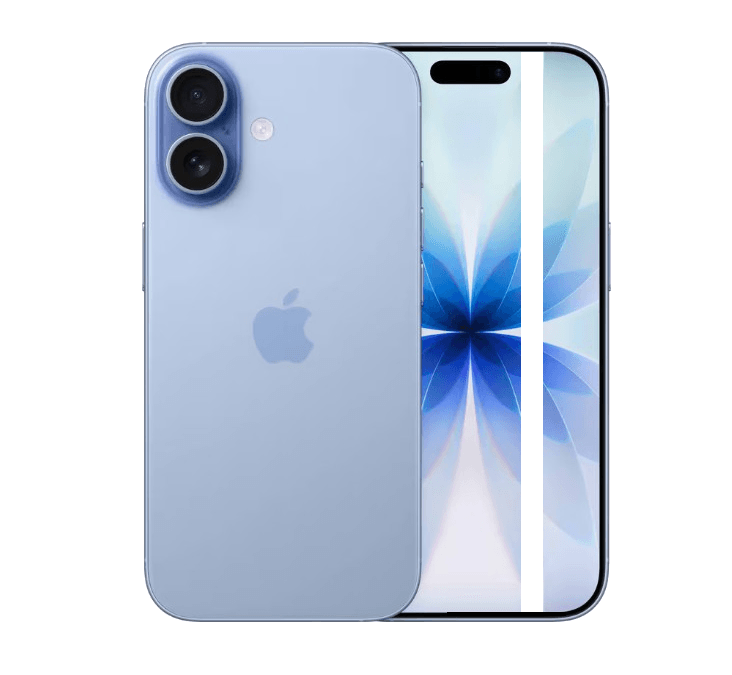
Allt om iPhone 18: Från Pro Max till nya iPhone Fold

Allt om iPhone 18 – Pro Max, Pro och nya iPhone Fold

iPhone 18-serien väntas bli en av Apples mest intressanta lanseringar på länge.
Rykten pekar på nya Pro-modeller, kraftfullare A20-chip och en helt ny vikbar iPhone.

Här går vi igenom de viktigaste ryktena om iPhone 18, iPhone 18 Pro, iPhone 18 Pro Max
och den möjliga iPhone Fold på ett enkelt sätt.

Kort sammanfattning

Enligt rykten kan Apple dela upp lanseringen av iPhone 18-serien. Pro-modellerna och den nya vikbara iPhonen
kan komma först, medan standardmodellen iPhone 18 kan lanseras senare.

  • iPhone 18 Fold – Apples första vikbara iPhone enligt rykten.
  • iPhone 18 Pro – väntas få bättre kamera, A20 Pro och ny designförfining.
  • iPhone 18 Pro Max – större batteri, större skärm och starkare prestanda.
  • iPhone 18 – standardmodellen kan enligt rykten komma senare än Pro-modellerna.

iPhone 18 Fold

Ryktas bli Apples första vikbara iPhone med bokliknande design och stor inre OLED-skärm.

iPhone 18 Pro

Förväntas fokusera på kamera, prestanda, AI och en mer förfinad skärmdesign.

iPhone 18 Pro Max

Väntas bli den mest kraftfulla modellen med större batteri och bästa kamerauppgraderingen.

iPhone 18

Standardmodellen kan enligt rykten få senare lansering och enklare design än Pro-serien.

iPhone 18 Fold – Apples nya vikbara iPhone?

Den största nyheten i ryktena är iPhone 18 Fold. Den beskrivs som en premiumprodukt med vikbar design,
tunn konstruktion och en stor inre OLED-skärm.

Enligt rykten kan modellen få en bokliknande form, ungefär som en liten surfplatta när den öppnas.
Den kan också få Touch ID i strömknappen i stället för Face ID, eftersom konstruktionen väntas bli mycket tunn.

  • Vikbar OLED-skärm
  • Mycket tunn design
  • Premiumposition över Pro Max
  • A20-chip och högre minneskapacitet enligt rykten

iPhone 18 Pro och iPhone 18 Pro Max

Pro-modellerna väntas få störst fokus på prestanda, kamera och AI. Rykten pekar på ett nytt A20 Pro-chip,
bättre energieffektivitet och mer minne för Apple Intelligence och andra AI-funktioner.

Kameran kan också bli en av de största uppgraderingarna. Bland annat nämns rörlig bländare,
bättre mörkerfoto och förbättrad bildsensor.

  • A20 Pro-chip enligt rykten
  • Mer fokus på lokal AI
  • Mindre Dynamic Island
  • Förbättrad kamera och bättre mörkerfoto
  • Större batteri i Pro Max-modellen

iPhone 18 standardmodell

Standardmodellen iPhone 18 kan enligt rykten få en annan lanseringsplan än Pro-modellerna.
Den kan komma senare och placeras tydligare under Pro-serien.

Det betyder att Apple kan välja att släppa de dyraste och mest avancerade modellerna först,
medan den vanliga iPhone 18 kommer vid ett senare tillfälle.

Förväntad översikt

ModellFokusFörväntad nyhetStatus
iPhone 18 FoldVikbar premium-iPhoneStor inre OLED-skärmRykte
iPhone 18 Pro MaxBästa prestanda och kameraStörre batteri och A20 ProRykte
iPhone 18 ProPro-funktioner i mindre formatKameraförbättringar och AIRykte
iPhone 18StandardmodellSenare lansering enligt ryktenRykte

Viktigt: detta är fortfarande rykten

Apple har inte bekräftat alla detaljer om iPhone 18-serien. Specifikationer, design, lanseringsdatum
och modellnamn kan ändras innan den officiella presentationen.

Vad betyder detta för reparation?

Nyare iPhone-modeller blir ofta mer integrerade och mer avancerade invändigt.
Det kan påverka reparationer som skärmbyte, batteribyte, laddkontakt, kamera, Face ID och moderkortsarbete.

Om Apple lanserar en vikbar iPhone kan den typen av konstruktion bli mer känslig för skärm, gångjärn,
batteri och interna flexkablar. Det gör felsökning och rätt reservdelar extra viktiga.

Vanliga frågor om iPhone 18

När kommer iPhone 18?

Enligt rykten kan Pro-modellerna komma först, medan standardmodellen kan lanseras senare.
Apple har inte bekräftat detta officiellt.

Kommer Apple släppa en vikbar iPhone?

Det finns många rykten om en vikbar iPhone, ofta kallad iPhone Fold eller iPhone 18 Fold,
men Apple har inte bekräftat modellen.

Vad är största nyheten i iPhone 18 Pro?

Rykten pekar på bättre kamera, kraftfullare A20 Pro-chip, mer AI-fokus och mindre Dynamic Island.

Blir iPhone 18 dyrare?

Det är inte bekräftat. En vikbar iPhone skulle troligen hamna i en högre prisklass än vanliga modeller,
men slutliga priser bestäms först vid lansering.

Kan Datorreparation.se laga nya iPhone-modeller?

Vi hjälper med iPhone-reparationer, felsökning och service. För helt nya modeller beror reparation på reservdelstillgång,
modell, skada och teknisk konstruktion.

Behöver du hjälp med iPhone-reparation?

Datorreparation.se hjälper med iPhone skärmbyte, batteribyte, laddkontakt, kamera,
felsökning, vattenskada och moderkortsreparation.

Datorreparation.se – Gullmarsplan 4, 121 40 Johanneshov


Kontakta oss


iPhone Reparation

”`

laga krossad Skärm i Stockholm

Laga krossad skärm i Stockholm

Har du tappat din mobil och fått en sprucken eller krossad skärm? Hos Datorreparation Stockholm hjälper vi dig med skärmbyte och felsökning på iPhone, Samsung, Google Pixel och andra mobiltelefoner.

Vi kontrollerar om det bara är glaset som är skadat, om touchfunktionen är påverkad eller om hela displayen behöver bytas. Du kan lämna in mobilen hos oss i Stockholm eller skicka in den från hela Sverige.


Kontakta oss


Skicka in mobilen


Sprucken skärm, svart bild eller touchproblem?

En krossad skärm kan se olika ut. Ibland är bara glaset sprucket, men mobilen fungerar fortfarande. I andra fall kan skärmen visa ränder, svarta fläckar, gröna linjer eller vara helt svart trots att telefonen fortfarande är igång.

Därför börjar vi med att kontrollera skadans omfattning innan vi rekommenderar rätt lösning.


Vanliga skärmproblem vi hjälper med


  • Sprucket glas – skärmen är krossad men bilden fungerar fortfarande
  • Svart skärm – mobilen låter eller vibrerar men visar ingen bild
  • Touch fungerar inte – skärmen reagerar dåligt eller inte alls
  • Ränder eller flimmer – displayen visar linjer, fläckar eller blinkar
  • Gröna eller vita linjer – vanligt vid skadad OLED-display
  • Skärmen har lossnat – displayen sitter inte korrekt i ramen


Glas, touch eller komplett display?


En modern mobilskärm består av flera lager: glas, touch och bildpanel. Om bilden är perfekt och touchen fungerar kan skadan ibland se mindre allvarlig ut. Men på många moderna mobiler byts hela skärmenheten för att få ett stabilt och säkert resultat.

Om displayen visar ränder, svarta fläckar, gröna linjer eller inte reagerar på touch behöver skärmen normalt bytas komplett.


Skärmbyte för iPhone, Samsung och andra mobiler


Vi hjälper med skärmbyte på många populära modeller. Det gäller bland annat iPhone, Samsung Galaxy, Google Pixel, OnePlus, Xiaomi, Huawei och Sony.

För vissa modeller finns olika skärmkvaliteter, till exempel original, OLED eller prisvärda alternativ. Vi kan hjälpa dig välja rätt beroende på modell, behov och tillgänglighet.


Innan du lämnar in mobilen


  • Gör gärna en backup om mobilen fortfarande fungerar
  • Ta bort skal, kort och andra tillbehör
  • Berätta om mobilen har fått vätskeskada eller tidigare reparation
  • Om skärmen inte fungerar kan vi ändå kontrollera mobilen i butiken


Viktigt att veta om data


Normalt raderas ingen data vid ett vanligt skärmbyte. Dina bilder, appar och filer ligger inte i skärmen utan i mobilens interna lagring.

Vi rekommenderar ändå alltid backup innan reparation, särskilt om mobilen har fått kraftig fallskada, vätskeskada eller redan har andra problem.


Varför du inte alltid ska laga skärmen själv


Det kan verka enkelt att beställa en skärm online och försöka byta den själv, men moderna mobiler är känsliga. Fel demontering kan skada Face ID, fingeravtrycksläsare, kablar, batteri eller moderkort.

En professionell reparation minskar risken för följdfel och gör att mobilen kan testas efter skärmbytet.


Så fungerar skärmbyte hos oss


  1. Lämna in eller skicka in mobilen – kom till vår butik eller skicka enheten till oss.
  2. Vi kontrollerar skadan – vi ser om skärmbyte är rätt lösning.
  3. Vi byter skärmen – rätt skärm monteras beroende på modell och tillgänglighet.
  4. Vi testar mobilen – efter reparation kontrollerar vi bild, touch och grundfunktioner.


Vanliga frågor


Kan ni laga en helt krossad skärm?

Ja, i många fall kan vi byta skärmen även om glaset är helt krossat eller bilden är svart.

Försvinner min data vid skärmbyte?

Normalt raderas ingen data vid skärmbyte, men backup rekommenderas alltid innan reparation.

Kan ni byta skärm på både iPhone och Samsung?

Ja, vi hjälper med skärmbyte på iPhone, Samsung och flera andra mobilmärken.

Måste jag boka tid?

Du kan kontakta oss först eller komma förbi butiken. För vissa modeller kan reservdel behöva kontrolleras innan reparation.

Kan jag skicka in mobilen?

Ja, du kan skicka in mobilen till oss om du inte kan komma till butiken i Stockholm.


Behöver du laga en krossad skärm?


Välkommen till Datorreparation Stockholm på Gullmarsplan. Vi hjälper med skärmbyte, felsökning och mobilreparation.

Datorreparation.se – Gullmarsplan 4, 121 40 Johanneshov


Kontakta oss


Skicka in mobilen


iPhone har fastnat på Apple-loggan? Så här fixar du det

iPhone har fastnat på Apple-loggan? Så här kan du försöka fixa det

Om din iPhone visar Apple-loggan om och om igen, startar om hela tiden eller fastnar vid uppstart
kan den ha hamnat i en så kallad boot loop.

Problemet kan bero på mjukvara, fullt lagringsutrymme, misslyckad uppdatering, svagt batteri,
vätskeskada eller ett fel på någon intern komponent.

Vad betyder det när iPhone fastnar på Apple-loggan?

När en iPhone startar gör systemet en kontroll av både mjukvara och hårdvara. Om något går fel under uppstarten
kan telefonen avbryta processen och försöka starta om igen. Det är därför Apple-loggan kan visas, försvinna och komma tillbaka.

I vissa fall går problemet att lösa hemma. I andra fall behövs felsökning, särskilt om telefonen har fallskada,
vätskeskada, batteriproblem eller moderkortsfel.

Vanliga orsaker till att iPhone fastnar vid Apple-loggan

  • Fullt lagringsutrymme – iPhone kan få problem att starta om minnet är helt fullt.
  • Misslyckad iOS-uppdatering – systemfiler kan bli skadade om uppdateringen avbryts.
  • Svagt eller dåligt batteri – telefonen kan starta om om batteriet inte klarar uppstarten.
  • Vätskeskada eller fallskada – skadade komponenter kan stoppa uppstarten.
  • Korrupt mjukvara – systemfel, appar eller modifierad mjukvara kan orsaka boot loop.

Steg 1: Testa tvingad omstart

En tvingad omstart raderar normalt ingen data. Det är första steget du bör testa när iPhone har fastnat på Apple-loggan.

iPhone 8, X, XR, XS, 11, 12, 13, 14, 15, 16 och nyare

  1. Tryck snabbt på Volym upp och släpp.
  2. Tryck snabbt på Volym ned och släpp.
  3. Håll in sidoknappen tills Apple-loggan försvinner och telefonen försöker starta igen.

iPhone 7 och iPhone 7 Plus

Håll in Volym ned och sidoknappen samtidigt tills telefonen startar om.

iPhone 6s och äldre

Håll in Hemknappen och sidoknappen eller toppknappen samtidigt tills telefonen startar om.

Steg 2: Ladda med rätt kabel och laddare

Om batteriet är svagt eller skadat kan iPhone fastna vid uppstart. Använd en bra kabel och en stabil laddare.

  • Kontrollera att laddkabeln fungerar.
  • Rengör laddporten försiktigt om det finns smuts eller damm.
  • Låt telefonen ladda i minst 30–60 minuter.
  • Testa en annan laddare om telefonen fortfarande startar om.

Steg 3: Uppdatera iPhone via Recovery Mode

Om problemet beror på mjukvara kan du försöka uppdatera iPhone via en dator. Välj först
Uppdatera, inte Återställ, om du vill försöka behålla din data.

  1. Anslut iPhone till en Mac eller PC med kabel.
  2. Öppna Finder på Mac eller Apple Devices/iTunes på PC.
  3. Sätt telefonen i återställningsläge med knappkombinationen för din modell.
  4. När datorn visar valen Uppdatera eller Återställ, välj först Uppdatera.
  5. Vänta tills iOS har laddats ner och installerats.

Steg 4: Återställ iPhone som sista mjukvarulösning

Om uppdatering inte fungerar kan återställning behövas. Detta raderar normalt allt på telefonen,
så gör detta bara om du har backup eller om data inte är viktig.

Viktigt: Om du behöver bilder, kontakter eller annan viktig data från telefonen,
undvik att återställa den innan du har fått rådgivning eller felsökning.

Steg 5: DFU-läge

DFU-läge är ett djupare återställningsläge som används när vanlig återställning inte fungerar.
Det kan hjälpa vid vissa mjukvaruproblem, men det kräver rätt timing och kan radera telefonen vid återställning.

Om du är osäker, eller om du har viktig data i telefonen, rekommenderar vi att du låter en tekniker kontrollera telefonen först.

När är det troligen hårdvarufel?

Om iPhone fortfarande fastnar på Apple-loggan efter Recovery Mode, återställning eller DFU-läge
kan felet sitta i hårdvaran.

  • Telefonen har fått vätskeskada.
  • Telefonen har tappats eller fått kraftig stöt.
  • Batteriet är svagt eller svullet.
  • Telefonen visar felkod vid uppdatering eller återställning.
  • iPhone startar om även efter lyckad återställning.
  • Telefonen blir varm eller drar onormalt mycket ström.

Kan data räddas om iPhone sitter fast på Apple-loggan?

I vissa fall går det att rädda data, men det beror på orsaken. Om problemet beror på fullt lagringsutrymme,
mjukvarufel eller hårdvarufel behöver man vara försiktig så att telefonen inte återställs i onödan.

Om du inte har backup och datan är viktig bör du inte välja Återställ innan telefonen har kontrollerats.

Vanliga frågor

Raderas min data vid tvingad omstart?

Nej, en tvingad omstart raderar normalt ingen data.

Ska jag välja Uppdatera eller Återställ i Recovery Mode?

Välj först Uppdatera om du vill försöka behålla din data. Återställ raderar normalt telefonen.

Kan fullt minne göra att iPhone fastnar på Apple-loggan?

Ja, om lagringen är helt full kan iPhone få problem att starta och fastna i en boot loop.

Kan dåligt batteri orsaka Apple-logo loop?

Ja, ett svagt eller skadat batteri kan göra att telefonen inte klarar uppstarten och startar om igen.

När ska jag lämna in telefonen?

Lämna in telefonen om den fortfarande fastnar efter tvingad omstart och Recovery Mode,
eller om du misstänker vätskeskada, batterifel eller moderkortsfel.

Behöver du hjälp med en iPhone som fastnat på Apple-loggan?

Datorreparation.se hjälper med felsökning av iPhone som inte startar, fastnar på Apple-loggan,
startar om hela tiden eller har problem efter uppdatering, fallskada eller vätskeskada.

Besök oss på Gullmarsplan 4 i Johanneshov eller skicka in din iPhone till oss.


Kontakta oss


Skicka in iPhone

Att din iPhone har fastnat på 1 % batteri


iPhone fastnat på 1 % batteri – varför händer det?

Har din iPhone fastnat på 1 % batteri trots att den är inkopplad i laddaren?
Telefonen kanske fungerar i flera timmar men visar fortfarande 1 %, eller så stänger den av sig direkt när laddaren tas bort.

Problemet kan bero på mjukvara, batteriet, laddningsporten, laddaren eller ett djupare fel på moderkortet.
Här går vi igenom de vanligaste orsakerna och vad du kan testa innan du lämnar in telefonen.

Kort förklaring

När en iPhone visar 1 % hela tiden betyder det ofta att telefonen inte kan läsa batteriets information korrekt.
iOS, batteriets interna styrkrets och moderkortet måste kommunicera med varandra. Om något i den kedjan inte fungerar
kan batteriprocenten låsa sig på 1 %.

Vanliga orsaker till att iPhone visar 1 %

  • iOS-fel eller felaktig batterikalibrering – telefonen läser inte batteriet korrekt.
  • Smuts i laddningsporten – laddaren får kontakt, men inte tillräckligt bra.
  • Dålig kabel eller laddare – billig eller skadad laddare kan ge instabil laddning.
  • Slitet eller defekt batteri – batteriet kan inte längre leverera rätt spänning.
  • Okänd batteridel – efter batteribyte kan iPhone visa fel om batteriet inte kommunicerar rätt.
  • Moderkortsfel – laddkrets, PMIC, Tristar eller Hydra kan vara skadad.

Steg 1: Gör en tvingad omstart

En tvingad omstart kan hjälpa om iOS har låst sig eller läser batteriet fel.
På iPhone 8, iPhone X, iPhone 11, 12, 13, 14, 15, 16 och nyare gör du så här:

  1. Tryck snabbt på volym upp och släpp.
  2. Tryck snabbt på volym ned och släpp.
  3. Håll in sidoknappen tills Apple-loggan visas.
  4. Släpp knappen och låt telefonen starta om.

Steg 2: Kontrollera laddningsporten

Smuts, damm och fickludd i Lightning- eller USB-C-porten kan göra att laddaren inte sitter korrekt.
Då kan telefonen visa laddning men ändå inte ladda normalt.

Stäng av telefonen och kontrollera porten försiktigt. Använd inte metallföremål, nålar eller gem.
Om du är osäker är det bättre att lämna in telefonen för rengöring, eftersom stiften i porten kan skadas.

Steg 3: Testa annan laddare och kabel

Testa med en original Apple-laddare eller en certifierad laddare och kabel.
Undvik billiga kablar, skadade laddare, bil-laddare och datorns USB-port när du felsöker detta problem.

Låt telefonen sitta i vägguttaget en längre stund utan att använda den. Om batteriprocenten fortfarande står kvar på 1 %
kan felet sitta i batteriet, laddningsporten eller moderkortet.

Steg 4: Kontrollera batterihälsan

Gå till Inställningar > Batteri > Batterihälsa och laddning.
Om batterihälsan är mycket låg, om kapaciteten inte visas eller om telefonen visar ett batterimeddelande,
kan batteriet vara defekt eller inte kommunicera korrekt med telefonen.

Ett slitet batteri kan göra att iPhone stänger av sig, laddar ur snabbt, blir varm eller fastnar på fel batteriprocent.

Steg 5: Kalibrera batteriet

Om telefonen fungerar men visar fel procent kan batterimätaren behöva kalibreras.
Låt telefonen ladda ur helt tills den stänger av sig. Ladda sedan ostört till 100 % och låt den gärna sitta kvar i laddaren en stund.

Efter laddning kan du göra en tvingad omstart igen. Om problemet kommer tillbaka är det ofta ett tecken på hårdvarufel.

Steg 6: Uppdatera eller återställ iOS

Om problemet beror på mjukvara kan en iOS-uppdatering hjälpa. Kontrollera först om det finns en uppdatering under
Inställningar > Allmänt > Programuppdatering.

En full återställning via dator kan också hjälpa vid djupare systemfel, men det kan radera data.
Gör alltid backup innan du återställer telefonen.

När behövs professionell reparation?

Om din iPhone fortfarande visar 1 % efter omstart, rengöring, ny laddare, batterikontroll och mjukvarutest,
kan felet sitta i hårdvaran.

Då kan det handla om batteri, laddkontakt, batterikontakt, laddkrets, PMIC, Tristar/Hydra eller skador på moderkortet.
Detta kräver felsökning och ibland mikrolödning.

Snabb felsökningslista

StegVad du görVad det kan lösa
1Tvingad omstartMjukvarufel och tillfällig låsning
2Kontrollera laddningsportSmuts, damm och dålig kontakt
3Testa annan laddareDålig kabel eller instabil laddning
4Kontrollera batterihälsaSlitet eller defekt batteri
5Uppdatera eller återställ iOSDjupare mjukvarufel
6Lämna in för felsökningBatteri, laddkontakt eller moderkortsfel

Vanliga frågor

Varför visar min iPhone bara 1 %?

Det kan bero på mjukvarufel, fel batterikalibrering, smuts i laddningsporten, dålig laddare, defekt batteri eller moderkortsfel.

Kan ett batteribyte lösa problemet?

Ja, om batteriet är slitet eller defekt. Om felet sitter i laddkretsen eller moderkortet kan annan reparation behövas.

Försvinner min data vid felsökning?

Normalt raderas ingen data vid vanlig felsökning eller batterikontroll, men backup rekommenderas alltid om telefonen fortfarande fungerar.

Kan smuts i laddningsporten orsaka 1 % problemet?

Ja, om laddaren inte får rätt kontakt kan telefonen få problem med laddning och batteriavläsning.

När är det ett moderkortsfel?

Om telefonen fortfarande visar 1 % efter batteri-, laddare-, port- och mjukvarukontroll kan felet sitta på moderkortet.

Behöver du hjälp med iPhone som fastnat på 1 %?

Datorreparation.se hjälper med felsökning av iPhone, batteriproblem, laddningsproblem,
laddkontakt, batteribyte och moderkortsreparation.

Besök oss på Gullmarsplan 4 i Johanneshov eller skicka in din iPhone till oss.


Kontakta oss


Skicka in din iPhone

”`

Varför laddar inte min Lenovo?

Varför laddar inte min Lenovo?

Om din Lenovo-dator inte laddar kan felet bero på allt från en enkel inställning i Windows
till en trasig laddare, skadad USB-C-port, dåligt batteri eller moderkortsfel.

Här går vi igenom de vanligaste orsakerna och vad du kan testa själv innan du lämnar in datorn för felsökning.

Snabb kontroll först

Börja med det enkla: testa ett annat vägguttag, kontrollera laddaren, titta efter skador på kabeln
och se om laddningslampan tänds när du ansluter strömmen.

  • Testa ett annat vägguttag
  • Testa en annan original Lenovo-laddare om möjligt
  • Kontrollera om USB-C-porten eller laddporten glappar
  • Starta om datorn helt, inte bara viloläge
  • Kontrollera Lenovo Vantage om datorn säger “Ansluten, laddar inte”

Symptom och trolig orsak

SymptomTrolig orsakFörsta åtgärd
Datorn är helt dödLaddare, uttag, laddport eller moderkortTesta annan laddare och gör power reset
Ansluten, laddar inteLenovo Vantage eller batteridrivrutinStäng av bevarandeläge
Laddar bara i viss vinkelGlapp i laddport eller skadad kabelUndvik att böja kabeln och felsök porten
Batteriet ökar inteSlitet batteri eller låst strömhanteringGör power drain och kontrollera batteristatus

1. Lenovo Vantage kan stoppa laddningen

Om din Lenovo stannar runt 55–80 % och visar “Ansluten, laddar inte” kan det bero på
Bevarandeläge i Lenovo Vantage. Funktionen är gjord för att skydda batteriet när datorn ofta används med laddaren inkopplad.

  1. Öppna Lenovo Vantage
  2. Gå till Enhet eller Ström
  3. Leta efter Bevarandeläge / Conservation Mode
  4. Stäng av funktionen och anslut laddaren igen

2. Gör en hård strömåterställning

Ibland kan datorns strömhantering låsa sig. En hård strömåterställning kan hjälpa om datorn inte laddar,
inte startar eller beter sig konstigt efter uppdatering eller urladdning.

  1. Dra ur laddaren
  2. Stäng av datorn helt
  3. Håll in strömknappen i cirka 60 sekunder
  4. Anslut laddaren igen och kontrollera om laddningslampan tänds

3. Installera om batteridrivrutinen i Windows

Windows använder batteridrivrutiner för att kommunicera med batteri och laddare.
Om drivrutinen har hängt sig kan datorn visa fel laddstatus.

  1. Högerklicka på Start-knappen
  2. Öppna Enhetshanteraren
  3. Expandera Batterier
  4. Avinstallera Microsoft ACPI-Compliant Control Method Battery
  5. Starta om datorn

4. Kontrollera laddare och watt

En Lenovo laptop kräver rätt laddare. En mobiltelefonladdare eller för svag USB-C-laddare kan ibland ge ström,
men ändå inte räcka för att ladda datorn korrekt.

  • Kontrollera om laddaren är original eller rätt modell
  • Kontrollera watt, till exempel 45W, 65W, 90W, 135W eller mer beroende på modell
  • Testa en annan kompatibel Lenovo-laddare
  • Använd rätt laddare för Legion och kraftigare modeller

5. Rengör USB-C-porten eller laddporten

Smuts, damm och ludd i laddporten kan göra att kabeln inte får kontakt. Det kan också göra att datorn bara laddar
om kabeln hålls i en viss vinkel.

  • Stäng av datorn först
  • Använd plast eller trä, inte metall
  • Rengör försiktigt porten
  • Blås rent med tryckluft om det behövs
  • Avbryt om porten är lös eller skadad

6. BIOS, firmware och Thunderbolt-problem

På vissa Lenovo-modeller kan laddproblem bero på BIOS, firmware eller Thunderbolt-relaterade fel.
Detta gäller särskilt vissa modeller med USB-C-laddning.

Kontrollera Lenovos supportsida för din exakta modell och installera uppdateringar försiktigt.
Stäng aldrig av datorn mitt under en BIOS-uppdatering.

7. Batteriet kan vara slitet eller defekt

Batterier är förbrukningsdelar. Efter flera års användning kan batteriet få dålig kapacitet,
svälla, sluta ladda eller göra att datorn stänger av sig oväntat.

Om batteriet är svullet ska datorn inte användas i onödan. Lämna in den för kontroll, eftersom ett svullet batteri kan skada chassi,
tangentbord och touchpad.

ThinkPad, Legion, IdeaPad och Yoga

ThinkPad

ThinkPad-modeller kan vara känsliga för fel laddare. Många modeller har också ett litet reset-hål på undersidan
som kan användas för hård återställning.

Legion

Legion-datorer kräver ofta kraftigare laddare. Om datorn laddar dåligt under spel kan laddaren vara för svag
eller bli för varm.

IdeaPad och Yoga

På tunnare modeller kan laddporten bli sliten eller glappa. Om laddningen tänds och släcks när du rör kabeln
kan porten behöva repareras eller bytas.

När bör du lämna in datorn?

Om du har testat laddare, vägguttag, Lenovo Vantage, power reset och drivrutiner men datorn fortfarande inte laddar,
kan felet sitta i laddport, batteri, laddkrets eller moderkort.

  • Datorn är helt död
  • Laddporten glappar
  • USB-C-porten är skadad
  • Datorn laddar inte med original laddare
  • Batteriet är svullet
  • Datorn har fått vätskeskada

Vanliga frågor

Varför står det “Ansluten, laddar inte”?

Det kan bero på Lenovo Vantage bevarandeläge, batteridrivrutin, batteriets skick eller laddproblem.

Kan en Lenovo sluta ladda på grund av USB-C-porten?

Ja, en sliten eller skadad USB-C-port kan göra att datorn inte laddar eller bara laddar ibland.

Måste jag använda original Lenovo-laddare?

Det är rekommenderat, särskilt på ThinkPad och Legion. Fel watt eller fel laddare kan orsaka laddproblem.

Kan ni laga laddport på Lenovo?

Ja, vi kan felsöka och reparera laddport, USB-C-port, batteri och moderkortsrelaterade laddproblem.

Försvinner min data vid laddfelsökning?

Normalt raderas ingen data vid hårdvarufelsökning, men backup rekommenderas alltid om datorn fortfarande startar.

Behöver du hjälp med Lenovo som inte laddar?

Datorreparation.se hjälper med felsökning av Lenovo ThinkPad, Legion, IdeaPad, Yoga och andra Lenovo laptops.
Vi kontrollerar laddare, batteri, USB-C-port, DC-jack och moderkort.

Datorreparation.se – Gullmarsplan 4, 121 40 Johanneshov


Kontakta oss


Lenovo reparation

Varför dyker det upp vita linjer på iPhone skärmen?

Varför dyker det upp vita linjer på iPhone skärmen?

Varför dyker det upp vita linjer på iPhone-skärmen?

Vita linjer, streck eller ränder på en iPhone-skärm är ett vanligt problem. I många fall beror det på
skadad display, tryckskada, fallskada, lös skärmkabel eller fukt i telefonen.

Här går vi igenom de vanligaste orsakerna, vad du kan testa själv och när det är dags att lämna in din iPhone för kontroll.

Kort svar

Om vita linjer syns direkt när telefonen startar, redan vid Apple-loggan, är det oftast ett hårdvarufel.
Då hjälper normalt inte återställning eller mjukvaruuppdatering. I många fall behöver skärmen kontrolleras eller bytas.

Vanliga orsaker till vita linjer på iPhone

  • Skadad OLED/LCD-panel – den vanligaste orsaken efter fall, tryck eller stöt.
  • Lös eller skadad flexkabel – skärmen kan ha tappat kontakt med moderkortet.
  • Fukt eller vätskeskada – fukt kan orsaka korrosion eller kortslutning i skärmens anslutning.
  • Mjukvarufel – mer ovanligt, men ibland kan iOS-bugg eller uppdateringsproblem påverka bilden.
  • Tidigare skärmbyte – om skärmen tidigare bytts kan felmontering, låg kvalitet eller kabelskada ge linjer.


Testa detta själv först

1. Tvinga omstart av iPhone

På iPhone 8 och nyare: tryck snabbt på volym upp, tryck snabbt på volym ner och håll sedan in sidoknappen
tills Apple-loggan visas.

2. Uppdatera iOS

Om du fortfarande kan använda skärmen, gå till Inställningar > Allmänt > Programuppdatering
och kontrollera om en uppdatering finns.

3. Kontrollera när linjen visas

Om linjen syns redan under uppstarten, samtidigt som Apple-loggan visas, är problemet nästan alltid hårdvarurelaterat.


Behöver skärmen bytas?


Om vita linjer finns kvar efter omstart och uppdatering är nästa steg felsökning. Felet kan sitta i själva skärmen,
skärmkabeln, kontakten på moderkortet eller vara en följd av fukt/fallskada.

Vid skärmbyte är det viktigt att använda rätt skärmtyp för modellen. På vissa iPhone-modeller kan funktioner som
True Tone påverkas om skärmen inte hanteras korrekt.


När bör du lämna in telefonen?


  • Vita linjer syns hela tiden på skärmen
  • Skärmen flimrar eller visar gröna/vita streck
  • Touch fungerar dåligt eller inte alls
  • Telefonen har tappats eller fått tryckskada
  • Telefonen har varit nära vatten eller fukt
  • Skärmen är svart men telefonen verkar vara igång


Vanliga frågor


Kan vita linjer på iPhone försvinna av sig själv?

Ibland kan ett tillfälligt mjukvarufel försvinna efter omstart, men om linjerna beror på skärmskada
brukar de inte försvinna av sig själva.

Är det alltid skärmen som är trasig?

Oftast är det skärmen eller skärmens anslutning, men ibland kan felet bero på vätskeskada, moderkort eller tidigare reparation.

Försvinner min data vid skärmbyte?

Normalt raderas ingen data vid skärmbyte, men backup rekommenderas alltid innan reparation.

Kan man fortsätta använda iPhone med vita linjer?

Det går ibland, men problemet kan bli värre. Om skärmen är skadad kan touch eller bild sluta fungera helt senare.


Behöver du hjälp med iPhone-skärmen?


Datorreparation.se hjälper med felsökning och skärmbyte på iPhone i Stockholm.
Vi kontrollerar om felet sitter i skärmen, flexkabeln eller annan del.

Besök oss på Gullmarsplan 4, 121 40 Johanneshov eller skicka in din iPhone till oss.


Kontakta oss


iPhone reparation


Windows 10 får ytterligare ett års gratis ”livsuppehållande” support

Windows 10 får förlängda säkerhetsuppdateringar – vad betyder det?


Windows 10 har nått slutet av sin vanliga support, men många datorer används fortfarande varje dag.
För vissa användare finns därför möjlighet att fortsätta få viktiga säkerhetsuppdateringar via Microsofts ESU-program.

Det betyder inte att Windows 10 får nya funktioner eller blir som ett nytt operativsystem.
Det handlar främst om att skydda datorn mot säkerhetsproblem medan du planerar nästa steg.


Kort förklaring


Windows 10 fungerar fortfarande, men vanlig support är avslutad. Om du vill fortsätta använda Windows 10 säkrare
behöver datorn vara uppdaterad och i vissa fall registreras i Microsofts Extended Security Updates, även kallat ESU.

ESU är en tillfällig lösning. Den ger mer tid, men den ersätter inte en riktig uppgradering till Windows 11
eller en nyare dator när det behövs.


Vad du får

Viktiga säkerhetsuppdateringar som hjälper till att skydda datorn mot nya hot.

Vad du inte får

Inga nya Windows-funktioner, inga designändringar och ingen vanlig teknisk support.

Vem berörs?

Privatpersoner och företag som fortfarande använder Windows 10, särskilt på datorer som inte klarar Windows 11.

”`

Varför använder så många fortfarande Windows 10?


Många datorer fungerar fortfarande bra med Windows 10, men uppfyller inte kraven för Windows 11.
Vanliga orsaker är saknat TPM 2.0, äldre processor eller andra hårdvarukrav.

Därför är många användare fast i ett mellanläge: datorn fungerar, men systemet är inte längre framtidssäkert.
ESU ger mer tid att planera utan att behöva kasta en fungerande dator direkt.


Vad är ESU?


ESU står för Extended Security Updates. Det är ett program som ger förlängda säkerhetsuppdateringar
till Windows 10 efter att den vanliga supporten har avslutats.

Det är viktigt att förstå att ESU bara är ett säkerhetsnät. Windows 10 blir inte modernare,
snabbare eller mer framtidssäkert genom ESU.


Windows 10 efter vanlig support – enkel jämförelse


DelMed ESUUtan ESU
SäkerhetsuppdateringarFortsätter för registrerad datorUpphör efter vanlig support
Nya funktionerNejNej
Teknisk supportBegränsad eller ingen vanlig supportIngen vanlig support
Långsiktig lösningNej, bara tillfällig övergångNej, högre risk över tid


Vad bör du göra nu?


  • Kontrollera om datorn kan uppgraderas till Windows 11.
  • Kontrollera att Windows 10 är uppdaterat till version 22H2.
  • Se om ESU-registrering visas i Windows Update.
  • Gör backup på viktiga filer innan större ändringar.
  • Planera för Windows 11, ny dator eller annan lösning på längre sikt.


För företag


Företag bör inte vänta för länge. Även om ESU kan ge mer tid behöver man planera för säkerhet,
programkompatibilitet, backup, licenser och eventuell uppgradering av datorer.

Om flera datorer i företaget fortfarande använder Windows 10 är det bra att göra en inventering:
vilka datorer kan uppgraderas, vilka bör bytas ut och vilka behöver tillfälligt förlängt skydd?


För privatpersoner


Om du använder Windows 10 hemma bör du först kontrollera om din dator klarar Windows 11.
Om den inte gör det kan ESU ge mer tid, men du bör fortfarande planera för framtiden.

En äldre dator kan ibland bli snabbare med SSD, mer RAM eller ominstallation,
men om den inte klarar moderna säkerhetskrav kan en nyare dator vara bättre på lång sikt.


Vanliga frågor

Slutar Windows 10 att fungera?

Nej, datorn fortsätter att starta och fungera. Problemet är att den blir mer utsatt över tid om den inte får säkerhetsuppdateringar.

Är ESU samma sak som vanlig support?

Nej. ESU handlar främst om viktiga säkerhetsuppdateringar. Det innebär inte nya funktioner eller vanlig teknisk support.

Kan alla datorer få Windows 11?

Nej. Många äldre datorer klarar inte Windows 11-kraven, även om de fortfarande fungerar bra med Windows 10.

Är det bättre att uppgradera eller köpa ny dator?

Det beror på datorns ålder, skick, processor, RAM, SSD och vad du använder den till.
I vissa fall räcker uppgradering, i andra fall är nyare dator bättre.

Kan Datorreparation.se hjälpa mig kontrollera datorn?

Ja, vi kan kontrollera om datorn är redo för Windows 11, om Windows 10 kan fortsätta användas säkrare
eller om datorn behöver uppgradering, ominstallation eller byte.


Behöver du hjälp med Windows 10 eller Windows 11?


Datorreparation.se hjälper dig med Windows-uppgradering, felsökning, backup,
ominstallation, långsam dator och kontroll av om din dator klarar Windows 11.

Datorreparation.se – Gullmarsplan 4, 121 40 Johanneshov


Kontakta oss


Datorreparation


Arduino Q blir dyrare efter global RAM-kris


Arduino Uno Q blir dyrare efter global RAM-kris

Arduino Uno Q påverkas nu av den globala bristen på RAM och minneskomponenter.
För hobbybyggare, studenter och elektronikentusiaster kan det betyda att små utvecklingskort blir dyrare framöver.

Bakom prishöjningen finns högre komponentkostnader, ökad efterfrågan från AI-industrin och pressade leveranskedjor
inom halvledare och minnen.

Vad har hänt?

Arduino har meddelat att Arduino Uno Q blir dyrare på grund av stigande kostnader för minneskomponenter.
RAM-marknaden har blivit mer pressad eftersom AI-servrar, datacenter och större teknikföretag köper stora mängder minne.

När efterfrågan på RAM ökar kraftigt påverkas även mindre tillverkare. Det gör att produkter som normalt är prisvärda,
till exempel utvecklingskort och mikrodatorer, kan få högre tillverkningskostnader.

De viktigaste punkterna

  • Arduino Uno Q blir dyrare eftersom komponentkostnaderna har ökat.
  • RAM-bristen påverkar fler produkter, inte bara datorer och servrar.
  • AI och datacenter driver efterfrågan på minneskretsar globalt.
  • Mindre tillverkare påverkas hårt när stora aktörer köper upp stora volymer.
  • Priser kan fortsätta ändras om minnesbristen håller i sig.

Varför påverkar RAM-krisen Arduino?

Många moderna utvecklingskort använder minne, lagring och mer avancerade processorer än äldre mikrokontrollerkort.
När RAM och andra minneskomponenter blir dyrare ökar också kostnaden för att tillverka färdiga produkter.

Arduino Uno Q är inte bara ett enkelt mikrokontrollerkort. Det är mer likt en liten mikrodator, vilket gör att priset
påverkas mer av förändringar på marknaden för minne och halvledare.

Vad betyder det för hobbyprojekt?

För dig som bygger egna elektronikprojekt kan det bli viktigare att planera inköp i tid.
Om du behöver en Arduino Uno Q till ett projekt kan det vara smart att kontrollera lagerstatus och aktuell prisbild
innan du bestämmer dig.

För enklare projekt kan det ibland räcka med ett billigare Arduino-kort eller ett annat utvecklingskort.
För mer avancerade projekt med Linux, AI, kamera eller nätverk kan Arduino Uno Q fortfarande vara intressant.

RAM-bristen påverkar mer än Arduino

Den globala minnesbristen påverkar flera delar av teknikmarknaden. Datorer, spelkonsoler, mobiler,
SSD-lagring och utvecklingskort kan alla påverkas när komponentkostnaderna går upp.

Det betyder att prisförändringar inom teknik inte alltid beror på själva produkten. Ibland handlar det om
tillgången på viktiga komponenter i hela leveranskedjan.

Enkel sammanfattning

ÄmneFörklaring
ProduktArduino Uno Q
OrsakDyrare RAM och minneskomponenter
BakgrundAI, datacenter och hög efterfrågan på minne
PåverkanHobbyprojekt och utvecklingskort kan bli dyrare

Tips innan du köper

  • Kontrollera aktuellt pris hos svenska återförsäljare.
  • Jämför om du verkligen behöver Arduino Uno Q eller om ett enklare kort räcker.
  • Köp inte mer än du behöver, eftersom priser och lagerstatus kan ändras snabbt.
  • Planera projektkostnaden med marginal om du bygger flera enheter.

Varför skriver vi om detta?

Hos Datorreparation.se följer vi komponentmarknaden eftersom den påverkar både reparationer, reservdelar,
datorbyggen och elektronikprojekt.

När RAM, SSD, moderkort och andra komponenter blir dyrare kan det även påverka priser på reparationer,
uppgraderingar och nya produkter.

Vanliga frågor

Varför blir Arduino Uno Q dyrare?

Den största orsaken är högre kostnader för RAM och minneskomponenter, som påverkar tillverkningskostnaden.

Beror RAM-bristen på AI?

AI och datacenter är en viktig del av förklaringen, eftersom de kräver stora mängder minne och lagring.

Kommer andra produkter också bli dyrare?

Det är möjligt. RAM och minne används i datorer, mobiler, servrar, spelkonsoler och många andra elektronikprodukter.

Ska man köpa Arduino Uno Q nu?

Om du redan har ett planerat projekt kan det vara smart att kontrollera pris och lagerstatus i tid.
Om projektet är enklare kan ett annat Arduino-kort vara tillräckligt.

Behöver du hjälp med dator, elektronik eller komponenter?

Datorreparation.se hjälper med datorreparation, felsökning, uppgradering och rådgivning kring hårdvara.

Datorreparation.se – Gullmarsplan 4, 121 40 Johanneshov


Kontakta oss


Datorreparation

”`

snabbt diagnostisera en Samsung-telefon som inte startar

Samsung startar inte? Felsökning i Stockholm
Samsung felsökning Stockholm

Samsung-telefonen startar inte?

Testa de säkra kontrollerna först. Vi visar hur du skiljer mellan laddproblem, svart skärm, mjukvarulåsning och fel som behöver professionell felsökning.

Viktigt: Ladda inte telefonen om den är blöt, luktar bränt, blir onormalt varm eller om batteriet har svullnat och lyft baksidan. Stäng av den om möjligt och lämna in den för kontroll.

Ingen laddning

Kabel, nätadapter, USB-C-port, batteri eller laddkrets kan vara orsaken.

Svart skärm

Telefonen kan vara igång trots att displayen eller dess anslutning inte fungerar.

Fastnar på loggan

Boot loop kan bero på systemfel, lagring, batteri eller ett fel på moderkortet.

Steg för steg

Snabb och säker diagnos hemma

Kontrollera laddaren

Använd en känd fungerande kabel och väggadapter. Låt en torr och oskadad telefon ladda i minst 30 minuter.

  • Prova ett annat vägguttag.
  • Inspektera porten med bra ljus.
  • Peta inte med metall i USB-C-porten.

Gör en tvingad omstart

På många Samsung Galaxy-modeller håller du inne volym ned och sidoknappen samtidigt i cirka 10–20 sekunder. Detta raderar normalt inte dina data.

Kontrollera om telefonen faktiskt är igång

Ring till den, lyssna efter ljud och känn efter vibration. Om datorn känner igen mobilen men bilden är svart kan displayen eller displaykretsen vara skadad.

Bedöm Samsung-loggan och omstarter

Fastnar enheten på loggan eller startar om upprepade gånger kan problemet finnas i systemet, lagringen, batteriet eller strömförsörjningen. Undvik upprepade försök om den blir varm.

Använd Recovery Mode försiktigt

Knappkombination och krav på ansluten USB-kabel varierar mellan Samsung-modeller. Cache-rensning raderar normalt inte personliga filer, men välj aldrig fabriksåterställning om dina data är viktiga.

Symptomguide

Vad symptomen kan betyda

SymptomMöjlig orsakSäkert nästa steg
Helt dödBatteri, laddport eller moderkortTesta känd fungerande laddare och tvingad omstart
Svart skärm med ljudDisplay, kontakt eller displaykretsRing telefonen och lämna in den för mätning
Fastnar på Samsung-logganSystem, lagring eller moderkortFörsiktig Recovery-kontroll eller professionell diagnos
Laddsymbol utan startUrladdat/slitet batteri eller startfelLadda 30 minuter; avbryt om telefonen blir varm
Startar om hela tidenBatteri, system, lagring eller strömkretsUndvik fabriksåterställning om data är viktig
När behövs verkstad?

Lämna in telefonen när enkla tester inte hjälper

Vi kan mäta strömförbrukning och kontrollera batteri, laddningsuttag/laddport, skärm och moderkort. Vid behov går felsökningen vidare till mikrolödning på komponentnivå.

  • Telefonen är helt död med flera fungerande laddare
  • Den vibrerar eller låter men visar ingen bild
  • Den blir varm utan att starta
  • Den har utsatts för vätska eller fukt
  • Baksidan lyfter eller batteriet är svullet
  • Viktiga bilder eller dokument måste prioriteras
Data först

Berätta om innehållet är viktigt

Fabriksåterställ inte telefonen om du behöver bilder, kontakter eller dokument. Möjligheten till dataåterställning beror på skadan, krypteringen och om originalmoderkortet kan fås stabilt nog för upplåsning och kopiering.

Varför startar inte min Samsung?

Det kan bero på ett urladdat eller defekt batteri, skadad laddport, trasig skärm, mjukvarufel, vätskeskada eller fel på moderkortet. Mätning behövs om de enkla testerna inte hjälper.

Raderas mina data vid en tvingad omstart?

Nej, en tvingad omstart raderar normalt inte personliga data. Den startar om telefonen när systemet har låst sig.

Hur gör jag en tvingad omstart på Samsung?

På många modeller håller du inne volym ned och sidoknappen samtidigt i cirka 10–20 sekunder. Metoden kan skilja sig mellan modeller.

Varför är skärmen svart trots att mobilen vibrerar?

Telefonen kan vara igång medan displayen, displaykontakten eller en krets som styr bilden är skadad. Då behöver den undersökas innan rätt reparation kan bestämmas.

Kan jag använda Recovery Mode utan att radera data?

Att öppna Recovery Mode eller rensa cache raderar normalt inte personliga filer. Välj inte fabriksåterställning eller wipe data om innehållet är viktigt.

Ska jag ladda en Samsung som har blivit blöt?

Nej. Koppla inte in laddaren. Stäng av telefonen om möjligt och lämna in den snabbt, eftersom ström kan förvärra korrosion och kortslutning.

Kan ni rädda data från en Samsung som inte startar?

I vissa fall. Resultatet beror på skadan och om originalmoderkortet och lagringen kan fås att fungera. Dataåterställning kan inte garanteras före undersökning.

När ska telefonen lämnas in för felsökning?

Lämna in den om den är helt död, blir varm, har fått vätskeskada, startar om hela tiden eller fortfarande inte reagerar efter laddning och tvingad omstart.

Startar inte din Samsung?

Besök oss vid Gullmarsplan eller skicka in telefonen från hela Sverige.

Kontakta oss

iPhone har låst sig och skärmen reagerar inte

iPhone har låst sig och skärmen reagerar inte


Om din iPhone har fryst, låst sig eller skärmen inte reagerar på tryck kan du prova en tvingad omstart.
Detta raderar normalt ingen data från mobilen.

Följ rätt knappkombination nedan beroende på vilken iPhone-modell du har.


Vad betyder tvingad omstart?


En tvingad omstart används när iPhone inte svarar, skärmen har fastnat eller mobilen inte går att stänga av på vanligt sätt.
Det är inte samma sak som fabriksåterställning.

En tvingad omstart startar bara om telefonen. Dina bilder, appar, meddelanden och filer raderas normalt inte.


iPhone 8 eller nyare


Gäller till exempel iPhone 8, iPhone X, XR, XS, iPhone 11, 12, 13, 14, 15, 16, 17 och SE 2:a/3:e generationen.

  1. Tryck snabbt på volym upp och släpp.
  2. Tryck snabbt på volym ned och släpp.
  3. Håll in sidoknappen.
  4. Fortsätt hålla in knappen tills skärmen blir svart och Apple-logotypen visas.
  5. Släpp knappen när Apple-loggan syns.


iPhone 7 och iPhone 7 Plus


  1. Håll in volym ned och sidoknappen samtidigt.
  2. Fortsätt hålla in båda knapparna tills Apple-logotypen visas.
  3. Släpp knapparna när Apple-loggan syns.


iPhone 6s, iPhone SE 1:a generationen eller äldre


  1. Håll in Hemknappen och sidoknappen eller övre knappen samtidigt.
  2. Fortsätt hålla in knapparna tills Apple-logotypen visas.
  3. Släpp knapparna när Apple-loggan syns.


Om det inte fungerar direkt


  • Håll in sista knappen längre, ibland kan det ta 10–15 sekunder.
  • Sätt i laddaren och vänta cirka 15 minuter.
  • Prova sedan tvingad omstart igen.
  • Testa med en annan laddare och kabel om mobilen inte visar liv.
  • Om skärmen fortfarande är svart kan felet vara skärm, batteri, laddkontakt eller moderkort.


Vanliga orsaker till att iPhone låser sig


  • iOS har hängt sig efter en uppdatering eller appkrasch
  • Mobilen har för lite lagringsutrymme
  • Batteriet är svagt eller skadat
  • Skärmen eller touchfunktionen har fått skada
  • Mobilen har vätskeskada
  • Det finns fel på laddkontakt, moderkort eller annan intern komponent


När bör du lämna in mobilen?


Om iPhone fortfarande inte reagerar efter tvingad omstart och laddning kan det vara ett hårdvarufel.
Då kan mobilen behöva felsökas.

  • Skärmen är svart men mobilen vibrerar eller låter
  • Touch fungerar inte efter fallskada
  • Mobilen fastnar på Apple-loggan
  • iPhone startar om hela tiden
  • Mobilen laddar inte
  • Det finns misstanke om vätskeskada


FAQ – iPhone har låst sig


Raderas min data vid tvingad omstart?

Nej, en tvingad omstart raderar normalt ingen data. Den startar bara om mobilen.

Vad gör jag om skärmen fortfarande inte reagerar?

Om skärmen fortfarande inte reagerar kan felet sitta i skärmen, touchfunktionen, batteriet eller moderkortet.
Då rekommenderas felsökning.

Varför fastnar iPhone på Apple-loggan?

Det kan bero på mjukvarufel, fullt lagringsutrymme, batteriproblem, vätskeskada eller fel på moderkortet.

Kan ni hjälpa om mobilen inte startar?

Ja, vi kan felsöka iPhone som inte startar, inte laddar, har svart skärm eller har fastnat på Apple-loggan.


Fungerar inte din iPhone efter omstart?


Datorreparation.se hjälper med felsökning av iPhone som har låst sig, inte startar,
har svart skärm eller inte reagerar på touch.

Besök oss på Gullmarsplan 4 i Stockholm eller skicka in mobilen till oss.


Kontakta oss


Skicka in mobilen


Android 17 OS Problem

Android 17 OS Problem – Pixel Touchscreen fungerar inte som den ska

Efter Android 17-uppdateringen har vissa Pixel-användare rapporterat problem med pekskärmen.
Det kan handla om missade tryck, konstig skrollning, döda zoner eller att touchen slutar fungera i vissa lägen.

Här går vi igenom vanliga symptom och enkla steg du kan testa innan du lämnar in mobilen för felsökning.


Vanliga problem efter Android 17


  • Missade tryck: Du trycker på skärmen men appen eller knappen öppnas inte.
  • Döda zoner: Vissa delar av skärmen reagerar dåligt eller inte alls.
  • Problem med skrollning: Skärmen skrollar fel, hoppar tillbaka eller reagerar fördröjt.
  • Problem i liggande läge: Touchen kan sluta fungera när video spelas upp i landscape-läge.
  • Fördröjd respons: Telefonen känns långsam trots att skärmen inte är fysiskt trasig.


1. Stäng av trippeltryck för förstoring


En tillfällig lösning som vissa användare har testat är att stänga av genvägen för förstoring med trippeltryck.
Detta kan hjälpa om Android misstolkar tryck eller gester på skärmen.

Gå till Inställningar > Tillgänglighet > Förstoring och stäng av genväg eller trippeltryck om funktionen är aktiv.


2. Rensa cache för Pixel Launcher


Om problemet kommer från systemets startskärm eller gränssnitt kan det ibland hjälpa att rensa cache för Pixel Launcher.
Detta raderar normalt inte dina personliga filer.

Gå till Inställningar > Appar > Visa alla appar > Pixel Launcher > Lagring och cache > Rensa cache.
Starta sedan om telefonen.


3. Testa telefonen i felsäkert läge


Felsäkert läge hjälper dig att se om problemet orsakas av en app som du har installerat.
Om skärmen fungerar bättre i felsäkert läge kan en tredjepartsapp eller widget vara orsaken.

  1. Stäng av telefonen helt.
  2. Starta telefonen igen.
  3. Håll in Volym ned när startanimationen visas.
  4. Släpp knappen när telefonen har startat i felsäkert läge.
  5. Testa om touch, skrollning och appar fungerar bättre.


4. Kontrollera om felet är mjukvara eller hårdvara


Alla touchproblem betyder inte att skärmen är trasig. Efter en systemuppdatering kan felet ibland bero på mjukvara,
appar, inställningar eller systembuggar.

Om skärmen däremot har fått fallskada, sprickor, vätskeskada eller döda zoner som inte förändras efter omstart,
kan det behövas en fysisk kontroll av skärm, touchfunktion eller moderkort.


När bör du vänta med uppdateringen?


Om du ännu inte har uppdaterat och är beroende av telefonen dagligen kan det vara klokt att kontrollera
om andra användare med samma Pixel-modell rapporterar problem innan du installerar en större uppdatering.

Systembuggar kan ändras snabbt när nya patchar släpps, så kontrollera alltid om det finns en ny systemuppdatering
innan du gör en fabriksåterställning eller lämnar in telefonen.


Innan du lämnar in mobilen


  • Starta om telefonen.
  • Kontrollera om det finns en ny Android-uppdatering.
  • Rensa cache för Pixel Launcher.
  • Testa felsäkert läge.
  • Ta bort skärmskydd om det sitter dåligt eller har sprickor.
  • Gör backup om telefonen fortfarande fungerar.


Behöver telefonen repareras?


Om problemet inte försvinner efter uppdatering, omstart och felsäkert läge kan mobilen behöva felsökas.
Vi kan kontrollera om felet beror på skärm, touch, vätskeskada, mjukvara eller moderkort.

Datorreparation Stockholm hjälper med felsökning och reparation av Google Pixel, Samsung, iPhone och andra mobiler.


Vanliga frågor

Är Android 17-problemet alltid ett skärmfel?

Nej. Om problemet började direkt efter uppdatering kan det vara mjukvarurelaterat. Om skärmen är sprucken eller har fått vätskeskada kan det däremot vara hårdvarufel.

Kan jag rensa cache utan att radera bilder?

Ja, att rensa cache för Pixel Launcher raderar normalt inte bilder och filer. Undvik att rensa lagring om du inte vet vad det innebär.

När ska jag lämna in telefonen?

Om touchen fortfarande inte fungerar efter omstart, uppdatering, felsäkert läge och cache-rensning kan felsökning vara nästa steg.

Försvinner min data vid felsökning?

Normalt raderas ingen data vid vanlig felsökning, men backup rekommenderas alltid innan service eller större åtgärder.


Problem med Pixel efter Android-uppdatering?


Välkommen till Datorreparation Stockholm. Vi hjälper med felsökning av touchproblem, skärmproblem,
mjukvarufel och andra mobilproblem.

Datorreparation.se – Gullmarsplan 4, 121 40 Johanneshov


Kontakta oss


Google Pixel Reparation


Bästa Android-mobilerna just nu Juni 2026

Bästa Android-mobilerna just nu – Juni 2026

Letar du efter en ny Android-mobil? Här går vi igenom några av de bästa Android-telefonerna just nu,
från kraftfulla flaggskepp till smarta AI-mobiler och vikbara premiumtelefoner.

Listan är enkel att förstå och hjälper dig att välja rätt mobil beroende på kamera, batteritid,
prestanda, AI-funktioner och användning i vardagen.

Snabb överblick

Det finns inte en mobil som passar alla. Vissa vill ha bästa kameran, andra vill ha lång batteritid,
snabb prestanda, ren Android eller en vikbar skärm. Här är våra utvalda Android-modeller.

  • OnePlus 15 – bäst i test
  • Google Pixel 10 Pro / Pro XL – bästa AI-telefonerna
  • Samsung Galaxy S26 Ultra – bästa kameramobilen
  • Google Pixel 10 – bästa valet för de flesta
  • Google Pixel 10a – bästa budgetvalet
  • Samsung Galaxy Z Fold 7 – bästa vikbara premiumvalet

1. OnePlus 15

Bäst i test

En kraftfull Android-mobil med snabb prestanda, lång batteritid och en mycket smidig användarupplevelse.

2. Google Pixel 10 Pro / Pro XL

Bästa AI-telefonerna

Passar dig som vill ha smarta AI-funktioner, bra kamera och en ren Android-upplevelse.

3. Samsung Galaxy S26 Ultra

Bästa kameran

Ett premiumval för dig som vill ha stor skärm, stark prestanda, avancerad kamera och S Pen.

4. Google Pixel 10

Bästa valet för de flesta

En balanserad Android-mobil med bra kamera, smarta funktioner och en enklare storlek för vardagen.

5. Google Pixel 10a

Bästa budgetvalet

Ett bra val för dig som vill ha Googles kamera, Android och uppdateringar utan att välja en dyr flaggskeppsmodell.

6. Samsung Galaxy Z Fold 7

Bästa vikbara premiumvalet

För dig som vill ha en mobil och surfplatta i samma enhet, med stor skärm och premiumkänsla.

1. OnePlus 15 – bäst i test

OnePlus 15 är ett starkt val för dig som vill ha en snabb Android-mobil med hög prestanda,
bra batteritid och en mjuk användarupplevelse. Den passar både vardagsanvändare och mer krävande användare.

Den är särskilt intressant om du prioriterar hastighet, batteritid och en mobil som känns snabb i daglig användning.

2. Google Pixel 10 Pro och Pixel 10 Pro XL – bästa AI-telefonerna

Google Pixel 10 Pro och Pixel 10 Pro XL passar dig som vill ha smarta AI-funktioner,
stark kamera och en ren Android-upplevelse. Pixel-serien är ofta populär för bildbehandling,
mjukvara och snabba uppdateringar.

Pro XL passar dig som vill ha större skärm, medan Pro-modellen passar bättre om du vill ha en mer kompakt premiumtelefon.

3. Samsung Galaxy S26 Ultra – bästa kameramobilen

Samsung Galaxy S26 Ultra är valet för dig som vill ha en stor premiumtelefon med avancerad kamera,
kraftfull prestanda och många funktioner. Ultra-serien passar särskilt bra för foto, video,
produktivitet och användare som vill ha en stor skärm.

Den inbyggda S Pen gör modellen extra intressant för anteckningar, arbete och kreativ användning.

4. Google Pixel 10 – bästa valet för de flesta

Google Pixel 10 är ett bra alternativ för dig som vill ha många av Pixels bästa funktioner,
men inte behöver den dyraste Pro-modellen. Den passar bra för vardag, foto, sociala medier,
AI-funktioner och vanlig mobilanvändning.

Det är ett bra val för dig som vill ha en modern Android-mobil med bra balans mellan funktioner och användarvänlighet.

5. Google Pixel 10a – bästa budgetvalet

Google Pixel 10a är ett bra val för dig som vill ha en prisvärd Android-mobil med Googles mjukvara,
smarta funktioner och bra kamera i vardagen.

Den passar dig som vill ha en pålitlig mobil utan att välja en stor eller dyr premiumtelefon.

6. Samsung Galaxy Z Fold 7 – bästa vikbara premiumvalet

Samsung Galaxy Z Fold 7 passar dig som vill ha en vikbar mobil med stor skärm för multitasking,
arbete, video och produktivitet. Den fungerar nästan som en liten surfplatta när den är öppen.

Den passar bäst för dig som verkligen vill använda den större skärmen och inte bara söker en vanlig mobil.

Jämförelse – vilken Android-mobil passar dig?

ModellPassar bäst förStyrka
OnePlus 15Prestanda och batteritidSnabb och stabil Android-upplevelse
Pixel 10 Pro / Pro XLAI, kamera och ren AndroidSmarta funktioner och bra kamera
Galaxy S26 UltraKamera, stor skärm och S PenPremiumkamera och många funktioner
Pixel 10De flesta användareBra balans mellan funktioner och storlek
Pixel 10aBudget och enkel användningPrisvärd Android-upplevelse
Galaxy Z Fold 7Vikbar skärm och multitaskingMobil och surfplatta i samma enhet

Tänk på detta innan du köper Android-mobil

  • Kamera: välj en modell med bra huvudkamera och bra bildbehandling.
  • Batteri: viktigt om du använder mobilen mycket under dagen.
  • Skärm: större skärm är bra för video och arbete, mindre skärm är enklare i handen.
  • Uppdateringar: välj gärna en modell med lång mjukvarusupport.
  • Reparation: kontrollera att skärm, batteri och laddkontakt går att reparera till rimlig kostnad.

Vilken Android-mobil ska du välja?

Om du vill ha bästa helhetsupplevelsen kan OnePlus 15 vara ett starkt val. Om kamera och AI är viktigast
är Google Pixel 10 Pro eller Samsung Galaxy S26 Ultra mer intressanta. Om du vill ha en bra mobil för vardagen
räcker Google Pixel 10 långt.

Vill du ha en mer prisvärd mobil kan Pixel 10a vara ett smart val. Om du vill ha något mer avancerat
och gillar stor skärm kan Galaxy Z Fold 7 vara rätt modell.

Reparation av Android-mobiler

Hos Datorreparation.se hjälper vi med reparation av flera Android-mobiler, bland annat Samsung,
Google Pixel, OnePlus, Sony, Xiaomi och andra modeller.

Vi kan hjälpa med vanliga problem som trasig skärm, dåligt batteri, laddkontakt, kamera, baksida,
vattenskada och felsökning.

Om du redan har en mobil som fungerar bra kan reparation ibland vara ett bättre val än att köpa nytt.

Vanliga frågor

Vilken Android-mobil är bäst just nu?

Det beror på vad du behöver. OnePlus 15 är ett starkt helhetsval, Pixel 10 Pro är bra för AI och kamera,
och Samsung Galaxy S26 Ultra passar dig som vill ha en stor premiumtelefon.

Vilken Android-mobil har bäst kamera?

Samsung Galaxy S26 Ultra och Google Pixel 10 Pro-serien är starka alternativ om kamera är viktigast.

Är Google Pixel bra?

Ja, Pixel-mobiler är populära för ren Android, smart mjukvara, bra bildbehandling och snabba uppdateringar.

Är Samsung Galaxy Z Fold värt det?

Det kan vara värt det om du verkligen använder den stora vikbara skärmen för arbete, video eller multitasking.

Är det bättre att reparera mobilen eller köpa ny?

Om mobilen fortfarande är snabb och fungerar bra kan det ofta vara bättre att byta skärm, batteri eller laddkontakt
istället för att köpa en ny telefon.

Behöver du laga din Android-mobil?

Datorreparation.se hjälper med Samsung, Google Pixel, OnePlus och andra Android-mobiler.
Vi hjälper med skärmbyte, batteribyte, laddkontakt, vattenskada och felsökning.

Besök oss på Gullmarsplan 4 i Johanneshov eller skicka in mobilen till oss.


Kontakta oss


Skicka in mobilen

”`

Garmin Fenix 9 och Garmin Enduro 4

Garmin Fenix 9 och Garmin Enduro 4


Garmin Fenix 9 och Garmin Enduro 4 – rykten, läckor och förväntade nyheter

Garmin Fenix 9 och Garmin Enduro 4 är två av de mest omtalade kommande premiumklockorna för träning,
outdoor, löpning, vandring och långdistanssport.

Här går vi igenom de senaste ryktena, möjliga funktioner och skillnaden mellan Fenix-serien och Enduro-serien
på ett enkelt sätt.

Kort sammanfattning

Enligt rykten och läckor kan Garmin Fenix 9 bli en stor uppgradering med fokus på skärm,
uppkoppling, satellitfunktioner och nya träningssensorer. Garmin Enduro 4 förväntas däremot fortsätta
vara modellen för extrem batteritid och ultradistans.

Det är viktigt att komma ihåg att informationen ännu inte är officiellt bekräftad av Garmin.
Specifikationer, funktioner och lanseringsdatum kan därför ändras.

Garmin Fenix 9

Förväntas bli Garmins avancerade premiumklocka med fokus på skärm, smarta funktioner,
navigation, sportprofiler och outdoor-användning.

Garmin Enduro 4

Förväntas fortsätta fokusera på extrem batteritid, låg vikt och långdistansidrottare som behöver
en klocka som håller länge.

Den stora läckan kring Garmin Enduro 4

Under juni 2026 började ryktena kring nästa Garmin-generation ta fart.
Enligt uppgifter ska kodsträngar i Garmin Connect ha nämnt Enduro 4, vilket gör att många tror
att en ny Enduro-modell kan vara på väg.

Eftersom Garmin ofta kopplar sina stora outdoor-lanseringar nära varandra, spekuleras det även i att
Garmin Fenix 9 kan presenteras i samma period eller nära Enduro 4.

Garmin Fenix 9 – ryktade nyheter

Garmin Fenix 9 förväntas bli en modell för användare som vill ha en avancerad sportklocka med många funktioner,
stark skärm, navigation och smarta träningsverktyg.

  • AMOLED och solcellsladdning: rykten pekar på en kombination av ljusstark skärm och bättre batterihantering.
  • LTE och satellitfunktioner: möjlig förbättrad uppkoppling för samtal, meddelanden och nödfunktioner.
  • Tri-band GNSS: kan ge bättre positionsnoggrannhet vid löpning, vandring och träning i svåra miljöer.
  • Ny pulssensor: Garmin kan uppdatera sina sensorer för bättre hälsomätning och träningsdata.

Garmin Enduro 4 – fokus på batteritid

Enduro-serien är framför allt byggd för långdistans, ultralopp, vandring och användare som prioriterar
batteritid framför en mer färgstark skärm.

  • MIP-skärm: förväntas fortsätta vara ett energieffektivt val för lång batteritid.
  • Solcellsladdning: kan förbättras för längre användning utomhus.
  • 51 mm design: Enduro-serien brukar vara större för att ge plats åt större batteri.
  • Lättare material: titan och nylonband kan fortsätta vara viktiga delar av Enduro-konceptet.

Garmin Fenix 9 vs Garmin Enduro 4

ModellFokusPassar bäst för
Garmin Fenix 9Premiumfunktioner, skärm, navigation och smarta verktygTräning, outdoor, vardag, smarta funktioner och avancerad sportdata
Garmin Enduro 4Extrem batteritid, låg vikt och lång användningUltralopp, vandring, äventyr, långa pass och batterikrävande användning

Förväntad lansering

Enligt rykten kan Garmin lansera nya outdoor-klockor under andra halvan av 2026.
Exakt datum är ännu inte bekräftat, och Garmin kan ändra sina planer innan en officiell lansering.

Därför bör informationen ses som en sammanställning av rykten och läckor, inte som slutgiltiga specifikationer.

Ska du välja Fenix eller Enduro?

Om du vill ha en mer komplett premiumklocka med många funktioner, stark skärm och bred användning
är Fenix-serien oftast det bättre valet.

Om du däremot prioriterar batteritid, långdistans, ultralopp och längre äventyr utan att ladda ofta,
är Enduro-serien mer riktad mot den typen av användare.

Viktigt att veta

Alla funktioner i denna artikel bygger på rykten, läckor och förväntningar.
När Garmin presenterar klockorna officiellt kan namn, funktioner, batteritid, skärmtyp och lanseringsdatum skilja sig från det som tidigare har rapporterats.

Vanliga frågor

Är Garmin Fenix 9 officiellt lanserad?

Nej, informationen bygger på rykten och läckor. Officiella specifikationer kommer först när Garmin presenterar modellen.

Vad är skillnaden mellan Fenix och Enduro?

Fenix-serien fokuserar på breda premiumfunktioner, medan Enduro-serien främst är byggd för lång batteritid och ultradistans.

Kommer Fenix 9 få AMOLED-skärm?

Det finns rykten om AMOLED och förbättrad solcellsladdning, men det är inte officiellt bekräftat.

Är Enduro 4 bättre än Fenix 9?

Det beror på användningen. Enduro passar bäst om batteritid är viktigast, medan Fenix passar bättre om du vill ha fler smarta funktioner.

Behöver du hjälp med smartklocka, mobil eller dator?

Datorreparation.se hjälper med felsökning och reparation av datorer, mobiler, surfplattor och annan elektronik i Stockholm.

Besök oss på Gullmarsplan 4, 121 40 Johanneshov.

Kontakta oss


Skicka till oss

Apple höjer priserna på iPad och Mac

Apple höjer priserna på iPad och Mac


Apple har höjt priserna på flera iPad- och Mac-modeller. Bakgrunden är ökade kostnader för minne,
lagring och andra komponenter, något som påverkar hela elektronikbranschen.

För kunder som planerar att köpa en ny iPad eller Mac kan det därför vara extra viktigt att jämföra priser,
kontrollera kampanjer och fundera på om reparation eller uppgradering av den gamla enheten kan vara ett bättre val.


Varför höjer Apple priserna?


En stor anledning är att kostnaden för minneskomponenter och lagring har stigit kraftigt.
Efterfrågan från AI-datacenter och ny teknik har gjort att komponentmarknaden blivit mer pressad.

När tillverkarnas kostnader ökar påverkas ofta slutpriset för konsumenter. Det märks särskilt på produkter
som iPad, MacBook och andra datorer där RAM, SSD och avancerade chip är viktiga delar.


Vad betyder det för dig som kund?


Om du behöver en ny iPad eller Mac kan priset bli högre än tidigare. Därför kan det vara klokt att jämföra
olika återförsäljare och kontrollera om det finns kampanjer innan du köper.

  • Jämför priser innan du köper en ny Mac eller iPad
  • Kontrollera om din gamla enhet går att reparera
  • Fundera på batteribyte, skärmbyte eller SSD-uppgradering i stället för nyköp
  • Köp inte mer RAM eller lagring än du faktiskt behöver
  • Välj modell efter användning, inte bara efter senaste generationen


Reparation kan vara ett smartare alternativ


När nya Apple-produkter blir dyrare kan det bli mer ekonomiskt att laga den enhet du redan har.
Många problem på iPad och Mac går att åtgärda utan att du behöver köpa nytt.

Vanliga reparationer är till exempel batteribyte, skärmbyte, laddkontakt, tangentbord, SSD, vätskeskada,
felsökning och moderkortsreparation.


Mac eller iPad – vad ska du tänka på?


SituationBra val
Batteriet håller dåligtBatteribyte kan räcka
Skärmen är spruckenSkärmbyte kan vara billigare än ny enhet
Datorn är långsamFelsökning, SSD eller systemservice
Datorn startar inteFelsökning innan du köper nytt


Vårt råd


Om din Mac eller iPad fortfarande fungerar bra men har ett tydligt fel, till exempel dåligt batteri,
trasig skärm eller laddproblem, kan reparation vara ett bättre alternativ än att köpa nytt.

Om enheten däremot är mycket gammal, har flera fel eller inte längre får viktiga uppdateringar kan det vara mer rimligt
att jämföra nya eller begagnade alternativ.


Vanliga frågor


Är det värt att laga en äldre Mac?

Det beror på modell, skick och fel. Batteri, SSD, skärm och laddproblem kan ofta vara värda att kontrollera innan du köper nytt.

Är det billigare att reparera en iPad än att köpa ny?

I många fall kan skärmbyte, batteribyte eller laddkontakt vara billigare än en helt ny iPad, särskilt om modellen fortfarande fungerar bra.

Kan ni felsöka innan jag bestämmer mig?

Ja, vi kan kontrollera felet och hjälpa dig avgöra om reparation är ett rimligt alternativ.

Raderas min data vid reparation?

Normalt raderas ingen data vid vanliga hårdvarureparationer, men backup rekommenderas alltid innan service.


Behöver du hjälp med Mac eller iPad?


Datorreparation.se hjälper med felsökning, batteribyte, skärmbyte, laddkontakt, vätskeskada och andra vanliga problem
på Mac och iPad.

Datorreparation.se – Gullmarsplan 4, 121 40 Johanneshov


Kontakta oss


Mac Reparation


Jämförelsetabell: Marknadens bästa kylpastor

Jämförelsetabell: Marknadens bästa kylpastor

Vilken kylpasta ska man välja till dator, laptop, spel-PC eller grafikkort?
Här jämför vi några av de mest populära alternativen: Arctic MX-6, Noctua NT-H2,
Thermal Grizzly Duronaut och Honeywell PTM7950 / PhaseSheet.

En bra kylpasta kan hjälpa till att sänka temperaturen och ge stabilare kylning.
Men rätt montering, jämnt tryck och ren kontaktyta är ofta minst lika viktigt som själva pastan.

Snabb jämförelse

KylpastaPrestandaAppliceringPassar bäst för
Arctic MX-6Mycket högEnkel, men lite tjockStandardbyggen, spel-PC och budget
Noctua NT-H2Mycket högMycket enkelStabil kylning och enkel installation
Thermal Grizzly DuronautExtremt högMediumÖverklockning och maximal kylning
Honeywell PTM7950 / PhaseSheetExtremt högFärdigt arkLaptops, GPU och långvarig kylning


1. Arctic MX-6 – bästa prisvärda valet

Arctic MX-6 är ett mycket bra val för vanliga datorer, spel-PC och standardbyggen.
Den ger hög prestanda, är säker att använda och passar bra när man vill ha bra kylning utan att välja ett dyrt premiumalternativ.

  • Bra prestanda för vanliga datorer
  • Passar bra till CPU i stationära datorer
  • Bra val för service och standardreparationer
  • Konsistensen är lite tjockare än vissa andra pastor


2. Noctua NT-H2 – enkel och stabil

Noctua NT-H2 är ett bra alternativ för dig som vill ha en lättapplicerad kylpasta med stabil prestanda.
Den passar bra för både nybörjare och tekniker som vill ha ett säkert och bekymmersfritt resultat.

  • Mycket enkel att applicera
  • Lätt att rengöra bort vid framtida service
  • Stabil kylprestanda direkt efter montering
  • Bra val för både datorer och laptops

3. Thermal Grizzly Duronaut – för maximal kylning

Thermal Grizzly Duronaut passar bäst för kraftfulla datorer, överklockning och system där varje grad kan spela roll.
Den är ett premiumval för användare som vill pressa kylningen längre.

  • Mycket hög värmeöverföring
  • Bra för kraftfulla CPU:er och tunga system
  • Passar entusiastbyggen och överklockning
  • Ofta mer avancerat och dyrare än standardpasta


4. Honeywell PTM7950 / PhaseSheet – bäst för laptops och GPU

Honeywell PTM7950 är inte vanlig kylpasta på tub, utan ett fasändringsmaterial i arkform.
Det passar särskilt bra i laptops och grafikkort där vanlig pasta ibland kan tryckas ut över tid.

  • Mycket bra för laptops och GPU:er
  • Stabilt över lång tid
  • Mindre risk för pump-out jämfört med vanlig pasta
  • Kräver rätt montering och jämnt tryck


Vilken kylpasta ska du välja?


För de flesta vanliga datorer är Arctic MX-6 eller Noctua NT-H2 mer än tillräckligt.
Skillnaden mellan en bra standardpasta och en dyrare premiumpasta är ofta liten i en normal dator.

För laptops, grafikkort och maskiner som blir mycket varma kan PTM7950 vara ett bättre långsiktigt val.
För överklockning och extrema system kan Thermal Grizzly Duronaut vara rätt val.


Det viktigaste är rätt montering


Även den bästa kylpastan fungerar dåligt om kylaren monteras fel. För mycket pasta, för lite pasta,
ojämnt tryck eller damm i kylsystemet kan ge höga temperaturer även med en bra produkt.

  • Rengör CPU/GPU och kylare ordentligt
  • Använd lagom mängd kylpasta
  • Montera kylaren rakt och jämnt
  • Kontrollera fläktar och damm i kylsystemet
  • Testa temperatur efter service


Kylpasta vid datorservice


Vid service av dator, laptop eller spelkonsol kan byte av kylpasta vara viktigt om enheten blir varm,
låter mycket, stänger av sig eller tappar prestanda. I vissa fall räcker det med rengöring och ny kylpasta.
I andra fall kan fläkt, kylfläns eller moderkort behöva kontrolleras.

På laptops och grafikkort är det extra viktigt att välja rätt material, eftersom värme, tryck och små ytor
påverkar resultatet mer än i en vanlig stationär dator.


Sammanfattning


Arctic MX-6 är ett bra prisvärt val, Noctua NT-H2 är enkel och stabil, Thermal Grizzly Duronaut passar
för maximal prestanda och Honeywell PTM7950 / PhaseSheet är ett starkt alternativ för laptops och GPU:er.

För de flesta användare är en korrekt applicerad kvalitetskylpasta viktigare än att välja den dyraste produkten.
Rätt rengöring, rätt mängd och jämnt skruvtryck gör stor skillnad.


Vanliga frågor om kylpasta


Vilken kylpasta är bäst för vanlig dator?

För en vanlig stationär dator är Arctic MX-6 eller Noctua NT-H2 ofta ett mycket bra val.

Vad är bäst för laptop?

För laptops kan Honeywell PTM7950 / PhaseSheet vara ett bra alternativ eftersom det är stabilt över tid och fungerar bra där tryck och värme varierar.

Hur ofta ska man byta kylpasta?

Det beror på dator, temperatur och användning. Om datorn blir varm, låter mycket eller stänger av sig kan det vara dags för rengöring och ny kylpasta.

Kan för mycket kylpasta ge sämre kylning?

Ja. För mycket kylpasta kan ge sämre kontakt mellan processor och kylare. Lagom mängd och jämnt tryck är viktigt.

Behöver man premiumkylpasta?

Inte alltid. För de flesta vanliga datorer räcker en bra standardpasta. Premiumalternativ är mest intressanta för kraftfulla system, laptops, GPU:er och överklockning.


Behöver din dator ny kylpasta?

Datorreparation.se hjälper med rengöring, kylpasta, temperaturproblem och felsökning av datorer,
laptops och spelkonsoler.

Välkommen till Datorreparation Stockholm på Gullmarsplan 4 i Johanneshov.


Kontakta oss


Datorreparation


Apple höjer priserna efter global minnesbrist


Apple höjer priserna efter global minnesbrist

Apple kan komma att höja priserna på flera produkter på grund av ökade kostnader för minne och lagring.
Bakgrunden är den globala efterfrågan på DRAM, NAND och andra minneskomponenter.

En stor del av trycket kommer från AI-boomen, där datacenter och stora teknikbolag använder enorma mängder
minne till servrar och AI-system. Det påverkar även konsumentprodukter som Mac, iPhone och iPad.

Varför kan Apple-priserna stiga?

Minneschip används i nästan alla moderna Apple-produkter. Mac-datorer behöver RAM och SSD-lagring,
iPhone och iPad behöver snabb lagring, och nya AI-funktioner kräver ännu mer minne än tidigare.

När efterfrågan ökar snabbare än tillgången kan tillverkningskostnaden stiga.
Då kan Apple och andra tillverkare behöva justera priserna, särskilt på produkter med mer minne och större lagring.

Kort sammanfattning

  • AI-boomen gör att datacenter köper stora mängder minne.
  • DRAM och NAND används i Mac, iPhone, iPad och många andra enheter.
  • Apple Intelligence och lokala AI-funktioner kräver mer minne.
  • Mac-modeller med mer RAM och SSD kan påverkas extra mycket.
  • Exakta svenska priser beror även på valuta, moms och Apples lokala prissättning.

Vad är DRAM och NAND?

DRAM är arbetsminnet i datorer och mobila enheter. Det hjälper enheten att köra program,
appar och systemfunktioner snabbt.

NAND är lagringsminnet, alltså den teknik som används i SSD och intern lagring.
Det är där filer, appar, bilder och systemdata sparas.

Vilka Apple-produkter kan påverkas?

Det är främst produkter som använder mycket minne och lagring som kan påverkas mest.
Det gäller särskilt modeller där kunder väljer större SSD eller mer RAM.

  • MacBook Air – särskilt modeller med mer arbetsminne och lagring.
  • MacBook Pro – professionella modeller med högre krav på prestanda.
  • Mac mini, Mac Studio och Mac Pro – datorer där minne och lagring spelar stor roll.
  • iPhone och iPad – särskilt framtida modeller med mer AI-funktioner.

Varför påverkar AI vanliga konsumenter?

AI kräver mycket minne, särskilt i servrar som tränar och kör stora AI-modeller.
När datacenter köper mer minne kan det bli mindre tillgängligt för vanliga datorer, mobiler och surfplattor.

Därför kan en utveckling som först börjar i servervärlden till slut påverka vanliga kunder som ska köpa en Mac,
iPhone, iPad eller PC.

Enkel tabell: Vad påverkar priset?

FaktorVad betyder det?Kan påverka
DRAMArbetsminne som används när appar och system körs.Mac, iPhone, iPad och PC
NANDLagring för system, filer, appar och bilder.SSD, iPhone-lagring och iPad-lagring
AI-efterfråganDatacenter köper mer minne till AI-servrar.Tillgång och komponentkostnader
ValutakursSvenska priser påverkas ofta av kronan mot dollar.Priser i Sverige

Vad betyder detta för dig som kund?

Om du planerar att köpa en ny Mac, iPhone eller iPad kan det vara bra att jämföra modeller noggrant.
I vissa fall kan det vara bättre att välja rätt mängd minne och lagring från början, eftersom många Apple-enheter
inte kan uppgraderas i efterhand.

Samtidigt behöver alla inte köpa den dyraste modellen. För vanlig användning räcker ofta en balanserad modell,
medan foto, video, programmering och AI-arbete kan kräva mer minne och lagring.

Ska man reparera eller köpa nytt?

När nya produkter blir dyrare kan reparation bli ett mer intressant alternativ.
Om din Mac, iPhone eller iPad fortfarande fungerar bra i övrigt kan ett batteribyte, skärmbyte,
SSD-service eller felsökning ibland förlänga livslängden.

Hos Datorreparation.se kan vi kontrollera om din enhet är värd att reparera innan du bestämmer dig för att köpa nytt.

Praktiska råd innan du köper ny Apple-produkt

  • Kontrollera hur mycket RAM och lagring du faktiskt behöver.
  • Jämför MacBook Air, MacBook Pro, Mac mini och iPad efter användning, inte bara efter modellnamn.
  • Tänk på att RAM och lagring ofta inte kan uppgraderas senare.
  • Överväg reparation om din nuvarande enhet fortfarande är snabb nog.
  • Gör alltid backup innan service, uppgradering eller större systemändringar.

Vanliga frågor

Varför blir Apple-produkter dyrare?

En viktig orsak är ökade kostnader för minne och lagring, särskilt DRAM och NAND, som används i många Apple-produkter.

Påverkar detta bara Apple?

Nej, minnesbrist och högre komponentkostnader kan påverka många tillverkare av datorer, mobiler och servrar.

Är det bättre att reparera min gamla Mac?

Det beror på modell, skick och fel. Om datorn fungerar bra i övrigt kan reparation ibland vara ett bättre alternativ än att köpa nytt.

Kan man uppgradera RAM i en MacBook?

På många moderna MacBook-modeller är RAM fast integrerat och går normalt inte att uppgradera i efterhand.

Kan Datorreparation.se hjälpa mig välja rätt?

Ja, vi kan hjälpa dig att bedöma om reparation, service eller köp av ny enhet är mest rimligt utifrån ditt behov.

Behöver du hjälp med Mac, iPhone eller iPad?

Datorreparation.se hjälper med felsökning, batteribyte, skärmbyte, data, laddproblem och annan service
för Apple-produkter i Stockholm.

Besök oss på Gullmarsplan 4, 121 40 Johanneshov.


Kontakta oss


Mac Reparation

”`

De bästa bärbara datorerna Juni 2026

De bästa bärbara datorerna juni 2026

Marknaden för bärbara datorer förändras snabbt. Nya modeller blir tunnare, lättare och mer anpassade för AI,
längre batteritid och bättre prestanda.

Här går vi igenom några av de mest intressanta bärbara datorerna i juni 2026 – från smidiga vardagsdatorer
till kraftfulla modeller för spel, kreativt arbete och AI.

Vilken laptop passar dig?

Den bästa bärbara datorn är inte alltid den dyraste eller starkaste modellen. Det viktigaste är vad du ska använda datorn till.
För kontor, studier och surf räcker ofta en lätt och tyst dator. För spel, videoredigering och AI-arbete krävs mer prestanda.

Tänk på batteritid, vikt, skärmkvalitet, portar, tangentbord, RAM, SSD och om datorn går att reparera eller uppgradera.

1. Dell XPS 13 2026 – kompakt premiumlaptop

Dell XPS-serien är känd för tunn design, låg vikt och premiumkänsla. XPS 13 passar bra för dig som vill ha en smidig laptop
för arbete, studier, resor och vardagsanvändning.

  • Tunn och lätt konstruktion
  • Passar bra för kontor, studier och resor
  • Bra val för användare som vill ha en premiumkänsla i ett kompakt format
  • Viktigt att kontrollera portar, batteritid och skärmtyp innan köp

2. Acer Swift Air 14 2026 – lätt vardagsdator

Acer Swift Air 14 är ett intressant alternativ för dig som vill ha en lätt, modern och portabel laptop.
Den passar särskilt bra för skola, kontor, e-post, surf och enklare bild- eller dokumentarbete.

  • Lätt att bära med sig
  • Bra för studenter och kontorsanvändare
  • Modern design med fokus på mobilitet
  • Kontrollera alltid RAM och SSD innan köp

3. Acer Aspire Go 15 – enkel laptop för vardagen

Acer Aspire Go 15 är en modell för dig som vill ha en större skärm och enkel användning.
Den passar bäst för vardagliga uppgifter som webbsurf, dokument, video, e-post och enklare studier.

  • Större skärm för bekväm vardagsanvändning
  • Passar bra för enklare arbete och studier
  • Bra alternativ för användare som inte behöver kraftig grafik
  • Viktigt att välja tillräckligt med minne och lagring

4. MSI Titan 18 HX Dragon Edition – kraftfull gaminglaptop

MSI Titan-serien riktar sig till användare som behöver mycket hög prestanda. Den passar bäst för spel,
3D-arbete, rendering, videoredigering och andra tunga uppgifter där en vanlig laptop inte räcker.

  • Byggd för hög prestanda
  • Passar spel, 3D och kreativt arbete
  • Större och tyngre än vanliga laptops
  • Kylning, ljudnivå och servicekostnad bör kontrolleras innan köp

5. Microsoft Surface Laptop Ultra – för AI och kreativt arbete

Surface Laptop Ultra är ett intressant val för användare som vill ha en modern premiumlaptop med fokus på
skärm, AI-funktioner, kreativt arbete och hög prestanda.

  • Passar kreatörer, utvecklare och avancerade användare
  • Fokus på AI, skärm och prestanda
  • Kan vara ett bra val för tung multitasking
  • Kontrollera alltid reparationsmöjligheter och garanti innan köp

Snabb jämförelse

ModellPassar bäst förTänk på
Dell XPS 13 2026Kontor, studier och resorPortar, skärmval och batteritid
Acer Swift Air 14 2026Lätt vardagsanvändningRAM, SSD och byggkvalitet
Acer Aspire Go 15Budget, studier och enkel användningPrestanda och lagring
MSI Titan 18 HX Dragon EditionGaming och tungt arbeteVikt, kylning och ljudnivå
Microsoft Surface Laptop UltraAI, kreativt arbete och multitaskingService, garanti och reparationsmöjligheter

Viktigt innan du köper en ny laptop

Innan du köper en ny bärbar dator bör du inte bara titta på modellnamnet. Kontrollera även om datorn har tillräckligt
med RAM, snabb SSD, bra skärm, bra batteritid och de portar du faktiskt behöver.

Det är också klokt att tänka på service och reparation. På många moderna laptops är batteri, tangentbord,
skärm och moderkort mer komplicerade att byta än på äldre modeller.

Vilken laptop ska du välja?

  • För studier: välj en lätt laptop med bra batteritid och minst tillräckligt med lagring.
  • För kontor: välj en stabil dator med bra tangentbord, skärm och dockningsmöjligheter.
  • För gaming: välj en laptop med stark GPU och bra kylning.
  • För video och design: välj bra skärm, stark processor, mycket RAM och snabb SSD.
  • För AI-arbete: kontrollera CPU, GPU, NPU, RAM och om programmen du använder stöds.

Reparation och service av bärbara datorer

Hos Datorreparation.se hjälper vi med felsökning och reparation av många typer av bärbara datorer.
Om din laptop är långsam, inte startar, har trasig skärm, dåligt batteri eller laddproblem kan vi kontrollera felet.

  • Felsökning av laptop som inte startar
  • Skärmbyte på bärbara datorer
  • Batteribyte och laddproblem
  • SSD-byte, Windows och dataräddning
  • Fläkt, kylning och överhettning
  • Vätskeskada och moderkortsfel

Vanliga frågor

Vilken laptop är bäst 2026?

Det beror på användningen. För studier och kontor räcker ofta en lätt laptop, medan spel och kreativt arbete kräver starkare prestanda.

Hur mycket RAM behöver jag?

För vanlig användning fungerar ofta 8–16 GB, men för videoredigering, AI, programmering och tyngre arbete är mer RAM bättre.

Är en tunn laptop svårare att reparera?

Ofta ja. Tunnare modeller kan ha mer integrerade delar, vilket kan göra batteri, tangentbord och moderkort mer komplicerade att reparera.

Ska jag välja Intel, AMD, Snapdragon eller Apple Silicon?

Det beror på programmen du använder. Kontrollera alltid kompatibilitet, batteritid, prestanda och reparationsmöjligheter innan köp.

Kan ni hjälpa om min laptop är långsam?

Ja, vi kan felsöka långsamma datorer och kontrollera SSD, RAM, Windows, kylning och andra vanliga orsaker.

Behöver du hjälp med laptop, felsökning eller reparation?

Datorreparation.se hjälper dig med bärbara datorer, felsökning, skärmbyte, batteribyte,
laddproblem, Windows, SSD och andra vanliga laptopfel.

Datorreparation.se – Gullmarsplan 4, 121 40 Johanneshov


Kontakta oss


Datorreparation

Dell XPS 14 (2026) – Snabba för- och nackdelar

”`html

Dell XPS 14 2026 – Snabba för- och nackdelar

Dell XPS 14 2026 är en premium-laptop med elegant design, stark prestanda och flera förbättringar jämfört med tidigare XPS-modeller.
Den passar dig som vill ha en kompakt och kraftfull Windows-dator för arbete, studier, kreativt arbete och vardaglig användning.

Här går vi igenom de viktigaste fördelarna och nackdelarna på ett enkelt sätt, så att du lättare kan avgöra om Dell XPS 14 är rätt dator för dig.

Fördelar

  • Lyxig och tunn design i aluminium
  • Fysiska funktionstangenter är tillbaka
  • Tydligare styrplatta än tidigare
  • Stark grafikprestanda för en tunn laptop
  • OLED-skärm med 120 Hz som tillval

Nackdelar

  • Tangentbordet kan kännas ovant för vissa
  • Få portar jämfört med större laptops
  • Ingen MicroSD-kortläsare
  • OLED-versionen kan ge kortare batteritid
  • Adaptrar kan behövas för HDMI och USB-A

Design – mer praktisk än tidigare

Dell XPS-serien har länge varit känd för sin tunna och exklusiva design. Med Dell XPS 14 2026 verkar Dell ha fokuserat mer på praktisk användning.
En av de största förbättringarna är att de fysiska funktionstangenterna är tillbaka.

Styrplattan är fortfarande integrerad i designen, men den är lättare att hitta tack vare tydligare taktila markeringar.
Det gör datorn mer användarvänlig i vardagen.

Prestanda – stark för en kompakt laptop

Dell XPS 14 2026 lyfter fram Intels nya Panther Lake-plattform och modern integrerad grafik.
Det gör datorn intressant för dig som vill ha hög prestanda utan att välja en stor gaming-laptop.

Den passar bra för kontorsarbete, multitasking, studier, lättare kreativt arbete och vissa spel i rimliga inställningar.
För tung gaming eller professionell 3D-rendering är en laptop med dedikerat grafikkort fortfarande bättre.

Skärm – OLED eller LCD?

Skärmvalet är en av de viktigaste punkterna med Dell XPS 14 2026.
OLED-skärmen ger bättre kontrast, djupare svärta och en mer premium känsla.
Den passar särskilt bra för film, bild, design och dig som vill ha bästa möjliga bild.

LCD-versionen är däremot mer praktisk om batteritid är viktigast.
Om du ofta jobbar på resa, i skolan eller utan laddare kan LCD-modellen vara ett bättre val.

Snabb jämförelse

DelFördelAtt tänka på
DesignTunn, exklusiv och modernKan vara känslig vid fall och tryck
SkärmOLED ger mycket fin bildLCD kan ge bättre batteritid
PrestandaStark för en kompakt laptopInte samma nivå som större workstation-laptops
PortarModerna Thunderbolt-portarAdapter kan behövas för HDMI, USB-A och minneskort

Vem passar Dell XPS 14 2026 för?

Dell XPS 14 2026 passar bäst för dig som vill ha en tunn, snygg och kraftfull Windows-laptop med premiumkänsla.
Den är ett bra val för företagare, studenter, konsulter och användare som vill ha en dator med hög byggkvalitet.

Den passar mindre bra om du behöver många portar, inbyggd HDMI, minneskortläsare eller maximal batteritid med OLED-skärm.

Reparation och service – vad bör man tänka på?

Tunnare premium-laptops kan vara mer avancerade att reparera än enklare modeller.
Skärm, batteri, tangentbord, USB-C-portar och moderkort kan kräva noggrann felsökning och rätt reservdelar.

Om din Dell XPS får problem med laddning, skärm, batteri, överhettning eller startproblem kan Datorreparation.se hjälpa med felsökning och bedömning.

Slutsats

Dell XPS 14 2026 ser ut att vara en mer balanserad XPS-modell än tidigare.
Den behåller premiumkänslan men rättar till flera praktiska saker, som funktionstangenter och tydligare styrplatta.

Den största frågan är vilken version du ska välja. Vill du ha bästa bildkvalitet väljer du OLED.
Vill du ha längre batteritid och mer praktisk vardagsanvändning kan LCD vara smartare.

Vanliga frågor

Är Dell XPS 14 2026 bra för arbete?

Ja, den passar bra för arbete, studier, möten, multitasking och vardaglig produktivitet.

Är OLED eller LCD bäst?

OLED är bäst för bildkvalitet, kontrast och premiumkänsla. LCD är oftast bättre om du prioriterar batteritid.

Har Dell XPS 14 många portar?

Nej, den har få portar jämfört med många större laptops. Adapter kan behövas för vissa tillbehör.

Kan man reparera Dell XPS 14?

Ja, men tunna premium-laptops kan kräva noggrann felsökning och rätt reservdelar, särskilt vid skärm-, batteri- eller moderkortsproblem.

Behöver du hjälp med Dell laptop?

Datorreparation.se hjälper med felsökning, batteribyte, skärmproblem, laddproblem, överhettning och andra fel på Dell laptops.

Välkommen till Datorreparation.se på Gullmarsplan 4, 121 40 Johanneshov.


Kontakta oss


Datorreparation

”`

Google Pixel 10a mot Pixel 9a: En djupgående jämförelse och uppgraderingsguide


Google Pixel 10a mot Pixel 9a – vilken ska du välja?

Google Pixel 10a och Pixel 9a är två starka mobiltelefoner i mellanklassen. De liknar varandra på många sätt,
men det finns viktiga skillnader inom skärm, laddning, hållbarhet och säkerhetsfunktioner.

Här går vi igenom skillnaden på ett enkelt sätt och hjälper dig förstå om Pixel 10a är värd en uppgradering,
eller om Pixel 9a fortfarande är ett smart val.

Kort sammanfattning

Pixel 10a är inte en stor förändring jämfört med Pixel 9a. Den största skillnaden är bättre skärmglas,
högre ljusstyrka, snabbare laddning och nya säkerhetsfunktioner. Däremot är processor, RAM, batterikapacitet
och kamerahårdvara mycket lika.

Om du redan har en Pixel 9a behöver du troligen inte uppgradera. Om du har en äldre Pixel eller en äldre Android-telefon
kan Pixel 10a vara ett bra steg upp.

Pixel 10a vs Pixel 9a – enkel jämförelse

FunktionPixel 10aPixel 9a
Skärm6,3 tum Actua pOLED, 120 Hz6,3 tum Actua pOLED, 120 Hz
LjusstyrkaHögre ljusstyrkaNågot lägre ljusstyrka
SkärmglasTåligare Gorilla Glass 7iGorilla Glass 3
ProcessorGoogle Tensor G4Google Tensor G4
KameraLiknande kamerahårdvaraLiknande kamerahårdvara
BatteriStor batterikapacitetStor batterikapacitet
LaddningSnabbare laddningLångsammare laddning

Fördelar med Google Pixel 10a

  • Bättre och tåligare skärmglas än Pixel 9a
  • Högre ljusstyrka som gör skärmen lättare att läsa utomhus
  • Snabbare laddning än tidigare A-modeller
  • Modern design och bra mjukvarustöd
  • Bättre val om du kommer från Pixel 7a, Pixel 8a eller en äldre telefon

Nackdelar med Pixel 10a

  • Ingen stor prestandaskillnad jämfört med Pixel 9a
  • Samma processor som Pixel 9a
  • Kameran är inte någon stor hårdvaruuppgradering
  • Inte alltid värd att köpa om du redan har Pixel 9a
  • Skillnaden märks mest i skärm, laddning och hållbarhet

Ska du uppgradera från Pixel 9a?

Om du redan har en fullt fungerande Pixel 9a är uppgraderingen till Pixel 10a inte nödvändig för de flesta.
Telefonerna är mycket lika i vardaglig användning, särskilt eftersom processor, RAM, batteri och kamera ligger nära varandra.

Uppgradering kan vara intressant om du vill ha bättre skärmglas, något bättre ljusstyrka, snabbare laddning
eller om din nuvarande telefon redan är skadad eller sliten.

När är Pixel 10a ett bra köp?

Pixel 10a passar bäst för dig som har en äldre mobil och vill ha en ren Android-upplevelse,
bra kamera, lång mjukvarusupport och stark batteritid.

  • Du har Pixel 7a, Pixel 8a eller äldre telefon
  • Du vill ha en mobil med lång uppdateringsperiod
  • Du vill ha bra kamera utan att köpa en dyr flaggskeppsmodell
  • Du vill ha bättre skärm och laddning än äldre A-modeller

När är Pixel 9a fortfarande ett smart val?

Pixel 9a är fortfarande ett bra val om du hittar den till ett bättre erbjudande eller om du inte behöver
den senaste modellen. Eftersom skillnaden mot Pixel 10a inte är jättestor kan Pixel 9a vara mer prisvärd
för många användare.

För vanlig användning som samtal, kamera, sociala medier, BankID, e-post, surf och appar klarar Pixel 9a sig fortfarande mycket bra.

Kamera, AI och vardagsprestanda

Både Pixel 10a och Pixel 9a är starka på kamera och AI-funktioner. Googles mjukvara gör mycket av jobbet,
särskilt vid mörkerfoto, bildbehandling och smarta funktioner i Android.

För de flesta användare kommer båda modellerna kännas snabba och smidiga i vardagen. Den största skillnaden
handlar inte om rå prestanda, utan om små förbättringar i hållbarhet, laddning och skärm.

Reparation och reservdelar

Om du redan har en Pixel 9a som fungerar bra kan det ofta vara smartare att reparera den istället för att köpa ny mobil.
Skärmbyte, batteribyte eller laddkontakt kan i många fall förlänga livslängden på telefonen.

Hos Datorreparation.se hjälper vi med felsökning och reparation av Google Pixel-modeller.
Om mobilen är sprucken, laddar dåligt eller har batteriproblem kan du kontakta oss för kontroll.

Slutsats

Google Pixel 10a är en bra telefon, men inte en enorm uppgradering från Pixel 9a.
Den passar bäst för dig som har en äldre mobil och vill ha bättre skärm, bättre hållbarhet,
snabbare laddning och lång mjukvarusupport.

Om du redan har Pixel 9a och den fungerar bra är det ofta bättre att behålla den.
Om din Pixel 9a är trasig kan reparation vara ett bättre alternativ än att köpa en ny telefon direkt.

Vanliga frågor

Är Pixel 10a mycket bättre än Pixel 9a?

Nej, skillnaden är inte jättestor. Pixel 10a har förbättringar, men Pixel 9a är fortfarande en stark telefon.

Ska jag byta från Pixel 9a till Pixel 10a?

För de flesta är det inte nödvändigt om Pixel 9a fungerar bra.

Är Pixel 10a bättre för batteri och laddning?

Pixel 10a har förbättrad laddning, men båda modellerna har stark batteritid för vardaglig användning.

Kan det vara bättre att reparera Pixel 9a?

Ja, om telefonen bara har trasig skärm, dåligt batteri eller laddproblem kan reparation vara ett smart alternativ.

Hjälper ni med Google Pixel reparation?

Ja, Datorreparation.se hjälper med felsökning och reparation av flera Google Pixel-modeller.

Behöver du laga din Google Pixel?

Om din Pixel har trasig skärm, dåligt batteri, laddproblem eller annan skada kan vi hjälpa dig med felsökning och reparation.

Datorreparation.se – Gullmarsplan 4, 121 40 Johanneshov


Kontakta oss


Google Pixel Reparation

”`

PS5 HDMI Port Byte Uppsala | Prisvärt HDMI-byte

PS5 HDMI Port Byte i Uppsala


Får du ingen bild från din PlayStation 5, eller känns HDMI-porten lös, skadad eller glappande?
Datorreparation.se hjälper kunder i Uppsala med prisvärt HDMI-byte via en enkel och trygg postservice.

Du skickar din PS5 till vår verkstad, vi kontrollerar HDMI-felet, byter porten när det behövs,
testar bildsignalen och skickar tillbaka konsolen till dig efter reparation.


Skicka in din PS5


Kontakta oss


Prisvärt HDMI-byte – tillgängligt i hela Sverige


Bor du i Uppsala och behöver ett billigt, snabbt och pålitligt HDMI-byte till din PlayStation 5?
Med vår postservice kan du skicka in konsolen till oss utan att behöva hitta en lokal verkstad.

Vi tar emot PS5-konsoler från Uppsala och resten av Sverige. Packa konsolen ordentligt,
skicka den till oss och låt våra tekniker ta hand om felsökning, HDMI-byte och sluttest.

Våra fasta priser

HDMI-portbyte: Endast 599 kr

Returfrakt: 180 kr

Vi tycker att en HDMI-reparation på PlayStation 5 ska vara enkel, tydlig och prisvärd.
Därför erbjuder vi fast pris när felet gäller ett normalt byte av själva HDMI-porten.

Det fasta priset gäller standardbyte av HDMI-port. Om konsolen har skadat moderkort, saknade lödpunkter,
tidigare misslyckad reparation eller fel på HDMI-krets/encoder kan extra felsökning eller nytt prisförslag behövas.


Skicka in din PS5


Kontakta oss


PS5 HDMI-reparation via post från Uppsala


För dig i Uppsala är vår inskickningsservice ett smidigt alternativ när din PS5 inte längre visar bild
eller när HDMI-porten har blivit skadad.

När konsolen kommer in till oss går vi igenom HDMI-porten, lödningarna och området runt kontakten.
Efter reparation testar vi bild och grundfunktion innan din PlayStation 5 skickas tillbaka.


Vanliga symptom på trasig HDMI-port


  • Ingen bild på TV:n – konsolen startar men TV:n visar svart skärm.
  • Glapp i HDMI-porten – bilden försvinner eller blinkar när kabeln rörs.
  • Skadad HDMI-kontakt – porten är böjd, lös eller har synliga skador.
  • TV:n visar “No Signal” – ingen HDMI-signal hittas trots att PS5 är igång.
  • Skada efter fall eller kabeldrag – HDMI-porten har fått mekanisk skada.


Så skickar du in din PS5 från Uppsala


  1. Kontakta oss först – meddela att du vill skicka in din PS5 för HDMI-byte.
  2. Packa konsolen säkert – använd stabil kartong och bra skydd runt konsolen.
  3. Skicka gärna spårbart – då kan både du och vi följa försändelsen.
  4. Lägg med dina uppgifter – namn, telefonnummer, e-post och en kort beskrivning av felet.
  5. Vi undersöker felet – HDMI-port, lödningar och moderkort kontrolleras.
  6. Reparation och retur – efter HDMI-byte testar vi konsolen och skickar tillbaka den till Uppsala.


Därför skickar kunder sin PS5 till oss


  • Fast pris på vanligt HDMI-portbyte för PlayStation 5
  • Smidig postservice från Uppsala och hela Sverige
  • Erfarenhet av HDMI-portar, lödning och moderkortsarbete
  • Noggrann kontroll av skador runt HDMI-området
  • Test av bildsignal efter utförd reparation
  • Returfrakt enligt överenskommelse


Felet kan sitta djupare än HDMI-porten


En PS5 utan bild behöver inte alltid ha en trasig HDMI-port. Problemet kan också bero på HDMI-kabel,
TV-inställningar, HDMI-krets/encoder, skadade lödpunkter eller fel på moderkortet.

Därför gör vi alltid en kontroll innan vi avgör vad som behöver repareras.
Om felet inte är ett vanligt HDMI-portbyte kontaktar vi dig innan vidare arbete.


Skicka PS5 från Uppsala


Bor du i Uppsala kan du enkelt skicka din PlayStation 5 till oss för HDMI-reparation.
Lägg med kontaktuppgifter och en kort felbeskrivning i paketet så kan vi hantera ärendet snabbare.

När reparationen är klar hör vi av oss och skickar tillbaka konsolen till dig enligt överenskommelse.


Vanliga frågor om PS5 HDMI-byte från Uppsala


Kan jag skicka in min PS5 från Uppsala?

Ja, vi tar emot PlayStation 5-konsoler från Uppsala och resten av Sverige via post.

Vad kostar ett vanligt HDMI-byte?

Vårt fasta pris för ett standard HDMI-portbyte är 599 kr. Returfrakt tillkommer med 180 kr.

Hur märker jag att HDMI-porten är trasig?

Vanliga tecken är svart bild, “No Signal”, glappande signal eller synliga skador i HDMI-porten.

Byter ni alltid HDMI-porten?

Nej, först kontrollerar vi felet. Om problemet sitter i HDMI-porten byter vi den.
Om felet sitter i HDMI-kretsen, encoder eller moderkort kontaktar vi dig med nytt prisförslag.

Behöver jag skicka med HDMI-kabel eller handkontroll?

Nej, normalt räcker det att skicka själva PS5-konsolen. Kablar och tillbehör kan du behålla hemma.

Testar ni konsolen innan retur?

Ja, vi testar bildsignal och grundläggande funktion innan konsolen skickas tillbaka.


Behöver du PS5 HDMI-reparation i Uppsala?


Kontakta Datorreparation.se och skicka in din PlayStation 5 för HDMI-port byte.
Vi hjälper med felsökning, reparation och returfrakt.

Datorreparation.se – Gullmarsplan 4, 121 40 Johanneshov


Skicka in din PS5


Kontakta oss


PS5 HDMI Port Byte Umeå | Prisvärt HDMI-byte

PS5 HDMI Port Byte i Umeå

Har bilden försvunnit på din PlayStation 5, eller har HDMI-porten börjat glappa eller blivit fysiskt skadad?
Datorreparation.se erbjuder kunder i Umeå ett prisvärt och professionellt HDMI-byte via vår smidiga posttjänst.

Processen är enkel: du skickar din PS5 till vår serviceverkstad, vi undersöker felet, byter HDMI-porten vid behov,
testar bildsignalen och returnerar konsolen till dig.


Skicka in din PS5


Kontakta oss


Prisvärt HDMI-byte – nu i hela Sverige


Letar du efter en billig, säker och pålitlig HDMI-reparation av din PS5 i Umeå?
Genom vår rikstäckande post-service kan du tryggt skicka in din konsol till oss, oavsett om du bor i Umeå eller någon annanstans i Sverige.

Du slipper leta efter en lokal verkstad i närområdet. Packa din PS5 ordentligt, skicka den till oss och låt våra erfarna tekniker ta hand om felsökning och portbyte.
När allt är testat och klart skickar vi tillbaka konsolen till dig.

Aktuella fastpriser

HDMI-portbyte: Just nu 599 kr

Returfrakt: 180 kr

Det låter kanske osannolikt billigt, men vi tycker att en spelkonsolsreparation ska vara både plånboksvänlig och tydlig.
Du betalar ett fast pris så länge felet sitter i själva HDMI-porten.

Detta fasta pris gäller ett standardbyte av HDMI-porten. Om moderkortet är skadat, lödpunkter saknas efter tidigare reparationsförsök
eller om felet sitter i HDMI-kretsen/encodern kan extra felsökning eller nytt prisförslag behövas.


Skicka in din PS5


Kontakta oss


PS5 HDMI-reparation via post från Umeå


För dig i Umeå är vår postreparation ett smidigt alternativ när TV-skärmen förblir svart på grund av en trasig eller sliten HDMI-port.

När din konsol anländer granskar vi HDMI-porten, lödningarna och de kringliggande komponenterna.
Efter avslutat arbete gör vi en noggrann funktionskontroll av bildsignalen innan konsolen skickas tillbaka.


Vanliga tecken på trasig HDMI-port


  • Svart skärm på TV:n – konsolen startar och lyser, men ingen bild visas.
  • Glappkontakt – bilden blinkar, bryts eller försvinner när HDMI-kabeln rörs.
  • Fysiskt skadad kontakt – porten är böjd, lös eller har synligt skadade stift.
  • “Ingen signal” / No Signal – TV:n känner inte av konsolen trots rätt HDMI-kanal.
  • Skador efter fall – kabeln har ryckts till eller konsolen har fallit med kabeln i.


Så skickar du in din PS5


  1. Hör av dig till oss – meddela att du vill skicka in din PS5 för HDMI-byte.
  2. Paketera väl – packa konsolen i ett stabilt paket och använd gärna spårbar frakt.
  3. Bifoga kontaktuppgifter – skriv namn, telefonnummer, e-postadress och en kort felbeskrivning.
  4. Vi felsöker konsolen – vi kontrollerar HDMI-port, lödningar och moderkort.
  5. Vi byter HDMI-porten – om felet sitter i porten monterar vi en ny HDMI-port.
  6. Sluttest och retur – vi testar bildsignalen innan konsolen skickas tillbaka till Umeå.


Därför väljer kunder oss


  • Lågt fast pris på HDMI-portbyte för PlayStation 5
  • Smidig hantering via post från Umeå och resten av Sverige
  • Erfarenhet av avancerad lödning och moderkortsreparationer
  • Noggrann kontroll av skador runt HDMI-området
  • Test av videosignal efter avslutad reparation
  • Trygg returfrakt enligt överenskommelse


Alla bildproblem beror inte på HDMI-porten

En utebliven bildsignal beror inte alltid på själva HDMI-kontakten. Felet kan även sitta i HDMI-kabeln,
TV-porten, HDMI-kretsen/encodern eller på moderkortet.

Därför gör vi alltid en inledande kontroll. Om vi hittar ett mer omfattande fel kontaktar vi dig med ett prisförslag innan vi går vidare.


Skicka PS5 från Umeå


Bor du i Umeå är det bara att paketera din konsol väl och skicka den till oss tillsammans med dina kontaktuppgifter.
Vi tar hand om felsökning, reparation och retur.

När reparationen är slutförd hör vi av oss och skickar tillbaka konsolen till dig enligt överenskommelse.


Vanliga frågor om PS5 HDMI-byte från Umeå


Går det bra att skicka in min PS5 från Umeå?

Ja, vi tar emot konsoler från Umeå och resten av Sverige via post.

Vad kostar ett standardbyte av HDMI-port?

Vårt fasta pris för ett vanligt HDMI-portbyte är 599 kr. Returfrakt tillkommer med 180 kr.

Hur vet jag om det är fel på HDMI-porten?

Vanliga tecken är svart bild, glappande signal, “No Signal” på TV:n eller synliga skador i HDMI-porten.

Byter ni porten direkt vid varje inskick?

Nej, vi kontrollerar felet först. Om problemet sitter i HDMI-porten byter vi den.
Om felet sitter djupare, till exempel i HDMI-kretsen eller moderkortet, kontaktar vi dig med ett nytt prisförslag.

Behöver jag skicka med kablar och handkontroll?

Nej, normalt räcker det att skicka själva konsolen. Kablar och tillbehör kan du behålla hemma.

Testar ni PS5 innan den skickas tillbaka?

Ja, vi testar alltid bild och videosignal efter reparation innan konsolen packas och returneras.


Behöver du laga HDMI-porten på din PS5?


Kontakta Datorreparation.se idag och låt oss reparera HDMI-porten på din PlayStation 5.
Vi hjälper med felsökning, reparation och returfrakt.

Datorreparation.se – Gullmarsplan 4, 121 40 Johanneshov


Skicka in din PS5


Kontakta oss

`

PS5 HDMI Port Byte Göteborg | Prisvärt HDMI-byte

PlayStation 5 HDMI Port Byte för Göteborg

Har din PlayStation 5 slutat visa bild, fått glapp i HDMI-porten eller en skadad HDMI-kontakt?
Datorreparation.se hjälper kunder i Göteborg med prisvärt PS5 HDMI port byte via smidig post-service.

Du skickar din PS5 till vår verkstad, vi kontrollerar HDMI-felet, byter HDMI-porten när det behövs,
testar bildsignalen och skickar tillbaka konsolen till dig.


Skicka in din PS5


Kontakta oss


Prisvärt HDMI-byte – nu i hela Sverige!


Bor du i Göteborg och söker ett billigt, tryggt och pålitligt HDMI-byte till din PlayStation 5?
Då kan du enkelt använda vår post-service. Vi tar emot PS5-konsoler från Göteborg och resten av Sverige.

Du behöver inte åka till en lokal verkstad. Packa din PS5 säkert, skicka den till oss och låt våra tekniker
felsöka och reparera HDMI-porten. När allt är klart skickar vi tillbaka konsolen till dig.

Våra fasta priser

HDMI-byte: Endast 599 kr

Returfrakt: 180 kr

Låter det nästan för bra för att vara sant? Det är det inte. Vi tycker att en PS5 HDMI-reparation ska vara enkel,
prisvärd och tydlig. Du får ett fast pris för vanligt HDMI-byte när felet sitter i själva porten.

Priset gäller vanligt HDMI-portbyte. Om konsolen har skadat moderkort, saknade lödpunkter, tidigare misslyckad reparation
eller fel på HDMI-krets/encoder kan extra felsökning eller annan reparation behövas.


Skicka in din PS5


Kontakta oss


PS5 HDMI-reparation via post från Göteborg


Om du bor i Göteborg kan du skicka in din PlayStation 5 till oss för HDMI-reparation.
Det är ett enkelt alternativ när HDMI-porten är skadad och konsolen inte längre visar bild på TV:n.

När vi får in konsolen kontrollerar vi HDMI-porten, lödningarna och området runt HDMI-kontakten.
Efter reparation testar vi bildsignal och grundläggande funktion innan konsolen skickas tillbaka.


Vanliga tecken på trasig PS5 HDMI-port


  • Ingen bild på TV:n – PS5 startar men skärmen är svart
  • Glapp i HDMI-porten – bilden kommer och försvinner när kabeln rörs
  • Skadad HDMI-kontakt – porten är böjd, lös eller har trasiga pinnar
  • TV:n visar “No Signal” – ingen signal trots att konsolen är igång
  • Problem efter fall eller drag i kabeln – HDMI-porten har fått mekanisk skada


Så skickar du in din PS5 från Göteborg


  1. Kontakta oss – berätta att du vill skicka in din PS5 för HDMI-byte.
  2. Packa konsolen säkert – använd bra emballage och gärna spårbar frakt.
  3. Lägg med kontaktuppgifter – namn, telefonnummer, e-post och kort felbeskrivning.
  4. Vi felsöker HDMI-felet – vi kontrollerar port, lödningar och området runt HDMI-porten.
  5. Vi byter HDMI-porten – om felet sitter i porten utför vi HDMI-byte.
  6. Vi testar och skickar tillbaka – konsolen testas med bildsignal innan retur.


Varför välja oss för PS5 HDMI byte?


  • Prisvärt HDMI-byte för PlayStation 5
  • Post-service från Göteborg och hela Sverige
  • Erfarenhet av PS5 HDMI-portar och moderkortsarbete
  • Kontroll av HDMI-port, lödningar och eventuella skador runt porten
  • Test av bildsignal efter reparation
  • Returfrakt enligt överenskommelse


Alla bildproblem beror inte på HDMI-porten


Om din PS5 inte visar bild kan felet sitta i HDMI-porten, men det kan också bero på HDMI-kabel,
TV-inställningar, HDMI-krets, encoder, moderkortsskada eller tidigare misslyckad reparation.

Därför kontrollerar vi konsolen innan vi avgör exakt vad som behöver repareras.
Om felet sitter djupare än själva HDMI-porten kontaktar vi dig innan vidare arbete.


Skicka PS5 från Göteborg


Bor du i Göteborg kan du skicka din PlayStation 5 till oss för HDMI-reparation.
Packa konsolen ordentligt, använd gärna spårbar frakt och lägg med namn, telefonnummer,
e-post och en kort beskrivning av felet.

När reparationen är klar kontaktar vi dig och skickar tillbaka konsolen enligt överenskommelse.


FAQ – PS5 HDMI Port Byte Göteborg


Kan jag skicka min PS5 från Göteborg?

Ja, du kan skicka in din PlayStation 5 till oss från Göteborg för HDMI-port byte och felsökning.

Vad kostar vanligt PS5 HDMI-byte?

Vårt fasta pris för vanligt HDMI-byte är 599 kr. Returfrakt tillkommer med 180 kr.

Vad är vanliga symptom på trasig HDMI-port?

Vanliga symptom är ingen bild, glapp i HDMI-porten, “No Signal” på TV:n eller synligt skadad HDMI-kontakt.

Byter ni alltid HDMI-porten?

Nej, först kontrollerar vi felet. Om problemet sitter i HDMI-porten byter vi porten.
Om felet sitter i HDMI-krets, encoder eller moderkort kan annan reparation behövas.

Ska jag skicka med HDMI-kabel och kontroll?

Normalt räcker det att skicka själva konsolen. Kontakta oss först om du är osäker.

Testar ni konsolen efter reparation?

Ja, efter HDMI-reparation testar vi bildsignal och grundläggande funktion innan konsolen skickas tillbaka.


Behöver du PS5 HDMI-reparation från Göteborg?

”`

Kontakta Datorreparation.se och skicka in din PlayStation 5 för HDMI-port byte.
Vi hjälper med felsökning, HDMI-reparation och returfrakt.

Datorreparation.se – Gullmarsplan 4, 121 40 Johanneshov


Skicka in din PS5


Kontakta oss


Prisvärt Playstation 5 HDMI Port byte i Malmo

PlayStation 5 HDMI Port Byte för Malmö

Har din PlayStation 5 ingen bild, glapp i HDMI-porten eller skadad HDMI-kontakt?
Datorreparation.se hjälper kunder i Malmö med prisvärt PS5 HDMI port byte via post-service.

Du skickar din PS5 till vår verkstad, vi felsöker HDMI-felet, byter HDMI-porten vid behov,
testar konsolen och skickar tillbaka den till dig.


Skicka in din PS5


Kontakta oss


Prisvärt HDMI-byte – nu i hela Sverige!

Bor du i Malmö och letar efter ett billigt och pålitligt HDMI-byte till din PlayStation 5?
Då har du kommit helt rätt. Vi erbjuder nu post-service för HDMI-reparationer i hela Sverige.

Oavsett var du bor kan du enkelt skicka din enhet till oss och få den lagad av erfarna tekniker.
Vi reparerar HDMI-porten, testar konsolen och skickar tillbaka den till dig.

Våra fasta priser

HDMI-byte: Endast 599 kr

Returfrakt: 180 kr

Låter det för bra för att vara sant? Det är det inte. Vi tycker att en reparation inte ska behöva kosta skjortan.
Vi fixar din enhet snabbt, smidigt och till det pris vi lovar.

Priset gäller vanligt HDMI-portbyte när felet sitter i själva HDMI-porten. Om konsolen har skadat moderkort,
saknade pads, tidigare misslyckad reparation eller fel på HDMI-krets/encoder kan extra felsökning eller annan reparation behövas.


Skicka in din PS5


Kontakta oss


PS5 HDMI-reparation via post från Malmö

Du behöver inte ha en lokal verkstad i Malmö för att få din PlayStation 5 reparerad.
Med vår inskickningsservice kan du skicka din konsol till oss från Malmö eller annan ort i Sverige.

När vi får in konsolen kontrollerar vi HDMI-porten, lödningarna och området runt HDMI-kontakten.
Efter reparation testar vi bildsignal och funktion innan konsolen skickas tillbaka.

Vanliga tecken på trasig PS5 HDMI-port

  • Ingen bild på TV:n – PS5 startar men skärmen är svart
  • Glapp i HDMI-porten – bilden kommer och försvinner när kabeln rörs
  • Synligt skadad HDMI-kontakt – böjda eller trasiga pinnar i porten
  • TV:n visar “No Signal” – ingen signal trots att konsolen är igång
  • Problem efter fall eller kabeldrag – HDMI-porten har blivit skadad mekaniskt


Så fungerar det

  1. Kontakta oss – berätta att du vill skicka in din PS5 för HDMI-reparation.
  2. Packa konsolen säkert – använd bra emballage och gärna spårbar frakt.
  3. Lägg med kontaktuppgifter – namn, telefonnummer, e-post och kort felbeskrivning.
  4. Vi felsöker HDMI-felet – vi kontrollerar port, lödningar och området runt HDMI-porten.
  5. Vi byter HDMI-porten – om felet sitter i porten utför vi HDMI-byte.
  6. Vi testar och skickar tillbaka – konsolen testas med bildsignal innan retur.


Varför välja oss för PS5 HDMI byte?

  • Prisvärt HDMI-byte för PlayStation 5
  • Post-service från Malmö och hela Sverige
  • Erfarenhet av PS5 HDMI-portar och moderkortsarbete
  • Kontroll av HDMI-port, lödningar och eventuella skador runt porten
  • Test av bildsignal efter reparation
  • Returfrakt enligt överenskommelse


Alla bildproblem beror inte på HDMI-porten


Om din PS5 inte visar bild kan felet ibland bero på HDMI-porten, men det kan också bero på HDMI-kabel,
TV-inställningar, HDMI-krets, encoder, moderkortsskada eller tidigare misslyckad reparation.

Därför kontrollerar vi konsolen innan vi avgör exakt vad som behöver repareras.
Om felet sitter djupare än själva HDMI-porten kontaktar vi dig innan vidare arbete.


Skicka PS5 från Malmö


Bor du i Malmö kan du skicka din PlayStation 5 till oss för HDMI-reparation.
Packa konsolen ordentligt, använd gärna spårbar frakt och lägg med namn, telefonnummer,
e-post och en kort beskrivning av felet.

När reparationen är klar kontaktar vi dig och skickar tillbaka konsolen enligt överenskommelse.


FAQ – PS5 HDMI Port Byte Malmö


Kan jag skicka min PS5 från Malmö?

Ja, du kan skicka in din PlayStation 5 till oss från Malmö för HDMI-port byte och felsökning.

Vad kostar vanligt PS5 HDMI-byte?

Vårt fasta pris för vanligt HDMI-byte är 599 kr. Returfrakt tillkommer med 180 kr.

Vad är vanliga symptom på trasig HDMI-port?

Vanliga symptom är ingen bild, glapp i HDMI-porten, “No Signal” på TV:n eller synligt skadad HDMI-kontakt.

Byter ni alltid HDMI-porten?

Nej, först kontrollerar vi felet. Om problemet sitter i HDMI-porten byter vi porten.
Om felet sitter i HDMI-krets, encoder eller moderkort kan annan reparation behövas.

Ska jag skicka med HDMI-kabel och kontroll?

Normalt räcker det att skicka själva konsolen. Kontakta oss först om du är osäker.

Testar ni konsolen efter reparation?

Ja, efter HDMI-reparation testar vi bildsignal och grundläggande funktion innan konsolen skickas tillbaka.


Behöver du PS5 HDMI-reparation från Malmö?

Kontakta Datorreparation.se och skicka in din PlayStation 5 för HDMI-port byte.
Vi hjälper med felsökning, HDMI-reparation och returfrakt.

Datorreparation.se – Gullmarsplan 4, 121 40 Johanneshov


Skicka in din PS5


Kontakta oss


SCUF DualSense Stick Drift Reparation – Spakbyte & Kalibrering

SCUF DualSense Stick Drift Reparation i Stockholm


Har din SCUF DualSense eller PS5 DualSense börjat få stick drift? Om spaken rör sig av sig själv,
kameran glider åt sidan, siktet flyttar sig utan att du rör kontrollen eller joysticken känns ojämn,
kan joystick-modulen behöva bytas.

Hos Datorreparation Stockholm hjälper vi med spakbyte, mikrolödning, kontroll och kalibrering av
SCUF DualSense och vanlig PS5 DualSense handkontroll. Du kan lämna in kontrollen i Stockholm eller
skicka in den till oss från hela Sverige.


PS5 Kontroll Reparation


Kontakta oss


Vad är stick drift?


Stick drift betyder att analogspaken skickar fel signal till konsolen, även när du inte rör spaken.
I spel kan det märkas genom att kameran rör sig själv, figuren går åt sidan, siktet flyttar sig eller
att menyn hoppar mellan alternativ.

På SCUF DualSense och PS5 DualSense beror felet ofta på slitage i joystick-modulen, smuts, mekaniskt fel
eller skada efter hård användning. I många fall är bästa lösningen att byta joystick-modulen och sedan testa
kontrollen noggrant efter reparation.


Vanliga problem vi lagar


  • Stick drift – spaken rör sig utan att du rör den
  • Dålig precision – siktet eller kameran känns ostabil
  • Ojämn respons – joysticken reagerar olika beroende på riktning
  • Spaken fastnar – analogspaken går inte tillbaka korrekt till mitten
  • Fel input i spel – kontrollen skickar fel rörelse eller fördröjd signal
  • Sliten joystick-modul – vanligt efter mycket FPS, racing eller sportspel


SCUF DualSense spakbyte med mikrolödning


Joystick-modulen sitter fastlödd på kretskortet i handkontrollen. Därför kräver ett korrekt spakbyte
rätt verktyg, mikrolödning och noggrann hantering. Vi demonterar kontrollen, tar bort den defekta joystick-modulen,
monterar ny joystick och testar funktionen efter reparation.

SCUF-kontroller kan ha extra knappar, paddles, specialskal och modifieringar. Därför kontrollerar vi alltid
handkontrollens skick innan vi utför arbetet.


Välj joysticktyp – Original Analog, Hall Effect eller TMR


Beroende på hur du spelar kan olika joysticktyper passa olika bra. Vissa vill ha originalkänsla,
andra vill minska risken för framtida driftproblem eller få högre precision.

  • Original Analog: klassisk joystickkänsla och ett bra val om du vill återställa normal funktion.
  • Hall Effect: magnetisk joysticklösning som många väljer för bättre hållbarhet och mindre risk för drift.
  • TMR: premiumalternativ för hög precision och en modern joysticklösning för aktiva spelare.

Läs mer:
Original Analog joystickbyte,
Hall Effect joystickbyte,
TMR joystickbyte
eller
jämför alla joystick-alternativ.


Kalibrering och test efter reparation


Efter spakbyte testar vi att joysticken reagerar korrekt, går tillbaka till centrum och inte skickar fel input.
Vi kontrollerar även att rörelsen känns jämn i flera riktningar.

På handkontroller som används för FPS, racing och tävlingsspel är precision extra viktig. Därför är test och kontroll
efter reparation en viktig del av arbetet.


När ska du laga i stället för att köpa ny kontroll?


En SCUF DualSense kan vara dyr att ersätta, särskilt om den har specialdesign, paddles eller andra anpassningar.
Om kontrollen i övrigt fungerar bra kan joystickbyte ofta vara ett bättre alternativ än att köpa en ny handkontroll.

Om kontrollen däremot har flera skador, vätskeskada, laddningsproblem eller skadat kretskort kan extra felsökning behövas
innan vi vet om reparationen är värd att utföra.


Drop-in i Stockholm eller skicka in kontrollen


Du kan lämna in din SCUF DualSense eller PS5 DualSense direkt hos oss i Stockholm. Om du inte bor nära butiken
kan du även skicka in handkontrollen till oss från hela Sverige.

Lägg gärna med kontaktuppgifter och en kort beskrivning av felet, till exempel “vänster spak driftar”,
“höger spak rör sig själv” eller “dålig precision i FPS-spel”.


Så fungerar reparationen


  1. Lämna in eller skicka in kontrollen – kom till butiken eller använd vår inskickningstjänst.
  2. Vi kontrollerar felet – vi ser om problemet gäller vänster spak, höger spak eller annat fel.
  3. Vi byter joystick-modulen – den defekta modulen byts med mikrolödning.
  4. Vi testar och kalibrerar – vi kontrollerar rörelse, centrumläge och precision efter reparation.
  5. Du får tillbaka kontrollen – redo att användas igen om inga andra fel finns.


Andra PlayStation-tjänster


Vi hjälper även med andra PlayStation-relaterade reparationer, både för handkontroller och konsoler.


Viktigt att veta innan reparation


Om handkontrollen har vätskeskada, skadade paddles, trasig USB-C-port, knappfel eller skadat kretskort kan extra felsökning behövas.
Stick drift löses ofta med joystickbyte, men andra fel kan påverka slutresultatet.

Skicka gärna en bild eller beskriv felet innan du kommer om du är osäker på vilken tjänst som passar.


FAQ – SCUF DualSense Stick Drift Reparation


Kan ni laga stick drift på SCUF DualSense?

Ja, vi kan hjälpa med stick drift på SCUF DualSense och vanlig PS5 DualSense genom kontroll, spakbyte och test efter reparation.

Byter ni vänster eller höger joystick?

Vi kontrollerar vilken spak som har problem. Vid behov kan vi byta vänster, höger eller båda joysticks beroende på fel och önskemål.

Kan jag välja Hall Effect eller TMR?

Ja, beroende på modell och tillgänglighet kan du välja mellan Original Analog, Hall Effect och TMR joysticklösningar.

Passar detta även vanlig PS5 DualSense?

Ja, tjänsten passar både SCUF DualSense och vanlig PS5 DualSense handkontroll efter kontroll av modell och skick.

Kan jag skicka in kontrollen?

Ja, du kan skicka in din handkontroll till oss från hela Sverige. Lägg med kontaktuppgifter och felbeskrivning.

Testar ni kontrollen efter reparation?

Ja, efter reparation testar vi joystickens rörelse, centrumläge och grundläggande funktion.


Behöver du laga stick drift på SCUF DualSense?


Välkommen till Datorreparation Stockholm för SCUF DualSense stick drift reparation,
spakbyte, mikrolödning och kalibrering.

Datorreparation.se – Gullmarsplan 4, 121 40 Johanneshov


Kontakta oss


Skicka in kontrollen


Why Choose Datorreparation for Your Computer Repair Needs?

# Why Choose Datorreparation for Your Computer Repair Needs?

In today’s fast-paced digital world, a malfunctioning computer can disrupt your work, hinder productivity, and create unnecessary stress. Whether you’re a busy professional facing a sudden system crash or a student struggling with a slow laptop during finals, the need for **computer repair Datorreparation** becomes paramount. At Datorreparation, we understand these challenges and are committed to providing fast, reliable, and expert repair services tailored to your needs.

## The Datorreparation Difference: Your Trusted Local Computer Repair Experts

When it comes to **local computer repair**, Datorreparation stands out for several reasons. Our team of certified technicians has years of experience in diagnosing and repairing a wide range of computer issues. From hardware malfunctions to software glitches, we have seen it all and know how to fix it efficiently.

### Expertise You Can Rely On

Our technicians are not just repair experts; they are passionate about technology. We stay updated with the latest trends and advancements in the electronics repair industry, ensuring that we apply the most effective solutions to your problems. For instance, if your computer is experiencing frequent crashes, our team will conduct a thorough diagnostic to identify whether it’s a hardware failure, software conflict, or even a virus infection.

### Fast Turnaround Times

We recognize that time is of the essence. That’s why we pride ourselves on offering **fast computer repair** services without compromising quality. Most repairs can be completed within a few hours, and we even offer same-day service for urgent issues. Our commitment to speed means you can get back to your daily activities with minimal disruption.

### Comprehensive Services

At Datorreparation, we offer a wide range of services, including:
– **Computer Repair**: Fixing all types of hardware and software issues.
– **Smartphone Repair**: Addressing screen cracks, battery issues, and more.
– **Tablet Repair**: Ensuring your tablets run smoothly and efficiently.
– **Data Recovery**: Safeguarding your important files from loss.
– **Hardware Upgrades**: Enhancing your device’s performance with the latest components.

## How to Get the Most Out of Your Computer Repair Experience

When you choose Datorreparation for your computer repair needs, there are several steps you can take to ensure a smooth and effective repair process:

1. **Back Up Your Data**: Before bringing in your device, ensure that all important files are backed up. This minimizes the risk of data loss during repairs.
2. **Document the Issues**: Write down specific problems you are experiencing. This helps our technicians diagnose the issue more efficiently.
3. **Communicate Clearly**: Be open about any previous repairs or modifications made to your device. This information can be crucial in troubleshooting.
4. **Ask Questions**: Don’t hesitate to ask our technicians about the repair process, estimated costs, and timeframes. We believe in transparency and want you to feel informed.
5. **Follow Up**: After repairs, keep an eye on your device’s performance. If issues persist, reach out to us immediately for further assistance.

## Common Mistakes to Avoid When Seeking Computer Repair Services

While seeking computer repair services, many individuals and businesses make common mistakes that can lead to further complications. Here are some pitfalls to avoid:

1. **Ignoring Warranty Conditions**: If your device is still under warranty, check if repairs can be done through the manufacturer. Using unauthorized repair services may void your warranty.
2. **Choosing the Cheapest Option**: While cost is a factor, opting for the cheapest repair service can lead to subpar work and additional issues down the line. Quality should always come first.
3. **Neglecting Regular Maintenance**: Preventative maintenance can save you from costly repairs. Regularly clean your device, update software, and check for hardware issues.
4. **Overlooking Data Recovery Options**: If your device fails, don’t assume all data is lost. Consult with us about data recovery options before attempting DIY fixes.
5. **Delaying Repairs**: Procrastinating on repairs can lead to more severe issues. If you notice problems, address them promptly to avoid further damage.

## Frequently Asked Questions

### What types of computers do you repair?

We repair all types of computers, including desktops, laptops, and gaming rigs, regardless of brand or model.

### How long does a typical repair take?

Most repairs can be completed within a few hours, but complex issues may take longer. We offer same-day service for urgent repairs whenever possible.

### Do you offer data recovery services?

Yes, we specialize in data recovery and can help retrieve lost files from damaged or malfunctioning devices.

### Is it safe to repair my computer myself?

While some minor issues can be fixed at home, we recommend consulting professionals for complex problems to avoid further damage.

### What should I do if my computer is under warranty?

If your device is still under warranty, check with the manufacturer for authorized repair options before seeking third-party services.

### Can you upgrade my computer’s hardware?

Absolutely! We offer hardware upgrade services to enhance your computer’s performance, including RAM, SSD, and graphics card upgrades.

### How do I know if my computer needs repair?

Signs include slow performance, frequent crashes, unusual noises, overheating, or failure to boot. If you notice any of these, it’s time to consult us.

## Conclusion: Trust Datorreparation for Your Computer Repair Needs

In conclusion, when it comes to **computer repair Datorreparation**, we are your trusted local experts. Our commitment to fast, reliable service, combined with our extensive knowledge of electronics repair, sets us apart from the competition. Here are three key takeaways:
1. We provide comprehensive repair services for all electronic devices.
2. Our experienced technicians ensure a fast turnaround time without sacrificing quality.
3. We prioritize customer satisfaction and transparency throughout the repair process.

If you’re facing issues with your computer or any electronic device, don’t hesitate to reach out to us at Datorreparation. Let us help you get back on track with our expert repair services today!

Top 5 Reasons to Trust Datorreparation.se for Smartphone Repair

# Top 5 Reasons to Trust Datorreparation for Smartphone Repair

In today’s fast-paced world, a malfunctioning smartphone can feel like a major setback. Whether it’s a cracked screen, battery issues, or software glitches, these problems can disrupt your daily life or business operations. At Datorreparation, we understand the urgency of getting your device back in working order. As your trusted local expert for fast and reliable electronic repairs, we specialize in smartphone repair, ensuring you receive the best service possible. Here are the top five reasons to trust Datorreparation for your smartphone repair needs.

## 1. Expertise You Can Rely On

At Datorreparation, our technicians are not just repairmen; they are seasoned professionals with extensive experience in the electronics repair industry. Each technician undergoes rigorous training and stays updated with the latest technology trends and repair techniques. Research shows that over 70% of smartphone issues can be resolved with the right knowledge and tools. Our team is equipped to handle a variety of problems, from simple screen replacements to complex motherboard repairs. We pride ourselves on our ability to diagnose issues accurately and provide effective solutions quickly, ensuring that your device is in capable hands.

## 2. Fast and Efficient Service

In a world where time is of the essence, we recognize that you need your smartphone repaired as quickly as possible. Datorreparation offers fast smartphone repair services without compromising quality. Most repairs can be completed within the same day, allowing you to get back to your routine with minimal disruption. Our streamlined processes and access to high-quality parts mean that we can perform repairs efficiently, whether you’re a busy professional needing your phone for work or a student relying on your device for studies. We understand that every minute counts, and we strive to minimize your downtime.

## 3. Comprehensive Repair Services

Datorreparation provides a wide range of smartphone repair services tailored to meet the diverse needs of our customers. Our offerings include:
– **Screen Repair:** Cracked or shattered screens can be fixed quickly and effectively.
– **Battery Replacement:** If your phone isn’t holding a charge, we can replace the battery with a high-quality part.
– **Software Troubleshooting:** We can resolve software issues, including crashes and slow performance.
– **Water Damage Repair:** Our technicians are trained to handle water-damaged devices, often restoring them to full functionality.
– **Data Recovery:** If you’ve lost important data, we have the tools and expertise to help recover it.

This comprehensive approach ensures that no matter the problem, we have the solution. Our goal is to be your one-stop shop for all smartphone repair needs.

## 4. Customer-Centric Approach

At Datorreparation, we believe that excellent customer service is just as important as technical expertise. Our friendly staff is dedicated to providing a positive experience from the moment you walk through our doors. We take the time to explain the repair process, provide transparent pricing, and answer any questions you may have. We understand that smartphone issues can be stressful, and we aim to alleviate that stress by offering personalized service and support. Our commitment to customer satisfaction is reflected in our numerous positive reviews and repeat customers.

## 5. Competitive Pricing and Warranty

We understand that repair costs can be a concern for many individuals and businesses. That’s why Datorreparation offers competitive pricing for all our smartphone repair services. We provide upfront quotes with no hidden fees, so you know exactly what to expect. Additionally, we stand behind our work with a warranty on parts and labor, giving you peace of mind that your repair is covered. This commitment to quality and affordability makes us the go-to choice for trusted smartphone repair in the local area.

### Common Mistakes to Avoid When Seeking Smartphone Repair

When it comes to smartphone repair, there are several common pitfalls that individuals and businesses should avoid:
1. **Ignoring Warranty Options:** Always check if your device is still under warranty before seeking third-party repairs. Some manufacturers offer coverage for specific issues.
2. **Attempting DIY Repairs:** While it may be tempting to fix minor issues yourself, this can often lead to more significant problems and void warranties.
3. **Choosing the Cheapest Option:** While cost is important, opting for the cheapest repair service can lead to subpar work and further issues down the line.
4. **Neglecting Data Backup:** Always back up your data before bringing your device in for repair, especially if you’re facing hardware issues.
5. **Not Asking Questions:** Don’t hesitate to ask your technician about the repair process, parts used, and warranty coverage. A reputable repair service will be happy to provide this information.

### Frequently Asked Questions
#### What types of smartphones do you repair?
We repair a wide range of smartphone brands, including Apple, Samsung, Google, and more. If you’re unsure, feel free to contact us for specific inquiries.

#### How long does a typical smartphone repair take?
Most repairs can be completed within the same day, depending on the issue. We strive to provide fast service without compromising quality.

#### Do you offer a warranty on repairs?
Yes, we offer a warranty on both parts and labor for our smartphone repair services, ensuring your peace of mind.

#### Can you recover data from a damaged phone?
Absolutely! Our technicians are trained in data recovery techniques and can often retrieve lost data from damaged devices.

#### What should I do if my phone is water-damaged?
Bring your device to us as soon as possible. The sooner we can assess the damage, the better the chances of recovery.

#### Are your repair parts original or aftermarket?
We use high-quality parts for all repairs, and we can provide information on whether they are original or aftermarket upon request.

#### How do I get a quote for my repair?
You can visit our store or contact us online to receive a free, no-obligation quote for your smartphone repair.

## Conclusion

Choosing the right service for smartphone repair is crucial to ensuring your device is in good hands. At Datorreparation, we combine expertise, speed, and customer-focused service to deliver top-notch repairs. Here are three key takeaways:
1. Trust our experienced technicians for reliable and efficient repairs.
2. Enjoy a wide range of services tailored to meet your specific needs.
3. Experience competitive pricing and a warranty that protects your investment.

If you’re facing smartphone issues, don’t hesitate to reach out to Datorreparation. We’re here to help you get back on track with fast and reliable smartphone repair services.

Laga iPhone i Stockholm – Snabb Reparation Samma Dag

Laga iPhone i Stockholm – snabb reparation samma dag

Har din iPhone gått sönder och du behöver snabb hjälp i Stockholm? Hos Datorreparation.se vid Gullmarsplan
hjälper vi med iPhone-reparationer som skärmbyte, batteribyte, laddkontakt, kamera, högtalare, mikrofon,
Face ID, fuktskada, felsökning och moderkortsproblem.

I många fall kan vanliga iPhone-reparationer utföras samma dag, beroende på modell, fel och reservdelstillgång.
Du kan lämna in din iPhone direkt i vår butik i Stockholm eller skicka in den till oss från hela Sverige.


iPhone Reparation


Kontakta oss


iPhone-reparation nära Gullmarsplan


Datorreparation.se finns på Gullmarsplan 4 i Johanneshov, nära Södermalm, Globen, Årsta, Enskede,
Hammarbyhöjden och Skärmarbrink. Om du söker efter laga iPhone i Stockholm,
iPhone reparation nära mig eller byta iPhone-skärm Stockholm
kan du komma till oss för felsökning och reparation.

Vi är en fristående reparationsverkstad och hjälper både privatpersoner och företag med iPhone-service.
Om du inte vet exakt vad som är fel börjar vi med att kontrollera problemet innan rätt reparation väljs.


Våra vanligaste iPhone-tjänster


Byta iPhone-skärm i Stockholm


En sprucken iPhone-skärm kan göra mobilen svår att använda och kan även påverka touch, bild, Face ID,
sensorer och andra funktioner. Vi hjälper med skärmbyte på många iPhone-modeller, från äldre modeller till nyare iPhone-serier.

Om skärmen är svart, visar ränder, flimrar, har gröna linjer eller inte reagerar på touch kan skärmbyte vara rätt lösning.
Om mobilen har fått en kraftig fallskada kontrollerar vi även om ramen, batteriet eller moderkortet har påverkats.


iPhone batteribyte


Om din iPhone laddar ur snabbt, stänger av sig oväntat, blir varm eller visar servicevarning för batteriet
kan ett batteribyte göra stor skillnad. Ett nytt batteri kan ge bättre batteritid och stabilare användning.

Alla batteriproblem beror inte alltid på batteriet. Ibland kan felet sitta i laddkontakt, laddkabel,
laddkrets, mjukvara eller moderkort. Därför kontrollerar vi symtomen innan vi rekommenderar rätt lösning.


iPhone laddar inte – laddkontakt eller moderkort?


Laddproblem är ett av de vanligaste felen på iPhone. Det kan bero på smuts i laddporten, skadad laddkontakt,
dålig kabel, batterifel eller ett fel på moderkortet. Om mobilen bara laddar i vissa vinklar kan laddkontakten vara sliten.

Om laddkontakten redan är rengjord eller bytt men mobilen fortfarande inte laddar kan felet sitta djupare.
Då kan iPhone mikrolödning eller moderkortsreparation behövas.


iPhone fuktskada och vätskeskada


Har din iPhone fått vatten, kaffe, läsk eller annan vätska i sig? Stäng av mobilen om möjligt och undvik att ladda den.
Vätska kan orsaka korrosion, kortslutning och skador på skärm, batteri, laddkontakt och moderkort.

Vi kan kontrollera skadan, rengöra enheten och bedöma om reparation eller dataåterställning är möjlig.
Vid vätskeskada är det viktigt att agera snabbt, eftersom skadan kan bli värre med tiden.


Avancerad iPhone-reparation och mikrolödning


Vissa iPhone-problem går inte att lösa med vanligt delbyte. Om mobilen inte startar, fastnar på Apple-loggan,
startar om hela tiden, visar svart skärm men fortfarande vibrerar eller har kortslutning kan felet sitta på logikkortet.

Vi hjälper med avancerad felsökning, mikrolödning och moderkortsreparation på iPhone. Det kan gälla ladd-IC,
Audio IC, backlight, Face ID-relaterade fel, skadade banor, vätskeskada eller dataåterställning från en iPhone som inte startar.

Läs mer om
iPhone mikrolödning
och
iPhone moderkortsreparation.


iPhone-modeller vi hjälper med


Vi hjälper med många olika iPhone-modeller. Välj gärna rätt modell när du kontaktar oss eller beställer en reparation,
så blir det enklare att kontrollera reservdel och reparationstid.

  • iPhone 17, iPhone 16, iPhone 15, iPhone 14, iPhone 13 och iPhone 12-serien
  • iPhone Pro, Pro Max, Plus, Air, mini och standardmodeller
  • iPhone 11, iPhone X, iPhone XR, iPhone XS och äldre modeller efter kontroll
  • Skärmbyte, batteribyte, laddkontakt, kamera, baksida, fuktskada och felsökning


Snabb service samma dag när det är möjligt


Många vanliga iPhone-reparationer kan ofta lösas snabbt, särskilt om reservdelen finns tillgänglig och mobilen inte har extra skador.
Exakt tid beror på modell, fel, kö i verkstaden och om mobilen har vätskeskada eller moderkortsproblem.

För snabbast hantering kan du kontakta oss innan du kommer och beskriva felet. Skriv gärna iPhone-modell,
vad som har hänt och om mobilen har blivit tappad eller utsatt för vätska.


Så fungerar iPhone-reparation hos oss


  1. Lämna in eller skicka in din iPhone – kom till butiken eller använd vår inskickningstjänst.
  2. Vi kontrollerar felet – vi ser om problemet gäller skärm, batteri, laddkontakt, mjukvara eller moderkort.
  3. Du får besked – vi informerar om möjlig reparation innan större arbete utförs.
  4. Vi reparerar mobilen – rätt del eller metod används beroende på felet.
  5. Vi testar funktionen – efter reparation kontrollerar vi viktiga funktioner.


Skicka in din iPhone från hela Sverige


Bor du inte i Stockholm? Du kan skicka in din iPhone till oss för reparation. Det passar bra om du behöver hjälp med
skärmbyte, batteribyte, laddproblem, fuktskada, dataåterställning eller avancerad felsökning.

Läs mer här:
Skicka till oss.


Viktigt innan du lämnar in din iPhone


Normalt raderas ingen data vid vanliga reparationer som skärmbyte, batteribyte eller laddkontakt.
Vi rekommenderar ändå alltid att du gör backup till iCloud eller dator innan service.

Om mobilen har vätskeskada, startproblem, boot loop, tidigare reparation eller moderkortsfel kan extra felsökning behövas.
Beskriv gärna felet så tydligt som möjligt när du lämnar in mobilen.


FAQ – Laga iPhone i Stockholm


Kan ni laga iPhone samma dag?

I många fall kan vanliga reparationer utföras samma dag, beroende på modell, reservdel, kö i verkstaden och skadans omfattning.

Kan ni byta skärm på iPhone?

Ja, vi hjälper med iPhone skärmbyte om skärmen är sprucken, svart, flimrar, har ränder eller inte reagerar på touch.

Kan ni byta batteri på iPhone?

Ja, vi hjälper med batteribyte om din iPhone laddar ur snabbt, stänger av sig, blir varm eller har dålig batterihälsa.

Kan ni laga iPhone som inte laddar?

Ja, vi kan felsöka laddproblem. Felet kan bero på laddkontakt, kabel, batteri, laddkrets eller moderkort.

Försvinner mina bilder vid reparation?

Normalt raderas ingen data vid vanliga reparationer, men backup rekommenderas alltid innan service.

Kan jag skicka in min iPhone?

Ja, du kan skicka in din iPhone till oss om du inte kan komma till vår butik i Stockholm.


Behöver du laga din iPhone i Stockholm?


Välkommen till Datorreparation.se vid Gullmarsplan. Vi hjälper med snabb iPhone-service,
skärmbyte, batteribyte, laddkontakt, fuktskada, felsökning och avancerad reparation.

Datorreparation.se – Gullmarsplan 4, 121 40 Johanneshov


Kontakta oss


Skicka in din iPhone