bärbara datorer 2026

Köpguide 2026

Bärbara datorer vad ska man välja?

Gaming, kontor, studier, foto, video eller AI? Vi förklarar vad som faktiskt är viktigt när du väljer en ny laptop 2026.

Enkla förklaringar
Inga specifika märken krävs
Fokus på rätt användning
2026 Laptop guide
40+ TOPS Copilot+ NPU
16 GB RAM Bra utgångspunkt
Vardag och studier Batteri, vikt och hållbarhet
Gaming Grafikkort och kylning
Kreativt arbete Skärm, RAM och prestanda
AI-funktioner NPU och kompatibilitet
Välj efter användning

Vilken typ av laptop behöver du?

Den dyraste datorn är inte automatiskt den bästa. Utgå från programmen du använder och hur ofta datorn ska transporteras.

GAME

Gaming-laptop

För moderna spel, 3D, streaming och andra grafiktunga program.

  • Separat grafikkort
  • Effektiv kylning
  • Snabb skärm
  • Tillräckligt kraftig laddare
PRO

Kontor och premium

För arbete, resor, möten och dig som prioriterar kvalitet och batteritid.

  • Låg vikt
  • Bra tangentbord
  • Lång batteritid
  • USB-C och dockningsstöd
4K

Creator-laptop

För videoredigering, foto, design, musik och professionellt kreativt arbete.

  • Färgnoggrann skärm
  • Mycket RAM
  • Stor och snabb SSD
  • Stark CPU och GPU
AI

AI- och Copilot+ PC

För lokal AI, moderna mötesfunktioner och nya Windows-funktioner.

  • NPU med minst 40 TOPS
  • Modern processor
  • Minst 16 GB RAM
  • Kontrollera programstödet
Praktiska rekommendationer

Hur mycket RAM och SSD behöver du?

Detta är balanserade riktlinjer. Vissa specialprogram och spel kan kräva betydligt mer.

AnvändningRAMSSDGrafikViktigast
Surf och vardag16 GBMinst 512 GBIntegreradBatteritid och bra skärm
Studier och Office16 GB512 GBIntegreradVikt, tangentbord och batteri
Programmering16–32 GB512 GB–1 TBBeror på arbetetCPU, RAM och kompatibilitet
Foto och design16–32 GBMinst 1 TBIntegrerad eller separatFärgnoggrann skärm
Videoredigering32 GB eller mer1 TB eller merSeparat GPUCPU, GPU, kylning och skärm
Gaming16–32 GBMinst 1 TBSeparat GPUGPU, kylning och snabb skärm
Lokal AI32 GB eller merMinst 1 TBNPU och/eller stark GPUProgrammens hårdvarukrav
NPU och TOPS

Behöver du verkligen en AI-laptop?

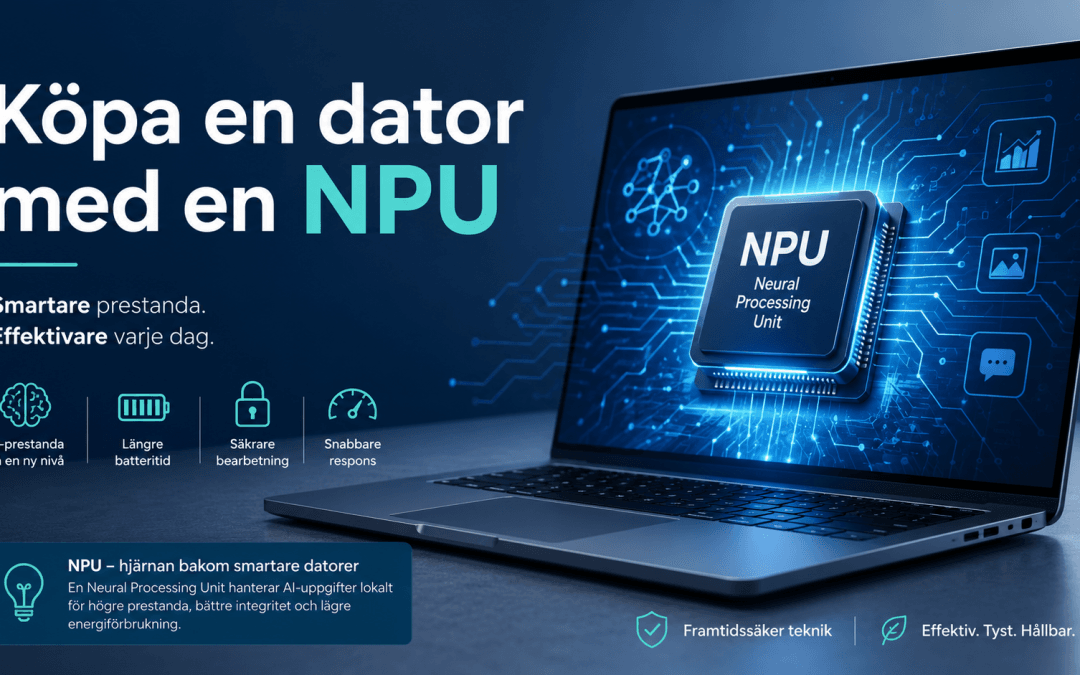
En NPU är en specialiserad del av processorn som kan utföra vissa AI-uppgifter med lägre energiförbrukning än CPU eller GPU.

Den kan bland annat användas för kamerafunktioner, automatisk inramning, bakgrundseffekter, översättning och vissa lokala AI-funktioner.

För att räknas som en Copilot+ PC kräver Microsoft en NPU som klarar minst 40 biljoner operationer per sekund, alltså minst 40 TOPS.

Du behöver däremot inte en Copilot+ PC för vanlig surf, Office, bankärenden, e-post eller traditionell molnbaserad AI.

Begreppen förklarade

NPU Neural Processing Unit – en processor särskilt anpassad för vissa AI-beräkningar.
TOPS Trillion Operations Per Second. Ett mått på beräkningskapacitet, men inte ett komplett mått på datorns hastighet.
40+ TOPS Microsofts NPU-nivå för kategorin Copilot+ PC.
Viktigt Alla AI-program använder inte NPU:n. Kontrollera vilka program och funktioner som faktiskt stöds.
Välj rätt bildskärm

OLED, Mini LED eller IPS?

Skärmen påverkar batteritid, färger, ljusstyrka och hur bekväm datorn är att använda under längre perioder.

OLED

Mycket djup svärta, hög kontrast och starka färger. Passar bra för film, foto och premiumdatorer. Kan vara blank och har en viss risk för inbränning vid långvariga statiska bilder.

Mini LED

Hög ljusstyrka och bra HDR med många lokala dimningszoner. Intressant för gaming och professionellt bildarbete, men kan göra datorn dyrare och öka energiförbrukningen.

IPS

Ett balanserat och ofta prisvärt val för kontor, studier och vardag. Kontrollera ljusstyrka, färgomfång och betraktningsvinkel eftersom kvaliteten varierar mycket.

Gaming-laptop 2026

Grafikkortets namn berättar inte hela sanningen

Två laptops med samma grafikkortsmodell kan prestera olika. Tillverkarens effektgränser, kylsystem och chassits konstruktion påverkar hur snabbt grafikkortet kan arbeta under längre tid.

En tunn gaming-laptop kan därför vara långsammare eller mer högljudd än en tjockare modell med liknande specifikationer.

!

Kontrollera tester av den exakta laptopmodellen – inte bara processorns och grafikkortets namn. Temperatur, ljudnivå och faktisk spelprestanda är minst lika viktiga.

Kontrollera innan köp

1
Grafikkortets prestandanivå Kontrollera effektgräns och tester av den exakta modellen.
2
Kylsystem och ljudnivå Datorn måste kunna behålla prestandan under belastning.
3
Skärmens hastighet Uppdateringsfrekvens och responstid påverkar spelupplevelsen.
4
Möjlighet att uppgradera Kontrollera om RAM och SSD kan bytas eller utökas.
Windows på ARM

Bra batteritid – men kontrollera programmen

ARM-baserade Windows-laptops kan erbjuda låg energiförbrukning, lång batteritid och tyst drift.

Många vanliga program fungerar direkt eller genom emulering, men specialprogram, äldre tillbehör, vissa drivrutiner och vissa spel kan fortfarande ha begränsningar.

Kontrollera först

Köp inte enbart efter AI-märkningen

Dina viktigaste program Kontrollera att rätt version fungerar på processorplattformen.
Skrivare och specialutrustning Äldre drivrutiner kan sakna stöd för ARM.
Spel och skyddssystem Vissa spel och anti-cheat-system kan ha begränsningar.
Företagets IT-system VPN, säkerhetsprogram och äldre interna program måste kontrolleras.
Hållbarhet och reparation

Kontrollera hur datorn är byggd

En tunn dator kan vara praktisk men svårare eller dyrare att uppgradera och reparera.

Är RAM-minnet lött? Lött RAM kan normalt inte uppgraderas i efterhand.
Kan SSD:n bytas? En utbytbar M.2 SSD förenklar uppgradering och dataarbete.
Är laddporten separat? En separat portmodul kan vara enklare att byta än en lödd kontakt.
Finns reservdelar? Kontrollera tillgång till batteri, skärm, tangentbord och fläktar.
Kan batteriet bytas? Batterier slits och kan behöva bytas under datorns livslängd.
Hur lång är garantin? Kontrollera även vad garantin faktiskt omfattar.
Operativsystem

Ordinarie Windows 10-support är avslutad

Microsoft avslutade den ordinarie supporten för Windows 10 den 14 oktober 2025. Datorn fortsätter fungera, men får normalt inte längre vanliga säkerhetsuppdateringar.

Om du köper en begagnad laptop bör du kontrollera om den har officiellt stöd för Windows 11 eller om den omfattas av ett separat program för utökade säkerhetsuppdateringar.

Kontrollera på en begagnad dator

1
Windows 11-kompatibilitet Kontrollera processor, TPM 2.0 och Secure Boot.
2
Batterihälsa Ett gammalt batteri kan behöva bytas kort efter köpet.
3
Skärm och gångjärn Kontrollera flimmer, ljusa fläckar och mekaniskt slitage.
4
Laddare och laddkontakt Kontrollera att rätt laddare medföljer och att kontakten inte glappar.
Vanliga frågor

Bärbara datorer 2026 – FAQ

Behöver jag en AI-laptop 2026?

Inte nödvändigtvis. För surf, e-post, bank, Office och enklare studier räcker en balanserad Windows 11-laptop utan avancerad NPU långt. Välj AI-laptop om du vet vilka NPU-funktioner du vill använda.

Hur mycket RAM bör en ny laptop ha?

16 GB är en bra utgångspunkt för vanlig användning 2026. För videoredigering, större projekt, programmering, virtuella maskiner och lokal AI kan 32 GB eller mer passa bättre.

Är 256 GB SSD tillräckligt?

Det kan fungera för mycket enkel användning, men utrymmet blir snabbt begränsat efter Windows, program och uppdateringar. Minst 512 GB är ett mer praktiskt val för de flesta.

Är OLED alltid bättre än IPS?

Nej. OLED ger bättre svärta och kontrast, men en bra IPS-skärm kan vara mer än tillräcklig för kontor och studier och kan ge bättre batteritid i vissa datorer.

Är en gaming-laptop bra för arbete?

Ja, särskilt för tunga program. Nackdelarna är ofta högre vikt, mer fläktljud, större laddare och kortare batteritid.

Vad betyder 40 TOPS?

Det betyder att NPU:n teoretiskt kan utföra omkring 40 biljoner operationer per sekund. Microsoft kräver minst denna nivå för Copilot+ PC-kategorin.

Kan nya laptops fortfarande repareras?

Ja, många fel kan repareras. Vissa nya modeller har dock fastlött RAM, lagring eller laddkontakt, vilket kan göra reparationen mer avancerad.

Ska jag köpa Windows med ARM- eller x86-processor?

ARM kan ge mycket bra batteritid och tyst drift. x86 är ofta ett säkrare val om du använder äldre program, specialutrustning eller spel där kompatibiliteten är avgörande.

Laptopservice Stockholm

Behöver din bärbara dator service?

Vi hjälper med felsökning, överhettning, skärm, batteri, laddkontakt, SSD, Windows och moderkortsfel.

Kontaktinformation

Adress Gullmarsplan 4, 121 40 Johanneshov
Telefon 08-121 486 99

Öppettider och drop-in

Måndag–fredag 10:00–18:00
Lunchstängt 12:30–13:30
08:00–10:00 Endast bokning
Lördag–söndag Endast bokning

Problem med din laptop?

Kom förbi vår verkstad vid Gullmarsplan för professionell felsökning och reparation av bärbara datorer.
Acer Swift Edge 16 AI SFE16-I51

Acer Swift Edge 16 AI SFE16-I51

Acer Swift Edge 16 AI är en tunn och lätt 16-tums laptop för arbete, studier, kreativt skapande och modern AI-användning.
Den kombinerar en stor OLED-skärm med låg vikt, Intel Core Ultra-processor och inbyggd NPU för Copilot+ PC-funktioner.

Med 16 GB RAM, 1 TB SSD, Wi-Fi 7 och Windows 11 Home är detta en premiumdator för dig som vill ha en lätt laptop
utan att kompromissa med skärm, prestanda och mobilitet.


Kontakta oss


Datorservice

Kort sammanfattning

Acer Swift Edge 16 AI SFE16-I51 är byggd för dig som vill ha en stor och skarp skärm i en mycket lätt dator.
Den passar bra för kontorsarbete, studier, bildredigering, videomöten, surf, media och AI-funktioner i Windows.

Den stora fördelen är kombinationen av 16-tums OLED-skärm, låg vikt, snabb SSD och modern Intel Core Ultra-plattform
med AI-processor.

Viktiga specifikationer

ModellAcer Swift Edge 16 AI SFE16-I51
Skärm16″ OLED, 2880 x 1800, 120 Hz
ProcessorIntel Core Ultra 7 355
AI / NPUUpp till 49 TOPS
RAM16 GB LPDDR5X
Lagring1 TB PCIe NVMe SSD
GrafikIntel Graphics
NätverkWi-Fi 7 och Bluetooth 5.4
OperativsystemWindows 11 Home
ViktCirka 1,25 kg

För vem passar Acer Swift Edge 16 AI?

Den här modellen passar dig som vill ha en stor 16-tums skärm men ändå behöver en laptop som är lätt att bära.
Den är ett bra val för studenter, kontorsarbete, möten, resor, bildarbete och användare som vill testa nya AI-funktioner i Windows.

  • Passar bra för kontor, studier och företag
  • Bra skärm för bild, video och media
  • Låg vikt för en 16-tums dator
  • Modern AI-prestanda med inbyggd NPU
  • Snabb lagring med 1 TB SSD

OLED-skärm med hög bildkvalitet

Den 16-tums OLED-skärmen ger hög kontrast, skarp bild och bra färger. Upplösningen på 2880 x 1800 gör att text,
bilder och video ser tydliga ut, och 120 Hz ger mjukare rörelser vid scrollning och användning.

Det gör datorn särskilt intressant för dig som arbetar mycket med skärm, till exempel dokument, webbarbete,
bildredigering, media och presentationer.

AI-prestanda med Intel Core Ultra och NPU

Acer Swift Edge 16 AI använder Intel Core Ultra-plattform med inbyggd NPU. Det betyder att vissa AI-funktioner
kan köras mer effektivt direkt i datorn, till exempel funktioner för videomöten, ljud, kamera och smarta Windows-funktioner.

NPU:n ersätter inte CPU eller GPU, men hjälper datorn med AI-uppgifter på ett mer strömsnålt sätt.

Reparation och service för Acer laptop

Behöver du hjälp med din Acer Swift Edge eller annan Acer laptop? Datorreparation.se hjälper med felsökning,
batteribyte, laddproblem, skärmproblem, SSD, Windows-problem, överhettning och andra vanliga laptopfel.

  • Felsökning av Acer laptop
  • Batteribyte och laddproblem
  • Skärmbyte och bildproblem
  • SSD-byte och dataräddning
  • Windows-installation och mjukvaruproblem
  • Rengöring, fläktproblem och överhettning

Viktigt att tänka på

Acer Swift Edge 16 AI är en tunn premiumlaptop. Det betyder att många delar sitter kompakt monterade,
och reparation bör göras försiktigt för att undvika skador på skärm, kablar, batteri och moderkort.

Vid skärmproblem, laddproblem, vätskeskada eller startproblem rekommenderas felsökning innan reparation,
så att rätt fel hittas från början.

Vanliga frågor

Är Acer Swift Edge 16 AI bra för arbete och studier?

Ja, den passar bra för arbete, studier, kontor, videomöten och daglig användning tack vare låg vikt,
stor skärm och snabb SSD.

Vad betyder NPU i denna dator?

NPU är en AI-processor som hjälper datorn med vissa AI-funktioner mer effektivt än om allt körs på CPU eller GPU.

Kan ni laga Acer Swift Edge laptop?

Ja, vi kan hjälpa med felsökning och service på Acer laptops, till exempel laddproblem, batteri, skärm,
SSD, Windows och överhettning.

Är 16 GB RAM tillräckligt?

För kontor, studier, surf, möten och normal kreativ användning räcker 16 GB RAM ofta bra.
För mycket tung videoredigering eller avancerad 3D kan mer RAM vara bättre.

Kan man uppgradera SSD?

Många laptops använder M.2 SSD, men exakt uppgradering beror på modellens konstruktion.
Vi kan kontrollera det vid felsökning eller service.

Behöver du hjälp med Acer laptop?

Datorreparation.se hjälper med felsökning, service och reparation av Acer laptops i Stockholm.
Vi finns vid Gullmarsplan 4 i Johanneshov.


Kontakta oss


Datorreparation

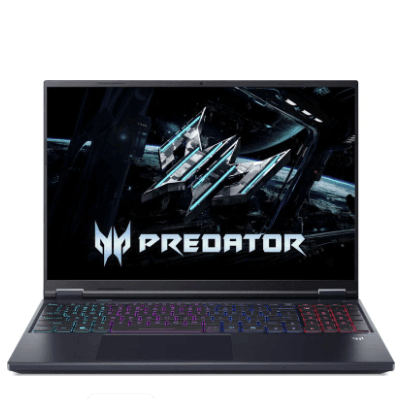
Acer Predator Helios Neo 16

Acer Predator Helios Neo 16

Acer Predator Helios Neo 16 – Kraftfull Gaming Laptop

Acer Predator Helios Neo 16 är en kraftfull bärbar speldator för dig som vill ha hög prestanda,
snabb skärm och stark grafik för spel, videoredigering, 3D-arbete och tyngre program.

Denna modell kombinerar Intel Core i7-14650HX, NVIDIA GeForce RTX 5070, 16 GB DDR5 RAM,
1 TB NVMe SSD och en 16-tums WQXGA-skärm med 180 Hz.

Kort sammanfattning

Det här är en laptop för användare som behöver mer än en vanlig kontorsdator.
Den passar särskilt bra för spel, multitasking, videoredigering, bildbehandling och kreativa program.

Med en snabb 180 Hz-skärm, kraftfull Intel HX-processor och RTX 5070-grafik är den byggd för hög prestanda
i både spel och arbete.

Skärm

16″ WQXGA, 2560 × 1600, 180 Hz och 16:10-format.

Processor

Intel Core i7-14650HX med 16 kärnor för spel och tung multitasking.

Grafikkort

NVIDIA GeForce RTX 5070 med 8 GB GDDR7.

Minne & lagring

16 GB DDR5 RAM och 1 TB PCIe Gen4 NVMe SSD.

Prestanda för spel och arbete

Acer Predator Helios Neo 16 är byggd för moderna spel, hög upplösning och snabba bildrutor.
RTX 5070-grafiken gör datorn stark för gaming, ray tracing, DLSS, videoredigering och grafikintensiva program.

Intel Core i7-14650HX är en kraftfull processor som passar bra för både spel och arbetsuppgifter där många program
körs samtidigt, till exempel streaming, Discord, webbläsare och kreativa program.

16-tums WQXGA-skärm med 180 Hz

Skärmen på 16 tum har WQXGA-upplösning, vilket ger skarpare bild än vanlig Full HD.
16:10-formatet ger mer höjd på skärmen, vilket är praktiskt både i spel och vid arbete.

Uppdateringsfrekvensen på 180 Hz gör bilden mjukare i snabba spel som FPS, racing och e-sporttitlar.

Tekniska specifikationer

DelSpecifikation
ModellAcer Predator Helios Neo 16
Skärm16″ WQXGA, 2560 × 1600, 180 Hz
ProcessorIntel Core i7-14650HX
GrafikkortNVIDIA GeForce RTX 5070, 8 GB GDDR7
RAM16 GB DDR5
Lagring1 TB PCIe Gen4 NVMe SSD
OperativsystemWindows 11 Home
AnslutningWi-Fi 6E, Bluetooth 5.4, 2.5 Gigabit Ethernet

Vem passar datorn för?

  • Gaming: Passar för moderna spel, e-sport och högre grafikinställningar.
  • Videoredigering: Bra val för redigering, rendering och kreativa program.
  • Studier och arbete: Stark nog för multitasking, stora filer och många program samtidigt.
  • 3D och grafik: Passar för tyngre visuella arbetsflöden där GPU-prestanda är viktig.

Saker att tänka på

16 GB RAM räcker för många spel och vanlig användning, men för tung videoredigering,
mycket multitasking eller professionellt arbete kan mer RAM vara en fördel.

Gaming-laptops med stark CPU och GPU kan också bli varma under belastning.
Rengöring, kylpasta och bra luftflöde är viktigt för stabil prestanda över tid.

Service och reparation av gaming laptops

Hos Datorreparation.se hjälper vi med felsökning och service av bärbara gamingdatorer.
Om datorn blir varm, låter mycket, stänger av sig, har skärmproblem eller laddproblem kan vi kontrollera felet.

Vanliga tjänster är rengöring, kylpasta, fläktproblem, batteri, laddkontakt, skärm, SSD, RAM och felsökning av moderkort.

Behöver du hjälp med Acer Predator eller annan gaming laptop?

Datorreparation.se hjälper med felsökning, service och reparation av bärbara datorer i Stockholm.

Besök oss på Gullmarsplan 4, 121 40 Johanneshov.


Kontakta oss


Datorreparation

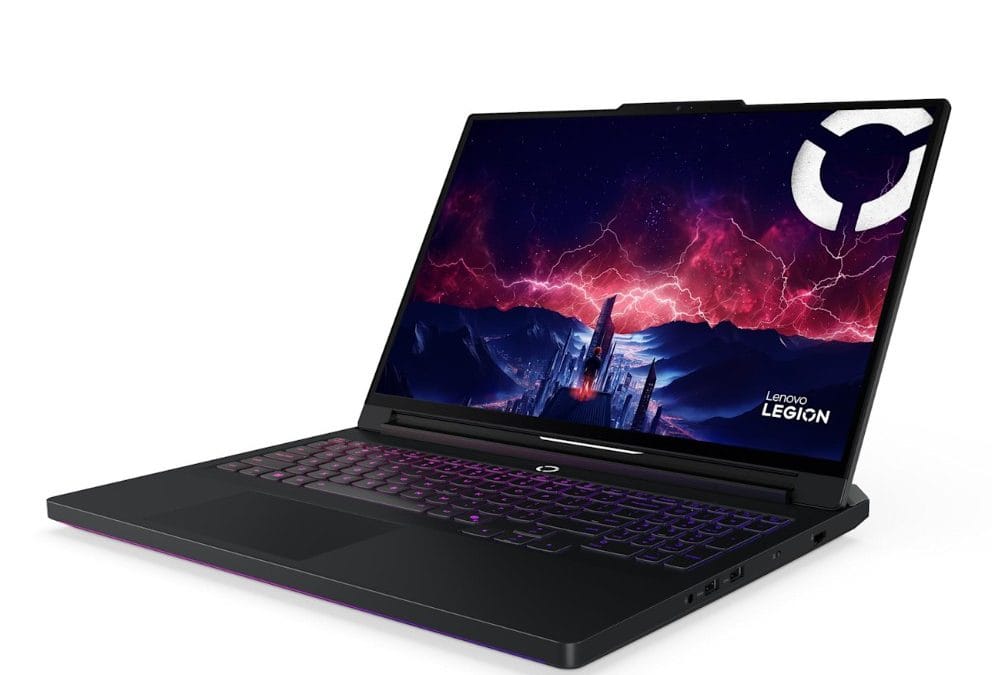
Lenovo Legion Pro 7 16AFR10

Lenovo Legion Pro 7 16AFR10

Lenovo Legion Pro 7 16AFR10

Lenovo Legion Pro 7 16AFR10 är en kraftfull 16-tums gaming-laptop byggd för hög prestanda,
snabb bild, AI-optimering och krävande spel.

Med AMD Ryzen 9-processor, NVIDIA GeForce RTX-grafik, OLED-skärm och snabb NVMe SSD passar den för gaming,
streaming, videoredigering, 3D-arbete och kreativa program.

Kort sammanfattning

Den här modellen är framtagen för användare som vill ha stationär prestanda i en bärbar dator.
Kombinationen av kraftfull processor, dedikerat grafikkort, snabb skärm och avancerad kylning gör den
särskilt intressant för spelare och kreatörer.

  • 16-tums OLED-skärm med hög uppdateringsfrekvens
  • AMD Ryzen 9-processor för hög prestanda
  • NVIDIA GeForce RTX 5070 Ti-grafik
  • 32 GB RAM och 1 TB NVMe SSD
  • Windows 11 Home
  • Wi-Fi 7, USB-C, HDMI och flera USB-portar

Gaming

RTX-grafik, snabb skärm och AI-optimering ger stark prestanda för moderna spel.

Kreativt arbete

Passar för videoredigering, 3D-rendering, grafisk design och andra tunga program.

OLED-skärm

16-tums OLED-panel med hög kontrast, snabb respons och 240 Hz uppdateringsfrekvens.

Prestanda för spel och arbete

Lenovo Legion Pro 7 16AFR10 är byggd för hög belastning. AMD Ryzen 9-processorn ger stark CPU-prestanda,
medan NVIDIA GeForce RTX 5070 Ti hjälper med spel, grafik, AI-beräkningar och kreativa arbetsflöden.

Det gör datorn lämplig för dig som vill spela moderna spel, arbeta med video, använda flera tunga program samtidigt
eller köra kreativa appar som kräver mycket grafikprestanda.

Skärm och bildkvalitet

Den 16-tums OLED-skärmen har hög upplösning, snabb uppdateringsfrekvens och stark kontrast.
Det ger en skarp och snabb bildupplevelse för både spel och kreativt arbete.

  • 16 tum OLED
  • 2560 × 1600 upplösning
  • 240 Hz uppdateringsfrekvens
  • Hög kontrast och tydligare svärta
  • Passar för gaming, film, bildarbete och video

Tekniska specifikationer

ModellLenovo Legion Pro 7 16AFR10 / 16AFR10H
ProcessorAMD Ryzen 9 9955HX
GrafikNVIDIA GeForce RTX 5070 Ti
Skärm16 tum OLED, 2560 × 1600, 240 Hz
RAM32 GB DDR5
Lagring1 TB NVMe SSD
OperativsystemWindows 11 Home
NätverkWi-Fi 7, Bluetooth 5.4 och 2.5 Gigabit Ethernet
Portar2 × USB-C, 1 × HDMI, 3 × USB 3.0
Vikt2.56 kg

NVIDIA DLSS 4 och Reflex 2

Med stöd för modern NVIDIA-teknik kan datorn ge högre bildfrekvens, bättre respons och mer avancerad grafik
i spel som stöder tekniken. DLSS använder AI för att förbättra prestanda och bildkvalitet, medan Reflex är utvecklat
för lägre latens och snabbare respons i spel.

Kylning och stabil prestanda

En gaming-laptop med kraftfull CPU och GPU behöver bra kylning. Lenovo Legion Pro 7 använder avancerad kylteknik
för att hantera hög belastning vid spel, rendering och andra tunga uppgifter.

För bästa livslängd är det viktigt att hålla datorn ren från damm, använda rätt laddare och se till att kylsystemet
fungerar som det ska.

Service och reparation av Lenovo Legion

Hos Datorreparation Stockholm hjälper vi med felsökning och reparation av Lenovo Legion och andra gaming-laptops.
Om datorn blir varm, låter mycket, inte laddar, får svart skärm eller startar om kan vi kontrollera felet.

  • Felsökning av startproblem
  • Rengöring av kylsystem och fläktar
  • Kontroll av laddning och USB-C
  • SSD och Windows-problem
  • Skärm, tangentbord och batteri efter modellkontroll
  • Vätskeskada och moderkortsfel

Viktigt att veta

Normalt raderas ingen data vid vanlig felsökning eller hårdvaruservice, men backup rekommenderas alltid innan service.

Vid vätskeskada, moderkortsfel, trasig SSD eller startproblem kan extra felsökning behövas innan vi vet exakt lösning.
Vi kontaktar dig innan större reparation utförs.

Vanliga frågor

Är Lenovo Legion Pro 7 16AFR10 bra för gaming?

Ja, modellen är byggd för gaming med kraftfull Ryzen 9-processor, RTX-grafik och snabb 16-tums OLED-skärm.

Passar den för videoredigering och 3D?

Ja, den passar även för kreativa arbetsflöden som videoredigering, 3D-rendering och grafisk design.

Kan ni reparera Lenovo Legion laptops?

Ja, vi hjälper med felsökning och reparation av Lenovo Legion och andra gaming-laptops.

Vad gör jag om datorn blir varm?

Om datorn blir ovanligt varm kan kylsystemet behöva rengöras eller kontrolleras. Fläktar, damm, kylpasta och luftflöde kan påverka temperaturen.

Försvinner min data vid service?

Normalt raderas ingen data vid vanlig hårdvaruservice, men backup rekommenderas alltid innan du lämnar in datorn.

Behöver du hjälp med Lenovo Legion?

Datorreparation Stockholm hjälper med felsökning, service och reparation av Lenovo Legion och andra bärbara gaming-datorer.

Datorreparation.se – Gullmarsplan 4, 121 40 Johanneshov


Kontakta oss


Datorreparation

Apples skrotade Mac Pro

Apples skrotade Mac Pro-planer

Apple hade större planer för Mac Pro än vad som faktiskt nådde marknaden.
Enligt rapporter arbetade Apple internt med kraftfulla Extreme-chip, en sista Intel-baserad Mac Pro
och en Mac Pro med M3 Ultra.

Här går vi igenom vad Apple utvecklade, varför projekten stoppades och vad det betyder för professionella Mac-användare.

Kort sammanfattning

Apple arbetade med flera Mac Pro-idéer som aldrig lanserades. Bland annat fanns planer på
M2 Extreme, M3 Extreme, en Intel-baserad Mac Pro och en Mac Pro med M3 Ultra.

Till slut valde Apple att lägga fokus på Mac Studio istället, eftersom den erbjuder hög prestanda i ett mindre format.

M2 Extreme

Ett planerat superchip över Ultra-nivån, tänkt för extrem prestanda i en ny Mac Pro.

M3 Extreme

En ännu kraftfullare efterföljare som aldrig nådde produktion.

Intel J170

En sista Intel-baserad Mac Pro-prototyp med stöd för kraftfulla PCIe-grafikkort.

M3 Ultra J190

En Mac Pro med M3 Ultra som var planerad men stoppades innan lansering.

Apple utvecklade Extreme-chip för Mac Pro

Apple arbetade med en ny chipnivå ovanför Ultra. Dessa chip kallades internt för
M2 Extreme och M3 Extreme. Tanken var att ge Mac Pro betydligt mer kraft
än vanliga Ultra-modeller.

Problemet var att sådana chip hade blivit mycket dyra att tillverka. För en redan dyr Mac Pro hade slutpriset
kunnat bli för högt för de flesta användare, även professionella kunder.

Den sista Intel-baserade Mac Pro-modellen

Apple tog även fram en Intel-baserad Mac Pro-prototyp med kodnamnet J170.
Det kan låta oväntat eftersom Apple redan hade börjat gå över till Apple Silicon.

Anledningen var att vissa professionella användare fortfarande behövde stöd för kraftfulla PCIe-grafikkort,
något som Apple Silicon-baserade Mac-datorer inte erbjuder på samma sätt.

Mac Pro med M3 Ultra stoppades

Det fanns också en Mac Pro med M3 Ultra, kodnamn J190.
Den var tänkt att lanseras tillsammans med Mac Studio, men modellen stoppades innan den kom ut på marknaden.

Det visar att Apple testade flera vägar för Mac Pro, men till slut valde att inte fortsätta med serien på samma sätt.

Varför blev Mac Pro svår för Apple?

Mac Pro har alltid varit en dator för en mycket liten grupp professionella användare.
Den ska vara extremt kraftfull, flexibel och uppgraderingsbar. Samtidigt har Apple Silicon en annan designfilosofi,
där mycket sitter integrerat i samma systemkrets.

Det gjorde Mac Pro svår att positionera. För många användare blev Mac Studio ett enklare och mer logiskt alternativ.

Skrotade Mac Pro-projekt

ProjektVad det varStatus
M2 ExtremeExtremt kraftfullt Apple Silicon-chipSkrotades
M3 ExtremeNästa generation av Extreme-chipSkrotades
J170Intel-baserad Mac Pro-prototypLanserades aldrig
J190Mac Pro med M3 UltraStoppades innan produktion

Vad betyder detta för Mac-användare?

För de flesta användare förändras inte mycket. MacBook Pro, iMac, Mac mini och Mac Studio täcker de flesta behov.
Men för vissa professionella användare som behöver PCIe-kort, specialgrafik eller maximal intern uppgraderbarhet
är Mac Pro-förlusten större.

För många kreatörer, fotografer, utvecklare och videoredigerare blir Mac Studio den naturliga ersättaren.

Mac Studio tar över rollen

Apple verkar i stället satsa mer på Mac Studio som sin viktigaste stationära dator för avancerade användare.
Mac Studio är mindre, enklare och passar bättre med Apple Silicon-strategin.

Den stora skillnaden är att Mac Studio inte är lika intern-uppgraderbar som klassiska Mac Pro.
Därför är det viktigt att välja rätt minne, lagring och prestandanivå redan vid köp.

Vad betyder det för reparation?

Moderna Mac-datorer har fler delar integrerade på logikkortet. Det betyder att felsökning ofta kräver mer noggrann kontroll
av ström, kylning, SSD, logikkort och mjukvara.

Om en Mac inte startar, blir varm, går långsamt eller visar grafikproblem behöver felet inte alltid vara själva processorn.
Det kan även bero på kylning, lagring, strömförsörjning eller moderkortsfel.

Enkel slutsats

Apple hade stora planer för Mac Pro, men flera projekt blev för dyra, för nischade eller passade inte längre in i företagets
Apple Silicon-strategi.

Mac Pro var byggd för maximal flexibilitet. Mac Studio är byggd för hög prestanda i ett kompakt format.
Det är den stora skillnaden.

Vanliga frågor

Varför skrotade Apple Mac Pro-planerna?

De mest extrema modellerna hade blivit mycket dyra att tillverka, samtidigt som målgruppen var liten.

Vad var M2 Extreme?

M2 Extreme var ett planerat chip ovanför M2 Ultra, tänkt för en mycket kraftfull Mac Pro.

Varför gjorde Apple en Intel-prototyp?

Den var tänkt för professionella användare som behövde stöd för PCIe-grafikkort och specialkort.

Är Mac Studio ersättaren för Mac Pro?

För många användare är Mac Studio den naturliga ersättaren, men den erbjuder inte samma interna uppgraderingsmöjligheter.

Är äldre Mac Pro fortfarande värd att reparera?

Det beror på modell, skick, användningsområde och reparationskostnad. För vissa arbetsflöden kan äldre Mac Pro fortfarande vara användbar.

Behöver du hjälp med Mac-reparation?

Datorreparation.se hjälper med felsökning och reparation av MacBook, iMac, Mac mini, Mac Studio och Mac Pro.

Datorreparation.se – Gullmarsplan 4, 121 40 Johanneshov


Kontakta oss


Mac Reparation

Apple höjer priserna på AppleCare+ för Mac och iPad

Apple höjer priserna på AppleCare+ för Mac och iPad

Apple har höjt priserna på AppleCare+ för nya teckningar på Mac och iPad.
För kunder som redan har en aktiv AppleCare+-plan gäller det gamla priset tills vidare.

Här går vi igenom vad prisändringen betyder, vilka produkter som påverkas och vad du bör tänka på
innan du väljer AppleCare+ eller vanlig reparation.

Vad har förändrats?

Prisökningen gäller nya AppleCare+-abonnemang för Mac och iPad. Om du redan har en aktiv plan
påverkas du normalt inte direkt av höjningen.

Det betyder att nya kunder kan behöva betala mer för samma försäkring och serviceavtal,
medan befintliga kunder behåller sitt nuvarande pris tills Apple eventuellt ändrar villkoren framåt.

Vilka produkter påverkas?

Höjningen gäller främst AppleCare+ för Mac och iPad. Det kan handla om modeller som MacBook Air,
MacBook Pro, Mac mini, iPad, iPad mini och iPad Pro.

Exakt pris kan variera beroende på modell, land, valuta och Apples aktuella villkor.
Kontrollera alltid Apples aktuella pris innan du tecknar en ny plan.

Varför höjs priset?

Enligt artikeln kopplas prisökningen till ökade kostnader i teknikbranschen, bland annat högre kostnader
för komponenter och större efterfrågan på minne och hårdvara till AI-system.

När reservdelar, komponenter och service blir dyrare kan även försäkrings- och serviceavtal påverkas.

AppleCare+ eller vanlig reparation?

AppleCare+ kan vara ett bra alternativ om du vill ha Apples egen service och extra skydd.
Men det är inte alltid det billigaste eller mest flexibla valet, särskilt om enheten redan är äldre
eller om skadan inte omfattas av villkoren.

För många kunder kan det därför vara klokt att jämföra kostnaden för AppleCare+ med vanlig reparation,
särskilt vid skärmbyte, batteribyte, laddproblem, vätskeskada eller felsökning.

Vad betyder detta för dig som kund?

  • AppleCare+ blir dyrare för nya kunder.
  • Befintliga AppleCare+-kunder behåller normalt sitt gamla pris tills vidare.
  • Priset kan skilja sig mellan Mac, iPad och olika modeller.
  • Det är viktigt att kontrollera vad som faktiskt ingår i AppleCare+.
  • Vanlig reparation kan ibland vara ett bättre alternativ beroende på skada och modell.

När kan reparation vara bättre?

Om du redan har en Mac eller iPad utan AppleCare+ kan det ofta vara bättre att felsöka enheten
och få ett reparationsförslag istället för att köpa ny produkt eller betala för ett nytt avtal.

Hos Datorreparation.se hjälper vi med Mac- och iPad-reparationer som skärmbyte, batteribyte,
laddkontakt, tangentbord, vätskeskada, felsökning och dataåterställning.

Viktigt att tänka på

AppleCare+ är ett serviceavtal med särskilda villkor. Innan du tecknar bör du kontrollera pris,
självrisk, giltighetstid, vad som täcks och vad som inte täcks.

Har du redan en trasig Mac eller iPad hjälper det normalt inte att teckna AppleCare+ i efterhand.
Då behöver enheten felsökas och repareras separat.

FAQ – AppleCare+ för Mac och iPad

Gäller prisökningen alla kunder?

Nej, enligt artikeln gäller höjningen nya teckningar. Har du redan en aktiv AppleCare+-plan behåller du ditt gamla pris tills vidare.

Är AppleCare+ alltid värt det?

Det beror på vilken enhet du har, hur länge du tänker använda den och vilken risk du vill skydda dig mot.
Jämför alltid kostnaden med möjlig reparationskostnad.

Kan man reparera Mac eller iPad utan AppleCare+?

Ja, du kan reparera Mac och iPad även utan AppleCare+. En fristående verkstad kan felsöka och ge reparationsalternativ.

Hjälper AppleCare+ om skadan redan har hänt?

Normalt behöver AppleCare+ vara aktiv innan skadan uppstår. En redan trasig enhet behöver felsökas och repareras separat.

Behöver du reparera Mac eller iPad?

Datorreparation.se hjälper dig med felsökning och reparation av MacBook, iMac, iPad och andra Apple-enheter.
Du kan lämna in enheten hos oss i Stockholm eller skicka in den från hela Sverige.

Datorreparation.se – Gullmarsplan 4, 121 40 Johanneshov


Kontakta oss


Skicka in enheten

Samsung Galaxy Z Fold 8 och Fold 8 Ultra – läckta nyheter

Jätteläcka avslöjar Samsung Galaxy Z Fold 8 och Fold 8 Ultra

Nya uppgifter pekar på att Samsung kan förändra sin vikbara mobilserie rejält med
Galaxy Z Fold 8 och Galaxy Z Fold 8 Ultra.

Enligt läckan delas serien upp i två tydligare modeller: en bredare och mer kompakt basmodell,
samt en Ultra-modell med större skärm, bättre kamera och mer premiumkänsla.

Kort sammanfattning

Samsung Galaxy Z Fold 8 verkar bli en bredare och lättare modell för dig som vill ha en mer praktisk vikbar mobil.
Galaxy Z Fold 8 Ultra ser ut att bli den mer avancerade modellen med större skärm, kraftigare kamera och tunnare design.

Informationen bygger på läckta uppgifter och bör därför ses som preliminär tills Samsung presenterar modellerna officiellt.

Galaxy Z Fold 8

Den vanliga Galaxy Z Fold 8 sägs få en kortare och bredare formfaktor. Det kan göra mobilen enklare
att använda med en hand när den är stängd.

  • Ny bredare design
  • 7,6 tum vikbar huvudskärm
  • 5,5 tum yttre skärm
  • 120 Hz på båda skärmarna
  • Snapdragon 8 Elite Gen 5 for Galaxy
  • Dubbelkamera enligt läckan

Galaxy Z Fold 8 Ultra

Galaxy Z Fold 8 Ultra verkar bli den mest avancerade modellen. Den väntas få större skärm,
bättre kamera och en tunnare premiumdesign.

  • 8 tum vikbar huvudskärm
  • 6,5 tum yttre skärm
  • 120 Hz på båda skärmarna
  • 200 MP huvudkamera enligt läckan
  • Trippelkamera med optisk zoom
  • Tunnare design i utfällt läge

Galaxy Z Fold 8 – bredare och mer praktisk

Den vanliga Galaxy Z Fold 8 beskrivs som en modell med ny formfaktor. I stället för att vara smal och hög
kan den bli kortare och bredare, ungefär som ett passformat. Det kan göra den mer naturlig att använda
i stängt läge.

Enligt uppgifterna får modellen en intern vikbar skärm på 7,6 tum och en yttre skärm på 5,5 tum.
Båda skärmarna ska ha 120 Hz uppdateringsfrekvens.

Kamerasystemet verkar enklare än Ultra-modellen. Läckan pekar på en huvudkamera och en ultravidvinkel,
men ingen separat telefotolins.

Galaxy Z Fold 8 Ultra – premiumversionen

Galaxy Z Fold 8 Ultra ser ut att bli modellen för användare som vill ha den största skärmen,
bästa kameran och mest avancerade designen.

Enligt läckan får Ultra-modellen en större 8-tums huvudskärm och en yttre skärm på 6,5 tum.
Den ska också ha ett mer avancerat kamerasystem med 200 MP huvudkamera, ultravidvinkel och telefotolins.

Det ryktas även om en ny skärmteknik som ska minska det synliga vecket i mitten av den vikbara skärmen.

Jämförelse: Galaxy Z Fold 8 vs Fold 8 Ultra

ModellFokusSkärmKamera
Galaxy Z Fold 8Bredare och mer praktisk modell7,6 tum invändig / 5,5 tum yttreDubbelkamera enligt läckan
Galaxy Z Fold 8 UltraPremium och maximal prestanda8 tum invändig / 6,5 tum yttreTrippelkamera med 200 MP huvudkamera

Prestanda och batteri

Båda modellerna sägs använda Snapdragon 8 Elite Gen 5 for Galaxy. Det betyder att Samsung sannolikt
fokuserar på hög prestanda, AI-funktioner och bättre energieffektivitet.

Batteriet uppges också bli större än tidigare, särskilt i Ultra-modellen. För vikbara mobiler är detta viktigt,
eftersom stora skärmar och hög ljusstyrka kan dra mycket ström.

Vad betyder detta för reparation?

Vikbara mobiler som Galaxy Z Fold-serien är mer avancerade än vanliga telefoner.
Skärm, gångjärn, batteri, flexkablar och interna komponenter är känsliga och kräver noggrann hantering.

Om en vikbar Samsung får problem med skärm, laddning, batteri eller gångjärn är det viktigt att först göra en korrekt felsökning.
På dessa modeller kan ett fel ibland bero på flera delar samtidigt.

Datorreparation.se hjälper med Samsung-reparation, felsökning och service på flera Galaxy-modeller.

Viktigt: uppgifterna är inte bekräftade

Eftersom informationen kommer från läckor kan detaljer ändras innan Samsung presenterar modellerna officiellt.
Specifikationer, namn, färger och tillgänglighet kan därför bli annorlunda vid lansering.

Vanliga frågor

Vad är skillnaden mellan Galaxy Z Fold 8 och Fold 8 Ultra?

Enligt läckan blir Fold 8 en bredare och mer praktisk modell, medan Fold 8 Ultra får större skärm,
bättre kamera och mer premiumdesign.

Är informationen officiell?

Nej, uppgifterna bygger på läckor och rykten. Slutliga detaljer kommer först när Samsung presenterar modellerna.

Kommer Fold 8 Ultra ha bättre kamera?

Enligt läckan får Ultra-modellen ett mer avancerat kamerasystem med 200 MP huvudkamera och telefotolins.

Är vikbara Samsung-mobiler svårare att reparera?

Ja, vikbara mobiler har mer avancerad konstruktion med vikbar skärm, gångjärn och känsliga flexkablar.
Därför krävs noggrann felsökning och rätt reservdelar.

Behöver du hjälp med Samsung-reparation?

Datorreparation.se hjälper med Samsung Galaxy-reparation, felsökning, skärmbyte, batteribyte,
laddproblem och andra mobilproblem.

Datorreparation.se – Gullmarsplan 4, 121 40 Johanneshov


Kontakta oss


Samsung reparation

Apple Music höjer priserna – vad betyder det för dig?

Apple Music höjer priserna på sina abonnemang

Apple justerar priserna för Apple Music. Förändringen påverkar flera abonnemangsformer,
bland annat individuella abonnemang och familjeabonnemang.

För dig som redan använder Apple Music betyder det att månadskostnaden kan ändras vid kommande fakturering.
Apple meddelar vanligtvis befintliga kunder innan det nya priset börjar gälla.

Vad innebär prishöjningen?

Prishöjningen innebär att vissa Apple Music-abonnemang blir dyrare. Exakt kostnad kan variera beroende på land,
valuta och vilken typ av abonnemang du har.

  • Månadskostnaden kan bli högre för både nya och befintliga användare.
  • Familjeabonnemang och standardabonnemang kan påverkas.
  • Apple kopplar ofta sådana höjningar till ökade licens- och musikkostnader.
  • Det är bra att kontrollera ditt abonnemang innan nästa faktura.

Varför höjer Apple priset?

En vanlig anledning till prisjusteringar inom musikstreaming är ökade kostnader för musiklicenser.
Det kan även handla om att artister, låtskrivare och rättighetsägare ska få bättre ersättning.

Apple Music konkurrerar med flera andra streamingtjänster, men höjda kostnader i branschen kan göra att
abonnemangspriserna ändras över tid.

Vad ska du göra som användare?

Om du redan har Apple Music bör du kontrollera vilket abonnemang du har och vad som gäller för din nästa betalning.
Du kan även jämföra om ett individuellt abonnemang, familjeabonnemang eller annan lösning passar bäst.

  • Kontrollera ditt Apple Music-abonnemang i inställningarna.
  • Se över om du verkligen använder tjänsten varje månad.
  • Jämför individuellt abonnemang och familjeabonnemang.
  • Avsluta eller ändra abonnemanget om du inte vill fortsätta.

Så kontrollerar du ditt Apple-abonnemang

  1. Öppna Inställningar på din iPhone eller iPad.
  2. Tryck på ditt namn längst upp.
  3. Välj Abonnemang.
  4. Tryck på Apple Music.
  5. Kontrollera pris, plan och nästa faktureringsdatum.

Är Apple Music fortfarande värt det?

Det beror på hur mycket du använder tjänsten. Om du lyssnar dagligen, använder spellistor, familjedelning
eller har flera Apple-enheter kan Apple Music fortfarande vara ett bra val.

Om du däremot använder tjänsten sällan kan det vara värt att pausa abonnemanget eller jämföra med andra alternativ.

Vanliga frågor om Apple Music prishöjning

Påverkas befintliga Apple Music-kunder?

Ja, befintliga kunder kan påverkas när det nya priset börjar gälla för nästa faktureringsperiod.

Måste jag fortsätta med det nya priset?

Nej, du kan när som helst ändra eller avsluta ditt abonnemang via Apple-kontots abonnemangsinställningar.

Varför ändras priset?

Prisändringar kan bero på ökade licenskostnader, musikersättning och förändringar i streamingmarknaden.

Var ser jag mitt aktuella pris?

Du ser ditt aktuella pris under Inställningar > ditt namn > Abonnemang > Apple Music.

Behöver du hjälp med Apple, iPhone eller Mac?

Datorreparation Stockholm hjälper med iPhone, iPad, MacBook, iMac och andra Apple-enheter.
Vi finns vid Gullmarsplan i Stockholm.


Kontakta oss


Apple reparation

Microsoft Surface Laptop 13 2026 – 8 GB RAM räcker inte

Microsoft Surface Laptop 13″ 2026 – snygg design, men 8 GB RAM räcker inte längre

Microsoft Surface Laptop 13″ 2026 är en stilren, lätt och modern laptop med premiumkänsla.
Den har fin byggkvalitet, bra skärm och lång batteritid – men basmodellen med 8 GB RAM känns svag för dagens krav.

För enkel användning fungerar den bra, men för dig som vill ha en mer framtidssäker dator är 16 GB RAM ett mycket bättre val.

Kort sammanfattning

Surface Laptop 13″ 2026 är en mycket fin dator för studier, kontor, surf, e-post och vardagsanvändning.
Problemet är inte designen eller kvaliteten – problemet är att 8 GB RAM snabbt kan bli en flaskhals.

Om du köper denna modell bör du helst välja en version med 16 GB RAM, särskilt om du vill använda datorn i flera år.

Det som är bra

  • Snygg och tunn design
  • Premiumkänsla i chassit
  • Bra skärm
  • Bekvämt tangentbord
  • Stark batteritid

Det som är mindre bra

  • 8 GB RAM är för lite 2026
  • Basmodellen är inte så framtidssäker
  • RAM kan inte alltid uppgraderas i efterhand
  • 16 GB-modellen är det bättre valet

Design och byggkvalitet

Microsoft Surface-serien har länge varit känd för sin rena design och premiumkänsla.
Surface Laptop 13″ 2026 fortsätter på samma spår med ett tunt chassi, stilren form och en känsla som passar både arbete och studier.

För dig som vill ha en snygg Windows-laptop med bra tangentbord, bra skärm och enkel vardagsanvändning är detta en mycket attraktiv dator.

Problemet: 8 GB RAM räcker inte längre

Den stora svagheten är basmodellen med 8 GB RAM. För några år sedan kunde det räcka för många användare,
men 2026 är kraven högre. Windows, webbläsare, molntjänster, AI-funktioner och moderna program använder mer minne än tidigare.

Om du bara skriver dokument, läser e-post och har några få flikar öppna kan 8 GB fungera.
Men om du multitaskar, använder många webbsidor, Teams, bildprogram eller AI-funktioner kommer 16 GB RAM att kännas mycket bättre.

8 GB RAM eller 16 GB RAM?

Användning8 GB RAM16 GB RAM
Surf och e-postFungerar oftast braMer marginal
Office och studierOkej för enkel användningBättre på lång sikt
Många webbläsarflikarKan bli segtRekommenderas
AI-funktioner och multitaskingInte optimaltMycket bättre val
FramtidssäkerhetSvagare valBästa valet

Vår rekommendation

Om du vill köpa Surface Laptop 13″ 2026 rekommenderar vi att du väljer modellen med 16 GB RAM.
Den ger bättre prestanda, bättre multitasking och längre livslängd.

8 GB RAM kan räcka för enkel användning, men det är inte ett bra val om du vill att datorn ska kännas snabb och modern i flera år.

Är Surface Laptop 13″ 2026 värd att köpa?

Ja, men helst inte i basmodellen med 8 GB RAM. Datorn har mycket bra design, skärm, tangentbord och batteritid.
Problemet är att minnet kan begränsa upplevelsen när kraven ökar.

Om du hittar en modell med 16 GB RAM är Surface Laptop 13″ 2026 ett betydligt bättre och mer framtidssäkert köp.

FAQ – Surface Laptop 13″ 2026

Räcker 8 GB RAM i en laptop 2026?

Det kan räcka för enkel användning, men för längre livslängd, multitasking och moderna AI-funktioner är 16 GB RAM ett bättre val.

Är Surface Laptop 13″ bra för studier?

Ja, den passar bra för studier, dokument, e-post och surf. Välj gärna 16 GB RAM om du vill använda datorn länge.

Kan man uppgradera RAM i efterhand?

På många tunna moderna laptops är RAM fastmonterat på moderkortet. Därför är det viktigt att välja rätt mängd RAM från början.

Ska jag välja 8 GB eller 16 GB RAM?

Välj 16 GB RAM om du har möjlighet. Det är bättre för multitasking, framtida Windows-versioner och längre användningstid.

Behöver du hjälp med Surface eller laptop?

Datorreparation.se hjälper med felsökning, batteri, skärm, laddproblem, prestandaproblem och rådgivning kring bärbara datorer.

Datorreparation.se – Gullmarsplan 4, 121 40 Johanneshov


Kontakta oss


Datorreparation

Blir PS6 en bärbar konsol?

Blir PS6 en bärbar konsol?

Ryktena om PlayStation 6 har börjat bli mer intressanta. En av de största frågorna är om Sony kommer att göra PS6 till en bärbar eller hybrid konsol – ungefär som Nintendo Switch.

Det är inte bekräftat ännu, men flera signaler pekar på att framtidens PlayStation kan bli mer flexibel, mer digital och mindre beroende av tv:n i vardagsrummet.

Det korta svaret

PS6 är inte officiellt presenterad som en bärbar konsol. Men Sony har pratat mycket om att PlayStation inte bara ska vara något man använder i vardagsrummet. Det gör att många tror att nästa generation kan få en bärbar eller hybrid lösning.

En möjlig framtid är att Sony släpper både en kraftfull stationär PS6 och en mer flexibel bärbar version.

Varför tror många att PS6 kan bli bärbar?

Spelmarknaden har förändrats mycket. Nintendo Switch visade att många spelare vill kunna spela både hemma och på resande fot. Samtidigt har Steam Deck, ROG Ally och andra handhållna speldatorer gjort bärbart spelande mer populärt.

Sony har redan testat idén med PlayStation Portal, även om Portal främst är byggd för Remote Play och streaming. Det kan vara ett steg mot en större bärbar PlayStation-strategi.

Mer flexibelt spelande

Spelare vill kunna fortsätta spela utanför vardagsrummet, på hotell, i sovrummet eller på resan.

Digital framtid

Om fler spel säljs digitalt blir det enklare att bygga en konsol utan skivläsare.

Högre hårdvarukostnader

Dyrare komponenter kan göra det svårt att sälja en extremt kraftfull stationär konsol till ett rimligt pris.

PlayStation Portal kan vara en ledtråd

PlayStation Portal är inte en riktig fristående konsol på samma sätt som Nintendo Switch. Den är byggd för att strömma spel från en PS5 eller via molnet. Men den visar ändå att Sony är intresserade av spelande på en separat skärm, med riktig handkontrollskänsla.

Om Sony går vidare med den idén kan en framtida PS6-handhållen konsol bli mer självständig och kunna köra spel direkt på enheten eller genom en kombination av lokal hårdvara och molnspel.

Kommer PS6 bara vara bärbar?

Det är inte säkert. Den mest logiska lösningen kan vara att Sony erbjuder flera modeller. En stationär PS6 kan passa spelare som vill ha maximal prestanda på tv:n, medan en bärbar PS6 kan passa spelare som vill ha flexibilitet.

  • Stationär PS6: högre prestanda, bättre grafik och mer traditionell konsolkänsla.
  • Bärbar PS6: enklare att ta med, mer flexibel och kanske billigare att tillverka.
  • Hybridmodell: kan användas både i handen och kopplas till tv.

Vad betyder en digital PS6?

En bärbar konsol fungerar bäst om spelen är digitala. Då slipper man skivor, fodral och en stor skivläsare. Det kan göra konsolen tunnare, enklare och billigare att bygga.

Nackdelen är att spelare får mindre kontroll över begagnade spel, samlande och fysiska kopior. En helt digital framtid är bekväm, men den kan också göra spelare mer beroende av PlayStation Store.

Stationär PS6 vs bärbar PS6

TypFördelNackdelPassar bäst för
Stationär PS6Högre prestanda och bättre grafikDyrare och mindre flexibelTV-spelare och entusiaster
Bärbar PS6Kan användas på fler platserSvårare att få samma prestandaResande och flexibla spelare
Hybrid PS6Både handhållen och TV-lägeKräver smart balans mellan pris och prestandaDe flesta spelare

Vad betyder detta för spelarna?

Om PS6 blir bärbar kan det förändra hur PlayStation används. Spelare kan få en mer flexibel konsol, men också en mer digital och låst spelmiljö.

  • Fler kan spela PlayStation utan att sitta framför tv:n.
  • Digitala spel kan bli ännu viktigare.
  • Begagnade fysiska spel kan bli mindre vanliga.
  • Molnspel och PS Plus kan få större roll.
  • Priset på hårdvara kan bli en större fråga.

Är detta bra eller dåligt?

Det beror på vad man tycker är viktigast. En bärbar PS6 kan vara väldigt positiv för spelare som vill ha frihet och flexibilitet. Men en helt digital och mer låst framtid kan vara sämre för de som gillar fysiska spel, begagnatmarknad och samlande.

För Sony kan en bärbar PlayStation vara ett sätt att möta Nintendo Switch, Steam Deck och andra handhållna enheter. För spelarna handlar det om balansen mellan bekvämlighet, pris, prestanda och ägande.

Enkel sammanfattning

  • PS6 är inte officiellt bekräftad som bärbar konsol.
  • Sony vill att PlayStation ska fungera mer “utanför vardagsrummet”.
  • PlayStation Portal visar att Sony testar bärbart spelande.
  • En hybridkonsol kan vara en logisk väg framåt.
  • Digitala spel och molnspel kan få större roll.
  • Det kan bli bra för flexibilitet, men sämre för fysiska spel och begagnatmarknaden.

Vanliga frågor

Är PS6 bekräftad?

Nej, Sony har inte presenterat PS6 officiellt ännu.

Blir PS6 en bärbar konsol?

Det är inte bekräftat, men flera signaler pekar på att Sony kan satsa mer på bärbart eller hybridspelande.

Är PlayStation Portal samma sak som en bärbar PS6?

Nej. PlayStation Portal är främst en enhet för Remote Play och streaming, inte en fullständig fristående konsol.

Kommer PS6 att ha skivläsare?

Det vet vi inte ännu. Men spelmarknaden går allt mer mot digitala köp, vilket gör en digital PS6 mer möjlig.

När kommer PS6?

Sony har inte bekräftat något datum. Därför bör alla datum och specifikationer ses som rykten tills Sony presenterar konsolen.

Behöver du hjälp med PlayStation-reparation?

Datorreparation.se hjälper med felsökning och reparation av PlayStation, Xbox och andra spelkonsoler. Vi hjälper bland annat med HDMI-fel, startproblem, överhettning och rengöring.

Datorreparation.se – Gullmarsplan 4, 121 40 Johanneshov

Kontakta oss PlayStation reparation

Galaxy Z Fold8 och Galaxy Z Fold8 Ultra

Galaxy Z Fold8 och Galaxy Z Fold8 Ultra – vad kan vi vänta oss?

Samsung verkar förbereda två nya vikbara flaggskepp: Galaxy Z Fold8 och Galaxy Z Fold8 Ultra. Enligt läckta uppgifter får modellerna olika design, olika skärmformat och tydliga skillnader i kamera och batteri.

Här går vi igenom skillnaderna på ett enkelt sätt och förklarar vad det kan betyda för dig som funderar på en vikbar Samsung-telefon.

Två olika Fold-modeller

Den stora nyheten är att Samsung inte bara verkar släppa en vanlig uppföljare. Istället pekar uppgifterna på två olika modeller: en bredare Galaxy Z Fold8 och en mer premiuminriktad Galaxy Z Fold8 Ultra.

Galaxy Z Fold8 ser ut att fokusera mer på ett bredare format och bekvämare användning, medan Galaxy Z Fold8 Ultra verkar bli modellen för dig som vill ha bättre kamera, större batteri och tunnare premiumdesign.

Galaxy Z Fold8

En bredare modell som enligt läckor får 7,6-tums vikbar skärm, 120 Hz, dubbel kamera och ett mer praktiskt format för vardagsanvändning.

Galaxy Z Fold8 Ultra

En mer avancerad modell som enligt uppgifterna får större yttre skärm, 200 MP huvudkamera, större batteri och tunnare design.

Galaxy Z Fold8 – bredare och mer praktisk

Galaxy Z Fold8 beskrivs som en ny bredare modell. Det kan göra telefonen mer bekväm att använda stängd, samtidigt som den fortfarande erbjuder en stor vikbar skärm när den öppnas.

  • Vikbar huvudskärm runt 7,6 tum
  • Yttre skärm runt 5,5 tum
  • 120 Hz uppdateringsfrekvens
  • Dubbel kamera på baksidan
  • Bredare formfaktor än tidigare Fold-modeller
  • Fokus på praktisk användning och smidigare format

Galaxy Z Fold8 Ultra – premiumvarianten

Galaxy Z Fold8 Ultra verkar bli den mer avancerade modellen i serien. Enligt läckorna får den bättre kamerauppsättning, större yttre skärm och större batteri än den vanliga Fold8.

  • Större yttre skärm runt 6,5 tum
  • Vikbar huvudskärm med hög upplösning
  • 200 MP huvudkamera med OIS
  • Telekamera med optisk zoom
  • Ultravidvinkelkamera
  • Större batteri än standardmodellen
  • Tunn premiumdesign

Snabb jämförelse

SpecifikationGalaxy Z Fold8Galaxy Z Fold8 Ultra
DesignBredare formatSmalare premiumdesign
Yttre skärmMindre yttre skärmStörre yttre skärm
KameraDubbel kameraTrippelkamera med 200 MP huvudkamera
BatteriMindre än UltraStörre batteri
Passar bäst förDig som vill ha bredare och smidigare FoldDig som vill ha bästa kameran och premiumkänsla

Vad betyder det nya bredare formatet?

En vanlig kritik mot tidigare Galaxy Fold-modeller har varit att den yttre skärmen kan kännas smal. Om Galaxy Z Fold8 får ett bredare format kan den bli enklare att använda som vanlig telefon när den är stängd.

Det kan också göra tangentbord, appar, webbsidor och meddelanden mer bekväma på den yttre skärmen.

Kamera och batteri

Den största skillnaden mellan modellerna verkar bli kameran. Galaxy Z Fold8 Ultra väntas få ett mer avancerat kamerasystem, medan vanliga Galaxy Z Fold8 ser ut att fokusera mer på formfaktor och praktisk användning.

Batteriet ser också ut att bli större än tidigare generationer, vilket är viktigt eftersom vikbara telefoner har stora skärmar och hög prestanda.

Vad betyder detta för reparation?

Vikbara mobiler är mer avancerade än vanliga telefoner. De har känsliga gångjärn, flera skärmar, tunn konstruktion och flexibla paneler som kräver noggrann hantering vid reparation.

  • Skärmbyte är mer avancerat än på vanliga mobiler
  • Gångjärn och ram behöver kontrolleras noggrant
  • Vikbar display är känsligare för tryck och fall
  • Vätskeskador kan bli mer komplicerade
  • Reservdelstillgång kan variera för nya modeller

Ska man välja Fold8 eller Fold8 Ultra?

Om du vill ha en vikbar telefon som känns mer praktisk i vardagen kan Galaxy Z Fold8 bli det intressanta valet. Det bredare formatet kan göra den enklare att använda som en vanlig mobil.

Om du däremot vill ha den mest avancerade modellen med bättre kamera, större batteri och mer premiumkänsla kan Galaxy Z Fold8 Ultra bli rätt val.

Viktigt att komma ihåg

Informationen bygger på läckta uppgifter och kan ändras när Samsung presenterar modellerna officiellt. Därför är det bra att se detta som en förhandsbild, inte som slutgiltiga specifikationer.

Vanliga frågor

Är Galaxy Z Fold8 officiellt lanserad?

Informationen bygger fortfarande på läckor och förhandsuppgifter. Slutliga detaljer kan ändras vid Samsungs officiella presentation.

Vad är skillnaden mellan Fold8 och Fold8 Ultra?

Fold8 verkar bli den bredare och mer praktiska modellen, medan Fold8 Ultra ser ut att fokusera på premiumdesign, bättre kamera och större batteri.

Är vikbara mobiler svårare att reparera?

Ja, vikbara telefoner är mer avancerade än vanliga mobiler eftersom de har gångjärn, flexibel display och flera känsliga delar.

Kan Datorreparation.se hjälpa med Samsung Fold-reparation?

Ja, vi hjälper med Samsung-reparation och felsökning. För nya vikbara modeller behöver vi kontrollera modell, skada och reservdelstillgång innan reparation.

Behöver du hjälp med Samsung-reparation?

Datorreparation.se hjälper med Samsung mobilreparation, felsökning, skärmproblem, batteriproblem, laddkontakt och avancerade fel på Samsung-enheter.

Välkommen till oss på Gullmarsplan 4 i Johanneshov, Stockholm.

Kontakta oss Samsung reparation

OnePlus drar sig officiellt ur Europa och Nordamerika

OnePlus lämnar Europa och Nordamerika – vad betyder det för dig?

OnePlus har länge varit ett populärt alternativ för Android-användare som vill ha hög prestanda, snabb laddning och en ren mjukvaruupplevelse. Nu förändras läget när OnePlus lämnar Europa och Nordamerika.

Här förklarar vi enkelt vad beslutet kan innebära för dig som redan äger en OnePlus-mobil, vad som händer med support och uppdateringar, och vad du bör tänka på framöver.

Kort sammanfattning

OnePlus kommer inte längre att satsa på nya lanseringar i Europa och Nordamerika på samma sätt som tidigare. För dig som redan har en OnePlus-telefon betyder det inte automatiskt att mobilen slutar fungera.

  • Befintliga OnePlus-mobiler fungerar fortfarande som vanligt.
  • Programvaru- och säkerhetsuppdateringar väntas fortsätta enligt utlovat schema.
  • Support och garanti ska fortsätta hanteras för befintliga kunder.
  • Nya OnePlus-modeller kan bli svårare att köpa i Europa.
  • Reservdelar och service kan påverkas på längre sikt.

För befintliga kunder

Har du redan en OnePlus-mobil kan du fortsätta använda den. Uppdateringar och support ska fortsätta enligt tidigare löften.

För nya köp

Det kan bli svårare att köpa nya OnePlus-modeller i Sverige och övriga Europa om lanseringarna stoppas.

För reparation

Reservdelar kan finnas kvar ett tag, men på längre sikt kan vissa delar bli svårare att få tag i.

Varför är detta viktigt?

OnePlus har under många år varit känt för snabba Android-telefoner, kraftfull hårdvara och OxygenOS. När ett mobilmärke minskar eller avslutar sin närvaro på en marknad kan det påverka framtida försäljning, mjukvarusupport, garanti, reservdelar och tillgången till nya modeller.

För vanliga användare är den viktigaste frågan inte om mobilen fungerar idag, utan hur länge den kommer få uppdateringar, support och reservdelar framöver.

Vad händer med din OnePlus-mobil?

Om du redan har en OnePlus-telefon i Sverige behöver du inte sluta använda den. Telefonen fungerar som vanligt, och befintliga kunder ska fortfarande få hjälp med support, garanti och programvaruuppdateringar enligt tidigare löften.

Däremot kan det bli viktigare att tänka långsiktigt. Om du planerar att behålla mobilen i flera år kan tillgången till reservdelar och framtida service bli en viktig fråga.

OxygenOS och ColorOS

En annan stor förändring gäller mjukvaran. OnePlus har länge använt OxygenOS, men framtiden pekar mer mot Oppo-systemet ColorOS. För användaren kan det innebära förändringar i utseende, funktioner, uppdateringar och hur mobilen känns i vardagen.

Det betyder inte nödvändigtvis att telefonen blir sämre, men användarupplevelsen kan förändras jämfört med den klassiska OnePlus-känslan som många användare uppskattade.

Vad betyder det för reparation och reservdelar?

När ett varumärke minskar sin närvaro i Europa kan reservdelstillgången påverkas över tid. Vanliga delar som batteri, skärm och laddkontakt kan fortfarande finnas tillgängliga, men ovanligare delar kan bli svårare att hitta.

Därför är det smart att reparera viktiga fel i tid, särskilt om mobilen fortfarande fungerar bra och du vill behålla den längre.

OnePlus-ägare – vad bör du göra?

SituationRekommendation
Telefonen fungerar braFortsätt använda den och håll mjukvaran uppdaterad.
Batteriet är dåligtÖverväg batteribyte om du vill behålla mobilen längre.
Skärmen är skadadKontrollera om skärm finns tillgänglig innan du bestämmer dig.
Du ska köpa ny mobilTänk på framtida support, reservdelar och uppdateringar innan köp.

Ska man fortfarande köpa OnePlus?

Om du redan äger en OnePlus och är nöjd med den finns det ingen anledning att byta direkt. Men om du planerar att köpa en ny mobil bör du tänka på support, reservdelar och hur länge modellen kommer vara lätt att reparera.

För vissa användare kan Samsung, Google Pixel, iPhone eller andra märken vara tryggare val om man vill ha stabil lokal tillgång till service, reservdelar och framtida uppdateringar.

Vanliga frågor

Slutar min OnePlus att fungera?

Nej, din befintliga OnePlus-mobil fungerar fortfarande som vanligt.

Får OnePlus fortfarande uppdateringar?

Befintliga modeller ska fortsätta få utlovade uppdateringar enligt tidigare uppdateringspolicy.

Kan man fortfarande reparera OnePlus?

Ja, många OnePlus-modeller kan fortfarande repareras. Tillgången på reservdelar kan dock variera beroende på modell.

Är det värt att byta batteri på OnePlus?

Om mobilen fungerar bra i övrigt kan batteribyte vara ett bra sätt att förlänga livslängden.

Bör jag köpa en ny OnePlus idag?

Det beror på pris, modell och support. Kontrollera alltid framtida uppdateringar och service innan köp.

Behöver du hjälp med din OnePlus?

Datorreparation.se hjälper med felsökning, batteribyte, skärmbyte, laddproblem och andra mobilreparationer.

Välkommen till oss på Gullmarsplan 4 i Stockholm, eller skicka in mobilen till oss.

Kontakta oss Skicka in mobilen

Hur viktigt är det egentligen att köpa en dator med NPU?

Hur viktigt är det egentligen att köpa en dator med NPU?

Guide för datorköp 2026

Hur viktigt är det egentligen att köpa en dator med NPU?

En NPU kan ge bättre stöd för lokala AI-funktioner och energieffektiva videosamtal. Men för många användare är processor, RAM, lagring, skärm och batteritid fortfarande betydligt viktigare.

NPU för lokal AI 40+ TOPS för Copilot+ Inte viktigt för alla
Det enkla svaret

En NPU är bra att ha – men inte ett krav för en bra dator

Planerar du att behålla en ny bärbar dator under flera år kan en modern NPU vara en fördel. Men du bör inte välja en sämre processor, mindre RAM eller en dålig skärm bara för att datorn marknadsförs som en AI PC.

i

Vår bedömning

För en ny premium- eller företagslaptop är en modern NPU ett klokt framtidstillägg. För en billig dator som främst ska användas till surf, e-post, Word, Excel och streaming är den däremot inte avgörande.

För spel är grafikkortet viktigare. För tung videoredigering och större lokala AI-modeller är GPU, RAM och kylning ofta viktigare än enbart NPU-prestandan.

Tre olika processorer

Vad är en NPU?

NPU betyder Neural Processing Unit. Det är en specialiserad del av processorn som är byggd för att utföra vissa maskininlärnings- och AI-beräkningar med låg energiförbrukning.

CPU

Datorns allmänna processor

CPU:n hanterar operativsystemet, program, webbläsaren och de flesta vanliga arbetsuppgifter.

  • Windows och vanliga program
  • Surf, dokument och beräkningar
  • Snabba och varierande arbetsuppgifter
GPU

Grafik och tung parallell beräkning

GPU:n är viktig för spel, 3D, videoredigering och många större AI-modeller som kräver hög prestanda.

  • Spel och 3D-grafik
  • Video och bildbehandling
  • Större lokala AI-modeller
NPU

Energieffektiva AI-funktioner

NPU:n är anpassad för kontinuerliga AI-funktioner som ska kunna köras lokalt utan att belasta CPU:n eller GPU:n lika mycket.

  • Bakgrundseffekter i videosamtal
  • Röst- och ljudbehandling
  • Vissa lokala Windows AI-funktioner
Behöver du en NPU?

Vad ska du använda datorn till?

Välj det alternativ som bäst beskriver din användning.

NPU är inte nödvändigt för dig

Prioritera en bra processor, minst 16 GB RAM, en snabb SSD, bra skärm och god batteritid. En NPU är ett plus, men bör inte göra datorn onödigt dyr.

En NPU kan vara mycket användbar

En kompatibel NPU kan hantera kamera- och mikrofoneffekter med lägre belastning på CPU och GPU. Det kan vara särskilt värdefullt i en tunn laptop som används mycket på batteri.

Välj en Copilot+ PC med minst 40 NPU TOPS

En dator kan ha en NPU utan att vara en Copilot+ PC. Kontrollera därför att modellen uttryckligen är märkt Copilot+ och att NPU:n klarar minst 40 TOPS.

Prioritera grafikkortet före NPU:n

En NPU ger normalt inte fler bilder per sekund i vanliga spel. Lägg i första hand budgeten på ett bättre grafikkort, bra kylning, tillräckligt RAM och en snabb skärm.

NPU är användbart, men inte viktigast

Kontrollera vilka delar av dina program som faktiskt stöder NPU. För tung videoredigering och rendering är GPU, RAM, lagring och kylning ofta viktigare.

Bedöm hela AI-plattformen

Mindre modeller och bakgrundsfunktioner kan dra nytta av NPU:n. Större språk- och bildmodeller kan däremot kräva ett kraftfullt grafikkort och mycket RAM eller grafikminne.

Copilot+ PC

Vad betyder 40 TOPS?

TOPS betyder ungefär biljoner operationer per sekund och används som ett mått på en NPU:s maximala beräkningskapacitet.

Microsoft kräver minst 40 NPU TOPS för Copilot+-klassen. Den gränsen används för vissa lokala Windows-funktioner, men säger inte ensam hur snabb eller bra hela datorn är.

  • En dator kan ha NPU men ändå ligga under Copilot+-gränsen.
  • Högre TOPS betyder inte automatiskt bättre processor- eller spelprestanda.
  • Programmet måste ha stöd för NPU:n för att kunna använda den.
  • Kontrollera både NPU-prestanda och vilka funktioner modellen faktiskt stöder.
När NPU är värdefullt

Situationer där en modern NPU gör verklig nytta

01

Videosamtal

Windows Studio Effects kan använda kompatibel NPU för bakgrundsoskärpa, automatisk inramning, ögonkontakt och röstfokus.

02

Lokal textning och översättning

Vissa Copilot+-funktioner kan analysera ljud lokalt för textning och översättning utan att hela arbetsbelastningen skickas till molnet.

03

AI-funktioner på batteri

En NPU är byggd för att köra utvalda AI-uppgifter mer energieffektivt än att hela tiden använda CPU eller ett kraftfullt grafikkort.

04

Funktioner direkt i Windows

Copilot+-datorer får särskilda funktioner som smartare lokal sökning, bildverktyg och skärmbaserade AI-åtgärder.

Låt dig inte luras

NPU-loggan gör inte automatiskt datorn bra

En billig dator med svag CPU, för lite RAM, dålig skärm eller lågkvalitativ konstruktion blir inte ett bra köp bara för att den har en AI- eller NPU-logga.

Prioritera annat före NPU när du:

  • främst använder webbläsare, e-post och vanliga Office-program
  • köper en speldator där grafikkortet avgör största delen av prestandan
  • behöver en färgkorrekt och ljusstark skärm för foto eller design
  • behöver många portar, utbytbart RAM eller uppgraderingsmöjligheter
  • får betydligt bättre processor, RAM eller SSD i en modell utan stark NPU
Viktigare specifikationer

Kontrollera detta innan du tittar på NPU-prestandan

Datorns totala kvalitet och prestanda beror på betydligt mer än hur många TOPS som står i produktbeskrivningen.

1

Processor

Välj en modern CPU med tillräcklig prestanda för programmen du faktiskt ska använda.

2

RAM-minne

Vi rekommenderar normalt minst 16 GB i en ny dator. För tyngre arbete och lokala AI-modeller kan 32 GB eller mer vara lämpligt.

3

SSD-lagring

512 GB är en praktisk utgångspunkt för de flesta. Välj mer om du arbetar med bilder, video eller stora projekt.

4

Skärm

Kontrollera ljusstyrka, färgåtergivning, upplösning och om skärmens yta passar din arbetsmiljö.

5

Batteri och kylning

En effektiv processor hjälper inte om datorn har ett litet batteri eller dålig kylning och därför tappar prestanda.

6

Portar och konstruktion

Kontrollera USB-C, laddning, skärmutgångar, tangentbord, reparerbarhet och byggkvalitet.

Laptop eller stationär dator?

NPU:n är ofta mer värdefull i en bärbar dator

Bärbar dator

NPU kan vara ett tydligt plus

I en tunn laptop kan en NPU hjälpa till att köra kontinuerliga AI-funktioner utan att belasta CPU och GPU lika mycket.

  • Bättre lämpad för arbete på batteri
  • Användbar vid många videomöten
  • Ger tillgång till Copilot+-funktioner
Stationär dator

Inte alltid lika viktig

En stationär dator är ansluten till el och kan ha ett betydligt kraftfullare grafikkort. Då blir NPU:ns låga energiförbrukning mindre avgörande.

  • GPU är viktigare för spel och tung AI
  • Uppgraderingsmöjligheter kan väga tyngre
  • NPU behövs främst för specifika funktioner
Vår köprekommendation

Så bör du tänka när du väljer dator

Grundläggande användning

NPU är valfritt

Välj hellre bättre RAM, SSD, skärm och byggkvalitet om budgeten är begränsad.

Ny premiumlaptop

NPU är ett bra tillägg

En modern NPU ger bättre framtida stöd för lokala AI-funktioner och effektivt arbete på batteri.

Alla Windows AI-funktioner

Välj Copilot+ och 40+ TOPS

Kontrollera att datorn uttryckligen uppfyller Copilot+-kraven. Det räcker inte att det bara står NPU i specifikationen.

Behöver du hjälp att välja rätt dator?

Vi hjälper dig att bedöma processor, RAM, lagring, grafikkort, NPU och uppgraderingsmöjligheter utifrån programmen du använder. Vi hjälper även med felsökning, uppgradering och datorservice i Stockholm.

Vanliga frågor

FAQ om NPU och AI-datorer

Vad är en NPU i en dator?

En NPU är en specialiserad processor för vissa AI- och maskininlärningsuppgifter. Den är byggd för att hantera dessa uppgifter med relativt låg energiförbrukning.

Måste en ny dator ha NPU?

Nej. En dator utan NPU fungerar fortfarande bra för surf, e-post, Office, streaming, många professionella program och spel. NPU behövs främst för särskilda lokala AI-funktioner.

Vad är skillnaden mellan NPU och Copilot+?

En dator kan ha en NPU utan att vara en Copilot+ PC. Copilot+ kräver bland annat en kompatibel NPU som klarar minst 40 TOPS.

Behöver jag NPU för att använda ChatGPT?

Nej. Webbaserade och molnbaserade AI-tjänster kan användas på vanliga datorer utan NPU. En NPU är främst relevant när en kompatibel funktion ska köras lokalt på datorn.

Gör en NPU datorn snabbare i spel?

Normalt inte i vanliga spel. Spelprestandan beror främst på grafikkort, processor, RAM, kylning och spelets optimering.

Är högre TOPS alltid bättre?

Högre TOPS visar högre teoretisk NPU-kapacitet, men säger inte hur bra hela datorn är. Programstöd, processor, RAM, GPU, kylning och batteri är också viktiga.

Hur mycket RAM bör en ny dator ha?

För de flesta rekommenderar vi minst 16 GB RAM i en ny dator. För tung videoredigering, avancerad multitasking och lokala AI-modeller kan 32 GB eller mer vara lämpligt.

Kan ni hjälpa mig att välja dator?

Ja. Datorreparation.se kan hjälpa dig att jämföra processor, RAM, SSD, grafikkort, NPU och andra specifikationer utifrån dina behov och program.

Källor: Informationen om NPU, Copilot+-krav och Windows AI-funktioner är baserad på officiell dokumentation från Microsoft Learn , Microsoft Windows AI , Windows Studio Effects , Intel och AMD .

Är min Mac för gammal för att uppdatera? macOS 27 Golden Gate

Guide till macOS 27

Är min Mac för gammal för macOS 27 Golden Gate?

Det avgörs framför allt av vilken processor din Mac har. macOS 27 stöder Mac-datorer med Apple silicon, men inte äldre modeller med Intel-processor.

Apple silicon stöds Intel stöds inte Lanseras hösten 2026
Det enkla svaret

Har din Mac ett M-chip kan den normalt uppdateras

MacBook Air, MacBook Pro, iMac och Mac mini med M1 eller senare finns med på Apples kompatibilitetslista. Mac Studio och Mac Pro med Apple silicon stöds också.

Snabb kontroll

Ser du Apple M1, M2, M3, M4 eller M5 under Chip i ”Om den här datorn”? Då är din Mac kompatibel med macOS 27 Golden Gate.

Ser du i stället Intel Core i5, i7, i9, Xeon eller en annan Intel-processor? Då kan datorn inte installera macOS 27 officiellt.

Kontrollera din Mac

Vilken processor har datorn?

Välj det alternativ som visas under Chip eller Processor i ”Om den här datorn”.

Ja – din Mac stöder macOS 27

En Mac med M1 eller senare finns med på Apples kompatibilitetslista. Kontrollera ändå att du har tillräckligt med ledigt lagringsutrymme och att dina viktigaste program stöder det nya systemet.

Ja – MacBook Neo stöder macOS 27

MacBook Neo från 2026 med A18 Pro finns med på Apples officiella lista över kompatibla enheter.

Nej – Intel-Mac stöds inte

macOS 27 är endast utvecklat för Apple silicon och MacBook Neo med A18 Pro. Fortsätt använda den senaste macOS-version som Apple erbjuder för din modell.

Så kontrollerar du processorn

Klicka på Apple-symbolen  längst upp till vänster och välj Om den här datorn. Står det Chip och ett M-nummer har du Apple silicon. Står det Processor och Intel har du en Intel-baserad Mac.

Hitta modell och processor

Så ser du vilken Mac du har

Du behöver inte öppna datorn eller känna till modellnumret. Informationen finns direkt i macOS.

  1. Klicka på Apple-symbolen  längst upp till vänster.
  2. Välj Om den här datorn.
  3. Kontrollera modellnamn, årsmodell och raden Chip eller Processor.
Officiell kompatibilitetslista

Mac-modeller som stöder macOS 27

Följande modellgrupper finns med på Apples officiella lista för macOS 27 Golden Gate.

Neo

MacBook Neo

Modellen från 2026 med A18 Pro.

Air

MacBook Air

Modeller med Apple silicon från 2020 eller senare.

Pro

MacBook Pro

Modeller med Apple silicon från 2020 eller senare.

iMac

iMac

Modeller med Apple silicon från 2021 eller senare.

Mini

Mac mini

Modeller med Apple silicon från 2020 eller senare.

Studio

Mac Studio

Modeller från 2022 eller senare.

Pro

Mac Pro

Modellen från 2023 med Apple silicon.

Modeller som förlorar stödet

Ingen Intel-Mac kan installera macOS 27

Även de nyaste Intel-modellerna som klarade macOS Tahoe 26 har tagits bort från kompatibilitetslistan för macOS 27.

Det gäller därför alla äldre MacBook Air, MacBook Pro, iMac, Mac mini, iMac Pro och Mac Pro med Intel-processor.

De sista Intel-modellerna från föregående system

  • MacBook Pro 16 tum från 2019
  • MacBook Pro 13 tum från 2020 med fyra Thunderbolt 3-portar
  • iMac Retina 5K 27 tum från 2020
  • Mac Pro från 2019
Varför försvinner Intel-stödet?

Apple fokuserar helt på sin egen hårdvara

Apple silicon använder en annan arkitektur än Intels processorer. Genom att fokusera på en enda plattform kan Apple anpassa macOS närmare företagets egna chip.

1

Apple silicon

Mac-datorer har levererats med Apples egna chip sedan slutet av 2020. macOS 27 markerar övergången till en Apple silicon-baserad plattform.

2

AI och Neural Engine

Apple Intelligence använder specialiserad hårdvara som Neural Engine och den gemensamma minnesarkitekturen i moderna Apple-chip.

3

Prestanda och effektivitet

Ett system som utvecklas för färre processorplattformar kan optimeras tydligare för prestanda, grafik och energiförbrukning.

Om din Mac inte stöds

Du behöver inte sluta använda datorn direkt

En Intel-Mac slutar inte fungera för att macOS 27 lanseras. Däremot kan den inte installera just den här versionen genom Apples vanliga uppdateringsfunktion.

Behåll nuvarande macOS

Fortsätt använda den senaste macOS-version som är kompatibel med din modell och installera tillgängliga system- och säkerhetsuppdateringar.

Kontrollera dina program

Så länge webbläsare och viktiga program fortfarande stöds kan datorn ofta fortsätta användas för vanliga uppgifter.

Uppgradera lagring eller batteri

På vissa äldre Mac-modeller kan service, rengöring eller batteribyte ge datorn längre användningstid.

Planera ett framtida byte

När viktiga program inte längre stöder systemet kan det vara dags att byta till en Mac med Apple silicon.

Innan du uppdaterar

Förbered din Mac för macOS 27

Även en kompatibel Mac bör förberedas före en större systemuppdatering.

Steg 1

Gör en backup

Säkerhetskopiera viktiga filer med Time Machine eller till en extern lagringsenhet.

Steg 2

Kontrollera program

Kontrollera att bokföringsprogram, drivrutiner, VPN och andra viktiga appar stöder systemet.

Steg 3

Frigör lagring

Se till att datorn har tillräckligt med ledigt utrymme innan installationen börjar.

Osäker på vilken Mac du har?

Vi kan hjälpa dig att kontrollera modell, macOS-stöd, lagringsutrymme och datorns skick. Vi hjälper även med MacBook-batteri, skärm, tangentbord, laddningsproblem, vätskeskador och moderkortsreparation i Stockholm.

Vanliga frågor

FAQ om Mac och macOS 27

Vilka Mac-datorer stöder macOS 27?

macOS 27 stöder MacBook Air, MacBook Pro, iMac och Mac mini med Apple silicon, Mac Studio från 2022, Mac Pro med Apple silicon från 2023 samt MacBook Neo från 2026.

Kan en Mac med M1 installera macOS 27?

Ja. Mac-modeller med M1 finns med på Apples officiella kompatibilitetslista för macOS 27.

Kan en Intel-Mac installera macOS 27?

Nej. Apple har inte tagit med några Intel-baserade Mac-modeller på den officiella kompatibilitetslistan.

Hur ser jag om min Mac har Intel eller M-chip?

Klicka på Apple-symbolen  och välj Om den här datorn. En Apple silicon-Mac visar raden Chip. En Intel-Mac visar raden Processor med ett Intel-namn.

Är macOS 27 redan lanserat?

Nej. Apple presenterar macOS 27 Golden Gate som en förhandsversion och planerar den färdiga lanseringen till hösten 2026.

Slutar min Intel-Mac fungera?

Nej. Datorn fortsätter fungera med sin nuvarande kompatibla macOS-version, men kan inte installera macOS 27 genom Apples officiella uppdatering.

Kan ni hjälpa mig att kontrollera min Mac?

Ja. Datorreparation.se kan kontrollera Mac-modell, systemstöd, lagring, batteri och andra hårdvaru- eller programvaruproblem i butiken vid Gullmarsplan.

Källor: Kompatibilitetslistan och lanseringsinformationen är baserad på Apples officiella sida för macOS 27 .Informationen om de sista Intel-modellerna i macOS Tahoe 26 kommer från Apple Support .
macOS 27 ”Golden Gate” gör din Mac både snyggare och smartare

macOS 27 ”Golden Gate” gör din Mac både snyggare och smartare

Apple-nyheter 2026

macOS 27 Golden Gate gör din Mac smartare

Nästa stora Mac-uppdatering får en mer genomarbetad Liquid Glass-design, bättre prestanda och en helt ny generation av Siri AI.

Lanseras hösten 2026 Beta under utveckling Endast Apple silicon
Nästa generation av macOS

Vad är macOS 27 Golden Gate?

macOS 27 Golden Gate är nästa stora operativsystem för Apples Mac-datorer. Uppdateringen bygger vidare på den moderna Liquid Glass-designen och introducerar nya funktioner inom Siri, Apple Intelligence, sökning, tillgänglighet och systemprestanda.

i

Aktuell status för macOS 27

macOS 27 testas fortfarande som betaversion. Apple har släppt utvecklarversioner och har meddelat att en publik beta ska bli tillgänglig genom Apple Beta Software Program under juli 2026.

Den färdiga kostnadsfria uppdateringen planeras till hösten 2026. Funktioner och design kan därför fortfarande förändras innan den slutliga versionen lanseras.

Största nyheten

Siri AI blir en riktig assistent på Mac

Siri AI är en omarbetad version av Siri som använder nästa generation av Apple Intelligence. Du ska kunna skriva eller prata naturligt med assistenten och fortsätta samtalet med följdfrågor.

01

Naturliga samtal

Du kan ställa öppna frågor, diskutera idéer och fortsätta en konversation utan att behöva börja om eller upprepa all information.

02

Personlig information

Siri ska kunna hjälpa dig att hitta relevanta meddelanden, e-postmeddelanden, anteckningar och bilder som redan finns på din Mac.

03

Åtgärder i appar

Assistenten ska kunna utföra fler uppgifter i appar som Meddelanden, Musik, Påminnelser och Kalender utifrån det du arbetar med.

04

Information från webben

Siri AI kan använda bredare kunskap från webben för att ge mer utförliga och aktuella svar på frågor om arbete, studier och andra ämnen.

05

Visual Intelligence

Genom en skärmbild kan Siri analysera en bild, ett dokument eller annat innehåll som visas på skärmen och hjälpa dig vidare.

06

En separat Siri-app

Den nya Siri-appen samlar tidigare konversationer på ett ställe. Samtal kan fortsätta mellan kompatibla Apple-enheter via iCloud.

Förfinad design

Liquid Glass blir tydligare och mer enhetligt

Liquid Glass introducerades redan i den föregående generationen av macOS. I macOS 27 har Apple fortsatt att förbättra designen med fokus på bättre läsbarhet, tydligare knappar och ett mer konsekvent utseende mellan olika appar.

Menyer, sidofält och andra gränssnittselement får en halvgenomskinlig glaseffekt som anpassar sig efter innehållet bakom.

  • Bättre läsbarhet i menyer och appar
  • Mer konsekvent design i hela systemet
  • Förfinade genomskinliga glaseffekter
  • Mjukare och mer responsiva animationer
  • Tydligare fokus på innehållet
Fler förbättringar

Mer än bara Siri och ny design

Bättre systemprestanda

Apple uppger att macOS 27 innehåller förbättringar inom bland annat minnesanvändning, processorsbelastning, sökning och rendering av innehåll på skärmen.

Smartare skrivhjälp

Siri AI kan skapa ett första textutkast, ge feedback och hjälpa till att anpassa ton och språk i appar som Mail och Meddelanden.

Bättre stöd för ultrabreda skärmar

macOS 27 får stöd för högre upplösningar och uppdateringsfrekvenser på vissa ultrabreda skärmar, inklusive upp till 5K vid 120 Hz.

Nya tillgänglighetsfunktioner

VoiceOver får bättre förståelse av innehåll på skärmen. Systemet kan även skapa synkroniserade undertexter för videoinnehåll.

EU

Kommer Siri AI att fungera på Mac i Sverige?

Ja. Apple uppger att Mac-användare inom EU ska kunna använda Siri AI när datorn är inställd på ett språk som stöds.

Siri AI lanseras först som beta på engelska senare under 2026. Apple planerar därefter att lägga till fler språk. Vanliga Apple Intelligence-funktioner har redan stöd för bland annat svenska, men alla Siri AI-funktioner behöver inte finnas på svenska direkt vid lanseringen.

Intel-Mac stöds inte

macOS 27 är utvecklat för Apple silicon. En Mac med Intel-processor finns därför inte med i Apples officiella lista över kompatibla modeller.

De avancerade Apple Intelligence- och Siri AI-funktionerna kräver också en kompatibel Mac med Apple silicon.

Kompatibla modeller

Mac-datorer som stöder macOS 27

MacBook Air Apple silicon, 2020 eller senare
MacBook Pro Apple silicon, 2020 eller senare
iMac Apple silicon, 2021 eller senare
Mac mini Apple silicon, 2020 eller senare
Mac Studio 2022 eller senare
Mac Pro Apple silicon, 2023
MacBook Neo 2026
!
Innan installationen

Tänk på detta innan du installerar betan

En betaversion är inte färdig programvara. Den kan innehålla buggar, ha sämre batteritid eller skapa problem med appar, skrivare, drivrutiner och annan utrustning.

Steg 1

Gör en fullständig backup

Säkerhetskopiera viktiga filer med Time Machine eller till en extern lagringsenhet före installationen.

Steg 2

Kontrollera dina program

Äldre appar, bokföringsprogram, VPN-tjänster och drivrutiner kan vara inkompatibla med betan.

Steg 3

Undvik din viktigaste Mac

Installera helst inte en beta på den enda dator du använder för arbete, studier eller viktiga dokument.

Problem med din Mac efter en uppdatering?

Startar inte din Mac, har den fastnat under installationen eller fungerar viktiga program inte längre? Vi hjälper med macOS, ominstallation, data, uppgradering och felsökning i vår butik vid Gullmarsplan i Stockholm.

Vanliga frågor

FAQ om macOS 27 Golden Gate

När släpps macOS 27 Golden Gate?

Apple planerar att släppa den färdiga versionen av macOS 27 Golden Gate som en kostnadsfri uppdatering under hösten 2026.

Finns macOS 27 som publik beta?

Apple har meddelat att den publika betan ska bli tillgänglig genom Apple Beta Software Program under juli 2026. Tillgängligheten kan förändras under betaperioden.

Fungerar Siri AI i Sverige?

Apple uppger att Siri AI ska vara tillgängligt för Mac-användare inom EU när datorn är inställd på ett språk som stöds. Siri AI börjar med engelska senare under 2026.

Kan en Intel-baserad Mac installera macOS 27?

Nej. Apples officiella kompatibilitetslista för macOS 27 innehåller endast Mac-modeller med Apple silicon.

Vad är Visual Intelligence på Mac?

Visual Intelligence gör det möjligt att ta en skärmbild och låta Siri analysera det som visas, exempelvis en bild, en PDF eller annat innehåll på skärmen.

Är det säkert att installera en macOS-beta?

En beta kan innehålla buggar och kompatibilitetsproblem. Gör alltid en säkerhetskopia och undvik att installera betan på en dator som är viktig för arbete eller studier.

Kan ni hjälpa om min Mac inte startar efter uppdateringen?

Ja. Datorreparation.se hjälper med felsökning, ominstallation av macOS, startproblem, lagringsproblem och dataåterställning från Mac-datorer.

Källor: Informationen om macOS 27, kompatibla Mac-modeller, Siri AI och tillgänglighet baseras på officiella uppgifter från Apple , Apple Newsroom och Apple Developer .

iOS 27 och nästa generations Siri-AI

Apple-nyheter 2026

iOS 27 och nästa generations Siri AI

Apple gör Siri mer personlig, konversationsbaserad och integrerad med apparna på din iPhone. Men för svenska användare finns en viktig begränsning att känna till.

iOS 27 publik beta Full version hösten 2026 Siri AI försenad i Sverige
Nya Siri presenteras

Siri ska bli betydligt mer än en vanlig röstassistent

Med iOS 27 presenterar Apple en helt ny generation av Siri, byggd ovanpå Apple Intelligence. Målet är att Siri ska förstå naturliga samtal, personlig information och det som visas på skärmen – och därefter kunna utföra uppgifter i olika appar.

!

Viktigt för användare i Sverige

Själva iOS 27 kan installeras och testas i Sverige, men den helt nya versionen av Siri AI blir enligt Apple inte tillgänglig initialt på iPhone eller iPad inom EU.

Det betyder att svenska användare kan få iOS 27:s övriga förbättringar, medan de mest avancerade Siri-funktionerna kan dröja. Apple har ännu inte angett något exakt datum för lanseringen i Sverige.

Största nyheterna

Vad ska nya Siri AI kunna göra?

Siri AI är utvecklad för att förstå mer av sammanhanget och hjälpa användaren utan att varje kommando behöver formuleras helt perfekt.

1

Mer naturliga samtal

Du ska kunna prata mer naturligt, ändra dig mitt i en mening och ställa följdfrågor utan att upprepa hela sammanhanget.

2

Förstår personlig information

Siri ska kunna hitta relevant information i exempelvis meddelanden, e-post, bilder och kalenderhändelser när du ber om den.

3

Ser det som visas på skärmen

Med skärmmedvetenhet ska Siri kunna förstå innehållet du tittar på och hjälpa dig att använda eller spara informationen.

4

Utför uppgifter i appar

Siri ska kunna genomföra fler steg i appar, exempelvis skapa ett meddelande, redigera bilder eller hitta och dela information.

Personligt sammanhang

Siri ska hitta information åt dig

En av de största förändringarna är att Siri ska kunna använda personlig kontext. Det innebär att assistenten kan söka efter information som redan finns på enheten och hjälpa dig att hitta rätt innehåll snabbare.

Du kan exempelvis fråga efter en restaurang som en vän nämnde i ett gammalt meddelande, ett bokningsnummer i din e-post eller bilder från en tidigare resa.

  • Sökning i meddelanden och e-post
  • Hjälp att hitta bilder och dokument
  • Följdfrågor med bibehållet sammanhang
  • Aktuell information från webben
  • Fler åtgärder mellan olika appar
Integritet och säkerhet

Hur behandlas personlig information?

Apple beskriver Siri AI som byggd med integritet i fokus. Enklare uppgifter ska kunna behandlas direkt på enheten, medan mer avancerade förfrågningar kan hanteras genom Apples Private Cloud Compute.

Eftersom Siri ska kunna få tillgång till personlig information blir det extra viktigt att kontrollera vilka appar och funktioner assistenten får använda. Funktionerna kan även variera beroende på språk, enhetsmodell och region.

Innan du installerar

Tänk på detta med iOS 27 beta

En betaversion är testprogramvara och kan innehålla buggar, kompatibilitetsproblem och högre batteriförbrukning. Installera därför helst inte betan på en iPhone som du är helt beroende av för arbete, BankID eller andra viktiga tjänster.

Steg 1

Säkerhetskopiera

Gör en fullständig säkerhetskopia via iCloud eller en dator innan installationen.

Steg 2

Kontrollera appar

Företagsappar, bankappar och tillbehör kan fungera sämre med en betaversion.

Steg 3

Ha ledigt utrymme

Kontrollera att telefonen har tillräckligt med lagringsutrymme och ett stabilt batteri.

Problem med din iPhone efter en uppdatering?

Om din iPhone fastnar vid Apple-logotypen, startar om, tappar batteri snabbt eller får andra problem efter en iOS-uppdatering kan vi hjälpa dig med felsökning i vår butik vid Gullmarsplan i Stockholm.

Vanliga frågor

FAQ om iOS 27 och Siri AI

Är iOS 27 tillgängligt i Sverige?

Ja, iOS 27 kan testas som betaversion i Sverige. Den färdiga versionen planeras som en kostnadsfri programuppdatering under hösten 2026.

Fungerar nya Siri AI i Sverige?

Inte initialt på iPhone eller iPad. Apple har meddelat att de avancerade Siri AI-funktionerna försenas inom EU, vilket även omfattar Sverige.

Varför försenas Siri AI inom EU?

Apple hänvisar till frågor kring EU:s Digital Markets Act och hur andra röstassistenter ska kunna få tillgång till motsvarande systemfunktioner på ett säkert sätt.

Vilka iPhone-modeller klarar Siri AI?

Apple anger stöd för iPhone 15 Pro, iPhone 15 Pro Max, iPhone 16-serien och senare kompatibla modeller.

Kan en iOS-beta skada min iPhone?

Betaprogramvara skadar normalt inte telefonens hårdvara, men kan orsaka buggar, batteriproblem, krascher eller problem med appar. Säkerhetskopiera alltid innan du installerar en beta.

Kan ni hjälpa om uppdateringen misslyckas?

Ja. Datorreparation.se hjälper till med felsökning av iPhone som har fastnat under en uppdatering, inte startar korrekt eller får andra systemrelaterade problem.

Källor: Uppgifterna om Siri AI, kompatibla enheter och tillgänglighet inom EU baseras på information från Apple Newsroom och Apples information om EU-lanseringen .
Här är färgerna vi kan förvänta oss på Google Pixel 11

Här är färgerna vi kan förvänta oss på Google Pixel 11

Här är färgerna vi kan förvänta oss på Google Pixel 11

Google Pixel-serien har ofta haft färger som sticker ut lite mer än vanliga mobiltelefoner.
Inför Google Pixel 11 pekar rykten på en blandning av klassiska färger och några mjukare, mer moderna färgval.

Här går vi igenom de färger som nämns i ryktena – från stilren svart och porslinsvit till pistagegrön och terracotta.

Ryktade färger för Google Pixel 11

Enligt de senaste designryktena kan Google Pixel 11-serien komma i flera färger.
Vissa färger känns klassiska och säkra, medan andra gör modellen lite mer personlig.

Färgerna är ännu inte officiellt bekräftade, men de ger en bra bild av vilken riktning Google kan ta med Pixel 11.

Obsidian

En djup svart färg för dig som vill ha en diskret, tidlös och professionell look.

Porcelain

En varm, ljus och mjuk vit nyans som känns ren utan att bli för kall eller steril.

Mint / Pistachio

En ljus grön ton som kan ge Pixel 11 ett fräscht, modernt och mer lekfullt uttryck.

Terracotta

En varm orange-brun färg som kan bli årets mer unika och oväntade alternativ.

Klassikerna: svart och porslinsvit

Obsidian och Porcelain är de säkrare färgvalen. Svart passar dig som vill ha en mer neutral mobil,
medan Porcelain ger ett ljusare och mjukare utseende.

Dessa färger brukar fungera bra för många användare eftersom de är lättare att matcha med skal,
tillbehör och en mer minimalistisk stil.

De nya färgvalen: Mint och Terracotta

Mint eller Pistachio kan bli det fräscha alternativet för Pixel 11. Den ljusgröna tonen känns modern
utan att vara för stark.

Terracotta är däremot den färg som sticker ut mest. Den varma, jordiga tonen kan göra Pixel 11
mer personlig och annorlunda jämfört med många andra smartphones.

Finish och material

Ryktena säger också att Pro-modellerna kan fortsätta med en mer matt glasbaksida,
medan standardmodellen kan få en något blankare yta.

Kameravisiret på baksidan förväntas fortfarande vara en tydlig del av designen,
med metallfinish som matchar ramen på telefonen.

Vilken färg passar bäst?

  • Obsidian: bäst för dig som vill ha en diskret och klassisk telefon.
  • Porcelain: bäst för dig som vill ha en ljus och stilren modell.
  • Mint / Pistachio: bäst för dig som vill ha något fräscht men ändå lugnt.
  • Terracotta: bäst för dig som vill ha en mer unik och varm färg.

Sammanfattning

Om ryktena stämmer kommer Google Pixel 11 att erbjuda en bra balans mellan klassiska färger
och mer personliga alternativ. Obsidian och Porcelain känns trygga, medan Mint och Terracotta
kan ge serien en mer modern och lekfull känsla.

För den som vill ha en stilren mobil är svart eller porslinsvit det säkra valet.
För den som vill sticka ut lite mer kan Mint eller Terracotta bli mer intressant.

Behöver du hjälp med Google Pixel?

Datorreparation.se hjälper med Google Pixel-reparation, felsökning, skärmbyte,
batteribyte och andra mobilproblem.

Datorreparation.se – Gullmarsplan 4, 121 40 Johanneshov


Kontakta oss


Google Pixel Reparation

Microsoft trycker in annonser i sökmenyn i Windows 11

Microsoft lägger in annonser i sökmenyn i Windows 11

Har du öppnat sökmenyn i Windows 11 och sett rekommenderade appar, tips eller förslag du aldrig bett om?
Då är du inte ensam. Microsoft har börjat visa mer reklamliknande innehåll direkt i Windows-gränssnittet.

Här förklarar vi vad som händer, varför många användare är irriterade och hur du kan stänga av flera av
rekommendationerna för en renare Windows-upplevelse.

Från sökverktyg till reklamyta

Sökmenyn i Windows 11 är egentligen tänkt att hjälpa dig hitta appar, filer, inställningar och webbsökningar snabbt.
Men på senare tid har fler användare märkt att sökfönstret även visar förslag på appar, Microsoft-tjänster och andra rekommendationer.

För många känns det störande, eftersom Windows redan är ett operativsystem man betalat för genom datorn eller licensen.

Vad visas i Windows 11?

  • Rekommenderade appar – appar från Microsoft Store som du inte har installerat.
  • Tips och genvägar – förslag i Startmenyn och sökfältet.
  • Edge-påminnelser – uppmaningar om att använda Microsoft Edge som standardwebbläsare.
  • Copilot-förslag – banners och tips för Microsofts AI-funktioner.
  • Onlineinnehåll – innehåll från webben även när du söker lokalt på datorn.

Varför gör Microsoft detta?

Microsoft beskriver ofta sådana funktioner som rekommendationer eller förbättringar av användarupplevelsen.
I praktiken handlar det också om att lyfta Microsoft Store, Edge, Bing, Copilot och andra Microsoft-tjänster.

Problemet är att många användare vill att sökmenyn ska vara enkel, snabb och fri från reklamliknande förslag.

Så kan du minska annonser och rekommendationer

Du kan inte alltid ta bort allt, men du kan stänga av flera rekommendationer i Windows 11.

  1. Tryck på Win + I för att öppna Inställningar.
  2. Gå till Integritet och säkerhet.
  3. Välj Sökbehörigheter.
  4. Stäng av alternativ som visar onlineinnehåll, historik och molnförslag om du inte vill använda dem.
  5. Gå sedan till Personalisering > Start.
  6. Stäng av Visa rekommendationer för tips, genvägar, nya appar och mer.

Tips för en renare Windows 11-upplevelse

  • Stäng av onödiga rekommendationer i Startmenyn.
  • Rensa sökhistorik om du inte vill att Windows ska använda tidigare sökningar.
  • Kontrollera vilka appar som startar automatiskt med Windows.
  • Avinstallera appar du inte använder.
  • Håll Windows uppdaterat, men kontrollera inställningar efter större uppdateringar.

Varför stör detta många användare?

Många använder Windows 11 för arbete, studier och vardag. När sökmenyn fylls med reklamliknande innehåll
kan datorn kännas rörigare och mindre professionell.

För användare som vill ha en snabb och ren arbetsmiljö är detta extra frustrerande, särskilt när förslagen
gäller appar eller tjänster man inte själv har valt.

Behöver du hjälp med Windows 11?

Om din dator känns långsam, rörig eller visar för många störande meddelanden kan det vara värt att gå igenom
Windows-inställningarna. Ibland hjälper det att rensa autostart, ta bort onödiga appar och optimera systemet.

Datorreparation.se hjälper med Windows-felsökning, installation, uppdateringar, optimering och datorservice i Stockholm.

Vanliga frågor

Varför ser jag rekommenderade appar i Windows 11?

Windows 11 kan visa rekommendationer, tips och appförslag i Startmenyn och sökfunktionen beroende på dina inställningar.

Kan jag stänga av alla annonser i Windows 11?

Du kan stänga av flera rekommendationer och tips, men vissa funktioner kan komma tillbaka efter uppdateringar eller visas på andra platser.

Gör annonserna datorn långsammare?

Normalt är det inte den största orsaken till långsam dator, men onödiga förslag, appar och bakgrundstjänster kan göra systemet rörigare.

Kan ni hjälpa mig städa upp Windows 11?

Ja, vi kan hjälpa med felsökning, optimering, uppdateringar och inställningar för en renare Windows-upplevelse.

Behöver du hjälp med Windows eller datorservice?

Datorreparation.se hjälper med Windows 11, långsamma datorer, installation, felsökning och service.

Välkommen till Datorreparation Stockholm på Gullmarsplan.


Kontakta oss


Datorreparation

Apple iOS 27: När kan du installera iPhones nya beta mjukvara?

Uppdaterad

iOS 27 beta: När släpps den och bör du installera?

Apple har presenterat iOS 27, men den publika betaversionen är ännu inte tillgänglig. Här går vi igenom aktuell status, vilka iPhones som stöds och vad du bör göra innan du installerar en beta.

Developer Beta Beta 3 finns tillgänglig
Public Beta Kommer snart
Färdig version Planerad till hösten 2026

När släpps iOS 27 Public Beta?

Apple har bekräftat att en publik beta kommer under juli, men företaget har ännu inte meddelat ett exakt datum. På Apples officiella betasida står det fortfarande att iOS 27 Public Beta kommer snart.

Aktuell information: Den publika betan var fortfarande inte släppt den 13 juli 2026. Uppgifter om ett specifikt datum är därför prognoser och inte en officiell bekräftelse från Apple.
8 juni 2026

iOS 27 Developer Beta 1

Den första utvecklarbetan släpptes efter presentationen på WWDC26.

22 juni 2026

Developer Beta 2

Apple fortsatte utvecklingen med buggfixar och justeringar.

6 juli 2026

Developer Beta 3

Den tredje utvecklarbetan blev tillgänglig för testning.

Juli 2026

Public Beta

Apple säger att den publika betan kommer snart, men utan exakt datum.

Hösten 2026

Officiell version

Den färdiga versionen av iOS 27 planeras att släppas under hösten.

Vad är nytt i iOS 27?

iOS 27 fokuserar på bättre prestanda, nya säkerhetsfunktioner för barn och fler intelligenta verktyg. Alla funktioner kommer inte att fungera på samtliga iPhone-modeller eller i alla regioner.

Bättre prestanda

Apple arbetar med snabbare appstarter, förbättrad systemrespons och effektivare användning av minne och processor.

Nya fotoverktyg

Bilder får nya AI-baserade verktyg för bland annat förbättrad komposition, redigering och borttagning av störande objekt.

Föräldrakontroller

Skärmtid och barnkonton får fler alternativ för att kontrollera appar, webbplatser, kontakter och tillgängliga tider.

Safari och systemappar

Safari, Genvägar, Meddelanden, Mail och andra appar får förbättringar och smartare funktioner.

Viktigt för användare i Sverige: Siri AI kommer som beta senare och är inte planerad att vara tillgänglig på iPhone i EU vid den första lanseringen.

Vilka iPhones kan installera iOS 27?

iOS 27 kan installeras på iPhone 11 och senare samt iPhone SE från generation 2. Nyare Apple Intelligence-funktioner kräver däremot betydligt nyare hårdvara.

Kompatibla modellserier

  • iPhone 17-serien
  • iPhone Air
  • iPhone 16-serien
  • iPhone 15-serien
  • iPhone 14-serien
  • iPhone 13-serien
  • iPhone 12-serien
  • iPhone 11-serien
  • iPhone SE generation 2 och senare
Apple Intelligence i iOS 27 kräver iPhone 15 Pro, iPhone 15 Pro Max eller en modell från iPhone 16-serien eller senare. Vissa avancerade funktioner kan kräva ännu nyare modeller.

Så installerar du iOS 27 Public Beta

När Apple har öppnat den publika betan kan du registrera din iPhone genom Apple Beta Software Program.

1

Säkerhetskopiera

Skapa en säkerhetskopia i iCloud eller på en dator innan du börjar installationen.

2

Registrera ditt Apple-konto

Logga in på Apple Beta Software Program med samma Apple-konto som används på din iPhone.

3

Öppna betauppdateringar

Gå till Inställningar → Allmänt → Programuppdatering → Betauppdateringar.

4

Installera uppdateringen

Välj iOS 27 Public Beta när alternativet visas och följ instruktionerna på skärmen.

Bör du installera betan?

En betaversion är testprogramvara och kan innehålla fel. Installera den därför helst på en reservtelefon och inte på en iPhone som du behöver för arbete, BankID eller andra viktiga tjänster.

  • Batteriet kan laddas ur snabbare än vanligt.
  • Appar, BankID eller tillbehör kan sluta fungera.
  • Telefonen kan bli varm eller starta om oväntat.
  • Vissa funktioner kan vara ofärdiga eller saknas.
  • En återgång till tidigare iOS kan kräva att telefonen raderas.

Kontrollera detta före installation

  • Skapa en fullständig säkerhetskopia.
  • Kontrollera att viktiga appar fungerar med betaversionen.
  • Ha tillräckligt med ledigt lagringsutrymme.
  • Anslut telefonen till laddare och ett stabilt Wi-Fi.
  • Spara viktiga bilder och dokument separat.

Vanliga frågor om iOS 27 beta

Är iOS 27 Public Beta släppt?

Nej. Den 13 juli 2026 anger Apples officiella betasida fortfarande att iOS 27 Public Beta kommer snart.

Är iOS 27 beta gratis?

Ja, Apple Beta Software Program är gratis. Du behöver ett giltigt Apple-konto och en kompatibel iPhone.

Försvinner mina bilder när jag installerar betan?

En normal uppdatering ska inte radera innehållet, men fel kan inträffa. Därför ska du alltid säkerhetskopiera telefonen före installationen.

Kan jag gå tillbaka till iOS 26?

Ja, men en nedgradering kan kräva att telefonen raderas och återställs via en dator. En säkerhetskopia skapad efter installationen av iOS 27 kanske inte fungerar med äldre iOS.

Kommer Siri AI att fungera i Sverige?

Siri AI kommer senare som beta. Apple har uppgett att funktionen inte blir tillgänglig på iPhone i EU vid den första lanseringen.

Problem med din iPhone efter en uppdatering?

Om din iPhone fastnar på Apple-logotypen, startar om, inte laddar eller får andra problem efter en uppdatering kan vi hjälpa dig med felsökning och iPhone-reparation i Stockholm.

Bästa Android-mobilerna 2026 | Samsung, OnePlus & Pixel

Bästa Android-mobilerna just nu – juli 2026

Marknaden för Android-mobiler domineras just nu av tre starka modeller:
Samsung Galaxy S26 Ultra, OnePlus 15 och Google Pixel 10 Pro / XL.

Vilken som är bäst beror inte bara på specifikationer, utan på vad du värderar mest:
kamera, batteritid, prestanda, AI-funktioner eller premiumkänsla.

Snabb sammanfattning

Samsung Galaxy S26 Ultra passar dig som vill ha den mest kompletta premiumtelefonen.
OnePlus 15 passar dig som vill ha stark prestanda och lång batteritid.
Google Pixel 10 Pro / XL passar dig som prioriterar kamera, AI och ren Android.

Samsung Galaxy S26 Ultra

För dig som vill ha stor skärm, premiumkänsla, S-Pen, stark kamera och maximalt med funktioner.

OnePlus 15

För dig som vill ha snabb mobil, bra batteritid, snabb laddning och hög prestanda i vardagen.

Google Pixel 10 Pro / XL

För dig som vill ha smart AI, ren Android och en kamera som gör mycket av jobbet automatiskt.

1. Samsung Galaxy S26 Ultra – premiumvalet

Samsung Galaxy S26 Ultra är mobilen för dig som vill ha en Android-telefon med nästan allt:
stor skärm, stark prestanda, avancerad kamera, S-Pen och premiumkänsla.

Fördelar

  • Stor och skarp skärm
  • S-Pen för anteckningar och produktivitet
  • Avancerad kamera och stark zoom
  • Premiumdesign och många funktioner
  • Långt mjukvarustöd

Nackdelar

  • Kan vara dyr jämfört med andra Android-mobiler
  • Stor storlek passar inte alla
  • Alla AI-funktioner är inte lika viktiga för alla användare

2. OnePlus 15 – prestanda och batteri

OnePlus 15 passar dig som vill ha en snabb Android-mobil med stark batteritid,
snabb laddning och bra prestanda utan att allt måste handla om kamera och extra funktioner.

Fördelar

  • Mycket bra prestanda
  • Stark batteritid
  • Snabb laddning
  • Ren och snabb användarupplevelse
  • Bra val för vardagsanvändning och tung användning

Nackdelar

  • Kameran kan vara svagare än Samsung och Google i vissa situationer
  • Designen kan kännas enklare än vissa premiumkonkurrenter
  • Saknar vissa extra funktioner som finns hos Samsung

3. Google Pixel 10 Pro / XL – kamera och AI

Google Pixel 10 Pro / XL passar dig som vill ha en smart Android-mobil med ren mjukvara,
stark kamera och AI-funktioner som hjälper i vardagen.

Fördelar

  • Mycket bra kamera för foto
  • Ren Android utan onödiga extra appar
  • Smarta AI-funktioner
  • Bra bildbehandling och enkel användning
  • Passar dig som vill ha enkel och smart mobilupplevelse

Nackdelar

  • Råprestandan kan vara svagare än Snapdragon-baserade toppmodeller
  • Batteritiden är inte alltid bäst i klassen
  • Vissa modeller och marknader kan ha begränsningar kring SIM/eSIM

Jämförelse: vilken Android-mobil passar dig?

MobilBäst förStyrkaPassar dig som
Samsung Galaxy S26 UltraPremium och funktionerSkärm, kamera, S-Pen och zoomVill ha allt i en telefon
OnePlus 15Batteri och prestandaSnabb användning och snabb laddningVill ha kraft och batteritid
Google Pixel 10 Pro / XLKamera och AISmart mjukvara och bildbehandlingVill ha ren Android och bra foto

Vilken ska du välja?

  • Välj Samsung Galaxy S26 Ultra om du vill ha den mest kompletta premiumtelefonen.
  • Välj OnePlus 15 om du vill ha lång batteritid, hög prestanda och snabb laddning.
  • Välj Google Pixel 10 Pro / XL om kamera, AI och ren Android är viktigast för dig.

Vad betyder detta för reparation?

Nya Android-mobiler har avancerade skärmar, kameror, batterier och moderkort. Det gör att reparation
ofta kräver rätt delar, rätt verktyg och noggrann felsökning.

Hos Datorreparation Stockholm hjälper vi med Samsung, Google Pixel, OnePlus och flera andra Android-mobiler.
Vi kan hjälpa med skärmbyte, batteribyte, laddkontakt, kamera, baksida, vätskeskada och felsökning.

Vanliga frågor

Vilken Android-mobil är bäst just nu?

Det beror på vad du prioriterar. Samsung Galaxy S26 Ultra är bäst för premium och funktioner,
OnePlus 15 för batteri och prestanda, och Google Pixel 10 Pro / XL för kamera och AI.

Vilken mobil ska jag välja för bäst kamera?

Google Pixel 10 Pro / XL och Samsung Galaxy S26 Ultra är starka val för kamera.
Pixel passar ofta dig som vill ha smart bildbehandling, medan Samsung passar dig som vill ha mer zoom och fler kamerafunktioner.

Vilken mobil är bäst för batteritid?

OnePlus 15 är ett starkt val om batteritid och snabb laddning är viktigast för dig.

Kan ni laga Samsung, OnePlus och Google Pixel?

Ja, Datorreparation Stockholm hjälper med flera Android-märken, inklusive Samsung, OnePlus och Google Pixel,
beroende på modell, fel och reservdelstillgång.

Behöver du laga din Android-mobil?

Datorreparation Stockholm hjälper med felsökning och reparation av Samsung, Google Pixel,
OnePlus och andra Android-mobiler.

Skärmbyte, batteribyte, laddkontakt, kamera, baksida, vätskeskada och felsökning.


Kontakta oss


Skicka in mobilen

Bärbara datorer 2026: Specifikationerna är mer förvirrande än någonsin

Bärbara datorer 2026 – specifikationerna är mer förvirrande än någonsin

Att köpa en ny laptop har blivit svårare än tidigare. Idag ser man ord som NPU, TOPS,
ARM, x86, Copilot+ PC, OLED, IPS och AI-processor överallt.

Här går vi igenom vad som faktiskt spelar roll när du väljer en bärbar dator 2026,
och vad du inte behöver stirra dig blind på.

Det viktigaste först

För de flesta användare är det viktigare att välja rätt balans mellan processor, RAM, SSD,
batteritid och skärm än att bara titta på en enda specifikation.

En bra laptop 2026 bör minst ha 16 GB RAM, snabb SSD-lagring och en processor
som passar det du faktiskt använder datorn till.

NPU & TOPS

Viktigt för AI-funktioner i Windows och moderna laptops. 40+ TOPS är relevant om du vill använda nya AI-funktioner.

ARM vs x86

ARM är ofta starkt på batteritid. x86 med Intel eller AMD är fortfarande säkert för kompatibilitet och spel.

RAM

16 GB RAM är en bra miniminivå. 32 GB är bättre för multitasking, framtidssäkring och kreativt arbete.

Skärm

OLED ger bättre kontrast och färger. IPS kan vara mer batterivänligt. 120 Hz gör datorn mjukare att använda.

1. NPU och TOPS – behöver du bry dig?

NPU betyder Neural Processing Unit. Det är en AI-processor som kan köra vissa AI-funktioner direkt i datorn
utan att belasta CPU och GPU lika mycket.

TOPS betyder hur många biljoner operationer per sekund AI-processorn kan hantera.
För Copilot+ PC och vissa nya Windows AI-funktioner används ofta 40+ TOPS som riktmärke.

Om du mest använder datorn för surf, e-post, BankID, Office, Netflix och enklare arbete behöver du inte
välja dator endast efter TOPS. Men om du vill ha de senaste AI-funktionerna i Windows kan NPU bli viktigare.

2. ARM eller x86 – vad ska du välja?

En av de största skillnaderna 2026 är valet mellan ARM-processorer och traditionella x86-processorer.
ARM används till exempel i många Snapdragon-laptops, medan x86 används av Intel och AMD.

  • Välj ARM om du prioriterar lång batteritid, tyst drift och vanlig kontorsanvändning.
  • Välj Intel eller AMD x86 om du spelar, använder äldre program eller behöver maximal kompatibilitet.

För många vanliga användare fungerar båda alternativen bra, men för specialprogram, spel och vissa arbetsverktyg
är Intel eller AMD fortfarande det tryggaste valet.

3. RAM – köp inte för lite

RAM-minnet är en av de viktigaste specifikationerna när du köper laptop. För lite RAM gör att datorn känns långsam,
särskilt när du har många flikar, program och bakgrundsprocesser öppna.

  • 8 GB RAM: Undvik om du vill ha en dator som håller längre.
  • 16 GB RAM: Bra minimum för normal användning 2026.
  • 32 GB RAM: Bättre för multitasking, företag, foto, video, programmering och framtidssäkring.

Om RAM-minnet är fastlött kan det ofta inte uppgraderas senare. Därför är det smart att välja rätt nivå från början.

4. SSD och lagring

SSD-lagring påverkar hur snabbt datorn startar, öppnar program och hanterar filer.
För de flesta är 512 GB SSD en bra miniminivå.

  • 256 GB: Kan bli för lite snabbt.
  • 512 GB: Bra nivå för normal användning.
  • 1 TB: Bättre för bilder, video, spel, företag och långvarig användning.

5. OLED, IPS och 120 Hz

Skärmen är viktigare än många tror. OLED ger mycket bra kontrast och färger, men kan dra mer batteri,
särskilt med ljus bakgrund. IPS är ofta ett tryggt och balanserat val.

En skärm med 120 Hz eller mer gör att mus, scrollning och animationer känns mjukare än på en vanlig 60 Hz-skärm.

För kontor och studier räcker en bra IPS-skärm långt. För foto, video och premiumkänsla kan OLED vara ett bättre val.

Enkel köpguide 2026

AnvändareProcessorRAMSSD
Vardag
Surf, studier, streaming
ARM, Intel eller AMD16 GB512 GB
Företag / Proffs
Multitasking, kod, foto, video
Intel Core Ultra, AMD Ryzen AI eller high-end ARM32 GB1 TB
Gaming
Spel och grafik
Intel eller AMD med dedikerat grafikkort16–32 GB1 TB eller mer

Vad ska du inte stirra dig blind på?

Många jämför fortfarande bara GHz, antal kärnor eller modellnamn. Det räcker inte längre.
En modern laptop handlar mer om helheten: kylning, batteritid, RAM, SSD, skärm, processorarkitektur och hur bra datorn passar dina program.

En dator med stark processor kan ändå kännas dålig om den har för lite RAM, långsam SSD, dålig kylning eller svag batteritid.

Rekommendation från Datorreparation.se

För en vanlig användare 2026 rekommenderar vi att börja med dessa specifikationer:

  • Minst 16 GB RAM
  • Minst 512 GB SSD
  • USB-C-laddning om möjligt
  • Bra skärm, helst IPS eller OLED beroende på användning
  • Processor från en nyare generation
  • 40+ TOPS NPU om du vill ha de senaste AI-funktionerna

För företag, kreativt arbete och längre livslängd är 32 GB RAM och 1 TB SSD ofta ett bättre val.

Vanliga frågor

Räcker 8 GB RAM 2026?

För en helt enkel dator kan det fungera, men vi rekommenderar normalt 16 GB RAM om datorn ska kännas snabb längre.

Behöver jag 32 GB RAM?

Om du jobbar med många program samtidigt, video, foto, programmering eller vill framtidssäkra datorn är 32 GB ett bra val.

Är ARM-laptops bättre än Intel och AMD?

ARM kan vara mycket bra för batteritid och vardagsanvändning, men Intel och AMD är fortfarande tryggare för spel,
äldre program och maximal kompatibilitet.

Behöver jag Copilot+ PC?

Inte om du bara använder datorn normalt. Men om du vill ha de senaste AI-funktionerna i Windows kan det vara värt att välja en Copilot+ PC.

Är OLED bättre än IPS?

OLED har bättre kontrast och färger, men IPS kan vara mer praktiskt och batterivänligt för vanlig kontorsanvändning.

Osäker på vilken laptop du ska köpa?

Datorreparation.se hjälper dig att förstå specifikationer, felsöka långsamma datorer
och bedöma om en laptop är värd att reparera eller uppgradera.

Datorreparation.se – Gullmarsplan 4, 121 40 Johanneshov


Kontakta oss


Datorreparation

Varför är iPhone 12-skärmen så svår att öppna? (Så undviker du att den går sönder)

Varför är iPhone 12-skärmen så svår att öppna?

iPhone 12, iPhone 12 mini, iPhone 12 Pro och iPhone 12 Pro Max är kända för att vara svåra att öppna utan rätt verktyg och teknik.

Skärmen sitter djupt i ramen, limmet är starkt och OLED-panelen är mycket tunn. Därför kan skärmen lätt spricka eller separera om man försöker öppna telefonen på fel sätt.

Samma problem på hela iPhone 12-serien

Alla modeller i iPhone 12-serien har liknande konstruktion. Det gäller iPhone 12 mini, iPhone 12, iPhone 12 Pro och iPhone 12 Pro Max.

Apple gick över till en design med plattare kanter och en tunn OLED-skärm. Det gör telefonen snygg och modern, men också svårare att öppna vid reparation.

Varför går skärmen lätt sönder?

  • Skärmen sitter djupt i ramen – det finns väldigt lite utrymme att komma in med verktyg.
  • OLED-panelen är tunn – den tål inte mycket böjning eller tryck underifrån.
  • Limmet är mycket starkt – limmet hjälper till med vattentålighet men gör öppningen svårare.
  • Plastramen kan separera – om man bänder fel kan glaset släppa från sin egen ram.
  • Intern skärmskada kan uppstå – skärmen kan bli svart eller få gröna linjer även om glaset inte spricker direkt.

Vad händer om man öppnar med fel teknik?

Om man försöker öppna en iPhone 12 med ett vanligt plektrum, tunt plastblad eller för mycket kraft från sidan kan skärmen skadas snabbt.

Det vanligaste problemet är att skärmens plast/bezel separerar från glaset, eller att OLED-panelen spricker invändigt. Då kan skärmen bli svart, få linjer eller sluta reagera på touch.

Rätt metod: värme och kontrollerat lyft

För att öppna iPhone 12-serien säkert behöver limmet mjukas upp ordentligt med värme. Sedan måste skärmen lyftas kontrollerat och jämnt.

Målet är att få hela skärmen att släppa från ramen utan att böja OLED-panelen eller dra loss skärmen från sin egen plast/bezel.

Därför bör man inte öppna iPhone 12 hemma

Många försöker öppna iPhone 12 hemma för att byta batteri, laddkontakt, kamera eller skärm. Problemet är att skärmen ofta skadas redan vid öppningen om man saknar rätt utrustning.

Det kan göra reparationen mycket dyrare än planerat. En enkel batteri- eller laddkontaktsreparation kan plötsligt även kräva nytt skärmbyte.

Vanliga skador vid fel öppning

ProblemVad det betyder
Bezel separationSkärmen lossnar från sin egen plast- eller metallram.
Svart skärmOLED-panelen kan ha spruckit invändigt.
Gröna linjerDisplayen har fått intern skada.
Touch fungerar inteSkärm eller flexkabel kan ha skadats.

Vårt råd

Om din iPhone 12-serie behöver batteribyte, laddkontakt, kamera, skärmbyte eller annan reparation är det säkrast att låta en verkstad öppna telefonen med rätt verktyg. Då minskar risken att en fungerande skärm går sönder under öppningen.

FAQ – iPhone 12 skärm och öppning

Varför är iPhone 12 svår att öppna?

Skärmen sitter djupt i ramen och limmet är starkt. Samtidigt är OLED-panelen tunn och känslig för böjning.

Gäller detta även iPhone 12 Pro och 12 Pro Max?

Ja, hela iPhone 12-serien har liknande konstruktion och behöver öppnas försiktigt.

Kan skärmen gå sönder även om glaset ser helt ut?

Ja, OLED-panelen kan skadas invändigt. Då kan skärmen bli svart, få linjer eller sluta reagera.

Kan jag öppna iPhone 12 själv?

Det är möjligt, men risken är hög om du saknar rätt värme, verktyg och erfarenhet. Fel öppning kan göra reparationen dyrare.

Behöver du hjälp med iPhone 12 reparation?

Datorreparation Stockholm hjälper med iPhone 12, iPhone 12 mini, iPhone 12 Pro och iPhone 12 Pro Max.
Vi kan kontrollera skärm, batteri, laddkontakt och andra fel.


Kontakta oss


iPhone 12 reparation

Min dator klarar inte Windows 11 – Vad händer nu?

Min dator klarar inte Windows 11 – vad händer nu?

Många äldre datorer fungerar fortfarande bra, men klarar inte kraven för Windows 11.
Det betyder inte alltid att du måste köpa en ny dator direkt.

Här förklarar vi enkelt vad som händer med Windows 10, vad ESU betyder och vilka alternativ du har
om din dator inte kan uppgraderas till Windows 11.

Kort svar

Om din dator inte klarar Windows 11 kan du fortfarande använda Windows 10 ett tag till,
men du behöver se till att datorn får säkerhetsuppdateringar via Extended Security Updates, ESU.

ESU är en tillfällig lösning. Det är inte samma sak som full Windows 10-support, och det ger inte nya funktioner.
Det viktigaste är att planera i tid: uppgradera datorn, byta dator eller välja en annan lösning.

1. Du kan fortsätta använda datorn

Om datorn fungerar bra för surf, e-post, BankID och enklare arbete behöver du inte stressa med nytt köp direkt.

2. Aktivera ESU

Utan säkerhetsuppdateringar blir Windows 10 mer sårbart. Kontrollera därför ESU i Windows Update.

3. Planera nästa steg

ESU är inte en permanent lösning. Det är smart att planera för uppgradering eller ny dator i god tid.

Varför klarar inte alla datorer Windows 11?

Windows 11 har högre krav än Windows 10. Många äldre datorer stoppas på grund av processor,
TPM 2.0, Secure Boot eller andra säkerhetskrav.

Det betyder inte alltid att datorn är dålig. En äldre dator kan fortfarande fungera bra,
men Microsoft har valt högre krav för Windows 11.

Vad är ESU?

ESU står för Extended Security Updates. Det är extra säkerhetsuppdateringar för Windows 10 efter att vanlig support har avslutats.

ESU är viktigt om du vill fortsätta använda Windows 10 säkrare. Men ESU ger inte nya funktioner,
designändringar eller vanlig support. Det handlar främst om viktiga säkerhetsuppdateringar.

Det bra med att fortsätta använda Windows 10

  • Du behöver inte köpa ny dator direkt.
  • Du kan fortsätta använda ett system du redan känner igen.
  • Din dator kan fortfarande vara tillräckligt bra för enklare användning.
  • Med ESU kan du få viktiga säkerhetsuppdateringar under övergångsperioden.

Det dåliga med att stanna kvar på Windows 10

  • Du får inga nya Windows-funktioner.
  • Program och webbläsare kan sluta stödja Windows 10 längre fram.
  • Utan ESU blir datorn mer sårbar för virus och attacker.
  • Det är en tillfällig lösning, inte en långsiktig plan.

Vad missar du med Windows 11?

Om du stannar kvar på Windows 10 missar du flera nyare funktioner i Windows 11.

  • Modernare design och nytt gränssnitt
  • Bättre fönsterhantering med Snap Layouts
  • Nyare säkerhetsfunktioner
  • AI-funktioner och Copilot-integration
  • Bättre stöd för nyare datorer och gamingfunktioner

Viktigt steg: kontrollera Windows Update

Gå till Inställningar > Uppdatering och säkerhet > Windows Update.
Kontrollera om din dator visar information om Extended Security Updates, ESU.

Om du inte är säker på om ESU är aktivt kan vi hjälpa dig att kontrollera datorn och se vilka alternativ du har.

Dina alternativ

AlternativPassar närViktigt att tänka på
Fortsätt med Windows 10 + ESUDatorn fungerar bra och du vill vänta med nytt köp.Kontrollera att säkerhetsuppdateringar verkligen är aktiva.
Uppgradera datornDatorn är långsam men har möjlighet till SSD eller mer RAM.Det löser inte alltid Windows 11-kraven.
Köp ny eller begagnad Windows 11-datorDu vill ha långsiktig lösning och bättre säkerhet.Kontrollera skick, batteri, garanti och prestanda.
Byt operativsystemDatorn används mest för enklare uppgifter.Alla program fungerar inte på andra system.

Är det farligt att använda Windows 10?

Det är inte automatiskt farligt att använda Windows 10, men det blir riskabelt om datorn inte får säkerhetsuppdateringar.
En dator utan uppdateringar är mer utsatt när du surfar, loggar in på konton eller använder banktjänster.

Därför bör du inte ignorera detta. Kontrollera ESU, uppdatera webbläsaren och planera nästa steg i god tid.

När bör du byta dator?

Du bör börja fundera på ny dator om din nuvarande dator är långsam, saknar stöd för Windows 11,
har dåligt batteri, trasig skärm, gammal hårddisk eller ofta får problem.

Ibland räcker det med SSD-byte, mer RAM eller service. I andra fall är det bättre att lägga pengarna på en nyare dator.
Vi kan hjälpa dig att avgöra vad som är mest värt.

Enkel rekommendation

  • Fungerar datorn bra? Aktivera ESU och fortsätt använda den ett tag till.
  • Är datorn långsam? Kontrollera SSD, RAM och hälsa på systemet.
  • Saknar datorn Windows 11-stöd? Planera för uppgradering eller nyare dator.
  • Använder du datorn för bank, jobb eller känslig information? Använd inte Windows 10 utan säkerhetsuppdateringar.

Vanliga frågor

Måste jag köpa ny dator direkt?

Nej, inte om datorn fungerar bra och du kan få säkerhetsuppdateringar via ESU.
Men du bör planera nästa steg i god tid.

Kan en gammal dator bli snabbare?

Ja, ibland kan en SSD, mer RAM, rengöring eller ominstallation göra stor skillnad.
Men det gör inte alltid datorn kompatibel med Windows 11.

Kan ni kontrollera om min dator klarar Windows 11?

Ja, vi kan kontrollera datorns processor, TPM, Secure Boot, RAM, lagring och övriga krav.

Kan jag fortsätta använda BankID och webbläsare?

Det fungerar ofta ett tag, men på sikt kan program och webbläsare minska stödet för Windows 10.
Därför är det viktigt att hålla datorn uppdaterad och planera framåt.

Vad är bäst: uppgradera eller köpa ny dator?

Det beror på datorns skick, ålder och vad du använder den till.
Vi kan hjälpa dig att bedöma om reparation, uppgradering eller ny dator är mest ekonomiskt.

Behöver du hjälp med Windows 10 eller Windows 11?

Datorreparation.se hjälper dig att kontrollera om din dator klarar Windows 11,
aktivera uppdateringar, uppgradera datorn eller välja en bättre lösning.

Datorreparation.se – Gullmarsplan 4, 121 40 Johanneshov


Kontakta oss


Datorreparation

Förboka GTA 6 med spelkonsol: Är det bättre och varför?

Förboka GTA 6 med spelkonsol – är det bättre?

Grand Theft Auto VI är en av de mest efterlängtade spellanseringarna på många år.
Om du inte redan har en modern spelkonsol kan det vara smart att fundera på ett paket där GTA 6
säljs tillsammans med en konsol.

Här går vi igenom varför ett konsolpaket kan vara ett bra val, vilken konsol som passar bäst
och vad du bör tänka på innan du förbokar.

Är det smart att köpa GTA 6 tillsammans med konsol?

Ja, det kan vara smart om du ändå behöver köpa en ny konsol. Ett paket kan ibland ge bättre totalvärde
än att köpa konsol och spel separat. Det kan också vara enklare eftersom du får rätt plattform direkt
och slipper fundera på kompatibilitet.

Men det bästa valet beror på din budget, vilken TV du har och hur mycket du bryr dig om grafik,
bildflyt och framtida spelprestanda.

Fördelar med konsolpaket

  • Bättre totalvärde: Paket kan ibland bli billigare än att köpa allt separat.
  • Enklare val: Du får konsol och spel i samma köp.
  • Rätt generation: GTA 6 är byggt för moderna konsoler.
  • Färdig lösning: Bra för dig som inte redan äger PS5 eller Xbox Series X/S.
  • Mindre stress: Du säkrar spelet och konsolen inför lanseringen.

Vilken konsol är bäst för GTA 6?

För GTA 6 kommer valet främst stå mellan PlayStation 5 Pro, PlayStation 5, Xbox Series X och Xbox Series S.
Alla kan vara rätt val beroende på vad du prioriterar.

KonsolPassar bäst förFördelNackdel
PS5 ProDig som vill ha bästa grafikenStarkast prestanda och bäst chans till stabil bildDyrast alternativ
PS5 / PS5 SlimBästa balansenBra prestanda och PlayStation-kontrollens funktionerInte lika stark som PS5 Pro
Xbox Series XDig som vill ha stark Xbox-prestandaKraftfull konsol med bra grafikSaknar vissa PlayStation-funktioner som DualSense-haptik
Xbox Series SBudgetvalBilligaste vägen in i nya generationenSvagare grafik och lägre upplösning

PS5 Pro – bästa valet för grafik

PS5 Pro passar bäst för dig som vill ha den snyggaste och mest stabila versionen av spelet.
Om du har en modern 4K-TV, gärna med 120 Hz eller VRR, är PS5 Pro det mest framtidssäkra valet.

  • Bäst för 4K-TV och hög bildkvalitet
  • Bättre möjlighet till stabil prestanda
  • Passar spelare som vill ha premiumupplevelse
  • Nackdel: högre pris än övriga konsoler

PS5 / PS5 Slim – bästa balansen

Standardmodellen av PlayStation 5 är ett starkt val för de flesta spelare.
Du får modern grafik, snabb laddning och PlayStation-kontrollens haptiska funktioner.

  • Bra balans mellan pris och prestanda
  • Passar de flesta spelare
  • DualSense-kontrollen kan ge bättre spelkänsla
  • Nackdel: inte lika kraftfull som PS5 Pro

Xbox Series X – starkt alternativ

Xbox Series X är ett mycket starkt alternativ för dig som redan gillar Xbox-ekosystemet.
Den har kraftfull hårdvara och passar bra för dig som vill ha hög kvalitet utan att välja PlayStation.

  • Kraftfull Xbox-konsol
  • Bra för dig som redan använder Xbox
  • Quick Resume är praktiskt i vardagen
  • Nackdel: saknar DualSense-funktionerna från PS5

Xbox Series S – billigaste valet

Xbox Series S är det billigaste alternativet, men också det svagaste. Den kan passa dig som vill spela GTA 6
utan att lägga så mycket pengar på konsolen, men du bör räkna med lägre grafik och enklare bildkvalitet.

  • Billigare än övriga konsoler
  • Liten och smidig
  • Passar bäst om budget är viktigast
  • Nackdel: svagare grafik och lägre upplösning

Vår rekommendation

  • Välj PS5 Pro om du vill ha bästa möjliga grafik och har en bra 4K-TV.
  • Välj PS5 / PS5 Slim om du vill ha bästa balansen mellan pris och spelupplevelse.
  • Välj Xbox Series X om du föredrar Xbox och vill ha stark prestanda.
  • Välj Xbox Series S bara om du vill hålla kostnaden nere och accepterar lägre grafik.

Kontrollera detta innan du förbokar

  • Kontrollera om spelet ingår digitalt eller fysiskt.
  • Jämför totalpriset mot att köpa konsol och spel separat.
  • Se om paketet innehåller extra handkontroll, presentkort eller tillbehör.
  • Kontrollera butikens regler för avbokning och leverans.
  • Tänk på vilken TV eller skärm du använder.

Behöver din konsol service innan GTA 6?

Om du redan har en PS5 eller Xbox men den låter mycket, blir varm, stänger av sig eller har HDMI-problem
kan det vara smart att kontrollera den innan spelet släpps.

Hos Datorreparation.se hjälper vi med felsökning, rengöring, HDMI-reparation och andra vanliga problem
på PlayStation och Xbox.

Vanliga frågor

Är det värt att köpa GTA 6 med konsol?

Ja, om du ändå behöver köpa en ny konsol kan ett paket vara ett smidigt och ibland mer prisvärt alternativ.

Vilken konsol är bäst för GTA 6?

PS5 Pro är bäst för grafik, PS5 och Xbox Series X är bäst för balans, och Xbox Series S är bäst för låg budget.

Behöver jag PS5 Pro för att spela GTA 6?

Nej, du behöver inte PS5 Pro. Men PS5 Pro kan ge bättre grafik och stabilare upplevelse jämfört med svagare konsoler.

Är Xbox Series S ett bra val?

Xbox Series S kan vara ett bra budgetval, men du bör räkna med lägre upplösning och enklare grafik.

Kan ni laga PS5 eller Xbox inför GTA 6?

Ja, vi hjälper med felsökning och reparation av PlayStation och Xbox, till exempel HDMI-problem, överhettning och rengöring.

Behöver du hjälp med din spelkonsol?

Datorreparation.se hjälper med PlayStation och Xbox reparation i Stockholm.
Vi kan felsöka konsolen innan stora spellanseringar som GTA 6.

Datorreparation.se – Gullmarsplan 4, 121 40 Johanneshov


Kontakta oss


Spelkonsol reparation

PS5 Visar Ingen Bild? Så Diagnostiserar och Fixar du HDMI-Problem

PS5 Visar Ingen Bild? Så Diagnostiserar du HDMI-Problem

Startar din PlayStation 5 men TV:n visar svart skärm? Då kan felet bero på HDMI-kabel, TV-inställning,
upplösning, HDMI-porten eller ett fel på moderkortets HDMI-krets.

Innan du lämnar in konsolen finns det flera enkla steg du kan testa själv för att se om problemet
är mjukvara, kabel, TV eller en fysisk skada i PS5-konsolen.

Vanliga orsaker till att PS5 inte visar bild

  • Trasig eller dålig HDMI-kabel
  • Fel HDMI-port på TV:n
  • Problem med receiver, soundbar eller HDMI-switch
  • Fel upplösning eller HDCP-inställning
  • Skadad HDMI-port på PS5
  • Spruckna lödningar under HDMI-porten
  • Fel på HDMI-styrningschip / HDMI IC på moderkortet
  • Startproblem som BLOD, där felet inte alltid är HDMI-porten

1. Kontrollera HDMI-kabel, TV och externa enheter

Börja alltid med det enklaste. Ibland är det inte PS5-konsolen som är trasig, utan kabeln,
TV-porten eller en extern enhet mellan konsolen och TV:n.

  • Byt HDMI-kabel: Testa med en annan fungerande HDMI-kabel.
  • Testa annan HDMI-port på TV:n: Byt till exempel från HDMI 1 till HDMI 2.
  • Koppla direkt till TV:n: Använd inte receiver, soundbar eller HDMI-switch under felsökningen.
  • Testa annan TV eller skärm: Om möjligt, prova konsolen på en annan skärm.

2. Gör en Power Cycle / hård omstart

Ibland kan PS5 och TV:n tappa kommunikationen via HDMI. Det kallas ofta HDMI-handshake-problem.
En hård omstart kan rensa tillfälliga fel.

  1. Stäng av din PS5 helt. Den ska inte vara i viloläge.
  2. Dra ut strömkabeln och HDMI-kabeln från både PS5 och TV.
  3. Vänta minst 10–15 minuter.
  4. Koppla in kablarna igen.
  5. Starta konsolen och kontrollera om bilden kommer tillbaka.

3. Starta PS5 i felsäkert läge

Om PS5 har fastnat i en upplösning som TV:n inte stöder kan skärmen bli svart.
Då kan felsäkert läge hjälpa.

  1. Stäng av konsolen helt.
  2. Tryck och håll in strömknappen på framsidan.
  3. Släpp knappen först när du hör det andra pipet, efter cirka 7 sekunder.
  4. Koppla in DualSense-handkontrollen med USB-kabel.
  5. Tryck på PS-knappen på handkontrollen.

Testa detta i felsäkert läge

  • Ändra videoutmatning: Sänk upplösningen till 1080p.
  • Ändra HDCP-läge: Testa “Endast HDCP 1.4” om TV:n är äldre eller har problem med digital rättighetshantering.

4. Inspektera HDMI-porten på PS5

Om felsäkert läge inte visar bild bör du kontrollera HDMI-porten fysiskt.
Använd gärna en ficklampa eller mobilens lampa och titta försiktigt in i porten.

  • Ser du böjda, intryckta eller saknade guldstift?
  • Känns HDMI-kabeln lös eller sladdrig när den sitter i porten?
  • Går porten att vicka från sida till sida?
  • Har konsolen fått fallskada eller har kabeln ryckts ur?
  • Finns det synlig smuts, skada eller oxidation i porten?

Om HDMI-porten är skadad

Om HDMI-porten är fysiskt skadad hjälper normalt inte återställning, ny kabel eller felsäkert läge.
Då behöver HDMI-porten bytas genom lödning.

På PS5 sitter HDMI-porten fastlödd på moderkortet. Vid skadade stift, lös port eller spruckna lödningar
krävs mikrolödning och rätt utrustning för att bytet ska bli stabilt.

5. Kontrollera ljuset på PS5 – WLOD eller BLOD?

PS5-konsolens ljus kan ge viktig information om felet. Det är stor skillnad mellan fast vitt ljus
och pulserande blått ljus.

Ljus på PS5NamnVad det betyder
Fast vitt ljusWLOD / White Light of DeathKonsolen startar, men videosignalen når inte TV:n. Felet är ofta HDMI-porten eller HDMI-styrningschipet.
Pulserande blått ljusBLOD / Blue Light of DeathKonsolen lyckas inte starta korrekt. Felet kan sitta i APU, RAM, strömförsörjning eller moderkort,
och är inte alltid ett HDMI-portfel.

Fast vitt ljus men ingen bild

Om PS5 startar och visar fast vitt ljus men TV:n fortfarande är svart, är det ofta ett tecken på att konsolen
fungerar i bakgrunden men inte skickar bild korrekt.

Då är de vanligaste misstankarna skadad HDMI-port, spruckna lödningar eller fel på HDMI IC-chipet
som hanterar videosignalen på moderkortet.

HDMI IC-chip och moderkortsfel

Om HDMI-porten ser hel ut men PS5 fortfarande inte visar bild kan felet sitta i HDMI-styrningschipet
på moderkortet. Detta chip hjälper till att hantera videosignalen mellan konsolen och TV:n.

HDMI IC kan skadas av till exempel strömproblem, åska, strömavbrott, dåliga kablar eller att kablar kopplas
in och ur medan utrustningen är påslagen. Då krävs avancerad felsökning och mikrolödning.

När ska du lämna in PS5 för reparation?

Du bör lämna in konsolen för felsökning om du har testat kabel, TV, power cycle och felsäkert läge
men fortfarande inte får bild.

  • PS5 visar fast vitt ljus men ingen bild
  • HDMI-porten är lös, böjd eller skadad
  • HDMI-kabeln sitter inte stabilt i porten
  • Du ser böjda eller saknade stift i HDMI-porten
  • Konsolen har fått fallskada
  • Du har testat flera kablar och TV-apparater utan resultat
  • Konsolen misstänks ha HDMI IC- eller moderkortsfel

Så arbetar vi med PS5 HDMI-problem

  1. Vi kontrollerar felet: Vi testar bild, HDMI-port, ljuskod och grundläggande funktion.
  2. Vi inspekterar HDMI-porten: Vi kontrollerar stift, lödningar och fysisk skada.
  3. Vi felsöker moderkortet: Om porten inte är enda felet kontrolleras HDMI IC och relaterade komponenter.
  4. Vi utför mikrolödning vid behov: HDMI-port eller chip byts när det är rätt lösning.
  5. Vi testar efter reparation: Konsolen testas med bildsignal efter utfört arbete.

Viktigt att veta

  • Om porten är fysiskt skadad måste den normalt bytas.
  • Om PS5 visar pulserande blått ljus kan felet vara mer än HDMI.
  • Om HDMI IC är skadad krävs mikrolödning på moderkortet.
  • Undvik att rycka i HDMI-kabeln eller flytta konsolen med kabeln ansluten.
  • Koppla helst in och ur HDMI-kablar när enheterna är avstängda.

Vanliga frågor om PS5 HDMI och ingen bild

Varför visar min PS5 ingen bild?

Det kan bero på HDMI-kabel, TV-port, upplösning, HDCP-inställning, trasig HDMI-port,
spruckna lödningar eller fel på HDMI IC-chipet.

Vad betyder fast vitt ljus på PS5?

Fast vitt ljus betyder ofta att konsolen startar, men att videosignalen inte når TV:n.
Då är HDMI-porten eller HDMI-kretsen en vanlig misstanke.

Vad betyder pulserande blått ljus på PS5?

Pulserande blått ljus betyder att konsolen inte startar korrekt.
Det kan bero på APU, RAM, strömförsörjning eller annat moderkortsfel.

Kan jag fixa HDMI-porten själv?

Om felet bara är kabel eller inställning kan du lösa det själv. Men en skadad HDMI-port på PS5
kräver lödning på moderkortet och bör utföras med rätt utrustning.

Hjälper Safe Mode om HDMI-porten är trasig?

Nej, inte om porten är fysiskt skadad. Safe Mode hjälper främst vid upplösnings- eller mjukvaruproblem.

Kan HDMI IC-chipet vara trasigt även om porten ser hel ut?

Ja. Om porten ser hel ut men PS5 fortfarande inte visar bild kan felet sitta i HDMI-styrningschipet
eller andra delar på moderkortet.

Behöver du hjälp med PS5 HDMI-reparation?

Datorreparation Stockholm hjälper med PS5 som inte visar bild, trasig HDMI-port,
fast vitt ljus, HDMI IC-fel och moderkortsrelaterade bildproblem.

Du kan lämna in din PlayStation 5 hos oss i Stockholm eller skicka in den från hela Sverige.


Kontakta oss


Skicka in PS5

Hur kan jag ta fram serienumret på enheten?

Hur kan jag ta fram serienumret på enheten?

Det kan vara frustrerande när klistermärket på baksidan av enheten har slitits bort,
lossnat eller inte längre går att läsa.

Som tur är finns serienumret nästan alltid sparat i enhetens programvara eller tryckt på andra ställen.
Här går vi igenom hur du hittar serienumret på dator, Mac, mobil, TV, router och andra enheter.

Varför behöver man serienumret?

Serienumret används ofta för att identifiera exakt vilken enhet du har. Det kan behövas vid reparation,
garantiärende, försäkring, reservdelsbeställning eller felsökning.

Serienummer är extra viktigt när flera modeller ser lika ut men har olika reservdelar, till exempel datorer,
mobiler, surfplattor och spelkonsoler.

1. Ta fram serienummer på Windows-dator

Om din bärbara eller stationära Windows-dator startar kan du ofta hämta serienumret direkt från systemet
med ett enkelt kommando.

  1. Tryck på Windows-tangenten + R för att öppna rutan Kör.
  2. Skriv cmd och tryck på Enter för att öppna Kommandotolken.
  3. Skriv eller klistra in kommandot nedan och tryck på Enter.
wmic bios get serialnumber

Serienumret visas sedan direkt i kommandofönstret.

2. Ta fram serienummer på Mac

På MacBook, iMac, Mac mini och andra Mac-datorer kan du normalt hitta serienumret direkt i macOS.

  1. Klicka på Apple-menyn längst upp till vänster.
  2. Välj Om den här datorn eller Om denna Mac.
  3. Ett fönster öppnas med modell, processor och serienummer.
  4. Serienumret visas oftast längst ner i informationen.

3. Ta fram serienummer på iPhone

Om du har en iPhone kan du hitta både serienummer och IMEI direkt i inställningarna.

  1. Öppna Inställningar.
  2. Gå till Allmänt.
  3. Tryck på Om.
  4. Där visas serienummer och IMEI.

Om telefonen inte startar kan du även kontrollera SIM-kortshållaren. På många iPhones finns IMEI eller
serienummer tryckt med mycket liten text på SIM-kortshållaren.

4. Ta fram serienummer på Android-telefon

På Android-telefoner kan menynamnen skilja sig lite mellan olika märken, men serienummer och IMEI finns
oftast under telefonens information.

  1. Öppna Inställningar.
  2. Gå till Om telefonen.
  3. I vissa modeller går du via System > Om telefonen.
  4. Leta efter Status eller Modell- och maskinvaruinformation.

Om mobilen inte går att starta kan du ta ut SIM-kortshållaren. På vissa Android-telefoner, inklusive vissa
Samsung-modeller, kan IMEI eller serienummer finnas tryckt på SIM-kortshållaren.

5. Ta fram serienummer på Smart-TV

Om serienumret på baksidan av din TV inte går att läsa kan du ofta hitta informationen via TV:ns meny.

  1. Använd fjärrkontrollen och öppna Inställningar.
  2. Gå till Support.
  3. Välj Om den här TV:n eller liknande meny.
  4. På vissa modeller kan menyn heta Kontakta Samsung, Kontakta LG eller Kontakta Sony.
  5. Serienumret visas då på skärmen.

6. Ta fram serienummer på router

På Wi-Fi-routrar sitter serienumret ofta på en etikett på undersidan. Om etiketten är skadad kan du ibland
hitta serienumret via routerns administratörssida.

  1. Öppna en webbläsare på en enhet som är ansluten till routern.
  2. Logga in på routerns administratörssida.
  3. Gå till status- eller informationssidan.
  4. Serienumret visas ofta direkt på startsidan eller under systeminformation.

7. Om enheten inte startar

Om enheten inte startar och du inte kan hitta serienumret i programvaran finns det fortfarande flera andra
ställen du kan kontrollera.

  • Originalkartongen: Serienumret finns nästan alltid på en streckkodsetikett på utsidan av lådan.
  • Kvitto eller faktura: Om du köpt enheten online eller fått digitalt kvitto kan serienumret ibland stå på fakturan eller i garantimail.
  • SIM-kortshållare: På många telefoner kan IMEI eller serienummer finnas på SIM-hållaren.
  • Undersida eller baksida: Kontrollera om serienumret är graverat eller tryckt på chassi, lock eller bottenplatta.

Om du ska lämna in enheten på reparation är det alltid bra att ta med kvitto, kartong eller annan dokumentation
om serienumret inte går att hitta direkt på enheten.

Snabb sammanfattning

EnhetVar hittar du serienumret?
Windows-datorKommandotolken med kommandot: wmic bios get serialnumber
MacApple-menyn > Om den här datorn
iPhoneInställningar > Allmänt > Om
AndroidInställningar > Om telefonen
Smart-TVInställningar > Support > Om den här TV:n
RouterEtikett på undersidan eller routerns administratörssida
Om enheten inte startarOriginalkartong, kvitto, faktura, SIM-kortshållare eller chassi

Vanliga frågor

Är serienummer och IMEI samma sak?

Nej. Serienummer identifierar själva enheten, medan IMEI används för mobilnät och finns på telefoner med mobiluppkoppling.
Båda kan vara viktiga vid reparation eller garantiärende.

Kan jag hitta serienumret om datorn inte startar?

Ja, kontrollera etikett på enheten, originalkartong, kvitto, faktura eller eventuell dokumentation från köpet.

Varför frågar verkstaden efter serienummer?

Serienumret hjälper verkstaden att identifiera rätt modell, rätt reservdelar och ibland garantistatus.

Kan serienumret finnas på kartongen?

Ja, om du har kvar originalkartongen finns serienumret oftast på en etikett med streckkod.

Kan serienummer finnas på fakturan?

Ja, vissa butiker och webbutiker skriver serienummer på kvitto, faktura eller garantiregistrering.

Behöver du hjälp att identifiera din enhet?

Om du inte hittar serienumret eller är osäker på exakt vilken modell du har kan vi hjälpa dig att kontrollera enheten.
Detta är särskilt viktigt innan reservdelar beställs eller om enheten ska lämnas in för reparation.

Datorreparation Stockholm hjälper med felsökning och reparation av datorer, Mac, mobiler, surfplattor och spelkonsoler.


Kontakta oss


Skicka till oss

Kontaktinformation

Företag: Datorreparation Gullmarsplan AB

Adress: Gullmarsplan 4, 121 40 Johanneshov

Telefon: 08-121 486 99

Organisation: 556944-3681

E-post: support@it247.se

Microsoft varslar 4 800 anställda | Xbox påverkas

Microsoft varslar 4 800 anställda – stora nedskärningar inom Xbox och försäljning

Microsoft genomför en större omstrukturering där cirka 4 800 anställda påverkas.
Nedskärningarna berör framför allt Xbox-divisionen och företagets kommersiella försäljningsorganisation.

Beslutet visar hur snabbt teknikbranschen förändras, där AI, molntjänster och nya affärsmodeller påverkar
både spelbranschen och traditionella försäljningsroller.

Huvudpunkter

  • Microsoft varslar omkring 4 800 anställda globalt.
  • Xbox-organisationen är en av de hårdast drabbade delarna.
  • Även företagets kommersiella försäljning påverkas.
  • Microsoft beskriver förändringen som en del av ett skiftande tekniklandskap.
  • AI ersätter inte nödvändigtvis tjänster direkt, men förändrar hur arbete utförs.

Vad händer inom Xbox?

Xbox-divisionen påverkas kraftigt av nedskärningarna. Enligt artikeln tvingas omkring 1 600 personer
inom Xbox-organisationen lämna direkt, och Microsoft planerar att minska antalet tjänster inom Xbox
betydligt under räkenskapsåret.

Detta beskrivs som en av de största omstruktureringarna inom Xbox efter flera år med hård konkurrens
på konsolmarknaden och förändrade spelvanor bland kunder.

Försäljning och intern omstrukturering

Nedskärningarna påverkar även Microsofts kommersiella försäljningsavdelning.
Det visar att förändringen inte bara gäller spel, utan även hur Microsoft säljer och organiserar sina tjänster.

Stora teknikbolag anpassar sig allt mer efter molntjänster, AI, prenumerationsmodeller och automatiserade arbetsflöden.
Det kan göra att vissa roller förändras, minskar eller flyttas till andra delar av organisationen.

Vilken roll spelar AI?

Microsoft kopplar beslutet till ett förändrat tekniklandskap där AI påverkar arbetsmetoder,
produktutveckling och interna processer.

Samtidigt är det viktigt att skilja på två saker: AI behöver inte direkt ersätta varje borttagen tjänst,
men AI kan förändra hur företag organiserar arbete, support, försäljning och utveckling.

Varför är detta viktigt?

Microsoft är ett av världens största teknikbolag, och stora nedskärningar där kan påverka hela branschen.
När ett företag i den storleken gör stora förändringar kan det visa vart marknaden är på väg.

  • Spelindustrin blir mer fokuserad på prenumerationer och digital distribution.
  • AI påverkar hur arbete planeras och utförs.
  • Stora företag försöker minska kostnader och effektivisera organisationen.
  • Kunder kan på sikt märka förändringar i produkter, support och tjänster.

Enkel sammanfattning

Microsoft minskar personalstyrkan med cirka 4 800 anställda. Xbox och kommersiell försäljning påverkas mest.
Nedskärningarna sker samtidigt som Microsoft satsar mer på AI, molntjänster och effektivare interna processer.

För kunder betyder detta inte automatiskt att produkter slutar fungera, men det visar att teknikbranschen
snabbt förändras och att stora bolag anpassar sig efter nya marknadsförutsättningar.

Vanliga frågor

Hur många anställda påverkas?

Enligt artikeln påverkas omkring 4 800 anställda globalt.

Vilka delar av Microsoft påverkas mest?

De största nedskärningarna gäller Xbox-divisionen och Microsofts kommersiella försäljningsorganisation.

Beror uppsägningarna på AI?

Artikeln beskriver AI som en del av ett förändrat tekniklandskap, men säger också att tjänsterna inte ersätts direkt av AI.

Påverkar detta Xbox-kunder direkt?

Det behöver inte påverka kunder direkt, men större förändringar inom Xbox kan på sikt påverka strategi,
spelstudior, support och framtida tjänster.

Behöver du hjälp med Xbox eller datorproblem?

Datorreparation.se hjälper med felsökning och reparation av Xbox, datorer, laptops och annan teknik.

Besök oss på Gullmarsplan 4 i Johanneshov eller kontakta oss för mer information.


Kontakta oss


Xbox reparation

Google bekräftar Pixel 11-event i augusti – nya Google Pixel på vä

Google Pixel 11-event i augusti – nya Pixel-modeller på väg

Google har bekräftat sitt nästa Made by Google-event i augusti 2026.
Där väntas företaget visa upp den nya Google Pixel 11-serien med fokus på AI, kamera och smartare mobilfunktioner.

För dig som använder Google Pixel kan lanseringen bli extra intressant, eftersom nya modeller ofta påverkar både
reservdelar, skärmbyte, batteribyte och framtida reparationer.

Vad är Made by Google?

Made by Google är Googles egna hårdvaruevent där företaget brukar presentera nya Pixel-telefoner,
Pixel Watch, hörlurar och andra smarta enheter.

Under 2026 väntas fokus ligga på Google Pixel 11-serien, med nya AI-funktioner och förbättringar i både hårdvara och mjukvara.

Pixel 11

Basmodellen väntas bli Googles nya standardtelefon med fokus på kamera, AI och daglig användning.

Pixel 11 Pro

Pro-modellen väntas få mer avancerad kamera, bättre skärm och fler premiumfunktioner.

Pixel 11 Pro Fold

Den vikbara modellen väntas rikta sig till användare som vill ha större skärm i kompakt format.

AI blir ännu viktigare i Pixel 11

Google Pixel-serien har länge varit känd för smart mjukvara och bra kamerabehandling.
Med Pixel 11 väntas Google fortsätta satsa hårt på AI-funktioner direkt i mobilen.

Det kan handla om smartare bildbehandling, bättre röstfunktioner, snabbare assistentfunktioner och mer AI som fungerar direkt på enheten.

Kamera och bildkvalitet

Pixel-telefoner är populära för sin kamera, särskilt när det gäller nattbilder, porträtt och automatiska bildförbättringar.
Med Pixel 11 väntas Google fortsätta utveckla kameran med både ny hårdvara och AI-baserad mjukvara.

Exakta kameraspecifikationer bör ses som förväntningar tills Google presenterar alla detaljer officiellt.

Design och skärm

Tidiga uppgifter pekar på att Pixel 11-serien kan få en mer förfinad design med tunnare kanter och små förändringar
runt kameramodulen.

För reparation är designen viktig, eftersom nya skärmar, baksidor, batterier och interna delar ofta skiljer sig mellan generationer.

Kort sammanfattning

PunktVad det betyder
EventMade by Google-event i augusti 2026
ModellerPixel 11, Pixel 11 Pro och Pixel 11 Pro Fold väntas visas
FokusAI, kamera, design och bättre användarupplevelse
ReparationNya modeller betyder nya reservdelar, skärmar, batterier och reparationsmetoder

Vad betyder Pixel 11 för reparation?

När en ny Google Pixel-modell lanseras tar det ofta lite tid innan alla reservdelar finns tillgängliga.
Skärmar, batterier, laddkontakter och baksidor kan skilja sig från tidigare modeller.

Om du redan har en Pixel 6, Pixel 7, Pixel 8, Pixel 9 eller Pixel 10 kan vi hjälpa med vanliga reparationer som
skärmbyte, batteribyte, laddkontakt, kamera, baksida och felsökning.

Vanliga Pixel-reparationer

  • Google Pixel skärmbyte
  • Google Pixel batteribyte
  • Google Pixel laddkontakt reparation
  • Byte av baksida eller kameraglas
  • Felsökning om mobilen inte startar
  • Vätskeskada och avancerad felsökning

Vanliga frågor

När visas Google Pixel 11?

Google väntas visa Pixel 11-serien under sitt Made by Google-event i augusti 2026.

Vilka Pixel 11-modeller väntas komma?

De modeller som väntas visas är Pixel 11, Pixel 11 Pro och Pixel 11 Pro Fold.

Kan man laga nya Pixel 11 direkt efter lansering?

Det beror på reservdelstillgång. Nya modeller kräver ofta nya skärmar, batterier och delar innan reparation kan erbjudas fullt ut.

Lagar ni äldre Google Pixel-modeller?

Ja, vi hjälper med flera Google Pixel-modeller, bland annat skärmbyte, batteribyte, laddproblem, kamera och felsökning.

Behöver du laga din Google Pixel?

Datorreparation.se hjälper med Google Pixel-reparation i Stockholm.
Vi hjälper med skärmbyte, batteribyte, laddkontakt, kamera, baksida och felsökning.


Google Pixel Reparation


Kontakta oss

Om ditt iPhone 13-batteri har svullnat

Viktig batterisäkerhet

Har ditt iPhone 13-batteri svullnat?

Om skärmen lyfter, mobilen känns tjockare eller inte ligger plant kan batteriet ha svullnat. Sluta ladda telefonen och låt en tekniker kontrollera den så snart som möjligt.

Säker batterihantering Apple originalbatteri Butik vid Gullmarsplan
Skärmen har lyft
Tryck inte tillbaka skärmenBatteriet kan skadas av trycket.

Gör detta direkt

Stäng av telefonen, ladda den inte och undvik att trycka på skärmen. Ett svullet litiumjonbatteri ska hanteras varsamt eftersom mekanisk skada kan öka risken för rök, brand eller explosion.

Steg för steg

Vad ska du göra nu?

Hantera telefonen så lite som möjligt och prioritera säkerheten framför data eller fortsatt användning.

Stäng av telefonen

Gör det bara om det går utan att trycka hårt på den upplyfta skärmen eller böja telefonen.

Avsluta all laddning

Koppla bort laddaren. Använd inte kabel, MagSafe eller trådlös laddning när batteriet misstänks vara svullet.

Tryck och punktera inte

Försök inte pressa fast skärmen, sticka hål på batteriet eller öppna mobilen själv.

Placera den säkert

Om telefonen är sval och stabil: lägg den på ett torrt, svalt och obrännbart underlag, borta från brännbart material.

Undvik värme

Lämna inte mobilen i solen, en varm bil eller nära element och andra värmekällor.

Kontakta verkstaden

Berätta att batteriet är svullet så att vi kan ge rätt instruktioner inför inlämningen.

Om telefonen blir mycket varm, ryker, fräser eller luktar ovanligt

Rör den inte mer än nödvändigt. Gå bort från enheten, varna andra och ring 112 vid brand eller omedelbar fara.

Vanliga symtom

Tecken på svullet iPhone 13-batteri

Ett lyft skärmglas beror inte alltid på batteriet. Telefonen behöver kontrolleras för att fastställa orsaken.

Skärmen lyfter

En springa syns mellan skärmen och ramen, ofta tydligast längs en sida.

Telefonen känns tjockare

Chassit kan kännas spänt eller mobilen kan ha ändrat form.

Mobilen vickar

Telefonen ligger inte längre plant på ett bord trots att skalet är borttaget.

Tryck under skärmen

Skärmen kan kännas spänd, mjuk eller påverkas av trycket inifrån.

Kort batteritid

Batteriet laddar ur snabbt, visar fel procent eller ger oväntade avstängningar.

Onormal värme

Telefonen blir varmare än normalt utan tung användning eller under lätt laddning.

Ram eller baksida buktar

Ramen kan ha separerat eller baksidan kan kännas ojämn och spänd.

Ovanlig lukt eller ljud

En kemisk lukt, fräsande ljud eller rök är ett akut varningstecken.

Varför svullnar batteriet?

Ett batteri är en förbrukningsdel. Kemisk nedbrytning över tid kan skapa gas inuti cellen och göra att batteriet expanderar.

Ålder, värme, laddningsproblem, fysisk skada eller en tidigare vätskeskada kan bidra. Orsaken måste bedömas tillsammans med telefonens övriga skick.

Försök inte reparera det själv

Ett svullet batteri är känsligare för tryck och punktering. Skadan kan förvärras när skärmen lyfts eller batteriet lossas utan rätt verktyg och arbetsmiljö.

Öppna därför inte telefonen, böj inte batteriet och använd aldrig ett vasst föremål för att få loss det.

Batteribyte i Stockholm

Vi kontrollerar mer än bara batteriet

Ett svullet batteri kan belasta skärm, ram och interna komponenter. Därför inspekterar vi telefonens skick innan rätt reparation bestäms.

Vi rekommenderar Apple originalbatteri

Detta kontrollerar vi

  • 1Batteriets skickSvullnad, temperatur och synliga skador bedöms.
  • 2SkärmenVi ser om trycket har skadat panel, touch eller infästning.
  • 3Ram och baksidaBöjning, glapp och tidigare fallskador dokumenteras.
  • 4Tecken på vätskaKorrosion eller vätskeskada kan påverka rätt åtgärd.
  • 5Funktion efter bytetLaddning, batterifunktion, skärm och grundfunktioner testas.
Så fungerar servicen

Från säker kontroll till färdig iPhone

Vi börjar med en bedömning och byter batteriet när det är rätt och säkert att göra.

01

Inlämning

Berätta att batteriet är svullet när du kontaktar eller besöker oss.

02

Säkerhetskontroll

Vi bedömer batteriet samt eventuell påverkan på skärm, ram och andra delar.

03

Batteribyte

Det svullna batteriet tas bort säkert och ersätts med rätt batteri.

04

Sluttest

Telefonens laddning, batterifunktion, skärm och grundfunktioner kontrolleras.

Din data: Ett normalt batteribyte raderar vanligtvis inte telefonens innehåll. Gör bara backup om enheten fortfarande är sval, stabil och säker att använda. Fortsätt inte använda en kraftigt svullen telefon enbart för att skapa en backup.

Skicka inte ett svullet batteri som ett vanligt paket

Litiumbatterier omfattas av särskilda transportregler, och skadade eller defekta batterier kan kräva annan hantering. Kontakta oss och transportören innan någon försändelse bokas. Vid tydlig svullnad rekommenderar vi personlig inlämning.

Ring före transport
Hjälp vid Gullmarsplan

Låt oss kontrollera din iPhone 13 säkert

Ladda inte telefonen före besöket. Ring gärna först om svullnaden är kraftig, telefonen är varm eller skärmen har lossnat mycket.

Vanliga frågor

Svullet batteri i iPhone 13

Är det farligt att använda en iPhone 13 med svullet batteri?

Det kan innebära en säkerhetsrisk. Stäng av telefonen om det kan göras säkert, ladda den inte och låt en tekniker kontrollera den.

Kan jag ladda mobilen en sista gång?

Nej. Ladda inte en telefon när batteriet misstänks vara svullet. Koppla bort både kabel och trådlös laddning.

Kan jag trycka tillbaka den upplyfta skärmen?

Nej. Trycket kan skada batteriet, skärmen eller andra komponenter. Försök inte heller limma fast skärmen.

Använder ni originalbatteri till iPhone 13?

Vi rekommenderar Apple originalbatteri för iPhone 13. Telefonens skick kontrolleras alltid innan reparation.

Försvinner min data vid batteribyte?

Normalt raderas inte innehållet vid batteribyte. Backup rekommenderas när telefonen är säker att använda, men använd inte en kraftigt svullen eller varm telefon enbart för att göra backup.

Kan jag skicka in en iPhone med svullet batteri?

Skicka den inte som ett vanligt paket. Litiumbatterier omfattas av transportregler och ett skadat batteri kan kräva särskild hantering. Kontakta både oss och transportören först. Vid tydlig svullnad rekommenderar vi personlig inlämning.

Honor Magic V6

Honor Magic V6

”`html

Honor Magic V6 – Specifikationer, funktioner och första intryck

Honor Magic V6 är en avancerad vikbar flaggskeppsmobil med tunn design, stor dubbel skärm,
kraftfull processor och ett stort batteri för en foldable-telefon.

Här går vi igenom de viktigaste specifikationerna, fördelarna, nackdelarna och vad du bör tänka på
om du funderar på att köpa eller reparera en vikbar mobil som Honor Magic V6.

Kort sammanfattning

Honor Magic V6 är byggd för dig som vill ha en mobil som fungerar både som vanlig smartphone och som
en liten surfplatta när den öppnas. Den har en stor inre skärm, en yttre skärm för vanlig användning,
hög prestanda och fokus på tunn konstruktion.

Som med alla vikbara mobiler är skärm, gångjärn och batteri viktiga delar att skydda, eftersom reparationer
på foldable-modeller ofta är mer avancerade än på vanliga mobiler.

Honor Magic V6 – Tekniska specifikationer

FunktionSpecifikation
Inre skärm7,95 tum LTPO AMOLED, 120 Hz
Yttre skärm6,52 tum LTPO OLED, 120 Hz
ProcessorQualcomm Snapdragon 8 Elite Gen 5
Minne och lagringUpp till 16 GB RAM och upp till 1 TB lagring beroende på version
Batteri6660 mAh kisel-kol-batteri
Laddning80W trådbunden laddning och 66W trådlös laddning
KameraTrippelkamera med huvudkamera, ultravidvinkel och telefoto
SystemAndroid 16 med MagicOS 10
TålighetIP68 och IP69 enligt tillverkarens uppgifter

Design och skärmar

Honor Magic V6 har två skärmar: en yttre skärm som används som en vanlig mobil och en större inre skärm
som öppnas när du vill ha mer arbetsyta. Det gör modellen intressant för multitasking, video, läsning,
arbete och mobilspel.

För vikbara mobiler är skärmen och gångjärnet extra viktiga delar. Ett hårt fall, tryckskada eller smuts i gångjärnet
kan orsaka dyra problem, därför är skydd och försiktig användning extra viktigt.

Prestanda och AI-funktioner

Med Snapdragon 8 Elite Gen 5 är Honor Magic V6 byggd för hög prestanda. Den passar för krävande appar,
spel, kamera, videoredigering och moderna AI-funktioner direkt i mobilen.

En stark processor är särskilt viktig i en foldable-mobil eftersom den ofta används för flera appar samtidigt,
delad skärm och mer avancerad multitasking än en vanlig mobil.

Batteri och laddning

Honor Magic V6 har ett stort 6660 mAh batteri, vilket är imponerande för en tunn vikbar mobil.
Den stöder även snabb trådbunden laddning och trådlös laddning.

Som med alla tunna mobiler kan batteriets livslängd påverkas av värme, snabbladdning, spel, skärmstyrka
och hur ofta telefonen laddas.

Kameror

Honor Magic V6 har ett kamerasystem med huvudkamera, ultravidvinkel och telefoto. Det gör mobilen flexibel
för vardagsbilder, porträtt, zoom och video.

På vikbara mobiler kan kamerafunktioner också användas på smarta sätt tillsammans med den yttre och inre skärmen,
till exempel för selfies med huvudkameran eller fotografering i olika vinklar.

Fördelar med Honor Magic V6

  • Stor inre skärm för arbete, video och multitasking
  • Yttre skärm som fungerar som en vanlig smartphone
  • Kraftfull processor för spel, appar och AI-funktioner
  • Stort batteri för en vikbar mobil
  • Tunn konstruktion jämfört med många andra foldable-modeller
  • IP68/IP69-klassning enligt tillverkarens uppgifter

Nackdelar att tänka på

  • Vikbara mobiler är ofta dyrare att reparera än vanliga mobiler
  • Den inre skärmen är känsligare än traditionella skärmar
  • Gångjärnet kan påverkas av fall, smuts eller tryckskador
  • Tillgång till reservdelar kan variera beroende på marknad
  • Programvaran kan kännas annorlunda jämfört med Samsung, iPhone eller Google Pixel

Reparation av vikbara mobiler

Vikbara mobiler som Honor Magic V6 är mer avancerade än vanliga telefoner. Skärm, gångjärn, batteri,
flexkablar och moderkort sitter ofta mycket kompakt, vilket gör felsökning och reparation mer krävande.

Om en vikbar mobil får svart skärm, laddproblem, skadat gångjärn, dåligt batteri eller vätskeskada
bör den kontrolleras innan man bestämmer om reparation är värd kostnaden.

Vanliga problem på vikbara mobiler

  • Sprucken inre eller yttre skärm
  • Svart bild eller gröna linjer i displayen
  • Touchproblem på inre skärmen
  • Gångjärn som känns löst eller kärvar
  • Batteri som laddar ur snabbt
  • USB-C-port som glappar eller inte laddar
  • Vätskeskada eller fuktskada
  • Telefonen startar inte eller fastnar i boot loop

Är Honor Magic V6 värd att köpa?

Honor Magic V6 passar bäst för användare som vill ha en premiumtelefon med stor skärm i kompakt format.
Den är särskilt intressant för dig som ofta använder flera appar samtidigt, tittar mycket på video,
arbetar mobilt eller vill ha en modern foldable-telefon.

Om du vill ha en enkel och billig mobil är en vikbar flaggskeppsmodell däremot inte alltid bästa valet,
eftersom inköp och reparationer normalt är dyrare än för vanliga smartphones.

Vanliga frågor om Honor Magic V6

Är Honor Magic V6 en vikbar mobil?

Ja, Honor Magic V6 är en foldable-mobil med en yttre skärm och en större inre skärm.

Är vikbara mobiler känsligare än vanliga mobiler?

Ja, de har fler rörliga delar och en känsligare inre skärm. Därför är skydd, försiktig användning och rätt reparation extra viktigt.

Kan man laga skärmen på en vikbar mobil?

I många fall går det, men skärmbyte på vikbara mobiler är mer avancerat och reservdelar kan vara dyra eller svårare att få tag på.

Vad ska jag göra om min vikbara mobil får vätskeskada?

Stäng av mobilen om möjligt, ladda den inte och lämna in den för kontroll så snabbt som möjligt.

Är det alltid värt att reparera en foldable-mobil?

Det beror på skadan, reservdelskostnaden och mobilens värde. Därför är felsökning och kostnadsbedömning viktigt innan reparation.

Behöver du hjälp med mobilreparation i Stockholm?

Datorreparation.se hjälper med felsökning och reparation av mobiltelefoner, surfplattor och datorer.
Har du en vikbar mobil med skärmproblem, laddproblem eller vätskeskada kan du kontakta oss för bedömning.

Datorreparation.se – Gullmarsplan 4, 121 40 Johanneshov


Kontakta oss


Mobilreparation

”`