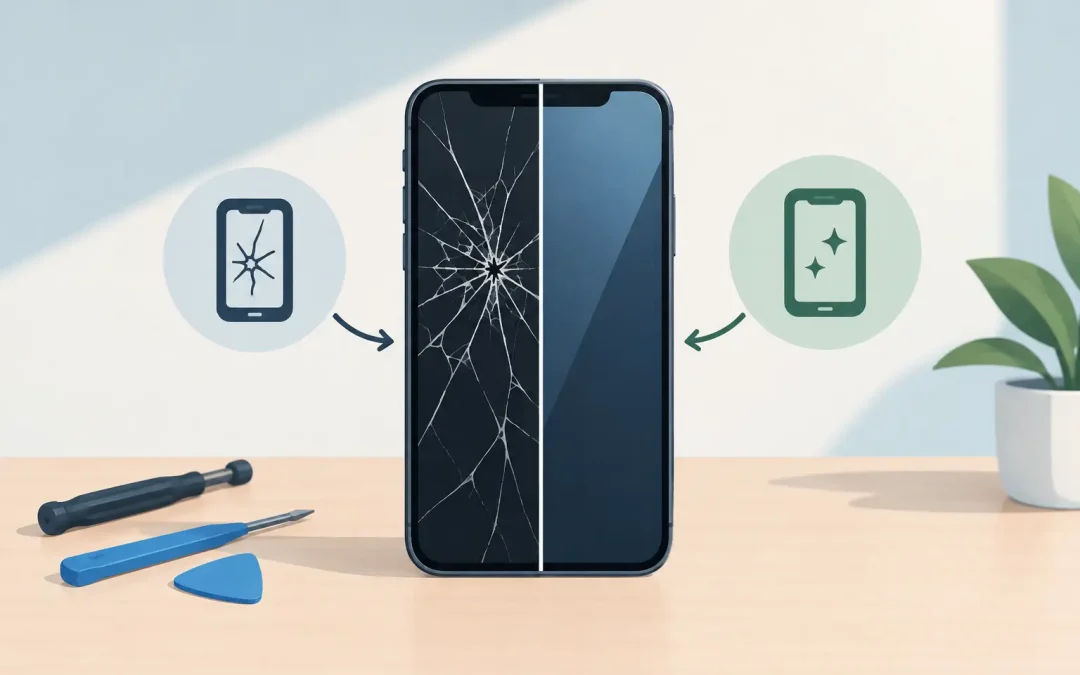
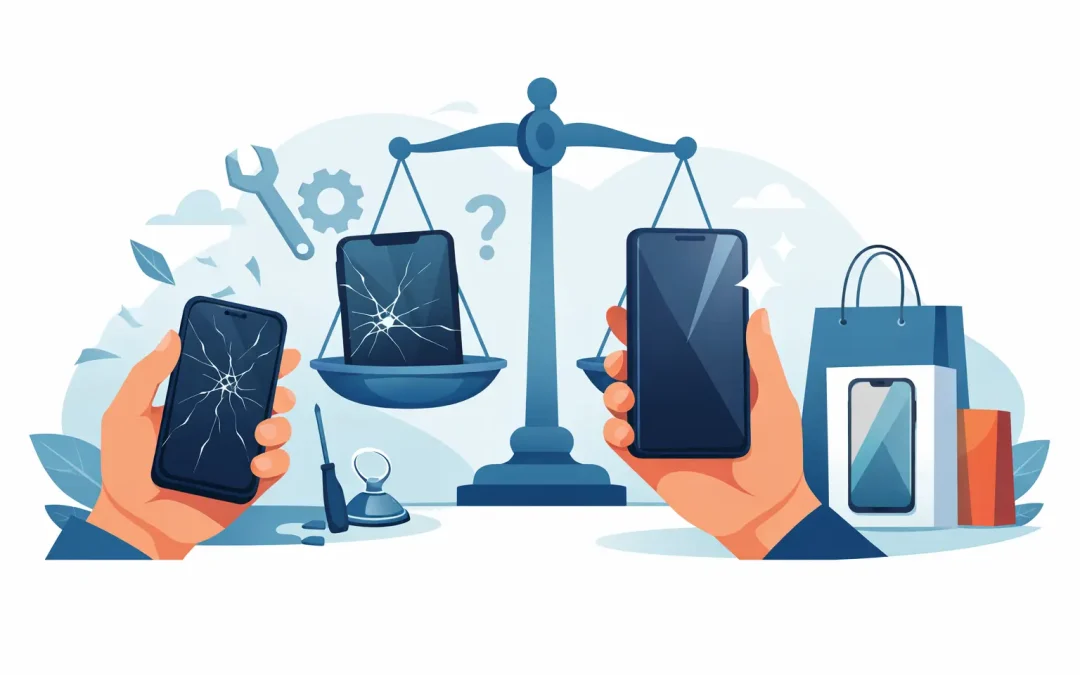
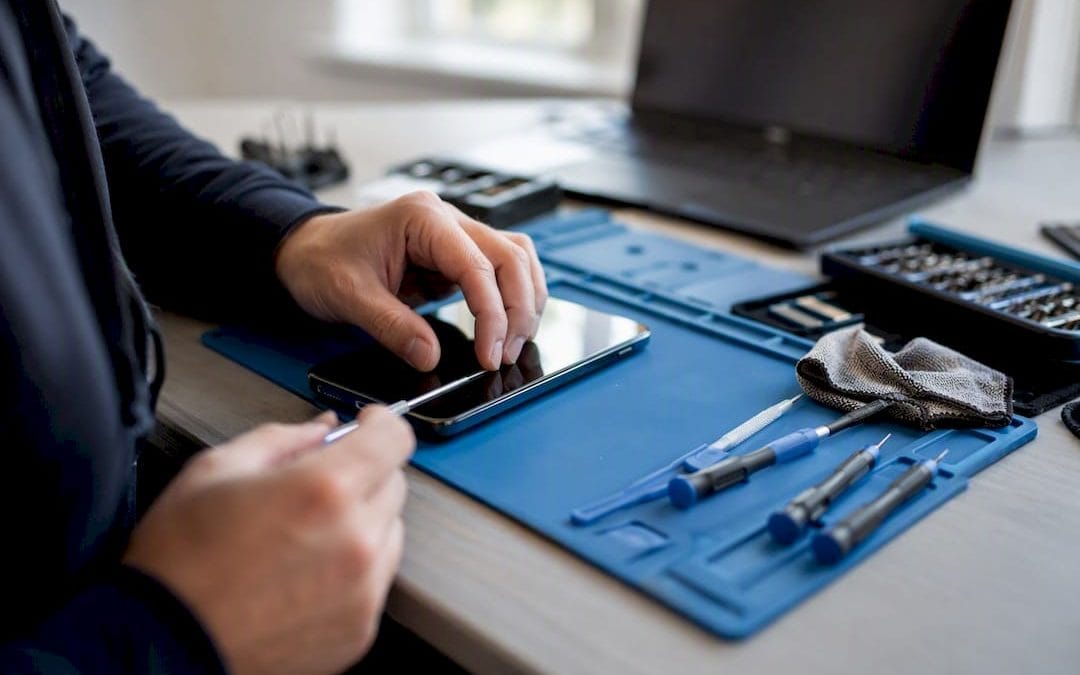
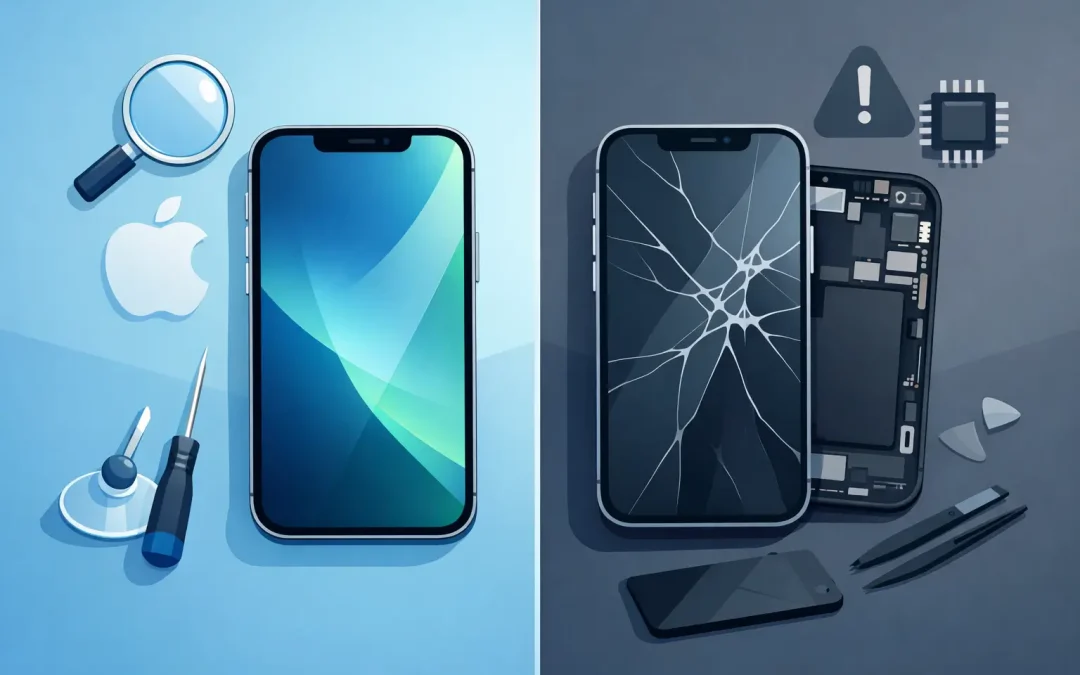
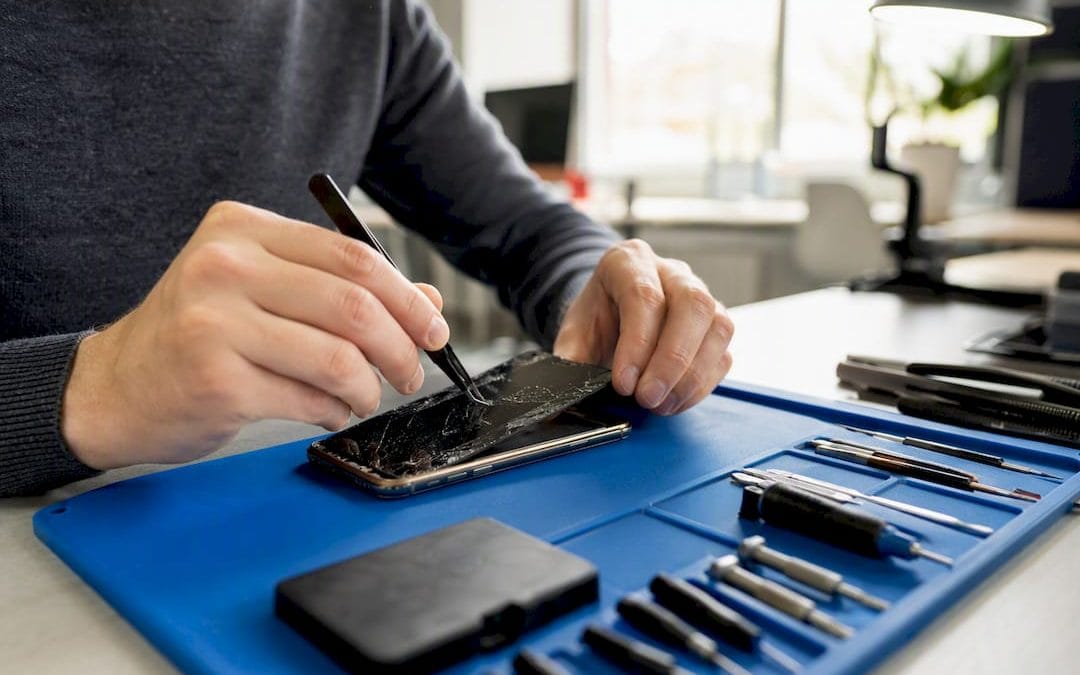
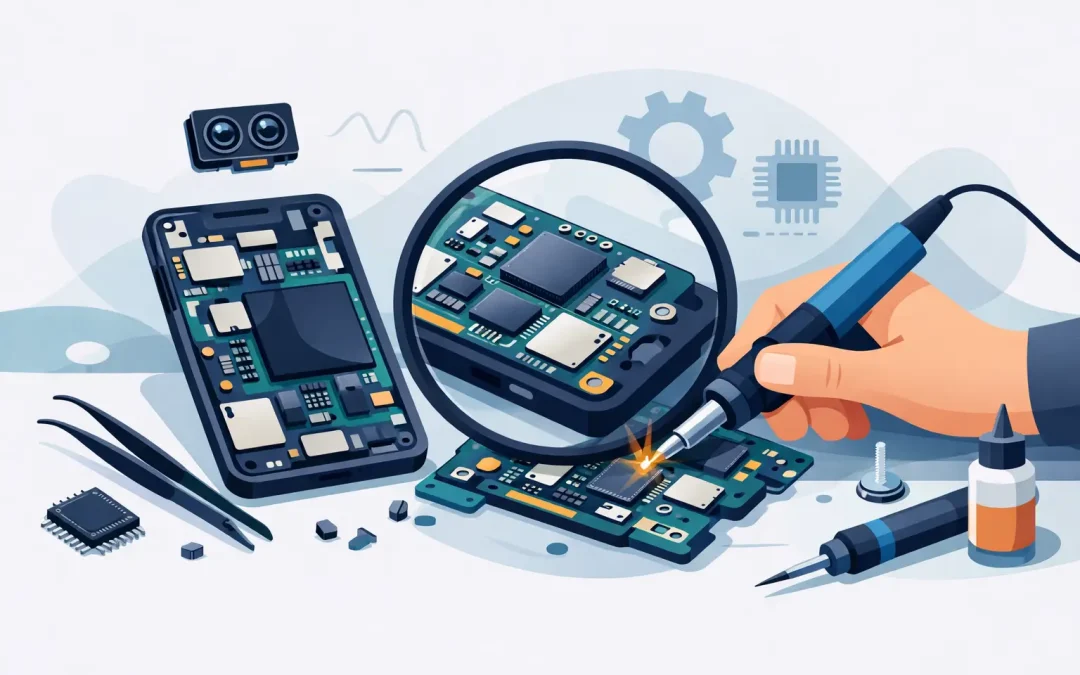
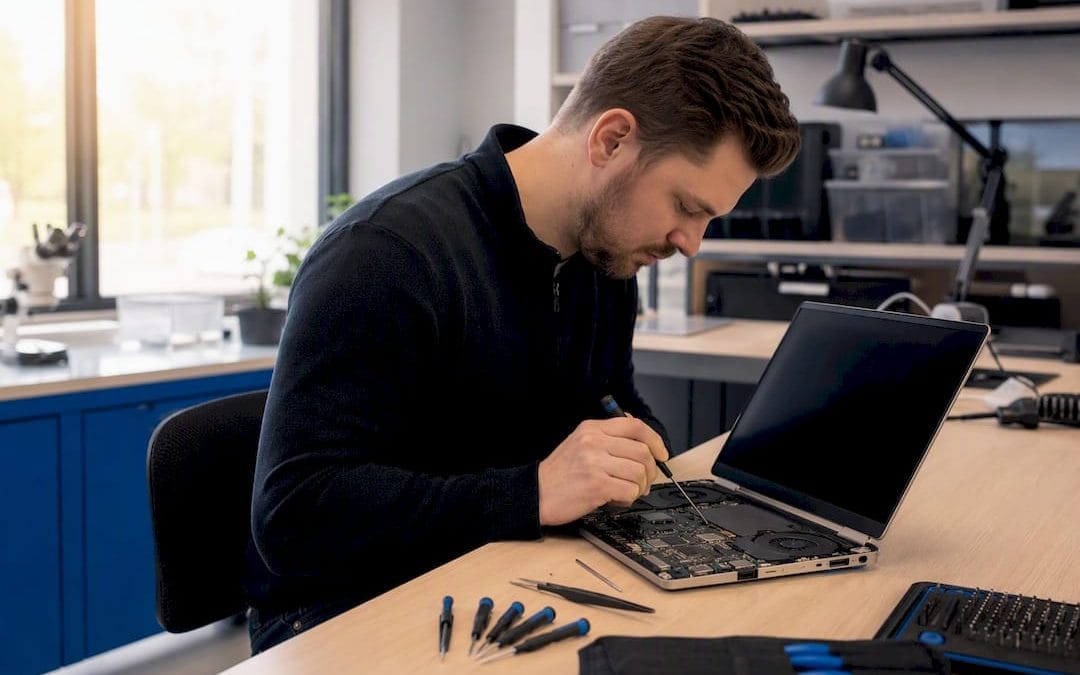
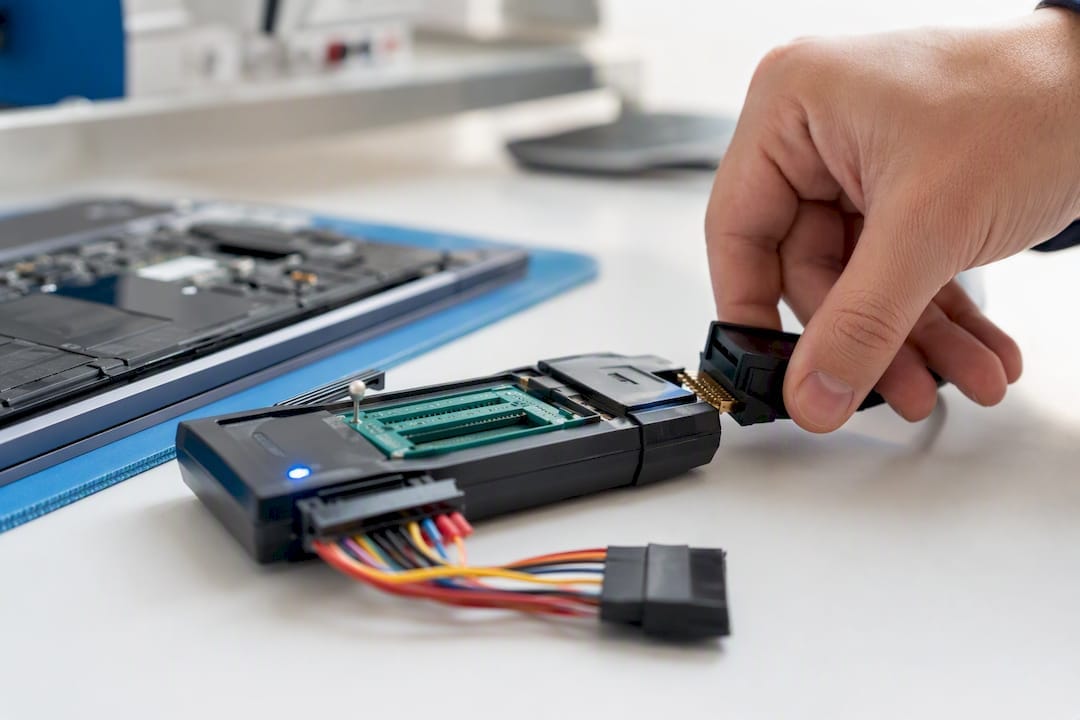
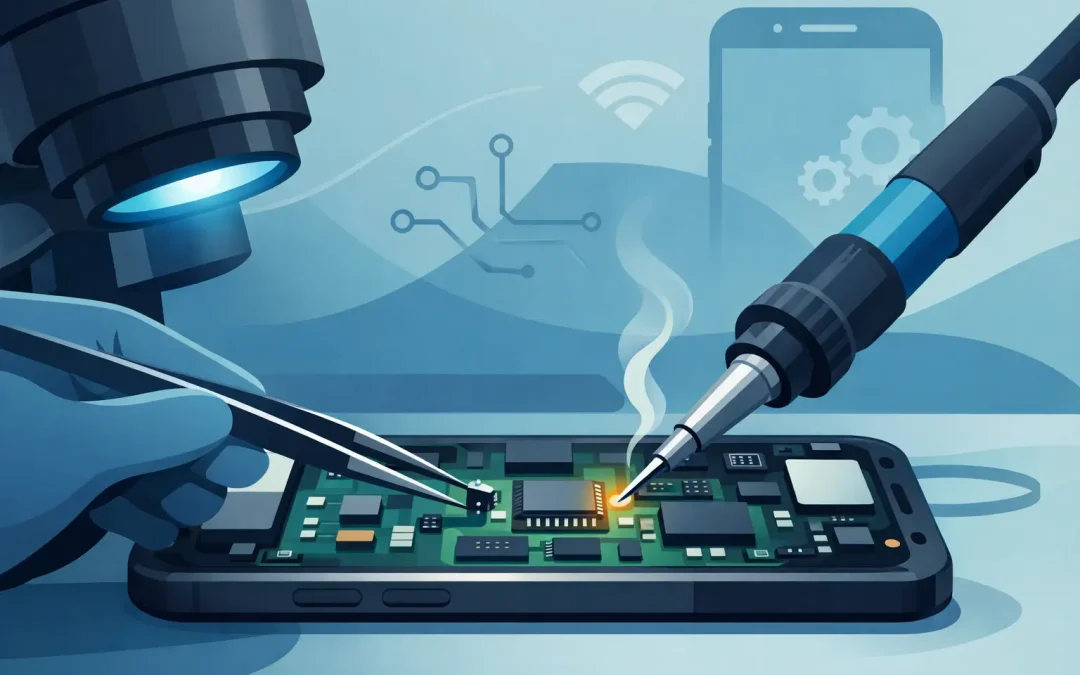
En spricka i skärmen börjar ofta som ett litet hörn efter ett fall. Några dagar senare har den vuxit över displayen, fastnar i fingret och gör mobilen svårare att använda. Kan en sprucken skärm lagas? I de flesta fall går skadan att åtgärda, men rätt lösning beror på om det bara är glaset som är skadat eller om även bild och touch har påverkats.
För en telefon, surfplatta eller dator som används till arbete, studier, BankID, kontakt med familjen eller spel är det sällan klokt att vänta för länge. En sprucken skärm kan fungera till en början, men skyddet mot fukt och smuts är försämrat. Det kan göra en enkel skärmreparation till ett större fel.
Kan en sprucken skärm lagas utan att hela displayen byts?
Det beror på hur skärmen är konstruerad. På många moderna mobiler sitter glas, touchlager och bildpanel ihop i en och samma enhet. Om ytterglaset har spruckit behöver man därför normalt byta hela skärmen, även om bilden fortfarande ser normal ut. Det är inte ett tecken på att reparationen är onödigt omfattande, utan på hur tillverkaren har byggt enheten.
På vissa modeller kan en verkstad med rätt utrustning separera och byta endast glaset. Det kräver avancerad utrustning, kontroll av laminering och mycket rena arbetsförhållanden. Metoden är inte alltid lämplig, särskilt inte om skärmen har svarta fläckar, färgförändringar, dålig touch eller skador nära kanterna. Då är ett komplett skärmbyte oftast den säkrare lösningen.
En dator- eller MacBook-skärm bedöms på ett liknande sätt, men skadan ser ofta annorlunda ut. En sprucken LCD-panel ger ofta vertikala streck, bläckliknande fläckar eller en helt svart del av bilden. Här byts vanligen displaypanelen eller hela displaymodulen, beroende på modell och hur skadan ser ut.
Tre tecken på att fler delar än glaset är skadade
Om bilden blinkar, har linjer, mörka områden eller felaktiga färger är bildpanelen skadad. Om telefonen trycker själv, missar tryck eller delar av skärmen inte reagerar har touchfunktionen påverkats. Är skärmen svart men telefonen fortfarande vibrerar, ringer eller ger ljud kan displayen vara trasig medan resten av mobilen fungerar.
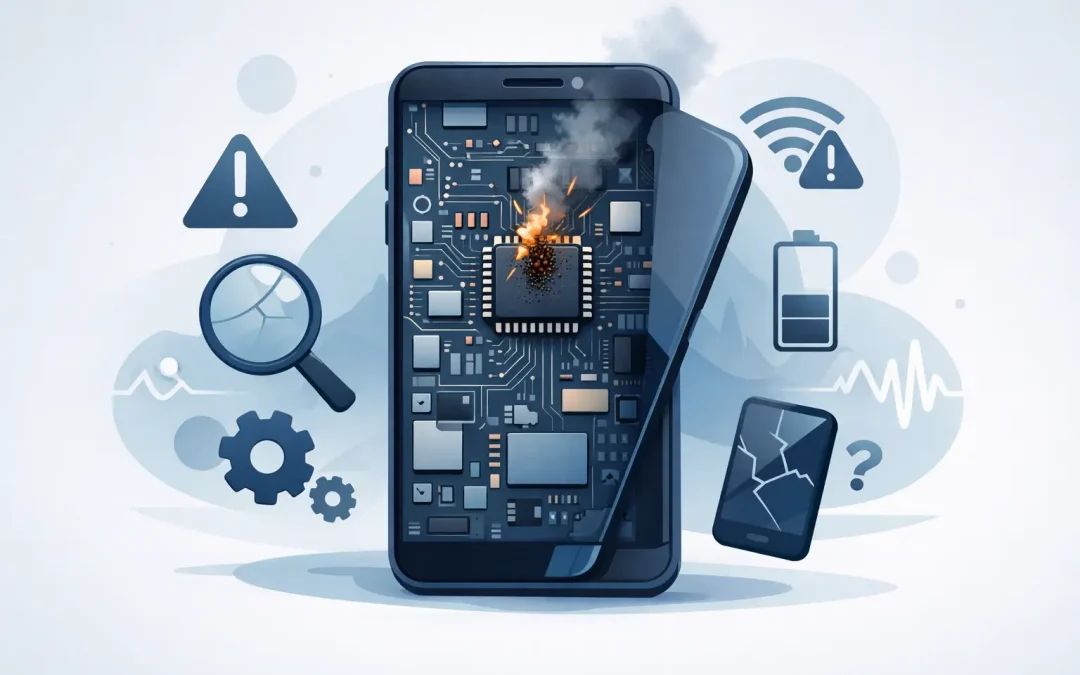
Det är också vanligt att en smäll skadar mer än den synliga ytan. Ett fall kan påverka ramen, batteriet, kameran eller anslutningen mellan skärm och moderkort. Därför bör en seriös verkstad kontrollera funktionen efter öppning, inte bara montera en ny panel och lämna tillbaka enheten direkt.
Bedöm skadan innan du fortsätter använda enheten
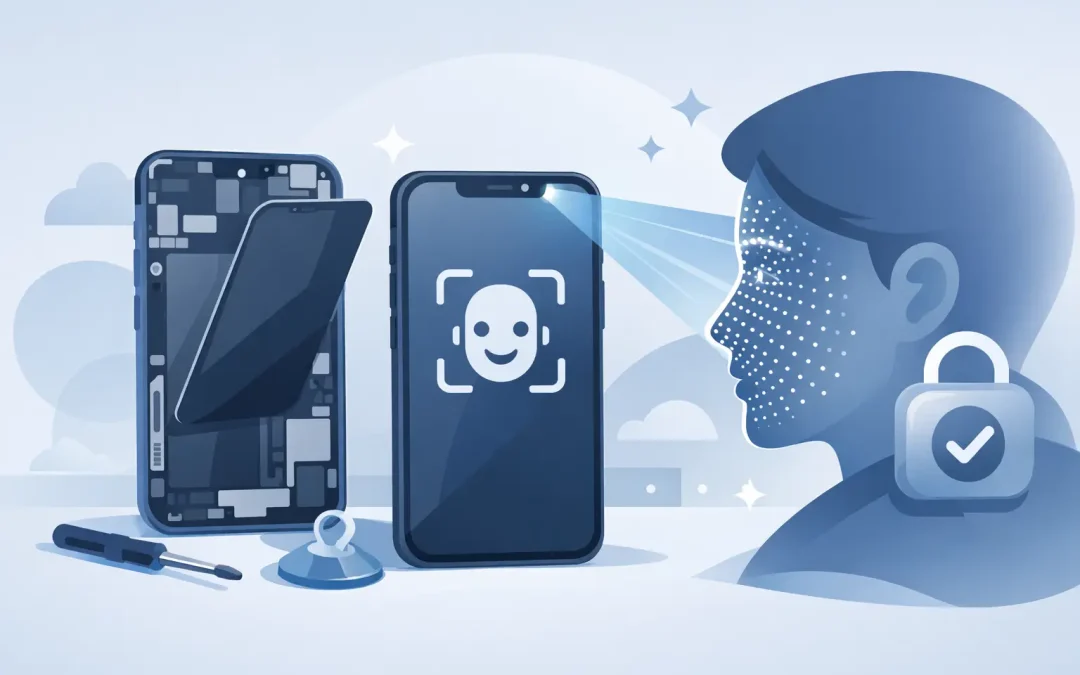
Börja med att se om enheten fungerar normalt. Kontrollera att touch reagerar över hela ytan, att ljusstyrkan går att ändra och att frontkameran, högtalaren och sensorerna fungerar. På en iPhone kan en skada kring toppen av skärmen påverka funktioner som samtalshögtalare och ansiktssensorer. På en surfplatta bör du även kontrollera laddning och knappar, eftersom ett hårt fall kan ge flera fel samtidigt.
Undvik att trycka hårt på sprickan. Det kan förvärra skadan under glaset och pressa in splitter i displaylagren. Sätt inte tejp direkt över öppningar, kameror eller högtalare. Om glas lossnar kan en tillfällig skärmskyddsfilm minska risken för vassa kanter tills reparationen utförs, men den lagar inte skärmen.
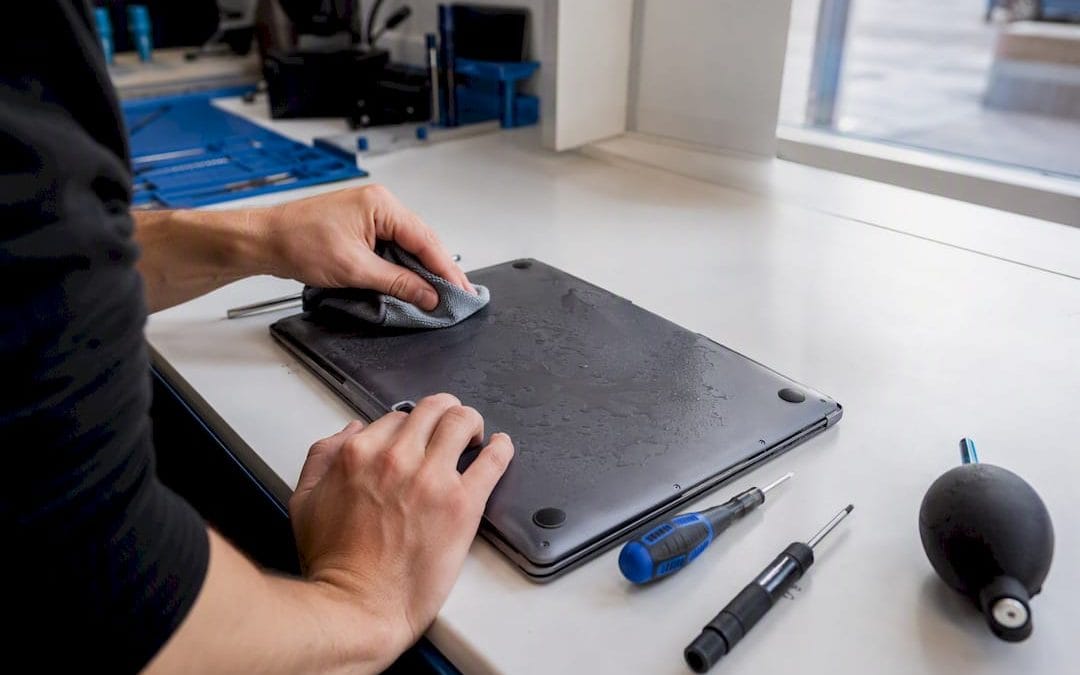
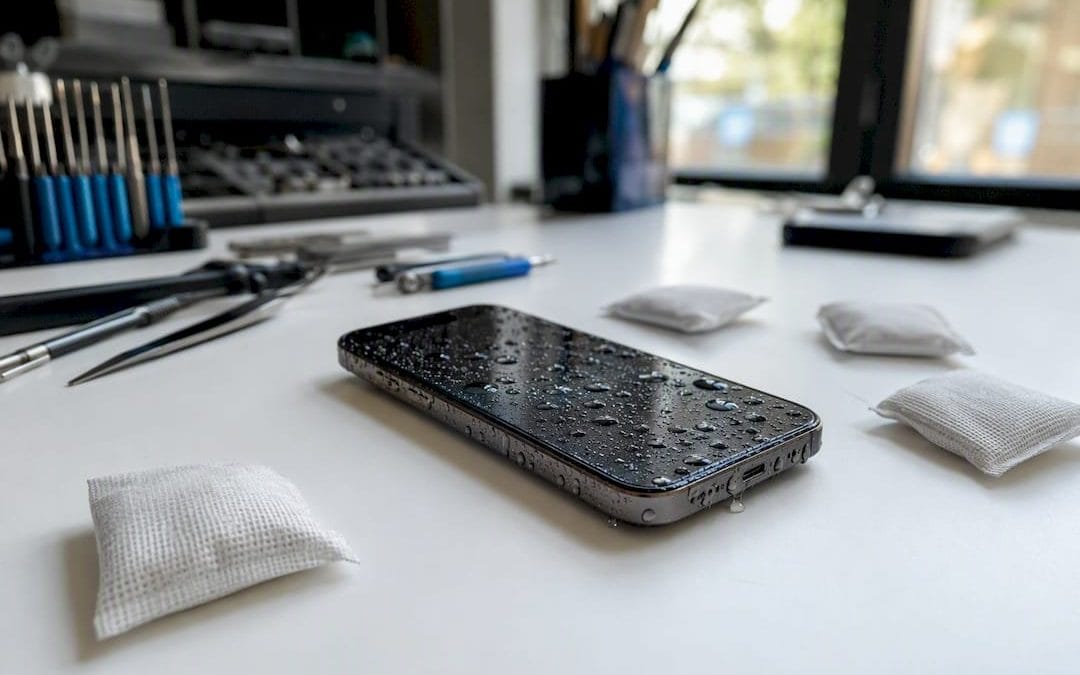
Har telefonen utsatts för regn, spill eller fukt efter att glaset spruckit ska den inte laddas i onödan. Sprickor kan släppa in vätska i enheten, och kombinationen fukt och laddning kan orsaka kortslutning. Stäng av den om möjligt och låt en tekniker göra en bedömning. Ris hjälper inte mot fuktskador och kan dessutom lämna partiklar i laddporten.
Vad avgör priset för att laga en sprucken skärm?
Priset styrs främst av modell, skärmtyp och reservdelens kvalitet. OLED-skärmar, vikbara telefoner och nyare modeller med integrerade sensorer kostar ofta mer än enklare LCD-skärmar. Större surfplattor och bärbara datorer har också dyrare paneler, särskilt om skärmen har hög upplösning, touchfunktion eller specialglas.
Det påverkar även priset om ramen är böjd. En ny skärm ska ligga plant och skyddas korrekt. Om chassit är skevt kan den nya displayen hamna under spänning och spricka igen vid normal användning. I sådana fall behöver ramen riktas eller bytas för att reparationen ska hålla.
Reservdelens nivå spelar också roll. Det finns skillnader i ljusstyrka, färgåtergivning, hållbarhet, touchkänsla och passform. För vissa enheter är en originaldel rätt val, medan en vältestad kompatibel del kan vara ett kostnadseffektivt alternativ. En bra verkstad ska kunna förklara skillnaden tydligt innan arbetet startar, så att du inte väljer en lösning utan att förstå kompromissen.
När är det värt att reparera i stället för att byta enhet?
En sprucken skärm betyder inte automatiskt att enheten är för gammal. Om mobilen i övrigt har bra batteritid, fungerar snabbt och får de uppdateringar du behöver är ett skärmbyte ofta ekonomiskt rimligt. Samma sak gäller en MacBook eller gamingkonsol där resten av hårdvaran fungerar utan problem.
Det kan vara mindre lönsamt att reparera om enheten redan har flera större fel, till exempel svagt batteri, laddningsproblem, kraftigt böjd ram och återkommande omstarter. Då bör du få en ärlig bedömning av total kostnad och förväntad livslängd. Ibland är det bättre att åtgärda två fel samtidigt, exempelvis skärm och batteri, eftersom enheten redan öppnas.
För företag är frågan ofta större än själva reparationspriset. En trasig arbetstelefon eller dator kan innebära missade samtal, försenade leveranser och stillestånd. Snabb felsökning och tydligt besked om åtgärdstid kan därför vara viktigare än att jaga den lägsta möjliga kostnaden.
Försök inte laga en sprucken skärm med fel metod
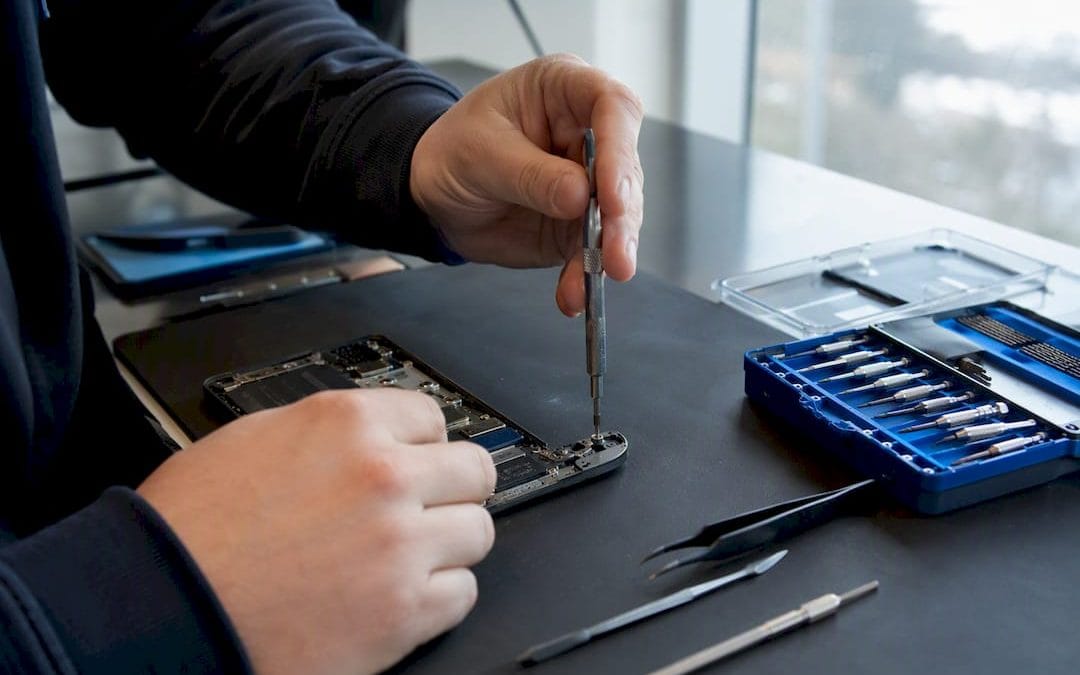
Reparationskit och videoguider kan fungera för den som har rätt verktyg, erfarenhet och accepterar risken. Men moderna enheter innehåller känsliga skärmkablar, limmade batterier, små skruvar och komponenter som lätt skadas. Ett felaktigt lyft kan skada anslutningar på moderkortet, punktera batteriet eller förstöra funktioner som tidigare fungerade.
En vanlig miss är att bara beställa den billigaste skärmen utan att kontrollera modellnummer och kvalitet. Skärmar som ser lika ut kan ha olika kontakter, ramar eller funktioner. På vissa telefoner kan byte dessutom kräva kalibrering eller överföring av delar för att behålla särskilda funktioner.
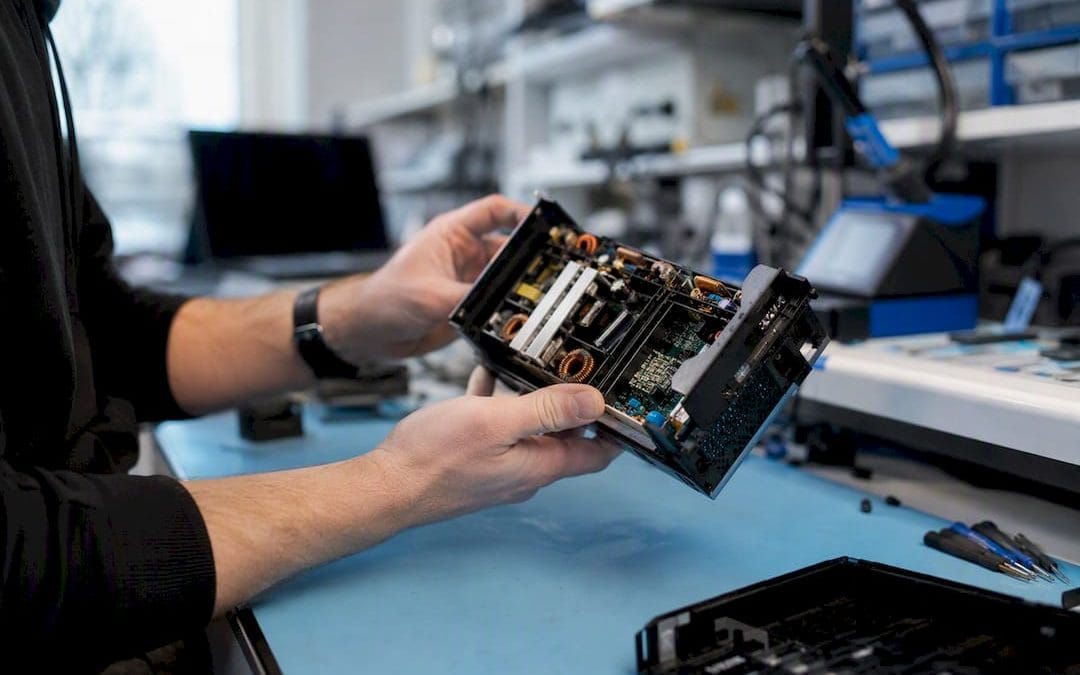
Om mobilen efter ett fall inte visar bild alls är det heller inte säkert att skärmen är enda felet. I vissa fall handlar det om en skadad kontakt, en lös komponent eller ett moderkortsfel. Då räcker inte ett vanligt skärmbyte. Verkstäder som arbetar med mikrolödning kan felsöka även mer avancerade fel på komponentnivå, vilket kan rädda en enhet som annars hade avfärdats som obrukbar.
Så går en professionell skärmreparation till
Först kontrolleras modell, skadans omfattning och viktiga funktioner. Därefter får du besked om reparationsalternativ, pris och om ytterligare fel har upptäckts. När arbetet är klart testas normalt bild, touch, laddning, knappar, kameror och andra funktioner som kan ha påverkats av öppningen eller själva fallet.
Säkerhetskopiera gärna enheten innan du lämnar in den, om skärmen fortfarande går att använda. En skärmreparation ska normalt inte radera innehåll, men en backup är alltid rätt skydd när en viktig enhet ska servas. Har du svårt att använda skärmen kan en verkstad ofta hjälpa till att bedöma möjligheten att säkra data först.
För dig som behöver snabb hjälp i Stockholm kan Datorreparation.se göra en tydlig bedömning på plats i Gullmarsplan och hantera både vanliga skärmbyten och mer komplexa fel. Arbetet ska kännas tryggt även efter att du har lämnat butiken, därför är garanti på utförd service lika relevant som själva reservdelen.
En spricka blir sällan bättre av att vänta. Om skärmen fortfarande fungerar har du ett bra läge att lösa felet innan fukt, glasfragment eller följdskador gör reparationen mer omfattande.
En mobil som inte laddar trots ny kabel, en MacBook som är helt död eller en spelkonsol med svart skärm kan se ut som ett enkelt fel. I vissa fall sitter problemet dock inte i batteriet, laddporten eller skärmen. När behövs mikrolödning på moderkort är frågan som avgör om enheten går att rädda med en vanlig reservdel eller kräver arbete direkt på de små komponenterna på kretskortet.
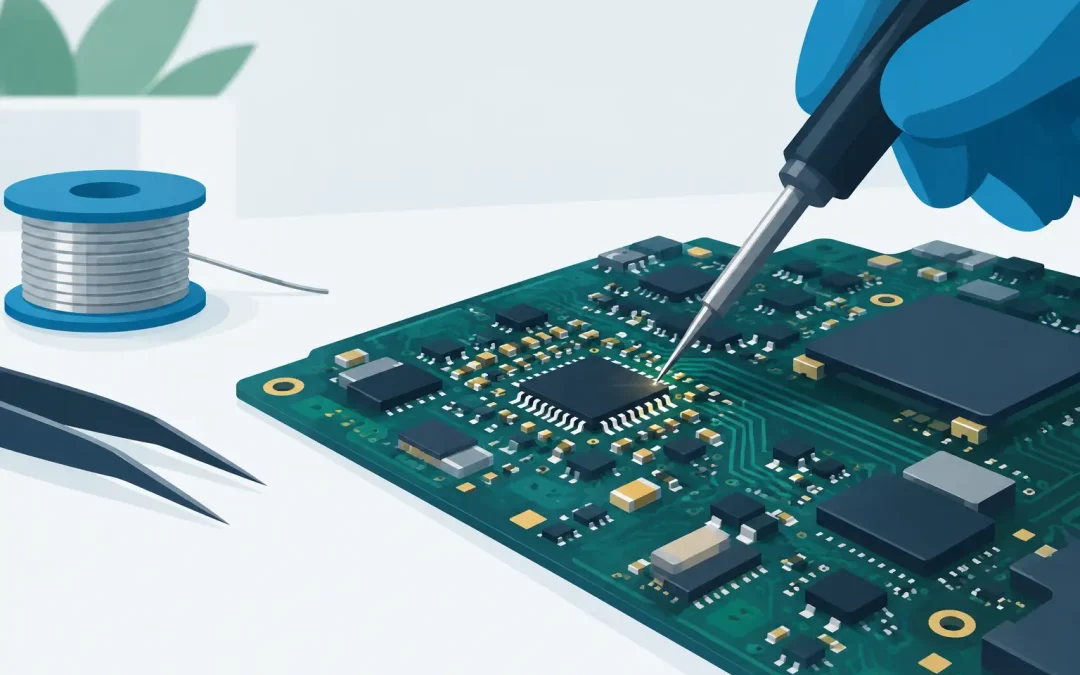
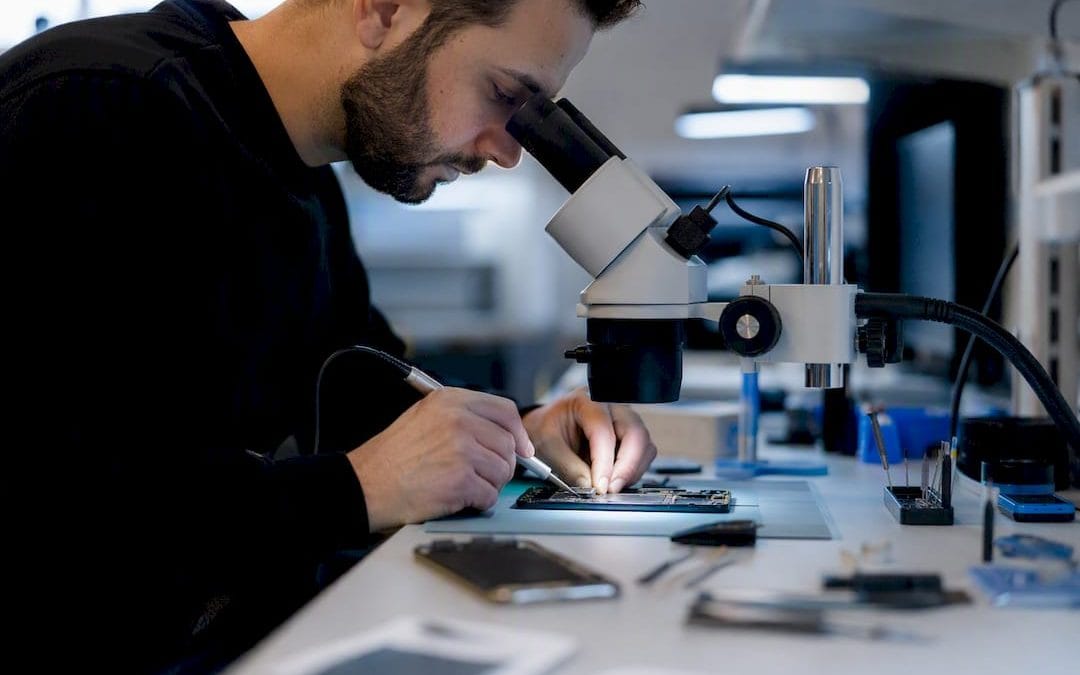
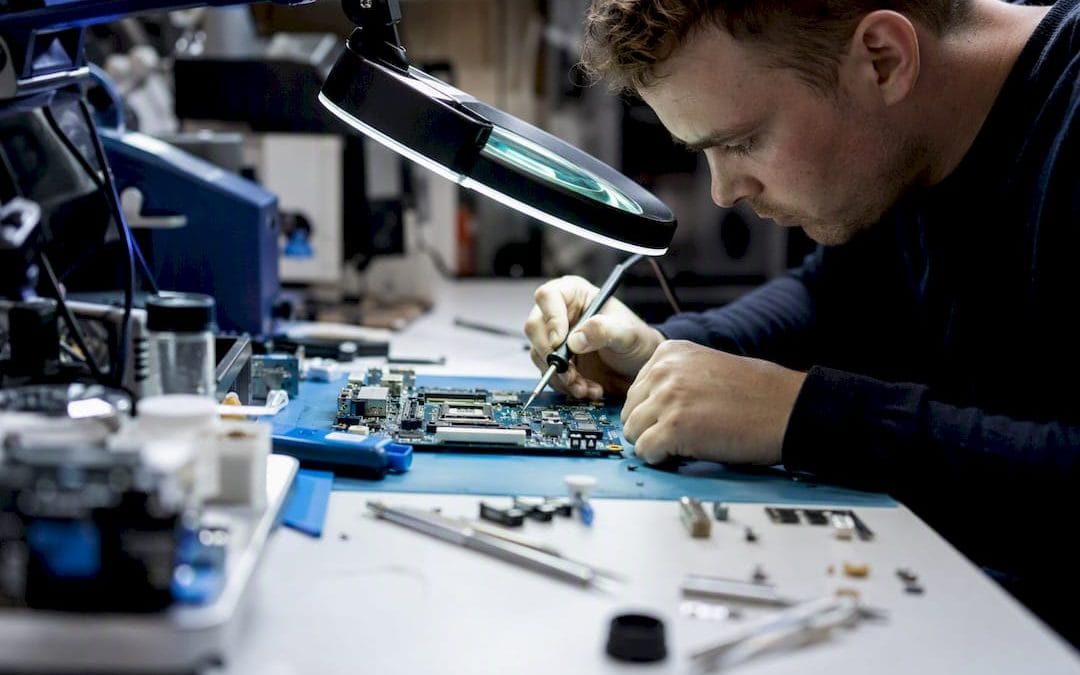
Mikrolödning är en avancerad reparationsmetod där teknikern arbetar med mikroskop, precisionsverktyg och mycket kontrollerad värme. Målet är inte att byta hela moderkortet, utan att hitta och åtgärda den specifika komponent, ledningsbana eller anslutning som orsakar felet. Det kan göra stor skillnad för både kostnad, data och livslängd – särskilt på enheter där ett nytt moderkort är dyrt eller där informationen på enheten är viktig.
Vad mikrolödning på moderkort faktiskt löser
Moderkortet är enhetens centrala kretskort. Där styrs bland annat laddning, strömförsörjning, bildsignal, kommunikation, lagring och anslutningar mellan olika delar. Komponenterna är ofta så små att de inte kan hanteras med en vanlig lödkolv eller bytas utan rätt utrustning.
Vid mikrolödning kan en tekniker exempelvis ersätta en skadad laddningskrets, en bränd säkring, en kortsluten kondensator eller en lös kontakt på kortet. I vissa fall återställs en avbruten bana eller en skadad lödning efter fall- eller vätskeskada. Arbetet börjar alltid med diagnos. Att bara värma eller löda på ett kretskort utan att först hitta felet riskerar att skapa fler skador.
Det här är också skillnaden mellan komponentreparation och ett komplett moderkortsbyte. Ett byte kan vara rätt lösning när kortet är allvarligt skadat, men det kan vara dyrt och på vissa mobiler och datorer innebär det att data inte följer med. Kan felet lokaliseras till en enskild komponent är mikrolödning ofta ett mer genomtänkt alternativ.
När behövs mikrolödning på moderkort?
Behovet uppstår främst när en vanlig reparation inte förklarar felet. Om telefonen laddar normalt efter rengöring eller byte av laddport behövs ingen avancerad lödning. Om den däremot fortfarande inte tar emot ström, blir onormalt varm eller startar om trots fungerande port och batteri, kan orsaken sitta på moderkortet.
Ett tydligt exempel är vätskeskada. Vätska kan skapa korrosion långt efter att enheten torkat på ytan. Telefonen kanske fungerar samma dag, men tappar senare nätverk, laddning, ljud eller bild. Då räcker det sällan att byta den del där symtomet märks. Teknikern behöver mäta sig fram till vilken krets eller anslutning som har påverkats.
Fallskador är en annan vanlig orsak. En sprucken skärm är synlig, men stöten kan också lossa mikroskopiska lödningar under en krets eller skada kontakten mellan moderkort och skärm, kamera eller laddsystem. På spelkonsoler syns detta ofta som ingen bild via HDMI trots att konsolen startar och lyser som vanligt. I andra fall är HDMI-porten fysiskt skadad, vilket kräver precisionslödning för att kunna bytas korrekt.
Kortslutningar kräver ofta arbete på kortnivå. Tecken kan vara att enheten inte startar, att den drar ur batteriet snabbt, att den blir varm på en bestämd punkt eller att laddaren kopplas ur och på. En kortslutning kan orsakas av vätska, felaktiga tillbehör, en skadad komponent eller slitage. Att fortsätta försöka ladda en enhet som blir varm kan förvärra skadan. Stäng i stället av den om möjligt och lämna in den för kontroll.
Vanliga symtom som pekar mot moderkortsfel
Enstaka symtom betyder inte automatiskt att mikrolödning behövs. Batteriet, skärmen, laddkabeln och mjukvaran ska alltid uteslutas först. Men följande kombinationer är tydliga varningssignaler:
Enheten är helt död, trots testad laddare, kabel och fungerande batteri.
Den laddar bara i vissa vinklar eller visar laddsymbol men tar inte emot någon faktisk laddning.
Mobilen eller datorn blir ovanligt varm utan tung användning.
Skärmen är svart eller saknar bild, medan ljud, vibrationer eller lampor visar att enheten startar.
Wi-Fi, Bluetooth, Face ID, ljud, kamera eller nätverk slutar fungera efter vätska eller ett fall.
En dator startar men visar ingen bild, laddar inte eller stänger av sig direkt efter uppstart.
På iPhone handlar avancerade fel ofta om laddning, ström, ljudfunktioner, bildsignal eller följdskador efter vätska. På MacBook och PC kan det röra sig om laddkretsar, säkringar, korrosion eller skador kring USB-C- och strömanslutningar. På PlayStation och Xbox är HDMI-relaterade fel, strömproblem och skadade portar återkommande orsaker till mikrolödning.
Diagnosen avgör om reparationen är rimlig
En seriös moderkortsreparation börjar inte med ett pris löst från luften. Felet måste avgränsas. Teknikern kontrollerar först de externa delarna och ser om problemet kan lösas med exempelvis nytt batteri, laddport, skärm eller mjukvaruåtgärd. Därefter mäts strömförbrukning och spänningar på moderkortet, och kortet granskas under mikroskop vid behov.
Detta är särskilt värdefullt efter vätskeskada. Korrosion kan ligga dold under skärmar, kontakter eller kretsar. En snabb rengöring kan få enheten att starta tillfälligt, men löser inte alltid grundproblemet. En ordentlig bedömning visar om skadan är lokal och reparerbar eller om den har nått flera kritiska delar av kortet.
Reparationen lönar sig inte i alla lägen. Är moderkortet kraftigt korroderat, har flera lager av ledningsbanor skadats eller är en dyr huvudkrets förstörd, kan ett byte av enhet vara mer ekonomiskt. Äldre modeller med lågt andrahandsvärde kan också göra en avancerad reparation svår att motivera. Men för en modern mobil, en arbetsdator, en MacBook med viktiga filer eller en spelkonsol som annars fungerar väl är det ofta värt att undersöka möjligheten först.
Data kan vara ett starkt skäl att reparera kortet
För många är enheten mer än hårdvara. Den innehåller bilder, dokument, företagsmaterial, inloggningar och anteckningar som inte alltid finns säkerhetskopierade. När lagringen är kopplad till just det egna moderkortet hjälper det inte nödvändigtvis att sätta i ett nytt kort. Enheten fungerar igen, men informationen blir kvar på den skadade delen.
Därför kan mikrolödning ibland vara rätt väg även när en ny enhet är möjlig att köpa. Målet kan vara en långsiktig reparation, men det kan också vara att få telefonen eller datorn stabil nog för att säkerhetskopiera data. Det beror på skadans omfattning och vilken funktion som har fallerat.
Undvik egna försök med värmepistol, frystrick eller rengöringsmedel om enheten har ett misstänkt moderkortsfel. Värme kan flytta små komponenter, skada plastdetaljer och försvåra den efterföljande diagnosen. Vid vätskeskada är risken extra stor om enheten fortsätter vara ansluten till laddning eller används medan korrosionen utvecklas.
Rätt verkstad sparar både tid och osäkerhet
Mikrolödning kräver erfarenhet, reservdelar av rätt kvalitet och utrustning som klarar arbete på komponentnivå. Det är inte en standardåtgärd som ska väljas på chans. En tydlig felsökning ska ge dig besked om vad som är fel, om det går att åtgärda och vad reparationen innebär innan arbetet går vidare.
Hos Datorreparation.se kan enheter med misstänkta moderkortsfel lämnas in för bedömning, från laddningsproblem i mobilen till bildfel på dator eller konsol. För dig som behöver en snabb lösning är det praktiskt att kunna få både vanliga reparationer och avancerad kortnivådiagnostik på samma ställe, med drop-in i Gullmarsplan.
Om din enhet är död, blir varm, inte laddar eller saknar bild efter ett fall eller vätska, vänta inte tills skadan växer. En tidig diagnos ger ofta bättre förutsättningar att rädda både enheten och det som finns sparat på den.
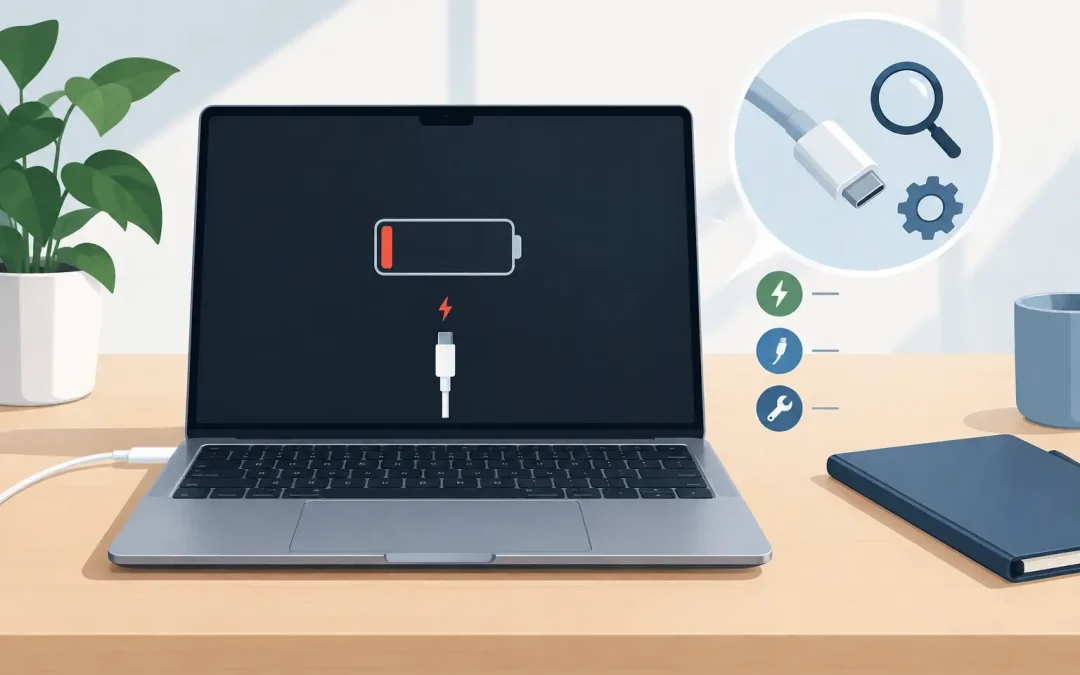
När en MacBook slutar ladda märks det direkt – batteriprocenten sjunker mitt i arbetet, laddningssymbolen försvinner eller datorn startar inte alls. Du kan ofta felsöka MacBook-laddningsfel själv genom att systematiskt kontrollera strömmen, laddaren, kabeln, porten och macOS. Det viktiga är att inte börja med dyra antaganden. Många laddningsproblem beror på en kabel, en smutsig port eller en laddare med för låg effekt.
Börja med att avgöra vad felet faktiskt är
Ett laddningsfel kan se likadant ut på ytan men ha helt olika orsaker. Notera därför vad som händer när du ansluter laddaren. Visar MacBooken en laddningssymbol men batteriet ökar långsamt? Startar den på nätström men stänger av direkt när kabeln dras ur? Eller reagerar den inte över huvud taget?
Om datorn fungerar på laddaren men inte utan den är batteriet, batterianslutningen eller batteriets styrning misstänkt. Om den inte reagerar med en laddare som du vet fungerar kan felet i stället sitta i USB-C-porten, MagSafe-kontakten, laddningskretsen eller moderkortet. Den skillnaden sparar tid i felsökningen.
Kontrollera också om MacBooken är ovanligt varm. En varm dator kan tillfälligt pausa laddningen för att skydda batteriet. Låt den då svalna på ett plant, hårt underlag innan du testar igen.
Felsöka MacBook-laddningsfel själv i rätt ordning
Börja alltid utifrån och arbeta inåt. Det minskar risken att du misstolkar ett enkelt tillbehörsfel som ett internt datorfel.
Testa ett annat vägguttag utan grenuttag eller docka mellan laddaren och uttaget.
Kontrollera laddare och kabel var för sig, helst med en kompatibel och fungerande reserv.
Inspektera laddningsporten och rengör den försiktigt.
Starta om datorn och kontrollera batteristatus i macOS.
Prova rätt återställning för just din Mac-modell om problemet kvarstår.
Gör en ändring i taget. Byter du både kabel, adapter och uttag samtidigt blir det svårare att veta vad som löste problemet.
Kontrollera laddaren och rätt effekt
Alla USB-C-laddare passar fysiskt, men alla ger inte tillräckligt med effekt. En liten telefonladdare kan ibland få en MacBook att visa laddningssymbol, men den kan vara för svag för att faktiskt öka batterinivån när datorn används. Det är särskilt vanligt om du redigerar video, kör externa skärmar eller har många program öppna.
Använd helst Apple-original eller en kvalitetsladdare med USB-C Power Delivery och tillräcklig wattstyrka för din modell. En MacBook Pro behöver normalt mer effekt än en MacBook Air. Felmeddelandet kan vara diskret: datorn anger att den inte laddar, laddar långsamt eller att strömkällan inte räcker till.
Har du MagSafe ska LED-lampan på kontakten vara en ledtråd. Ett orange sken betyder normalt att laddning pågår och grönt att batteriet är fullt eller att nätström är ansluten. Om lampan är helt släckt trots ett fungerande uttag, testa en annan kabel eller adapter innan du misstänker datorn.
Kabeln är ofta boven
USB-C-kablar slits invändigt och skador syns inte alltid utanpå. En kabel kan fungera för data eller för att ladda en telefon men ändå inte klara den effekt MacBooken kräver. Böjda kontakter, glapp vid kabeländarna och en kabel som bara fungerar i ett visst läge är tydliga varningssignaler.
Testa med en annan kabel som är avsedd för laddning med hög effekt. Om datorn börjar ladda direkt har du lokaliserat felet utan att behöva göra något ingrepp i MacBooken. Fortsätt inte använda en kabel med synliga skador eller varm kontakt – den kan skada både laddare och port.
Rengör laddningsporten utan att skada den
Fickludd, damm och små partiklar kan hindra USB-C-kontakten från att bottnar ordentligt. Lys in i porten med mobilens ficklampa. Ser du packat damm kan du mycket försiktigt lossa det med en torr, mjuk borste eller en trästicka. Använd aldrig nålar, gem, vätska eller tryckluft på nära håll. Metall kan skada kontaktstiften och vätska kan skapa ett betydligt större fel.
På modeller med flera USB-C-portar bör du prova samtliga portar. Laddning i en port men inte i en annan pekar ofta mot portskada, korrosion eller en lokal skada i anslutningen. Det betyder inte alltid att hela moderkortet måste bytas, men det kräver ofta professionell diagnos.
Kontrollera vad macOS säger om batteriet
Öppna Systeminställningar och gå till Batteri. Där kan du se batterihälsa och eventuella servicevarningar. På vissa macOS-versioner hittar du mer information under Systeminformation och sedan Ström. Titta efter cykelantal, batteriets kondition och om systemet registrerar att en extern laddare är ansluten.
Ett meddelande om rekommenderad service innebär inte automatiskt att datorn är obrukbar, men ett slitet batteri kan ge kort drifttid, oväntade avstängningar och laddning som stannar på en viss procent. Batterier är förbrukningsdelar och deras kapacitet minskar med ålder, värme och laddningscykler.
Tänk också på funktionen Optimerad batteriladdning. MacBooken kan medvetet stanna runt 80 procent om den förutser att datorn ska vara ansluten länge. Det är normalt och är till för att bromsa batterislitage. Om datorn däremot fastnar på låg procent, tappar laddning trots ansluten adapter eller visar servicevarning, är det något annat.
Starta om och återställ strömhanteringen
En vanlig omstart kan lösa en process som hängt sig och felaktigt rapporterar laddningsstatus. Stäng av MacBooken helt, vänta ungefär 30 sekunder och starta den igen med laddaren ansluten. Koppla även bort hubbar, externa skärmar och annan USB-utrustning under testet. En felande docka kan begränsa eller störa strömförsörjningen.
På Mac med Apple-chip räcker det i de flesta fall med en fullständig avstängning och omstart. På äldre Intel-baserade modeller kan en återställning av SMC, datorns strömhantering, ibland hjälpa. Metoden varierar mellan modeller med och utan T2-chip, så kontrollera först exakt modell och följ rätt procedur. Upprepade slumpmässiga tangentkombinationer reparerar inte en trasig port eller laddningskrets.
Om MacBooken går att starta kan du också testa säkert läge. Då laddas färre tillägg vid uppstart, vilket kan utesluta mjukvarukonflikter. Mjukvarufel är dock betydligt mindre vanliga än problem med kabel, adapter, batteri eller fysisk laddningshårdvara.
När du ska sluta felsöka hemma
Avbryt direkt om MacBooken har fått vätska på sig, om laddaren luktar bränt, om batteriet buktar eller om kontakten blir onormalt varm. Ett svullet batteri ska inte laddas vidare och ett vätskeskadat moderkort kan få större skador om ström ansluts innan det har undersökts.
Du bör också lämna in datorn för diagnos om den inte reagerar med en bekräftat fungerande laddare och kabel, om laddningen bryts vid minsta rörelse, eller om flera portar slutat fungera. På nyare MacBook-modeller är laddning tätt kopplad till moderkortets USB-C- och laddningskretsar. Då kan felet vara en kortslutning, korrosion eller en skadad komponent som kräver mätning och microsoldering, inte en enkel batteribyte.
En korrekt diagnos skiljer mellan batterifel, portfel och moderkortsfel innan reparationen påbörjas. Det är avgörande för både pris och åtgärd. Datorreparation.se i Gullmarsplan kan felsöka MacBookar på komponentnivå och ge ett tydligt besked om vad som faktiskt behöver repareras.
Om laddningen är opålitlig men datorn fortfarande startar, säkerhetskopiera dina filer medan du kan. Det är den mest värdefulla åtgärden du kan göra innan nästa laddningsförsök eller en reparation.
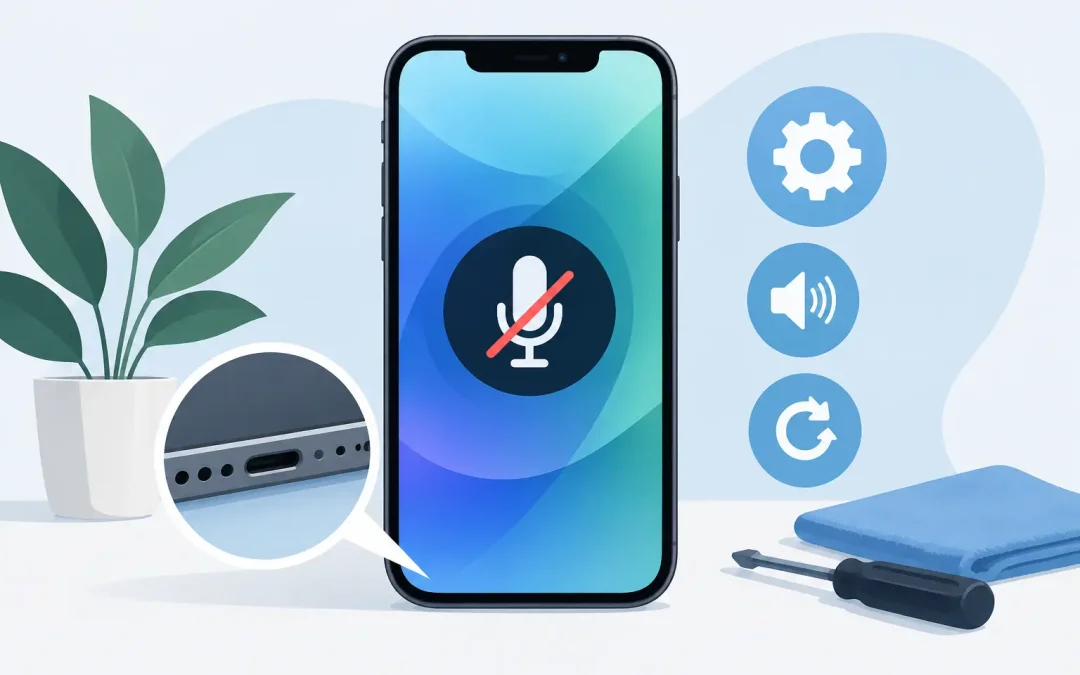
Guide till iPhone-mikrofonfel och snabba lösningar
Personer du ringer hör dig dåligt, röstmemon blir tysta, eller Siri svarar inte? iPhone har flera mikrofoner – vi hjälper dig fastställa exakt vilken som strular och varför.
4 diagnostiska testSäker rengöringHårdvara vs mjukvara
Börja med att testa alla fyra lägen: röstmemo, vanligt samtal/högtalarläge, videoinspelning (bak- och framkamera) samt Siri. Rengör därefter mikrofonöppningarna försiktigt med en torr, mjuk borste eller mikrofiberduk – aldrig vassa föremål eller vätska. Koppla bort Bluetooth-tillbehör och kontrollera mikrofonbehörigheter i Inställningar. Kvarstår felet efter detta, särskilt efter ett fall eller vätskekontakt, är hårdvara den troliga orsaken.
I korthet
iPhone har flera mikrofoner för olika funktioner – samtal, högtalarläge, FaceTime, video, röstmemon, Siri och brusreducering
Fyra diagnostiska test avslöjar exakt vilken mikrofon som strular
Smuts, ludd och dåligt sittande skal är den vanligaste orsaken
Aktiv Bluetooth-anslutning dirigerar automatiskt om ljudet till en extern mikrofon
Undvik vassa föremål och vätska vid rengöring – det kan orsaka korrosion eller trycka in smuts djupare
Fabriksåterställning bör undvikas som första åtgärd – det försvårar hårdvarudiagnostik
Börja med att fastställa vilket mikrofonfel du har
iPhone har flera mikrofoner, inte bara en – var och en med olika funktion: vanliga samtal, högtalarläge, FaceTime, videoinspelning, röstmemon, Siri-aktivering och brusreducering. Att identifiera i vilket exakt läge eller vilken app problemet uppstår hjälper till att peka ut rätt komponent.
Mikrofonfel kan visa sig som total tystnad, dämpat ljud, knastrande ljud, återkommande avbrott, ett upplevt avstånd, eller ett selektivt fel (fungerar vid vanliga samtal men inte i högtalarläge, eller tvärtom). Videoinspelning kan fungera med en kameravinkel men inte en annan.
1
Spela in ett kort röstmemo och lyssna igenom det för att bedöma ljudkvaliteten.
2
Genomför ett vanligt samtal och testa både normalt läge och högtalarläge.
3
Filma med bakre kameran, växla till främre kameran, och jämför ljudkvaliteten.
4
Aktivera Siri och kontrollera röstigenkänningen på normalt samtalsavstånd.
En korrekt problembeskrivning kräver att du specificerar exakt vilka test som misslyckades – det gör att teknikerna kan undersöka rätt komponenter direkt istället för att pröva sig fram generiskt.
Vanliga orsaker till iPhone-mikrofonfel
🧹
Smuts och blockeringar
Den vanligaste boven är ludd, damm, hudkrämsrester eller intorkad vätska som täpper till de små gallren vid telefonens nederkant eller nära kamerorna. Dåligt sittande skal kan också delvis täcka mikrofonöppningarna, särskilt efter en stöt eller vridning.
📶
Bluetooth-anslutningar
Anslutning till hörlurar, bilsystem eller högtalare gör att iPhonen dirigerar ljudinmatningen genom en extern mikrofon. Trådbundna hörlursadaptrar orsakar samma problem. Koppla tillfälligt bort alla tillbehör för snabb diagnostisk bekräftelse.
⚙️
Mjukvaruproblem
App-krascher, tillfälliga iOS-glitchar eller felaktiga mikrofonbehörigheter kan begränsa inspelning till specifika appar. Om röstmemon och vanliga samtal fungerar men WhatsApp, Teams eller kameraappen inte gör det, undersök behörigheter och app-uppdateringar innan du drar slutsatsen att det är hårdvara.
💥
Fysisk skada
Fall, vätskekontakt och tidigare reparationer kan skada mikrofonmoduler, flexkablar, laddanslutningar eller kontaktpunkter på moderkortet. På vissa modeller sitter mikrofonfunktionen nära laddporten, vilket kan göra att laddproblem och ljudproblem uppstår samtidigt trots orelaterade orsaker.
Rengör mikrofonen utan att skada den
Stäng av telefonen helt innan du börjar rengöra. Undersök undersidan av laddporten, högtalarområdet ovanför skärmen och kameramodulens kant (placeringen varierar mellan modeller).
✅ Använd
Mjuka, rena och torra borstar med mycket försiktiga rörelser, eller en luddfri mikrofiberduk runt gallren.
🚫 Undvik strikt
Vassa föremål, tryckluft på nära håll och all direkt vätska. Spetsiga verktyg riskerar att skada skyddsnäten eller trycka in smuts djupare.
Varning: Fukt kan omvandla en ytlig blockering till intern korrosion. Ta bort skal och skärmskydd som eventuellt täcker högtalar- eller sensorområden, och upprepa sedan de fyra diagnostiska testen.
Kontrollera inställningar och appar
1
Gå till Inställningar > Sekretess och säkerhet > Mikrofon för att bekräfta att den drabbade appen har behörighet.
2
Stäng helt och starta om den problematiska appen, och testa på nytt.
3
Starta om hela telefonen – detta enkla steg avslutar processer som kan låsa mikrofonfunktionen till en specifik app eller Bluetooth-enhet.
4
Kontrollera om det finns väntande iOS-uppdateringar i Inställningar – uppdatera bara när batteriet räcker och en aktuell säkerhetskopia finns.
Undvik fabriksåterställning som första åtgärd: En full återställning kräver omfattande säkerhetskopiering, är ofta verkningslös vid fel som uppstått efter fysisk skada, vätskekontakt eller tidigare service, och gör en systematisk hårdvarudiagnostik svårare. Avgör om felet följer ett specifikt användningsläge innan du överväger en radikal dataradering.
När felet sannolikt sitter i hårdvaran
Om mikrofonfelet kvarstår efter rengöring, omstart och bortkoppling av Bluetooth pekar det mot hårdvara – särskilt misstänkt om problemet uppstod direkt efter ett fall, vätskekontakt, eller om laddproblem och ljudfel uppstår ungefär samtidigt.
🔇 Systemomfattande fel
Siri slutar svara samtidigt som röstmemon är tysta och samtalsljudet uteblir – tyder på ett bredare fel snarare än ett enskilt appproblem.
🔌 Laddport & moderkort
Samtidigt fel på laddporten, förlorad datoranslutning eller uteblivet kabelfel tyder på problem i laddportsenheten eller moderkortskontakter.
🔬 Moderkortskomponenter
Stöt eller fukt kan skada små integrerade kretsar, kontakter eller ledande banor bortom enkelt komponentbyte – korrekt diagnos är avgörande för att undvika onödiga delbyten.
Så lämnar du in telefonen med rätt felbeskrivning
💾
Säkerhetskopiera om möjligt
Gör en backup om telefonen fortfarande fungerar tillräckligt för det.
🔑
Ha upplåsningsuppgifter redo
Eller var tillgänglig för övervakad testning som kräver aktiv användning.
🎯
Var konkret
Byt ut "mikrofonen är trasig" mot till exempel "röstmemon spelar in tyst men vanliga samtal fungerar", eller "bara videon från bakre kameran saknar ljud".
📋
Ange historik
Fall, vätskekontakt eller nyligen utförd skärm-, batteri- eller laddportsservice hjälper teknikerna att prioritera rätt komponentundersökning.
Kvarstår mikrofonfelet efter dessa steg?
Vi på Datorreparation Gullmarsplan gör en snabb diagnos som avgör om lösningen är rengöring, komponentbyte eller avancerad moderkortsdiagnostik.
Kort sammanfattat om apporsaker, rengöring, Bluetooth, hårdvarutecken och felbeskrivning.
Varför fungerar inte mikrofonen i vissa appar men inte andra?
Om röstmemon och vanliga samtal fungerar men appar som WhatsApp, Teams eller kameraappen inte gör det, handlar det ofta om mikrofonbehörigheter eller en app som behöver uppdateras – inte om ett hårdvarufel. Kontrollera Inställningar > Sekretess och säkerhet > Mikrofon för att bekräfta att appen har behörighet.
Hur rengör jag iPhonens mikrofon utan att skada den?
Stäng av telefonen helt innan du rengör. Använd endast mjuka, rena och torra borstar med mycket försiktiga rörelser, eller en luddfri mikrofiberduk runt gallren. Undvik vassa föremål, tryckluft på nära håll och all vätska – det kan tvinga in smuts djupare eller orsaka korrosion.
Kan Bluetooth-hörlurar orsaka mikrofonproblem även när de inte används aktivt?
Ja. En aktiv Bluetooth-anslutning till hörlurar, bilsystem eller högtalare gör att iPhonen dirigerar ljudinmatningen genom den externa mikrofonen istället för telefonens egen. Koppla tillfälligt bort alla trådlösa och trådbundna tillbehör som ett snabbt diagnostiskt test.
Vilka tecken tyder på att mikrofonfelet sitter i hårdvaran?
Om felet kvarstår efter rengöring, omstart och bortkoppling av Bluetooth är hårdvara trolig orsak – särskilt om problemet uppstod direkt efter ett fall eller vätskekontakt, eller om laddproblem och ljudfel uppstår ungefär samtidigt. Att Siri, röstmemon och samtalsljud slutar fungera samtidigt tyder på ett systemomfattande fel snarare än ett enskilt appproblem.
Vad bör jag beskriva när jag lämnar in telefonen för ett mikrofonfel?
Byt ut vaga beskrivningar som "mikrofonen är trasig" mot konkreta detaljer, till exempel "röstmemon spelar in tyst men vanliga samtal fungerar" eller "bara videon från bakre kameran saknar ljud". Ange även relevant historik som fall, vätskekontakt eller nyligen utförd skärm-, batteri- eller laddportsservice.
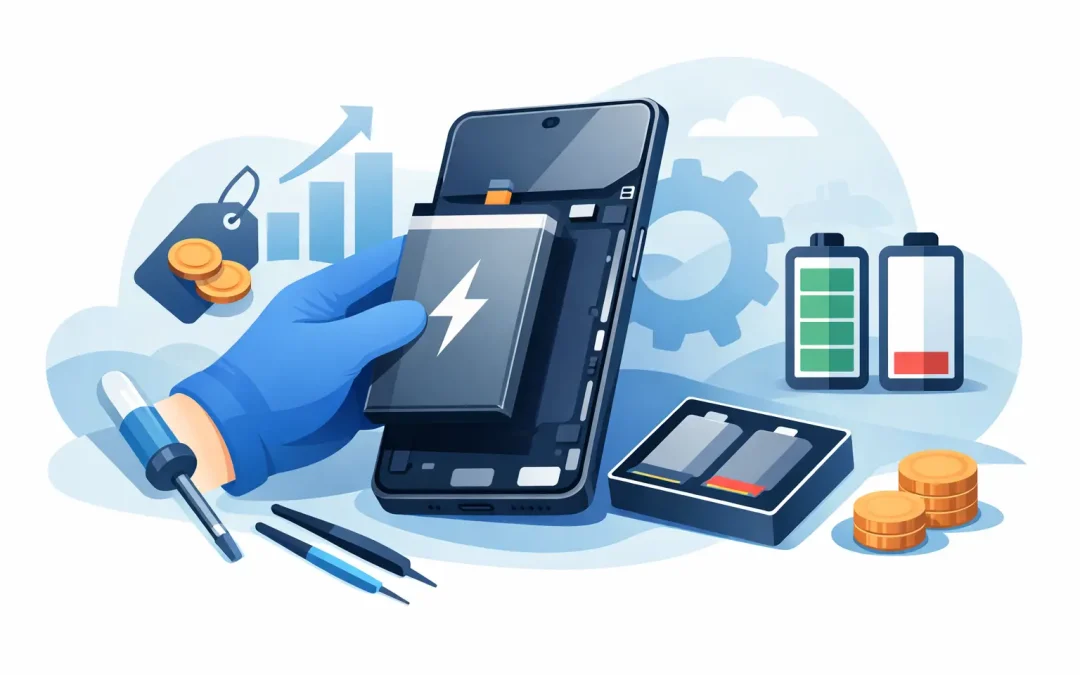
Håller batteriet inte längre en hel arbetsdag, eller stängs telefonen av trots kvarvarande laddning? Vi går igenom prisintervall, vad som styr kostnaden, och hur ett professionellt batteribyte går till.
700–1 500 krOriginal vs kompatibelt3 månaders garanti
Som riktlinje ligger priset ofta mellan 700 och 1 500 kronor. Äldre, enklare modeller hamnar i nedre delen av intervallet, medan nyare Galaxy S-, Note-, Z Flip- och Z Fold-modeller ofta kostar mer på grund av högre komplexitet och längre bytestid. Ett exakt pris går bara att ge när vi känner till din exakta modellbeteckning.
I korthet
Vägledande pris: 700–1 500 kronor beroende på modell
Nyare och vikbara modeller (Z Flip, Z Fold) kostar oftast mer
Tre batterityper finns: original, service pack och kompatibelt
Snabbt sjunkande batteriprocent och oväntade avstängningar är vanliga varningstecken
Ett svullet batteri kräver omedelbar professionell hjälp – försök aldrig platta till det själv med värme
Ett professionellt batteribyte inkluderar diagnostik, säker isärtagning och testad funktion efteråt
Vad kostar ett batteribyte till Samsung?
Priset varierar beroende på modell, men som vägledning kan du räkna med följande ungefärliga intervall. Se det som en fingervisning – inte ett exakt pris, eftersom det alltid kräver att vi känner till din specifika modellbeteckning.
Modelltyp
Ungefärligt prisintervall
Äldre, enklare Galaxy-modeller (t.ex. äldre Galaxy A)
~700–900 kr
Standard Galaxy S och nyare Galaxy A/Note
~900–1 200 kr
Vikbara modeller (Galaxy Z Flip, Z Fold)
~1 200–1 500+ kr
Batteriet i en Galaxy A54 skiljer sig från batteriet i en Galaxy S24 Ultra, och arbetsinsatsen varierar därefter – därför är exakt modellbeteckning alltid nödvändig för en korrekt offert.
Det här påverkar priset för ett Samsung-batteribyte
📱
Modell och konstruktion
Nyare premiummodeller, glasbaksidor och vikbara telefoner kräver mer teknisk expertis att öppna korrekt – vissa öppnas från baksidan, andra kräver noggrann isärtagning kring laddport, högtalare, skärmkablar och skyddskomponenter.
🔋
Batteriets kvalitet och tillgänglighet
Ordentligt specificerade reservdelar kostar mer än okända lågprisalternativ, men ger oftast bättre batteritid och stabilitet. En kvalitetsdel ska ha rätt kapacitet, rätt anslutning och en fungerande skyddskrets.
🔧
Telefonens skick
Befintliga skador påverkar arbetskostnaden betydligt: sprucket bakglas, böjda ramar, fuktskador eller tidigare felaktiga reparationer ökar tidsåtgången.
✅
Test och garanti
En professionell reparation inkluderar kontroll av laddfunktion, temperaturreglering, allmän drift och korrekt montering – inte bara att koppla in ett nytt batteri.
Originaldel eller kompatibelt batteri?
Det finns tre huvudkategorier av ersättningsbatterier:
🏭 Originaldelar
Från Samsung – matchar exakt originalspecifikationen.
📦 Service pack-batterier
Tillverkargodkända alternativ som håller hög kvalitet till ett något lägre pris.
🔄 Kompatibla batterier
Tredjepartslösningar – ett bra värde för äldre modeller som i övrigt fungerar bra.
Valet beror på modellens tillgänglighet, din budget och telefonens värde. För äldre Galaxy-modeller som i övrigt fungerar bra kan ett kvalitetssäkrat kompatibelt batteri vara ett bra värde. För nyare eller mer värdefulla enheter föredrar många kunder en lösning som ligger så nära originalspecifikationen som möjligt.
När är det dags att byta batteriet?
📉 Snabb urladdning
Batteriprocenten sjunker onormalt snabbt även vid normal användning.
⚡ Oväntade avstängningar
Telefonen stängs av trots att det finns kvarvarande laddning.
❄️ Sämre prestanda i kyla
Batteriet presterar märkbart sämre vid kallt väder.
🔌 Instabil snabbladdning
Snabbladdningen fungerar inte längre stabilt.
🔁 Flera laddningar per dag
Du behöver ladda telefonen flera gånger under samma dag.
📱 Baksida eller skärm lyfter
Ett svullet batteri kräver omedelbar professionell hjälp – försök aldrig platta till det själv med värme.
Viktigt om svullet batteri: Om baksidan eller skärmen börjar lyfta från ramen ska du sluta använda telefonen och kontakta oss omgående. Försök aldrig reparera detta själv eller använda värme för att platta till batteriet.
Batterihälsa är inte hela bilden
Alla laddproblem beror inte på batteriet. Andra vanliga orsaker är:
🔍
Smuts i laddporten
Damm och skräp kan blockera kontakten och ge ostabil laddning.
🔌
Skadad laddkabel eller svag laddare
En sliten kabel eller undermålig laddare ger samma symptom som ett dåligt batteri.
🔧
Fel i laddningskretsen på moderkortet
Ett underliggande hårdvarufel kan efterlikna batteriproblem.
💧
Korroderade kontakter
Fuktexponering kan orsaka korrosion som stör laddningen.
En korrekt diagnos innan bytet minskar risken att betala för en åtgärd som inte löser problemet.
Så går ett professionellt batteribyte till
1
Inledande bedömning – teknikern inspekterar telefonens skick och bekräftar felet genom test.
2
Testfas – verifiering av laddningskapacitet, strömförbrukning och synliga skador.
3
Säker öppning – med rätt värme, verktyg och tekniker specifika för just din modell.
4
Säker urkoppling – det gamla batteriet tas bort utan att skada flexkablar, trådlösa laddningsspolar eller andra komponenter.
5
Installation – det nya batteriet monteras noggrant på plats.
6
Test efter installation – laddningsverifiering, uppstartskontroll, temperaturövervakning och grundläggande funktionstest.
7
Återmontering – baksidan sätts tillbaka med lämpligt tätningsmedel.
Vattentålighet:
Många Samsung-modeller har damm- och vattenskydd som standard. Hur väl tätningen fungerar efter en reparation beror på telefonens ursprungliga skick, kvaliteten på de nya tätningarna och tidigare hantering. Vi rekommenderar att undvika onödig vattenexponering även när tätningen ser intakt ut.
Garanti:
En seriös reparation innefattar 3 månaders garanti på både arbetet och själva batteriet. Be alltid om tydlig information om garantivillkoren och vilken typ av batteri som monteras.
Är batteribyte värt det eller bör du köpa ny mobil?
Batteribyte är ofta ekonomiskt fördelaktigt när skärm, kameror, laddning och nätverksfunktioner fungerar som de ska – telefonen kan då få flera extra års användbar livslängd av ett nytt batteri.
Om telefonen samtidigt har spruckit skärm, laddproblem och fuktskador kan det vara mer effektivt att åtgärda flera saker vid samma öppning – eller så blir ett byte till en ny mobil mer praktiskt i längden.
Undvik att förkorta batteriets livslängd igen
🔌
Använd kvalitetsladdare
En bra laddare skyddar batteriets livslängd på sikt.
🌡️
Undvik värme
Värme är en av de största orsakerna till att litiumjonbatterier åldras i förtid – undvik laddning i bilen eller under kudden.
🔋
Undvik onödiga fulla urladdningar
Använd gärna Samsungs batteriskyddsfunktioner för nattladdning.
💧
Begränsa vattenexponering
Håll laddporten fri från skräp och undvik onödig fuktexponering.
Vill du ha ett exakt pris för din modell?
Kontakta oss med din exakta modellbeteckning så ger vi dig en tydlig offert innan vi påbörjar något arbete.
Kort sammanfattat om pris, batterityper, varningstecken och garanti.
Vad kostar det att byta batteri i en Samsung Galaxy?
Som riktlinje ligger priset ofta mellan cirka 700 och 1 500 kronor. Äldre, enklare modeller hamnar i nedre delen av intervallet, medan nyare Galaxy S-, Note-, Z Flip- och Z Fold-modeller ofta kostar mer på grund av högre komplexitet och längre bytestid. Ett exakt pris kräver alltid att din specifika modellbeteckning är känd.
Vad påverkar priset för ett Samsung-batteribyte?
Fyra faktorer avgör priset: telefonens modell och konstruktion (glasbaksida och vikbara skärmar kräver mer arbete), batteriets kvalitet och tillgänglighet (originaldel, service pack-batteri eller kompatibelt alternativ), telefonens allmänna skick (sprucket glas, böjd ram eller fuktskador ökar arbetstiden), samt tester och garanti efter bytet.
Bör jag välja originalbatteri eller ett kompatibelt batteri?
Det beror på modellens tillgänglighet, budget och telefonens värde. För äldre Galaxy-modeller som i övrigt fungerar bra kan ett kvalitetssäkrat kompatibelt batteri vara ett bra värde. För nyare eller mer värdefulla enheter föredrar många kunder en lösning som ligger så nära originalspecifikationen som möjligt.
Vilka tecken visar att batteriet i min Samsung behöver bytas?
Vanliga tecken är att batteriprocenten sjunker onormalt snabbt, telefonen stängs av oväntat trots kvarvarande laddning, prestandan försämras märkbart i kyla, snabbladdningen inte längre fungerar stabilt, eller att du behöver ladda flera gånger per dag. Ett svullet batteri som lyfter på baksidan eller skärmen kräver omedelbar professionell hjälp.
Är batteribyte värt det eller ska jag köpa en ny mobil istället?
Batteribyte är ofta ekonomiskt fördelaktigt när skärm, kameror, laddning och nätverksfunktioner fungerar som de ska – telefonen kan då få flera extra års användbar livslängd. Om telefonen samtidigt har spruckit skärm, laddproblem och fuktskador kan det vara mer effektivt att åtgärda flera saker vid samma öppning, eller överväga ett byte till ny mobil.
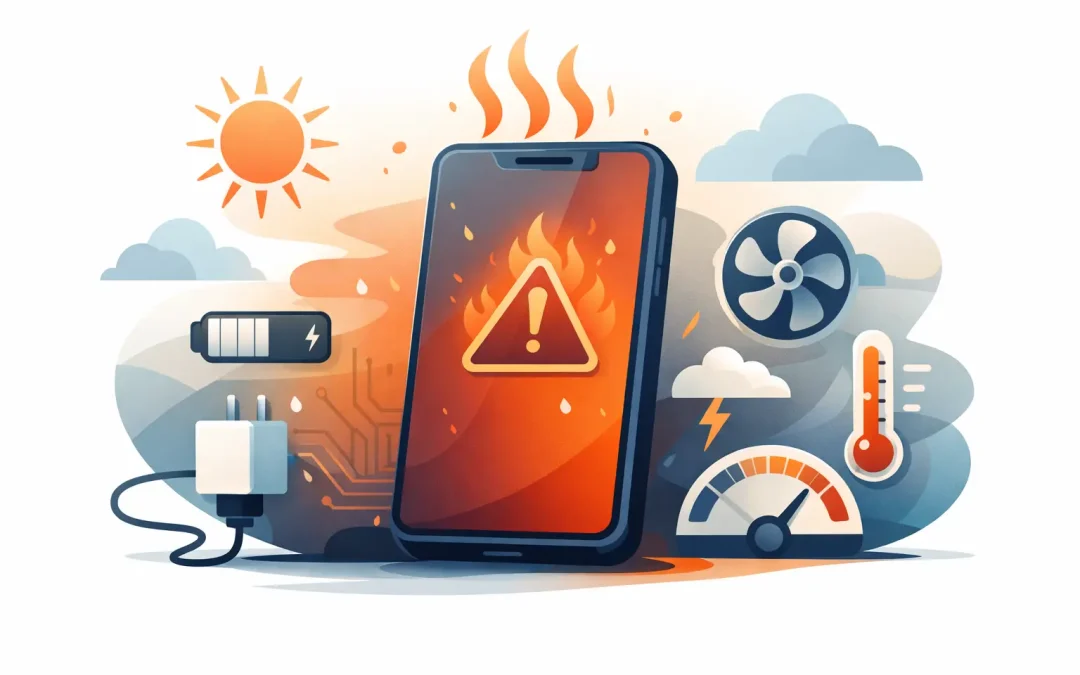
Varför blir mobilen överhettad? Orsaker, akut åtgärd och när det är fel
🌡️ GUIDE · ÖVERHETTAD MOBIL
Varför blir mobilen överhettad? Vanliga orsaker
Appar, laddning, ett slitet batteri eller bara solen kan göra telefonen varm. Här är vad som är normalt, hur du kyler ner den rätt, och vilka varningstecken som betyder att det faktiskt är ett fel.
5 vanliga orsakerAldrig i frysenTecken på hårdvarufel
Telefonen värms upp av processorbelastning, ljus skärm, kameraanvändning och laddning – och blir extra varm om flera sker samtidigt, som att spela medan den laddas. Tillfällig värme vid krävande användning är normalt. Blir telefonen het i vila, under vanlig laddning, eller visar tecken som svullet batteri, kemisk lukt eller snabb batteriurladdning, är det istället ett tecken på fel som bör undersökas professionellt – inte kylas ner i frysen.
I korthet
Processorbelastning, ljus skärm, kamera, 5G/Bluetooth och laddning genererar värme – särskilt i kombination
Slitna kablar, lösa kontakter, skräp i laddporten eller undermåliga laddare orsakar instabil och het laddning
Ett slitet eller skadat batteri ger snabb urladdning, oväntade avstängningar och värme, särskilt på baksidan
Direkt solljus, bilens instrumentbräda och tjocka skal håller kvar värme som annars skulle spridas
Överhettning efter fall eller fuktskada kan bero på kortslutning eller korrosion – kräver diagnos, inte mjukvarufix
Lägg aldrig telefonen i frysen eller kylskåpet – snabba temperaturväxlingar skapar skadlig kondens
Vanliga orsaker till att telefonen blir för varm
📲
Hög belastning från appar och bakgrundsprocesser
Spel, videoredigering, kamera, videosamtal och navigering belastar processorn. Flera samtidiga appar, Bluetooth, 5G och full skärmljusstyrka förstärker värmeutvecklingen. Bakgrundsprocesser från fastnade appar eller efter en större systemuppdatering kan också ge oväntad temperaturökning.
🔌
Laddning och felaktiga laddtillbehör
Laddning genererar alltid viss värme, särskilt snabbladdning. Slitna kablar, lösa kontakter, skräp i laddporten eller undermåliga laddare skapar instabila laddningscykler som belastar batteriet och genererar onödig värme. Trådlös laddning ger ofta mer värme än kabelladdning, särskilt i tjocka skal.
🔋
Ett slitet eller skadat batteri
Litiumjonbatterier försämras med tiden och klarar inte längre att leverera stabil ström. Symptom är snabb urladdning, oväntade avstängningar, långsam laddning och förhöjd temperatur, särskilt kring baksidan där batteriet sitter. Ett svullet batteri eller en skärmpanel som lyfter sig är en säkerhetsrisk som kräver att telefonen tas ur bruk direkt.
☀️
Värme från omgivningen
Direkt solljus värmer upp telefonen betydligt snabbare än många tror. På instrumentbrädan i bilen, på ett bord i solen eller i en varm jackficka kan temperaturen bli så hög att systemet begränsar funktioner för att skydda komponenterna. Skal håller kvar värme som annars skulle spridas, särskilt vid laddning eller långvarigt spelande.
💧
Skador efter fall eller fukt
Överhettning som börjar efter ett fall, vätskekontakt eller en tidigare reparation bör tas på allvar. En skadad laddningskrets, kortslutning på moderkortet eller korrosion från fukt kan tvinga komponenter att dra för mycket ström och generera värme trots minimal användning.
Gör så här när mobilen är överhettad
1
Koppla bort och sluta använda
Koppla bort laddaren och sluta använda telefonen tills temperaturen normaliserats.
2
Svalt, torrt underlag i skugga
Lägg telefonen på ett torrt, svalt underlag i skugga och ta av skalet.
3
Stäng batterikrävande appar
Stäng appar som drar mycket batteri och starta om telefonen när temperaturen sjunkit.
4
Kontrollera uppdateringar och batteriförbrukning
Se om system- eller appuppdateringar väntar, och kontrollera batteriförbrukningen i inställningarna för att hitta processer som drar mycket ström.
Undvik: att kyla telefonen i frysen eller kylskåpet – snabba temperaturväxlingar skapar kondens inuti telefonen och kan förvärra skadan. Utsätt den inte heller för stark värme eller täck den med en filt under laddning.
När är överhettning ett tecken på fel?
🌡️
Het i vila eller strax efter uppstart
🔌
Överhettning vid normal laddning med fungerande tillbehör
📉
Onormalt snabb urladdning eller oväntade avstängningar
🧪
Kemisk lukt, deformerat chassi eller lös skärm
💧
Överhettning efter fukt, fall eller tidigare reparation
⚠️
Återkommande temperaturvarningar som hindrar normal användning
Svullet batteri, rök, lukt eller synlig skada: stäng av telefonen om möjligt, koppla bort laddaren och sök professionell bedömning. Försök aldrig trycka tillbaka en svullen skärm eller fortsätta ladda för att testa.
Varför blir mobilen överhettad vid laddning?
Att kombinera laddning med samtidig användning orsakar ofta överhettning, eftersom telefonen tar emot energi samtidigt som appar, skärm och mobilnät förbrukar den. Snabbladdning genererar mer värme än långsammare alternativ. Vid överhettning under enbart laddning kan orsaken vara batteriet, laddporten, kabeln eller moderkortets laddningskrets.
Bra vanor: ladda inte telefonen under täcken eller kuddar – lägg den på ett hårt, plant underlag med luft runt om. Låt spel- eller streamingsessioner avslutas innan laddningen börjar.
Rätt felsökning sparar både tid och pengar
Ett direkt batteribyte löser inte alltid problemet – en skadad laddport, en defekt laddare eller ett moderkortsfel kvarstår efter bytet. Återkommande värmeproblem bör utredas grundligt innan en reparation påbörjas.
Blir din telefon återkommande överhettad?
Vi felsöker hos Datorreparation Gullmarsplan AB och skiljer normal belastningsvärme från batteri-, laddnings- eller moderkortsfel, med reparation på komponentnivå som alternativ när andra föreslår att du byter telefon.
Kort sammanfattat om risker, nedkylning, laddning och batteribyte.
Är det farligt om mobilen blir överhettad?
Tillfällig värme vid krävande användning är normalt, men ett svullet batteri, rökutveckling, kemisk lukt eller ett skärmpanel som lyfter sig är allvarliga varningstecken. Då ska du om möjligt stänga av telefonen, koppla bort laddaren och söka professionell bedömning direkt.
Kan jag kyla ner mobilen i frysen eller kylskåpet?
Nej. Snabba temperaturväxlingar skapar kondens inuti telefonen, vilket riskerar att förvärra skadan. Lägg istället telefonen på ett torrt, svalt underlag i skugga och ta av skalet.
Varför blir mobilen varm när jag laddar den?
Laddning genererar alltid viss värme, särskilt snabbladdning, och det förstärks om du samtidigt använder telefonen. Men telefonen ska inte bli farligt het eller visa återkommande laddningsproblem – då kan batteriet, laddporten, kabeln eller moderkortets laddningskrets vara orsaken.
Räcker det att byta batteri om mobilen blir överhettad?
Inte alltid. Ett batteribyte löser inte problemet om orsaken egentligen är en skadad laddport, en defekt laddare eller ett fel på moderkortet. Återkommande överhettning bör utredas ordentligt innan en reparation påbörjas.
Kan skalet göra att mobilen blir överhettad?
Skal orsakar sällan överhettning på egen hand, men kan förvärra befintliga problem genom att hålla kvar värme som annars skulle spridas naturligt, särskilt vid laddning eller långvarigt spelande. Ta av skalet om telefonen redan känns varm.
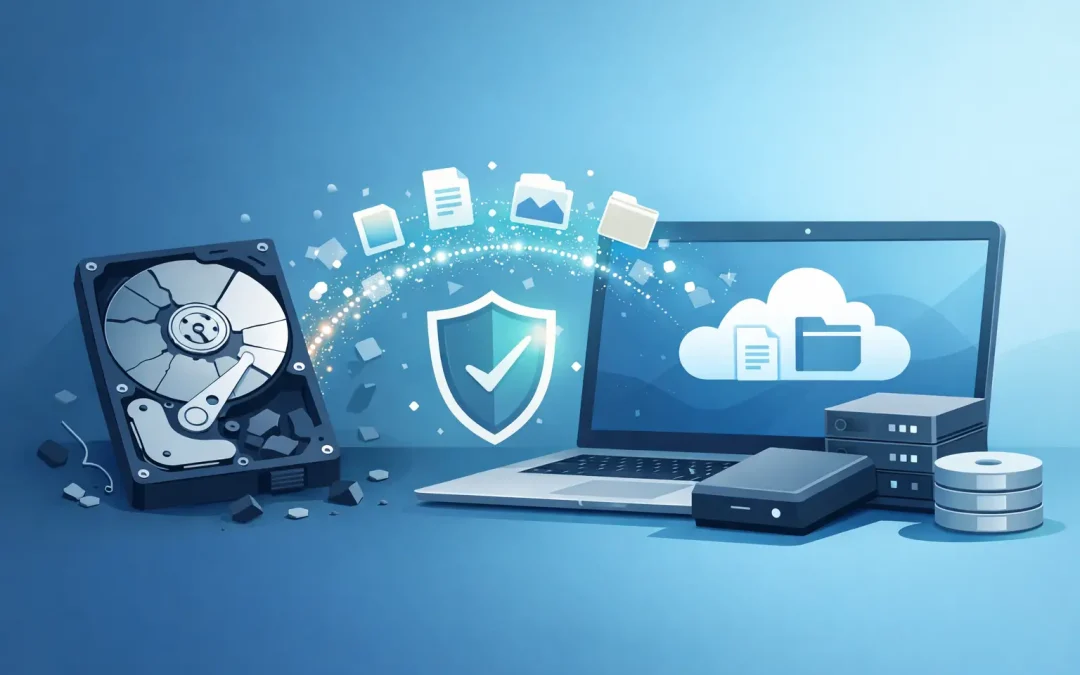
Återställa data från trasig hårddisk – säker guide steg för steg
💾 GUIDE · DATARÄDDNING
Återställa data från trasig hårddisk – så gör du säkert
De första minuterna avgör ofta om filerna går att rädda. Fel åtgärd – en omstart för mycket, ett program för snabbt installerat – kan göra skadan permanent. Här är rätt ordning.
Logiskt, prestanda eller mekaniskt felSSD & krypteringNär proffs behövs
Sluta använda disken direkt så fort du märker att något är fel – varje ny sekund av användning kan skriva över data som annars gått att rädda. Avgör sedan feltyp: syns disken men filer saknas eller är korrupta är det oftast ett logiskt fel som mjukvara kan hantera, blir datorn långsam eller fryser handlar det ofta om skadade sektorer där en diskavbildning är säkrast, och klickar, piper eller startar disken inte alls är det ett mekaniskt eller elektroniskt fel som kräver professionell bedömning – inte hemmaförsök.
I korthet
Stäng av disken direkt vid onormala ljud eller synliga skador – fortsatt användning kan skapa fler skadade sektorer
Vid raderade filer: sluta använda disken omedelbart, ny data kan skriva över det som går att rädda
Tre feltyper kräver olika metod: logiskt fel, prestandaproblem eller mekaniskt/elektroniskt fel
Klickande eller pipande ljud betyder att vanliga dataräddningsprogram inte hjälper
SSD:er är tidskänsliga tack vare TRIM, som aktivt städar bort raderad data
Krypterade diskar (FileVault, BitLocker) kräver rätt lösenord eller återställningsnyckel
Börja med att skydda informationen
Det vanligaste misstaget är att prioritera att datorn ska fungera igen framför att skydda innehållet på disken. Fysiska varningstecken – klickljud, pip, en disk som inte känns igen – kräver omedelbar avstängning för att inte belasta mekaniska komponenter ytterligare.
Mekaniska hårddiskar innehåller roterande skivor och känsliga läshuvuden. Upprepade startförsök kan skapa fler skadade sektorer och göra ett tidigare räddningsbart fel permanent.
Om disken är stabil men filer råkat raderas: det viktigaste steget är att omedelbart sluta använda disken. Ny data som skrivs till disken kan skriva över det utrymme där de raderade filerna fortfarande finns kvar och går att återställa.
Så märker du vilken typ av fel du har
Symptomen avslöjar i regel vilken kategori felet tillhör – och därmed vilken metod som är säker att använda.
📁
Disken syns men filer går inte att öppna
Disken visas i utforskaren men mappar har försvunnit, filnamn ser konstiga ut, eller datorn föreslår formatering. Orsaken är oftast ett logiskt fel efter strömavbrott, oförsiktig urkoppling, programkrasch eller skadlig kod. Dataräddningsprogram installerat på en annan enhet kan i regel lösa detta.
🐢
Datorn blir långsam eller fryser
Flera skadade sektorer gör att mappar tar lång tid att öppna, kopiering misslyckas eller datorn låser sig vid uppstart. Istället för att försöka reparera direkt på disken är det säkrare att skapa en fullständig avbildning av hela disken till en frisk lagringsenhet och analysera kopian.
⚠️
Hårddisken klickar, piper eller startar inte
Klickljud, kontinuerlig uppspinning eller en disk som inte reagerar alls tyder på ett mekaniskt eller elektroniskt fel i läshuvud, motor, styrkort eller strömförsörjning. Vanliga dataräddningsprogram är inte byggda för detta och bör inte användas.
Återställa data från trasig hårddisk – rätt metod för rätt fel
Vilken räddningsmetod som passar beror på hur viktig informationen är, diskens tillstånd och hur bråttom det är. Innan du drar slutsatsen att en extern disk är trasig, testa den via en annan kabel, en annan USB-port och gärna en helt annan dator.
1
Logiskt fel – mjukvara på en frisk enhet
Installera aldrig återställningsprogram på den skadade disken själv. Kör det från en annan, fungerande dator eller enhet, och rikta det mot den skadade disken som en extern källa.
2
Skadade sektorer – avbildning först
Skapa en fullständig diskavbildning (image) av hela disken till frisk lagring innan något annat görs. All vidare analys och återställning sker sedan på kopian, aldrig på originaldisken.
3
Mekaniskt/elektroniskt fel – professionell bedömning
Stäng av disken helt. Detta är utanför vad hemmaanvändare eller vanlig mjukvara kan hantera säkert, och kräver specialistutrustning och i vissa fall renrumsmiljö.
Gör detta själv – och undvik detta
Vissa åtgärder är säkra att testa själv innan disken lämnas in. Andra riskerar att göra en räddningsbar situation permanent.
✓ Säkert att göra
Kontrollera kablar och anslutningar
Testa en annan USB-port
Kontrollera synlighet i diskhantering
Kopiera viktiga filer först om disken fungerar stabilt
✕ Undvik
Formatera disken bara för att datorn föreslår det
Använda oprövade reparationsverktyg utan säkerhetskopia
Låta en överhettad eller ostabil disk vara igång länge
Upprepade omstarter av en disk som klickar eller piper
SSD, kryptering och moderna datorer kräver annan bedömning
SSD-enheter saknar rörliga delar och klickar därför aldrig – men kan sluta fungera helt utan förvarning. Dataräddning från SSD är extra tidskänslig eftersom TRIM-funktionen aktivt städar bort raderad data i bakgrunden.
Kryptering: nyare Mac-datorer och vissa Windows-system använder kryptering (FileVault respektive BitLocker) som standard. Rätt lösenord eller återställningsnyckel krävs för att kunna komma åt informationen, även vid en tekniskt lyckad räddning.
Företagsmiljöer med delade mappar, NAS-system, RAID-konfigurationer och bokföringsprogram kräver metoder som bevarar filstruktur, användarrättigheter och databaser intakta – inte bara enskilda filer.
När ska du lämna in hårddisken?
Vissa situationer bör aldrig hanteras på egen hand, oavsett hur van du är vid datorer.
💧
Tappad eller vätskeskadad
🔊
Onormala ljud
❓
Känns inte igen alls
🗂️
Oersättlig data
Är du osäker på om felet sitter i disken, moderkortet eller strömförsörjningen är en professionell bedömning den säkraste vägen – tidig hantering av en skadad disk förbättrar generellt möjligheterna att rädda innehållet.
Osäker på vilken feltyp du har?
Vi bedömer datorer, externa diskar och lagringsrelaterade problem hos Datorreparation Gullmarsplan AB. Ju tidigare en skadad disk hanteras rätt, desto bättre chans att rädda innehållet.
Kort sammanfattat om feltyper, tidskänslighet och när du bör lämna in disken.
Vilka typer av fel kan orsaka dataförlust på en hårddisk?
Det finns i huvudsak tre feltyper: logiska fel efter strömavbrott, felaktig urkoppling, programkrascher eller skadlig kod (disken syns men filer saknas eller är korrupta), prestandaproblem från flera skadade sektorer (datorn blir långsam, fryser eller kopiering misslyckas), samt mekaniska eller elektroniska fel i läshuvud, motor, styrkort eller strömförsörjning (disken klickar, piper eller startar inte alls).
Kan jag rädda data själv om hårddisken klickar eller piper?
Nej. Klickande eller pipande ljud tyder på ett mekaniskt eller elektroniskt fel i läshuvud, motor eller styrkort. Vanliga dataräddningsprogram är inte byggda för detta, och fortsatta startförsök riskerar att skapa fler skadade sektorer eller permanent skada. Stäng av disken och lämna in den för professionell bedömning.
Hur snabbt måste jag agera om jag råkat radera filer av misstag?
Sluta använda disken omedelbart. Ny data kan skriva över utrymmet där de raderade filerna fortfarande finns kvar. På SSD-enheter är det extra tidskänsligt eftersom TRIM-funktionen aktivt städar bort raderad data i bakgrunden, ofta inom kort tid efter radering.
Vad händer med krypterade hårddiskar vid dataräddning?
Nyare Mac-datorer och vissa Windows-system använder kryptering som FileVault respektive BitLocker som standard. För att kunna komma åt eller återställa data krävs rätt lösenord eller återställningsnyckel – utan den är innehållet i praktiken oläsbart även vid en lyckad teknisk räddning av själva disken.
När bör jag lämna in hårddisken istället för att testa själv?
Lämna in disken direkt om den har tappats eller utsatts för vätska, om den låter onormalt, om den inte längre känns igen av datorn, eller om innehållet är oersättligt. Är du osäker på om felet sitter i disken, moderkortet eller strömförsörjningen är en professionell bedömning den säkraste vägen framåt.
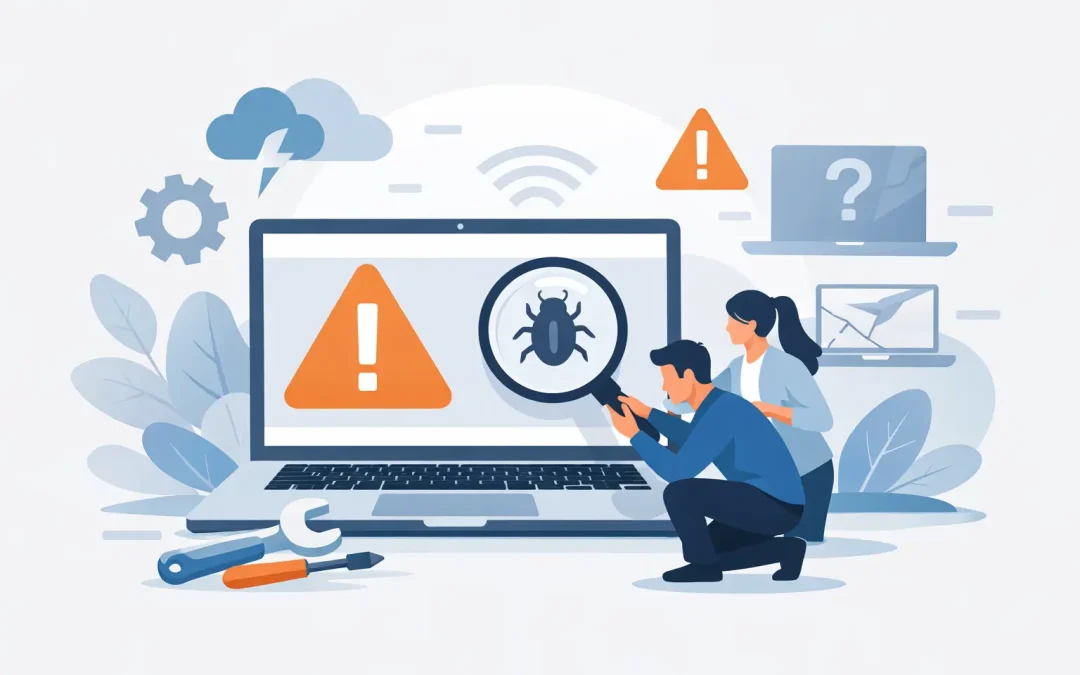
Börja alltid med att koppla ur kringutrustning och testa med originalladdaren. Fastnar datorn vid Apple-loggan, testa Safe Mode (felsäkert läge) för att se om felet ligger i mjukvara eller tredjepartsprogram. Svart skärm betyder inte automatiskt trasig display – kontrollera Caps Lock, fläkt och ljud först. Sök professionell hjälp direkt vid vätskeskada, svullet batteri eller ingen laddning alls trots fungerande laddare.
I korthet
Koppla ur dockor, USB-enheter och externa skärmar innan felsökning
Testa originalladdare eller lämplig USB-C-adapter, inte telefonladdare
Safe Mode avslöjar om felet är mjukvara, inloggningsobjekt eller tredjepartsprogram
Svart skärm kan bero på kabel, bakgrundsbelysning eller grafik – inte alltid själva panelen
Svullet batteri: sluta använda och ladda omedelbart, hantera aldrig själv
Vätskeskada: stäng av direkt, koppla ur laddaren, försök inte starta om för att testa
Backup:a data så fort datorn tillåter, oavsett hur litet problemet verkar
Börja med att avgränsa felet
Dokumentera exakt vad som händer innan du ändrar inställningar eller installerar om.
Beskriv exakt vad som händer – till exempel "datorn startar men fryser efter några minuter" eller "laddningsindikatorn lyser men inget mer händer".
Koppla ur kringutrustning – dockor, USB-enheter, externa skärmar, minneskort och adaptrar kan hindra uppstart eller skapa strömproblem.
Testa originalladdaren – eller en lämplig USB-C-adapter. Telefonladdare ger ofta otillräcklig effekt för stabil drift.
Fundera på sammanhanget – uppstod felet efter ett fall, vätskekontakt, en systemuppdatering eller ett batteriingrepp?
MacBook startar inte eller fastnar vid Apple-loggan
Skilj mellan mjukvaruproblem och hårdvarufel steg för steg.
⏻
Håll strömknappen intryckt
Cirka tio sekunder om datorn inte svarar alls. På modeller med Touch ID fungerar samma knapp som strömbrytare.
🛡
Testa Safe Mode (felsäkert läge)
Stäng av, håll strömknappen intryckt tills startalternativ visas, välj systemdisken, håll Shift och fortsätt i felsäkert läge. På Intel-modeller: håll Shift under vanlig uppstart. Safe Mode kontrollerar startdisken och begränsar program som startar automatiskt.
🧩
Fungerar det i Safe Mode men inte normalt?
Då är inloggningsobjekt, tredjepartsmjukvara eller systeminställningar oftast boven. Ta bort nyligen installerade appar och kontrollera att det finns tillräckligt ledigt lagringsutrymme.
💽
macOS Recovery och Disk Utility
Om Recovery går att nå kan Disk Utility kontrollera startvolymen. Reparation är värt att prova, men radering eller ominstallation bör inte vara första steget utan backup.
Svart skärm men MacBooken verkar vara igång
En mörk skärm betyder inte automatiskt att displayen är trasig.
Kontrollera tecken på liv
Reagerar Caps Lock-lampan, går fläkten eller hörs ljud? Öka ljusstyrkan och koppla ur eventuell extern skärm.
Testa extern skärm
Syns bild där men inte på den inbyggda skärmen tyder det på fel i skärmen, kabeln, bakgrundsbelysningen eller sensorer – inte moderkortet.
Ingen bild någonstans
Pekar mot system, grafikprocessor eller moderkort snarare än själva panelen.
Tryck aldrig på skärmen
Att trycka eller vrida för att få tillbaka bilden kan förvärra skadade kablar eller paneler, särskilt på tunna modeller.
Varningstecken: synliga linjer, flimmer, färgade fält eller att bilden försvinner när locket rör sig tyder på att skärmen behöver undersökas professionellt.
Laddar inte MacBooken?
Börja med grunderna innan du misstänker moderkortet.
🔌
Kontrollera uttag, adapter, kabel och port
USB-C-kablar ser identiska ut men stödjer olika effektnivåer och datahastigheter. Testa en annan kabel och laddare avsedd för MacBook.
🔦
Inspektera porten med ficklampa
Leta efter damm eller ludd, men undvik metallverktyg som kan skada stift eller orsaka kortslutning.
⚠️
Varningstecken
Ryckig laddning, en ovanligt varm adapter eller laddning som bara fungerar i vissa vinklar tyder på skada i port, kabel eller laddningskrets.
🔧
När hemdiagnos inte räcker
Visar datorn laddningsstatus men stängs ändå av oväntat kan det bero på slitet batteri, felaktig batterikommunikation eller djupare strömproblem. Vätskeskada, korrosion eller kortslutning kräver ofta mätning på moderkortsnivå och ibland mikrolödning.
Kontrollera batteriets skick utan att gissa
Systeminställningar → Batteri
Visar status och användningsdetaljer. Håll Option och klicka på batteriikonen i menyraden för en servicerekommendation.
Servicevarning betyder inte akut fel
Men tyder på kortare batteritid, oväntade avstängningar eller att prestandan stryps.
Batteribyte hjälper ofta
När datorn fungerar normalt med laddare men laddningen snabbt tar slut eller stängs av under belastning. Ett nytt batteri löser dock inte en skadad laddningsport eller strömkrets.
Diagnos före komponentbyte
Särskilt viktigt på nyare modeller med integrerade komponenter.
Svullet batteri: buktande chassi, trög styrplatta eller ett bottenlock som glider isär tyder på ett svullet batteri. Sluta använda och ladda omedelbart – hantera aldrig ett svullet litiumbatteri själv, det ska aldrig punkteras eller tvingas tillbaka på plats.
När macOS är långsamt, varmt eller kraschar
📊
Öppna Aktivitetsövervakaren
Sortera efter processor, minne och energiförbrukning. Program som konsekvent drar mycket resurser förklarar högljudda fläktar och sämre batteritid.
💾
Håll utrymme fritt
Behåll marginal för tillfälliga systemfiler och uppdateringar. Starta om efter större uppdateringar och installera macOS-versioner som stöds av din modell.
🩺
Apple Diagnostics
Stäng av, koppla ur externa enheter och starta diagnostiken enligt din Mac-modells procedur. Felkoder är till hjälp, men godkända tester garanterar inte att moderkort, laddningssystem eller intermittenta skärmfel är felfria.
🔁
Efter uppdatering vs. i Safe Mode
Kraschar direkt efter en uppdatering pekar mot mjukvara. Fortsatta krascher i Safe Mode eller Recovery pekar mot hårdvaruproblem.
Vätskeskada kräver snabb och rätt hantering
Stäng av omedelbart och koppla ur laddaren om kaffe, vatten eller annan vätska kommit i kontakt med MacBooken. Vänd inte på datorn om det finns kvarvarande vätska – det kan tränga djupare in. Anslut inte strömmen igen för att testa funktionen. Ris är ingen reparationsmetod och kan inte avlägsna korrosion eller rester från sockrade drycker.
Datorn kan fungera till en början trots vätskekontakt, med fel som visar sig senare när oxidation skadar tangentbord, skärm, laddningskomponenter och moderkort. Snabb öppning, rengöring och professionell diagnos ger bäst chans att begränsa skadan och rädda datan.
När ska du lämna in MacBooken?
Professionell diagnos behövs i dessa situationer.
Ingen laddning trots fungerande laddare
När grundläggande felsökning uteslutit kabel och adapter som orsak.
Ingen bild alls
Varken på inbyggd eller extern skärm.
Oförklarliga avstängningar
Datorn stängs av utan tydlig anledning, upprepade gånger.
Vätskeskada eller svullet batteri
Kräver omedelbar professionell hantering, aldrig hemreparation.
Återkommande fel i Disk Utility
Eller när åtkomst till viktiga filer är avgörande.
Intermittenta fel
Problem som kommer och går och som hemfelsökning inte löser.
Datorreparation på Gullmarsplan diagnostiserar vanliga MacBook-fel och avancerade moderkortsfel, inklusive laddningsfel, kortslutningar och bildbortfall. Du får tydlig information om vad som behöver lagas, vad det kostar och om reparation är rimligt utifrån datorns ålder och skick. Säkerhetskopiera datan så fort datorn tillåter det, oavsett hur litet problemet verkar – mindre störningar idag kan i förlängningen hindra åtkomst till viktiga filer.
Vanliga frågor om MacBook-felsökning
Kort sammanfattat om uppstart, skärm, laddning och när verkstad behövs.
Vad ska jag göra först om MacBooken inte startar?
Koppla ur onödig kringutrustning som dockor, USB-enheter, externa skärmar och minneskort eftersom trasiga tillbehör kan hindra uppstart. Testa med originalladdaren eller en lämplig USB-C-adapter, eftersom telefonladdare ofta ger otillräcklig effekt. Håll sedan strömknappen intryckt i cirka tio sekunder för att starta om.
Vad betyder det om MacBooken fastnar vid Apple-loggan?
Det kan bero på operativsystemet, lagringen eller anslutna tillbehör. Testa att starta i felsäkert läge, vilket kontrollerar startdisken och begränsar program som startar automatiskt. Fungerar datorn i felsäkert läge men inte vid normal uppstart, är inloggningsobjekt eller tredjepartsmjukvara ofta boven.
Betyder svart skärm att displayen är trasig?
Inte nödvändigtvis. Kontrollera om Caps Lock-lampan reagerar, om fläkten går eller om ljud hörs. Testa med en extern skärm om möjligt – syns bild där men inte på den inbyggda skärmen tyder det på fel i skärmen, kabeln eller bakgrundsbelysningen snarare än moderkortet.
Varför laddar inte min MacBook trots fungerande laddare?
Testa alltid en annan kabel och laddare avsedd för MacBook, eftersom USB-C-kablar kan se identiska ut men stödja olika effektnivåer. Om laddning fortfarande inte fungerar, eller bara sker i vissa vinklar eller med en ovanligt varm adapter, tyder det på skada i port, kabel eller laddningskrets som kan kräva moderkortsnivå-diagnostik.
När bör jag lämna in min MacBook till verkstad istället för att fortsätta felsöka själv?
Sök professionell hjälp om en fungerande laddare inte ger någon laddning, skärmen inte visar någon bild alls, datorn stängs av oförklarligt, den utsatts för vätska, batteriet verkar svullet, eller Disk Utility visar återkommande fel. Säkerhetskopiera datan så snart datorn tillåter det, oavsett hur litet problemet verkar.
Löser inte felsökningen problemet?
Vi diagnostiserar vanliga MacBook-fel och avancerade moderkortsfel, med tydlig prisinformation innan arbetet påbörjas.
Beslutet handlar om mer än priset på en ny skärm – telefonens ålder, andra fel, batteristatus och hur du faktiskt använder telefonen avgör vad som är mest ekonomiskt.
Isolerad skada = ofta skärmbyteFlera fel = räkna på helheten90 dagars garanti
Skärmbyte är oftast rätt val när alla andra funktioner fungerar normalt – samtal, kamera, laddning och uppkoppling – och endast skärmen är skadad. Har telefonen flera samtidiga fel som svagt batteri och opålitlig laddning, bör du jämföra totala reparationskostnaden mot värdet av en ny telefon. Telefonens ålder och mjukvarustöd väger tyngre än hur många år den är gammal i sig.
I korthet
Isolerad skärmskada med i övrigt fungerande telefon: skärmbyte är oftast mest ekonomiskt
Flera samtidiga fel: räkna på helhetskostnaden mot en ersättningstelefons värde
En tre år gammal premiummodell slår ofta en ny budgetmodell efter skärmbyte
Saknar telefonen säkerhetsuppdateringar löser inte skärmbytet det grundläggande problemet
Kvalitet på ersättningsskärm och transparens om pris avgör resultatet
Reparation av en fungerande telefon minskar elektronikavfall
90 dagars garanti på skärmbyten hos Datorreparation på Gullmarsplan
När skärmbyte är det mest rimliga valet
Så länge skadan är isolerad till skärmen är valet oftast enkelt.
✓
Övriga funktioner fungerar
Samtal, fotografering, laddning, appar och uppkoppling fungerar normalt medan endast skärmen visar sprickor, färgfel eller dålig touch-känslighet.
💰
Billigare än ny hårdvara
Moderna iPhone-, Samsung- och Android-telefoner med fungerande komponenter behåller bra prestanda, aktuella säkerhetsuppdateringar och en kapabel kamera – ett professionellt skärmbyte kan ge flera extra år.
⏱
Vänta inte för länge
Glas som släpper in fukt, damm eller smuts ökar risken för skador på OLED/LCD-panelen, touch-funktionen och underliggande komponenter. Att skjuta upp reparationen till skärmen blir helt svart kan göra ingreppet dyrare.
Tydliga tecken på ren skärmskada
Klar bild, fungerande touch över hela ytan och inga andra telefonproblem tyder oftast på ett enkelt skärmbyte.
Svarta fläckar eller linjer
Gröna/vita linjer, flimmer eller helt svart skärm med fungerande ljud, vibration och notiser pekar ofta på isolerad displayskada.
Snabb diagnos vid osäkerhet
Fall kan skada mer än glaset – batterikontakter, laddport, kamera eller moderkort, inte alltid synligt utifrån, särskilt efter hårda smällar eller vatten.
Skärmbyte eller ny mobil när flera fel finns
Kalkylen ändras när skärmen bara är ett av flera problem.
Räkna på helheten: en äldre telefon med sprucken skärm, svagt batteri, opålitlig laddning och begränsat lagringsutrymme kan samla ihop dyra reparationskostnader för varje enskilt problem. Jämför den totala kostnaden mot värdet och livslängden på en ersättningstelefon.
Det betyder inte automatiskt att en telefon med flera fel är olönsam att laga. Vissa modeller går bra att kombinera skärm- och batteribyte kostnadseffektivt, och en grundlig diagnos avslöjar ibland reparerbara komponenter även vid laddningsskador eller totalstopp. Moderkortsfel, kortslutningar och laddningsfel kräver specialistkompetens – verkstäder som erbjuder mikrolödning kan ibland laga fel som går längre än enkla modulbyten.
Räkna på helheten, inte bara displaypriset – jämför mot faktiska behov och priset på en jämförbar ersättningstelefon, inte mot senaste toppmodellen.
Räkna in bytkostnaden – dataflytt, ny inloggning i bankappar, återställd tvåfaktorsautentisering, eSIM/SIM-byte och kontroll av backuper tar oväntat mycket tid.
Känn igen gränsen – när reparationskostnaden närmar sig priset på en jämförbar fungerande telefon och enheten saknar framtida mjukvarustöd, är oftast ny telefon bättre, särskilt för arbete, betalningar eller känslig information.
Telefonens ålder och uppdateringar spelar roll
Ålder avgör inte ensamt – men mjukvarustöd väger tungt.
🏆
Tre år gammal premium slår ny budget
En skadad skärm existerar ofta tillsammans med intakt processor, kamera, lagring och byggkvalitet. Att byta skärm på en sådan telefon är oftast ett rationellt val.
⚠️
Uråldriga modeller har andra begränsningar
Operativsystem som slutat få säkerhetsuppdateringar kan förr eller senare hindra säker appanvändning. Bank- och arbetsappar kräver ofta ett aktuellt systemstöd som ett skärmbyte inte löser.
🔋
Kontrollera lagring och batteri samtidigt
En telefon som ständigt är full trots radering, eller ett batteri som bara räcker några timmar, bör vägas in. Ibland räcker enbart batteribyte – men kombinerade begränsningar kan göra en helt ny telefon mer praktisk.
Originalkänsla, funktion och kvalitet efter reparation
Kvaliteten på ersättningsskärmen och verkstadens transparens avgör resultatet.
Skärmkvalitet spelar roll
Särskilt för OLED-modeller. Billiga ersättningsdelar riskerar sämre ljusstyrka, färgåtergivning, känslighet eller hållbarhet.
Fråga om delarna
Välj en verkstad som är transparent om vilken typ av ersättningsskärm som används och vad som ingår i priset.
Testa allt efteråt
Touch över hela ytan, högtalare, mikrofon, biometri, kamera, laddning och närhetssensor bör testas både före och efter arbetet.
Begär tydlig garanti
Fråga om garantins längd och omfattning – särskilt viktigt för en telefon du använder dagligen.
Datorreparation på Gullmarsplan utför skärmbyten med transparent prissättning kring vilka delar som används, och 90 dagars garanti på utfört arbete.
Hållbarhet är också en ekonomisk fråga
Att reparera en i övrigt fungerande telefon minskar elektronikavfall och undviker kostnaden för en helt ny enhet, eftersom tillverkning av ny mobilhårdvara kräver material, energi och transporter långt innan den når konsumenten. Hållbarhet betyder dock inte att man ska fortsätta laga en telefon i all oändlighet – återkommande ingrepp, säkerhetsproblem eller en enhet som inte längre uppfyller dina behov skapar mer frustration än nytta. Det mest hållbara alternativet är oftast det som ger en pålitlig telefon på lång sikt.
Så fattar du beslutet snabbare
Två frågor avgör det mesta.
Skärmbyte troligen rätt
Endast skärmen skadad, telefonen får säkerhetsuppdateringar, batteriet räcker dagen och lagringen är tillräcklig.
Fundera på ny telefon
Flera problem samtidigt, inget mjukvarustöd kvar, eller reparationskostnaden närmar sig priset på en jämförbar fungerande telefon.
Börja med att avgöra om skadan bara berör skärmen. Fungerar allt annat normalt blir skärmbyte oftast det första man undersöker. Vid flera problem – begär diagnos och en tydlig kostnadsuppskattning innan du bestämmer dig. Kontrollera sedan om telefonen får säkerhetsuppdateringar, om batteritiden räcker för din vardag, och om lagringsutrymmet räcker till. Positiva svar gör skärmreparation ekonomiskt vettigt för en telefon du redan känner till. Flera negativa svar talar för att pengarna gör mer nytta i en ny enhet.
Vanliga frågor om skärmbyte kontra ny mobil
Kort sammanfattat om när skärmbyte lönar sig och när det inte gör det.
När räcker det med ett skärmbyte?
När alla andra funktioner fungerar normalt: samtal, kamera, laddning, appar och uppkoppling. Om skadan bara syns på skärmen som sprickor, färgfel eller dålig touch-känslighet, är felet oftast isolerat och ett professionellt skärmbyte betydligt billigare än att köpa ny hårdvara.
Är det värt att laga skärmen om telefonen har flera fel?
Det beror på vilka fel det är. Vissa modeller går bra att kombinera skärm- och batteribyte kostnadseffektivt. Men om en äldre telefon har sprucken skärm, svagt batteri, opålitlig laddning och begränsat lagringsutrymme samtidigt, bör den totala reparationskostnaden jämföras med värdet och livslängden på en ersättningstelefon.
Spelar telefonens ålder roll för beslutet?
Ja, men inte ensamt. En tre år gammal premiumtelefon presterar ofta klart bättre än en ny budgetmodell, så skärmbyte är då ofta rationellt. Väldigt gamla modeller som saknar säkerhetsuppdateringar kan däremot ha begränsningar som ett skärmbyte inte löser, särskilt för bank- och arbetsappar som kräver aktuellt stöd.
Hur vet jag att skärmbytet håller bra kvalitet?
Be verkstaden vara transparent om vilken typ av ersättningsskärm som används och vad som ingår i priset, samt testa touch över hela ytan, högtalare, mikrofon, biometri, kamera, laddning och närhetssensor både före och efter arbetet. Fråga också om garantins längd och omfattning.
Är det mer hållbart att laga skärmen än att köpa ny mobil?
Att reparera en i övrigt fungerande telefon minskar elektronikavfall och undviker kostnaden för en helt ny enhet, eftersom tillverkning av ny hårdvara kräver material, energi och transporter. Hållbarhet betyder dock inte att man ska fortsätta laga en telefon som kräver upprepade ingrepp eller inte längre uppfyller dina behov.
Osäker på vilket val som lönar sig?
Vi undersöker skadan, förklarar alternativen och utför skärmbyten med transparent prissättning och 90 dagars garanti.
Vad du gör de första minuterna avgör om filerna går att rädda enkelt, kräver avancerad diagnostik – eller går förlorade permanent. Så agerar du rätt vid startproblem, konstiga ljud, radering eller vätskeskada.
Stäng av vid tveksamhetSkriv aldrig över dataDiagnostik på PC & Mac
Stäng av datorn direkt om du hör klickande ljud, känner bränd lukt eller misstänker fukt. Undvik upprepade omstarter, ominstallation av operativsystemet eller slumpmässig felsökning – det riskerar att skriva över data. Om datorn fortfarande startar, flytta genast det viktigaste till extern disk eller molnlagring. Om den inte startar beror möjligheten att rädda filer på om det är lagringen eller annan hårdvara som felar – vilket kräver diagnostik för att avgöra.
I korthet
Stäng av datorn vid klickljud, brandlukt eller fukt – fortsätt inte att starta om
Dokumentera exakt vad som hände och vilka felmeddelanden som visats
Om datorn startar: säkra dokument, skrivbord, foton, projekt och e-post direkt
Startar inte operativsystemet men datorn slås på: lagringen är ofta intakt
Helt död dator betyder inte förlorad data – kan vara skärm, ström eller moderkort
Raderade filer finns oftast kvar tills utrymmet skrivs över – sluta använda disken
Vätskeskada: stäng av, koppla ur laddaren, starta inte om för att testa
Gör rätt de första minuterna
De första besluten avgör ofta om filerna går att rädda enkelt eller inte alls.
Vanliga misstag att undvika: upprepade omstartsförsök, ominstallation av operativsystemet, eller slumpmässig felsökning på egen hand. Det riskerar att skriva över information, belasta en skadad disk ytterligare eller försvåra en professionell räddning.
Stäng av datorn – om du hör klickande, malande ljud, känner bränd lukt eller misstänker fukt.
Koppla ur kringutrustning – externa enheter och kablar som inte behövs.
Dokumentera händelseförloppet – anteckna exakt vad som hände och vilka felmeddelanden som visades.
Installera inte om operativsystemet – inte innan viktiga filer är säkrade.
Säkra det viktigaste direkt – om datorn fortfarande startar, flytta dokument, skrivbord, foton, projektmappar och e-postarkiv till extern disk eller molnlagring.
Hur räddas filer från datorn när den inte startar?
Tre olika scenarier kräver olika angreppssätt.
💻
När datorn startar men Windows eller macOS inte laddar
Lagringen är ofta intakt. Det går ibland att starta från ett annat system eller koppla disken till en annan dator för att kopiera filerna. Möjligheten beror på hårdvarans utformning – moderna MacBooks har ofta lagring fastlödd på moderkortet, medan vissa bärbara PC har löstagbara SSD:er. BitLocker (Windows) och FileVault (Mac) kräver rätt inloggningsuppgifter eller återställningsnyckel för åtkomst på en annan dator.
⚫
När datorn är helt död
Ingen bild på skärmen betyder inte nödvändigtvis förlorad data. Felet kan sitta i skärm, strömkrets, batteri, minne eller moderkort medan lagringen fungerar helt normalt. Vid moderkortsfel kan reparation vara det säkraste sättet att rädda data, särskilt på nyare MacBooks och tunna laptops med fastlödd lagring – avancerad felsökning och mikrolödning kan tillfälligt återställa funktion nog för att kopiera filerna.
🔊
När hårddisken låter eller försvinner från datorn
Mekaniska hårddiskar är känsliga för stötar och slitage. Klickande, tickande ljud eller att disken försvinner från systemet kräver omedelbar avstängning. Fortsatta omstartsförsök riskerar att förvärra den mekaniska skadan. SSD:er går oftast helt tyst men kan sluta fungera plötsligt – ibland är det SSD:n själv, ibland strömförsörjning eller styrkretsar på moderkortet som felar.
Undvik: att frysa disken, öppna den själv, eller köra mjukvara som belastar en skadad disk hårt genom omfattande skanning.
Hur räddas filer från datorn efter radering?
Raderade filer finns oftast kvar – tills utrymmet skrivs över.
Sluta använda disken
Operativsystemet markerar utrymmet som ledigt snarare än att radera permanent. Fortsatt användning riskerar att skriva över datan.
Installera inte återställningsprogram på samma disk
Ladda ner räddningsprogram till en annan enhet, och spara inte nya filer på den drabbade disken.
Mekaniska diskar vs SSD
Äldre mekaniska hårddiskar ger bättre chanser om raderingen är nyligen gjord. Moderna SSD:er är mer osäkra eftersom TRIM-funktionen snabbt rensar bort raderad information.
Kontrollera papperskorgen först
Kolla papperskorgen, synkroniserade mappar och dokumentversionshistorik om säkerhetskopiering varit aktiverad tidigare.
Vätska, fall och värme kräver annan hantering
Skador kan uppstå gradvis efter en smäll, även om datorn verkar fungera direkt efteråt.
💧
Vätskeskada
Stäng av datorn, koppla ur laddaren och starta inte om för att testa funktionen. Elektricitet och fukt är en farlig kombination – inte bara kortslutning direkt, utan pågående korrosion över tid.
🍚
Ris hjälper inte
Okokt ris tar inte bort vätskerester under komponenterna och kan inte stoppa korrosion på kretskort. Professionell rengöring och inspektion ger betydligt bättre förutsättningar.
📉
Fall och stötar
Lösa kontakter, SSD-skador eller moderkortsfel kan uppstå gradvis. Säkerhetskopiera omedelbart om datorn fortfarande fungerar, även om den verkar oskadad.
När behöver du professionell dataräddning?
Oersättligt material bör lämnas in innan du experimenterar för mycket på egen hand.
Vätskeskada
Kräver professionell rengöring av komponenter innan strömsättning.
Hårddisk som låter
Mekaniska ljud kräver specialutrustning för säker dataräddning utan ytterligare skada.
Kryptering
BitLocker eller FileVault utan tillgängliga nycklar kräver särskild hantering.
Fastlödd eller integrerad lagring
Vanligt på nyare MacBooks och tunna laptops – kräver moderkortsnivå-kompetens.
Så jobbar en seriös verkstad: Man börjar med att fastställa var felet sitter. Fungerar datorn i övrigt går datan oftast att kopiera direkt. Fungerar lagringen men inte datorns hårdvara kan tillfällig reparation eller extern anslutning räcka. Är det moderkortet som krånglar kan avancerad komponentnivå-reparation krävas för att komma åt lagringen. Datorreparation.se i Stockholm erbjuder diagnostik på PC och Mac, inklusive avancerad moderkortsfelsökning. Begär alltid en tydlig förklaring av felorsak, möjliga lösningar och rimlig åtgärdsordning innan arbetet påbörjas.
Skydda integriteten när du lämnar in datorn
Verkstäder behöver ibland komma åt datorn för att verifiera att data går att komma åt och kopiera. Du behöver inte lämna ut mer information än vad diagnostiken kräver. För en fungerande dator hjälper det att skapa ett tillfälligt användarkonto eller logga ut från känsliga tjänster innan inlämning. För en dator som inte startar blir inloggningsuppgifter först relevanta när dataräddningen når fram till själva lagringen – särskilt om disken är krypterad. Förvara återställningsnycklar säkert och lämna gärna med en extern disk för att spara den kopierade informationen. Fråga tydligt var filerna kopieras, om originalinformationen ändras, och hur eventuella tillfälliga kopior hanteras efteråt.
Bygg ett skydd innan nästa fel uppstår
Den bästa dataräddningen är den som aldrig behövs.
☁️
Extern backup + molnsynk
Säkerhetskopiering bör finnas på en plats separat från huvudenheten. Automatisk backup till extern hårddisk kombinerat med molnsynkning av viktiga mappar räcker för de flesta.
🧪
Testa återställningen
Bekräfta regelbundet att kopierat material går att öppna. Organisationer behöver dessutom testade återställningsrutiner, inte bara overifierade säkerhetskopior.
📍
Geografiskt separerade kopior
En extern disk som ständigt sitter ansluten skyddar inte fullt ut mot stöld, strömspikar eller skadlig kod. Kopior på olika platser ger bättre säkerhet.
Kom ihåg: tålamod är oftast mer värt än upprepade omstartsförsök. Stäng av vid misstänkt hårdvarufel, undvik att skriva över lagring, och sök hjälp i tid när datan har stort värde.
Vanliga frågor om dataräddning från dator
Kort sammanfattat om första åtgärder, startfel och vätskeskador.
Vad ska jag göra direkt om datorn slutar fungera?
Stäng av datorn om du hör klickande eller malande ljud, känner bränd lukt eller misstänker fukt. Koppla ur kringutrustning, notera exakt vad som hände och vilka felmeddelanden som visats, och undvik att installera om operativsystemet innan viktiga filer säkrats. Om datorn fortfarande startar bör du omedelbart flytta över det viktigaste till en extern disk eller molnlagring.
Kan jag rädda filer om datorn inte startar operativsystemet?
Ofta ja, om lagringen i sig är oskadad. Om datorn startar men Windows eller macOS inte laddar går det ibland att starta från ett annat system eller koppla disken till en annan dator för att kopiera filerna, beroende på hårdvarans utformning och om kryptering som BitLocker eller FileVault är aktiverad.
Betyder det att data är förlorad om datorn är helt död?
Inte nödvändigtvis. Att datorn inte visar någon skärmbild eller reagerar på strömknappen kan bero på fel i skärm, strömkrets, batteri, minne eller moderkort medan själva lagringen fungerar helt normalt. Vid moderkortsfel kan reparation vara det säkraste sättet att komma åt datan.
Vad ska jag göra om hårddisken låter konstigt?
Stäng av datorn omedelbart vid klickande eller malande ljud från en mekanisk hårddisk. Fortsatta omstartsförsök riskerar att förvärra den mekaniska skadan. Undvik att frysa disken, öppna den själv eller köra mjukvara som belastar disken hårt genom omfattande skanning.
Hjälper det att lägga en vätskeskadad dator i ris?
Nej, okokt ris tar inte bort vätskerester under komponenterna och kan inte stoppa korrosion på kretskort. Stäng av datorn, koppla ur laddaren och starta den inte för att testa om den fungerar. Professionell rengöring och inspektion av komponenterna ger betydligt bättre förutsättningar att rädda både hårdvara och data.
Behöver du hjälp att rädda dina filer?
Vi erbjuder diagnostik på PC och Mac, inklusive avancerad moderkortsfelsökning och mikrolödning. 90 dagars garanti på utfört arbete.
Fyra åtgärder som skyddar din data innan reparation i Sverige
Backup, reparationsläge, borttagna SIM/SD-kort och lösenord du aldrig delar med någon – så förbereder du din enhet inför service utan att riskera dina filer, foton eller inloggningar.
Reparationsläge ≠ garantiDela aldrig lösenord90 dagars garanti på arbetet
Innan du lämnar in en enhet för reparation bör du: ta en fullständig backup (moln och lokal), logga ut helt från bank- och betalappar, ta ur SIM- och SD-kort, och aldrig dela lösenord eller PIN-koder med teknikern. Reparationsläge och underhållsläge (Samsung, Google Pixel) isolerar din data under felsökning, men garanterar inte att data överlever vid hårdvarubyte som moderkort eller minne – därför är en fullständig backup fortfarande det enda pålitliga skyddet.
I korthet
Backup: både molnbaserad (iCloud, Google Drive) och lokal på extern lagring
Logga ut helt från bank-, Swish- och lösenordshanterare-appar, töm Apple Pay/Google Wallet
Ta ur SIM- och SD-kort, dekryptera SD-kort innan de tas ur
Dela aldrig lösenord eller enhetskoder med servicepersonal
Samsungs underhållsläge och Pixels reparationsläge isolerar personlig data vid felsökning
Vid moderkorts-, minnesbyte eller vätskeskada kan fabriksåterställning krävas trots reparationsläge
Fotografera skador och notera serienummer/IMEI innan inlämning
Steg-för-steg-checklista innan inlämning
Sex konkreta åtgärder innan enheten lämnar dina händer.
Ta en fullständig backup – både molnbaserad (iCloud, Google Drive) och lokal på extern lagring, särskilt för foton och arbetsfiler.
Logga ut från bank- och säkerhetsappar – bankappar, Swish och lösenordshanterare kräver manuell utloggning, inte bara att appen stängs.
Töm digitala plånböcker – ta bort betalkort från Apple Pay och Google Wallet innan inlämning.
Ta ur SIM- och SD-kort – krypterade SD-kort bör dekrypteras först.
Dokumentera skicket – fotografera synliga skador och notera serienummer/IMEI innan inlämning.
Spara återställningsuppgifter separat – ha inloggningsuppgifter redo för återställning efter reparation, men förvara dem åtskilt från själva enheten.
Källa: Detta tillvägagångssätt grundar sig på tillverkarnas egna rekommendationer. Apples supportmaterial anger att kunder aldrig bör dela lösenord eller enhetskoder med servicepersonal, och Samsungs förberedelseguide listar på liknande sätt backup och borttagning av kort som standardåtgärder.
Reparationsläge och underhållsläge: hur fungerar de?
Isoleringsbaserade skydd, men inte en universallösning.
SM
Samsungs underhållsläge
Skapar en separat användarprofil frånkopplad från din personliga data under service, vilket låter teknikern testa hårdvaran utan att komma åt meddelanden, foton eller appar.
GP
Google Pixel reparationsläge
Kräver Android 14 eller senare. Startar en säker partition som håller din primära data krypterad och otillgänglig, men kräver tillräckligt ledigt lagringsutrymme för att aktiveras.
AP
Apple
Saknar en identiskt namngiven funktion, men ger förberedelseinstruktioner som att inaktivera Hitta min iPhone och ta bort kort från Wallet.
Viktig begränsning: Reparationsläge garanterar inte att data överlever vid hårdvarubyte. Byte av moderkort, minnesuppgraderingar eller vätskeskada kan kräva fabriksåterställning, vilket gör en fullständig backup till det enda pålitliga skyddet.
Scenario-risker: när data kan gå förlorade och varför
Tre situationer där risken är som störst.
Komponentbyte
Byte av moderkort eller minne kräver ofta fabriksåterställning på grund av krypteringsinkompatibilitet mellan komponenter.
Vätskeskada
Korrosion på minneskretsar (NAND) kan göra data oläsbar även om övrig hårdvara fortfarande fungerar.
Transport- och dokumentationsfel
Missförstånd om tidigare skador eller otydliga inlämningsuppgifter kan leda till onödig dataradering.
Transparent exempel: Microsofts supportdokumentation för Surface är särskilt tydlig – vissa reparationer kräver att lagringskomponenten lämnas in separat, och Microsoft raderar all data helt som en del av reparationsproceduren i vissa fall.
Frågor att ställa reparatören innan du lämnar in enheten
Fem frågor som ger dig kontroll över processen.
Kan diagnostik ske med reparationsläge eller underhållsläge om enheten stöder det?
Vad händer med datan om reparationen kräver radering, och meddelas jag innan det sker?
Vilka i personalen får fysisk och digital åtkomst till enheten, och loggas det?
Kräver något test att lösenord eller PIN-kod anges, och kan jag övervaka det själv?
Vad säger verkstadens integritetspolicy om hantering av kunddata?
Viktigt: Låt aldrig teknikern logga in på din e-post eller bankapp åt dig. Om inloggning krävs för ett test bör du själv logga in medan personalen observerar.
Så kontrollerar du enheten när du hämtar ut den
Sex saker att gå igenom direkt vid uthämtning.
Serienummer/IMEI
Jämför mot din dokumentation från inlämningen.
Fysiskt skick
Jämför dokumenterade skador mot enhetens nuvarande skick.
Återställning från backup
Testa särskilt betal- och lösenordsappar direkt.
Rapportera direkt
Anmäl avvikelser omedelbart, inte flera dagar senare.
Inloggningsloggar
Granska bank- och e-postloggar för okända inloggningsförsök under serviceperioden.
Okända appar eller konton
Kontrollera om nya appar, användarkonton eller profiler har tillkommit.
Kryptering av data inför reparation för extra skydd
De flesta moderna enheter är redan krypterade – men värt att dubbelkolla.
Enhet
Var du kontrollerar kryptering
Android
Inställningar → Säkerhet
Windows
BitLocker-kryptering
Mac
FileVault
Extern lagring/SD-kort
Kräver separat kryptering – skyddas inte automatiskt av huvudenheten
Moderna telefoner är krypterade som standard så snart en skärmlåskod ställts in, men det är alltid värt att kontrollera innan inlämning. Känsliga SD-kort bör tas ur fysiskt istället för att lämnas in tillsammans med enheten.
Hur hanterar du sparade lösenord och inloggningsuppgifter?
Logga ut helt från lösenordshanterare (Chrome, Safari, Bitwarden) istället för att bara stänga appen, eftersom de flesta kräver huvudlösenordet igen för åtkomst. Om enheten fungerar som autentiserare för BankID eller Microsoft Authenticator, sätt upp en alternativ inloggningsmetod innan inlämning för att undvika att bli utelåst under reparationen. Spara aldrig lösenord i vanliga textdokument som blir kvar på enheten, och undvik att byta huvudlösenord precis innan inlämning – det skapar förvirring vid efterkontroll.
Bör du använda ett gästkonto eller en temporär profil?
Särskilt värdefullt för datorer.
Windows
Lokalt gästkonto
Mac
Systemets gästanvändare via Systeminställningar → Användare och grupper
Ett temporärt gästkonto begränsar teknikerns åtkomst till dina personliga filer, e-post eller sparade lösenord – särskilt värdefullt eftersom tillverkarnas reparationslägen är mindre standardiserade på datorer än på mobiler. Testa kontot några dagar innan inlämning, och ta bort det efter att du hämtat ut enheten.
Vanliga frågor om datasäkerhet vid reparation
Kort sammanfattat om backup, reparationsläge och kontroll.
Vad är det viktigaste jag bör göra innan jag lämnar in min enhet för reparation?
Ta en fullständig backup, både molnbaserad (iCloud, Google Drive) och lokal på extern lagring, logga ut helt från bank- och betalappar som Swish, töm digitala plånböcker som Apple Pay och Google Wallet, samt ta ur SIM- och SD-kort innan du lämnar in enheten.
Garanterar reparationsläge eller underhållsläge att min data överlever?
Nej. Reparationsläge garanterar inte att data överlever vid hårdvarubyte. Byte av moderkort, minnesuppgraderingar eller vätskeskada kan kräva fabriksåterställning, vilket gör en fullständig backup till det enda pålitliga skyddet.
Bör jag dela mitt lösenord eller PIN-kod med teknikern?
Nej, du bör aldrig dela lösenord eller enhetskoder med servicepersonal. Om inloggning krävs för ett test bör du logga in själv medan personalen observerar, istället för att lämna ut uppgifterna.
Vad bör jag kontrollera när jag hämtar ut min reparerade enhet?
Jämför serienummer/IMEI mot din dokumentation från inlämningen, jämför tidigare noterade skador mot enhetens nuvarande skick, testa återställning från backup särskilt för betal- och lösenordsappar, och kontrollera inloggningsloggar för bank och e-post samt eventuella okända appar eller nya användarkonton.
Kan ett gästkonto skydda min data under en datorreparation?
Ja, att skapa ett temporärt gästkonto på Windows eller Mac begränsar teknikerns åtkomst till dina personliga filer, e-post eller sparade lösenord, vilket är särskilt värdefullt eftersom tillverkarnas reparationslägen är mindre standardiserade på datorer än på mobiler.
Boka säker reparation hos Datorreparation
Vi arbetar med komponentnivå-mikrolödning för att laga moderkortsfel utan att byta hela kortet, vilket minskar risken för dataradering. 90 dagars garanti på allt utfört arbete.
Ett korrekt utfört skärmbyte ska inte göra att Face ID slutar fungera. Men TrueDepth-sensorerna vid skärmens övre kant är känsliga – och det är där de flesta problem faktiskt uppstår.
TrueDepth-sensorer, inte displayenTestas före och efter reparationUnikt kalibrerade per enhet
Ja, i de flesta fall fortsätter Face ID att fungera efter ett skärmbyte. Själva displayen är inte Face ID-systemet – det är TrueDepth-sensorerna (infraröd sensor, kamera och punktprojektor) vid skärmens övre kant som avgör, och de kan skadas vid en oförsiktig reparation. Den vanligaste orsaken till att Face ID slutar fungera efteråt är inte den nya skärmen i sig, utan skadade kablar, fukt eller tidigare stötskador i sensorområdet.
I korthet
TrueDepth-systemet (IR-sensor, kamera, punktprojektor) styr Face ID – inte displayen
Komponenterna är unikt kalibrerade till din enhet och går inte att flytta mellan telefoner
Vanligaste felkällan: skadade kablar/kontakter, fukt eller gamla stötskador i sensorområdet
Original-, refurbished- och kompatibla skärmar skiljer sig i kvalitet och risk
Face ID bör testas både före och efter varje skärmbyte
Inte alla Face ID-fel går att reparera – beror på skadad komponent och modell
DIY-reparation ökar risken att en enkel skärmreparation blir betydligt dyrare
Fungerar Face ID efter skärmbyte? Det beror på sensorerna
TrueDepth-systemet sitter ovanför displayen, inte i den.
TrueDepth-systemet består av en infraröd sensor, en kamera och en punktprojektor placerade ovanför displayen. Dessa komponenter samarbetar för att känna igen ansiktsdrag. Displayen i sig är inte Face ID-systemet – men den rymmer viktiga komponenter i närheten som kräver försiktig hantering vid reparation. Delarna är unikt kalibrerade till just din enhet och går inte att helt enkelt flytta mellan olika telefoner.
Vad kan gå fel vid en skärmreparation?
Fyra vanliga orsaker till att Face ID slutar fungera.
Kabel- eller kontaktskada
Skador i högtalar- och frontkameraområdet är den vanligaste orsaken till Face ID-problem efter en reparation.
Tidigare stötskada
Ett tidigare fall kan ha spräckt underliggande komponenter som sedan upptäcks först vid skärmbytet.
Fuktexponering
Fukt kan orsaka korrosion i kontakter och kretskort som påverkar sensorerna.
Felaktig isärtagning
Ovarsam hantering vid öppning av telefonen kan skada känsliga anslutningar.
Viktigt att komma ihåg: Den vanligaste orsaken till att Face ID slutar fungera efter en reparation är inte den nya displayen i sig, utan skador på omgivande komponenter.
Originaldel, refurbished eller kompatibel skärm
Tre val, med olika för- och nackdelar.
Typ
Fördel
Att tänka på
Originaldel
Bäst ljusstyrka, färgåtergivning och touchrespons
Högre pris
Refurbished
Fungerande, ofta billigare än original
Kan trigga en verifieringsvarning från Apple
Kompatibel
Mest prisvärd
Varierande kvalitet i ljusstyrka, färgton, batteriförbrukning och hållbarhet
Så kontrolleras Face ID före och efter skärmbyte
Ett tydligt testprotokoll minskar risken för obehagliga överraskningar.
Före reparation: Vi kontrollerar Face ID-upplåsning, frontkamera, högtalarljud, skärmens känslighet, laddning, mikrofon och bildkvalitet.
Efter reparation: Vi kontrollerar att Face ID aktiveras korrekt, att frontkameran fungerar, att närhetssensorn beter sig rätt under samtal, och att automatisk ljusstyrka fungerar där det är tillämpligt.
När går Face ID att reparera?
Inte alla fel går att åtgärda.
✓ Ofta reparerbart
När problemet handlar om en skadad kabel eller kontakt som kan bytas med rätt metod och utrustning.
⚠ Kräver noggrann diagnos
Vid vattenskada eller kraftiga stötar bör man vara skeptisk till "snabba Face ID-lösningar" utan ordentlig felsökning först.
⏸ Kan vara mycket svårt
Vissa problem involverar säkerhetsrelaterade TrueDepth-komponenter som kan vara mycket svåra eller omöjliga att återställa.
Tips: Berätta för verkstaden om Face ID redan slutat fungera innan skärmbytet, så att de kan skilja på befintliga fel och sådant som eventuellt upptäcks under reparationen.
Undvik att göra skärmbytet dyrare än det behöver bli
Face ID-modeller kräver extra försiktighet.
Även om ett skärmbyte kan gå att göra själv på enklare modeller för den som har rätt verktyg och erfarenhet, kräver iPhone-modeller med Face ID extra försiktighet när övre komponenter ska flyttas över. Ett felaktigt kabeldrag eller för mycket värme kan förvandla ett enkelt skärmbyte till en betydligt mer komplicerad reparation. Lim runt den nya skärmen kan även påverka skyddet mot damm och fukt om det appliceras fel.
Med professionell reparation får du en genomgång av telefonen, tydlig information om synliga och potentiellt dolda fel, samt testad funktion innan du hämtar ut telefonen.
Vanliga frågor om Face ID efter skärmbyte
Kort sammanfattat om sensorer, delval och reparerbarhet.
Slutar Face ID fungera automatiskt när man byter skärm?
Nej. Ett korrekt utfört skärmbyte ska inte göra att Face ID slutar fungera. Själva displayen är inte Face ID-systemet – det är TrueDepth-sensorerna vid skärmens övre kant som avgör, och de kan skadas om de hanteras fel under reparationen.
Vad är den vanligaste orsaken till att Face ID slutar fungera efter en reparation?
Den vanligaste orsaken är inte den nya skärmen i sig, utan skador på kablar eller kontakter i högtalar- och frontkameraområdet, tidigare stötskador som redan spruckit underliggande komponenter, fuktexponering som orsakat korrosion, eller felaktig isärtagning som skadat känsliga anslutningar.
Går det att flytta TrueDepth-komponenter mellan telefoner?
Nej. TrueDepth-komponenterna är unikt kalibrerade till just din enhet och går inte att helt enkelt flytta mellan olika telefoner.
Spelar det roll om jag väljer original-, refurbished- eller kompatibel skärm?
Ja. Originaldelar ger bäst ljusstyrka, färgåtergivning och touchrespons. Refurbished-delar fungerar men kan trigga en verifieringsvarning från Apple. Kompatibla skärmar är billigare men varierar i kvalitet gällande ljusstyrka, färgton, batteriförbrukning och hållbarhet.
Går alla Face ID-fel att reparera?
Nej, inte alla. Reparerbarheten beror på vilken komponent som skadats och vilken iPhone-modell det gäller. Vissa problem kan åtgärdas med rätt metod och utrustning, medan andra involverar säkerhetsrelaterade TrueDepth-komponenter som kan vara mycket svåra eller omöjliga att återställa.
Oroad för Face ID inför ett skärmbyte?
Vi testar Face ID, frontkamera och sensorer både före och efter reparation – med tydlig information om eventuella dolda fel.
Coil Whine PS5 – Tysta Spolvinandet Utan Att Öppna
🎮 PS5 · Ljudproblem
Coil whine på PS5 – tysta det vinande ljudet utan att öppna konsolen
Ett högfrekvent, metalliskt vinande som ändrar tonhöjd beroende på vad du spelar är oftast ofarligt – men irriterande. Tre snabba justeringar löser problemet för de flesta: stäng av 120 Hz, byt till Fidelity-läge, och flytta konsolen till bättre ventilation.
Stäng av 120 HzFidelity istället för PerformanceBättre ventilation90 dagars garanti vid reparation
Tonhöjden varierar med belastningen på grafikkretsen
Snabbt svar
Coil whine i PS5 är i grunden ofarligt och orsakas av att ström får spolar och kondensatorer i konsolen att vibrera hörbart. Att stänga av 120 Hz-utmatning eliminerar oftast merparten av ljudet genom att minska den elektriska växlingen i grafikkretsen. Att byta från Prestandaläge till Fidelity-läge, samt bättre ventilation och en svalare rumstemperatur, minskar belastningen på nätaggregatet ytterligare. Är ljudet konstant även i vila, eller ökar det över tid, bör du kontakta support eller en verkstad – särskilt om det sammanfaller med tekniska fel eller fysisk skada.
I korthet
Att stänga av 120 Hz tar oftast bort merparten av ljudet
Prestandaläge ökar risken för hörbara strömtransienter – byt till Fidelity-läge
Lägre rumstemperatur och bättre ventilation minskar belastningen på nätaggregatet
Ljud i vila, eller ljud som ökar över tid, motiverar kontakt med support
Öppna aldrig konsolen själv eller applicera lim/epoxi på komponenter
En metalliserad filmkondensator i nätaggregatet pekas ofta ut som boven
Mikrolödning kan ofta ersätta ett fullständigt byte av moderkort eller nätaggregat
Så känner du igen coil whine
Skilj det från kylfläktens brus och skivläsarens klickande.
Äkta coil whine låter som ett högfrekvent, metalliskt vinande eller pipande som varierar i tonhöjd beroende på belastningen på grafikkretsen. Det skiljer sig från kylfläktens djupa, jämna brus och den mekaniska klickningen från skivläsaren. Ljudet uppstår oftast under grafiktunga sekvenser, laddningsskärmar med hög bildfrekvens och animerade menyer – situationer med snabba växlingar i strömförbrukningen.
Lokalisera ljudet
Håll örat nära konsolens bak- och sidor under krävande spelande. Testa både liggande och stående placering – det påverkar luftflödet runt nätaggregatet.
Spela samma scen i minst en minut
Lyssna efter ett konsekvent ljud som ändrar tonhöjd, snarare än ett engångsljud.
Spela in ljudet
Använd mobilen för att spela in på nära håll, så kan du jämföra med referensklipp eller skicka till support.
Anteckna omständigheterna
Vilket spel, om 120 Hz och Prestandaläge var på eller av, samt rumstemperaturen när ljudet hördes.
Jämför med fläktljudet
Täck försiktigt över ventilationsgallren en kort stund – fortsätter det metalliska ljudet oberoende av fläkthastigheten är det troligen coil whine.
Försvinner ljudet vid stillbilder eller enkla menyer men återkommer i krävande scener talar det starkt för coil whine snarare än ett fläkt- eller skivfel.
Varför uppstår coil whine?
Ett fysiskt fenomen, inte ett tecken på att en komponent går sönder.
Coil whine uppstår när ström flödar genom spolar och kondensatorer på ett sätt som får dem att vibrera inom hörbart frekvensområde. Samma mekanism beskrivs av ASUS support gällande grafikkort: snabba strömväxlingar gör att spolarnas lindningar rör sig mikroskopiskt, och den rörelsen omvandlas till ljud. Fenomenet är fysiskt till sin natur, inte ett tecken på komponentförsämring.
Teknisk analys pekar mot nätaggregatet som den vanligaste källan i PS5. En isärplockning rapporterad av Tweaktown identifierar en metalliserad filmkondensator i nätaggregatet som den sannolika boven – vilket förklarar varför källor avråder konsumenter från att öppna nätaggregat själva, med tanke på närheten till högspänningskretsar som kräver specialverktyg för säker hantering.
Varför hörs det först nu? Ljudet har egentligen alltid funnits, men PS5:s betydligt tystare kylfläktar jämfört med tidigare generationer gör att det nu hörs tydligare. Samma princip gäller bärbara datorer med tysta kylsystem, som ofta upplevs ha mer coil whine än äldre, bullrigare modeller.
Sannolikheten för hörbar coil whine ökar med hög bildfrekvens, aktiverad 120 Hz-utmatning och Prestandaläge i grafiktunga titlar. Alla tre faktorer höjer strömtransienterna genom nätaggregatet – precis den mekanism som går att påverka utan verktyg.
Åtgärder du kan testa själv
Från enklast till mer tidskrävande – de flesta löser problemet utan att öppna konsolen.
Stäng av 120 Hz-utmatning
Gå till Inställningar > Skärm och video och avaktivera 120 Hz om din skärm eller tv stöder det. Många rapporterar att detta enda steg tar bort merparten av vinandet, eftersom bildfrekvensen direkt styr den elektriska växlingshastigheten genom grafikkretsen.
Stäng av Prestandaläge
Vissa titlar erbjuder val mellan Prestanda och Fidelity. Prestandaläge driver hårdvaran mot högre och mindre jämna bildfrekvenser, vilket ökar risken för hörbara strömtransienter. Fidelity-läge belastar komponenterna mer förutsägbart.
Sätt ett bildfrekvenstak
Där spelet tillåter det, sätt ett fast tak, till exempel 30 eller 60 bilder per sekund, vilket ger jämnare strömförbrukning än ett fritt flytande maxvärde.
Flytta konsolen och förbättra ventilationen
Placera PS5 med gott om fritt utrymme runt ventilationsgallren, undvik heltäckningsmatta och slutna skåp. Testa både liggande och stående placering, eftersom vibrationsförstärkningen varierar beroende på komponenternas riktning inuti.
Observera över tid
Coil whine kan variera med firmware-uppdateringar, spelspecifika optimeringar och till och med luftfuktighet. Dokumentera om ljudet minskar, är oförändrat eller förvärras innan du drar slutsatser.
Öppna aldrig konsolen själv: att öppna PS5, applicera lim eller epoxi på komponenter, eller försöka reparera spolar själv, gör garantin ogiltig och riskerar permanent skada på nätaggregatet. Coil whine kräver rätt verktyg och kompetens för en faktisk komponentnivålösning, inte ett hemmafix.
När ska du kontakta support eller en verkstad?
De flesta fall kräver aldrig professionell service – men vissa tecken bör inte ignoreras.
1
Ljudet hörs även i vila
Om ljudet finns kvar under viloläge, sömnläge eller på startskärmen och inte bara under krävande grafik.
2
Volymen ökar över tid
Om ljudet märkbart tilltar under flera veckors användning istället för att förbli stabilt eller minska.
3
Sammanfaller med krascher
Om ljudet uppstår tillsammans med krascher, oväntade omstarter eller att konsolen stänger av sig själv.
4
Bränd lukt eller missfärgning
Ett akut varningstecken vid ventilationen, oavsett vad som händer akustiskt.
5
Ingen förbättring efter en vecka
Om åtgärderna ovan testats i minst en vecka utan resultat.
Sony byter inte alltid ut enheter enbart på grund av coil whine – supporten hänvisar ofta till samma mjukvarujusteringar som beskrivs ovan. Det gör dokumentation avgörande om du vill driva ett garantiärende eller lämna in konsolen till en verkstad. Samla in en ljudinspelning av problemet, en lista över vilka spel och inställningar som utlöser det, samt inköpskvitto eller annat bevis på köpet innan du kontaktar support eller bokar reparation.
Professionell diagnostik och reparation
Mikrolödning kan ofta ersätta ett fullständigt byte av moderkort eller nätaggregat.
En verkstad inleder diagnostiken med att bekräfta att ljudet verkligen är coil whine och inte ett fläktfel, lösa komponenter eller en begynnande kortslutning. Diagnostiken innefattar visuell granskning av moderkort och nätaggregat tillsammans med belastningstester som återskapar de beskrivna situationerna. Går orsaken att koppla till en specifik komponent, till exempel den kondensatortyp som pekats ut i isärplockningar av nätaggregatet, kan mikrolödning på komponentnivå ersätta ett fullständigt byte – vilket ofta sparar både tid och pengar genom att bara den felaktiga komponenten åtgärdas.
Samma dagVanligt resultat vid drop in-diagnostik
3–7 dagarGenomsnittlig felsökningstid som communityn ofta rapporterar innan de söker professionell hjälp
90 dagarGaranti på utfört arbete efter reparation
Innan du lämnar in konsolen: säkerhetskopiera sparfiler till PlayStation Network och koppla bort externa hårddiskar eller USB-enheter, så går både diagnostik och retur snabbare.
Vanliga frågor om coil whine på PS5
Kort sammanfattat om orsak, åtgärder och när professionell hjälp behövs.
Vad är coil whine och är det farligt för min PS5?
Coil whine är ett högfrekvent, metalliskt vinande eller pipande ljud som uppstår när ström flödar genom spolar och kondensatorer på ett sätt som får dem att vibrera i hörbart frekvensområde. Det är i grunden ett fysiskt fenomen snarare än ett tecken på att en komponent bryts ner, och orsakar oftast ingen skada på konsolen. Ljudet varierar i tonhöjd beroende på belastningen på grafikkretsen och skiljer sig från kylfläktens djupa, jämna brus och skivläsarens mekaniska klickande.
Hur blir jag av med coil whine på min PS5 utan att öppna den?
Testa i tur och ordning: stäng av 120 Hz-utmatning under Inställningar > Skärm och video, byt från Prestandaläge till Fidelity-läge i spel som stöder det, sätt ett fast bildfrekvenstak om spelet tillåter det, flytta konsolen till en plats med bättre ventilation och undvik heltäckningsmatta, och testa både liggande och stående placering. De flesta användare märker en tydlig förbättring redan efter de tre första justeringarna.
Varför uppstår coil whine just nu när jag inte hört det förut?
Ljudet har egentligen alltid funnits, men PS5:s betydligt tystare kylfläktar jämfört med tidigare generationer gör att det nu hörs tydligare. Tidigare konsolers högre fläktljud dränkte helt enkelt de här lågnivåljuden. Samma princip gäller bärbara datorer med tysta kylsystem, som ofta upplevs ha mer coil whine än äldre, bullrigare modeller.
När ska jag kontakta support eller en verkstad istället för att felsöka själv?
Kontakta support eller en verkstad om ljudet hörs även i viloläge eller på startskärmen och inte bara under krävande grafik, om volymen märkbart ökar över flera veckor, om ljudet sammanfaller med krascher eller oväntade omstarter, om det luktar bränt eller syns missfärgning vid ventilationen, eller om åtgärderna ovan inte gett någon effekt efter en veckas testande.
Kan coil whine repareras utan att byta hela moderkortet eller nätaggregatet?
Ja, om orsaken går att koppla till en specifik komponent, till exempel den typ av kondensator som pekats ut i isärplockningar av PS5:s nätaggregat, kan mikrolödning på komponentnivå ofta ersätta ett fullständigt byte av moderkort eller nätaggregat. Det sparar både tid och pengar genom att bara den felaktiga komponenten åtgärdas.
Fortfarande vinande ljud efter en veckas test?
Drop in vid Gullmarsplan för snabb diagnostik, eller skicka in konsolen från valfri plats i Sverige. Mikrolödning på komponentnivå och 90 dagars garanti.
iPhone-skärmen slocknar? Rätt inställningar – och när du behöver en verkstad
Ibland handlar det bara om Auto-Lock eller Alltid På-inställningarna. Andra gånger är det ett tecken på ett hårdvarufel som behöver mikrolödning eller skärmbyte. Här är skillnaden – och steg-för-steg-felsökningen för en svart eller orolig skärm.
Auto-Lock 30 sek–5 minAlltid På (iPhone 14 Pro+)Tvingad omstart per modell90 dagars garanti
Om skärmen slocknar snabbare än du vill handlar det oftast om inställningen Automatisk låsning under Skärm och ljusstyrka, eller om Alltid På-funktionen på Pro-modeller som stängs av under vissa förhållanden. Blir skärmen istället helt svart eller slutar reagera på touch bör du börja med en tvingad omstart och grundläggande felsökning. Återkommer problemet trots flera omstarter, eller uppstod det efter en tidigare skärmreparation, är det troligen ett hårdvarufel som kräver professionell diagnos.
I korthet
Automatisk låsning ställs in under Inställningar > Skärm och ljusstyrka > Automatisk låsning (30 sek–5 min eller Aldrig)
Alltid På finns på iPhone 14 Pro och senare Pro-modeller
Alltid På stängs av automatiskt vid skärmen nedåt, i ficka/väska, Strömsparläge, CarPlay eller när du går ifrån din Apple Watch
Tvingad omstart skiljer sig åt mellan iPhone 8+, iPhone 7 och äldre modeller med hemknapp
Upprepad svart skärm, felaktig touch eller problem efter tidigare reparation tyder på hårdvarufel
Icke-original reservdelar är en vanlig orsak till återkommande skärmproblem
Vi erbjuder mikrolödning, digitizer-korrigering och skärmbyte med 90 dagars garanti
Ställ in Automatisk låsning
Den vanligaste orsaken till att skärmen slocknar "för snabbt".
Gå till Inställningar > Skärm och ljusstyrka > Automatisk låsning för att styra hur länge skärmen är tänd innan den låser sig. Tillgängliga tider sträcker sig från 30 sekunder upp till 5 minuter, och alternativet Aldrig förhindrar att skärmen låser sig automatiskt överhuvudtaget.
Tänk på batteriet: att välja Aldrig ökar batteriförbrukningen märkbart, särskilt under längre perioder med skärmen tänd.
Alltid På-skärmen
Finns på iPhone 14 Pro och senare Pro-modeller.
Alltid På visar en nedtonad version av låsskärmen med klocka, widgetar och notiser synliga kontinuerligt. Funktionen stängs av automatiskt i följande situationer:
Skärmen nedåt
Telefonen ligger med skärmen mot ett underlag.
I ficka eller väska
Telefonen är övertäckt.
Strömsparläge
Aktiverat för att spara batteri.
Ansluten till CarPlay
Skärmen prioriterar bilens display istället.
Apple Watch borta
Du bär din klocka och går ifrån telefonen.
Du kan anpassa eller stänga av funktionen helt under Inställningar > Skärm och ljusstyrka > Alltid På.
Felsökning: svart eller orolig skärm
Testa dessa steg innan du misstänker ett hårdvarufel.
Gör en tvingad omstart
Metoden skiljer sig åt mellan modeller – se tabellen nedan för exakta knappkombinationer.
Inspektera fysiskt
Ta bort skärmskydd och skal, rengör kamera- och sensorytorna, och kontrollera att inget fukt eller skräp stör närhetssensorn.
Kontrollera mjukvaruuppdateringar
Gå till Inställningar > Allmänt > Programuppdatering, eller anslut telefonen med kabel till en dator om den inte reagerar alls.
Kontrollera strömläget
Bekräfta om Strömsparläge är aktiverat – ett extremt lågt batteri kan efterlikna ett skärmfel.
Återställ inställningar vid kvarstående mjukvaruproblem
Säkerhetskopiera datan innan du återställer inställningarna, om problemen fortsätter.
Modell
Så gör du en tvingad omstart
iPhone 8 och senare
Tryck snabbt volym upp, tryck snabbt volym ner, håll sedan in sidoknappen tills Apple-loggan visas
iPhone 7
Håll in volym ner och sidoknappen samtidigt
Äldre modeller med hemknapp
Håll in hemknappen och sidoknappen samtidigt
Tecken på hårdvarufel
När problemet sitter i komponenterna snarare än i mjukvaran.
1
Återkommande svart skärm trots flera omstarter
Om problemet kommer tillbaka gång på gång oavsett hur många gånger du startar om telefonen.
2
Felaktig eller utebliven touch-registrering
Skärmen reagerar på fel ställe, dubbelregistrerar tryck, eller reagerar inte alls i vissa områden.
3
Problem som uppstod efter en tidigare reparation
Icke-original reservdelar från en tidigare reparation orsakar ofta just dessa symptom.
4
Synligt flimmer eller mörka fläckar
Skärmen flimrar eller visar permanenta mörka partier, ett tecken på fysisk skada på panelen eller anslutningen.
Så påverkar skärmtiden batteriet
Enkla justeringar som gör stor skillnad över en dag.
☀
Sänk ljusstyrkan manuellt
Gör detta innan du väljer Aldrig för automatisk låsning.
🌙
Aktivera mörkt läge
Särskilt fördelaktigt på OLED-skärmar som finns i senare iPhone-modeller.
🔕
Begränsa notiser
Onödiga notiser väcker skärmen i onödan och drar batteri.
🔋
Aktivera Strömsparläge
När batteriet börjar ta slut, för att förlänga tiden till nästa laddning.
Vår reparationsservice
Drop in vid Gullmarsplan i Stockholm.
Vi erbjuder mikrolödning på komponentnivå istället för att alltid byta ut hela moderkortet, vilket ofta gör reparationen både billigare och snabbare. Våra tjänster inkluderar digitizer-korrigering, skärmbyte och bedömning av vätskeskada, allt med 90 dagars garanti på utfört arbete.
Kort sammanfattat om inställningar, felsökning och hårdvarufel.
Hur ändrar jag hur länge skärmen är tänd innan den låser sig?
Gå till Inställningar > Skärm och ljusstyrka > Automatisk låsning. Där kan du välja mellan 30 sekunder upp till 5 minuter, eller Aldrig för att helt stänga av den automatiska låsningen. Att välja Aldrig ökar batteriförbrukningen märkbart, särskilt vid längre perioder med skärmen tänd.
Varför stängs Alltid-på-skärmen av automatiskt?
Funktionen finns på iPhone 14 Pro och senare Pro-modeller och stängs av automatiskt när telefonen ligger med skärmen nedåt, ligger i en ficka eller väska, när Strömsparläge är aktiverat, när telefonen är ansluten till CarPlay, eller när du bär din Apple Watch och går ifrån telefonen. Du kan anpassa eller stänga av funktionen helt under Inställningar > Skärm och ljusstyrka > Alltid På.
Hur gör jag en tvingad omstart om skärmen är helt svart?
På iPhone 8 och senare: tryck snabbt på volym upp, sedan snabbt på volym ner, håll sedan in sidoknappen tills Apple-loggan visas. På iPhone 7: håll in volym ner och sidoknappen samtidigt. På äldre modeller med hemknapp: håll in hemknappen och sidoknappen samtidigt.
Vilka tecken tyder på ett hårdvarufel snarare än ett mjukvaruproblem?
Om skärmen upprepade gånger blir svart trots flera omstarter, om touch reagerar felaktigt eller inte alls, om problemen uppstod efter en tidigare reparation, eller om skärmen flimrar och visar mörka fläckar, tyder det på ett fysiskt komponentfel snarare än ett mjukvaruproblem. Icke-original reservdelar från en tidigare reparation orsakar ofta just dessa symptom.
Hur påverkar skärmtiden batteriet och vad kan jag göra åt det?
Hur länge skärmen är tänd påverkar batteriförbrukningen direkt. Sänk ljusstyrkan manuellt innan du väljer Aldrig för automatisk låsning, aktivera mörkt läge (särskilt fördelaktigt på OLED-skärmar), begränsa notiser som annars väcker skärmen i onödan, och aktivera Strömsparläge när batteriet börjar ta slut.
Skärmen fortfarande svart efter felsökning?
Drop in vid Gullmarsplan – mikrolödning, digitizer-korrigering och skärmbyte med 90 dagars garanti.
5 vanliga MacBook-startfel – Felsökning & Åtgärder
💻 MacBook · Felsökning
5 vanliga MacBook-startfel – och vad du ska göra åt varje
Ingen reaktion, fastnad Apple-logotyp, frågetecken-mapp, svart skärm eller spontana omstarter – lär dig känna igen symptomen, vilka första steg du kan ta själv, och när det är dags att lämna in datorn för professionell diagnos.
De flesta MacBook-startfel faller in i fem kategorier: datorn reagerar inte alls, Apple-logotypen fastnar, en frågetecken-mapp visas, skärmen är svart trots att datorn låter igång, eller datorn startar om spontant. Börja alltid med att koppla bort externa tillbehör, testa en annan laddare och ett annat uttal, och prova macOS Recovery. Om felet kvarstår efter grundläggande felsökning, eller om du misstänker vätskeskada, överhettning eller kortslutning, bör en professionell diagnos göras innan du riskerar att förvärra skadan eller förlora data.
I korthet
Observera skärm, fläktljud, tangentbordsbelysning och startlogotyp innan du felsöker
Undvik upprepade tvingade avstängningar, särskilt under systemuppdateringar
Koppla bort dockor, externa skärmar, USB-enheter och minneskort tidigt i felsökningen
macOS Recovery och Disk Utilitys First Aid löser flera av de vanligaste felen
Byt aldrig skärm eller SSD på misstanke – verifiera moderkortet först
Vätskeskada, bränd lukt, onormal värme eller saknad lagring kräver professionell diagnos direkt
Vi lämnar alltid en skriven diagnos innan reparation, samt 90 dagars garanti
Snabb diagnos: vad du ska observera
Innan du gör något annat – notera exakt vad som händer när du trycker på strömknappen.
Titta efter om skärmen tänds, om fläktar eller startljud hörs, om tangentbordsbelysningen aktiveras, och vilken visuell indikator som visas: Apple-logotyp, en frågetecken-mapp, eller fullständigt mörker. De här observationerna avgör om problemet ligger på strömförsörjnings-, skärm-, lagrings- eller systemnivå, och styr vilken av de fem felkategorierna nedan som är mest trolig.
Grundregler innan du felsöker vidare
Fel åtgärd i fel ögonblick kan göra ett enkelt fel betydligt värre.
Tvinga inte fram upprepade avstängningar: särskilt inte medan en systemuppdatering pågår. Håll istället in strömknappen i cirka tio sekunder, vänta trettio minuter, och försök sedan starta om igen.
Koppla bort externa dockor, skärmar, USB-enheter och minneskort innan du går vidare, eftersom inkompatibel kringutrustning ibland kan förhindra att datorn startar överhuvudtaget.
De fem vanligaste startfelen
Klicka dig vidare till det fel som stämmer bäst in på din situation.
Batteri, laddningskrets eller moderkort är de vanligaste boven.
Testa en känd fungerande laddare direkt i väggen
Undvik grenuttag och adaptrar. Vänta 20–30 minuter innan du testar igen – ett helt urladdat batteri kan behöva tid innan datorn svarar.
Testa andra portar och kablar (USB-C-modeller)
En kabel som ser hel ut kan ändå misslyckas med att leverera tillräcklig effekt. Testa flera kombinationer av port och kabel.
Inspektera porten med en ficklampa
Leta efter damm, skräp eller fukt som kan orsaka dålig kontakt. För aldrig in metallföremål i porten.
Varm men fortfarande död? Sluta testa själv
Blir datorn varm utan att reagera pekar det mot batteri, laddningskrets eller moderkort – något som kräver professionell diagnos snarare än att byta batteri på gissning.
Fel 2: Apple-logotyp med fastnad laddningsindikator
Ofta ett mjukvaruproblem – men inte alltid.
En Apple-logotyp med en laddningsindikator som inte rör sig framåt pekar oftast på ett problem med macOS, startdisken, eller en uppdatering som fastnat. Systemet löser ibland situationen självt efter några minuter, särskilt efter en större systemuppdatering. Har inget hänt efter trettio minuter krävs åtgärd.
Stäng av helt och starta om i macOS Recovery
På Mac med Apple-chip håller du in strömknappen tills startalternativen visas. På Intel-baserade Mac trycker du Command-R direkt vid start.
Kör Disk Utilitys First Aid
Från Recovery kan First Aid skanna den interna disken efter reparerbara fel.
Om First Aid hittar oreparerbara fel eller disken saknas helt
Det kan tyda på korrupta systemfiler eller ett lagringshårdvarufel. Installera inte om macOS direkt utan att först fundera på säkerhetskopiering – en ominstallation bevarar oftast personliga filer, men kan försvåra dataräddning i allvarligare fall.
Fel 3: Frågetecken-mapp vid start
Datorn hittar ingen giltig startdisk – men orsaken kan variera kraftigt.
En frågetecken-mapp betyder att MacBooken inte kan hitta en giltig startdisk, men meddelandet i sig ger ingen fullständig diagnos. Möjliga orsaker inkluderar systemkorruption, saknad konfiguration av startvolymen, eller en intern SSD som inte längre svarar.
Gå in i Recovery och öppna Disk Utility
Syns den interna disken kan First Aid ibland reparera filsystemet.
Synlig men går inte att montera
Det tyder på ett allvarligare läge än ett enkelt filsystemfel.
Disken syns inte alls
Löses sällan genom att bara installera om macOS. På nyare MacBook-modeller sitter lagringen ofta integrerad direkt på moderkortet, vilket betyder att ett fel på SSD-kretsen eller kommunikationen med moderkortet kan kräva avancerad felsökning och ibland mikrolödning.
Formatera inte i onödan: om filerna på disken är viktiga för dig, undvik att radera eller formatera lagringen – fel åtgärd kan göra dataräddning betydligt svårare.
Fel 4: Svart skärm trots att datorn verkar starta
Fläktar snurrar, tangentbordet lyser – men ingen bild.
Att fläktar snurrar, tangentbordsbelysningen är tänd och startljud hörs, samtidigt som skärmen är helt svart, betyder att MacBooken faktiskt är igång men saknar bildutmatning. Möjliga felkällor är själva skärmen, bakgrundsbelysningen, skärmkabeln, grafikkretsen, eller helt enkelt fel inställningar för en extern skärm.
Justera ljusstyrkan och koppla bort externa skärmar
Ett enkelt första steg som ibland löser problemet direkt.
Anslut en extern skärm om möjligt
Syns bild på den externa skärmen men inte internt tyder det på ett skärm- eller kabelfel. Ingen bild alls, ens externt, pekar mot grafik- och moderkortsfel.
Vanligt misstag: att köpa en ny skärm utan att först verifiera var felet faktiskt sitter på moderkortet. En skärmreparation kan fungera, men moderkortet är ofta den verkliga boven – videosignal, bakgrundsbelysningens strömförsörjning och matningsspänningar bör kontrolleras innan komponenter byts.
Fel 5: Spontana omstarter eller felmeddelanden
Ofta en så kallad kernel panic – men kan även vara ett äkta hårdvarufel.
En dator som startar om sig själv, stänger av oväntat, eller visar meddelanden om en tvingad omstart tyder på en kernel panic. Möjliga orsaker inkluderar mjukvarukonflikter, inkompatibel kringutrustning, för lite lagringsutrymme, eller ett äkta hårdvarufel.
Koppla bort alla externa tillbehör och försök igen
Går macOS att starta, testa felsäkert läge för att se om problemet kommer från program som startar automatiskt. Detta ger dig också ett tillfälle att säkerhetskopiera filer.
Fortsätter omstarterna även i Recovery eller felsäkert läge
Då är sannolikheten hög för ett hårdvarufel. Batteriproblem, vätskeskada, överhettning och kortslutning ger ofta exakt dessa symptom och kräver mätning och diagnos på komponentnivå, inte bara en systemåterställning.
Sammanfattning: symtom, trolig orsak och första åtgärd
Symtom
Trolig orsak
Första åtgärd
Ingen reaktion alls
Batteri, laddningskrets, moderkort
Testa annan laddare/port, vänta 20–30 min
Apple-logotyp fastnar
macOS, startdisk, avbruten uppdatering
Starta i Recovery, kör First Aid
Frågetecken-mapp
Korrupt system, SSD svarar inte
Disk Utility, undvik formatering
Svart skärm
Skärm, kabel, grafikkrets, moderkort
Testa extern skärm för att avgränsa felet
Spontana omstarter
Kernel panic eller hårdvarufel
Koppla bort tillbehör, testa felsäkert läge
När ska du kontakta en verkstad direkt?
Vissa varningstecken bör aldrig felsökas på egen hand.
Vätskeskada
Stäng av datorn direkt och undvik att ladda den – ju snabbare professionell rengöring sker, desto större chans att rädda komponenterna.
Bränd lukt eller onormal värme
Kan tyda på kortslutning eller ett komponentfel som riskerar att förvärras vid fortsatt användning.
Lagringen saknas helt
Om den interna disken inte syns alls i Disk Utility kan det röra sig om ett hårdvarufel som kräver avancerad diagnos.
Obackade filer du inte får förlora
Har du viktiga filer som inte är säkerhetskopierade, undvik att experimentera själv – fel åtgärd kan försvåra dataräddning betydligt.
Saknar du teknisk vana bör du undvika att öppna datorn själv, eftersom batterier och känsliga komponenter lätt tar skada. Vår verkstad vid Gullmarsplan erbjuder MacBook-diagnostik som spänner från enkla startfel till avancerad felsökning av laddning, videosignal och moderkort. En skriven diagnos innan reparation förhindrar onödiga delbyten, och vi lämnar alltid 90 dagars garanti på utfört arbete.
Vanliga frågor om MacBook-startfel
Kort sammanfattat om de fem vanligaste felen.
Min MacBook reagerar inte alls när jag trycker på strömknappen – vad gör jag?
Anslut en fungerande laddare direkt till ett vägguttag, inte via ett grenuttag eller en adapter, och vänta 20–30 minuter innan du testar igen. På USB-C-modeller bör du testa en annan port och en annan kabel, eftersom en kabel som ser hel ut ändå kan misslyckas med att leverera tillräcklig effekt. Inspektera porten med en ficklampa efter damm, skräp eller fukt, men för aldrig in metallföremål i porten. Om datorn blir varm men fortfarande inte reagerar handlar det troligen om batteri, laddningskrets eller moderkort, vilket kräver professionell diagnos.
Apple-logotypen visas men laddningsindikatorn fastnar – vad betyder det?
Det tyder oftast på ett problem med macOS, startdisken eller en pågående uppdatering. Vänta gärna 30 minuter, särskilt efter en större systemuppdatering, men om inget händer efter det bör du starta om i macOS Recovery. På Mac med Apple-chip håller du in strömknappen tills startalternativen visas, på Intel-modeller trycker du Command-R direkt vid start. I Recovery kan Disk Utilitys First Aid-funktion skanna den interna disken efter reparerbara fel.
Vad innebär det när en frågetecken-mapp visas vid start?
En frågetecken-mapp betyder att MacBooken inte hittar en giltig startdisk. Orsaken kan vara allt från systemkorruption till att den interna SSD:n inte svarar. Gå in i Recovery och öppna Disk Utility – syns disken kan First Aid ibland reparera filsystemet, syns den men går inte att montera är läget allvarligare, och syns den inte alls löses det sällan enbart genom att installera om macOS. På nyare modeller sitter lagringen ofta hårdlött på moderkortet, vilket kan kräva mikrolödning.
Datorn låter som den startar men skärmen är helt svart – vad kan det vara?
Att fläktar snurrar, tangentbordsbelysningen lyser och ljud hörs samtidigt som skärmen är helt svart innebär att datorn faktiskt är igång men saknar bildutmatning. Testa att justera ljusstyrkan och koppla bort externa skärmar. Anslut om möjligt en extern skärm – syns bild där men inte på den interna skärmen tyder det på ett skärm- eller kabelfel, medan avsaknad av bild även externt tyder på ett grafik- eller moderkortsfel. Byt inte skärm innan grafikkretsen är kontrollerad.
Min MacBook startar om spontant eller visar felmeddelanden – vad ska jag göra?
Det tyder ofta på en så kallad kernel panic, som kan bero på mjukvarukonflikter, inkompatibla kringutrustningar, för lite lagringsutrymme eller ett äkta hårdvarufel. Koppla bort alla externa tillbehör och försök igen. Går det att starta macOS kan felsäkert läge hjälpa till att avgöra om problemet kommer från program som startar automatiskt. Fortsätter omstarterna även i Recovery eller felsäkert läge är sannolikheten hög för ett hårdvarufel – batteriproblem, vätskeskada, överhettning och kortslutning ger ofta exakt dessa symptom.
Fastnat i felsökningen?
Vi ger dig en skriven diagnos innan vi rör datorn, så du alltid vet vad som är fel och vad det kostar – med 90 dagars garanti på utfört arbete.
Audio IC iPhone 7 — så lagas det grå ljudfelet permanent
🔬 Mikrolödning
Audio IC iPhone 7 — så lagas det grå ljudfelet permanent
Grått högtalarikon under samtal, Röstmemon som inte startar, eller evig fastfrysning vid Apple-loggan? Audio IC-felet (U3101) kräver mikrolödning med jumpers eller reballing för en varaktig lösning.
Audio IC-felet på iPhone 7 går oftast att åtgärda helt, men lösningen kräver mikrolödningsteknik snarare än ett enkelt komponentbyte. Tekniker måste ofta implementera jumper-trådar eller utföra reballing på kretsen U3101 för att återställa funktionen.
⚡
Snabbt svar
Felet sitter oftast inte i själva U3101-kretsen utan i lödfogarna runt den, särskilt kontaktpunkterna C12 och D12, som gradvis försvagas av telefonens strukturella flex vid vanlig användning. Eftersom kretsen ofta fungerar när den återansluts löser ett rent komponentbyte sällan problemet permanent — istället krävs jumper-trådar eller reballing under mikroskop. Reparationen tar några timmar upp till en arbetsdag och kostar från cirka 1 999 kronor hos specialiserade mikrolödningsverkstäder, med 6–12 månaders garanti.
I korthet
Tre huvudsymptom: grått högtalarikon, Röstmemo fungerar inte, evig Apple-logga
Felet sitter i lödfogarna kring U3101, inte i kretsen själv
Ett enkelt kretsbyte löser sällan problemet permanent
Jumper-trådar eller reballing under mikroskop krävs för varaktig lösning
Begär kontinuitetsmätning och mikroskopbilder före och efter reparation
Hur känner du igen felet?
📞
Grått högtalarikon under samtal
Ikonen blir gråmarkerad och svarar inte på tryck.
🎙️
Röstmemo-appen fungerar inte
Går inte att öppna eller spela in i appen.
🍎
Ovanligt lång uppstart
Telefonen fastnar länge vid Apple-loggan.
Innan du kontaktar en verkstad kan du göra enkel diagnostik själv: ring ett samtal för att kontrollera högtalarikonens status, försök spela in i Röstmemo, testa Bluetooth-hörlurar eller Lightning-adaptrar, och följ Apples officiella felsökning inklusive rengöring av högtalargallret och kontroll av "Stör ej".
Grundorsaken — ett känt designfel
"Loop disease" och C12/D12
Felet sitter sällan i själva U3101-kretsen elektriskt. Istället uppstår det i lödfogarna runt kretsen, särskilt de mikroskopiska kontaktpunkterna C12 och D12. iPhone 7:ans strukturella flexibilitet — som uppstår vid vanlig användning som att ha telefonen i fickan eller väskan — skapar cyklisk stress på moderkortet som gradvis försvagar kopplingarna mellan kretsen och dess lödplattor, ibland kallat "loop disease". Detta förutsägbara mönster blev allmänt känt och föremål för juridisk granskning kring iPhone 7:ans inneboende designsvaghet. Eftersom kretsen oftast fungerar normalt när den återansluts löser ett komplett kretsbyte sällan det underliggande strukturella problemet permanent.
Mikrolödningsprocessen — sex steg
Isärtagning och inspektion
Teknikern värmer försiktigt U3101 med en varmluftsstation och granskar sedan lödplattor och lödfogar under mikroskop.
Schemaverifiering
Kretsmönster analyseras mot etablerad reparationsdokumentation för att identifiera skadade lödplattor som behöver jumper.
Förberedelse av kretsmönster
Ytorna runt skadade lödplattor skrapas försiktigt fram till millimeterprecision, vilket möjliggör nya lödpunkter utan att skada intilliggande komponenter.
Installation av jumper-trådar
Koppartrådar — tunnare än ett hårstrå — löds mellan kretsstift och lämpliga resistanspunkter, vanligen kopplingar som C12 till R1103, med enstaka behov av H12- eller J12-kopplingar.
Reballing vid behov
Om kretsens ursprungliga lödkulor är skadade appliceras nya kulor innan U3101 monteras tillbaka, vilket kräver stadig hand och exakt temperaturkontroll för att undvika överhettning av intilliggande komponenter.
Återmontering och test
Enheten sätts ihop och testas med ett riktigt samtal och Röstmemo-inspelning innan den lämnas ut.
Korrekt utförande kräver kontinuitetsmätning över varje kopplingspunkt och dokumentation genom mikroskopbilder både före och efter reparationen. Kunder bör be om visuella bevis på lödfogarna innan enheten stängs — ovilja att visa sådan dokumentation kan tyda på arbete utfört utan mikroskop och högre risk för återfall inom några månader.
Går det att laga själv?
Stora risker utan specialistkompetens
Det är tekniskt möjligt men riskabelt utan erfarenhet. Det krävs varmluftsstation, fina lödspetsar eller komponentlim, stereomikroskop, flussmedel och hårtunn koppartråd. Vanliga misstag är att helt riva bort lödplattor istället för att bara lyfta kretsen (vilket förvärrar skadan), skapa kortslutningar mellan intilliggande kontaktpunkter genom felaktig trådplacering, och att ogiltigförklara garantin — de flesta garantier upphör automatiskt när enheten öppnas. Den som saknar erfarenhet bör öva på kasserade kretskort innan försök på egen enhet, eller lämna in till en verkstad vid osäkerhet.
Pris och tidsåtgång
Från 1 999 kr
Marknadsexempel inklusive garanti
Timmar–1 dag
Beroende på skadans omfattning och reballing
6–12 månader
Rimlig garantitid för mikrolödningsarbete
Priset ligger betydligt högre än ett enkelt komponentbyte på grund av kravet på mikroskop och specialistkompetens utöver vanlig skruvmejselreparation. Begär alltid skriftlig garantibekräftelse innan du lämnar in enheten.
Så väljer du rätt verkstad
Pris ensamt säger lite om kvaliteten. Ställ specifika tekniska frågor innan du bestämmer dig:
1
Exakt erfarenhet av just detta fel
Hur många iPhone 7 audio IC-reparationer har utförts — inte bara allmän mikrolödningserfarenhet.
2
Mikroskopbilder
Be om bilder från tidigare projekt, eller tillåtelse att fotodokumentera under din egen reparation.
3
Jumper vs. reballing vs. rent byte
Fråga specifikt vilken metod som planeras användas för din enhet.
4
Skriftlig garanti
Tydligt definierad omfattning och varaktighet — inte bara ett muntligt löfte.
Ett varningstecken är löften om reparation samma dag utan inledande mikroskopisk undersökning.
Kontrollera reparationen innan du går
Ring ett riktigt samtal
Bekräfta att högtalarikonen är aktiv och fungerar.
Testa Röstmemo
Spela in och spela upp för att bekräfta funktionen.
Testa Lightning-hörlurar
Kontrollera ljudkvalitet och att inget distorderar.
Jämför uppstartstiden
Mot tiden innan reparationen — en fortsatt lång Apple-logga kan tyda på kvarstående kopplingsproblem.
Be om dokumentation av kontinuitetsmätning eller tidigare lödfogsbilder om tillgängligt.
Har din iPhone 7 ett grått ljudikon?
Vi mikrolödar U3101 med jumpers eller reballing under mikroskop, med 90 dagars garanti.
Vad orsakar det grå ljudfelet (audio IC) på iPhone 7?
Felet sitter sällan i själva U3101-kretsen elektriskt. Istället uppstår det i lödfogarna runt kretsen, särskilt de mikroskopiska kontaktpunkterna C12 och D12. iPhone 7:ans strukturella flexibilitet — som uppstår vid vanlig användning som att ha telefonen i fickan eller väskan — skapar cyklisk stress på moderkortet som gradvis försvagar kopplingarna mellan kretsen och dess lödplattor, ibland kallat "loop disease". Detta är ett förutsägbart mönster som blev allmänt känt och föremål för juridisk granskning kring iPhone 7:ans inneboende designsvaghet.
Räcker det inte att bara byta ut U3101-kretsen?
Nej, eftersom kretsen oftast fungerar normalt när den återansluts misslyckas ett rent komponentbyte ofta med att permanent lösa det underliggande strukturella problemet. Det är lödfogarna och lödplattorna runt kretsen som är skadade, inte kretsen själv — därför krävs jumper-trådar eller reballing av kontaktpunkterna för en varaktig lösning istället för ett enkelt byte.
Vad kostar en audio IC-reparation och hur lång tid tar den?
En korrekt utförd mikrolödningsreparation tar vanligtvis några timmar upp till en hel arbetsdag, beroende på hur skadade lödplattorna är och om reballing krävs. Marknadsexempel visar priser kring 1 999 kronor inklusive garanti hos specialiserade mikrolödningsverkstäder. Rimlig garantitid för det här arbetet ligger mellan 6 och 12 månader — begär skriftlig garantibekräftelse innan du lämnar in enheten.
Kan jag laga audio IC-felet själv?
Det är tekniskt möjligt men innebär stora risker utan specialiserad kompetens. Det krävs varmluftsstation, fina lödspetsar eller komponentlim, stereomikroskop, flussmedel och hårtunn koppartråd. Vanliga misstag är att helt riva bort lödplattor istället för att bara lyfta kretsen (vilket förvärrar skadan), skapa kortslutningar mellan intilliggande kontaktpunkter genom felaktig trådplacering, och att ogiltigförklara garantin — de flesta garantier upphör automatiskt när enheten öppnas.
Hur vet jag att reparationen är permanent och inte kommer tillbaka?
Testning bör ske på plats hos verkstaden innan du lämnar, inte flera dagar senare. Be om kontinuitetsmätning och mikroskopbilder på lödfogarna både före och efter reparationen. Om verkstaden är ovillig att visa sådan dokumentation kan det tyda på arbete utfört utan mikroskop och högre risk för återfall inom några månader.
Kontakta oss om din iPhone 7
Vi utför komponentnivå-mikrolödning istället för fullständigt moderkortsbyte, vilket ofta sänker kostnaden jämfört med hel enhetsersättning — särskilt vid audio IC-fel där jumpers eller reballing möjliggör permanent korrigering utan att kasta ett i övrigt fungerande moderkort.
⚡ Stäng av direkt🚫 Inte ris eller hårtork🛡️ 90 dagars garanti
💧
Stäng av NU
Sekunderna efter spillet avgör
När vätska kommer i kontakt med en MacBook är det första och viktigaste steget att stänga av den helt och omedelbart koppla ur laddaren och alla kablar. Ström genom våta kretsar ökar kraftigt risken för kortslutning, och en snabb avstängning minimerar att skadan sprider sig till fler komponenter på moderkortet.
⚡
Snabbt svar
Stäng av datorn helt, koppla ur laddaren och alla kablar omedelbart, och vänd MacBooken upp och ner i en "V"-form på en handduk med tangentbordet nedåt så att vätskan rinner utåt. Låt den vila ostört i 24–48 timmar innan du ens överväger att starta den igen, och kontakta en verkstad för fuktsanering om det spillts mer än några droppar. Lägg aldrig enheten i ris eller använd hårtork — det gör ofta mer skada än nytta.
I korthet
Stäng av och koppla ur direkt — det minskar risken för kortslutning
Vänta med omstart — låt enheten vila upp och ner i 24–48 timmar
Undvik ris och hårtork — de skapar ofta ytterligare skada
Agera snabbt vid större spill, särskilt sockerhaltiga eller kemiska vätskor
Kontakta en verkstad för fuktsanering, mikrolödning och 90 dagars garanti
Akuta steg direkt efter spillet
Dra ur alla kablar försiktigt — MagSafe-kontakter lossnar lätt men bör dras rakt ut utan att vrida om det tar emot, för att undvika att fukt tränger in i själva porten.
Vad du kan göra själv efter vätskeexponering
Torka försiktigt av ytorna
Använd mjuka, absorberande trasor utan att trycka.
Vänd enheten upp och ner
Placera den med tangentbordet nedåt på en handduk så att kvarvarande vätska rinner utåt istället för att tränga in mot moderkortet.
Låt den vila i 24–48 timmar
Vänta ostört innan du överväger att starta den igen — rådgör gärna med en tekniker innan du testar.
Dokumentera händelsen
Anteckna vilken typ av vätska det var, ungefärlig mängd, och om datorn var påslagen eller laddades när det hände.
Fotografera innan du torkar
Fotografera skärmen och tangentbordet innan du torkar av dem, så att tekniker kan identifiera missfärgning eller vätskerester som annars glöms bort vid beskrivningen. Att öppna chassit själv är riskabelt — reparation av vätskeskada kräver ofta specialverktyg och kunskap om var korrosion brukar bildas, och ett felaktigt ingrepp kan förstöra komponenter som annars gått att rädda.
Varningstecken på djupare skada
1
Total startfel
Datorn startar inte alls, eller stängs av oväntat.
2
Tangentbordsfel
Upprepade tecken eller tangenter som inte svarar.
3
Opålitlig laddning
Långsam laddning eller att den inte laddar alls.
4
Skärmproblem
Flimmer, linjer eller färgförvrängning i specifika områden.
Korrosion utvecklas gradvis och kan uppstå dagar eller till och med veckor efter exponeringen, särskilt vid sockerhaltiga eller salthaltiga vätskor. En dator som verkar oskadad bör ändå undersökas professionellt. Säkra kontroller utan att slå på enheten inkluderar att med en ficklampa granska USB-C-portarna efter missfärgning, rester eller korrosion, samt att kontrollera att laddningskontakterna sitter stabilt. Klibbiga rester eller vita avlagringar tyder på att fukt reagerat med interna metallkomponenter.
När är det dags för professionell hjälp?
Kontakta en verkstad direkt om
Det spillts mer än några droppar (ett helt glas eller en kopp vält), vätskan inte var vatten (kaffe, läsk, vin eller alkohol), eller datorn beter sig konstigt vid startförsök — som att frysa, starta om automatiskt eller avge ovanliga ljud. Ju tidigare enheten lämnas in, desto större chans att rädda den, eftersom långvarig fuktexponering orsakar korrosion som annars hade kunnat undvikas.
Fuktsanering på verkstad innebär att teknikern plockar isär enheten, rengör moderkort och komponenter, och noggrant inspekterar efter icke-synlig korrosion. Vid allvarligare skada på moderkortet kan komponentnivå-mikrolödning laga den skadade delen av kortet istället för att byta ut hela moderkortet.
Priser och reparationstid
Från 999 kr
Grundläggande fuktsanering (ytlig vätska)
Från 1 299 kr
Avancerad fuktsanering (djupare inträngning)
Från 1 995 kr
Moderkortsreparation (kortslutning/korrosion)
1–7 dagar
Felsökningsperiod beroende på skadans omfattning
Enheter som bara behöver rengöras blir klara snabbare än de som väntar på ersättningsdelar. Datorreparation ger 90 dagars garanti på utförda reparationer, vilket vanligtvis täcker det utförda arbetet men inte efterföljande olyckshändelser.
Utsatta komponenter och filräddning
🔌
Laddningskrets och strömportar
Ofta den första komponenten som fallerar vid mindre spill.
⌨️
Tangentbord
Enskilda tangenter kan fastna eller sluta svara helt.
🖥️
Skärm
Flimmer eller linjer tyder på skadad flexkabel till skärmen.
🧠
Moderkort
Den allvarligaste skadan, men ofta reparerbar genom mikrolödning istället för fullständigt byte.
Filer överlever oftast hårdvaruskadan, och chansen till dataräddning ökar om enheten inte startats efter olyckan. Om reparationskostnaden närmar sig priset för en ny dator är en professionell bedömning av lönsamheten värd att göra innan du lägger pengar på reparationen.
Varför ris och hårtork gör mer skada än nytta
Undvik dessa DIY-lösningar
Ris suger inte upp fukt effektivt och riskerar att lämna riskorn och damm i portar och skrevor, vilket skapar nya problem. Hårtork är minst lika problematiskt — värmen får kvarvarande fukt att expandera och tränga djupare in mot känsliga komponenter istället för att avdunsta. Att skaka enheten riskerar att sprida vätskan till delar som tidigare inte påverkats. Placera istället enheten i rumstemperatur, upp och ner, utan närhet till värmekällor, och undvik all mekanisk påverkan som skakning eller knackningar på chassit. Att lägga enheten i kiselgel eller torkmedel påskyndar inte torkningen på ett tillförlitligt sätt — professionell rengöring med rätt utrustning ger bättre resultat än någon hemmalösning.
Har du redan spillt vätska på din MacBook?
Vi utför fuktsanering och mikrolödning med drop-in vid Gullmarsplan, utan tidsbokning.
Vad ska jag göra direkt om jag spiller vätska på min MacBook?
Stäng av datorn helt och koppla omedelbart ur laddaren och alla anslutna kablar — ström genom våta kretsar ökar kraftigt risken för kortslutning. Vänd sedan MacBooken upp och ner i en "V"-form på en handduk med tangentbordet nedåt så att vätska rinner utåt istället för in mot moderkortet. Har det spillts mer än några droppar bör du kontakta en verkstad för fuktsanering.
Varför ska jag inte lägga MacBooken i ris eller använda hårtork?
Ris suger inte upp fukt effektivt och riskerar att lämna riskorn och damm i portar och skrevor, vilket skapar nya problem. Hårtork är minst lika problematiskt — värmen får kvarvarande fukt att expandera och tränga djupare in mot känsliga komponenter istället för att avdunsta. Att skaka enheten riskerar dessutom att sprida vätskan till delar som tidigare inte påverkats.
Vilka varningstecken visar att skadan är djupare än den verkar?
Håll utkik efter total startfel eller oväntade avstängningar, tangentbordsfel med upprepade tecken eller tangenter som inte svarar, opålitlig laddning med långsam laddning eller att den inte laddar alls, samt skärmproblem som flimmer, linjer eller färgförvrängning i specifika områden. Korrosion utvecklas gradvis och kan uppstå dagar eller veckor efter exponeringen, särskilt vid sockerhaltiga eller salthaltiga vätskor — även en dator som verkar oskadad bör undersökas professionellt.
Vad kostar en fuktsanering av MacBook?
Grundläggande fuktsanering, där vätskan inte trängt djupt in, kostar vanligtvis omkring 999 kronor. Mer avancerad fuktsanering vid djupare vätskeinträngning ligger runt 1 299 kronor. Moderkortsskador från kortslutning eller korroderade komponenter börjar på cirka 1 995 kronor, med variation beroende på hur många komponenter som behöver mikrolödas.
Hur lång tid tar en reparation av vätskeskada?
Felsökningsperioden sträcker sig mellan en och sju dagar beroende på skadans komplexitet och tillgång till reservdelar. Enheter som bara behöver rengöras blir klara snabbare än de som väntar på ersättningsdelar. Datorreparation ger 90 dagars garanti på utförda reparationer.
Kontakta oss om din vätskeskadade MacBook
Ta med dig enheten och en kort beskrivning av händelsen till Gullmarsplan — det gör bedömningen snabbare. Drop-in-service passar bra för den här typen av akuta situationer, utan att du behöver boka tid i förväg.
Vilken skärm ska du välja vid ett skärmbyte? Skillnader i bildkvalitet, touch, True Tone och pris avgör vad som passar din modell, budget och användning bäst.
En spräckt iPhone-skärm är mer än en kosmetisk skada. När glaset går sönder blir fukt- och dammintrång möjligt, touch-funktionen kan bli opålitlig, och skadan förvärras vid ytterligare stötar. Valet mellan original- och tredjepartsskärm påverkar mer än reparationskostnaden — det avgör vardaglig användbarhet, bevarade funktioner och hållbarhet efter reparationen.
⚡
Snabbt svar
Det finns inget enda svar som passar alla modeller eller budgetar. Originalskärmar passar den som prioriterar funktion och känsla så nära en ny enhet som möjligt, medan kvalitetstestade tredjepartsalternativ fungerar bra när budget väger tyngre, särskilt för äldre modeller. Det avgörande är att förstå vilken komponent som faktiskt monteras och vilken prestanda man kan förvänta sig efter reparationen — fråga alltid om panel-typ (OLED/LCD), kvalitetsnivå, eventuell påverkan på True Tone, och vilken garanti som gäller för delar och arbete.
I korthet
Originalskärmar ger den avsedda känslan, bildkvaliteten och passformen
Tredjepartsskärmar varierar kraftigt i kvalitet — prisrimligt är inte samma sak som billigast
Skärmbyten kan påverka True Tone om arbetet inte hanteras korrekt
Nyare iPhones kan visa ett meddelande om ej verifierad Apple-del
Installationskvaliteten avgör lika mycket som skärmens egen kvalitet
Vad menas egentligen med originalskärm och tredjepartsskärm?
Originalskärm betyder vanligtvis en äkta Apple-display — antingen ny eller hämtad från kompatibla donatorenheter — byggd enligt Apples specifikationer för just den iPhone-modellen. Färgtemperatur, ljusstyrka, panel-typ (OLED/LCD), touchlager och passform samspelar med telefonens övriga komponenter.
Tredjepartsskärmar kommer från andra tillverkare. Begreppet ensamt säger lite om kvaliteten, eftersom budgetpaneler med tydligt sämre bildkvalitet finns sida vid sida med premiumalternativ som ligger nära originalprestanda. Två olika verkstäder kan montera olika kvalitet av tredjepartsskärm i samma iPhone-modell. Det är lika felaktigt att anta att alla tredjepartsskärmar presterar dåligt som att förvänta sig originalnivå från de allra billigaste reservdelarna. En seriös reparation börjar med att välja rätt skärmtyp utifrån modell, skadans omfattning och användningsmönster.
Bildkvalitet, touch-respons och ljusstyrka
🖤
OLED-modeller
På nyare iPhones med OLED blir skillnaderna som tydligast. Original-OLED-paneler levererar vanligtvis djupa svarta nyanser, bra utomhusljusstyrka och konsekventa färger. En enkel LCD-ersättning på en OLED-modell fungerar, men saknar samma kontrast, tunnhet eller färgnoggrannhet — den kan dra mer batteri och kännas annorlunda vid scrollning och i mörka miljöer.
💎
Tredjeparts-OLED av hög kvalitet
Ger ett mer prisvärt alternativ. Bildkvaliteten kan se utmärkt ut, även om små variationer i maximal ljusstyrka, färgton eller betraktningsvinkel kan förekomma. För den som mest ringer, meddelar, använder appar och tar vardagsbilder är det en rimlig kompromiss — den som redigerar bilder, tittar mycket på video eller är känslig för skärmkvalitet finner ofta originalkomponenter mer värda pengarna.
👆
Touch-känslighet
Rivaliserar bildkvaliteten i betydelse. Skärmen ska svara direkt över hela ytan, inklusive kanterna. Lägre kvalitet kan innebära minskad precision, små fördröjningar eller en annorlunda känsla i glaset — märks särskilt vid snabb skrivning, spel eller arbetsfokuserad användning.
True Tone, färghantering och systemmeddelanden
Vad är True Tone?
Skärmreparationer kan påverka True Tone och relaterade funktioner om arbetet eller programmeringen inte hanteras korrekt. True Tone justerar färgtemperaturen efter omgivningen och gör det bekvämare att läsa i olika ljusförhållanden. Funktionen är inte nödvändig för att telefonen ska fungera, men många saknar den om den försvinner efter ett skärmbyte.
Nyare iPhone-modeller kan visa ett meddelande i Inställningar om att skärmen inte kan verifieras som en äkta Apple-komponent. Det betyder inte automatiskt att skärmen är oanvändbar eller att reparationsarbetet är dåligt utfört — det är främst viktig information att ha innan man bestämmer sig, särskilt för den som vill ha fullständig Apple-komponenthistorik och systemintegration. Erfarna tekniker verifierar alltid relevanta funktioner före skärmbytet, inklusive närhetssensor, örontelefon, frontkamera och Face ID-komponenter — dessa kräver försiktig hantering, och skärmbytet ska aldrig äventyra element som redan fungerade.
Fördelar med originalskärm
Originalskärmar passar ofta den som har en nyare, mer värdefull iPhone och planerar att behålla den länge. De ger den avsedda känslan, bildkvaliteten och passformen — det säkrare valet för att minimera osäkerhet kring ljusstyrka, färg, touch och kompatibilitet.
Professionellt bruk motiverar ofta originalskärm. Den som arbetar med bilder, kundkommunikation, betalningsappar eller viktiga arbetsflöden vinner på att prioritera förutsägbar funktion framför lägsta pris — samma sak gäller om skärmen redan spelar en central roll, som vid videoarbete, spel eller utomhusnavigering. Originaldelar kostar vanligtvis mer med varierande tillgänglighet mellan modeller. På äldre iPhones är det inte alltid ekonomiskt motiverat att lägga en stor del av telefonens värde på en premiumskärmslösning — då bör beslutet istället väga in telefonens allmänna skick, batterihälsa och planerad innehavstid.
Fördelar med tredjepartsskärm
Kvalitetstestade tredjepartsskärmar passar den som vill ha en fullt fungerande telefon utan orimlig reparationskostnad. Det gäller särskilt äldre modeller, sekundärtelefoner, och iPhones där batteri eller andra komponenter ändå behöver service inom kort.
Att skilja mellan "prisrimligt" och bara "billigt" är avgörande. Prisrimliga skärmar har testad touch, stabil ljusstyrka och panel-typ som matchar modellen. Överdrivet billiga skärmar kan ha sämre läsbarhet i solljus, lägre hållbarhet, eller problem som uppstår efter några veckors användning. Innan reparationen påbörjas bör kunden begära tydlig information: OLED eller LCD? Standard- eller premiumkvalitet? Påverkas True Tone eller visas systemmeddelanden? Vilken garanti gäller för delar och arbete? Tydliga svar gör det möjligt att jämföra rättvist.
Jämförelse: original mot tredjepart
🍎 Originalskärm passar dig som...
Har en nyare, mer värdefull iPhone du planerar behålla länge
Vill ha exakt samma bildkvalitet, touch och True Tone som innan
Använder telefonen professionellt eller för bildkänsligt arbete
Vill undvika systemmeddelanden om overifierade delar
🔧 Tredjepartsskärm passar dig som...
Har en äldre modell eller en sekundärtelefon
Prioriterar en fullt fungerande telefon till lägre kostnad
Mest ringer, meddelar och använder vardagsappar
Väljer prisrimlig kvalitet — inte den absolut billigaste skärmen
Installationskvaliteten är minst lika viktig
Även en utmärkt skärm fungerar dåligt vid en slarvig installation. Telefonen måste öppnas utan att kablar, sensorer och kontakter skadas, skärmen måste sitta jämnt, ramen behöver rengöras från gammalt glas, och komponenter måste testas innan telefonen lämnas tillbaka.
Kontrollera bilden och touchen
Testa touch över hela ytan direkt efter reparationen.
Verifiera Face ID/Touch ID
Samt frontkamera, högtalare och laddning.
Bedöm ramens skick efter kraftiga stötar
En böjd ram skapar spänning mot den nya skärmen och ökar risken för framtida sprickor eller glapp.
Realistiska förväntningar på vattentålighet
iPhones har fabriksförseglingar, men en reparation som öppnat telefonen kan inte garantera exakt samma skyddsnivå som en fabriksny enhet. Korrekt tätning är fortsatt viktigt, men telefonen bör hanteras försiktigt kring vatten efter en reparation.
Osäker på vilken skärm som passar din iPhone?
Vi ger tydliga skadebedömningar och rekommenderar rätt skärmtyp innan reparationen börjar.
Det bästa valet är sällan det billigaste eller det dyraste alternativet. För nyare iPhones i gott skick med tung användning som kräver en konsekvent skärmupplevelse ger originalskärmen ofta högst långsiktigt värde. För äldre modeller som mest används till vardagliga uppgifter ger en kvalitetstestad tredjepartsskärm gott om funktion för pengarna.
Är du osäker — välj inte enbart utifrån pris. Be om en förklaring av alternativen för just din iPhone-modell, och välj sedan den skärm som matchar planerad innehavstid och daglig användningsintensitet.
Vanliga frågor om original- och tredjepartsskärmar
Vad är skillnaden mellan en originalskärm och en tredjepartsskärm på iPhone?
En originalskärm är en äkta Apple-display — antingen ny eller hämtad från kompatibla donatorenheter — byggd enligt Apples specifikationer för just den iPhone-modellen, där färgtemperatur, ljusstyrka, panel-typ (OLED/LCD), touchlager och passform samspelar med telefonens övriga komponenter. Tredjepartsskärmar kommer från andra tillverkare, och kvaliteten varierar stort: budgetpaneler med tydligt sämre bildkvalitet finns sida vid sida med premiumalternativ som ligger nära originalprestanda.
Påverkar en skärmbytesreparation True Tone-funktionen?
Skärmreparationer kan påverka True Tone och relaterade funktioner om arbetet eller programmeringen inte hanteras korrekt. True Tone justerar färgtemperaturen efter omgivningen och gör det bekvämare att läsa i olika ljusförhållanden. Funktionen är inte nödvändig för att telefonen ska fungera, men många saknar den om den försvinner efter ett skärmbyte.
Varför visar iPhone ett meddelande om att skärmen inte kan verifieras som äkta Apple-del?
Nyare iPhone-modeller kan visa ett meddelande i Inställningar om att skärmen inte kan verifieras som en äkta Apple-komponent efter ett skärmbyte. Det betyder inte automatiskt att skärmen är oanvändbar eller att reparationen är dåligt utförd — det är främst viktig information att ha innan man bestämmer sig, särskilt för den som vill ha fullständig Apple-komponenthistorik och systemintegration.
Är alla tredjepartsskärmar dåliga?
Nej. Det är lika felaktigt att anta att alla tredjepartsskärmar presterar dåligt som att förvänta sig originalnivå från de allra billigaste reservdelarna. Prisrimliga tredjepartsskärmar har testad touch, stabil ljusstyrka och panel-typ som matchar modellen, medan överdrivet billiga skärmar kan ha sämre läsbarhet i solljus, lägre hållbarhet eller problem som uppstår efter några veckors användning.
Hur vet jag om en skärmreparation är korrekt utförd?
Kontrollera efter reparationen bilden, touch över hela ytan, Face ID eller Touch ID, frontkameran, högtalaren och laddningen. Efter kraftigare stötar bör teknikern även bedöma ramens skick — en böjd ram skapar spänning mot den nya skärmen och ökar risken för framtida sprickor eller glapp. Erfarna tekniker verifierar alltid relevanta funktioner som närhetssensor, örontelefon, frontkamera och Face ID-komponenter innan skärmbytet slutförs.
Kontakta oss om ditt iPhone-skärmbyte
Med drop-in-service vid Gullmarsplan, snabb diagnostik och 90 dagars garanti blir beslutet enklare när telefonen behöver komma tillbaka snabbt.
🎤 3 mikrofoner🧽 Säker rengöring🔬 Mikrolödning vid behov
Din iPhone har tre mikrofoner
När andra inte hör dig i samtal kan orsaken vara mjukvarurelaterad, hårdvarurelaterad eller kopplad till tillbehör. iPhone har tre mikrofoner: en vid botten, en nära frontkameran och en vid bakkameran — var och en används olika beroende på samtalstyp eller inspelningsläge.
⚡
Snabbt svar
Testa med Röstmemon och videoinspelning med båda kamerorna för att snabbt avgöra om problemet sitter i mikrofonens hårdvara eller i mjukvaran. Kontrollera först att ljudlös läge inte är aktiverat, koppla bort Bluetooth-enheter, starta om telefonen och testa både vanliga samtal och FaceTime. Rengör försiktigt med mikrofiberduk och mjuk borste — aldrig tryckluft eller vassa föremål. Kvarstår problemet efter mjukvarutester och rengöring tyder det oftast på en fysiskt skadad mikrofon eller flexkabel som kräver professionell reparation, ofta med mikrolödning på komponentnivå.
I korthet
iPhone har tre separata mikrofoner — botten, front och bak
Spara testinspelningarna, de hjälper teknikern felsöka snabbare
Rengör aldrig med tryckluft eller vassa föremål
Kontrollera app-behörigheter för mikrofon innan du misstänker hårdvarufel
Kvarstående problem efter tester tyder ofta på skadad mikrofon eller flexkabel
Snabbtest innan du går vidare
1
Kontrollera ljudlöst läge
Se till att ljudlös läge inte är aktiverat och att volymknapparna fungerar som de ska.
2
Koppla bort Bluetooth
Koppla bort Bluetooth-enheter eller AirPlay-anslutningar som kan ta över ljudet.
3
Starta om telefonen
Stäng av och starta om enheten helt.
4
Kontrollera Stör ej
Bekräfta att inget fokusläge eller Stör ej-läge är aktiverat.
5
Testa olika samtalstyper
Prova samtal både via vanligt mobilnät och via FaceTime för att jämföra.
Testa dina tre mikrofoner
Röstmemon (testar den nedre mikrofonen)
Spela in några sekunder tal i appen Röstmemon.
Video med frontkameran
Spela in en kort video med frontkameran medan du pratar.
Video med bakkameran
Spela in video med bakkameran och jämför ljudnivån mot de andra inspelningarna.
Lyssna igenom alla tre
Gå igenom inspelningarna och lyssna efter svaghet, dovhet eller total tystnad.
Spara filerna
Att spara testinspelningarna gör att en tekniker snabbare kan felsöka, eftersom de får en direkt referenspunkt att utgå från.
Rengöring enligt Apples rekommendationer
🧻
Mjuk mikrofiberduk
Använd en mjuk, luddfri mikrofiberduk på mikrofonöppningarna.
🖌️
Mjuk borste
Lätta penseldrag med en mjuk borste hjälper till att lossa skräp.
💧
Isopropylalkohol vid behov
En lätt fuktad duk med isopropylalkohol kan användas om nödvändigt — men aldrig direkt i öppningarna. Se till att telefonen är helt torr innan du startar den igen.
Undvik detta
Tryckluft, tandpetare och vassa föremål riskerar att skada det inre membranet. Rengör gärna i dagsljus med telefonen hållen med öppningen nedåt, så att löst damm faller utåt.
Mjukvarufelsökning
Kontrollera app-behörigheter
Inställningar > Sekretess och säkerhet > Mikrofon — se att rätt appar har tillgång.
Uppdatera iOS
Inställningar > Allmänt > Programuppdatering.
Uppdatera enskilda appar
Om problemet bara syns i vissa appar, till exempel WhatsApp eller Messenger, uppdatera dem separat.
Återställ nätverksinställningar
Inställningar > Allmänt > Överför eller återställ iPhone.
Fullständig återställning av inställningar
Foton och appar påverkas inte, men systeminställningarna återgår till fabriksläge.
Testa mobilnät mot wifi-samtal
Jämför samtal via mobilnätet och wifi-samtal för att avgöra om felet är nätverksspecifikt.
När är det dags för professionell hjälp?
Kvarstår problemet efter mjukvarutester, rengöring och att inspelningarna i Röstmemon eller video fortfarande låter svaga eller helt tysta, tyder det oftast på en fysiskt skadad mikrofon eller flexkabel som kräver professionell reparation.
🔍
Testning på komponentnivå
Vi identifierar exakt vilken mikrofon eller flexkabel som orsakar felet.
🔬
Mikrolödning
Reparation av enskilda komponenter istället för ett fullständigt moderkortsbyte, vilket håller nere kostnaden.
💧
Moderkortsdiagnostik
Vid misstänkt fukt- eller vätskeskada undersöker vi moderkortet grundligt.
🔧
Byte av mikrofonmodul
Vid fysisk skada på komponenterna byter vi ut den skadade mikrofonmodulen.
Har du sparat dina testinspelningar?
Ta gärna med dem — de hjälper oss felsöka snabbare direkt på plats.
Orsaken kan vara mjukvarurelaterad, hårdvarurelaterad eller kopplad till tillbehör som Bluetooth-hörlurar eller skal som täcker mikrofonöppningen. Testa med Röstmemon och videoinspelning med båda kamerorna för att snabbt avgöra om problemet sitter i mikrofonens hårdvara eller i mjukvaran.
Hur testar jag vilken av mina tre mikrofoner som är trasig?
iPhone har tre mikrofoner: en vid botten, en nära frontkameran och en vid bakkameran. Spela in några sekunder tal i Röstmemon för att testa den nedre mikrofonen, spela sedan in video med frontkameran medan du pratar, och slutligen video med bakkameran. Jämför alla tre inspelningar och lyssna efter svaghet, dovhet eller total tystnad.
Kan jag rengöra mikrofonöppningarna själv?
Ja, försiktigt. Använd en mjuk, luddfri mikrofiberduk och lätta penseldrag med en mjuk borste för att lossa smuts. En lätt fuktad duk med isopropylalkohol kan användas vid behov, men aldrig direkt i öppningarna. Undvik tryckluft, tandpetare och vassa föremål som riskerar att skada det inre membranet, och se till att telefonen är helt torr innan du startar den igen.
Vilka mjukvaruinställningar bör jag kontrollera först?
Kontrollera mikrofonbehörigheter per app under Inställningar > Sekretess och säkerhet > Mikrofon, se till att iOS är uppdaterat under Inställningar > Allmänt > Programuppdatering, uppdatera enskilda appar om problemet bara syns i vissa appar, och prova att återställa nätverksinställningarna eller göra en fullständig återställning av inställningarna. Testa även samtal både via mobilnätet och wifi-samtal.
När behöver jag ta min iPhone till en verkstad?
Om problemet kvarstår efter mjukvarutester, rengöring och att inspelningarna i Röstmemon eller video fortfarande låter svaga eller tysta, tyder det oftast på en fysiskt skadad mikrofon eller flexkabel som kräver professionell reparation, ofta med mikrolödning på komponentnivå.
Kontakta oss om din iPhone
Vi tar emot drop-in på Gullmarsplan eller bokad tid, erbjuder mikrolödning på komponentnivå och ger 90 dagars garanti på allt utfört arbete. Har du sparade testinspelningar går diagnosen snabbare.
Har du rätt att kräva reparation av en felaktig vara? Måste du använda tillverkarens verkstad? Här är reglerna som styr din reparationsrätt — och varför mikrolödning gör allt fler enheter räddningsbara.
📜 Konsumentköplagen🔬 Mikrolödning på komponentnivå🛡️ 90 dagars garanti
⚖️ReparationsrättKonsument · Sverige
Din rätt att laga istället för att kasta
Reparationsrätten i Sverige handlar om mer än bara reklamationer på nya köp — det handlar om din praktiska frihet att välja vem som lagar din elektronik, och om att fler enheter numera går att rädda tack vare avancerad mikrolödning.
⚡
Snabbt svar
Enligt Konsumentköplagen har du rätt att kräva reparation av en felaktig vara inom reklamationstiden, om felet beror på ett ursprungligt tillverkningsfel. Utöver detta har du en bredare praktisk frihet: du får själv välja fristående verkstad framför tillverkarens auktoriserade service för reparationer du betalar själv, även efter att fabriksgarantin gått ut — ingen lag tvingar dig till auktoriserade kanaler för egenfinansierade reparationer. Mikrolödning på komponentnivå gör dessutom allt fler enheter reparerbara som annars skulle klassas som obotliga, till exempel vid vätskeskada eller defekt laddningskrets.
I korthet
Konsumentköplagen ger rätt till avhjälpande (reparation) av tillverkningsfel
Du får fritt välja fristående verkstad för egenfinansierade reparationer
Mikrolödning räddar enheter som annars skulle skrotas
90 dagars garanti gäller på utförda reparationer
Producentansvaret gör att reparation ofta är det mer resurseffektiva valet
Enheter och vanliga fel vi hanterar
Verkstaden hanterar ett brett spann av enheter, från iPhone-modeller mellan iPhone 11 och iPhone 17-serien till Samsung Galaxy (A, J, S, Note och Z-serien), Google Pixel, OnePlus, Sony, Huawei, Xiaomi, CAT och Asus. Surfplattor omfattar Samsung-enheter och hela iPad-sortimentet inklusive Pro, Air och Mini. Spelkonsolreparationer täcker PlayStation (5 Pro, 5 och 4), Xbox och Nintendo-system.
📱
Sprucken skärm
Ofta det första synliga problemet — enkla byten klara samma dag om delar finns i lager.
🔋
Batteriproblem
Snabb urladdning eller svullnad — byte inom en dag i de flesta fall.
🔌
Laddningsfel
Komplikationer vid USB-C- eller Lightning-port kräver ofta mer precision.
🎮
HDMI-fel på konsoler
Vanligt efter längre tids användning på spelkonsoler.
💧
Vätskeskada
Kan orsaka uppstartsfel eller oberäkneligt beteende — mikrolödning räddar ofta kortet.
🕹️
Stick drift
Drabbar spakar på både PlayStation- och Xbox-handkontroller.
Enkla reparationer som skärmbyte blir ofta klara samma dag om delarna finns i lager, medan moderkortsfel som kräver mikrolödning tar längre tid — men räddar ofta enheter som annars skulle skrotas.
Vad är mikrolödning?
Mikrolödning är komponentnivå-reparation som utförs under mikroskopisk förstoring. Istället för att byta ut hela moderkortet byter tekniker ut specifika trasiga komponenter, som Touch IC-kretsar eller laddningskretsar. Metoden blir avgörande när andra reparationsvägar tagit slut — till exempel när en enhet inte laddar trots ny kabel och nytt batteri, vilket tyder på en defekt laddningskrets snarare än en skadad port, eller när spelkonsoler tappar HDMI-utsignal trots att det verkar kräva ett helt nytt moderkort.
Räddar vätskeskadade enheter
Tekniken är särskilt värdefull för vätskeskadade enheter eftersom den gör det möjligt att byta enskilda komponenter samtidigt som resten av det fungerande kretskortet bevaras. Processen undviker onödig kassering av i övrigt fungerande kretskort när endast mikroskopiska delar har skadats.
Så går en reparation till
Kontakt
Antingen drop-in-service vid Gullmarsplan utan tidsbokning, eller bokad diagnostiktid.
Diagnos och kostnadsförslag
Tekniker testar enheten, fastställer felorsaken och lämnar en kostnadsuppskattning innan arbetet påbörjas.
Godkännande och reparation
Efter kundens godkännande påbörjas reparationen med delbyte eller lödning.
Omtestning
Enheten testas igen för att bekräfta att problemet är löst.
Utlämning med garantiinformation
Vid slutförande får kunden enheten tillsammans med detaljerad garantiinformation.
Enkla reparationer som skärm- eller batteribyte (när det finns i lager) tar oftast bara några timmar. Mikrolödning och avancerade moderkortsfel kräver längre tid på grund av det precisa mikroskopiska arbetet.
Förbered dig innan du lämnar in
Säkerhetskopiera viktiga data innan inlämning, ta med originalladdare och tillbehör, och dokumentera när problemet uppstod, vad som föregick det och eventuella egna åtgärder. Säkerhetskopiering förtjänar extra uppmärksamhet eftersom dataräddning normalt är en separat, avgiftsbelagd tjänst utöver själva reparationen.
Garanti och prisnivåer
90 dagar
Garanti efter avslutad reparation
Lägst pris
Skärmbyte — snabbast klart
Mellannivå
Portreparationer — kräver mer precision
Garantitiden är 90 dagar efter avslutad service och täcker funktionsfel kopplade till den utförda reparationen. Problem som återkommer inom denna period hanteras som garantiärenden, ofta utan extra kostnad. Priserna följer en förutsägbar hierarki: skärmbyten ligger lägst och snabbast klart, batteribyten ligger i linje med skärmpriser och blir ofta klara samma dag, portreparationer ligger i mellansegmentet på grund av ökade precisionskrav, och mikrolödning har högre pris men är fortfarande betydligt billigare än att köpa en ny enhet. Reparation blir olönsam när kostnaden närmar sig priset för en ersättningsenhet (begagnad eller ny).
Vad säger lagen om reparationsrätt?
📜
Konsumentköplagen
Ger privatpersoner rätt att kräva avhjälpande — reparation — av en felaktig vara inom reklamationstiden, om felet beror på ett ursprungligt tillverkningsfel som säljaren ansvarar för. Säljaren väljer normalt om felet åtgärdas genom reparation eller omleverans, men reparation är oftast förstahandsvalet eftersom det är billigare för säljaren och snabbare för konsumenten.
🔓
Fri verkstadsval
Utöver den lagstadgade avhjälpanderätten vid tillverkningsfel finns en bredare praktisk reparationsrätt: du får själv välja fristående verkstad framför tillverkarens auktoriserade service för egenfinansierade reparationer, även efter att fabriksgarantin gått ut. Ingen lagstiftning kräver att du enbart använder auktoriserade servicekanaler.
♻️
Producentansvar
Regler om producentansvar gäller särskilt vid avfallshantering av använda produkter. Elektroniktillverkare måste ta emot uttjänta produkter för återvinning, vilket gör reparation till det mer resurseffektiva valet jämfört med förtida kassering.
Möjligheter och praktiska hinder
Den största praktiska fördelen är valfrihet. Kunder slipper skicka in enheter till tillverkaren och vänta i flera veckor. Lokala verkstäder med mikrolödningskompetens löser ofta samma problem snabbare och billigare, särskilt när felet handlar om komponentnivåskador snarare än att kräva helt nytt moderkort.
1
Limmade komponenter
Nyare enheter har skärmar, batterier och moderkort limmade eller tätt integrerade, vilket försvårar och förlänger ingreppet.
2
Firmware-lås
Kan komplicera vissa delbyten genom att koppla komponenter till enhetens serienummer — påverkar oftast skärmar och batterier snarare än mikrolödningsmål.
3
Bristande information
Många konsumenter vet inte att fristående verkstäder hanterar avancerade fel som vätskeskada eller defekta laddningskretsar, och antar felaktigt att enheten är förlorad.
Hindren är alltså i första hand praktiska snarare än juridiska. Du stärker din position genom att specifikt fråga efter mikrolödning eller komponentnivå-reparation istället för att acceptera ett nej om att enheten inte går att laga.
Reservdelar och reparationsdokumentation
Tillgången på reservdelar i Sverige har förbättrats betydligt genom fler kompatibla komponenter från sekundärleverantörer och ökad specialisering bland verkstäder. Verksamheter som fokuserar på specifika märken som iPhone eller Samsung har lager som möjliggör snabba skärm- och batteribyten utan väntetid på beställningar.
Komponenter som krävs för mikrolödning — enskilda kretsar och chip — följer ett annat inköpsmönster. Tekniker köper vanligtvis dessa delar från grossister snarare än som färdiga reparationskit, vilket kräver teknikerns expertis i komponentidentifiering utöver tillgång till utrustning. Reparationsdokumentation saknar lagstadgad offentlig tillgänglighet på samma sätt som i vissa andra sammanhang i Sverige. Mikrolödningsspecialister förlitar sig istället på ackumulerad teknisk erfarenhet, kretsscheman som cirkulerar inom yrkesgemenskaper, och praktiskt experimenterande snarare än officiella tillverkarmanualer. Detta förklarar varför kompetensen varierar betydligt mellan verkstäder, vilket gör det värt att fråga om teknikerns erfarenhet av specifika reparationstyper innan du lämnar in en värdefull enhet.
Miljönyttan av reparation
Elektronikavfall är en av de snabbast växande avfallskategorierna. Varje reparerad enhet förhindrar direkta kasseringseffekter. Reparerad utrustning kräver inga nya råmaterial, tillverkningsprocesser eller transportkedjor, till skillnad från nyproducerade ersättningar.
Ett sandkorn mot en hel enhet
Mikrolödning har särskild betydelse för miljön. Att byta enskilda komponenter istället för hela moderkort förhindrar att i övrigt fungerande kretskort kasseras. Skillnaden handlar om att kassera en komponent i storleken av ett sandkorn jämfört med en hel enhet. Branschfolk betraktar allmänt komponentnivå-reparation som en av de mest effektiva metoderna för att förlänga enheters livslängd och skjuta upp avfallsklassificering.
Effekterna sträcker sig bortom enskilda enheter. Ökade reparationsgrader minskar efterfrågan på nyproduktion, vilket i sin tur minskar behovet av gruvdrift efter sällsynta metaller som används i kretsar och batterier. Att välja reparation framför nyköp är både ett ekonomiskt och miljömässigt beslut.
Vart du kan vända dig
🏛️
Konsumentverket
Den statliga myndigheten för vägledning kring konsumentköprätt, inklusive situationer där säljare vägrar avhjälpande som borde omfattas av garantin.
🌳
Naturskyddsföreningen
Driver tillsammans med liknande miljöorganisationer på för ökad reparation och krav på längre produktlivslängd från tillverkare, särskilt för att minska elektronikavfall.
🏢
Kommunal konsumentvägledning
En ytterligare resurs för att navigera situationer där det är oklart om säljaren eller konsumenten ska stå för reparationskostnaden.
Tillsammans skapar dessa organisationer förutsättningar där reparation blir det naturliga förstahandsvalet snarare än undantaget — till gagn för både din plånbok och miljön.
Vill du ha en enhet bedömd?
Drop-in-service vid Gullmarsplan utan tidsbokning, med kostnadsfri bedömning innan arbetet påbörjas.
Har jag rätt att kräva reparation om en vara jag köpt är felaktig?
Ja. Enligt Konsumentköplagen har privatpersoner rätt att kräva avhjälpande — det vill säga reparation — av en felaktig vara inom reklamationstiden, om felet beror på ett ursprungligt tillverkningsfel som säljaren ansvarar för. Säljaren väljer normalt om felet ska åtgärdas genom reparation eller omleverans, men reparation är oftast det alternativ som väljs eftersom det är billigare för säljaren och snabbare för konsumenten.
Måste jag använda tillverkarens auktoriserade verkstad för reparationer jag betalar själv?
Nej. Utöver den lagstadgade reklamationsrätten vid tillverkningsfel finns en bredare praktisk reparationsrätt: du får själv välja fristående verkstad framför tillverkarens auktoriserade service för reparationer du bekostar själv, även efter att fabriksgarantin har gått ut. Ingen lagstiftning kräver att du enbart använder auktoriserade servicekanaler för egenfinansierade reparationer.
Vad är mikrolödning och varför är det viktigt för reparationsrätten?
Mikrolödning är komponentnivå-reparation som utförs under mikroskopisk förstoring, där tekniker byter ut specifika trasiga komponenter som Touch IC- eller laddningskretsar istället för att byta hela moderkortet. Det är avgörande för reparationsrätten eftersom det gör det möjligt att rädda enheter som annars skulle klassas som obotliga — till exempel vätskeskadade enheter eller enheter med defekt laddningskrets — och undvika att kasta bort ett i övrigt fungerande kretskort på grund av en mikroskopisk skada.
Hur lång garanti får jag på en reparation?
Garantitiden är 90 dagar efter avslutad service och täcker funktionsfel kopplade till den utförda reparationen. Problem som återkommer inom denna period hanteras som garantiärenden, ofta utan extra kostnad.
Vilka organisationer kan hjälpa mig om en säljare vägrar reparera en felaktig vara?
Konsumentverket är den statliga myndigheten som ger vägledning om konsumentköprätt, inklusive situationer där säljare vägrar avhjälpande som borde omfattas av garantin. Kommunal konsumentvägledning är ytterligare en resurs för situationer där det är oklart om säljaren eller konsumenten ska stå för reparationskostnaden. Naturskyddsföreningen och liknande miljöorganisationer driver dessutom på för ökad reparation och längre produktlivslängd.
Boka in din enhet
Ingen tidsbokning krävs. Besök drop-in-mobilreparationen i Stockholm för bedömning samma dag, eller se vår sida för Gullmarsplan-service med de mest förekommande modellerna. Drop-in-kunder får en kostnadsfri bedömning innan arbetet påbörjas, och avgör själva om de vill fortsätta utifrån pris och tidsram. Förbered dig gärna genom att säkerhetskopiera viktiga data, ta med originalladdare vid laddningsrelaterade problem, och skriva ner en kort problembeskrivning — det snabbar upp teknikerns diagnos och ger tydligare svar redan vid första besöket.
Startar inte, blir onormalt varm eller tappar flera funktioner samtidigt? Så känner du igen tecknen — och varför samma symptom kan ha helt olika orsaker.
🔍 Mätning innan diagnos🔬 Mikrolödning🛡️ 90 dagars garanti
🔌
Vad är moderkortet — och varför spelar det roll?
Moderkortet fungerar som telefonens centrala kretskort, där processorn, minnet, laddsystemet, skärmen, kamerorna och nätverkskomponenterna kommunicerar med varandra. En skada betyder inte alltid totalt haveri — ofta handlar det om specifika laddkretsar, kortslutningar, skadade kontakter eller komponenter som går att reparera med mikrolödning.
⚡
Snabbt svar
De sju vanligaste tecknen på moderkortsskada är: telefonen är helt död trots fungerande laddare, den laddar men startar inte upp helt, flera funktioner slutar fungera samtidigt, onormal värmeutveckling, skada efter vätskeexponering, skärmen fungerar men touch eller kamera svarar inte normalt, samt instabilt nätverk, SIM-igenkänning eller trådlösa funktioner. Samma symptom kan dock bero på helt olika orsaker — ett dåligt batteri kan få mobilen att starta om, och en skadad laddport kan göra att den verkar helt död. Säkerhetskopiera data omedelbart om telefonen fortfarande fungerar, och undvik att ladda en vätskeskadad telefon för att testa den.
I korthet
Samma symptom kan bero på helt olika bakomliggande orsaker
Fortsätt inte ladda en telefon som blir onormalt varm, luktar bränt eller sväller
Lägg aldrig en vätskeskadad telefon i ris — det tar inte bort korrosion
Säkerhetskopiera data omedelbart om telefonen fortfarande fungerar
Mikrolödning möjliggör reparation av enskilda komponenter på moderkortet
De 7 vanligaste tecknen
1
Helt död trots fungerande laddare
Ingen reaktion alls, särskilt efter tapp, vätskeexponering eller överhettning — men slitna batterier och trasiga laddportar kan ge samma symptom.
2
Laddar men startar inte upp helt
Laddindikator, vibrationer eller startlogga visas, men telefonen kommer aldrig hela vägen — eller fastnar i omstartsloop.
3
Flera funktioner slutar samtidigt
Laddning, SIM-igenkänning, wifi och skärm försvinner tillsammans istället för var för sig — vanligt efter fysisk skada.
4
Onormal värmeutveckling
Värme vid vila eller direkt vid laddning, inte bara vid tunga uppgifter, tyder på kortslutning eller skadade komponenter.
5
Skada efter vätskeexponering
Även små mängder fukt från regn eller badrumsånga kan orsaka moderkortsskador som visar sig först flera veckor senare.
6
Skärmen fungerar, touch gör det inte
Fungerande skärm men obekväm touch, fryst kamera eller uteblivet ljud vid samtal kan tyda på skadade styrkretsar.
7
Instabilt nätverk eller trådlösa funktioner
Signalbortfall, okänd SIM-kort eller gråmarkerade Bluetooth/wifi-inställningar kan bero på antenn- eller kommunikationskretsfel.
Varför symptomen ensamma inte räcker
Ett dåligt batteri kan få mobilen att starta om. En skadad laddport kan göra att den verkar helt död. Samma symptom kan alltså bero på helt olika orsaker, så en korrekt diagnos kräver mätning av strömförbrukning, laddningsfunktion, batterianslutningar, skärmsignaler och kontroll av eventuella kortslutningar.
Fortsätt inte ladda en telefon som blir onormalt varm
Fortsätt inte att ladda en telefon som blir ovanligt varm, luktar bränt eller sväller i baksidan. Koppla ur laddaren omedelbart och sluta använda enheten.
Innan du kontaktar en verkstad
Säkerhetskopiera data omedelbart
Om telefonen fortfarande går att använda, säkerhetskopiera direkt innan situationen förvärras.
Undvik upprepade tvingade omstarter
Om enheten blir överhettad eller fastnar i en omstartsloop, undvik att tvinga fram fler omstarter.
Ladda inte en vätskeskadad telefon för att testa den
Att koppla in laddare för att se om telefonen "fortfarande funkar" riskerar att förvärra skadan.
Beskriv tydligt när och hur felet uppstod
Det hjälper teknikern att felsöka snabbare och rikta diagnosen rätt direkt.
Moderkortsreparation är oftast värt det för relativt nya telefoner, enheter med data som inte är säkerhetskopierad, eller när standarddelar inte löser problemet — särskilt för premiummodeller som iPhone, där kostnaden för en ny telefon vida överstiger reparationskostnaden.
Misstänker du moderkortsskada?
Kom förbi för diagnos på plats, eller kontakta oss för att beskriva felet i förväg.
Moderkortet fungerar som telefonens centrala kretskort, där processorn, minnet, laddsystemet, skärmen, kamerorna och nätverkskomponenterna kommunicerar med varandra. En skada betyder inte alltid totalt haveri — ofta handlar det om specifika laddkretsar, kortslutningar, skadade kontakter eller komponenter som går att reparera med mikrolödning.
Vilka är de vanligaste tecknen på moderkortsskada?
De sju vanligaste tecknen är: telefonen är helt död trots fungerande laddare, den laddar men startar inte upp helt, flera funktioner slutar fungera samtidigt, onormal värmeutveckling, skada efter vätskeexponering, skärmen fungerar men touch eller kamera svarar inte normalt, samt instabilt nätverk, SIM-igenkänning eller trådlösa funktioner.
Varför räcker det inte att bara titta på symptomen för att veta att det är moderkortet?
Ett dåligt batteri kan få mobilen att starta om. En skadad laddport kan göra att den verkar helt död. Samma symptom kan alltså bero på helt olika orsaker, så en korrekt diagnos kräver mätning av strömförbrukning, laddningsfunktion, batterianslutningar, skärmsignaler och kontroll av eventuella kortslutningar.
Vad ska jag göra innan jag kontaktar en verkstad?
Säkerhetskopiera data omedelbart om telefonen fortfarande går att använda. Undvik upprepade tvingade omstarter om enheten blir överhettad eller fastnar i en omstartsloop, och försök inte ladda en vätskeskadad telefon för att testa om den fungerar. Att kunna beskriva tydligt när och hur felet uppstod hjälper teknikern att felsöka snabbare.
Lönar det sig alltid att reparera moderkortet?
Moderkortsreparation är oftast värt det för relativt nya telefoner, enheter med data som inte är säkerhetskopierad, eller när standarddelar inte löser problemet — särskilt för premiummodeller som iPhone, där kostnaden för en ny telefon vida överstiger reparationskostnaden.
Kontakta oss om din mobil
Vi erbjuder diagnos på plats för avancerade moderkortsfel och ger 90 dagars garanti på allt utfört arbete.
Stängs av mitt i spel, låter som en dammsugare eller blir onormalt varm? Damm och nedbruten värmepasta är oftast boven — så löser en professionell kylservice problemet.
Med tiden samlas damm i kylflänsarna och den värmeledande pastan mellan processor och kylsystem torkar ut. Tillsammans bildar detta en isolerande hinna som gradvis försämrar konsolens förmåga att bli av med värme.
⚡
Snabbt svar
Överhettning orsakas oftast av dammansamling i kylflänsarna och nedbruten värmepasta. Varningstecken är oväntade avstängningar under spel, ovanligt högt fläktljud, oregelbundet fläktljud, gnissel eller skrap som tyder på slitna lager, samt en konsol äldre än tre år som presterar sämre. En komplett kylservice omfattar intern rengöring, fläktbedömning, byte av värmepasta och ett belastningstest på 15–30 minuter med temperaturövervakning. Är konsolen fortfarande under tillverkargaranti bör du kontakta tillverkaren innan du öppnar den själv, eftersom felaktig isärtagning riskerar både garantin och att orsaka dyrare skador än den ursprungliga överhettningen.
I korthet
Damm och nedbruten värmepasta är de vanligaste orsakerna till överhettning
Gnisslande eller skrapande fläktljud tyder på slitna lager, inte bara damm
Komplett kylservice: rengöring, fläktbedömning, ny värmepasta, belastningstest
Dammsug utblåsningsgallren var sjätte månad för att skjuta upp servicebehov
Egen isärtagning riskerar både garantin och att orsaka dyrare skador
Vanliga orsaker till överhettning
🌫️
Dammansamling
Den enskilt vanligaste orsaken till stigande temperatur. Damm bygger upp sig i kylflänsar och på fläktblad över tid och blockerar luftflödet.
🧴
Nedbruten värmepasta
Originalpastan mellan processor och kylsystem försämras efter några år och tappar sin förmåga att leda bort värme effektivt.
Varningstecken att söka kylservice
1
Oväntade avstängningar
Konsolen stängs plötsligt av mitt under spel utan förvarning.
2
Onormalt högt fläktljud
Fläkten låter ovanligt hög, som en dammsugare, jämfört med tidigare.
3
Oregelbundet fläktljud
Ljudet varierar inkonsekvent istället för att hålla en jämn, dov ton.
4
Gnissel eller skrap
Tyder på slitna fläktlager snarare än bara dammansamling.
5
Konsol äldre än tre år
Äldre konsoler visar ofta successivt försämrad prestanda utan tydlig enskild orsak.
Så går en komplett kylservice till
Intern rengöring
Vi dammsuger och borstar bort ansamlat damm från kylflänsar och fläktblad — den enskilt vanligaste orsaken till stigande temperatur.
Fläktbedömning
Vi lyssnar efter slitna lager och mäter rotationshastighet. Försämrade fläktar byts ut, eftersom de sällan förbättras av sig själva.
Byte av värmepasta
Ny pasta appliceras i ett precist och jämnt lager — både för mycket och för lite pasta försämrar värmeledningen.
Prestandatest under belastning
Konsolen körs under spelbelastning i 15–30 minuter med temperaturövervakning för att bekräfta att kylningen fungerar korrekt.
Förebyggande underhåll du kan göra själv
Dammsug utblåsningsgallren var sjätte månad
Enkel förebyggande skötsel — att dammsuga utblåsningsventiler och rengöra gallren regelbundet — kan skjuta upp behovet av professionell service.
Garanti och risker med att göra det själv
Är konsolen fortfarande under tillverkarens garanti bör du kontakta tillverkaren direkt innan du försöker reparera något själv — egen isärtagning riskerar att göra garantin ogiltig.
Plastklämmor och skruvar blir sköra
Efter upprepade värmecykler blir plastklämmor och skruvfästen sköra. Felaktig isärtagning orsakar ofta trasiga låsklämmor eller utslitna gängor — skador som kan bli dyrare att åtgärda än den ursprungliga överhettningen. Vid en professionell service dokumenteras felsökningen och arbetet omfattas av garanti, vilket saknas vid egna reparationsförsök.
Vid mer avancerade moderkortsskador, till exempel korrosion efter vätskeskada, kan mikrolödning möjliggöra riktade komponentreparationer istället för ett fullständigt moderkortsbyte — ett mer kostnadseffektivt alternativ vid allvarligare fel.
Vad kostar en kylservice?
1
Rengöring & värmepasta
Det billigaste alternativet och löser de flesta fall av överhettning.
2
Fläktbyte
Kostar mer än enbart rengöring eftersom en ny komponent tillkommer.
3
Mikrolödning / komponentbyte
Den dyraste kategorin, men fortfarande billigare än ett fullständigt moderkortsbyte.
Tillkommande kostnader kan uppstå om det redan finns skador, till exempel spruckna plastfästen, eller om felet är svårlokaliserat. Väntetiden varierar från drop-in samma dag till några dagar för bokade tider, beroende på belastning och tillgång på reservdelar.
Vanliga frågor om kylservice för spelkonsol
Vad orsakar överhettning i en spelkonsol?
De vanligaste orsakerna är dammansamling i kylflänsarna och nedbruten värmeledande pasta mellan processorn och kylsystemet. Över tid bildar detta en isolerande hinna som gradvis försämrar konsolens förmåga att bli av med värme.
Vilka tecken visar att min konsol behöver kylservice?
Vanliga varningstecken är att konsolen stängs av oväntat under spel, att fläkten låter ovanligt högt som en dammsugare, att fläktljudet varierar oregelbundet, att det hörs gnisslande eller skrapande ljud som tyder på slitna lager, samt att konsolen är äldre än tre år och presterar sämre än tidigare.
Vad ingår i en komplett kylservice?
En komplett kylservice omfattar fyra delar: intern rengöring av kylflänsar och fläktblad, bedömning av fläktarnas skick och rotationshastighet, byte av värmeledande pasta i ett precist och jämnt lager, samt prestandatest under spelbelastning i 15–30 minuter med temperaturövervakning för att bekräfta att kylningen fungerar korrekt.
Är det farligt att rengöra konsolen själv?
Plastklämmor och skruvfästen blir sköra efter upprepade värmecykler, och felaktig isärtagning orsakar ofta trasiga låsklämmor eller utslitna gängor — skador som kan bli dyrare att åtgärda än den ursprungliga överhettningen. Är konsolen fortfarande under tillverkarens garanti bör du kontakta tillverkaren innan du öppnar den själv, eftersom egen isärtagning riskerar att göra garantin ogiltig.
Vad kostar en kylservice för spelkonsol?
Priset varierar med omfattningen. Grundläggande rengöring och byte av värmepasta är det billigaste alternativet och löser de flesta fall av överhettning. Fläktbyte kostar mer eftersom en ny komponent tillkommer. Mikrolödning eller komponentbyte på moderkortet är den dyraste kategorin, men fortfarande billigare än ett fullständigt moderkortsbyte. Tillkommande kostnader kan uppstå om det redan finns skador, till exempel spruckna plastfästen, eller om felet är svårlokaliserat.
Boka in din konsol för kylservice
Vi erbjuder drop-in-reparation utan bokning, snabb diagnostik innan arbetet påbörjas, och 90 dagars garanti på allt utfört arbete. Konsolen körs alltid under belastning efteråt för att bekräfta att kylningen fungerar som den ska.
⏱️ 30–90 min drop-in🛡️ 90 dagars garanti📍 Gullmarsplan
📱
Sprucken skärm — så väljer du rätt reparationsväg
En sprucken iPhone-skärm är stressande, men rätt agerande direkt efter skadan och rätt val av reparationsväg gör stor skillnad för både pris och slutresultat.
⚡
Snabbt svar
Säkerhetskopiera direkt via iCloud eller dator, kontrollera om du har AppleCare+ eller hemförsäkring som täcker skadan, och skydda skärmen tillfälligt med genomskinlig tejp tills den kan lagas. Självrisken på hemförsäkring ligger oftast mellan 900 och 1 800 kronor (vanligen runt 1 500 kr) — är den lägre än reparationskostnaden lönar det sig att göra en försäkringsanmälan. Fyra huvudsakliga reparationsvägar finns: Apples auktoriserade service, butikskedjor som Elgiganten, oberoende verkstäder (ofta snabbare och billigare) samt postorder för dig som bor längre bort.
I korthet
Säkerhetskopiera direkt via iCloud eller dator innan reparation
Självrisk på hemförsäkring: vanligen 900–1 800 kr (ofta runt 1 500 kr)
Tre reservdelskvaliteter: original/refurbished, tredjeparts A-kvalitet, enkla tredjepartsalternativ
DIY-reparation riskerar permanent skada på moderkortet
Mikrolödning för moderkortsskador med 90 dagars arbetsgaranti
Direkt efter skadan
Säkerhetskopiera omedelbart
Via iCloud eller en ansluten dator, så att dina bilder och data är skyddade oavsett vad som händer härnäst.
Kontrollera AppleCare+ eller hemförsäkring
Verifiera om skadan täcks och vad självrisken i så fall skulle bli.
Skydda skärmen tillfälligt
Lägg genomskinlig tejp över sprickan för att minska risken att skära dig eller att sprickan sprider sig ytterligare.
Välj mellan drop-in, tidsbokning eller postorder
Beroende på hur bråttom det är och var du befinner dig geografiskt.
Fyra reparationsvägar
🍏
Apples auktoriserade service
Originaldelar och bevarad garanti, men ofta högre pris och längre väntetid än andra alternativ.
🏬
Butikskedjor
Kedjor som Elgiganten erbjuder auktoriserad reparation via sina egna serviceavtal.
Hemförsäkringens självrisk ligger vanligtvis mellan 900 och 1 800 kronor, ofta omkring 1 500 kronor. Om denna självrisk understiger reparationskostnaden lönar det sig att göra en försäkringsanmälan istället för att betala hela reparationen direkt.
900 kr
Lägsta vanliga självrisk
~1 500 kr
Vanligast förekommande självrisk
1 800 kr
Högsta vanliga självrisk
Reservdelskvalitet — tre nivåer
1
Original eller refurbished
Bevarar True Tone och sensorfunktioner fullt ut — högst kvalitet men också högst pris.
2
Tredjeparts A-kvalitet
Billigare alternativ, men utan fullständig funktionalitet jämfört med original.
3
Enkla tredjepartsalternativ
Lägst pris, men med risker för sämre pekkänslighet och kortare livslängd.
Varning för hemreparation
DIY kan bli dyrare än det verkar
Hemreparation innebär en betydande risk att placera skruvar felaktigt eller skada moderkortet under isärtagningen, vilket kan orsaka permanent skada som är värre och dyrare att åtgärda än den ursprungliga sprickan.
Vid mer omfattande skador på moderkortet erbjuder vi avancerad mikrolödning tillsammans med 90 dagars arbetsgaranti — ett betydligt säkrare alternativ än att experimentera själv hemma.
Osäker på vilken reparationsväg som passar dig?
Vi hjälper dig välja rätt reservdelskvalitet utifrån din iPhone-modell och budget.
Ett drop-in-skärmbyte tar normalt mellan 30 och 90 minuter, beroende på modell och aktuell arbetsbelastning hos verkstaden. Vill du vara säker på en specifik tid kan det vara bra att boka in en tid i förväg istället för att komma som drop-in.
Kan jag bara byta glaset och behålla resten av skärmen?
Nej. På moderna iPhone-modeller är glaset laminerat ihop med displaypanelen, så vid en reparation byts hela skärmenheten, inte bara det yttre glaset. Det är en viktig skillnad mot äldre telefoner där glas och panel ibland kunde bytas separat.
Påverkas Face ID eller Touch ID av ett skärmbyte?
Om reparationen görs felaktigt eller med bristfälliga reservdelar finns risk att Face ID eller Touch ID slutar fungera korrekt, eftersom vissa sensorer och komponenter sitter nära eller är kopplade till skärmenheten. Med rätt reservdelskvalitet och korrekt utförd installation ska funktionerna fortsätta fungera som vanligt.
Ska jag reparera skärmen själv hemma?
Vi avråder från det. Hemreparation innebär en betydande risk att placera skruvar felaktigt eller skada moderkortet under isärtagningen, vilket kan orsaka permanent skada som är värre och dyrare att åtgärda än den ursprungliga sprickan.
Bör jag använda min hemförsäkring eller betala reparationen direkt?
Det beror på självrisken. Hemförsäkringens självrisk ligger vanligtvis mellan 900 och 1 800 kronor, ofta runt 1 500 kronor. Är självrisken lägre än den faktiska reparationskostnaden lönar det sig att göra en försäkringsanmälan istället för att betala hela reparationen själv.
Boka in ditt skärmbyte
Vi hjälper dig med skärmbyte för iPhone 17, 16, 15, 14, 13, 12 och 11-serierna, med val mellan drop-in, tidsbokning och postorder. Vi finns på Gullmarsplan 4, 121 40 Johanneshov.
Ett glas vatten över köksbordet, en telefon i handfatet eller regn i fel ficka kan räcka. Frågan är då: kan man laga en vattenskadad mobil? Ofta går det, men resultatet beror på vilken vätska som kommit in, hur länge mobilen varit blöt och framför allt vad du gör under de första minuterna. Ju snabbare telefonen stängs av och undersöks, desto större är chansen att begränsa skadan.
Vätska skadar inte alltid mobilen direkt. En telefon kan fungera normalt först, för att några dagar senare börja tappa laddning, starta om, få dålig högtalare eller sluta ladda. Det beror på att fukt och rester från vätskan kan skapa korrosion på kontakter, kablar och komponenter på moderkortet. Därför är en mobil som ”verkar klara sig” inte alltid oskadd.
Kan man laga en vattenskadad mobil?
Ja, i många fall. En vattenskada kan vara allt från fukt i laddporten till en kortslutning på moderkortet. Vissa fel löses med professionell rengöring och byte av en skadad del, exempelvis laddkontakt, skärm, batteri, högtalare eller kameramodul. Andra kräver avancerad felsökning och mikrolödning direkt på moderkortet.
Det går däremot inte att lova en reparation innan mobilen har öppnats och kontrollerats. Vatten kan nå olika delar beroende på hur telefonen hamnade i vätskan. En mobil som snabbt togs upp ur rent vatten har bättre förutsättningar än en telefon som varit nedsänkt länge eller fått kaffe, läsk, saltvatten eller tvättmedel i sig.
Saltvatten och söta drycker är särskilt besvärliga. När vätskan torkar blir salter och socker kvar, vilket fortsätter att angripa elektroniken. Även om skärmen tänds och mobilen går att använda bör den hanteras som vattenskadad tills den har kontrollerats ordentligt.
Gör så här direkt när mobilen blivit blöt
Det viktigaste är att stoppa strömmen. Stäng av mobilen direkt om det går. Om den redan är avstängd ska du inte försöka starta den för att kontrollera om den fungerar. Undvik också att ansluta laddare, dator, powerbank eller hörlurar med kabel. Elektricitet i kombination med fukt kan orsaka kortslutningar som annars hade kunnat undvikas.
Ta av skalet, koppla ur eventuella kablar och ta ut SIM-kortet. Torka av utsidan försiktigt med en torr, luddfri trasa. Håll sedan mobilen med laddporten nedåt så att synlig vätska kan rinna ut. Skaka inte telefonen hårt. Då kan vätskan i stället pressas längre in mot skärm, kameror och moderkort.
Lägg inte mobilen på ett element, i ugnen eller framför en hårtork. Hög värme kan skada batteriet, limmet i skärmen och känsliga komponenter. Ris är inte heller en tillförlitlig lösning. Det rengör inte insidan och tar inte bort de rester som orsakar korrosion. Dessutom kan risdamm hamna i laddporten.
Om telefonen innehåller bilder, dokument, BankID eller annat viktigt är det frestande att försöka starta den direkt. Men just den kontrollen kan göra dataåterställning svårare. Låt hellre en tekniker bedöma skadan först, särskilt om telefonen inte startar eller om den varit i saltvatten, poolvatten eller annan smutsig vätska.
Varför en snabb diagnos gör stor skillnad
Vid en seriös vattenskadereparation öppnas enheten och inspekteras invändigt. Teknikern letar efter fukt, missfärgningar, oxidation och korrosion vid kontakter, skärmkablar, batterianslutning och på moderkortet. Därefter avgör man om det räcker med rengöring, om en specifik reservdel behöver bytas eller om moderkortet behöver repareras.
En professionell rengöring handlar inte bara om att få mobilen torr. Vätskerester behöver avlägsnas från de punkter där de kan skapa fortsatt korrosion. På nyare mobiler kan konstruktionen vara tät, vilket ibland begränsar skadan. Samtidigt innebär den täta konstruktionen att fukt kan bli kvar länge inuti enheten om den väl har kommit in.
När en telefon inte laddar efter kontakt med vätska är laddporten ofta misstänkt, men den är inte alltid den egentliga orsaken. Felet kan också sitta i batteriet, laddningskretsen eller en korroderad komponent på moderkortet. Att byta delar på chans blir då onödigt dyrt. En korrekt diagnos visar vad som faktiskt behöver åtgärdas.
Vanliga symptom efter vattenskada
Vattenskador ser olika ut mellan iPhone, Android-mobiler och äldre modeller, men vissa tecken återkommer. Skärmen kan flimra, få fläckar, registrera fel tryck eller förbli svart trots att mobilen vibrerar. Högtalaren kan låta dämpad eller spraka, mikrofonen kan ge dåligt ljud i samtal och kameran kan få kondens bakom linsen.
Andra vanliga symptom är att laddningen fungerar sporadiskt, batteriet töms ovanligt fort, Face ID eller fingeravtrycksläsaren slutar fungera eller att telefonen blir varm utan anledning. Ibland startar mobilen om i en loop. Det sista är ett tydligt skäl att sluta försöka använda den, eftersom varje uppstart kan belasta skadade kretsar.
Det finns också fall där en mobil fungerar efter en vattenskada men senare slocknar helt. Det betyder inte att reparationen nödvändigtvis är omöjlig. Men när korrosionen har fått fortsätta under flera dagar eller veckor blir arbetet mer omfattande och utfallet svårare att förutse.
När är reparation värd att göra?
Det beror på mobilens modell, ålder, skadans omfattning och värdet av innehållet i telefonen. På en nyare iPhone eller premium-Android är det ofta klokt att börja med diagnos. Även om flera delar behöver bytas kan det vara mer prisvärt än en ny enhet, särskilt om kameror, skärm och lagring fortfarande går att rädda.
På en äldre mobil med omfattande moderkortsskada kan kostnaden däremot närma sig priset för en ersättningsmobil. Då är det bra att skilja mellan två mål: att få telefonen fullt fungerande igen och att rädda data. I vissa situationer kan en moderkortsreparation vara motiverad främst för att komma åt bilder, meddelanden eller arbetsmaterial som saknar säkerhetskopia.
Var försiktig med uppgifter om att en mobil är helt vattentät. Många modeller har vattenresistens, men skyddet försämras med tiden, efter tappskador och när tätningar åldras. Vattenresistens är dessutom inte samma sak som skydd mot alla vätskor eller mot långvarig nedsänkning.
Vad händer vid en professionell reparation?
Först görs en bedömning av telefonens skick och symptom. Därefter öppnas den för invändig kontroll. Om skadan är begränsad kan rengöring och byte av berörda komponenter räcka. Om telefonen har kortslutning, saknar bild eller inte reagerar på laddning kan arbetet gå vidare till felsökning på moderkortsnivå.
Moderkortsarbete kräver rätt mätutrustning, mikroskop och erfarenhet av mikrolödning. Det är särskilt relevant när en telefon innehåller viktiga data eller när standardlösningen, som att byta batteri eller laddport, inte löser felet. En verkstad ska också vara tydlig med att vattenskador kan utvecklas över tid och att skadans omfattning ibland blir synlig först efter rengöring och test.
Säkerhetskopiera mobilen direkt efter en lyckad reparation. Vätskeskador är mindre förutsägbara än exempelvis ett rent skärmbyte, även när telefonen fungerar normalt efter åtgärd. Med en färsk säkerhetskopia är du bättre skyddad om ytterligare fel skulle uppstå senare.
Har mobilen blivit blöt nyligen, vänta inte på att den ska ”torka av sig själv”. Stäng av den, koppla inte in laddning och låt den undersökas så snart som möjligt. För snabb, tydlig felsökning av mobil och avancerad moderkortsreparation kan du vända dig till Datorreparation.se i Gullmarsplan.
Hör du ett upprepat klick från datorn eller den externa hårddisken? Det är oftast ett mekaniskt fel med hög risk för dataförlust, inte ett tillfälligt strul du kan köra bort. Läs-/skrivhuvudet misslyckas med att positionera sig och slår i ändlägena på plattan, och varje ny körning ökar skadan.
Har disken viktiga filer bör du stänga av den nu och låta den vila. Kör den inte “bara en gång till” för att se om det löser sig.
Bekräfta att ljudet verkligen kommer från hårddisken och inte från en fläkt
Stäng av enheten och koppla ur den om möjligt
Byt kabel och testa en annan port innan du drar några slutsatser
Planera för sektornivåavbildning eller professionell hjälp, inte vanlig filkopiering
Proffstips:Skriv ner exakt när klicket började och vad du gjorde precis innan (flytt, stöt, strömavbrott). Den informationen sparar tid om du senare behöver kontakta en verkstad.
Viktiga insikter
Ett upprepat klickljud från en hårddisk kräver omedelbar avstängning och sektornivåavbildning innan något återställningsförsök görs.
Punkt
Detaljer
Stäng av direkt
Fortsatt drift på en klickande disk ökar risken att läshuvudet skadar plattan permanent.
Testa lågrisk-åtgärder först
Byt kabel och port innan du drar slutsatsen att disken är mekaniskt trasig.
Kör aldrig chkdsk vid mekaniskt fel
Reparationskommandon kan snabbare förstöra chansen att rädda data på en skadad disk.
Avbilda före återställning
Sektornivåavbildning skyddar originaldata bättre än vanlig filkopiering.
Anlita Datorreparation vid osäkerhet
Verkstaden vid Gullmarsplan erbjuder drop-in och 90 dagars garanti på utfört arbete.
Ett klickande ljud är sällan ett mjukvaruproblem. Det är oftast ett tecken på att en mekanisk komponent i disken inte fungerar som den ska, och orsakerna skiljer sig i allvarlighetsgrad.
Fel på läs-/skrivhuvudet. Huvudet ska sväva mikroskopiskt ovanför plattan. Vid en huvudkrasch eller så kallad “head thrash” försöker det hitta rätt spår om och om igen och slår i mekaniska stopp, vilket skapar det typiska klicket.
Skadat serviceområde eller firmwarefel. Disken har ett dolt systemområde med startinstruktioner. Blir det korrupt kan disken fastna i en klick-loop redan vid uppstart, innan operativsystemet ens hunnit läsas in.
Elektronikfel eller strömbrist. Externa hårddiskar som drivs via en enda USB-kabel får ibland för lite ström för att motorn ska snurra jämnt. Det kan låta som klick trots att den mekaniska delen är frisk.
Fysisk chock, vätska eller vanligt slitage. En stöt mot en bärbar dator, ett fall i golvet eller en kaffekopp som välts kan rubba läshuvudet permanent. Äldre diskar klickar också bara av ålder, när lager och motorer sliter ut.
En bild på hårddiskens inre delar gör det lättare att förstå varför läshuvudet är så känsligt. Det svävar bara någon nanometer ovanför plattan, och minsta felpositionering ger ett hörbart ljud.
Hur avgör du om det verkligen är hårddisken som klickar?
Lyssna riktat. Håll örat nära chassit eller den externa disken för att lokalisera ljudkällan mer exakt.
Byt kabel och port. Många klickande externa diskar löser sig helt enkelt genom att byta kabel eller testa en annan USB-port, särskilt om disken drivs via bussen utan egen strömadapter.
Kontrollera BIOS eller Diskhantering. Syns disken där, är felet troligen mindre akut än om den är helt osynlig.
Läs SMART-data. Verktyg som CrystalDiskInfo eller tillverkarens eget diagnostikprogram visar värden för omallokerade sektorer och huvudfel innan disken slutar fungera helt.
Visar SMART eller BIOS tydliga tecken på maskinvarufel bör du sluta använda disken direkt. Fortsatt drift på en disk med stigande antal omallokerade sektorer är den vanligaste anledningen till att data som annars gått att rädda försvinner permanent.
Vad ska du göra och undvika direkt efter klicket?
De första minuterna avgör ofta om filerna går att rädda. Rätt reflex är att stanna upp, inte att felsöka aggressivt.
Gör det här:
Stäng av enheten kontrollerat via operativsystemet, inte genom att dra ur strömmen mitt i drift
Dokumentera händelseförloppet: tid, vad du gjorde, om disken tappades eller blev våt
Testa enkla, lågrisk-åtgärder som ny kabel, annan port eller en annan dator
Undvik det här:
Kör aldrig chkdsk /r eller liknande reparationskommandon om du misstänker mekaniskt fel. Intensiva reparationskommandon på en fysiskt skadad disk kan snabbare förstöra chansen att rädda datan eftersom de tvingar disken att läsa om skadade sektorer upprepade gånger.
Öppna aldrig diskens hölje själv. Plattorna kräver dammfria förhållanden som bara finns i ett renrum.
Upprepa inte samma läsförsök om och om igen i hopp om att det ska lyckas till slut.
Proffstips:Lägg disken åt sidan så fort du hört klicket mer än en eller två gånger. Varje ytterligare startförsök ökar risken att läshuvudet repar plattan permanent.
Kan du själv rädda data från en klickande hårddisk?
Ja, delvis, men bara med rätt metod. Standardlösningen bland proffs är att aldrig arbeta direkt mot en skadad disk, utan först skapa en fullständig sektornivåavbildning, en bit-för-bit-kopia av allt innehåll på en annan, felfri disk.
Skaffa en tom, felfri disk med minst lika stor kapacitet som den skadade.
Starta avbildningen med ett verktyg avsett för sektornivåkopiering, aldrig genom att bara dra och släppa filer.
Övervaka processen. Blir klickandet högre eller mer frekvent, avbryt omedelbart.
När avbildningen är klar, arbeta uteslutande i kopian med återställningsverktyg, aldrig på originaldisken.
Professionella verktyg prioriterar vilka sektorer som läses först för att få ut så mycket läsbar data som möjligt, utan att tvinga läsarmen till onödiga rörelser. Det är precis den logiken som skiljer en trygg avbildning från en vanlig filkopiering.
Mjukvara kan aldrig reparera ett fysiskt skadat läshuvud. En avbildning är en skyddsstrategi, inte en reparation, och den fungerar bäst innan skadan hunnit bli värre.
När behöver du professionell dataräddning?
Vissa tecken betyder att det är dags att lägga ner egna försök och kontakta en verkstad i stället.
Disken syns inte alls i BIOS eller Diskhantering, oavsett kabel eller port
Klicken är höga och rytmiska snarare än enstaka och tysta
Disken har varit i kontakt med vatten eller annan vätska
Du misstänker fysisk skada på plattorna efter ett fall eller en stöt
Räkna med att en professionell process börjar med diagnostik och en offert innan något arbete påbörjas. Priset varierar kraftigt beroende på skadans omfattning, ett elektronikfel på styrkortet kostar betydligt mindre att åtgärda än en mekanisk skada som kräver renrumsarbete och huvudbyte. Läs mer om vad som ingår i en dataräddning från hårddisk innan du bestämmer dig.
Hur går professionell dataräddning till i praktiken?
Ett labb angriper problemet i steg, och renrumsmiljön är central för allt mekaniskt arbete.
Renrumsarbete. Plattorna öppnas bara i dammfri miljö eftersom en enda partikel kan repa ytan permanent.
Huvudbyte. Ett skadat läshuvud byts mot ett kompatibelt donatorhuvud från samma modell och tillverkningsserie.
Specialiserad avbildningsutrustning. Professionella avbildningsverktyg klarar sektorer som vanlig konsumentmjukvara ger upp på.
Proffstips:Ta med disken så snart som möjligt efter att du märkt felet. Ju färre startförsök disken hunnit göra på egen hand, desto större chans att allt går att rädda.
Datorreparation.se: hur du lämnar in en klickande hårddisk
Har du testat de enkla stegen och disken fortfarande klickar, är nästa steg att låta någon med rätt utrustning ta över innan mer data går förlorad.
Datorreparation tar emot både drop-in-kunder och inskickade enheter i Stockholm, med 90 dagars garanti på utfört arbete. Verkstaden ligger centralt vid Gullmarsplan, vilket gör det enkelt att lämna in disken samma dag som problemet upptäcks i stället för att vänta och riskera ytterligare skada.
Ta med disken (eller hela datorn om det är en intern hårddisk) tillsammans med information om modell, ungefär när klicket började och om något särskilt hände strax innan, som ett fall, ett strömavbrott eller kontakt med vätska. Den informationen gör diagnostiken snabbare. Behöver du hjälp med hela datorn, inte bara disken, kan du också läsa om snabb datorreparation i Stockholm. Vill du boka en tid för felsökning direkt, Datorreparation och beskriv symptomen så får du en bedömning av vad som krävs.
Vanliga frågor om klickande hårddiskar
Betyder det alltid dataförlust när hårddisken klickar?
Inte nödvändigtvis, men risken är hög. Stänger du av disken snabbt och undviker fler startförsök ökar chansen betydligt att en sektornivåavbildning fångar upp det mesta av innehållet.
Kan jag använda vanliga återställningsprogram direkt på den klickande disken?
Nej. Program som skannar och kopierar fil för fil ökar antalet läshuvudrörelser och kan förvärra en mekanisk skada. Arbeta alltid mot en avbildning i stället för originaldisken.
Hjälper det att frysa hårddisken, som man ibland hör?
Nej, det är en myt. Frysmetoden riskerar att skapa kondens inuti disken och kan orsaka permanent skada snarare än att lösa problemet.
Hur mycket kostar professionell dataräddning från en klickande disk?
Priset beror helt på skadans art. Ett enklare elektronikfel på styrkortet är billigare att åtgärda än en mekanisk skada som kräver renrumsarbete och byte av läshuvud, så en korrekt diagnos och offert är alltid första steget.
Kan tysta hårddiskar också ha dolda mekaniska fel?
Ja. Vissa fel, särskilt tidiga tecken i serviceområdet eller firmware, ger inte alltid ett hörbart klick direkt. Regelbunden kontroll av SMART-värden hjälper dig upptäcka problem innan disken börjar låta illa.
Källor
Vill du läsa mer teknisk bakgrund om SMART-tolkning och avbildningsmetoder finns bra genomgångar hos Ibas Ontrack och DriveSavers. För småföretag som vill bygga upp bättre säkerhetsrutiner löpande är checklistan för digital säkerhet en bra utgångspunkt.
🚫 Riskorn i portar💎 Silikagel fungerar bättre📍 Gullmarsplan
🍚
✕
Ris är inte den räddning du tror
Att stoppa en våt mobil i en påse ris är ett av de mest spridda råden när olyckan är framme. Problemet är att det inte fungerar särskilt bra — och i vissa fall kan det göra situationen värre än om du inte gjort något alls.
⚡
Snabbt svar
Nej, ris fungerar inte för att rädda en vattenskadad mobil. Riskorn kan fastna i portar och högtalare, stärkelsedamm blockerar komponenter, och metoden löser inte fukt som redan trängt in i enheten — även Apple avråder uttryckligen. Ett betydligt bättre alternativ är silikagel i flera små påsar i en tät behållare, som absorberar fukt mycket effektivare tack vare sin porösa struktur.
Apple avråder uttryckligen från rismetoden i sin support-dokumentation
Silikagel absorberar fukt betydligt effektivare än ris
Varför ris är problematiskt
Idén bakom rismetoden är enkel: ris ska suga upp fukt. I praktiken skapar det ofta nya problem istället för att lösa det ursprungliga. Om din mobil visar tecken på vätskeskada, läs gärna vår guide om hur du räddar en vattenskadad iPhone snabbt för de akuta första stegen — innan du överväger torkmetod.
✕
Riskorn fastnar i portar
Små riskorn kan fastna i laddningsportar och högtalargaller, vilket skapar ett nytt mekaniskt problem utöver vätskeskadan.
✕
Stärkelsedamm blockerar komponenter
Riset avger fint stärkelsedamm som kan tränga in i öppningar och blockera känsliga komponenter inuti telefonen.
✕
Löser inte inträngd fukt
Ris suger endast upp ytlig fukt långsamt — det gör i praktiken ingenting åt vätska som redan trängt in i enhetens inre.
✕
Avråds av Apple
Apple rekommenderar uttryckligen mot rismetoden i sin egen supportdokumentation för vattenskadade enheter.
Förhindrar kortslutning medan fukt fortfarande finns kvar i enheten.
Ta ut SIM- och minneskort
Minskar risken att korten själva korroderar och ger bättre luftning genom öppningarna.
Torka utsidan försiktigt
Använd en mjuk, torr trasa utan att gnugga hårt mot skärm eller portar.
Håll portarna nedåt och knacka försiktigt
Hjälper kvarvarande vätska att rinna ut ur laddport och högtalaröppningar.
Vänta minst 30 minuter, helst 24 timmar
Innan du ens testar att ladda telefonen igen, för att minimera risken för kortslutning.
Silikagel — ett betydligt bättre alternativ
Om ris inte fungerar, vad ska man använda istället? Silikagel är ett tydligt bättre val eftersom det är specifikt utformat för att absorbera fukt effektivt.
💎
Porös struktur absorberar effektivare
Silikagelns struktur suger upp fukt betydligt mer effektivt än riskorn, utan att lämna damm eller partiklar kvar i telefonen.
📦
Flera små påsar i tät behållare
Placera telefonen tillsammans med flera små påsar silikagel i en lufttät behållare för bästa effekt.
⏱️
Kontrollera efter 12 och 24 timmar
Öppna behållaren och gör en första bedömning efter 12 timmar, och en mer definitiv kontroll efter 24 timmar.
Fungerar telefonens skärm konstigt efter torkning?
Hur du hanterar de första timmarna och dygnen efter en vattenskada har stor betydelse för resultatet.
0–30 min
Avstängning och initialtorkning av utsidan
30 min–24 tim
Lufttorkning, gärna med silikagel i tät behållare
24–72 tim
Professionell bedömning rekommenderas vid kvarstående problem
Tecken på allvarlig skada
Vissa symptom går inte att lösa med torkning hemma, oavsett metod. Notera också att en vattentät märkning inte är en garanti — läs mer i vår artikel om varför mobilens IP68-märkning är missvisande.
⚠
Telefonen startar inte
Ingen reaktion alls trots fulltorkning tyder på en djupare skada som kräver professionell kontroll.
⚠
Laddning misslyckas trots torr port
Om porten känns helt torr men laddningen ändå inte fungerar kan skadan sitta djupare inuti kretsarna.
⚠
Skärmen reagerar långsamt
Trög eller obefintlig touch-respons kan tyda på fuktpåverkan i skärmens anslutningar.
⚠
Grönaktig korrosionsbeläggning synlig
Synlig grön beläggning på kontakter eller kretskort är ett tydligt tecken på pågående korrosion.
Vad professionell behandling innebär
När hemtorkning inte räcker till kan en verkstad göra betydligt mer än vad silikagel eller ris klarar av.
🧪
Isopropylalkoholrengöring av kretskort
Avlägsnar korrosionsbildande rester från kretskortet på ett sätt som inte går att göra hemma.
Fungerar det att lägga mobilen i ris efter en vattenskada?
Nej, inte som effektiv metod. Riskorn kan fastna i laddningsportar och högtalare, och stärkelsedamm från riset kan blockera komponenter inuti telefonen istället för att hjälpa. Ris löser dessutom inte fukt som redan trängt in i enheten — det suger bara upp ytlig fukt långsamt. Apple avråder uttryckligen från metoden i sin egen support-dokumentation.
Varför är silikagel bättre än ris för att torka en mobil?
Silikagel har en porös struktur som absorberar fukt betydligt mer effektivt än riskorn, och lämnar inget damm eller några partiklar kvar i portar eller högtalare. Bäst resultat får man genom att placera flera små påsar silikagel tillsammans med telefonen i en tät, lufttät behållare, och sedan kontrollera resultatet efter 12 och sedan 24 timmar.
Hur länge ska jag vänta innan jag laddar telefonen igen?
Vänta minst 30 minuter innan du ens överväger att sätta i laddaren, men helst betydligt längre. Rekommendationen är att låta telefonen lufttorka i minst 24 timmar innan laddning testas, för att minimera risken för kortslutning på grund av kvarvarande fukt i laddporten eller kring batterianslutningen.
Vilka tecken visar att skadan är allvarlig och kräver professionell hjälp?
Sök professionell reparation om telefonen inte startar alls, om laddning misslyckas trots att porten känns torr, om skärmen reagerar långsamt eller inte alls på beröring, eller om du ser en grönaktig beläggning som tyder på korrosion. Dessa tecken pekar på skador som hemtorkning inte kan åtgärda och som riskerar att förvärras om de lämnas obehandlade.
Vad gör en verkstad annorlunda än hemtorkning?
En verkstad kan rengöra kretskortet med isopropylalkohol för att avlägsna korrosionsbildande rester som varken ris eller silikagel kommer åt, och vid komponentskador utföra mikrolödning för att reparera eller byta ut skadade delar på moderkortsnivå. Professionell bedömning ger dessutom besked om exakt vad som är skadat, istället för att gissa utifrån symptom hemma.
Fortfarande problem efter torkning?
Om mobilen inte startar, laddar dåligt eller visar tecken på korrosion trots rätt torkmetod, är det dags för en professionell bedömning. Vår verkstad på Gullmarsplan 4, 121 40 Johanneshov tar emot vattenskadade mobiler för rengöring och vid behov mikrolödning.
Mobilen vibrerar men skärmen är svart. Den laddar bara i en viss vinkel, startar om utan förvarning eller blir onormalt varm på några minuter. Då är det lätt att misstänka batteriet eller laddporten, men felet kan sitta djupare. Den här guiden till moderkortsreparation av mobil förklarar när moderkortet är den troliga orsaken, hur en seriös felsökning går till och när en avancerad reparation faktiskt är värd pengarna.
Vad innebär moderkortsreparation på mobil?
Moderkortet är mobilens centrala kretskort. Här finns bland annat processorn, minneskretsar, laddningsstyrning, kommunikationskretsar och anslutningar för skärm, kameror och batteri. När en komponent eller ledningsbana på kortet skadas kan telefonen få fel som inte löses med ett nytt batteri, en ny skärm eller en vanlig laddportsreparation.
Moderkortsreparation innebär att teknikern lokaliserar det exakta felet på kretskortet och åtgärdar det på komponentnivå. Det kan handla om att ersätta en skadad laddningskrets, återställa en kontakt, avlägsna korrosion efter vätska eller hitta en kortslutning. Arbetet kräver mikroskop, mätutrustning, värmestyrda lödstationer och erfarenhet av mikrolödning.
Det är därför en annan typ av reparation än att byta en del som är byggd för att enkelt monteras loss. På rätt enhet kan den rädda både telefonen och innehållet i den. På fel enhet kan kostnaden däremot överstiga värdet av mobilen. En korrekt diagnos kommer alltid först.
Symtom som kan tyda på fel på moderkortet
Ett symptom räcker sällan för att fastställa ett moderkortsfel. En mobil som inte laddar kan exempelvis ha damm i porten, en trasig kabel, svagt batteri eller ett fel i laddningskretsen. Men när flera tecken uppträder samtidigt blir moderkortet mer sannolikt.
Vanliga signaler är att mobilen är helt död trots fungerande laddare, att den drar ovanligt mycket ström eller blir varm utan att användas. Startloopar, plötsliga avstängningar med tillräcklig batterinivå och ett laddningsfel som kvarstår efter byte av laddport eller batteri är också typiska fall.
Andra exempel är att Wi-Fi, Bluetooth eller mobilnät saknas trots att inställningarna är rätt, att Face ID eller kameran slutat fungera efter fall- eller vätskeskada, eller att telefonen har ljud och vibration men ingen bild. Särskilt efter en kraftig stöt kan små lödningar under skärmade kretsar lossna, även om glaset på utsidan ser helt ut.
Vätskeskada blir ofta värre med tiden
Vätska kan skapa fel direkt, men skadan visar sig ibland först dagar eller veckor senare. Mineraler och fukt startar korrosion på kontaktpunkter och under komponenter. Att mobilen fungerar efter att ha tappats i vatten är därför inte samma sak som att den är oskadad.
Stäng av telefonen om möjligt, koppla bort laddaren och undvik att fortsätta testa den. Ladda den inte för att se om den vaknar. Ström genom ett fuktigt kretskort kan skapa ytterligare kortslutningar. Ris är inte en reparation och tar inte bort korrosion från moderkortet.
Så går felsökning och mikrolödning till
En seriös moderkortsreparation börjar inte med att en komponent byts på chans. Teknikern kontrollerar först telefonens yttre delar, batteri, laddning och strömförbrukning. Därefter mäts relevanta spänningslinjer på moderkortet för att se var strömmen tar stopp eller försvinner.
Vid misstänkt kortslutning kan värmekamera, frysteknik eller laboratorieutrustning användas för att hitta komponenten som blir varm. Vid vätskeskada inspekteras kortet under mikroskop. Korrosion rengörs och skadade områden bedöms innan reparationen fortsätter.
Själva mikrolödningen sker med mycket små komponenter och kontrollerad värme. En laddningskrets, filterkomponent eller kontakt kan behöva tas bort och ersättas. I vissa fall behöver en krets flyttas, lödas om eller återställas efter att lödningar spruckit. Arbetet avslutas med nya mätningar och funktionstest av exempelvis laddning, bild, nätverk, kamera och samtal.
Detta är också skälet till att reparationstiden varierar. Ett tydligt fel på en tillgänglig krets kan gå relativt snabbt. Ett intermittent fel, omfattande vätskeskada eller en skada under flera lager på moderkortet kräver mer arbete och kan i vissa fall inte repareras på ett hållbart sätt.
När är moderkortsreparation av mobil rätt val?
Reparation är ofta ett bra alternativ när telefonen är relativt ny, har ett högt andrahandsvärde eller innehåller data som inte finns säkerhetskopierad. Det kan även vara rätt val när felet är begränsat till en specifik krets och resten av mobilen är i gott skick. För många iPhone-, Samsung- och Android-modeller är en avancerad reparation betydligt mer rimlig än att köpa en ny motsvarande telefon.
Det finns också tillfällen då du bör tänka efter en extra gång. Om mobilen har gammalt batteri, sprucken skärm, svag laddport och omfattande korrosion kan flera reparationer tillsammans bli dyrare än vad enheten motiverar. Om skadan gäller processor eller lagringsminne kan möjligheten att rädda data vara begränsad, även om telefonen delvis går att starta.
Be om en tydlig bedömning före arbetet påbörjas: vad är felet, vad kostar det att försöka åtgärda, vilken funktion går att förvänta sig efteråt och finns det risk för att fler skador upptäcks? Transparens är viktigare än ett lågt pris som senare växer utan förklaring.
Gör detta innan du lämnar in mobilen
Om telefonen fortfarande går att använda bör du säkerhetskopiera den direkt. Stäng sedan av skärmlås eller notera koden om verkstaden behöver testa funktioner efter reparation. Har du eSIM, bankappar eller tvåfaktorsautentisering bör du också planera för hur du loggar in på en reservtelefon om reparationen tar längre tid än väntat.
Ta med mobilen och, om laddning är en del av problemet, även din laddkabel och nätadapter. Skriv gärna ner när felet började, om telefonen tappats eller utsatts för vätska och vilka delar som redan har bytts. Den informationen sparar felsökningstid och minskar risken för att teknikern jagar fel spår.
Vid vätskeskada är snabb inlämning särskilt viktig. Försök inte öppna telefonen hemma med hårtork, ugn eller okända rengöringsmedel. Värme kan skada skärm, batteri och känsliga komponenter, medan fel vätska kan lämna rester på kretskortet.
Varför du inte bör försöka löda själv
Att byta skärm med rätt verktyg är en sak. Att reparera ett moderkort är något helt annat. Komponenterna kan vara mindre än ett riskorn och sitter tätt intill värmekänsliga kretsar. För hög temperatur, fel luftflöde eller ett lyft av en ledningsbana kan göra ett reparerbart fel betydligt svårare att åtgärda.
Det finns många guider och billiga lödstationer, men de ersätter inte diagnosutrustning eller vana. Särskilt om data är viktig bör första försöket göras rätt. Ett moderkort som redan har blivit överhettat eller fått bortslitna kontaktpunkter kan vara svårt att rädda även för en erfaren mikrolödningstekniker.
Välj verkstad utifrån diagnos, inte bara pris
Fråga om verkstaden utför mikrolödning på plats eller om mobilen skickas vidare. Fråga också hur felsökningen prissätts, om du får kostnadsförslag innan reparation och vilken garanti som gäller för det utförda arbetet. Ett svar som är konkret och tydligt är ett gott tecken.
För dig som behöver snabb hjälp i Stockholm kan Datorreparation.se i Gullmarsplan felsöka både vanliga mobilfel och mer avancerade moderkortsproblem. När reparation är möjlig utförs arbetet med tydlig prisinformation och 90 dagars servicegaranti på utförd service.
Om mobilen just har slutat fungera är det klokaste steget sällan att beställa delar på måfå. Spara data om du kan, stäng av enheten vid misstänkt vätska och låt en tekniker avgöra om felet sitter i en enkel komponent eller på moderkortet. Det ger dig ett snabbare och tryggare beslut om vad som är värt att reparera.
När du får en blåskärm: stanna upp, notera stoppkoden eller QR-koden på skärmen och följ en enkel checklista innan du gör något annat. Det första du gör avgör hur mycket felinformation du faktiskt kan rädda.
Windows startar ofta om automatiskt inom några sekunder, och då försvinner chansen att läsa vad som faktiskt gick fel. Stäng av den automatiska omstarten tillfälligt så att texten stannar på skärmen.
Ta en bild av skärmen med mobilen, inklusive stoppkoden och eventuellt modulnamn.
Skriv ner klockslaget för kraschen.
Koppla bort nyligen inkopplad hårdvara (USB-enheter, nytt RAM, ny disk).
Tänk igenom vad du installerade eller uppdaterade senast innan felet började.
Proffstips:Gå till Inställningar > System > Återställning > Avancerad start > Starta om nu, eller kör kommandot bcdedit /set {default} bootstatuspolicy ignoreallfailures i en administratörsterminal för att tillfälligt stoppa automatisk omstart efter en krasch.
Viktiga insikter
Att lösa en blåskärm snabbt kräver att du noterar stoppkoden direkt, arbetar igenom mjukvarusteg före hårdvarutester, och eskalerar till dumpanalys eller professionell hjälp när mönstret pekar mot fysiska komponenter.
Punkt
Detaljer
Notera stoppkoden först
Ta en bild av koden och tidpunkten innan du gör något annat, det styr hela felsökningen.
Testa mjukvara före hårdvara
Felsäkert läge, drivrutinsåterställning och SFC/DISM löser de flesta fall utan verktyg.
Håll disken fri
Behåll minst 10–15 % ledigt diskutrymme för stabil drift under felsökning.
Kör riktade hårdvarutester
Windows Memory Diagnostic och chkdsk avslöjar de vanligaste fysiska felen.
Lämna in vid hårdvarumönster
Datorreparation erbjuder mikrolödning och moderkortsdiagnostik när dumpanalysen pekar mot komponentfel.
Vad betyder en blåskärm i Windows och vad ska du anteckna?
En blåskärm, tekniskt kallad stop error eller bug check, är Windows sätt att skydda dina data. Systemet upptäcker ett fel det inte kan hantera säkert och stänger ner hellre än att riskera skadade filer eller ett korrupt filsystem.
Anteckna alltid stoppkoden, både som text (till exempel MEMORY_MANAGEMENT) och som hexadecimalt värde. Notera även modul- eller drivrutinsnamnet om det syns, hur många procent av minnesdumpen som hann slutföras, samt exakt tidpunkt för kraschen. Denna information sparas i regel som filer i mappen %SystemRoot%Minidump, och en fullständig dump kan hamna som memory.dmp i Windows-mappen.
Just den detaljen avgör riktningen på hela felsökningen. En svensk supportguide från Microsoft påpekar att den bakomliggande orsaken sällan är ett vanligt program. Oftast ligger felet i en drivrutin eller en komponent på kärnnivå, vilket gör stoppkoden och modulnamnet till de viktigaste ledtrådarna du har.
Vilka snabba åtgärder löser en blåskärm i Windows 10 och 11?
Arbeta igenom stegen i ordning. De flesta blåskärmar löses redan i de tre första punkterna.
Starta i felsäkert läge. Håll Skift intryckt och klicka på Starta om, eller gå via Avancerad start. Om datorn körs stabilt i felsäkert läge pekar det mot en drivrutin eller ett program, inte mot hårdvaran.
Ta bort det senaste du ändrat. Koppla bort ny hårdvara och avinstallera senaste programmet eller Windows-uppdateringen om kraschen började strax efter en installation.
Kontrollera Enhetshanteraren. Ett gult utropstecken avslöjar en problemdrivrutin. Högerklicka på enheten, välj Egenskaper > Drivrutin > Återställ tidigare drivrutin, eller uppdatera till senaste versionen.
Kontrollera diskutrymme och systemfiler. Windows behöver ledigt utrymme för att skapa temporära filer och växlingsfiler under felsökning.
Microsoft rekommenderar att du håller minst 10–15 % av disken fri för att systemet ska fungera stabilt. Understiger du den nivån ökar risken för krascher kopplade till minneshantering och tillfälliga filer.
Kör därefter dessa kommandon i en administratörsterminal:
sfc /scannow – kontrollerar och reparerar skadade systemfiler.
DISM /Online /Cleanup-Image /RestoreHealth – reparerar själva systemavbildningen om SFC inte räcker.
Om felet ändå kvarstår efter dessa steg går du vidare till riktade hårdvarutester eller en dumpanalys, som beskrivs längre ner. Ett enkelt sätt att tänka: mjukvarusteg först, hårdvarutester sedan, dumpanalys sist om inget annat gett svar.
Vilken stoppkod har du och vad pekar den mot?
Stoppkoden är den enskilt viktigaste ledtråden du har. Microsofts dokumentation om bug checks listar samtliga koder och kopplar de flesta till en drivrutin, en enhet eller en systemtjänst.
Stoppkod
Brukar peka mot
Första åtgärd
MEMORY_MANAGEMENT (0x1A)
Fysiskt RAM-fel eller korrupt drivrutin
Kör Windows Memory Diagnostic
PAGE_FAULT_IN_NONPAGED_AREA
Skadad drivrutin eller defekt minne
Rulla tillbaka senaste drivrutin
DRIVER_IRQL_NOT_LESS_OR_EQUAL
Drivrutin som läser felaktig minnesadress
Uppdatera eller avinstallera drivrutinen
INACCESSIBLE_BOOT_DEVICE
Diskkontroller, kabel eller filsystemfel
Kontrollera diskanslutning, kör chkdsk
WHEA_UNCORRECTABLE_ERROR
Hårdvarufel, ofta processor eller moderkort
Kontrollera temperatur, spänning, BIOS
Bug check 0x1A är särskilt vanlig, och Microsoft rekommenderar just Windows Memory Diagnostic som första test när koden dyker upp. Sök på den exakta koden tillsammans med parameterinformationen och modulnamnet, inte bara felnamnet i sig. Om koden upprepas trots att drivrutiner är uppdaterade och inget nytt är inkopplat, pekar mönstret alltmer mot hårdvara, och då krävs en dumpanalys eller ett fysiskt test.
Hur testar du minne, disk och temperatur själv?
Kör Windows Memory Diagnostic. Tryck Windows-tangenten + R, skriv mdsched.exe och välj att starta om direkt. Testet tar 10–20 minuter och flaggar grova minnesfel. Fångar det inget men problemet är återkommande, kör MemTest86 över flera timmar för att avslöja intermittenta fel som ett grundtest missar.
Kontrollera disken. Öppna en administratörsterminal och skriv chkdsk C: /f /r, starta om vid uppmaning. Kolla även diskens SMART-status via tillverkarens verktyg.
Kontrollera temperatur och ström. Öppna kåpan, känn om fläktarna snurrar fritt och kolla efter dammansamling. Ett enkelt temperaturövervakningsverktyg avslöjar om processorn överhettas under belastning.
Testa utan externa enheter. Koppla bort allt utom skärm, tangentbord och mus. Byt gärna en misstänkt kabel innan du drar slutsatser.
Proffstips:Har du flera RAM-stickor, testa en modul i taget i samma slot. Kör datorn en stund med bara en sticka installerad åt gången, så isolerar du snabbt vilken sticka som orsakar felet.
Spänningsspikar i elnätet kan också skada minnesmoduler över tid, vilket i sin tur ger upphov till just den typen av intermittenta krascher. Läs mer om hur spänningsspikar skadar RAM-minnet om dina krascher kommer i skov snarare än konsekvent.
Hur samlar du in och läser en minidump?
Öppna Systemegenskaper, gå till Avancerat > Start och återställning, och kontrollera att “Skriv felsökningsinformation” är satt till minst liten minnesdump.
Hitta filerna i %SystemRoot%Minidump, eller en fullständig memory.dmp om den är konfigurerad. Kopiera filen till en annan dator om du vill analysera på distans.
Installera Debugging Tools for Windows (WinDbg) och öppna dumpfilen. Kör kommandot !analyze -v för en första bedömning.
Läs raden STACK_TEXT och det modulnamn som pekas ut. En tredjepartsdrivrutin i stacken pekar mot mjukvara. Upprepade referenser till minnesadresser utan tydlig drivrutin pekar hellre mot hårdvara.
Pekar analysen mot en signerad Microsoft-modul eller ingen drivrutin alls trots upprepade krascher, är det ett tecken på att felet ligger i själva hårdvaran, och då är det tid att eskalera bortom egen felsökning.
Vart lämnar du datorn när felsökningen inte räcker till?
Vissa blåskärmar går inte att lösa framför datorn, oavsett hur många drivrutiner du rullar tillbaka. Misstänker du moderkortsskada, återkommande minnesfel trots godkänt diagnostest, eller om dumpanalysen konsekvent pekar mot hårdvara utan tydlig drivrutin, är det läge att lämna in datorn.
Datorreparation i Stockholm skiljer sig från många verkstäder genom att reparera på komponentnivå istället för att byta hela moderkortet. Det märks tydligt vid just den typen av fel som WHEA-koder och intermittenta minnesfel ofta avslöjar.
Snabb felsökning med drop-in vid Gullmarsplan.
Avancerad mikrolödning för moderkorts- och komponentfel.
Dataräddning om systemet inte längre startar.
90 dagars garanti på utfört arbete.
Ta med en bild av stoppkoden, ungefärlig tidpunkt för när problemen började och en lista över senaste program- eller hårdvaruändringar. Har du inte redan säkerhetskopierat dina filer, gör det innan du lämnar in enheten, eller läs vår guide till snabb dataräddning om datorn redan vägrar starta. Misstänker du specifikt moderkortsfel kan du läsa mer om när moderkortsdiagnostik behövs, eller boka en tid direkt via sidan för datorreparation i Stockholm.
Vanliga frågor om blåskärm i Windows
Betyder en blåskärm att hårddisken eller SSD:n är trasig?
Inte nödvändigtvis. De flesta blåskärmar orsakas av en drivrutin eller en programvarukonflikt. Kör chkdsk och kontrollera SMART-status innan du drar slutsatsen att disken är defekt.
Kan en Windows-uppdatering orsaka blåskärm?
Ja, det händer att en ny uppdatering introducerar en drivrutinskonflikt. Avinstallera den senaste uppdateringen via Inställningar > Windows Update > Uppdateringshistorik om kraschen började direkt efter en installation.
Hur vet jag om felet är drivrutin eller hårdvara?
Testa i felsäkert läge först. Fungerar datorn stabilt där, är det troligen en drivrutin. Kvarstår kraschen även i felsäkert läge, eller pekar minidumpen mot minne eller moderkort utan tydlig drivrutin, är hårdvara mer sannolikt.
Räcker det att installera om Windows för att lösa blåskärmen?
En ominstallation löser mjukvarurelaterade orsaker men gör ingen skillnad om felet sitter i minnet, disken eller moderkortet. Kör hårdvarutesterna innan du installerar om, annars återkommer felet på det nya systemet.
När bör jag lämna in datorn istället för att fortsätta felsöka själv?
Så snart dumpanalysen eller upprepade hårdvarutester pekar mot moderkort, processor eller minne trots godkända test, är det tid att lämna in datorn för mikrolödning eller komponentdiagnostik hos en verkstad.
Telefoner med laddningsproblem, displayfel eller spontana omstarter kan ofta räddas — även när felet sitter djupare än skärm, batteri eller laddport. Mikrolödning är precisionsarbete på komponentnivå som kan göra en trasig telefon fungerande igen.
Telefoner med laddningsproblem, displayfel eller spontana omstarter är ofta fortfarande räddningsbara. Mikrolödning blir relevant när felet sitter på moderkortsnivå — djupare än skärm, batteri eller laddport — och kräver en helt annan felsökning än en vanlig reparation.
⚡
Snabbt svar
Mikrolödning är precisionsarbete där tekniker lokaliserar och reparerar skadade kretsar, kontakter eller ledningsbanor direkt på mobilens moderkort, istället för att byta ut hela kortet. Det kan göra en telefon fungerande igen till en rimlig kostnad beroende på skadans omfattning och modell, men kräver mikroskop, temperaturkontrollerade lödstationer och stor erfarenhet av telefonens konstruktion.
I korthet
Mikrolödning reparerar skadade kretsar direkt på moderkortet istället för att byta hela kortet
Vanliga orsaker är laddningsfel, telefoner utan bild trots fungerande skärm, och vätskeskador
Diagnosen — inte lödkolven — är alltid det första steget i en professionell reparation
Dataräddning kan aldrig garanteras i förväg, men lyckad mikrolödning möjliggör ofta säkerhetskopiering
Snabb hantering efter vätskeskada eller fall ökar chansen för en lyckad reparation
Hur fungerar mikrolödning på mobil?
Moderkort i mobiltelefoner innehåller extremt små komponenter: styrkretsar, kondensatorer, filter, kontakter och tunna kopparledningsbanor, där vissa komponenter är mindre än sandkorn. Arbetet kräver mikroskop, precisionsstyrda temperaturkontrollerade lödstationer, varmluftsverktyg samt specialiserad mät- och rengöringsutrustning.
📏
Mätning före lödning
Processen börjar alltid med diagnos, inte med lödkolven. Tekniker mäter spänning, resistans och strömförbrukning på olika punkter, vilket avslöjar kortslutningar, brutna ledningsbanor eller felaktiga kretsar.
🛡️
Skydd av intilliggande komponenter
Närliggande delar skyddas från värme innan defekta komponenter avlägsnas, lödpunkter rengörs och nya eller fungerande komponenter monteras med korrekt mängd lödtenn.
✅
Verifiering före återmontering
Efter reparationen sker verifiering innan telefonen sätts ihop igen, och praktiska tester säkerställer att laddning, uppstart, nätverk, kamera och andra funktioner fungerar korrekt.
Vanliga fel som kan kräva mikrolödning
Mikrolödning är inte rätt metod för alla telefonfel. Spruckna skärmar, svaga batterier eller slitna laddkablar löses oftast snabbare genom vanligt komponentbyte. Moderkortsreparation blir nödvändig när enkla åtgärder inte förklarar problemet.
1
Laddar inte trots laddningssymbol
iPhone eller Android visar laddningssymbol men tar inte emot laddning trots kontrollerad port, kabel och batteri. Felet kan sitta i laddningskretsar, kommunikationen mellan port och moderkort, eller i skadade ledningsbanor — se exempel som moderkortsreparation på Huawei Mate 20 Lite.
2
Ingen bild trots fungerande skärm
Skärmen är testad och fungerar, men telefonen förblir svart. Felet kan sitta i displaykretsar, moderkortskontakter eller bakgrundsbelysningens komponenter — ibland hörs meddelanden och samtal tas emot trots den mörka skärmen.
3
Vätskeskador
Fukt orsakar korrosion långt efter att telefonen torkat, särskilt runt kontakter och strömförsörjning. Telefonen kan fungera direkt efter olyckan men senare sluta ladda eller starta — tiden är avgörande.
4
Nätverk, uppstart och batteri
Telefoner som fastnar i uppstartsläge, tappar mobilnät eller Wi-Fi — se exempel som Wi-Fi-reparation på Huawei P40 Pro — blir onormalt varma eller laddar ur snabbt kan också bero på moderkortsfel.
Professionell mikrolödning handlar om att identifiera grundfelet — inte om att slumpmässigt byta kretsar. Det är särskilt kritiskt efter fall- och vätskeskador där flera delar kan vara påverkade samtidigt.
Yttre kontroll
Tekniker undersöker först yttre skador, laddning och strömförbrukning.
Mikroskopisk undersökning
Moderkortet granskas i mikroskop för oxidering, brända komponenter eller lösa kontakter.
Mätning och jämförelse
Mätinstrument jämför värden mellan olika punkter för att fastställa var felet sitter.
Bedömning och besked
Kunden får ett rakt besked om sannolikheten för lyckad reparation, kostnad, och om det är mer rimligt att byta enhet. Transparens är särskilt viktig vid avancerade fel — ingen ska betala för orealistiska löften.
Mikrolödning kräver mer än rätt verktyg
Även om varmluftsstationer och mikroskop går att köpa är mikrolödning inget lämpligt hemmaprojekt. För mycket värme skadar närliggande kretsar; för lite värme skapar dåliga lödfogar som fungerar tillfälligt innan de slutar fungera. Felaktiga försök försvårar eller omöjliggör en senare professionell reparation.
Tätt packad elektronik
Moderna telefoner är tätt konstruerade med batterier, kameror, Face ID-komponenter, skärmkablar och känsliga sensorer nära de områden som behöver värmas. På vissa modeller påverkas specifika funktioner om delar flyttas eller monteras fel. Både modellspecifik erfarenhet och metodiska processer krävs.
Det finns gränser för vad mikrolödning kan rädda — kraftigt korroderade, flerlagerspruckna eller ofullständiga moderkort innebär osäkra reparationer. Ansvarsfulla verkstäder väger telefonens värde, datans betydelse och risken för följdfel innan de påbörjar arbetet.
Vad händer med bilder och data?
Många värdesätter datan högre än själva telefonen. Bilder, meddelanden, anteckningar och inloggningsuppgifter kan vara oersättliga. Lyckad mikrolödning möjliggör ibland att telefonen startar om och innehållet kan säkerhetskopieras, även om den inte klarar permanent daglig användning.
Dataräddning kan aldrig garanteras i förväg
Kryptering, omfattande kortskador och fel i lagringskretsar begränsar möjligheterna. Undvik fabriksåterställning, uppdateringar eller fortsatt laddning efter en vätskeskada — sådana åtgärder försvårar felsökningen och kan minska chansen att komma åt innehållet. Efter en lyckad reparation bör en säkerhetskopia göras omedelbart.
Så går en mobilreparation på kortnivå till
Vid inlämning bör du beskriva exakt vad som hände innan felet uppstod. Tappades telefonen? Kom den i kontakt med vätska? Fungerade laddningen ibland? En tydlig beskrivning gör att teknikern snabbare kan rikta felsökningen.
Den inledande undersökningen avgör om felet är ett vanligt komponentbyte eller kräver moderkortsundersökning. Fel på kortnivå varierar mer i reparationstid än skärmbyten, eftersom arbetet är diagnosdrivet och komponenttillgång påverkar tidsramarna. Tydlig prissättning och kommunikation innan arbetet påbörjas är alltid en självklarhet.
Allt under samma tak vid Gullmarsplan
Datorreparation.se hanterar både vanliga mobilfel och avancerad mikrolödning i samma verkstad, vilket gör att enkla fel kan uteslutas innan avancerad moderkortsdiagnostik påbörjas — färre verkstadsbesök för dig som kund.
När ska du lämna in mobilen direkt?
Agera snabbt om telefonen varit i kontakt med vätska, blir varm utan anledning, luktar bränt eller inte laddar som vanligt.
🔌
Stäng av och koppla ur
Stäng av telefonen om möjligt och koppla ur laddaren omedelbart.
🚫
Undvik hårtork och ris
Ris tar inte bort korrosion under kretsarna — det är en myt som inte löser problemet.
📵
Efter fallskada
Sök hjälp om skärmen fungerar men telefonen saknar bild, nätverk eller laddning, eller uppvisar spontana omstarter.
Färre egna felsökningsförsök innan inlämning ger bättre förutsättningar för en lyckad reparation. En snabb bedömning avgör om det räcker med en enkel lösning eller om precisionsarbete på moderkortsnivå krävs.
Vanliga frågor om mikrolödning
Vad är mikrolödning?
Mikrolödning är precisionsarbete på komponentnivå där tekniker lokaliserar och reparerar skadade kretsar, kontakter eller ledningsbanor på mobilens moderkort, i stället för att byta ut hela kortet. Arbetet kräver mikroskop, temperaturkontrollerade lödstationer och varmluftsverktyg.
Vilka fel kräver mikrolödning istället för vanlig reparation?
Vanliga exempel är telefoner som visar laddningssymbol men inte tar emot laddning trots kontrollerad port, kabel och batteri, telefoner utan bild trots en testad fungerande skärm, vätskeskador med korrosion, samt telefoner som fastnar i uppstart, tappar mobilnät eller Wi-Fi, blir onormalt varma eller laddar ur snabbt.
Kan jag göra mikrolödning själv hemma?
Det avråds starkt. För mycket värme skadar närliggande kretsar, och för lite värme skapar dåliga lödfogar som fungerar tillfälligt innan de slutar fungera. Moderna telefoner är tätt konstruerade med batterier, kameror, Face ID-komponenter, skärmkablar och känsliga sensorer nära de områden som behöver värmas — felaktiga försök kan försvåra eller omöjliggöra en senare professionell reparation.
Kan jag räkna med att mina bilder och data räddas?
Dataräddning kan aldrig utlovas i förväg. Kryptering, omfattande kortskador och fel i lagringskretsar begränsar möjligheterna. Undvik fabriksåterställning, uppdateringar eller fortsatt laddning efter en vätskeskada, eftersom det kan försvåra felsökningen och minska chansen att komma åt innehållet.
När ska jag lämna in telefonen direkt istället för att vänta?
Agera snabbt om telefonen varit i kontakt med vätska, blir varm utan anledning, luktar bränt eller inte laddar som vanligt. Stäng av den om möjligt och koppla ur laddaren. Undvik hårtork och ris — ris tar inte bort korrosion under kretsarna. Ju färre egna felsökningsförsök, desto bättre förutsättningar för en lyckad reparation.
Misstänker du ett fel på moderkortsnivå?
Oavsett om det gäller din iPhone, Samsung eller en annan mobil — vår verkstad på Gullmarsplan 4, 121 40 Johanneshov hjälper dig med diagnos, mikrolödning och reparation under samma tak.
Kostnaden för ett MacBook-batteribyte varierar beroende på modell och verkstad, med äldre modeller som ofta är billigare och nyare Pro-modeller vanligen dyrare. Äldre MacBook Air och 13 tums MacBook Pro ligger i den nedre delen av spannet, medan nyare Pro-modeller med M-serie-chip och svårare demontering hamnar högre. Ett svullet batteri kan också driva upp priset om det redan har skadat trackpad eller hölje.
Man kan grovt dela in prisnivåerna i låga för äldre, enklare modeller, medelnivå för de flesta Retina- och Unibody-Mac, samt högre nivå för nyare Pro-modeller med mer komplicerad åtkomst.
Priset avgörs alltid av modell, batterityp och skick på enheten.
Ett svullet batteri kräver ofta extra arbete och höjer totalkostnaden.
Fråga alltid om fast pris innan du bokar in dig.
Proffstips:Kolla batteristatus och antal cykler i macOS innan du bokar tid. Visar det “Service rekommenderas” vet du redan att ett byte är motiverat, och du slipper betala för onödig diagnostik.
Viktiga insikter
Priset för ett batteribyte på MacBook styrs av modell, batteriets skick och om verkstaden är auktoriserad eller oberoende, snarare än av ett enda fast belopp.
Punkt
Detaljer
Prisintervall
Räkna med varierande pris beroende på modell, med lägst pris för äldre MacBook Air.
Kontrollera själv först
Titta på batteristatus och cykelantal i macOS innan du bokar en tid.
Svullet batteri kräver försiktighet
Stäng av, undvik laddning och lämna in enheten till proffs omedelbart.
Fråga om garanti
Begär skriftlig bekräftelse på garantitiden innan du lämnar in datorn.
Datorreparation som lokalt alternativ
Erbjuder drop in vid Gullmarsplan, fast pris efter diagnostik och 90 dagars garanti på arbetet.
Batteribyte macbook pris per modell: en snabb översikt
Priset styrs till stor del av hur MacBook-modellen är byggd. Äldre modeller med skruvad baksida och löstagbara komponenter är billigare att öppna och laga än nyare enheter där batteriet sitter fastlimmat i chassit och kräver försiktig upplösning med lösningsmedel.
Modellgrupp
Ungefärligt pris
Reparationstid
Äldre 13″/15″
Pris som är relativt lägre än för nyare modeller
Ofta drop in, samma dag
Retina/Unibody
Pris som är något högre än äldre modeller
1–2 dagar vid bokning
M-serie/nyare Pro och Air
Pris som är högre på grund av komplexitet och delkostnad
2 dagar, ibland inskickning
Skillnaden i tid beror på hur enheten hanteras. En drop in-lösning fungerar bra för modeller där batteriet är lätt åtkomligt och delen finns i lager. Bokning ger verkstaden tid att beställa rätt del innan du kommer in, vilket ofta krävs för nyare M-serie-modeller med specialanpassade battericeller. Behöver enheten skickas in för mer djupgående felsökning, till exempel vid misstanke om skador på moderkortet, förlängs väntetiden ytterligare.
Tänk också på att marknadspriser varierar mellan verkstäder och att valutakursen på importerade originaldelar kan påverka slutpriset något över tid. Ett batteribyte på MacBook Air hamnar generellt i den lägre delen av spannet jämfört med Pro-modellerna, eftersom batteriet är mindre och enklare att komma åt.
Ett svullet batteri som har böjt chassit eller skadat trackpaden höjer priset, oavsett modell.
Priser i tabellen gäller batteribyte utan följdskador, inte reparation av vätskeskadade eller stötskadade enheter.
Fråga alltid om ett fast pris innan du lämnar in datorn, så slipper du överraskningar.
Vad påverkar slutpriset på ett batteribyte?
Fyra faktorer bygger upp det pris du till slut betalar. Reservdelen är den största posten, och priset skiljer sig mellan original och eftermarknadsdelar. Arbetskostnaden varierar med hur komplicerad demonteringen är. En diagnostikavgift tillkommer ofta om verkstaden behöver felsöka innan den kan fastställa att batteriet faktiskt är boven. Och om batteriet redan har svällt och skadat andra komponenter, som trackpad, högtalare eller ovansida, tillkommer extra reparationstid.
Reservdel: originalbatteri kostar mer men ger ofta bättre passform och livslängd.
Arbetskostnad: varierar med modellens svårighetsgrad att öppna och löda i.
Diagnostik: en grundlig kontroll säkerställer att batteriet verkligen är orsaken till problemet.
Följdskador: ett svullet batteri som har spänt chassit kräver ofta mer tid att åtgärda.
Ett exempel är att en MacBook Air med normalt slitet batteri kan ha en lägre totalkostnad, men om batteriet är svullet och har skadat andra komponenter höjs priset på grund av extra delar och arbete.
Hur kontrollerar du batteriets hälsa i macOS?
Du behöver inte gissa dig till om batteriet är slut. macOS visar tydliga signaler om du vet var du ska leta.
Gå till Systeminställningar och sök upp batteriinformationen, eller öppna Systeminformation under Ström.
Leta efter fältet som visar batteriets skick och antal fulla laddningscykler.
Om texten “Service rekommenderas” visas är det ett tydligt tecken på att batteriet inte längre fungerar normalt.
Andra symptom som talar för byte är kraftigt kortare batteritid, oväntade avstängningar trots att indikatorn visar kvarvarande laddning, eller att datorn stängs av direkt när sladden dras ur.
Om batteriet ser svullet ut, med en bucklig ovansida eller en trackpad som klickar konstigt, ska du stänga av datorn omedelbart, undvika laddning och lämna in den till en professionell reparatör så snart som möjligt.
Ett svullet batteri är en brand- och säkerhetsrisk, och att själv trycka eller punktera det kan vara farligt.
Auktoriserad Apple-service eller oberoende verkstad?
Båda alternativen har sina fördelar, och valet beror ofta på vad du prioriterar mest: trygghet eller snabbhet.
Auktoriserad service använder alltid originaldelar och följer Apples egna servicerutiner för batteribyte, vilket kan kännas tryggt om datorn fortfarande omfattas av garanti.
Oberoende verkstäder erbjuder ofta snabbare tider, lägre pris och mer personlig kontakt, särskilt vid drop in.
Fråga alltid var reservdelen kommer ifrån, vilken garanti som gäller på själva arbetet, och hur verkstaden hanterar ett svullet batteri.
Proffstips:Be verkstaden bekräfta garantitiden skriftligt innan du lämnar in datorn. En seriös aktör tvekar aldrig att sätta det på papper.
Är datorn ny och fortfarande under Apples garanti är auktoriserad service ofta rätt väg. Är garantin redan utgången, eller om du vill ha snabbare service till lägre kostnad, är en oberoende verkstad ett rimligt och pålitligt alternativ.
Så går ett tryggt batteribyte till
En seriös tekniker kontrollerar mer än bara batteriet innan bytet påbörjas. Det handlar om att utesluta andra felkällor så att du inte betalar för fel åtgärd.
Diagnostik av batteristatus, cykelantal och eventuella mjukvarurelaterade fel.
Kontroll av moderkortet för att utesluta att symptomen beror på något annat än batteriet.
Säker demontering, särskilt viktigt vid ett fastlimmat eller svullet batteri som kräver varsam hantering för att undvika punktering.
En ordentlig diagnostik innan bytet skyddar dig från att betala för ett nytt batteri när problemet egentligen sitter i strömhanteringskretsen eller mjukvaran.
Fråga alltid om garantitid på det utförda arbetet. Många seriösa verkstäder erbjuder 90 dagars garanti, och du bör alltid få den bekräftad innan du lämnar ifrån dig datorn.
Boka batteribyte hos Datorreparation i Stockholm
Datorreparation.se tar hand om batteribyten på MacBook Air och MacBook Pro genom drop in vid Gullmarsplan, bokad tid eller inskickning om du inte bor i Stockholmsområdet.
Priset fastställs alltid efter en snabb diagnostik av din specifika modell, aldrig som ett gissat schablonpris. Det som skiljer Datorreparation från många andra verkstäder är kompetensen inom mikrolödning på komponentnivå. Har ett svullet batteri redan skadat kringliggande delar, som laddningskrets eller moderkort, behöver du inte byta ut hela kortet. Tekniker kan ofta laga skadan direkt på komponentnivå, vilket håller totalkostnaden nere. Varje jobb täcks av 90 dagars garanti, och du får alltid ett tydligt pris innan arbetet påbörjas.
Vill du boka en tid för macbook reparation i Stockholm eller komma förbi för drop in, hittar du öppettider och kontaktuppgifter på Datorreparations startsida. Misstänker du att batteriet är svullet, vänta inte, hör av dig samma dag så tittar en tekniker på den.