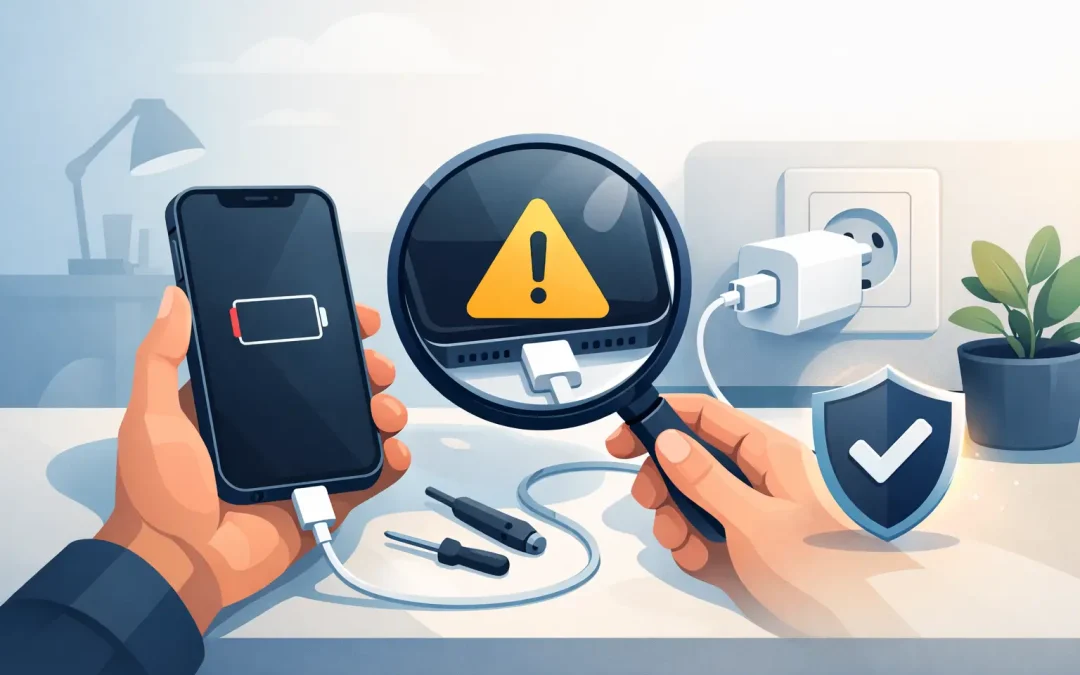
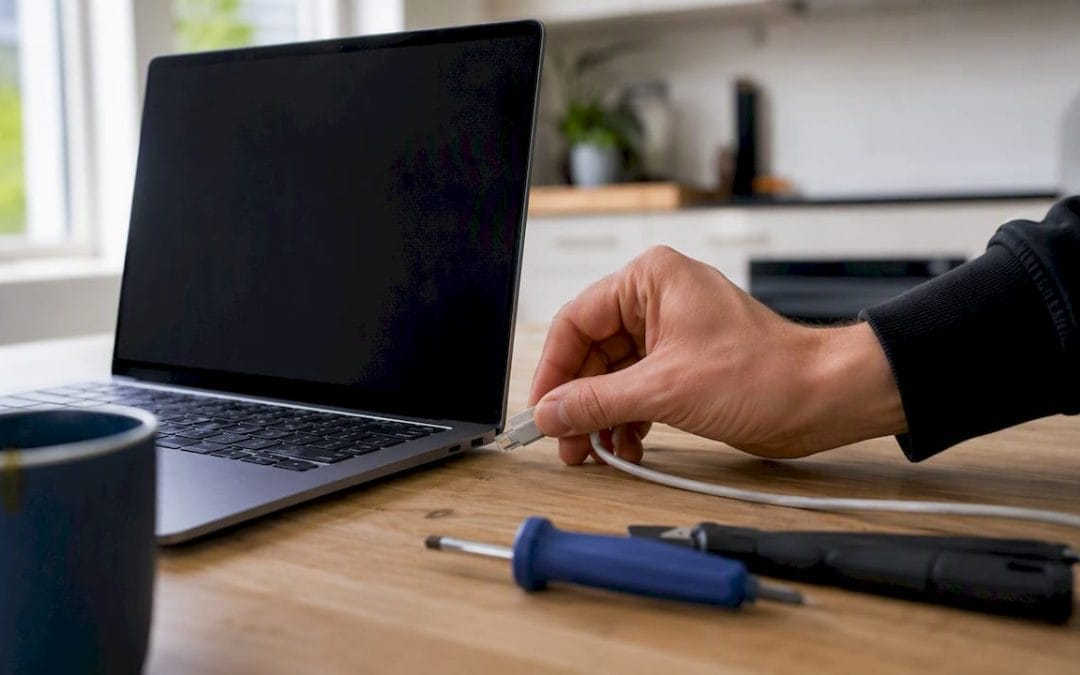
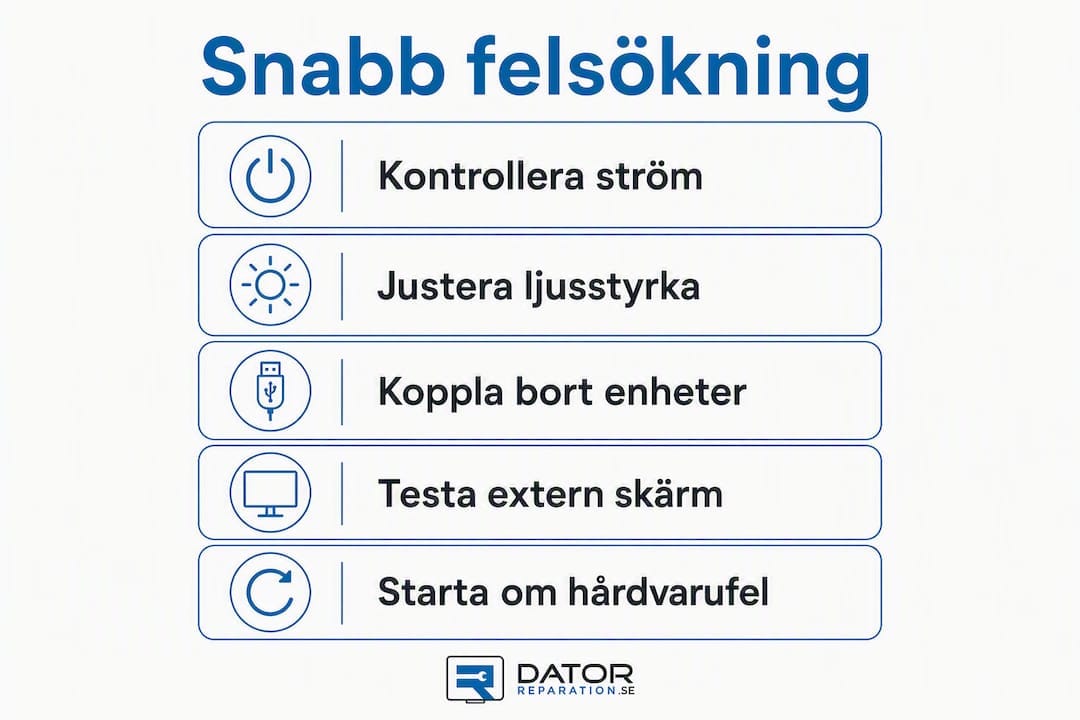
Om din macbook laddar inte är chansen stor att du löser det själv på under tio minuter. Prova i tur och ordning: ett annat vägguttag, en annan kabel eller adapter, och en snabb koll av laddningsporten. De flesta laddningsproblem beror på ström, kabel eller port, inte på ett trasigt batteri eller moderkort.
Innan du misstänker det värsta är det värt att gå igenom det enkla. Ett felmeddelande om att batteriet inte laddas betyder sällan att datorn är förstörd. Ofta räcker det att byta uttag, testa en annan sladd eller rensa bort damm ur porten.
Testa ett annat vägguttag. Ett svagt eller dött uttag är en vanligare orsak än de flesta tror.
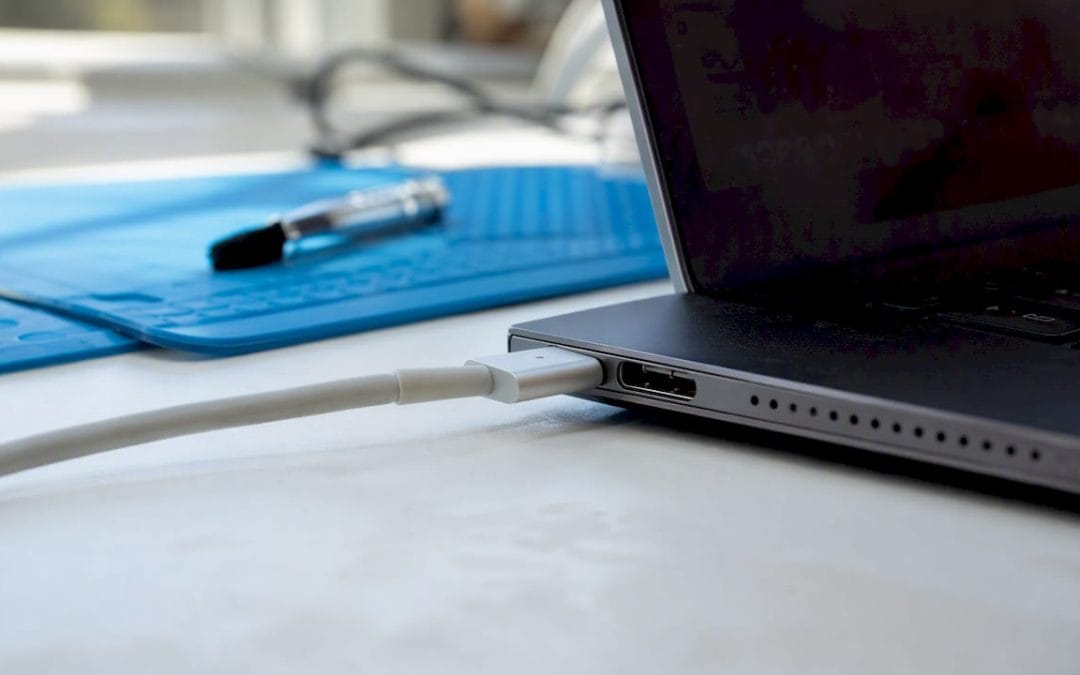
Byt kabel och adapter om du kan. En sliten USB-C-kabel eller en MagSafe-kontakt som inte sitter fast ordentligt stoppar laddningen helt.
Inspektera laddningsporten. Damm, ludd eller böjda stift hindrar kontakten mellan kabel och dator.
Proffstips:Testa alltid med en adapter och kabel du vet fungerar på en annan enhet. Håll aldrig i en adapter som känns het eller luktar bränt, och koppla aldrig in en skadad kabel med synligt blottad ledare. Det är en brandrisk, inte bara ett tekniskt fel.
Viktiga insikter
De flesta laddningsproblem på en mac löses genom att i tur och ordning testa uttag, kabel, adapter och port innan man misstänker batteri eller logikkort.
Testa alltid ström, kabel och port i den ordningen, inte tvärtom.
Kör Apple Diagnostics innan du kontaktar support eller verkstad.
Använd bara certifierade adaptrar och kablar med rätt effekt för din modell.
Boka verkstad direkt om du ser fysisk skada i porten eller känner värme eller lukt från adaptern.
Punkt
Detaljer
Börja med strömkällan
Testa ett annat vägguttag och kontrollera adapterns skick innan du misstänker datorn.
Byt en komponent i taget
Testa ny kabel, ny adapter och annan port separat för att isolera felet.
Kontrollera batterihälsa
Se status i Systeminställningar, ”Service rekommenderas” betyder att en tekniker bör kolla batteriet.
Prova SMC och NVRAM
Modellberoende återställning löser många mjukvarurelaterade strömfel utan verkstadsbesök.
Sök proffshjälp vid fysisk skada
Datorreparation mäter laddningskretsen och använder mikrolödning för att laga porten eller logikkortet, med 90 dagars garanti.
Steg 1: kontrollera ström, vägguttag och strömadaptern
Börja alltid vid källan. Testa vägguttaget genom att koppla in en annan enhet, till exempel en telefonladdare eller en lampa. Fungerar den inte heller är felet i eluttaget, inte i din mac.
Prova ett annat vägguttag i ett annat rum, helst på en annan säkring.
Kontrollera att grenuttaget eller reseadaptern inte är boven, koppla in mac-adaptern direkt i väggen istället.
Undersök strömadaptern visuellt. Leta efter sprickor, missfärgning, bucklor eller lukt av bränt plast.
Känn om adaptern blir ovanligt varm redan efter någon minut, det kan tyda på ett internt fel.
Kontrollera att adapterns effekt matchar din modell.
Apple rekommenderar att felsökningen sker i en bestämd ordning: kontrollera ström och kringutrustning, starta om datorn, testa kabel och adapter, och undersök batterihälsan innan du söker service. Den ordningen finns beskriven i Apples officiella guide om usb-C-laddning.
Effektbehovet varierar mycket mellan modeller. En MacBook Air klarar sig på runt 30 W, medan en MacBook Pro ofta kräver 67 W eller mer beroende på skärmstorlek och årsmodell, enligt Lentions genomgång av USB-C-portproblem. Använder du en för svag adapter, till exempel en telefonladdare på 20 W, kan datorn ladda extremt långsamt eller inte alls när du samtidigt kör tunga program.
Proffstips:Om du är osäker på om problemet sitter i adaptern eller i datorn, låna en adapter från en vän med samma eller högre effekt. Laddar din mac då, vet du att din egen adapter är boven.
Magsafe laddar inte eller USB-C fungerar inte: så skiljer du felen åt
Symptomen skiljer sig åt beroende på vilken typ av laddningsanslutning din mac har, och det säger en hel del om var felet sitter.
Med MagSafe är det vanligaste tecknet att kontakten sitter löst eller att laddningen bara fungerar i vissa vinklar. Det tyder ofta på skräp i porten eller en svagare magnet i kontakten. Med USB-C är felet oftare intermittent, laddningsikonen blinkar till, försvinner och kommer tillbaka, vilket pekar mot en sliten kabel eller en port med dålig kontaktyta.
MagSafe som lossnar vid minsta beröring tyder på smuts eller slitage i kontaktytan.
USB-C som bara laddar när kabeln hålls i en viss vinkel pekar mot en böjd stiftrad i porten.
Laddning som startar men stannar vid låg procent kan bero på att adaptern tappar spänning under belastning.
En adapter som ger ifrån sig ett svagt klickljud eller doftar plast ska kopplas ur direkt.
Testa systematiskt genom att byta en komponent i taget:
Byt bara kabeln, behåll samma adapter och uttag. Laddar datorn nu, var kabeln felet.
Byt bara adaptern, behåll samma kabel. Laddar datorn nu, var adaptern felet.
Testa i en annan USB-C-port om din mac har flera. Enligt Asurions tekniktips fungerar ofta en port medan en annan är skadad, ett tecken som lätt missas om du bara testar en sida.
Om inget av ovanstående hjälper, misstänk ett internt fel i datorns laddningskrets.
Ett ofta förbisett problem handlar om så kallad PD-förhandling, det vill säga hur adapter och dator kommer överens om spänning och styrka. Icke-certifierade adaptrar, särskilt billiga alternativ från tredjepartstillverkare, klarar ibland inte den förhandlingen och låser sig i ett viloläge. Enligt UGREENs guide om MagSafe-problem löses många sådana fall genom att koppla ur adaptern helt i en minut och sedan ansluta den igen, vilket tvingar fram en ny förhandling mellan adapter och dator. Vill du testa med en pålitlig kabel finns certifierade alternativ som klarar full effektöverföring, till exempel Startechs Thunderbolt 3-kabel.
Hur rengör du laddningsporten utan att skada den?
Smuts i porten är en av de vanligaste och enklaste orsakerna att åtgärda själv. Ludd från fickor, dammpartiklar och till och med små sandkorn kan bygga upp ett lager som hindrar kontaktstiften från att nå metallytan i kabeln.
Stäng av datorn helt och koppla bort alla kablar innan du börjar.
Rikta en ficklampa mot porten och undersök om du ser damm, ludd eller ett böjt stift.
Använd en trästicka eller en tandpetare av trä, aldrig metall, för att försiktigt skrapa loss skräp.
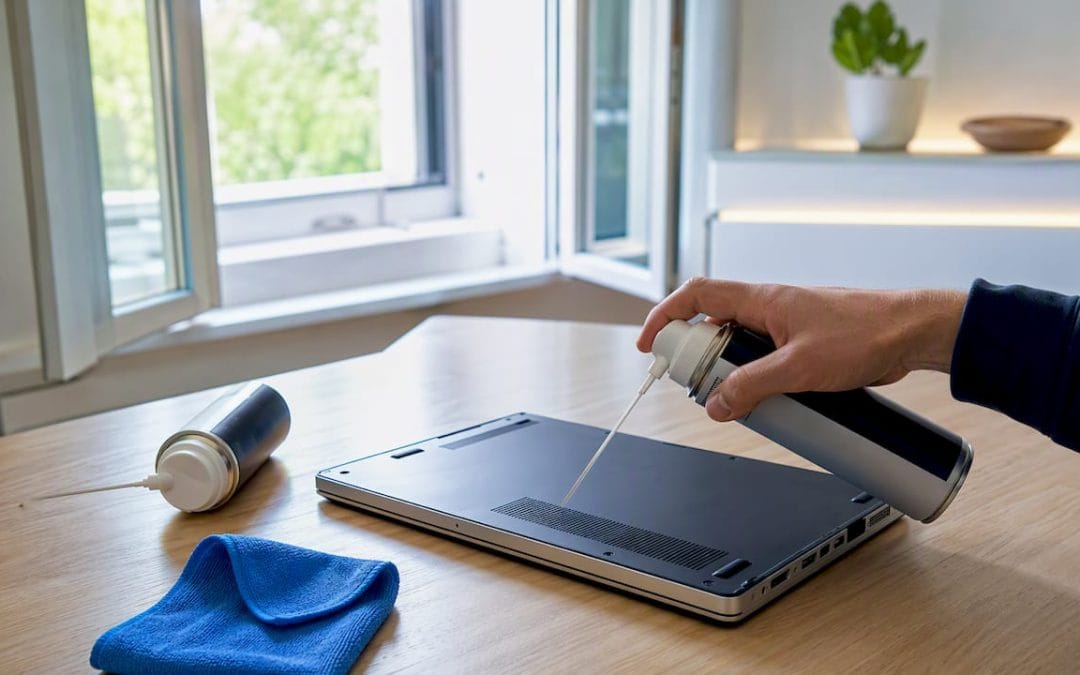
Blås försiktigt med tryckluft i korta pustar, håll burken upprätt för att undvika kondens.
Undvik att peta rakt in med spetsiga föremål, det riskerar att böja stiften ännu mer.
Ser du ett stift som är tydligt böjt, snett eller helt saknas, är porten sannolikt fysiskt skadad snarare än smutsig. Att försöka räta ut det själv med ett vasst verktyg gör oftast mer skada än nytta eftersom stiften i en USB-C-port är extremt små och lätt går av.
Proffstips:Jorda dig själv genom att röra vid ett metallföremål innan du pillar i porten. Statisk elektricitet från din kropp kan skada känsliga komponenter på laddningskretsen, även om du inte känner någon stöt själv.
Kan mjukvara och batterihälsa göra att macbook laddning fungerar inte?
Ja, ibland är hårdvaran helt frisk men macOS väljer ändå att pausa eller strypa laddningen. Det är en vanlig missuppfattning att ett meddelande om laddningsproblem alltid betyder ett fysiskt fel.
Öppna Systeminställningar och gå till Batteri, sedan Batterihälsa för att se aktuell status.
Leta efter statustexten. Står det ”Normal” är batteriet friskt, står det ”Service rekommenderas” bör en tekniker kontrollera det.
Kontrollera om Optimerad batteriladdning är aktiverad, funktionen kan medvetet hålla laddningen strax under 100 % under en period för att skona batteriet.
Se om datorn känns varm, till exempel efter tung användning i solljus eller i en väska, eftersom hög temperatur gör att macOS bromsar eller pausar laddningen helt.
Enligt Apples supportguide om batteriet betyder meddelandet ”Service rekommenderas” att batteriet bör undersökas av en tekniker, även om datorn fortfarande går att använda. Ett liknande scenario diskuteras i Apples supportforum, där flera användare rapporterat att laddningen stoppas helt enkelt för att datorn är för varm, inte för att något är trasigt.
Låt datorn svalna i minst 15 minuter om den känns varm innan du testar laddning igen.
Stäng tunga program som drar mycket ström medan du felsöker.
Uppdatera macOS om du inte gjort det på länge, äldre versioner har ibland buggar i strömhanteringen.
Proffstips: *Se Optimerad batteriladdning som en funktion, inte ett fel.
Hjälper det att återställa SMC och NVRAM när macbook tar inte laddning?
Prova alltid en vanlig omstart först. Håller problemet i sig går du vidare till en SMC- eller NVRAM-återställning, en mjukvaruåtgärd som ofta löser fel i strömhanteringskretsen utan att du behöver röra hårdvaran.
Metoden skiljer sig åt beroende på om du har en Intel-mac eller en modell med Apple Silicon (M-processor).
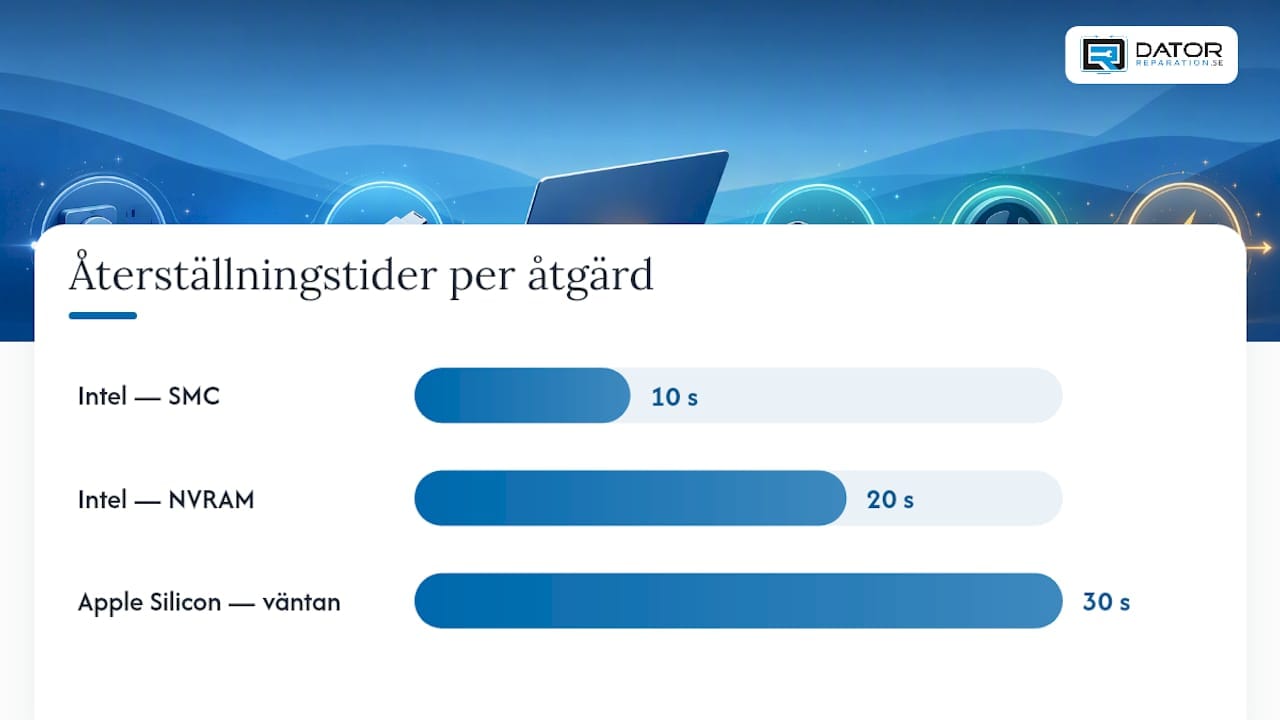
På en Intel-mac: stäng av datorn, håll sedan in Skift, Kontroll, Alternativ och strömknappen samtidigt i tio sekunder, släpp och starta datorn som vanligt.
På en Apple Silicon-mac finns ingen separat SMC-återställning. Stäng av datorn helt, vänta 30 sekunder, anslut laddaren och starta sedan datorn igen.
För NVRAM-återställning på en Intel-mac: starta om och håll genast in Alternativ, Kommando, P och R i cirka 20 sekunder tills datorn startar om en andra gång.
Apple Silicon-modeller hanterar NVRAM-inställningar automatiskt, du behöver inte göra något manuellt steg där.
MacPaws kompletta felsökningsguide beskriver hur en kombination av batterikontroll, omstart, fysisk inspektion och SMC-återställning löser en stor andel av alla laddningsproblem innan en verkstad behöver kopplas in.
Tänk på att en SMC- eller NVRAM-återställning bara fixar mjukvarurelaterade strömfel. Är batteriet fysiskt utslitet, porten skadad eller logikkortet defekt, gör återställningen ingen skillnad. Då krävs en verkstad som kan mäta och byta komponenter.
Så tolkar du Apple Diagnostics och kontrollerar garanti
Apples inbyggda maskinvarutest, Apple Diagnostics, ger dig en konkret felkod istället för gissningar. Det är ett bra sista steg innan du bestämmer dig för att lämna in datorn.
Stäng av datorn helt och koppla bort alla kablar utom strömsladden.
Starta datorn och håll genast in D-tangenten (Intel) eller strömknappen tills alternativ för start visas (Apple Silicon), välj sedan Diagnostics.
Låt testet gå klart, det tar oftast under två minuter.
Notera felkoden som visas, koder som börjar med PPT eller PPR pekar ofta mot batteri- eller strömrelaterade problem.
Sök upp felkoden på Apples supportsidor innan du kontaktar en verkstad.
Kontrollera samtidigt om din modell omfattas av ett känt serviceprogram eller en återkallelse, Apple listar dessa på sina officiella sidor för specifika modellår.
Fotografera eller skriv ner felkoden, vilket beteende du sett och vilka steg du redan testat.
Proffstips:Ta med en lista över exakt vad du provat, inklusive vilka kablar och adaptrar, till verkstaden. Det sparar tid vid felsökningen och gör att teknikern kan gå direkt till mätningar istället för att upprepa dina steg.
När behöver macbook laddning inte fungera lösas av en verkstad?
Har du gått igenom ström, kabel, port, mjukvara och SMC-återställning utan resultat, är det dags att låta en tekniker ta över. Tre feltyper dominerar: batteri, laddningsport och logikkort, och de skiljer sig tydligt åt i symptom.
Ett utslitet batteri visar oftast ”Service rekommenderas” i Batterihälsa, snabb urladdning eller att datorn stängs av trots att skärmen visar återstående procent. En skadad laddningsport ger intermittent kontakt, laddning som bara fungerar i en viss vinkel, eller ingen reaktion alls oavsett kabel. Ett fel på logikkortet är allvarligast, ofta syns det genom att datorn inte reagerar på någon laddare alls, även efter SMC-återställning och test med flera kablar.
Siffrorna är riktvärden och varierar med modell, skadans omfattning och reservdelstillgång.
Fortsätt inte testa hemma om du redan sett tecken på fysisk skada i porten eller adaptern.
Sluta felsöka om datorn känns onormalt varm vid varje laddningsförsök, det kan tyda på kortslutning.
Lämna in datorn direkt om Apple Diagnostics gav en felkod du inte hittar information om.
Proffstips:Väger reparationen mer än halva priset av en ny motsvarande modell, är det värt att jämföra kostnad mot värdet av att reparera en äldre mac innan du bestämmer dig.
Hur felsöker en verkstad laddningsfel i praktiken?
En seriös verkstad följer en tydlig process istället för att gissa sig fram, vilket är precis vad som skiljer en verkstadsdiagnos från hemmatester.
Visuell inspektion av port, kabelanslutning och synliga tecken på korrosion eller fysisk skada.
Spänningsmätning med multimeter direkt vid porten och vid laddningskretsen på moderkortet, för att se exakt var strömmen försvinner.
Komponenttest av laddningskrets, säkringar och batteriets cellhälsa.
Mikrolödning eller komponentbyte, där skadade delar på kretskortet ersätts istället för att hela moderkortet byts ut, vilket ofta halverar kostnaden jämfört med ett fullständigt byte.
Vid ett vanligt ärende visade en MacBook inga tecken på laddning trots att både kabel och adapter testats fungerande. Mätning av laddningskretsen visade ett brott precis vid USB-C-anslutningen på moderkortet. Genom mikrolödning ersattes den skadade kontaktpunkten utan att hela kortet behövde bytas, och datorn laddade normalt igen samma dag.
Datorreparation ger 90 dagars garanti på utfört arbete. Spara alltid kvittot och notera vilket fel som åtgärdades, det är ditt bevis om samma problem skulle återkomma inom garantiperioden. Vill du läsa mer om hur mikrolödning används vid svårare skador, visar fallet med en vätskeskadad MacBook hur samma metod räddar datorer som annars hade dömts ut.
Behöver du proffshjälp med laddningsproblem på din mac?
Har du testat uttag, kabel, port och SMC-återställning utan resultat, är nästa steg en verkstad som kan mäta faktiska strömvärden istället för att gissa. Datorreparation felsöker laddningsfel på mac med multimeter direkt vid porten och på moderkortets krets, och reparerar med mikrolödning på komponentnivå istället för att byta hela moderkortet, vilket ofta gör reparationen både snabbare och billigare.
Verkstaden hanterar batteribyte, portreparation och mer avancerade logikkortsfel, med drop-in-service vid Gullmarsplan i Stockholm och 90 dagars garanti på allt utfört arbete. Du behöver inte boka i förväg för enklare felsökning, men ta gärna med de felkoder du fått från Apple Diagnostics och en lista på vad du redan testat, det gör att teknikern kan gå direkt till mätningarna.
Vill du få din mac bedömd snabbt, boka en tid eller läs mer om reparationstjänsterna på Datorreparations sida för datorreparation i Stockholm. Är felet akut går det även bra att droppa in direkt utan att vänta på svar via mejl.
Läs Apples guide först om du inte gjort någon felsökning alls. Går du redan igenom batterihälsan, komplettera med MacPaws guide för de tekniska stegen kring SMC och diagnostik.
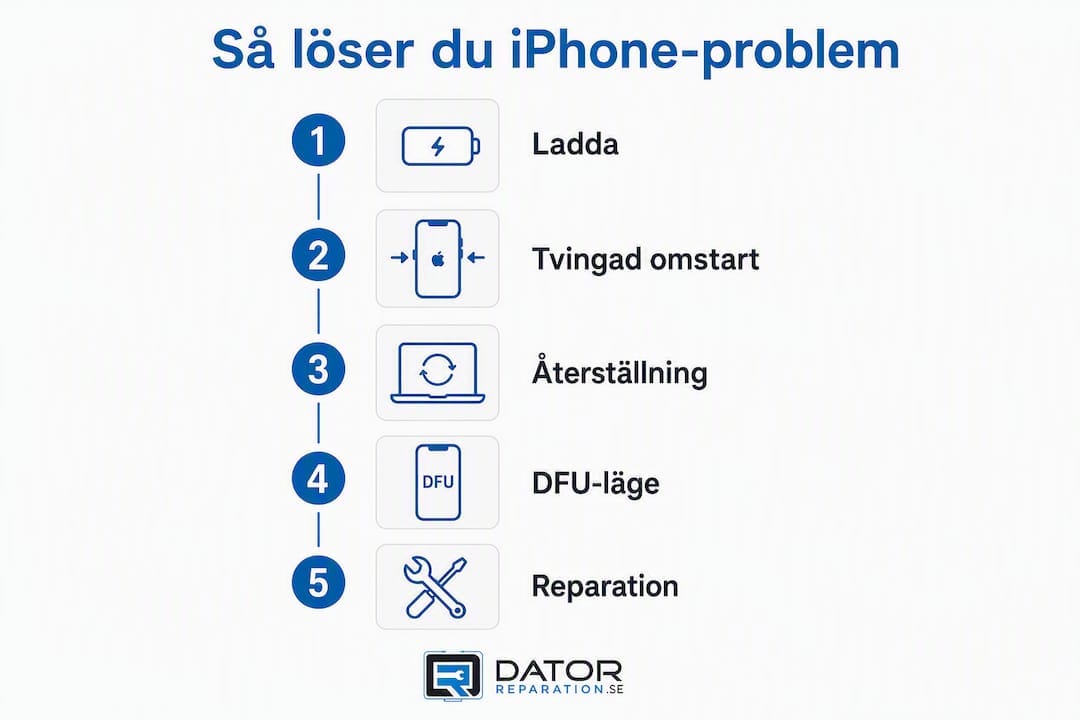
En iPhone som plötsligt slutar ladda, får svart skärm eller tappar batteriet mitt på dagen behöver inte vara bortom räddning. Många söker efter vanliga iPhone-fel och lösningar när mobilen redan har blivit ett akut problem – när BankID behövs, jobbet väntar eller barnen inte går att nå. Rätt första åtgärd kan lösa enkla mjukvarufel direkt. Men vissa symtom tyder på skador i batteri, laddkontakt, skärm eller moderkort och bör inte ignoreras.
Börja med att skilja på tillfälliga fel och hårdvarufel
En omstart är ofta rätt första steg, särskilt om appar hänger sig, mobilen är ovanligt långsam eller skärmen inte reagerar som vanligt. Stäng av iPhone om det går, vänta en halv minut och starta igen. Är skärmen låst eller svart kan du prova en tvingad omstart. Metoden varierar mellan modeller, men på nyare iPhones trycker du snabbt på volym upp, sedan volym ned och håller sidoknappen nedtryckt tills Apple-loggan visas.
Kontrollera också om iOS och appar har uppdateringar. Ett fel som kom direkt efter en appinstallation eller systemuppdatering kan vara mjukvarurelaterat. Uppdatera när det finns en stabil version, men ta alltid en säkerhetskopia först om mobilen fortfarande fungerar.
Om felet återkommer efter omstart, med andra kablar eller när iPhone används utan skal och tillbehör, är det mindre sannolikt att det bara handlar om programvara. Då sparar en riktig diagnos ofta både tid och onödiga reservdelsbyten.
iPhone laddar inte eller laddar bara i vissa lägen
Laddningsproblem är ett av de vanligaste felen. Börja med det enkla: testa ett annat vägguttag, en certifierad kabel och en annan nätadapter. En kabel kan vara skadad invändigt även om den ser hel ut. Kontrollera också om iPhone visar meddelandet om vätska i laddningskontakten. Ladda inte vidare med kabel om den varningen syns – låt telefonen torka i ett torrt utrymme med kontakten nedåt.
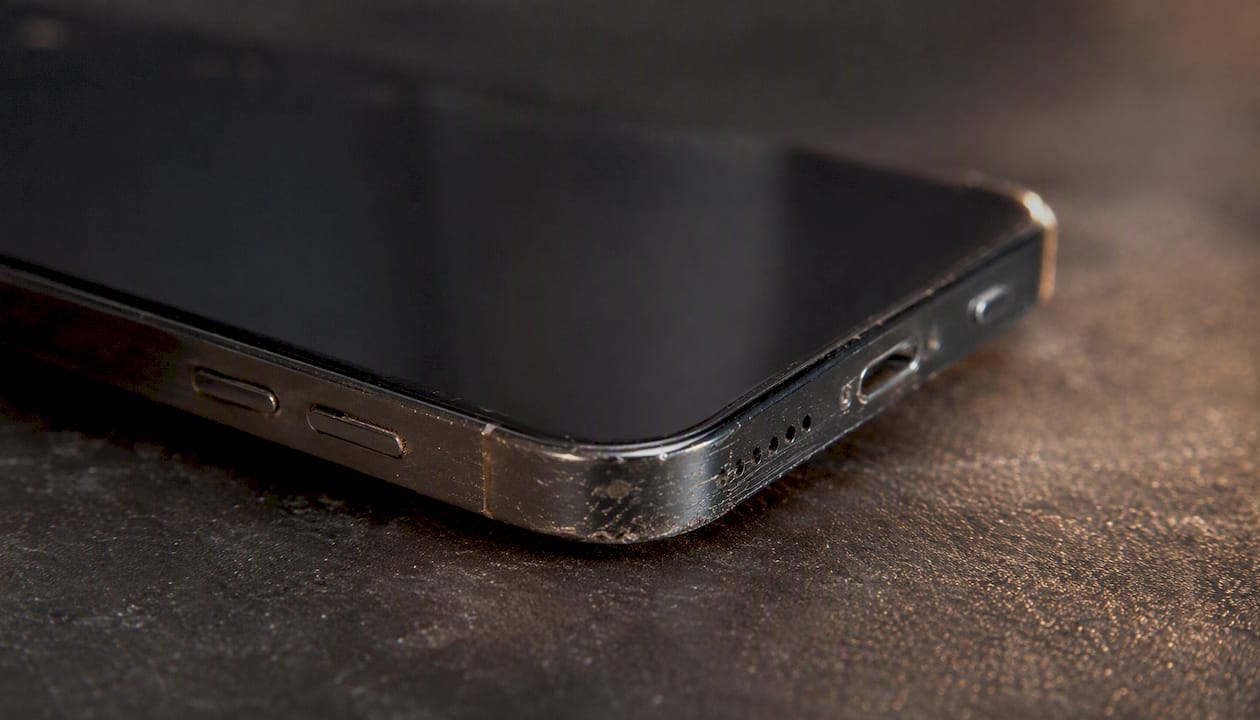
Ludd i laddporten är en annan vanlig orsak. Fickludd packas hårt i botten av kontakten och gör att kabeln inte når hela vägen in. Rengör mycket försiktigt med ett verktyg som inte leder ström. Undvik nålar, gem och vätska, eftersom stiften i porten kan skadas.
Om kabeln sitter ordentligt men iPhone fortfarande inte laddar kan felet ligga i laddkontakten, batteriet eller på moderkortet. Det gäller särskilt om mobilen har tappats, fått fuktskada eller blir varm vid laddning. Byt inte delar på måfå. En laddningsdiagnos kan skilja på en sliten kontakt, ett svagt batteri och en mer avancerad skada som kräver microsoldering.
När trådlös laddning fungerar men kabel inte gör det
Det pekar ofta mot smuts eller skada i laddporten, men är ingen garanti. Även kabeln, adaptern och mjukvaran måste uteslutas. Om trådlös laddning också är instabil kan felet i stället beröra batteriet eller laddningskretsen.
Batteriet tar slut snabbt eller iPhone stänger av sig
Ett batteri åldras gradvis, men ett tydligt ras i batteritid märks ofta från en vecka till en annan. Gå till Inställningar och kontrollera batterihälsan. Om kapaciteten är låg, om mobilen visar ett servicemeddelande eller om den stänger av sig trots att batteriprocenten är kvar, är ett batteribyte ofta den rimliga lösningen.
Det finns samtidigt andra förklaringar. Hög skärmljusstyrka, dålig mobiltäckning, navigation, videosamtal och appar som arbetar i bakgrunden drar mycket ström. Kontrollera batteristatistiken för att se om en specifik app står ut. Uppdatera eller installera om den appen innan du drar slutsatsen att batteriet är dåligt.
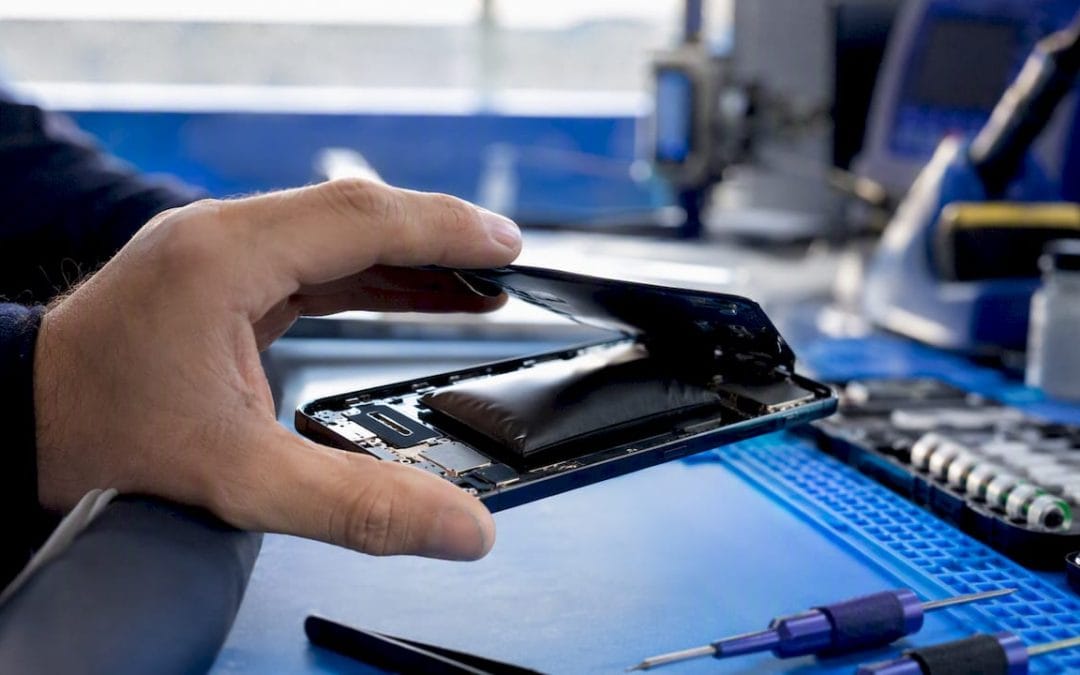
Blir iPhone ovanligt varm när den ligger stilla, laddar extremt långsamt eller sväller så att skärmen börjar lyfta, ska den inte användas vidare. Ett svullet batteri är en säkerhetsrisk och behöver hanteras professionellt. Tryck inte tillbaka skärmen och försök inte punktera batteriet.
Sprucken skärm, svart bild eller touch som inte svarar
En spricka betyder inte alltid att hela skärmen måste bytas direkt, men om glaset har vassa kanter, touch missar tryck eller färger och ljusstyrka förändras är skärmen normalt skadad. Svarta fläckar, gröna eller vita linjer och bläckliknande partier tyder på att själva bildpanelen har fått en skada. Den blir sällan bättre av sig själv.
Om skärmen är helt svart men telefonen vibrerar, ringer eller låter när du ansluter laddaren kan iPhone fortfarande vara igång. Det kan vara skärmen, anslutningen till skärmen eller i vissa fall en skada på moderkortet. En tvingad omstart är värd att prova, men fortsätt inte att gissa lösenkod på en svart skärm. För många felaktiga försök kan låsa enheten.
Touchproblem efter ett fall är inte alltid ett rent skärmfel. Ibland har ramen böjts eller en kontakt inuti lossnat. Därför bör en verkstad kontrollera enheten innan reparation, särskilt om den också har problem med Face ID, samtalshögtalare eller främre kamera.
Vanliga iPhone-fel och lösningar för ljud, kamera och samtal
När den som ringer inte hör dig är det lätt att tro att mikrofonen har gått sönder. Börja med att ta bort skalet och kontrollera att öppningarna vid mikrofonerna inte är blockerade av smuts. Testa sedan röstmemo, högtalarläge och ett vanligt telefonsamtal. Om ljudet fungerar i en app men inte i en annan är felet sannolikt mjukvarurelaterat.
Knastrigt, svagt eller uteblivet ljud kan komma från högtalargaller som fyllts av damm. Det kan också bero på fukt, en tappskada eller fel i ljudkretsen. Bluetooth är en vanlig detalj att missa: iPhone kan vara ansluten till hörlurar eller en högtalare i ett annat rum, så kontrollera ljudutgången i Kontrollcenter.
Kameran som visar svart bild kan ofta återställas genom att stänga kameraappen, starta om telefonen och testa både fram- och bakkamera. Hjälper inte det, och särskilt om problemet uppstod efter ett fall, kan kameramodulen eller dess anslutning vara skadad. Skakar bilden kraftigt eller kan kameran inte fokusera är det också ett tecken på ett fysiskt fel snarare än en inställning.
Wi-Fi, Bluetooth och mobildata som strular
Börja med att slå av och på flygplansläge. Testa därefter om andra enheter fungerar på samma Wi‑Fi. Om bara din iPhone har problem kan du glömma nätverket och ansluta på nytt. Säkerställ att lösenordet är rätt och att routern inte står för långt bort.
För mobildata behöver du kontrollera täckning, abonnemang och om data är aktiverad för den aktuella appen. Återställning av nätverksinställningar kan lösa envisa anslutningsfel, men tänk på att sparade Wi‑Fi-nätverk och lösenord då försvinner. Använd den åtgärden när enklare tester inte har hjälpt.
Om iPhone konstant söker nätverk, saknar täckning efter en stöt eller inte hittar Bluetooth-enheter trots återställning, kan det finnas ett fel på antenn, kontakt eller moderkort. Den typen av problem kräver ofta mer än ett rutinbyte av delar.
Vätska i iPhone – gör rätt de första timmarna
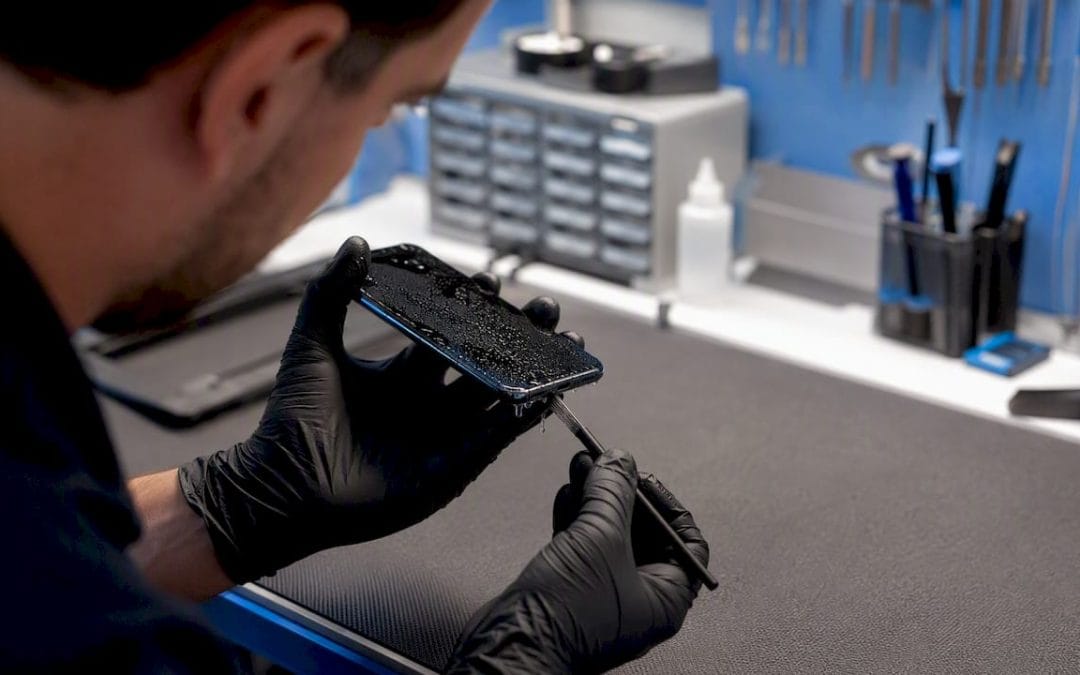
Stäng av iPhone så snart som möjligt om den har fått mycket vätska. Koppla ur laddare och andra tillbehör. Torka utsidan försiktigt och låt mobilen ligga torrt med laddkontakten nedåt. Ris löser inte problemet och kan lämna partiklar i portar. Värme från hårtork eller element kan dessutom skada komponenter och driva fukt längre in i telefonen.
Fuktskador kan ge sena symtom: laddningen slutar fungera dagar senare, skärmen får fläckar eller Face ID och kameror beter sig märkligt. Ju snabbare telefonen öppnas, rengörs och kontrolleras, desto bättre är chansen att begränsa korrosion på moderkortet.
När ska du lämna in iPhone för diagnos?
Sök professionell hjälp direkt om mobilen luktar bränt, blir onormalt varm, har svullet batteri, har utsatts för vätska eller inte startar efter ett fall. Detsamma gäller om data är viktig och iPhone startar om i en loop. Upprepade återställningar kan göra situationen sämre om grundfelet är hårdvara.
För dig som behöver snabb hjälp i Stockholm kan Datorreparation.se i Gullmarsplan felsöka både vanliga iPhone-reparationer och mer avancerade moderkortsfel. Du får en tydlig bedömning innan åtgärd och 90 dagars servicegaranti på utfört arbete.
Det smartaste är sällan att fortsätta leva med ett fel som förvärras. Testa de säkra grundåtgärderna, säkerhetskopiera när det går och låt sedan symtomen avgöra om iPhone behöver en enkel reparation eller en djupare teknisk kontroll.
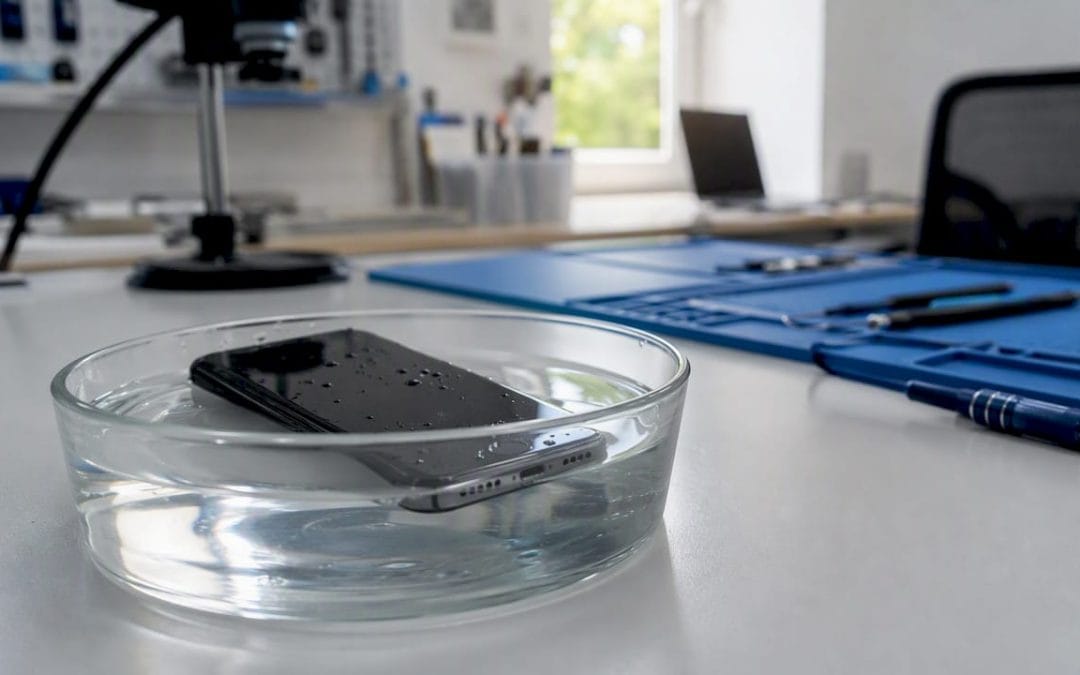
IP68 vattenresistens på iPhone innebär att telefonen klarat ett laboratorietest enligt standarden IEC 60529 i stillastående vatten, under ett angivet maxdjup och en begränsad tid. Det är inte en garanti för att du kan bada, simma eller använda telefonen i alla vätskor. Apple anger specifika djup och tider per modell, men täcker normalt inte vattenskador under garantin.
Snabba svar på de vanligaste frågorna:
Kan jag bada? Nej, inte rekommenderat. Rörligt vatten, klorin och saltvatten belastar tätningarna mer än labbtestet.
Kan jag fota under vatten? Kortvarigt och grunt kan fungera på nyare modeller, men det är ett risktagande, inte en funktion Apple garanterar.
Kan jag ladda en blöt iPhone? Nej. Ladda aldrig en fuktig enhet. Risk för kortslutning och permanenta skador.
Viktiga insikter
IP68 vattenresistens på iPhone är ett laboratorievärde som skyddar mot stänk och kortvarig nedsänkning, men det är inte en garanti för bad, saltvatten eller laddning av en blöt enhet.
Punkt
Detaljer
IP68 är ett labbvärde
Testet sker i stillastående sötvatten under kontrollerade villkor, inte i pool, hav eller dusch.
Djup och tid varierar per modell
iPhone 12–15 Pro klarar 6 meter i 30 minuter; — klarar 2 meter; XR och SE-modeller är IP67 med 1 meter.
Skyddet försämras med tid
Stötar, slitage och reparationer utan rätt tätningskit minskar det faktiska skyddet gradvis.
Ladda aldrig en blöt iPhone
Fukt i laddningskontakten kan kortsluta moderkortet permanent. Vänta tills uttagen är helt torra.
Datorreparation erbjuder lokal service
Vid vattenskada erbjuder Datorreparation felsökning, torkning och mikrolödning med 90 dagars garanti på utfört arbete.
IP68 vattenresistens: vilka iPhone-modeller klarar vad?
Apple listar samtliga modeller med stänk-, vatten- och dammtålighet och anger maxdjup och maxtid per modell. Tabellen nedan sammanfattar de vanligaste grupperna.
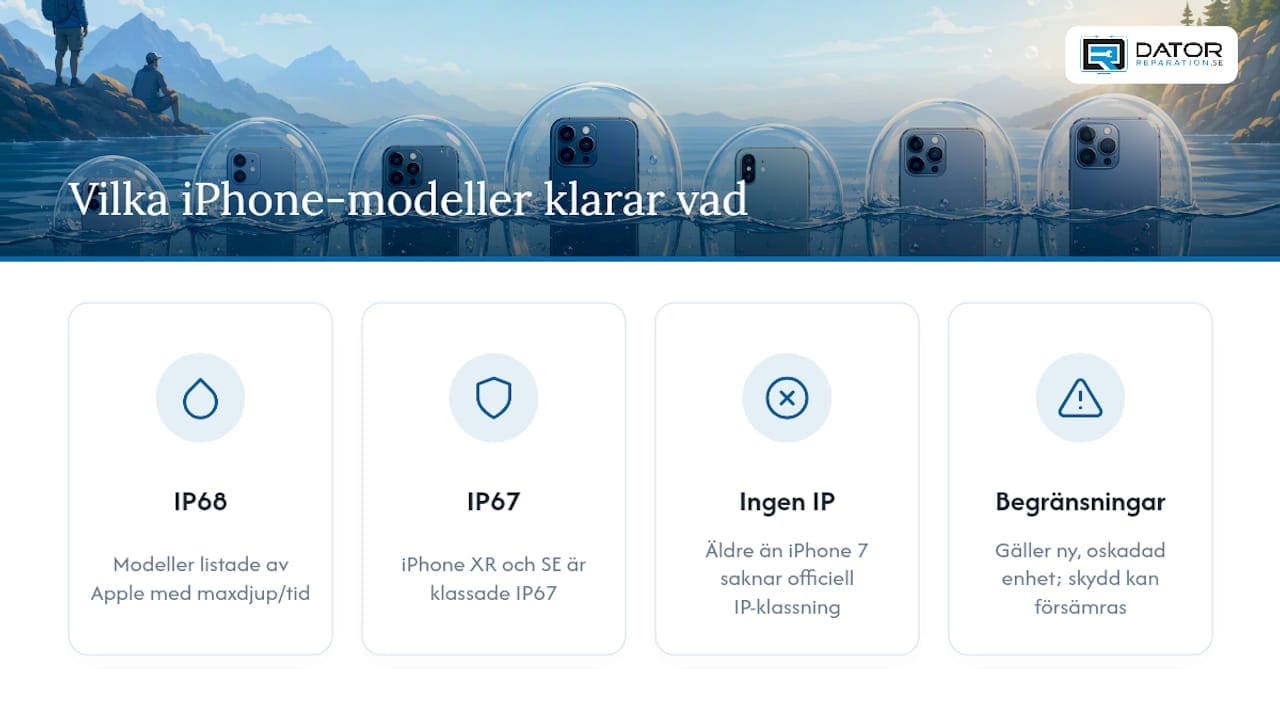
Värdena i tabellen gäller under Apples testvillkor och är hämtade från Apples supportartikel och konsumentöversikter. Notera att iPhone XR och SE-modellerna är klassade IP67, inte IP68. Äldre modeller än iPhone 7 saknar officiell IP-klassning.
En viktig detalj: skyddet kan försämras över tid och värdena gäller en ny, oskadad enhet. En iPhone som tappats, reparerats eller använts intensivt i ett år kan ha sämre faktiskt skydd än vad klassningen anger.
Vad betyder siffrorna i IP-klassningen?
IP står för “Ingress Protection” och är definierat i standarden IEC 60529. Klassningen består av två siffror där varje siffra mäter ett specifikt skydd.
Siffra
Skyddar mot
Relevant nivå för telefoner
Första siffran (damm)
Fast material och damm
6 = helt dammtätt
Andra siffran (vätska)
Vatten och fukt
7 = 1 m / 30 min, 8 = tillverkarens djup/tid
De nivåer som är relevanta för mobiltelefoner:
IP67: Klarar nedsänkning i 1 meter stillastående vatten i 30 minuter.
IP68: Klarar nedsänkning djupare än 1 meter; exakt djup och tid anges av tillverkaren.
IPX7 / IPX8: “X” betyder att damm inte testats. Annars samma vätskeskydd som 7 respektive 8.
Testerna sker i kontrollerade labbförhållanden: stillastående sötvatten, definierat tryck och exakt temperatur. Det är just dessa strikta villkor som gör att klassningen inte alltid stämmer överens med hur telefonen beter sig i verkligheten.
Varför labbtester inte alltid speglar verkligheten
Labbtestet är ett ögonblicksfoto av en ny enhet i perfekta förhållanden. Vardagen ser annorlunda ut.
Rörligt vatten, till exempel i en pool eller under en dusch, skapar ett dynamiskt tryck som är högre än det stillastående vatten som används i testet. Saltvatten och klorerat poolvatten är kemiskt aggressiva och bryter ned gummitätningarna snabbare. En bastu utsätter telefonen för hög temperatur och ångfukt, vilket är ett helt annat scenario än ett kyllt labbtest. Dykning, även grunt, skapar tryckvågor vid rörelse som överstiger testets kontrollerade förhållanden.
Faktorer som försämrar vattenresistensen med tiden:
Stötar och tapp skadar tätningar och fogar utan att det syns utanpå.
Skärmbyte eller annan reparation som inte utförs med rätt tätningskit återställer inte IP-klassningen.
Normalt slitage på gummitätningarna runt SIM-facket och knappar minskar skyddet gradvis.
Sprickor i höljet, även mikrosprickor, skapar ingångar för fukt.
Som Datorreparation påpekar skiljer sig labbtesternas villkor tydligt från vardagliga påfrestningar, och IP68-märkningen kan vara missvisande om du tolkar den som full säkerhet i alla situationer.
Proffstips:Undvik att sänka ner telefonen snabbt eller med kraft i vatten. En snabb nedsänkning skapar trycktoppar som överstiger vad tätningarna är konstruerade för, även om djupet i sig är inom gränsen.
Kan du bada, fota under vatten och ladda en blöt iPhone?
Svaret beror på vad du menar med “bada” och vilken modell du har. Här är en ärlig genomgång.
Bada i pool eller hav: Inte rekommenderat, oavsett modell. Klorin och salt bryter ned tätningarna och Apples garanti täcker inte skador från dessa vätskor. En kortvarig stänk klarar sig med stor sannolikhet, men att simma med telefonen i handen är ett risktagande utan garanti. Snorkla eller dyka: Nej. Rörelse under vatten skapar tryck som överstiger testvillkoren. Fota under vatten: Kortvarigt och grunt (under 1 meter) kan fungera på modeller med IP68 upp till 6 meter, men Apple garanterar inte detta som en avsedd funktion. Resultatet varierar. Ladda en blöt iPhone: Aldrig. Vänta tills uttagen är helt torra, minst en timme, helst längre. En fuktig laddningskontakt kan kortsluta och skada moderkortet permanent.
Teknikguider varnar specifikt för att IP-märkningen inte gör telefonen säker för långvarig exponering eller extrema förhållanden som bastu, dykning och saltvatten. Det är en viktig distinktion: vattenresistent är inte detsamma som vattentät.
Vad du ska göra direkt om din iPhone blivit blöt
Snabba och rätta åtgärder ökar chansen att rädda telefonen. Följ dessa steg i ordning.
Stäng av telefonen omedelbart. Tryck inte på knappar i onödan. Ström genom fuktiga kretsar orsakar kortslutning.
Ta ut SIM-kortet. Öppna SIM-facket och ta ut kortet. Torka facket försiktigt med en torr trasa.
Torka ytan. Använd en mjuk, luddfri trasa. Håll telefonen med uttagen nedåt så att vatten kan rinna ut.
Ladda inte. Inte förrän du är helt säker på att uttagen är torra. Använd inte heller komprimerad luft i uttagen.
Kontrollera vätskekontaktindikatorn (LCI). På de flesta iPhone-modeller sitter LCI i SIM-facket. En vit eller silver indikator betyder ingen fukt. En röd eller rosa indikator betyder att fukt nått indikatorn.
Lägg inte telefonen i ris. Det är en myt. Ris absorberar inte fukt från elektronik effektivt och riskerar att damm och stärkelse tar sig in i uttagen.
Sök professionell service om skärmen flimrar, telefonen inte startar, laddningen inte fungerar eller om LCI är röd.
Proffstips:En vattenskadad iPhone som lämnas in för service inom några timmar har betydligt bättre prognos än en som legat avstängd i ett dygn. Fukt korroderar kretsar snabbt, särskilt i kombination med salt eller klor.
Servicealternativen varierar. Apples auktoriserade service är rätt val om garantin gäller och skadan inte beror på vätska. Vattenskador täcks normalt inte av Apples garanti, vilket gör att en lokal verkstad med diagnostik och mikrolödning på komponentnivå ofta är ett mer kostnadseffektivt alternativ.
Har din iPhone fått vattenskador? Datorreparation undersöker och reparerar
En vattenskadad iPhone behöver snabb och rätt hantering, inte gissningar.
Datorreparation i Stockholm erbjuder felsökning och diagnostik av vattenskadade iPhones, inklusive torkning, moderkortsdiagnostik och mikrolödning på komponentnivå för skador som vanlig service inte når. Det gör att du slipper byta hela moderkortet när det räcker att laga en enskild komponent. Alla reparationer täcks av 90 dagars garanti på utfört arbete.
Är min iPhone vattentät?
Nej, inte i ordets egentliga bemärkelse. Den är vattenresistent enligt ett laboratorietest, men inte konstruerad för kontinuerlig användning i vatten.
Täcker Apples garanti vattenskador?
Normalt inte. Apple anger att vätskeskador inte täcks av den begränsade garantin, oavsett modellens IP-klassning.
Hur vet jag om min iPhone fått vattenskada?
Kontrollera vätskekontaktindikatorn i SIM-facket. En röd eller rosa färg tyder på att fukt nått indikatorn. Symtom som flimrande skärm, laddningsproblem eller ovanliga ljud är också tecken.
Kan jag använda min iPhone i regnet?
Ja, kortvarig exponering för regn klarar de flesta modeller med IP67 eller IP68 utan problem. Undvik att låta telefonen ligga i pölar eller utsättas för kraftigt regn under lång tid.
Vad händer om jag byter skärm? Påverkar det vattenresistensen?
Ja. En skärmbyte som inte inkluderar rätt tätningskit återställer inte IP-klassningen. Kontrollera att verkstaden använder korrekt tätning vid reparation.
Källor
Nedan finns de primära källorna som ligger till grund för uppgifterna i den här artikeln.
En iPhone som plötsligt vägrar ladda ställer ofta till det direkt – särskilt när den behövs för BankID, jobbet eller kontakten med familjen. Innan du försöker fixa iPhone som inte laddar genom att byta delar eller trycka hårdare på kabeln, behöver du avgöra var felet faktiskt sitter. Det kan vara allt från ludd i laddporten till en skadad laddkrets på moderkortet.
Börja med att utesluta kabel, adapter och eluttag
Det vanligaste laddfelet finns inte alltid i telefonen. Testa först med en annan Lightning- eller USB-C-kabel, beroende på iPhone-modell, och en annan nätadapter. Använd helst en kabel och adapter av god kvalitet. Billiga eller skadade tillbehör kan ge intermittent laddning, långsam laddning eller ingen laddning alls.
Prova också ett annat vägguttag. Om telefonen laddar från en dator men inte från adaptern, eller tvärtom, har du redan avgränsat problemet. Var uppmärksam på om laddsymbolen visas men batteriprocenten ändå inte ökar. Det kan tyda på att telefonen får för lite ström, att batteriet är slitet eller att en process i telefonen drar mer ström än laddaren levererar.
Om kabeln bara fungerar i ett visst läge är det lätt att misstänka kabeln. Men en kabel som sitter löst, glappar eller faller ur kan lika gärna bero på smuts i själva laddporten.
Fixa iPhone som inte laddar genom att rengöra porten rätt
Laddporten samlar snabbt fickludd, damm och små fibrer. Materialet packas längst in i porten och gör att kontakten inte når hela vägen, även om kabeln ser ut att vara inkopplad. Därför kan mobilen börja ladda först när du vinklar kabeln – eller inte alls.
Stäng av iPhone innan du rengör. Använd sedan en torr, mjuk borste eller ett verktyg i plast eller trä, till exempel en tandpetare av trä med mycket lätt hand. Arbeta försiktigt längs botten av porten och undvik att trycka mot kontaktblecken. Blås inte in fukt med munnen och använd inte vätska, rengöringsspray, metallnålar eller gem. Metall kan skada stiften och skapa ett betydligt större fel än det ursprungliga problemet.
Om det kommer ut kompakt ludd och kabeln därefter klickar i ordentligt kan problemet vara löst. Om kabeln fortfarande glappar, eller om porten är missfärgad, korroderad eller fysiskt skadad, bör den kontrolleras av tekniker. En laddport som har lossnat från sin infästning eller fått vätskeskada kräver mer än vanlig rengöring.
Kontrollera om iPhone har upptäckt vätska
Har telefonen utsatts för regn, spill, fuktig ficka eller badrumsmiljö? Då kan iPhone visa en varning om vätska i kontakten när kabeln ansluts. Koppla ur kabeln direkt. Försök inte kringgå varningen genom att fortsätta ladda, använda ris eller värma telefonen med hårtork.
Låt istället telefonen ligga torrt med laddporten nedåt i ett ventilerat rum. Vänta minst några timmar innan du provar igen. Ris drar inte effektivt ut fukt ur porten och små partiklar kan dessutom hamna i anslutningen. Hårtork, element och andra värmekällor riskerar att skada batteriet, tätningar och interna komponenter.
Om laddningen inte återkommer efter torkning kan vätskan ha nått laddporten, batterikontakten eller moderkortet. Korrosion utvecklas ibland successivt, vilket innebär att en telefon kan fungera först men börja få laddproblem dagar eller veckor senare. Då är snabb diagnos ofta bättre än att vänta tills telefonen slutar starta helt.
Se om felet gäller trådlös laddning eller kabel
Har du en iPhone med trådlös laddning är det ett användbart test. Om telefonen laddar på en Qi- eller MagSafe-laddare men inte med kabel, är laddporten, kabeln eller portens interna anslutning mer sannolik som felkälla. Om den inte laddar varken trådlöst eller via kabel behöver man titta bredare på batteri, mjukvara och intern elektronik.
Ta av ett tjockt mobilskal, särskilt skal med metall, kortfack eller magnetplatta som inte är anpassad för MagSafe. Placera telefonen centrerat på laddaren och kontrollera att laddaren verkligen har ström. Trådlös laddning är praktisk för felsökning, men den är ofta långsammare och kan ge mer värme än laddning med kabel.
Blir iPhone varm under laddning kan den tillfälligt pausa eller begränsa laddningen för att skydda batteriet. Låt den svalna, ta av skalet och undvik att ladda i direkt sol eller under täcke och kuddar.
Starta om och kontrollera batteriets skick
Mjukvarufel är mindre vanliga än kabel- och portproblem, men de förekommer. Starta om telefonen och anslut sedan en fungerande laddare igen. Kontrollera också att iOS är uppdaterat när telefonen har tillräckligt med batteri för det. En omstart kan lösa en app eller process som har hängt sig och förbrukar onormalt mycket ström.
Gå till Inställningar, Batteri och Batterihälsa och laddning. Där syns batteriets maximala kapacitet och eventuella servicevarningar. Ett åldrat batteri kan få iPhone att stänga av sig vid hög belastning, ladda långsamt eller fastna på låg procent. Batteribyte är ofta rätt åtgärd när batterihälsan är låg och telefonen i övrigt fungerar normalt.
Det är dock inte säkert att batteriet är boven bara för att iPhone inte laddar. Om batteriprocenten står still vid ansluten laddare, om telefonen startar om i en loop eller om den är helt död trots testade tillbehör, behövs en riktig felsökning. Att byta batteri på chans kan bli onödigt om felet sitter i laddporten eller på moderkortet.
När laddfelet kräver professionell diagnos
En trasig laddport, ett svällt eller utslitet batteri och skador efter vätska är vanliga orsaker. Det finns även mer avancerade fel: skadade komponenter kring laddningen, kortslutning, problem med USB-kommunikation eller fel i laddkretsen på moderkortet. Sådana fel kan ge symptom som att telefonen bara laddar sporadiskt, inte känns igen av datorn eller drar ovanligt mycket ström.
Sök hjälp direkt om iPhone blir onormalt varm, luktar kemiskt, har ett skärmglas som lyfter från chassit eller om batteriet verkar svälla. Sluta då ladda och använda telefonen tills den har bedömts. Ett svullet batteri ska hanteras varsamt och aldrig punkteras eller pressas tillbaka på plats.
Vid enklare problem räcker ofta rengöring, ny kabel eller batteribyte. Vid laddfel efter fall, vätska eller tidigare reparation kan det däremot behövas mikrolödning och arbete på moderkortsnivå. Datorreparation.se i Gullmarsplan kan felsöka både vanliga och avancerade laddproblem, med tydlig bedömning innan åtgärd och 90 dagars servicegaranti på utfört arbete.
Ta gärna med kabeln och adaptern som du normalt använder när du lämnar in telefonen. Det gör det lättare att snabbt skilja ett tillbehörsfel från ett fel i själva iPhone – och kan spara både tid och onödiga kostnader.
Gör detta nu: koppla bort datorn från internet och kör en genomsökning med ett uppdaterat antivirusprogram. Varje minut datorn är uppkopplad under en aktiv infektion ökar risken för att skadlig kod sprids, skickar data vidare eller låser fler filer.
Fem omedelbara åtgärder:
Koppla bort nätverkskabeln eller stäng av Wi-Fi direkt.
Stoppa molnsynkronisering (OneDrive, Google Drive, Dropbox) så att infekterade filer inte sprids till molnet.
Säkerhetskopiera kritiska filer till ett externt medium, men bara om du är säker på att enheten inte redan är infekterad. Anslut aldrig en extern hårddisk medan datorn fortfarande kan vara smittad.
Kör en snabb genomsökning med Microsoft Defender eller ditt befintliga antivirusprogram.
Komplettera vid behov med Microsoft Safety Scanner, ett gratis nedladdningsbart verktyg för engångsskanningar.
Viktigt: Betala aldrig lösen vid utpressningsangrepp utan att först rådfråga en expert. Betalning garanterar inte att dina filer återlämnas, och den finansierar vidare brottslighet. Öppna heller inga okända filer eller bilagor under pågående felsökning.
Viktiga insikter
En dator med virus kräver omedelbar isolering från nätverket, en noggrann skanning i felsäkert läge och verifierade säkerhetskopior innan återställning, och vid ransomware eller persistent infektion är professionell hjälp det säkraste alternativet.
Punkt
Detaljer
Isolera datorn först
Koppla bort internet och stoppa molnsynkronisering innan du gör något annat.
Skanna i felsäkert läge
Microsoft Defender Offline och Safety Scanner hittar hot som vanliga skanningar missar.
Verifiera säkerhetskopior
Skanna alltid backupfiler separat innan du återställer dem till ett rent system.
Ransomware kräver experthjälp
Betala inte lösen utan rådgivning. Sök professionell hjälp eller kontakta polisen.
Datorreparation i Stockholm
Drop-in vid Gullmarsplan, 90-dagars garanti, felsökning och dataräddning för privatpersoner och företag.
Vad är egentligen ett datorvirus och hur skiljer det sig från annan skadlig kod?
Termen “virus på dator” används ofta löst för allt som är skadligt, men det finns viktiga skillnader som påverkar hur du hanterar hotet.
Virus är ett program som kopierar sig självt och sprids till andra filer eller enheter. Trojaner ser ut som legitim programvara men öppnar en bakdörr för angripare. Ransomware (utpressningstrojan) krypterar dina filer och kräver betalning för dekrypteringsnyckeln. Spionprogram samlar tyst in lösenord, kortuppgifter och surfvanor. Adware bombarderar dig med annonser och kan i värsta fall ladda ner ytterligare skadlig kod.
Ransomware kräver ett annat agerande än ett vanligt virus. Vid ett ransomware-angrepp är isolering och professionell hjälp prioritet ett, inte att försöka ta bort krypteringen på egen hand. För de flesta andra typer räcker en noggrann skanning med ett uppdaterat verktyg som startpunkt.
Vilka är de vanligaste tecknen på att din dator är infekterad?
Inget enskilt symptom bekräftar en infektion, men flera tecken tillsammans ökar sannolikheten avsevärt. Internetkunskap och Telia påpekar att många problem som uppfattas som virus kan ha andra orsaker, men att en genomsökning ger klarhet.
Plötsligt långsammare dator. Skadlig kod förbrukar processor och minne i bakgrunden.
Popup-fönster som dyker upp utan anledning. Särskilt utanför webbläsaren är detta ett varningstecken.
Okända processer i Aktivitetshanteraren. Program du inte känner igen som använder hög CPU eller nätverkstrafik.
Webbläsaren omdirigerar dig. Sökmotorn har bytts ut, eller du hamnar på sidor du inte valt.
Filer försvinner eller blir krypterade. Filer du nyss öppnade är plötsligt otillgängliga eller har fått konstiga filnamnstillägg.
Oförklarlig nätverksaktivitet. Datorn kommunicerar med okända adresser även när du inte använder den aktivt.
Meddelande som kräver betalning. En skärm som låser datorn och begär lösen är ett tydligt tecken på ransomware.
Antivirusprogrammet har stängts av. Skadlig kod försöker ofta inaktivera säkerhetsprogram för att undvika upptäckt.
Proffstips:Öppna Aktivitetshanteraren med Ctrl+Shift+Esc och klicka på fliken “Nätverk”. Om en process du inte känner igen skickar stora mängder data, anteckna processnamnet och sök på det innan du avslutar det. Avsluta aldrig en systemprocess utan att veta vad den gör.
Hur du kontrollerar och diagnostiserar en misstänkt infektion, steg för steg
Börja alltid med att isolera datorn. Koppla bort nätverkskabeln, stäng av Wi-Fi och pausa molnsynkronisering. Skapa sedan en enkel offline-säkerhetskopia av dina viktigaste filer på ett USB-minne eller en extern disk, men bara om du är rimligt säker på att enheten inte redan är smittad.
Kör en genomsökning med Windows-säkerhet
Microsoft Defender är inbyggt i Windows, uppdateras via Windows Update och innehåller realtidsskydd, offline-genomsökning och manipulationsskydd. Du hittar det via: Start → Inställningar → Sekretess och säkerhet → Windows-säkerhet → Skydd mot virus och hot. Välj “Snabbsökning” för en första kontroll, eller “Fullständig sökning” för en grundligare genomgång.
För djupare analys väljer du “Microsoft Defender Offline-sökning” under alternativa skanningsalternativ. Datorn startar om och skannar innan Windows laddas, vilket gör att hot som gömmer sig i systemprocesser lättare hittas.
Komplettera med Microsoft Safety Scanner
Microsoft Safety Scanner laddas ner separat och körs manuellt som ett komplement, även om du redan har ett annat antivirusprogram installerat. Det är ett gratis engångsverktyg utan prenumeration.
Starta i felsäkert läge
Felsäkert läge laddar bara nödvändiga systemdrivrutiner, vilket gör att skadlig kod som körs vid uppstart inte aktiveras. Starta om datorn och håll Skift intryckt när du klickar på “Starta om”. Välj sedan Felsök → Avancerade alternativ → Startinställningar → Starta om → tryck 4 för felsäkert läge. Kör din skanning därifrån.
Obs: Kör aldrig två antivirusprogram samtidigt i realtidsläge. Det kan orsaka konflikter och försämra prestanda. Använd Safety Scanner som ett engångsverktyg, inte som ett parallellt realtidsskydd.
Så tar du bort virus från datorn, och när ominstallation krävs
En strukturerad process ger bäst resultat. Hoppa inte direkt till ominstallation om en noggrann skanning kan lösa problemet, men tveka inte att ta det steget när det behövs.
Kör en fullständig genomsökning med Microsoft Defender i felsäkert läge. Låt skanningen slutföras utan avbrott.
Sätt misstänkta filer i karantän och starta om datorn. Kör skanningen igen för att bekräfta att hotet är borta.
Komplettera med Malwarebytes eller ESET om Defender inte hittar något men symptomen kvarstår. Dessa verktyg fångar ibland hot som andra missar.
Kör Microsoft Defender Offline om skadlig kod verkar överleva vanliga skanningar. Det är ett av de effektivaste gratisverktygen för envisa infektioner.
Använd Systemåterställning för att rulla tillbaka till en punkt innan symptomen uppstod, men bara om du vet att återställningspunkten är ren. Skadlig kod kan finnas i äldre återställningspunkter.
Verifiera säkerhetskopior innan du återställer filer. Skanna alla filer på din externa disk eller i molnet separat innan de kopieras tillbaka till en ren miljö. Molnsynkade filer kan återinfektera en nyinstallation om de inte kontrolleras.
Ominstallera Windows som sista utväg vid persistent infektion, ransomware eller skadade systemfiler. Det är den säkraste metoden för att garantera ett rent system, men kräver att du har säkerhetskopierat och skannat dina data i förväg.
Råd vid ransomware: Koppla bort alla enheter från nätverket omedelbart. Försök inte dekryptera filer på egen hand med okända verktyg. Kontakta en professionell verkstad eller Polisens IT-brottsavdelning innan du fattar beslut om betalning. Vissa ransomware-varianter har gratis dekrypteringsverktyg tillgängliga via projektet No More Ransom.
Dell beskriver att professionell dataräddning kan behövas när filer är skadade eller krypterade bortom vad standardverktyg klarar av.
Hur du skyddar datorn mot framtida infektioner
Det bästa skyddet är ett lager av vanor och inställningar som samverkar. Inget enskilt verktyg räcker.
Windows-säkerhet erbjuder funktioner som reglerad mappåtkomst, SmartScreen och molnbaserat skydd. Aktivera dem alla. Reglerad mappåtkomst hindrar ransomware från att kryptera dina dokument och bilder utan tillstånd. SmartScreen varnar dig innan du öppnar misstänkta filer eller webbplatser.
Grundinställningar att kontrollera nu:
Håll Windows och alla program uppdaterade. De flesta infektioner utnyttjar kända säkerhetshål som redan är åtgärdade i uppdateringar.
Aktivera Windows-brandväggen och UAC (User Account Control). UAC frågar dig innan program gör systemändringar.
Aktivera manipulationsskydd i Windows-säkerhet så att skadlig kod inte kan stänga av Defender.
Använd en popup-blockerare i webbläsaren, exempelvis uBlock Origin.
Hantera e-post och bilagor säkert. Öppna aldrig bilagor från okända avsändare, och klicka inte på länkar i mejl som ber dig logga in på en tjänst. Kontrollera alltid avsändaradressen noggrant, inte bara visningsnamnet.
Gratisverktyg som Microsoft Defender ger ett solitt grundskydd för de flesta privatpersoner. Betalda alternativ som Bitdefender eller ESET Internet Security tillför ofta webbskydd, lösenordshanterare och teknisk support, vilket kan vara värt kostnaden om du hanterar känslig information eller driver ett företag. Prenumerationspriserna för antivirusprogram varierar enligt marknadsöversikter i spannet cirka 130–900 kronor per år beroende på funktioner och antal enheter.
För företagsmiljöer finns ytterligare aspekter att beakta. En genomtänkt cybersäkerhetsstrategi på arbetsplatsen inkluderar utbildning av personal, tydliga rutiner för incidenthantering och segmenterade nätverk.
Proffstips:Testa din säkerhetskopia en gång per år genom att faktiskt återställa en fil från den. En backup du aldrig testat är en backup du inte kan lita på. Skanna alltid backupenheten med ett antivirusprogram innan du återställer filer till ett rent system.
När bör du söka professionell hjälp, och vad kostar det?
Egen felsökning räcker långt, men det finns situationer där det är klokare att lämna in datorn.
Infektionen kvarstår efter flera skanningar. Om skadlig kod återkommer trots upprepade genomsökningar i felsäkert läge behövs djupare diagnostik.
Ransomware har krypterat dina filer. Professionell hjälp ökar chansen att rädda data och minimerar risken för felsteg.
Filer är förlorade eller skadade. Dataräddning från en skadad disk kräver specialutrustning som de flesta privatpersoner inte har tillgång till. Avancerade hot kan kräva moderkortsdiagnostik eller utvinning av filer med specialiserad utrustning, vilket tar tid och prissätts därefter.
Konton verkar ha komprometterats. Om du misstänker att lösenord eller kortuppgifter läckt ut bör du agera snabbt och dokumentera händelseförloppet.
Du behöver bevara bevis. Vid misstanke om brott är det viktigt att inte ändra systemet innan en expert har säkrat spår.
En professionell verkstad utför djupare systemskanningar, säker ominstallation, konfigurationsarbete och dataräddning från skadade diskar. Kostnaden för virusrensning och ominstallation i Stockholm ligger typiskt i spannet 500–2 000 kronor beroende på hur komplex situationen är. Dataräddning från skadade eller krypterade diskar kan kosta mer, eftersom det kräver specialiserad utrustning och mer arbetstid. Fråga alltid om en kostnadsfri felsökningsbedömning innan du godkänner ett arbete.
Behöver du hjälp med datorn i Stockholm?
Datorreparation erbjuder felsökning, virusrensning, säker ominstallation och dataräddning för privatpersoner och företag i Stockholm. Om din dator fortfarande uppvisar symptom efter egna försök, eller om du misstänker ransomware, är det tryggare att låta en tekniker ta över.
Verkstaden tar emot drop-in vid Gullmarsplan, vilket innebär att du kan lämna in datorn utan att boka i förväg. Alla uppdrag täcks av en 90-dagars garanti på utfört arbete. Datorreparation hanterar dina filer och personuppgifter med sekretess och tydliga processer för säker datahantering. Behöver du snabb datorreparation i Stockholm eller professionell felsökning och virusrensning? Besök verkstaden eller kontakta Datorreparation för en bedömning redan idag.
Källor
Ladda alltid ner säkerhetsverktyg direkt från officiella sidor. Falska antivirusprogram är ett vanligt sätt att sprida just den typ av skadlig kod du försöker undvika.
Att din Mac-fläkt låter är normalt ett tecken på att datorn kyler sig aktivt. Oftast är orsaken hög CPU- eller GPU-belastning, blockerat luftflöde eller dammansamling. Enligt Apple är fläktljud en naturlig del av kylsystemet och inte alltid ett tecken på fel. Men ibland krävs felsökning eller service.
Tre saker du kan göra direkt:
Öppna Aktivitetskontroll (Activity Monitor) via Spotlight, sortera efter CPU-användning och avsluta processer som tar onödigt mycket resurser.
Placera din Mac på en hård, plan yta så att ventilationsöppningarna inte blockeras av ett bord, kudde eller väska.
Starta om datorn och låt den vila ett par minuter. Kontrollera sedan om fläktljudet minskar.
Sök verkstad direkt om du hör ett skrapande eller hackande ljud, om fläkten går på max konstant trots lätta uppgifter, eller om datorn utsatts för vätska.
Viktiga insikter
En Mac-fläkt som låter högt beror nästan alltid på hög belastning, blockerat luftflöde eller damm, men skrapande och hackande ljud kräver professionell diagnostik utan dröjsmål.
Punkt
Detaljer
Kontrollera processer först
Öppna Aktivitetskontroll och avsluta processer med hög CPU-användning innan du gör något annat.
Luftflöde och rengöring
Placera Mac på hårt underlag och använd tryckluft mot ventilationsöppningarna för snabb förbättring.
SMC-återställning (Intel)
Återställ SMC på Intel-Mac om mjukvaruåtgärder inte hjälper; Apple Silicon behöver inte denna procedur.
Mekaniska ljud kräver verkstad
Skrapande, hackande eller konstant maxljud är tecken på hårdvarufel som inte löses hemma.
Datorreparation i Stockholm
Erbjuder drop-in, 90 dagars garanti och diagnostik av Mac-fläktproblem vid Gullmarsplan.
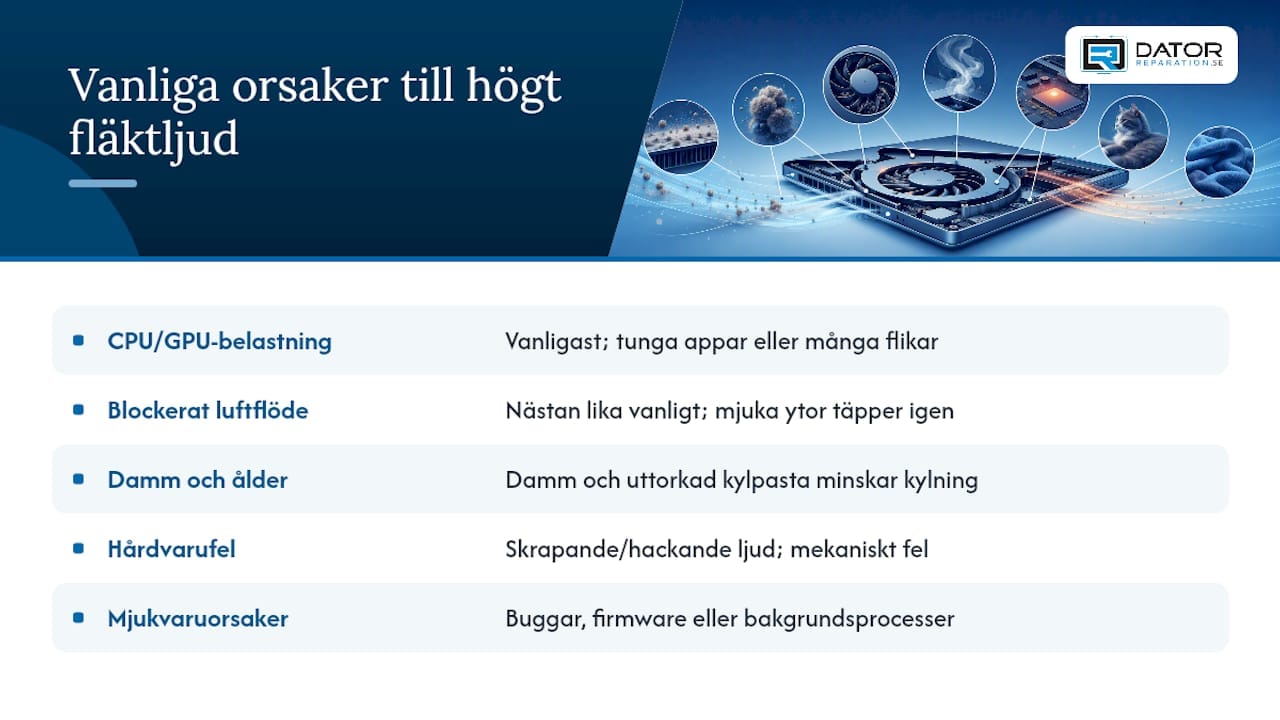
De flesta fall av hög fläktaktivitet beror på en av fem orsaker. Att känna igen vilken som gäller för dig gör felsökningen mycket snabbare.
CPU- och GPU-belastning är den vanligaste orsaken. Videoredigering, många öppna webbläsartabbar eller tunga appar som Final Cut Pro driver upp temperaturen snabbt. Bakgrundsprocesser som Spotlight-indexering kan göra samma sak, ofta direkt efter en macOS-uppdatering. MacPaw bekräftar att högt fläktljud i de flesta fall beror på legitim hög belastning eller fysiska hinder som damm.
Blockerat luftflöde är nästan lika vanligt. En MacBook som ligger på en säng, soffa eller i ett trångt utrymme kan inte andas ordentligt. Ventilationsöppningarna sitter ofta längs bakkanten eller undersidan, och mjuka ytor täpper igen dem effektivt.
Damm och ålder är en underskattad faktor. Damm samlas på fläktar och kylflänsar över tid, och termisk pasta torkar ut på äldre maskiner. Båda minskar kylningsförmågan och tvingar fläkten att arbeta hårdare. Macworld påpekar att långvarig värme kan skada interna komponenter och att rengöring och firmwareuppdateringar ofta löser överhettningsproblem.
Hårdvarufel ger ett annat ljud. Ett skrapande, hackande eller knackande ljud skiljer sig tydligt från det mjuka susen vid normal belastning. Det kan tyda på ett mekaniskt fel på fläkten, lösa komponenter eller skada efter vätskekontakt.
Mjukvaruorsaker inkluderar buggar i macOS, firmware-problem eller i sällsynta fall skadlig programvara som belastar processorn i bakgrunden.
Lyssna noga på ljudtypen: ett mjukt sus som ökar vid belastning och minskar i vila är normalt. Ett skrapande, knackande eller konstant maxljud oavsett vad du gör är ett varningstecken som kräver åtgärd.
Proffstips:Öppna Aktivitetskontroll direkt efter att du hör fläktljudet. Om ingen process visar hög CPU-användning och fläkten ändå går på max, pekar det mot ett hårdvaru- eller sensorproblem snarare än mjukvara.
Hur kontrollerar du orsaken hemma?
Du behöver inte öppna datorn för att avgöra om problemet är mjukvara, luftflöde eller hårdvara. Följ dessa steg i ordning.
Aktivitetskontroll: din första kontrollpunkt
Öppna Aktivitetskontroll via Spotlight (Cmd + Blanksteg, skriv “Aktivitetskontroll”). Klicka på kolumnen CPU för att sortera processer efter resursanvändning. Processer som ofta är boven: kernel_task, mds_stores (Spotlight-indexering), webbläsartillägg och videokonferensappar. Avsluta processer du känner igen och som inte behövs just nu. Om fläktljudet minskar inom en minut har du hittat orsaken.
Apple Diagnostics: testa hårdvaran
Apple Diagnostics (tidigare kallat Apple Hardware Test) kontrollerar om det finns ett hårdvarufel.
Intel-Mac: Stäng av datorn, starta om och håll ned D direkt vid uppstart. Håll ned Alt + D för att köra testet via internet.
Apple Silicon (M1, M2, M3, M4): Stäng av datorn, håll ned strömknappen tills du ser startalternativ, välj sedan Alternativ och kör diagnostiken därifrån.
Testet tar några minuter. Om du får en felkod som börjar på PPF eller PFM pekar det mot ett fläkt- eller termiskt problem. Notera koden och ta med den till verkstaden.
Övervakningsappar för djupare analys
TG Pro visar temperaturer och faktiska fläkthastigheter i realtid, vilket gör det enkelt att se om en specifik sensor rapporterar onormala värden. EtreCheck skapar en systemrapport som identifierar resurskrävande processer och misstänkt mjukvara som kan driva upp fläkthastigheten.
En viktig varning: ladda bara ned verktyg från kända, verifierade källor. Oseriösa appar som utlovar “fläktkontroll” kan i stället installera skadlig kod.
Lyssna och observera
Notera när ljudet uppstår. Startar det vid uppstart? Bara när en specifik app öppnas? Eller oberoende av vad du gör? Ändrar ljudet karaktär när du lyfter datorn eller ändrar dess position? Svar på dessa frågor hjälper dig och en tekniker att snabbt avgöra om orsaken är mjukvara, luftflöde eller mekanisk.
Praktiska åtgärder: från enklast till mer ingrepp
Arbeta dig igenom listan uppifrån och ned. Börja alltid med mjukvaruåtgärder innan du rör hårdvaran.
Stäng tunga appar och flikar. Stäng webbläsartabbar, videokonferensappar och program du inte använder aktivt.
Uppdatera macOS. Gå till Systeminställningar och kontrollera om det finns en uppdatering. Firmwarebuggar som påverkar termisk hantering åtgärdas ofta i uppdateringar.
Starta om datorn. En omstart rensar tillfälliga processer och återställer termiska sensorer.
Återställ SMC (endast Intel-Mac). SMC (System Management Controller) styr bland annat fläktar och termisk hantering. Stäng av datorn, håll ned Shift + Ctrl + Alt + Strömknapp i tio sekunder, släpp och starta om. Apple Silicon-maskiner använder inte SMC på samma sätt och behöver inte denna procedur.
Återställ NVRAM (Intel-Mac). Starta om och håll ned Cmd + Alt + P + R i ungefär 20 sekunder. NVRAM lagrar inställningar som kan påverka systembeteende.
Förbättra luftflödet. Placera datorn på ett hårt underlag. Ett laptopstativ med luftspalt under datorn kan sänka temperaturen märkbart vid ihållande belastning som videoredigering eller 3D-rendering.
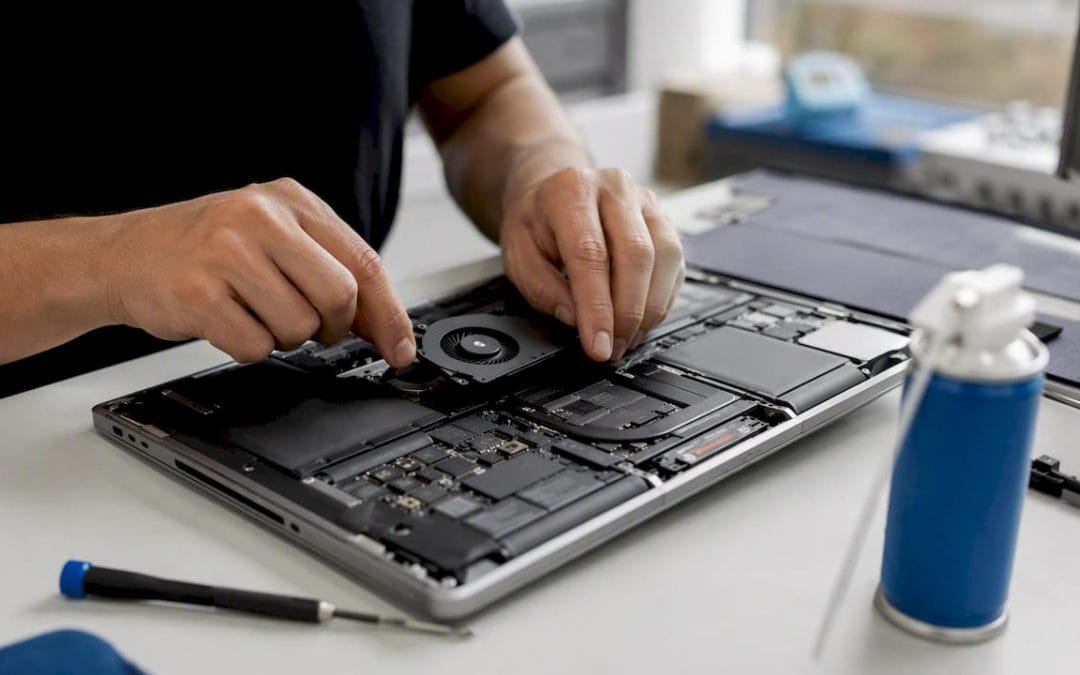
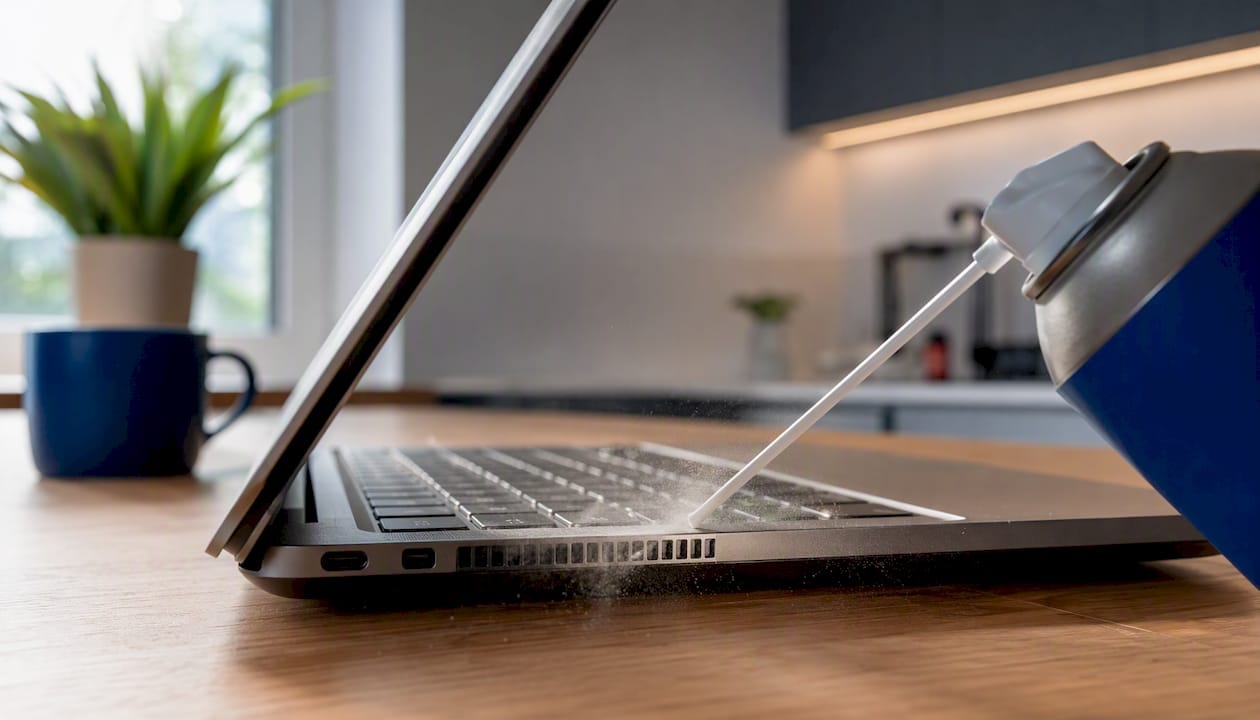
Rengör ventilationsöppningarna. Använd tryckluft kortvarigt mot ventilationsöppningarna utifrån. Håll burken upprätt och håll ett kort avstånd. Öppna inte datorn om du inte har erfarenhet av det.
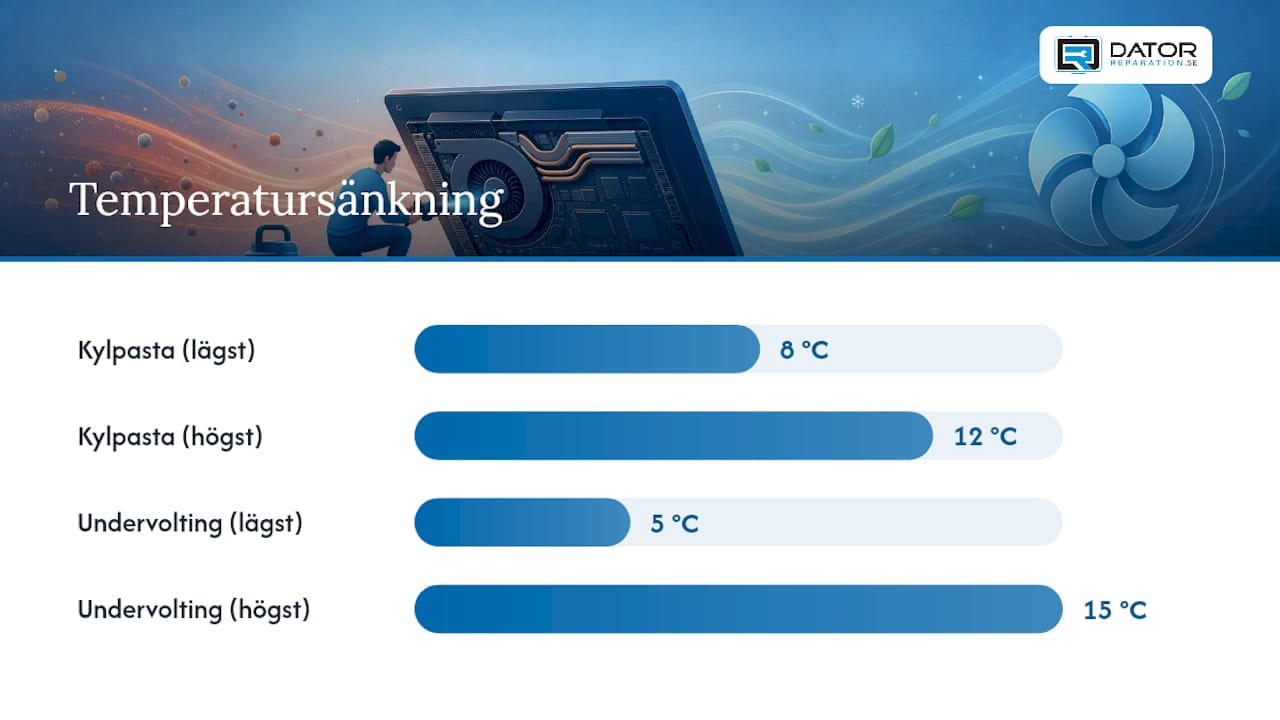
Rengöring av damm och byte av uttorkad termisk pasta är ofta de mest kostnadseffektiva åtgärderna för äldre maskiner, enligt erfarenhet från tekniker. För nyare MacBook-modeller med limmade chassin ökar risken och kostnaden för att öppna datorn själv avsevärt.
Proffstips:Säkerhetskopiera alltid med Time Machine eller iCloud innan du utför djupare åtgärder eller en stor macOS-uppdatering. Om något går fel under processen är din data skyddad.
Om du funderar på fläktstyrningsappar
MacPaw varnar för att manuell fläktstyrning sällan rekommenderas för vanliga användare. Att sänka fläkthastigheten permanent kan leda till överhettning och påskynda hårdvaruslitage. Använd TG Pro eller liknande verktyg för övervakning, men låt macOS sköta fläktkurvan automatiskt om du inte har specifik teknisk kunskap.
När bör du lämna in din Mac till verkstad?
Vissa problem löser sig inte med mjukvaruåtgärder eller ytyttre rengöring. Sök professionell service om något av följande stämmer:
Du hör ett skrapande, hackande eller knackande ljud från fläkten.
Fläkten går på maxhastighet konstant trots att du bara surfar eller skriver.
Datorn blir ovanligt varm redan efter några minuters användning.
Apple Diagnostics returnerar en felkod kopplad till termisk hantering eller fläkt.
Datorn har utsatts för vätska, även om den fortfarande verkar fungera. Korrosion kan utvecklas under veckor och påverka fläktar och sensorer.
Du har provat alla stegen ovan utan förbättring.
En verkstad kör sensorloggar, rengör internt, byter fläkt eller termisk pasta och utför moderkortsdiagnostik vid mer komplexa fel. Serviceflödet ser typiskt ut så här: diagnostik, offert, ditt godkännande, reparation och sluttest. Datorreparation erbjuder MacBook-reparation i Stockholm med 90 dagars garanti på utfört arbete, vilket ger dig trygghet om problemet skulle återkomma.
Praktiska råd inför lämning: säkerhetskopiera data, ta med inköpsbevis om maskinen fortfarande kan vara under garanti, och fråga verkstaden om de använder originaldelar eller tredjepartsdelar samt vad arbetsgarantin täcker.
Vad kostar reparation och hur lång tid tar det?
Priset beror på modell, maskinens ålder och vad som behöver göras. En MacBook Air och en MacBook Pro med M-chip har olika konstruktioner, och en iMac kräver helt andra ingrepp än en bärbar dator.
Tre faktorer påverkar alltid kostnaden:
Modell och ålder: Äldre Intel-maskiner har ofta lättare åtkomst till fläktar; nyare limmade chassin kräver mer arbete.
Typ av åtgärd: Rengöring är snabbt och billigt. Fläktbyte tar längre tid och kostar mer. Moderkortsdiagnostik är det mest tidskrävande.
Reservdelstyp: Originaldelar kostar mer men ger ofta bättre hållbarhet.
Åtgärd
Tidsåtgång
Prisnivå
Risk vid hemfix
Yttre rengöring (tryckluft)
5 minuter
Låg
Låg
Intern rengöring + termisk pasta
Samma dag upp till 2 dagar
Medel
Hög (limmade chassin)
Fläktbyte
Samma dag upp till 2–3 dagar
Medel till hög
Hög
Moderkortsdiagnostik
Flera dagar
Hög
Kräver verkstad
Be alltid om en skriftlig offert innan reparationen påbörjas. Fråga specifikt om garantin på arbetet och om verkstaden kan visa vilka delar som byts.
Apple Diagnostics, servicekanaler och garanti
Starta Apple Diagnostics steg för steg
Intel-Mac: Stäng av, starta om och håll ned D. Alternativt Alt + D för nätverksbaserat test.
Apple Silicon: Håll ned strömknappen vid uppstart tills startalternativen visas, välj sedan diagnostikläget.
Felkoder som börjar på PPF (fläktrelaterat) eller PFM (termisk sensor) är de mest relevanta vid fläktproblem. Ta en bild på felkoden och ta med den till verkstaden.
Hitta auktoriserad service i Sverige
Apple har en söktjänst för auktoriserade serviceleverantörer på Locate. Du kan också boka support direkt via Getsupport. Apple-auktoriserad service är att föredra om maskinen fortfarande omfattas av AppleCare eller om du vill säkerställa att originaldelar används.
Vad händer med garantin om du öppnar datorn?
Att öppna en Mac som fortfarande har aktiv Apple-garanti eller AppleCare kan påverka täckningen.
Obehöriga ingrepp, det vill säga reparationer utförda av icke-auktoriserade verkstäder, kan i vissa fall ogiltigförklara garantin för den berörda komponenten.
Om maskinen är utanför garanti är en lokal, professionell verkstad ofta ett snabbare och mer prisvärt alternativ.
Professionell Mac-reparation vid Gullmarsplan
Har du provat stegen ovan och fläkten fortfarande låter konstigt, eller hör du mekaniska ljud som tyder på ett hårdvarufel? Datorreparation vid Gullmarsplan i Stockholm erbjuder snabb diagnostik och reparation av MacBook och övriga Mac-datorer.
Verkstaden tar emot drop-in utan tidsbokning, vilket betyder att du kan lämna in din Mac samma dag du märker problemet. Tekniker kör sensorloggar, identifierar om felet sitter i fläkten, termisk pasta, moderkortet eller mjukvaran, och ger dig en skriftlig offert innan något arbete påbörjas. Alla reparationer täcks av 90 dagars garanti. Har din Mac dessutom utsatts för vätska finns erfarenhet av vätskeskador på MacBook och avancerad komponentnivåreparation. Boka eller kom in via drop-in-service i Stockholm för att komma igång direkt.
Stäng av telefonen direkt. Det är det enskilt viktigaste du kan göra om din iPhone fått vatten på sig. Gör inte fler knapptryckningar än nödvändigt, försök inte ladda och starta inte om enheten. Ta sedan ut SIM-kortet och ta bort eventuellt skal eller tillbehör. Om telefonen inte svarar alls, luktar bränt eller visar tecken på kortslutning bör du söka professionell hjälp samma dag. Ju snabbare en verkstad kan rengöra kortet, desto bättre är chanserna att rädda en vätskeskadad iPhone.
Viktiga insikter
En vätskeskadad iPhone kräver att du stänger av enheten omedelbart, undviker laddning och värme, och söker professionell rengöring så snart symptom uppstår.
Punkt
Detaljer
Stäng av direkt
Slå av telefonen och ta ur SIM-kortet så snart möjligt för att minska kortslutningsrisken.
Undvik värme och laddning
Hårtork och laddning med fukt inne kan orsaka permanenta skador på moderkortet.
Torka säkert hemma
Kall fläkt och silica gel-påsar är säkrare än ris; vänta minst 30 minuter till 24 timmar.
Garanti täcker inte fukt
Apples garanti gäller inte vätskeskador; konsumentköplagen kan ge rätt vid tvist om normalt bruk.
Datorreparation i Stockholm
Erbjuder fuktrengöring, mikrolödning och 90 dagars garanti vid drop-in på Gullmarsplan.
Vad gör du direkt när din iPhone fått en vätskeskada?
Följ dessa steg i ordning. Varje minut räknas när vatten trängt in.
Stäng av telefonen om den fortfarande är på. Håll in strömknappen och svep för att stänga av.
Ta ur SIM-kortet med SIM-verktyget eller ett uträtat gem. Lämna facket öppet så luft kan cirkulera.
Torka utsidan med en mjuk, luddfri duk. Håll telefonen med kontakterna nedåt så att vätska kan rinna ut.
Ta bort skal, skärmskydd och kablar. Inget ska sitta kvar som kan hålla kvar fukt.
Lägg telefonen på en torr yta med kontakterna nedåt och låt den ligga stilla.
Proffstips:Har du spillt saltvatten, juice eller kaffe på telefonen ökar risken för korrosion kraftigt. Skölj i så fall försiktigt med lite rent, kallt kranvatten för att skölja bort salt och socker, torka sedan utsidan och sök professionell rengöring utan dröjsmål. Sötade drycker och saltvatten lämnar rester som fräter på kretskort även efter att ytan torkat.
Hur vet du om din iPhone har en vätskeskada?
Vätskeindikatorn (LCI) och var den sitter
Varje iPhone har en inbyggd vätskeindikator, kallad LCI (Liquid Contact Indicator). Den sitter i SIM-kortsfacket på de flesta modeller. Normalt är den vit eller silverfärgad. Har den blivit röd eller rosa har enheten utsatts för fukt. Apples garanti täcker inte fuktskador, och LCI används av tekniker för att bedöma om vatten nått insidan.
Vanliga symptom att hålla utkik efter
Telefonen startar inte eller fastnar i loggan
Laddning fungerar inte eller är oregelbunden
Skärmen flimrar, är mörk eller visar konstiga färger
Mikrofon eller högtalare låter dämpad eller förvrängt
Ovanliga temperaturvarningar dyker upp
Pekskärmen svarar inte som den ska
Inget av dessa symptom garanterar total förstörelse. Många iPhones med dessa tecken går att reparera om de hanteras rätt från start.
Vad ska du aldrig göra efter att telefonen blivit blöt?
Flera vanliga “snabblösningar” gör faktiskt mer skada.
Att lägga en blöt iPhone i ris är ett av de mest spridda råden på nätet, men det fungerar inte. Ris absorberar inte fukt tillräckligt snabbt, och rispulver kan ta sig in i kontakterna och göra rengöringen svårare. Värre är att du förlorar dyrbar tid medan korrosionen sprider sig inuti telefonen.
Undvik dessutom:
Ladda telefonen. Ström genom ett vått kretskort orsakar kortslutning och bränner komponenter.
Hårtork eller varmluft. Värme driver in fukt djupare och kan smälta lim och tätningar. Apple uppmanar uttryckligen till att inte använda värme eller föra in föremål i kontakterna.
Skaka eller blåsa i portarna. Det sprider vätska till fler delar av moderkortet.
Starta om upprepade gånger. Varje uppstart med fukt inne ökar risken för permanenta skador.
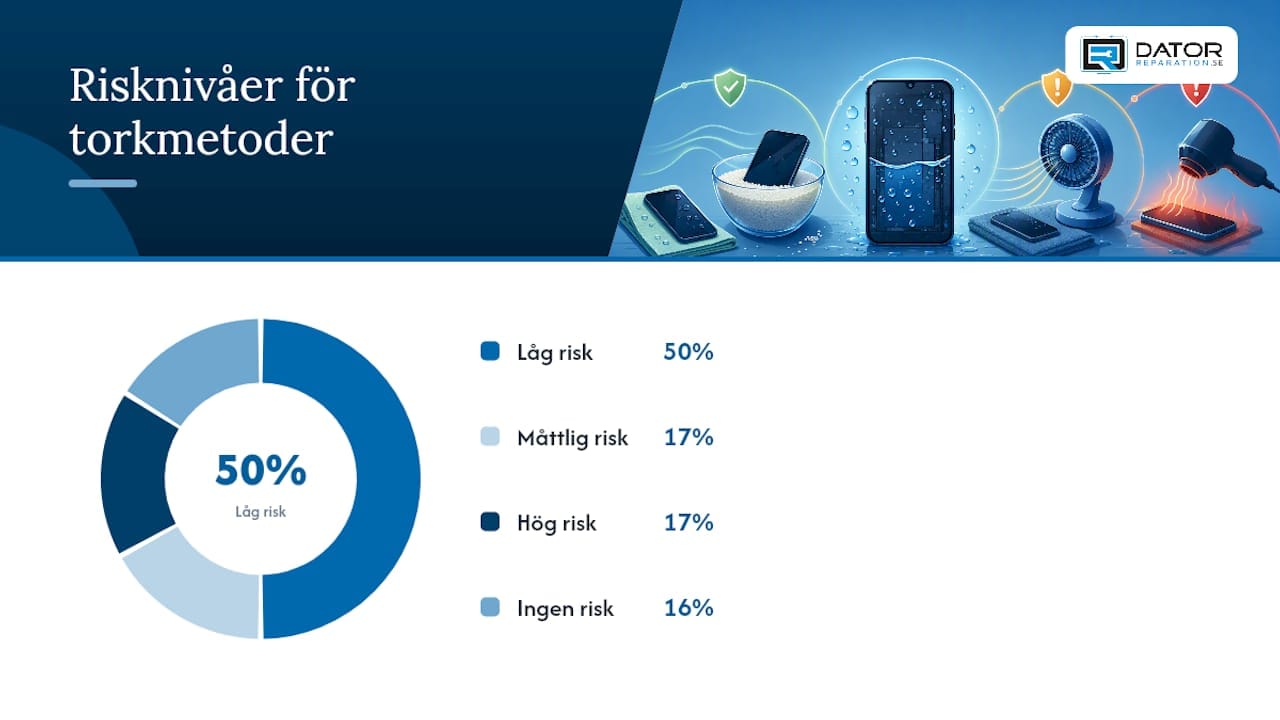
Vilka torkmetoder är säkra att använda hemma?
Metod
Effektivitet
Risk
Rekommendation
Lufttorkning (rumstemperatur)
Måttlig
Låg
Bra som första åtgärd
Kall fläkt
Bra
Låg
Rekommenderas av Apple
Silica gel-påsar
Bra
Låg
Effektivare än ris
Hårtork (varm luft)
Dålig
Hög
Undvik alltid
Ris
Dålig
Måttlig
Undvik
Professionell avfuktningskammare
Utmärkt
Ingen
Bäst vid allvarlig skada
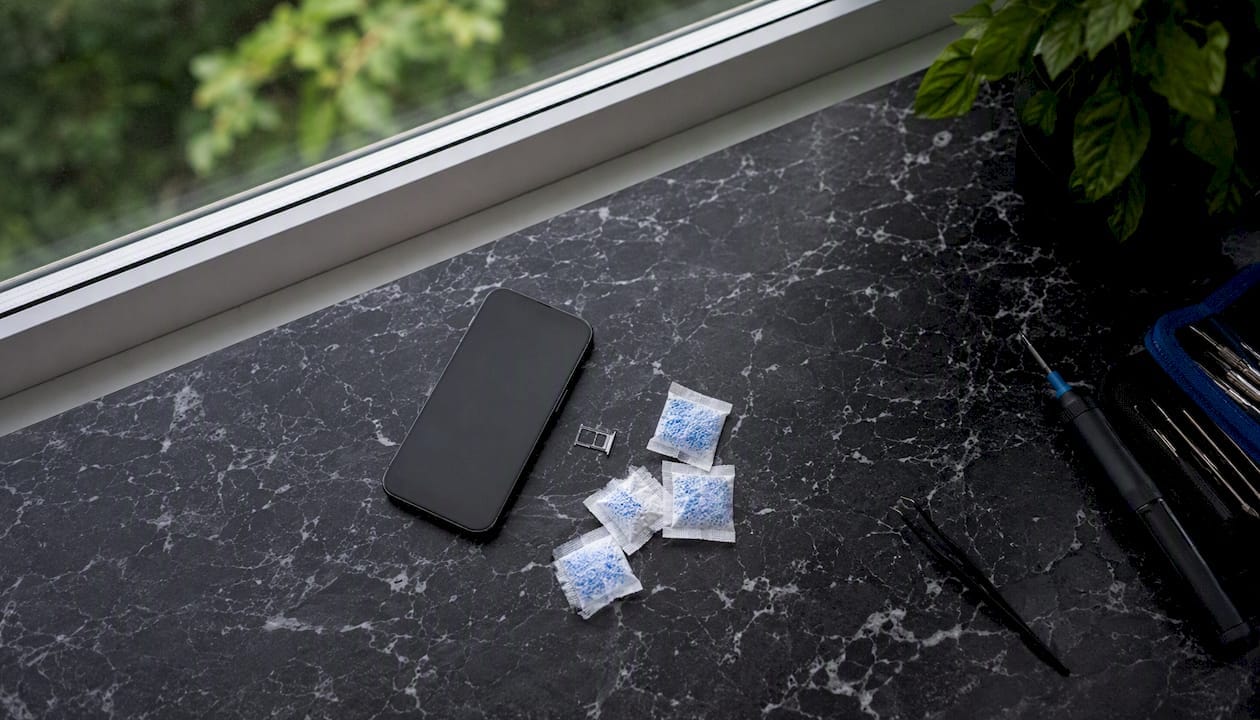
Lufttorkning med kall fläkt är det säkraste du kan göra hemma. Lägg telefonen med kontakterna nedåt nära ett öppet fönster eller en fläkt på kallt läge. Silica gel-påsar, som ofta följer med skor och elektronikförpackningar, absorberar fukt effektivare än ris och lämnar inga rester.
Om en vätskevarning visas i Lightning- eller USB-C-kontakten ska du koppla bort alla kablar och vänta. Det kan ta upp till 24 timmar innan kontakten är helt torr.
Proffstips:Vänta minst 30 minuter innan du försöker ladda om symptomen är milda. Vid kraftigare exponering, som att telefonen legat under vatten, bör du vänta minst 24 timmar och helst låta en verkstad kontrollera enheten först.
Vad kostar en reparation och hur lång tid tar det?
Priserna ovan är riktmärken. En exakt offert kräver att verkstaden undersöker enheten. Saltvattenexponering, äldre modeller och skador på moderkortet driver upp kostnaden. Enklare fuktrengöringar utan komponentskador löser sig ofta snabbare och billigare.
Faktorer som påverkar slutpriset: iPhone-modell, typ av vätska (salt, söt, ren), hur länge enheten legat i vatten och om den startats efteråt.
Vad täcker Apples garanti och vad säger konsumentköplagen?
Apples garanti
Apples ettåriga begränsade garanti och AppleCare täcker normalt inte fuktskador. LCI-indikatorn används för att avgöra om vatten nått insidan, och en röd indikator räcker för att Apple ska neka garantiservice. Det gäller oavsett om telefonen har IP-klassning.
IP-klassning (t.ex. IP68) är ett laboratorietestat värde som gäller under kontrollerade förhållanden. Skyddet minskar med normal användning och fysiska skador, och Apple täcker inte vätskeskador ens på modeller med hög IP-klass.
Dina rättigheter enligt konsumentköplagen
Konsumentköplagen kan ge dig rätt till reparation, prisavdrag eller omleverans om ett fel uppstår inom rimlig tid efter köpet och felet inte beror på ditt eget handhavande. Vätskeskador som uppstår vid normal användning i en miljö telefonen marknadsförts som tålig för kan potentiellt prövas.
Dokumentera skadan med foton direkt efter incidenten
Spara kvitto och eventuella garantihandlingar
Kontakta butiken eller Konsumentverket vid tvist om ansvar
Be om skriftlig bedömning från verkstaden om skadans orsak
När bör du lämna in telefonen till en verkstad?
Hemmaåtgärder räcker inte alltid. Lämna in telefonen direkt om något av följande stämmer:
Telefonen startar inte alls efter torkning
LCI-indikatorn är röd
Du ser synlig korrosion (vita eller gröna fläckar) runt kontakter
Det luktar bränt eller plast
Skärmen pulsar, flimrar eller är helt svart
Telefonen har legat i saltvatten, havsvatten eller söta drycker
Tidsfönstret spelar stor roll. Korrosion sprider sig aktivt på ett fuktigt kretskort, och varje timme utan professionell rengöring minskar chanserna till en lyckad reparation. Skador som hade gått att åtgärda med enkel fuktrengöring kan bli moderkortsreparationer om de väntar för länge.
Proffstips:Ta bilder på telefonen och anteckna vad som hände: vilken vätska, hur länge, om den var på eller av. Den informationen hjälper teknikern att prioritera rätt åtgärder direkt vid mottagning.
Hur räddar en professionell verkstad en vätskeskadad iPhone?
En erfaren tekniker följer ett strukturerat arbetsflöde, inte en checklista av gissningar. Så här ser processen ut hos en välutrustad verkstad:
Mottagning och fotodokumentation av enhetens skick vid inlämning
Diagnostik med specialutrustning för att lokalisera skadade komponenter
Isopropanolrengöring av moderkortet under mikroskop för att lösa upp och avlägsna korrosion
Avancerad torkning i avfuktningskammare
Komponenttest av laddport, batteri, RF-komponenter och skärm
Mikrolödning eller komponentbyte vid behov
Mikrolödning innebär att teknikern reparerar eller ersätter enskilda komponenter direkt på moderkortet, i stället för att byta hela kortet. Det kräver specialutrustning och erfarenhet, men är ofta det kostnadseffektiva alternativet när skadan är begränsad till ett fåtal punkter.
Mikrolödning på komponentnivå är särskilt värdefullt när korrosionen angripit lödpunkter eller specifika IC-kretsar. Att byta hela moderkortet kostar ofta mer och innebär att du förlorar data som är bunden till det ursprungliga kortet. En verkstad med 90 dagars garanti på utfört arbete ger dig dessutom trygghet om problemet återkommer.
Hur minskar du risken för framtida vätskeskador?
Förebyggande åtgärder kostar lite men kan spara tusentals kronor.
Använd ett vattentätt fodral, särskilt vid bad, sport eller utomhusaktiviteter
Kontrollera telefonens tätningar och packningar regelbundet, speciellt efter att den tappats
Undvik att använda telefonen i bastu, vid högtrycksvatten eller i kraftigt regn
Håll laddporten och hörlursuttaget rena från smuts och fukt
Byt ut slitna skal som inte längre ger ett ordentligt skydd
Proffstips:Kontrollera telefonens IP-klass i specifikationerna och tänk på att skyddet minskar med tiden. IP-klassning är inte en livstidsgaranti utan ett värde uppmätt under kontrollerade förhållanden. En iPhone som tappats och fått en spricka i höljet har sannolikt sämre vattentålighet än vad specifikationen anger.
Snabb iPhone-reparation vid vätskeskada i Stockholm
En vätskeskadad iPhone behöver professionell hjälp snabbt. Datorreparation vid Gullmarsplan i Stockholm erbjuder fuktrengöring, diagnostik och moderkortsreparation med mikrolödning på komponentnivå. Det innebär att skadade lödpunkter och enskilda kretsar kan repareras utan att hela moderkortet byts ut, vilket håller nere kostnaden och bevarar din data.
Arbetet täcks av 90 dagars garanti. Drop-in-service finns tillgänglig, och enklare felsökningar kan ofta hanteras samma dag. Boka eller kom in direkt till mobilreparation vid Gullmarsplan för en bedömning utan onödigt dröjsmål.
Källor
Nedan finns de officiella källorna som ligger till grund för råden i den här guiden.
En laptop som tar flera minuter att starta, fryser när du öppnar webbläsaren eller får fläkten att gå på högvarv mitt i ett videomöte är mer än ett irritationsmoment. Behöver du hjälp med långsam laptop är det klokt att först skilja på ett tillfälligt programproblem och ett fel som riskerar att bli värre. Rätt åtgärd kan ge datorn nytt liv. Fel åtgärd kan däremot kosta både arbetstid och viktiga filer.
Börja med att avgöra hur långsam datorn är
Det är stor skillnad mellan en dator som känns trög efter att ha varit påslagen i flera veckor och en dator som plötsligt blivit nästintill oanvändbar. Om problemet kom från en dag till en annan är det ofta en tydlig ledtråd. En ny uppdatering, ett program som fastnat, fullt lagringsutrymme eller en skadad hårddisk kan ligga bakom.
Starta om datorn helt innan du gör något annat. Stäng inte bara locket och låt den gå in i viloläge. En riktig omstart avslutar processer som kan ha hängt sig och installerar ibland väntande uppdateringar. Om datorn är snabb direkt efter omstart men blir långsam igen efter en stund, är det ofta ett program eller en bakgrundsprocess som belastar systemet.
Kontrollera också hur mycket ledigt lagringsutrymme som finns. En nästan full systemdisk gör inte bara att filer sparas långsammare. Operativsystemet får dessutom sämre utrymme för temporära filer, uppdateringar och virtuellt minne. Försök att ha minst 15 till 20 procent av disken ledig, särskilt på äldre datorer med mindre SSD-enhet.
Hjälp med långsam laptop: hitta flaskhalsen
En långsam laptop är sällan långsam av en enda generell anledning. För att välja rätt reparation eller åtgärd behöver man hitta den komponent eller process som bromsar datorn.
För många program vid uppstart
Många datorer blir långsamma redan innan du hunnit öppna något själv. Program för molnlagring, mötesverktyg, skrivare, spelklienter och olika uppdateringstjänster kan starta automatiskt i bakgrunden. Varje enskilt program kanske inte märks, men tillsammans kan de göra uppstarten onödigt seg.
I Aktivitetshanteraren i Windows eller Aktivitetskontroll på Mac kan du se vilka program som använder mycket processor, arbetsminne eller lagring. Stäng inte processer du inte känner igen enbart för att de använder resurser. Vissa hör till systemet eller säkerhetsprogrammet. Börja i stället med program du själv installerat och som du inte behöver direkt när datorn startar.
För lite arbetsminne
Arbetsminnet, RAM, påverkar hur många saker datorn kan hantera samtidigt. Om du arbetar med många webbläsarflikar, Teams- eller Zoom-möten, stora Excel-filer och bildredigering kan 4 GB eller 8 GB RAM snabbt bli en begränsning. Datorn kan då börja använda lagringsdisken som tillfälligt minne, vilket känns som att allt stannar upp.
Mer RAM kan vara en bra investering på vissa PC-laptops. På många nyare MacBook-modeller och tunna bärbara datorer är minnet däremot fastlött på moderkortet och går inte att uppgradera. Där behöver man först bedöma om problemet verkligen är minnet eller om en annan åtgärd ger bättre effekt.
Äldre eller skadad lagringsdisk
En mekanisk hårddisk är en vanlig orsak till att äldre laptops känns sega. Den klarar vardagliga uppgifter, men är betydligt långsammare än en modern SSD. Att byta från hårddisk till SSD kan förvandla starttiden från minuter till sekunder och göra program betydligt mer responsiva.
Det finns också ett allvarligare läge: datorn fryser slumpmässigt, filer går inte att öppna, du hör klickande ljud från disken eller systemet startar om utan förvarning. Då ska du inte fortsätta testa program och uppdateringar i timmar. En disk som håller på att ge upp kan sluta fungera helt. Säkerhetskopiera viktiga filer om det fortfarande går och låt datorn felsökas innan skadan blir större.
Värme, damm och nedsatt prestanda
En laptop som blir mycket varm kan automatiskt sänka hastigheten för att skydda processorn. Det kallas värmestrypning och märks ofta när du spelar, redigerar video, laddar datorn eller har flera tunga program öppna samtidigt. Fläkten går högt, chassit blir varmt och prestandan sjunker trots att datorn i vanliga fall är tillräckligt kraftfull.
Damm i kylsystemet, uttorkad kylpasta eller en fläkt som inte arbetar korrekt är vanliga orsaker. Att blåsa in tryckluft genom ventilationshålen kan i vissa fall flytta dammet längre in i datorn. En korrekt rengöring kräver ofta att datorn öppnas, kylningen kontrolleras och komponenterna hanteras varsamt.
Tecken på att det är dags för felsökning
Vissa problem går att lösa hemma. Andra bör kontrolleras innan de leder till dataförlust eller ett dyrare moderkortsfel. Sök professionell hjälp om du känner igen flera av dessa tecken:
Datorn fryser eller startar om även när få program är öppna.
Lagringsdisken visas ibland inte, eller systemet hittar inte operativsystemet.
Fläkten går konstant högt och datorn blir ovanligt varm.
Batteriet laddar dåligt samtidigt som datorn presterar sämre än tidigare.
Datorn har vätskeskada, svullande batteri eller tecken på överhettning.
Ett svullet batteri ska tas på allvar. Det kan trycka upp tangentbordet eller skapa en glipa i chassit. Använd inte datorn vidare i det läget och försök inte trycka tillbaka höljet. Batteriet behöver bytas på ett säkert sätt.
Åtgärder som ofta gör mer skada än nytta
Det är frestande att installera flera så kallade rengöringsprogram när datorn går långsamt. Många lovar snabbare prestanda med ett klick, men kan i stället lägga till fler bakgrundsprocesser, aggressiv reklam eller ändra viktiga systeminställningar. En seriös felsökning bygger på att mäta vad som faktiskt belastar datorn, inte på att radera filer på måfå.
Undvik också att installera om operativsystemet som första åtgärd om du misstänker diskfel. En ominstallation kan belasta en redan sviktande disk och försvåra räddning av filer. Är datorn långsam men stabil kan en ominstallation vara rimlig efter säkerhetskopiering. Är den instabil ska hårdvaran kontrolleras först.
Det samma gäller drivrutiner och BIOS-uppdateringar. De kan lösa specifika problem, men en felaktig installation eller avbruten uppdatering kan skapa ett större fel än det ursprungliga. Uppdatera bara när du vet varför och har rätt fil för exakt datormodell.
När en reparation är mer prisvärd än en ny laptop
Om datorn har en fungerande skärm, ett friskt moderkort och tillräckligt modern processor kan en SSD-uppgradering, rengöring eller batteribyte vara betydligt billigare än att köpa nytt. Det gäller särskilt datorer som i övrigt fungerar bra men har blivit tröga över tid.
Samtidigt finns gränser. En mycket gammal laptop med begränsat minne, utslitet batteri och svag processor kanske inte är rätt kandidat för flera uppgraderingar. Då är det bättre att få en tydlig bedömning av kostnaden innan pengar läggs på delar som bara löser en del av problemet.
På Datorreparation.se i Gullmarsplan kan en laptop felsökas för att avgöra om problemet sitter i programvara, kylning, batteri, lagring eller moderkort. Vid mer avancerade fel kan även komponentnivå och mikrolödning vara aktuellt, i stället för att direkt döma ut hela datorn. Du får en tydlig bedömning innan reparationen går vidare och servicearbetet omfattas av 90 dagars garanti.
En långsam dator behöver inte vara en dator på väg till återvinningen. När orsaken är fastställd går det att välja en lösning som passar både datorns skick, din budget och hur snabbt du behöver vara igång igen.
Data från en trasig iPhone går att rädda i många fall. Möjligheten beror på skadetypen: en knäckt skärm med fungerande logik är ett enkelt fall, medan vattenskada med korrosion eller ett skadat moderkort kräver professionell hantering. Krypterade och låsta enheter är den svåraste kategorin, eftersom krypteringen sitter på hårdvarunivå i nyare iPhone-modeller.
Gör detta nu om din iPhone precis gått sönder:
Stäng av telefonen omedelbart, tryck inte på skärmen i onödan.
Ta ut SIM-kortet om det går utan att öppna höljet.
Notera serienumret (finns på förpackningen eller i Apple-kontot).
Lägg telefonen torrt och svalt, aldrig i ris eller nära en värmekälla.
Kontakta en verkstad direkt vid vattenskada, moderkortsskada eller om enheten är krypterad eller låst.
Proffstips:Varje minut räknas vid vattenskada. Korrosion på kretskort utvecklas snabbt och kan förstöra minneskretsar inom timmar. Stäng av och lämna in, försök inte starta om enheten för att “testa om den fungerar”.
Viktiga insikter
Dataräddning från en trasig iPhone lyckas oftast när enheten hanteras rätt direkt efter skadan och lämnas till en verkstad med kompetens för komponentnivåreparation.
Punkt
Detaljer
Agera direkt vid skada
Stäng av telefonen och undvik laddning, värme och upprepade omstarter.
Skadetypen avgör metoden
Logiska fel löses med programvara; vattenskada och moderkortsskador kräver professionell mikrolödning.
Kryptering sätter gränsen
Låsta iPhones med glömd kod kan inte återställas med hårdvarumetoder, men iCloud-säkerhetskopia är ett alternativ.
Tid är kritisk vid vattenskada
Korrosion på kretskort kan förstöra minneskretsar inom timmar om enheten inte hanteras rätt.
Datorreparation i Stockholm
Erbjuder mikrolödning, dataräddning och 90 dagars garanti med drop-in vid Gullmarsplan.
Vad ingår i professionell dataräddning från iPhone?
En professionell tjänst börjar alltid med en diagnos. Hos Datorreparation görs en visuell inspektion och en teknisk felsökning, varefter du får ett kostnadsförslag innan något arbete påbörjas. Du betalar alltså inte för en återställning som inte lyckas utan att ha fått ett tydligt pris i förväg.
Tekniskt sett finns det två huvudspår:
Logisk återställning: Enheten kommunicerar med en dator. Tekniker använder programvara för att extrahera filer, kontakter, SMS, foton och appdata. Fungerar när telefonen känns igen av datorn, även om skärmen är trasig.
Fysisk återställning: Enheten startar inte eller kommunicerar inte. Tekniker reparerar hårdvaran (mikrolödning, komponentbyte) för att få enheten att starta, eller utför en chip-off-extraktion direkt från minneskomponenten.
När återställningen är klar levereras filerna på ett sätt du väljer, vanligtvis en extern disk eller en säker nedladdningslänk. Seriösa verkstäder raderar dina data från sina system efter leverans och dokumenterar hanteringen. Tydliga sekretessrutiner vid hantering av känslig kunddata är en grundläggande kvalitetssignal att fråga efter, vilket transparensarbete inom branschen understryker.
Proffstips:Fråga alltid verkstaden om de har en skriftlig sekretessrutin och om de raderar dina filer efter leverans. En seriös aktör svarar utan att tveka.
Vilka fel leder till dataräddning och vad betyder de för dina chanser?
Vattenskada
Vattenskada är det vanligaste allvarliga fallet. Problemet är inte vattnet i sig utan korrosionen som uppstår när fukt reagerar med kretskortets metallkomponenter. Ju snabbare du stänger av och lämnar in, desto bättre chanser. Felaktiga försök från ovana tekniker, som att torka med hårtork eller lägga i ris, kan förstöra chanserna permanent. Läs mer om rätt hantering i Datorreparations guide om att rädda en vattenskadad iPhone.
Trasig skärm med fungerande logik
Om telefonen vibrerar, spelar upp ljud och känns igen av datorn när du kopplar in den, är data ofta lätt att nå. Du kan i många fall säkerhetskopiera iPhone med trasig skärm via Finder eller iTunes utan att skärmen behöver fungera. En skärmbyte kan också ge direkt åtkomst igen.
Startar inte eller fastnat vid Apple-loggan
Här skiljer man på logiska fel (korrupt mjukvara, misslyckat iOS-uppdatering) och hårdvarufel (skadat moderkort, trasig strömkrets). Logiska fel går ofta att åtgärda med återställningsläge. Hårdvarufel kräver komponentreparation. Se Datorreparations felsökningsguide om iPhone fastnad vid Apple-loggan för konkreta steg.
Glömt låskod eller inaktiverad enhet
Krypteringen i moderna iPhones sitter direkt i Secure Enclave-processorn och är knuten till din låskod. Utan rätt kod går det inte att läsa minnets innehåll, oavsett hur avancerad utrustning verkstaden har. Professionell dataräddning kan inte kringgå Apples kryptering om enheten är låst och du inte känner till koden.
Det finns ett undantag: om enheten har en aktiv iCloud-säkerhetskopia kan data återställas via Apple-kontot, helt utan fysisk åtkomst till telefonen.
Hur går en professionell dataräddning till, steg för steg?
Mottagning och visuell inspektion. Teknikern noterar synliga skador: sprickor, korrosionsmärken, brända komponenter, fuktindikatorer. Serienumret registreras och du får ett kvitto.
Diagnostik och offert. Logisk analys (kommunicerar enheten med dator?) och kretsnivåanalys (mäter teknikern spänning och signaler på moderkortet). Du får ett skriftligt kostnadsförslag med tydlig prisbild innan arbetet börjar.
Återställning eller extraktion. Beroende på diagnosen väljs metod:
Logisk extraktion via programvara när enheten kommunicerar.
Mikrolödning för att reparera en komponent och få enheten att starta.
Chip-off vid allvarlig moderkortsskada, där minneskomponenten lyfts och läses separat.
Verifiering och leverans. Teknikern kontrollerar att filerna är läsbara och kompletta. Du får datan på extern disk eller via säker länk. Garantivillkoren dokumenteras, och hos Datorreparation gäller 90 dagars garanti på utfört arbete.
Proffstips:Be alltid om en filförteckning eller förhandsgranskning av återställda filer innan du godkänner leveransen. En bra verkstad visar vad som faktiskt räddades.
Återställningsprogram som Disk Drill kan hantera flera återhämtningsvägar, men kräver att enheten känns igen av datorn. CleverFiles beskriver att mjukvarulösningar uppdateras löpande för nya iOS-versioner, men kompatibiliteten avgör om de fungerar i ditt fall.
Vad kostar dataräddning och hur lång tid tar det?
Prisbilden varierar med skadetypen. Enkla logiska fall är billigare och snabbare; chip-off-extraktion vid allvarlig korrosion är det dyraste och mest tidskrävande alternativet.
Notera att tabellen visar typiska intervall. Exakt pris sätts alltid efter diagnos.
Diagnosavgiften varierar mellan verkstäder. Vissa erbjuder gratis diagnos, andra tar ut en fast avgift som sedan dras av om du väljer att gå vidare. Fråga om detta innan du lämnar in.
Offertprocessen: du får ett skriftligt pris efter diagnos och beslutar om du vill gå vidare.
Ingen seriös verkstad påbörjar kostsamt arbete utan ditt godkännande.
Snabbdiagnos kan ofta göras samma dag vid drop-in.
Snabb hantering efter vattenskada höjer chansen att rädda data markant, eftersom korrosion på kretskort utvecklas snabbt och kan förstöra minneskretsar inom timmar.
Vad ska du göra (och inte göra) direkt när din iPhone skadas?
Gör detta
Stäng av telefonen direkt. Ström genom en fuktig eller skadad krets förvärrar skadan.
Ta ut SIM-kortet om det går utan att öppna höljet.
Notera serienumret från förpackning, Apple-konto eller kvitto.
Lägg telefonen i en torr miljö i rumstemperatur.
Kontakta en verkstad så snart som möjligt, särskilt vid vattenskada.
Undvik detta
Ladda inte telefonen efter vattenskada eller synlig moderkortsskada.
Använd inte hårtork, ugn eller ris för att torka enheten.
Öppna inte telefonen själv om du inte har erfarenhet av mobilreparation.
Starta inte om enheten upprepade gånger för att “testa” om den fungerar.
Proffstips:Vid vattenskada: ta med telefonen till en verkstad inom några timmar om möjligt. Varje timme med fukt inuti ökar risken för korrosion som kan göra återställning omöjlig.
När räcker DIY och varför fungerar inte programvara alltid?
Du kan prova själv i dessa situationer:
Trasig skärm men enheten kommunicerar: Anslut till Finder (Mac) eller iTunes (Windows), godkänn datorn via Touch ID eller en extern tangentbordslösning, och kör en säkerhetskopia. Telestore beskriver steg för steg hur du säkerhetskopierar med trasig skärm via just dessa metoder.
iCloud-säkerhetskopia finns: Återställ direkt via Apple-kontot på en ny enhet, utan att behöva den trasiga telefonen alls.
Mjukvarufel: Återställningsläge (Recovery Mode) eller DFU-läge kan lösa korrupta iOS-installationer utan att data förloras, om du gör det rätt.
Återställningsprogram som Disk Drill eller imyPass kan erbjuda flera återhämtningsvägar, inklusive extraktion direkt från enheten, från iTunes-säkerhetskopior eller från iCloud. Men de kräver att enheten känns igen av datorn.
Programvara kan inte kringgå hårdvaruskador, korrosion eller Apples kryptering. Om enheten inte kommunicerar med datorn, om moderkortet är skadat, eller om minneskretsen är krypterad och låst, hjälper ingen mjukvara. Då krävs fysisk intervention på komponentnivå.
Nyare iPhones har integrerad och krypterad lagring direkt på moderkortet, vilket gör chip-off-extraktion mer komplex än på äldre modeller. Det är ett av skälen till att modern Apple-hårdvara kräver avancerade metoder för fysisk åtkomst.
Vad avgör om en återställning lyckas?
Fyra faktorer styr resultatet mer än något annat:
Tid till åtgärd: Snabb hantering efter vattenskada är den enskilt viktigaste variabeln. Korrosion sprider sig och kan göra återställning omöjlig inom ett dygn om enheten inte hanteras rätt.
Skadetyp: Logiska fel (mjukvarukrasch, korrupt filsystem) har hög framgångsgrad. Fysiska skador på moderkort eller minneskrets är svårare. Krypterade och låsta enheter är i praktiken omöjliga utan rätt kod.
Enhetens ålder och krypteringsnivå: Nyare iPhones har integrerat, krypterat lagringsminne som kräver avancerade metoder. Äldre modeller med separat flashminne är enklare att hantera vid chip-off.
Verkstadens kompetens: Mikrolödning på komponentnivå kräver specialutrustning och erfarenhet. En verkstad som dokumenterar hanteringskedjan och har tydliga sekretessrutiner ger också ett tryggare resultat.
En sak är tydlig: ju snabbare du agerar och ju mer erfaren verkstaden är, desto bättre chanser att få tillbaka dina foton, kontakter och meddelanden.
Hur förbereder du dig inför inlämning eller inskick?
Ta med eller ha redo
Serienummer eller IMEI (finns under Inställningar > Allmänt > Om, på förpackningen eller i Apple-kontot).
Originalkabeln om du har den kvar.
En kort beskrivning av vad som hände: tappades, blöttes, slutade starta, datum för händelsen.
Din prioritet: är tid eller sekretess viktigast för dig?
Konto och säkerhetskopior
Kontrollera om du har en aktiv iCloud-säkerhetskopia (Inställningar > ditt namn > iCloud > iCloud-säkerhetskopiering).
Notera om du har en lokal säkerhetskopia i Finder eller iTunes, och när den senast gjordes.
Ha Apple-ID och lösenord tillgängligt, men dela dem bara om verkstaden specifikt behöver det och du litar på dem.
Samtycke och sekretess
Fråga verkstaden om de har ett skriftligt kundavtal som täcker hantering av dina filer. Du bör veta vem som har åtkomst till datan, hur länge den lagras och hur den raderas efter leverans. En seriös verkstad dokumenterar detta utan att du behöver tjata.
Varför välja Datorreparation för iPhone-dataräddning?
Datorreparation erbjuder mikrolödning på komponentnivå, vilket innebär att tekniker kan reparera enskilda komponenter på moderkortet i stället för att byta hela kortet. Det ger lägre kostnad och högre chans att rädda data i fall där andra verkstäder ger upp.
Vad du får:
Felsökning och diagnos med tydligt kostnadsförslag innan arbetet börjar.
Dataräddning för iPhone med trasig skärm, vattenskada, startproblem och komponentskador.
90 dagars garanti på utfört arbete.
Drop-in-service vid Gullmarsplan i Stockholm, utan förbokningskrav.
Möjlighet att skicka in enheten per post om du inte befinner dig i Stockholm.
Tydlig sekretesshantering: dina filer hanteras konfidentiellt och raderas efter leverans.
Proffstips:Ta med serienumret och en kort beskrivning av händelsen när du kommer in. Det sparar tid vid diagnosen och gör att du snabbare får ett konkret prisförslag.
Snabb hantering är det som skiljer en lyckad dataräddning från en misslyckad. Datorreparation vid Gullmarsplan tar emot drop-in utan förbokningskrav och ger dig ett kostnadsförslag direkt efter diagnos. Du betalar ingenting för återställningen förrän du har sett vad som kan räddas och godkänt priset.
Oavsett om det handlar om en vattenskadad iPhone, en knäckt skärm eller en enhet som inte startar, börjar processen med en ärlig bedömning. Boka eller kom in direkt via mobilreparation i Stockholm och få svar samma dag.
En laptop som inte startar kan betyda flera helt olika saker. När du frågar varför startar inte min laptop är den viktigaste frågan egentligen vad datorn gör när du trycker på strömknappen. Är den helt död? Tänds lampor men skärmen är svart? Kommer tillverkarens logotyp upp innan den fastnar? Rätt observation kan spara både tid och onödiga kostnader.
Börja lugnt och systematiskt. Vissa fel går att lösa på några minuter, medan andra kräver felsökning på komponent- eller moderkortsnivå.
Är laptopen helt död eller bara utan bild?
En helt död laptop reagerar inte alls: inga lampor, inga fläktar, inget ljud och ingen bild. Då handlar problemet ofta om laddare, batteri, laddport eller strömförsörjning på moderkortet.
Om strömlampan tänds, fläkten går eller tangentbordet lyser men skärmen förblir svart, får datorn däremot sannolikt ström. Felet kan då ligga i skärmen, bildkabeln, grafiken, RAM-minnet eller själva uppstartsprocessen. Det är en viktig skillnad, eftersom en svart skärm inte automatiskt betyder att datorn inte startar.
Titta även efter små signaler. Hör du Windows startljud, notisljud eller känner att datorn blir varm? Lyser Caps Lock när du trycker på tangenten? Sådana tecken kan peka på att datorn startar i bakgrunden men inte visar någon bild.
Kontrollera laddare, uttag och laddport
Börja med det mest grundläggande. Koppla laddaren direkt till ett vägguttag i stället för till en grendosa eller dockningsstation. Kontrollera att kabeln inte är skadad, böjd vid kontakten eller onormalt varm. Om laddaren har en indikatorlampa ska den normalt lysa när den får ström.
Använd helst den ursprungliga laddaren eller en ersättare med rätt effekt och standard. En USB-C-laddare som fungerar till en mobil eller surfplatta kan vara för svag för en laptop. Datorn kan då visa laddsymbol, starta kort eller inte reagera alls. Vissa laptops kräver dessutom att laddaren kan leverera rätt spänning och effektprofil, inte bara att kontakten passar.
Se på laddporten med ficklampa. Damm, ludd, en böjd mittpinne eller glapp i kontakten kan stoppa laddningen. Tvinga aldrig in kabeln och peta inte med metallföremål i porten. En skadad laddport kan i värsta fall leda till kortslutning på moderkortet.
Gör en strömåterställning
En låst strömkrets kan få datorn att verka helt död. En strömåterställning är säker att prova och kräver normalt inga verktyg.
Koppla först ur laddaren och all extern utrustning: USB-minnen, mus, externa skärmar, dockor, minneskort och nätverksadaptrar. Håll sedan inne strömknappen i 20-30 sekunder. Anslut därefter endast laddaren och försök starta igen.
Har din laptop ett löstagbart batteri kan du ta ut det innan du håller inne strömknappen. Starta sedan datorn med enbart laddaren ansluten. Om den fungerar utan batteriet kan batteriet vara defekt eller ha utlöst ett skyddsläge.
På vissa modeller finns ett litet återställningshål på undersidan, ibland märkt med batterisymbol. Använd bara denna funktion om du kan bekräfta den i datorns manual. Ett felaktigt försök med nål eller gem kan skada andra öppningar, till exempel mikrofonen.
Varför startar inte min laptop när lamporna lyser?
När lampor och fläktar går men skärmen är svart behöver du skilja på skärmfel och startfel. Börja med att höja ljusstyrkan. Testa sedan att ansluta en extern skärm eller TV om du har rätt kabel. Får du bild externt kan felet sitta i laptopens panel, bakgrundsbelysning eller interna bildkabel.
Om varken den inbyggda eller externa skärmen visar bild kan RAM-minnet vara en möjlig orsak. Ett minne som har lossnat, oxiderat eller gått sönder kan göra att datorn får ström men inte klarar självtestet vid start. På datorer där minnet är åtkomligt kan det ibland hjälpa att montera om det, men öppna inte enheten om du är osäker. Många moderna MacBook-modeller och tunna PC-laptops har komponenter som är fastlödda eller känsliga för felaktig hantering.
Blinkande lampor och pipkoder kan också vara ledtrådar. Antalet blinkningar kan ange fel på minne, processor, grafik eller moderkort, men betydelsen varierar mellan tillverkare. Skriv gärna ned mönstret innan du lämnar in datorn för diagnos.
När datorn fastnar vid logotypen eller i Windows
Om laptopens logotyp visas har den kommit längre än vid ett rent strömfel. Då kan problemet i stället vara en skadad uppdatering, fel på SSD-disken, korrupta systemfiler eller en konflikt med ansluten kringutrustning.
Koppla ur allt externt och starta om. Om datorn fortsätter till Windows efter det kan ett USB-minne, en docka eller annan ansluten enhet ha stört startordningen. Om den fastnar i en automatisk reparationsloop bör du undvika att tvångsstarta den upprepade gånger. Det kan förvärra filsystemfel, särskilt om lagringen redan är instabil.
Ett klickande ljud från en äldre hårddisk, mycket lång uppstart eller felmeddelanden om att ingen startenhet hittas kan tyda på lagringsfel. På en dator med viktiga bilder, dokument eller företagsfiler är det klokt att prioritera data. Försök inte installera om operativsystemet direkt om innehållet inte är säkerhetskopierat.
Batteri, vätskeskada eller fel på moderkortet
Ett gammalt batteri gör oftast inte att en laptop blir helt obrukbar med laddaren inkopplad, men undantag finns. Ett svullet batteri kan trycka mot chassit, styrplattan eller andra komponenter och ska tas på allvar. Använd inte datorn vidare om undersidan buktar, tangentbordet lyfter eller styrplattan känns trög utan tydlig anledning.
Vätska är en annan vanlig förklaring, även när olyckan hände för dagar eller veckor sedan. Kaffe, läsk och vatten kan lämna avlagringar som orsakar korrosion eller kortslutningar senare. Starta inte datorn igen för att ”testa en gång till” om du misstänker vätskeskada. Koppla ur laddaren och låt en tekniker bedöma skadan så snart som möjligt.
I mer avancerade fall ligger felet i laddkretsen, en säkring, en spänningsregulator eller en kortslutning på moderkortet. Det går inte att avgöra säkert från utsidan. Här krävs mätning, mikrosoldering och en riktig diagnos – inte gissningar och delar som byts på chans.
Undvik de vanligaste misstagen
Det är lätt att bli frustrerad när datorn behövs till jobb, studier eller vardag. Undvik ändå att använda fel laddare, öppna chassit utan rätt verktyg eller fortsätta starta en dator som luktar bränt, blir ovanligt varm eller har fått vätska på sig.
Undvik också att återställa eller installera om systemet innan du vet om SSD-disken är frisk och dina filer är säkrade. En programvaruåtgärd kan vara rätt när datorn kommer till återställningsläget, men den löser inte ett laddfel, trasigt RAM eller ett moderkortsproblem.
När är det dags att lämna in laptopen?
Lämna in datorn för felsökning om den inte visar någon reaktion med en bekräftat fungerande laddare, om den startar utan bild, om laddporten glappar eller om problemet kom efter vätska, fall eller överspänning. Detsamma gäller när datorn fastnar återkommande, ger felkoder eller innehåller data du inte har råd att förlora.
På Datorreparation.se i Gullmarsplan kan vi snabbt kontrollera om felet sitter i laddare, batteri, skärm, lagring eller moderkort och ge tydlig information innan åtgärd. För många fel räcker en riktad reparation. När problemet är mer avancerat kan moderkortsdiagnostik och mikrosoldering vara skillnaden mellan en fungerande laptop och ett onödigt nyköp.
Det bästa nästa steget är sällan att prova fler slumpmässiga lösningar. Notera exakt vad datorn gör, koppla ur onödig utrustning och låt felets symptom styra felsökningen. Det ger snabbare besked och bättre chans att både rädda datorn och innehållet på den.
Om telefonen ryker, väser, luktar starkt eller blir snabbt varm: undvik röken, utrym till en säker plats och ring 112. Försök inte bära en aktivt brinnande eller rykande enhet genom bostaden.
Koppla ur laddaren
Avbryt laddningen utan att trycka, böja eller klämma telefonen.
Stäng av om det kan göras säkert
Fortsätt inte använda telefonen och starta den inte igen för att kontrollera batteriet.
Placera den säkert
Om enheten är stabil och inte ryker: lägg den på ett hårt, obrännbart underlag, avskilt från barn, djur, värme och brännbart material.
Kontakta verkstad eller återvinning
Ring först och beskriv svullnaden. Ta med enheten personligen enligt mottagarens instruktioner.
Varningssignaler
Så känner du igen ett svullet batteri
▱
Skärmen lyfter
En glipa uppstår längs kanten eller displayen buktar ut från ramen.
◫
Baksidan buktar
Bakstycket sitter inte längre plant eller telefonen vaggar på bordet.
Dokumentera skadan utan att hantera mobilen mer än nödvändigt
Kontakta verkstad, tillverkare eller återvinningscentral
Informera tydligt om att batteriet är svullet
Gör aldrig
Undvik detta
Punktera, böj eller pressa batteriet plant
Öppna telefonen själv
Ladda den för att rädda filer
Förvara den i ficka, varm bil eller nära brännbart material
Skicka den som ett vanligt postpaket
Varför sväller batteriet?
Gas kan bildas när battericellen bryts ned. Ålder, hög temperatur, fysisk skada, tillverkningsfel och annan kemisk eller elektrisk stress kan bidra. Svullnaden går inte att reparera eller pressa tillbaka – batteriet måste tas ur bruk och hanteras korrekt.
Situation
Rätt åtgärd
Stabil telefon med synlig svullnad
Stäng av, ladda inte och kontakta en verkstad
Varm, väser eller luktar kemiskt
Håll avstånd, undvik ångor och var beredd att utrymma
Ryker eller brinner
Utrym, undvik röken och ring 112
Ska transporteras eller skickas
Kontakta mottagare och transportör först; skadade litiumbatterier omfattas av särskilda regler
Ska kasseras
Lämna som farligt avfall enligt återvinningscentralens instruktioner
Professionellt batteribyte
Säker bedömning i Stockholm
Verkstaden kontrollerar batteriets skick, skärm, ram och anslutningar innan telefonen öppnas. Ett svullet batteri demonteras med anpassade verktyg och lämnas till korrekt återvinning.
Om dina bilder eller andra data är viktiga, säg det direkt. Starta eller ladda inte en riskfylld telefon för att försöka säkerhetskopiera den.
Ja. Batteriet är skadat och kan i värsta fall börja ryka eller brinna, särskilt om det laddas, punkteras, böjs eller utsätts för värme.
Vad ska jag göra direkt när batteriet har svullnat?
Koppla ur laddaren, stäng av telefonen om det kan göras säkert och placera en stabil enhet på ett hårt, obrännbart underlag. Kontakta sedan en verkstad eller återvinningscentral.
Kan jag fortsätta använda telefonen?
Nej. Fortsatt användning och laddning belastar ett redan skadat batteri. Ta telefonen ur bruk tills den har bedömts professionellt.
Kan jag trycka tillbaka skärmen eller baksidan?
Nej. Tryck kan skada eller punktera battericellen. Försök inte heller öppna telefonen eller platta till batteriet själv.
Vad gör jag om telefonen börjar ryka?
Undvik röken, utrym till en säker plats och ring 112. Försök inte bära en aktivt rykande eller brinnande telefon genom bostaden.
Kan jag skicka en telefon med svullet batteri med posten?
Skicka den inte som ett vanligt paket. Skadade litiumjonbatterier omfattas av regler för farligt gods. Kontakta transportören och mottagaren för godkända instruktioner.
Kan mina bilder räddas innan batteribytet?
Ofta finns data kvar, men ladda eller starta inte en riskfylld telefon för att säkerhetskopiera den. Informera verkstaden om att datan ska prioriteras.
Var lämnar jag ett svullet batteri för återvinning?
Kontakta en kommunal återvinningscentral eller annan godkänd mottagare och berätta att batteriet är svullet. Följ deras instruktioner för säker inlämning.
Behöver mobilen kontrolleras?
Ring oss innan transport så hjälper vi dig med rätt nästa steg.
En laptop som blir glödhet vid videosamtal, låter som en dammsugare eller stänger av sig mitt i arbetet har ett problem som bör tas på allvar. Att felsöka laptop som överhettas handlar inte bara om komfort och fläktljud. För hög temperatur kan ge sämre prestanda, förkorta batteriets livslängd och i vissa fall orsaka skador på kylning, laddningskretsar eller moderkort.
Börja med att notera när värmen uppstår. En dator som blir varm under spel, videoredigering eller andra tunga program kan fungera normalt upp till en gräns. En laptop som däremot blir mycket varm på skrivbordet, vid vanlig surfning eller direkt efter uppstart behöver undersökas.
Börja med att bedöma hur allvarligt felet är
Vissa varningssignaler betyder att du bör stänga av datorn och undvika fortsatt användning tills den har kontrollerats. Dit hör en bränd lukt, ett svullet chassi, en buktande bottenplatta, ett batteri som pressar upp tangentbordet eller en dator som stänger av sig utan förvarning. Ett svullet batteri är en säkerhetsrisk och ska inte laddas vidare.
Även återkommande avstängningar är allvarliga. Moderna processorer sänker automatiskt hastigheten när temperaturen blir för hög. Om skyddet inte räcker stänger datorn av sig för att undvika skador. Det är inte ett fel som löses genom att bara fortsätta köra datorn med en extern fläkt bredvid.
Om datorn är varm men fortfarande fungerar kan du kontrollera om värmen kommer från undersidan, vid gångjärnet, runt laddningsporten eller från en specifik punkt på tangentbordet. Ett jämnt varmt chassi under belastning är en annan situation än ett tydligt hett område nära batteri eller moderkort.
Felsöka laptop som överhettas: kontrollera belastningen
Det första steget är att ta reda på om datorn faktiskt arbetar hårt. I Windows öppnar du Aktivitetshanteraren med Ctrl + Skift + Esc och tittar på processor, minne, disk och grafik. På Mac använder du Aktivitetskontroll. Ett program som konstant belastar processorn med 80 till 100 procent kan få även en fullt fungerande laptop att gå varm.
Avsluta program som låst sig och kontrollera vilka appar som startar automatiskt. Webbläsare med många flikar, videomöten, synkronisering till molnlagring, antivirusgenomsökning och spel är vanliga orsaker. Skadlig kod kan också skapa ovanligt hög belastning, särskilt om fläkten går fort även när datorn står oanvänd.
Det finns dock en tydlig gräns för vad mjukvarufelsökning kan lösa. Om processorn har låg belastning men fläkten går på högvarv, datorn är het och prestandan ändå sjunker, är problemet ofta fysiskt. Då behöver kylsystemet kontrolleras.
Jämför på batteri och nätadapter
Testa om värmen förändras när laddaren är ansluten. Viss temperaturökning under laddning är normal, men kraftig värme från laddningsporten, nätadaptern eller batteriområdet är inte det. Använd alltid en laddare med rätt effekt och kvalitet. Felaktiga eller skadade adaptrar kan ge instabil laddning och skapa värmeproblem som ser ut som ett internt datorfel.
På vissa laptops kan prestandalägen också påverka temperaturen. Ett läge för hög prestanda driver processorn hårdare och gör fläktarna mer aktiva. För kontorsarbete kan ett balanserat läge minska både värme och fläktljud, men det reparerar inte en igensatt kylare eller en utsliten fläkt.
Kontrollera luftflödet innan du öppnar datorn
En laptop behöver kunna dra in sval luft och blåsa ut varm luft. Använd den på ett hårt, plant underlag. Soffa, säng, filt och knä kan blockera ventilationsöppningarna under datorn. Det ger snabbt högre temperatur, särskilt på tunna modeller där insuget sitter på undersidan.
Titta efter damm i utblåset. Om du ser en tät dammkant eller om nästan ingen luft kommer ut trots att fläkten låter mycket, kan kylflänsen vara blockerad. Damm samlas ofta som en filt mellan fläkt och kylfläns, där den inte går att få bort ordentligt utifrån.
Tryckluft kan hjälpa vid lätt smuts, men använd den försiktigt och aldrig på ett sätt som får fläkten att snurra okontrollerat. På många moderna MacBook- och PC-modeller krävs öppning av bottenplattan för en riktig rengöring. Fel hantering kan skada fläktblad, kontakter, skruvfästen eller batteriet.
Vanliga hårdvarufel bakom överhettning
Den vanligaste fysiska orsaken är damm i kylsystemet, men det är inte den enda. Kylpasta mellan processor och kylfläns kan torka med tiden och tappa sin förmåga att leda bort värme. Då kan datorn bli varm trots att fläkten fungerar och kanalerna ser rena ut.
En fläkt kan också vara sliten. Den kanske startar långsamt, låter skrapande, stannar ibland eller når för låg hastighet. I vissa laptops finns flera fläktar, där en trasig fläkt kan räcka för att skapa problem vid belastning. Ett fläktfel bör åtgärdas innan datorn används för tyngre arbete.
På äldre eller vätskeskadade datorer kan temperaturproblemet sitta djupare. Korrosion, kortslutningar och fel i laddnings- eller strömkretsar kan skapa lokal värme på moderkortet. Samma sak gäller om datorn har blivit tappad och kylflänsen inte längre ligger korrekt mot processorn. Sådana fel kräver riktig diagnos, och ibland arbete på komponentnivå med mikrolödning.
När är hög temperatur normalt?
Det beror på datorns konstruktion och vad du gör. Tunna laptops har mindre utrymme för fläktar och kylflänsar, vilket gör att de kan kännas varmare än större modeller. Gaminglaptops kan dessutom bli mycket varma när både processor och grafikkort belastas. Fläktljud under spel är därför inte automatiskt ett fel.
Det som inte är normalt är att datorn blir obehagligt varm vid enkel användning, sänker hastigheten ofta, kraschar, visar grafikfel eller stänger av sig. En dator som tidigare klarade samma arbetsuppgifter utan problem men plötsligt blir överhettad bör kontrolleras, även om den fortfarande startar.
Så testar du efter rengöring eller ändrade inställningar
När du har minskat onödiga bakgrundsprogram och säkerställt fria ventilationsöppningar, använd datorn som vanligt under en stund. Lyssna efter om fläkten reagerar rimligt när belastningen ökar och om den lugnar ner sig efteråt. Kontrollera också om datorn fortfarande tappar hastighet, fryser eller stänger av sig.
Undvik långa stresstester om datorn redan har stängt av sig på grund av värme. Syftet är inte att pressa fram ett nytt fel, utan att bekräfta om problemet är kvar. Säkerhetskopiera viktiga filer tidigt. Överhettning kan i längden påverka både lagring, batteri och stabiliteten i systemet.
Om du behöver datorn för jobb eller studier är en tillfällig lösning som lägre prestandaläge bara just tillfällig. Den kan ge dig arbetsro tills felet är åtgärdat, men ersätter inte rengöring, fläktbyte eller byte av kylpasta när det är det som behövs.
När du bör lämna in datorn för diagnos
Lämna in datorn om fläkten låter onormalt, inte startar, om temperaturproblemen återkommer efter enkel rengöring eller om datorn stänger av sig. Det gäller också vid misstänkt batterisvullnad, vätskeskada, värme vid laddningsporten eller ett koncentrerat hett område på moderkortet.
En seriös diagnos ska skilja mellan hög belastning, bristande kylning, batterifel och fel på moderkortet. Det spelar roll för både pris och åtgärd. Att byta kylpasta på en dator med defekt fläkt löser exempelvis inte grundproblemet, och att byta fläkt hjälper inte vid ett laddningsfel som skapar värme på moderkortet.
Hos Datorreparation.se i Gullmarsplan kan laptopar och MacBooks kontrolleras med fokus på både vanliga kylproblem och mer avancerade fel på komponentnivå. Du får en tydlig bedömning innan reparationen går vidare, vilket är särskilt värdefullt när datorn behövs snabbt i vardagen eller på jobbet.
Vänta inte tills den första avstängningen blir en dator som inte startar alls. En tidig kontroll av fläkt, damm, kylpasta och batteri är oftast både enklare och tryggare än att reparera följdskador senare.
Om din PS5 inte ger någon bild alls är det första du ska göra att byta HDMI-kabel och testa en annan TV-ingång. Hjälper inte det, och porten sitter löst eller har synliga skador, är mikrolödning hos en verkstad nästa steg. Att försöka löda själv utan rätt utrustning riskerar permanent skada på moderkortet.
Gör dessa tre saker direkt:
Byt kabeln. Använd originalkabeln eller en certifierad Ultra High Speed-kabel. Billiga tredjepartskablar tappar ofta signal vid 4K.
Testa en annan TV eller monitor och en annan HDMI-ingång. Aktivera “Enhanced Format” (HDMI 2.1) i TV:ns inställningar om du kör 4K.
Starta i Safe Mode och välj “Change Resolution” för att återställa videoutgången till en kompatibel inställning.
Ger ingen av dessa åtgärder bild är det troligt att porten är mekaniskt skadad. Datorreparation erbjuder mikrolödning, drop-in och postorder med 90 dagars garanti på utfört arbete.
Proffstips:Håll konsolen stilla medan du testar. Om bilden dyker upp när du håller kabeln i ett visst läge är det ett tydligt tecken på mekanisk skada, inte ett mjukvaruproblem.
Viktiga insikter
En trasig PS5 HDMI-port orsakas oftast av mekanisk skada på lödpunkterna och kräver mikrolödning hos en verkstad, men snabb hemfelsökning med kabel och Safe Mode utesluter mjukvaruorsaker först.
Punkt
Detaljer
Testa hemma först
Byt kabel, testa annan TV-ingång och kör Safe Mode “Change Resolution” innan du skickar in konsolen.
Fysisk skada kräver verkstad
Böjda stift, vobblande port eller intermittent bild tyder på spruckna lödpunkter som kräver mikrolödning.
Prisintervall att räkna med
Mikrolödning/portbyte kostar typiskt —; diagnostik tillkommer om felet är oklart.
Ställ rätt frågor
Fråga om garanti, reservdelars ursprung och uppskattad tid innan du lämnar in eller skickar konsolen.
Datorreparation
Erbjuder mikrolödning, drop-in vid Gullmarsplan och postorder med 90 dagars garanti på utfört arbete.
Vad gör du om din PS5 HDMI-port är trasig? (5 steg)
Gå igenom stegen i ordning. Varje steg utesluter en möjlig orsak.
Byt till en certifierad kabel. En Certified Ultra High Speed-kabel krävs för stabil 4K@120Hz. Tredjepartskablar utan certifikat orsakar ofta intermittent bildbortfall vid höga bandbredder. Börja alltid med originalkabeln som första test.
Testa en annan HDMI-ingång och en annan skärm. Byt port på TV:n och prova gärna en helt annan monitor. Aktivera “Enhanced Format” eller HDMI 2.1-läge i TV:ns bildmeny om du kör avancerade bildlägen. Sony rekommenderar att du kontrollerar just detta, samt uppdaterar firmware på både TV och konsol.
Koppla bort mellanliggande enheter. Soundbar, AV-receiver och HDMI-splitter kan alla störa signalen. Koppla PS5 direkt till TV:n och testa igen.
Gör en full power cycle. Stäng av konsolen helt (inte viloläge), håll strömknappen intryckt tills fläkten stannar, dra ur strömkabeln och vänta en stund innan du startar om.
Starta i Safe Mode och välj “Change Resolution”. Stäng av PS5 helt. Håll strömknappen nedtryckt tills du hör ett andra pip (ca 7 sekunder). Anslut handkontrollen med USB-kabel och välj alternativ 2: “Change Resolution”. Det återställer videoutgången till 1080p och löser många fall av svart skärm.
Proffstips:Om bilden fungerar i 1080p men inte i 4K är felet troligen en inställning, kabel eller TV-kompatibilitet, inte en trasig port. Prova att tillfälligt stänga av VRR i PS5-inställningarna om du fortfarande ser flimmer eller handskakningsloop.
Hur ser fysisk skada på PS5 HDMI-porten ut?
Lyft konsolen mot ett bra ljus eller använd en ficklampa och titta in i HDMI-uttaget. Fysisk skada är ofta synlig med blotta ögat.
Böjd eller förskjuten “tunga” (tongue). Den platta plastbiten inuti uttaget ska sitta rakt. Är den sned eller knäckt är porten skadad.
Sneda, böjda eller saknade stift. PS5:s HDMI-port har 19 stift. Saknas ett eller flera, eller sitter de snett, ger konsolen ingen stabil signal.
Vobblande uttag. Tryck försiktigt på kabeln när den är inkopplad. Rör sig porten i chassit är lödpunkterna troligen spruckna.
Sprucket ytterhölje. Synliga sprickor runt portens metallram tyder på att den tagit ett hårt slag, ofta vid ett fall eller ett ryck i kabeln.
Symptom att vara uppmärksam på: bilden kommer och går vid minsta rörelse av konsolen, du måste hålla kabeln i ett visst läge för att få signal, eller porten ser deformerad ut jämfört med ett nytt uttag. Enligt iFixit tyder intermittent bild eller ett vobblande uttag på att lödpunkterna på moderkortet har spruckit, vilket kräver reparation på kortnivå.
Proffstips:Ta en närbild med mobilkameran och zooma in. Det är lättare att se sneda stift på en stillbild än med blotta ögat i dålig belysning.
Går det att laga HDMI-porten, och vilka metoder används?
Ja, en isolerad HDMI-portskada går att laga i de flesta fall. Metoden beror på skadans omfattning.
Mikrolödning och portbyte är standardmetoden. Tekniker använder en varmluftsstation för att lösa bort den skadade porten, rengör lödpunkterna, monterar en ny port och inspekterar resultatet under mikroskop. Processen avslutas med ett 4K@120Hz-test samt VRR/ALLM-kontroll för att bekräfta att alla funktioner fungerar. Det är ett precisionsjobb: portens lödfästen är små SMD-punkter och kräver rätt utrustning för att inte bränna spår på moderkortet.
Moderkortsbyte blir aktuellt när skadan är mer omfattande, till exempel om flera spår på moderkortet är brända eller om det finns ytterligare komponentskador. Det är ett dyrare alternativ och används när mikrolödning inte räcker.
Mikrolödning/portbyte: lämpligt vid isolerad portskada, böjda stift eller lossnade lödpunkter.
Moderkortsbyte: aktuellt vid extensiv skada, brända spår eller flera samtida fel.
Hela enheten byts: sällan motiverat ekonomiskt om resten av konsolen fungerar.
Riskvarning: Försök inte löda själv utan professionell utrustning och erfarenhet. Fel temperatur eller fel flöde kan bränna spår permanent, kortsluta komponenter och ogiltigförklara all garanti. Skadan blir då betydligt dyrare att åtgärda.
Proffstips:Fråga verkstaden om de kör ett 4K@120Hz-test och VRR-test efter reparationen. En seriös verkstad testar alltid under verkliga förhållanden innan konsolen lämnas ut.
Vad kostar reparationen och vad erbjuder Datorreparation?
Priserna nedan är typiska spann för PS5 HDMI-reparation i Sverige. Exakt pris beror på skadans omfattning och verkstadens prislista.
Priserna varierar. Fråga alltid om fastpris kontra felsökningsavgift innan du lämnar in konsolen.
Verkstadsprocessen ser typiskt ut så här:
Mottagning och registrering av konsolen med felbeskrivning.
Diagnostik: visuell inspektion och elektrisk testning för att fastställa skadans art.
Kostnadsbesked: du godkänner priset innan arbetet påbörjas.
Reparation med varmluftsstation och mikroskop.
Funktionstest: 4K@120Hz, VRR och ALLM verifieras.
Utlämning eller frakt tillbaka till dig.
Datorreparation erbjuder mikrolödning av PS5 HDMI-portar med 90 dagars garanti på utfört arbete. Du kan lämna in konsolen som drop-in vid Gullmarsplan i Stockholm eller skicka in den med post. Vid postorder: packa konsolen väl, bifoga originalkabeln och en tydlig felbeskrivning. Be om kvittens och kontrollera att fraktförsäkring ingår.
Frågor att ställa innan inlämning: Vad täcker garantin? Varifrån kommer reservdelarna? Hur lång är uppskattad reparationstid? Hur hanteras din data och ditt konto?
Proffstips:Ange exakt hur felet uppstår, till exempel “ingen signal alls” eller “bild försvinner vid rörelse”. Det kortar diagnostiktiden och kan sänka kostnaden.
När ska du reparera och när köpa ny konsol?
En isolerad HDMI-portskada på en i övrigt fungerande PS5 är nästan alltid värd att reparera. Mikrolödning kostar en bråkdel av vad en ny eller begagnad konsol gör.
Tänk igenom dessa punkter:
Konsolen är relativt ny och fungerar i övrigt. Reparera. Kostnaden för portbyte är låg jämfört med inköpspriset.
Flera fel föreligger samtidigt. Överhettning, läsfel på skivspelaren och HDMI-problem tillsammans kan tyda på mer genomgripande skada. Jämför reparationskostnaden mot priset för en begagnad konsol.
Moderkortet är kraftigt skadat. Om verkstaden konstaterar brända spår eller flera komponentfel kan ett moderkortsbyte kosta mer än ett begagnat köp. Begagnade PS5-konsoler säljs i Sverige för ungefär 3 000–5 000 kr beroende på skick och modell.
Du behöver konsolen snabbt. En expressreparation tar ofta ett dygn. Ett nyköp tar lika lång tid om det inte finns i lager lokalt.
Garanti. En reparerad konsol med 90 dagars verkstadsgaranti ger trygghet. Köper du begagnat utan garanti tar du en risk.
Datorreparation fixar din PS5 HDMI-port i Stockholm
Har du gått igenom felsökningsstegen och porten fortfarande inte fungerar är det dags att lämna in konsolen. Datorreparation i Stockholm utför mikrolödning på komponentnivå, vilket innebär att du slipper betala för ett helt moderkortsbyte när skadan är isolerad till HDMI-porten.
Du väljer själv hur du vill göra: drop-in direkt vid Gullmarsplan utan bokning, eller skicka in konsolen med post om du befinner dig utanför Stockholm. Alla reparationer täcks av 90 dagars garanti och konsolen testas i 4K innan den lämnas tillbaka. Prisbeskedet ges alltid innan arbetet påbörjas.
En MacBook brukar säga till innan den ger upp helt. Laddningen börjar glappa, fläkten går på högvarv eller skärmen förblir svart trots att datorn verkar starta. De här 5 vanliga MacBook-fel kan bero på allt från en sliten batteridel till ett problem på moderkortet. Ju tidigare du reagerar, desto större är chansen att undvika dataförlust, följdskador och onödigt lång driftstopp.
Det går att kontrollera vissa saker själv, men en MacBook är tätbyggd och många fel kräver rätt mätutrustning. Att byta delar på måfå kan bli dyrt, särskilt när det egentliga felet sitter i laddkretsen, skärmkabeln eller på moderkortet. En korrekt diagnos sparar normalt både tid och pengar.
5 vanliga MacBook-fel att känna igen
1. MacBook laddar inte eller laddar bara ibland
Ett av de vanligaste problemen är att datorn inte tar laddning, eller att laddningen avbryts när kabeln rör sig. Ibland visar macOS en blixtsymbol men batteriprocenten stiger inte. På nyare modeller med USB-C kan felet finnas i laddaren, kabeln, en enskild port eller i datorns laddningskrets. På äldre MagSafe-modeller kan både kontaktens skick och laddarens indikator ge ledtrådar.
Börja med att testa en fungerande, kompatibel laddare och kabel med rätt effekt. Kontrollera även om det finns damm, ludd eller synliga skador i porten. Använd inte vassa metallföremål för att rensa en USB-C-port, eftersom stiften är känsliga. Om laddaren blir ovanligt varm, kabeln har brännmärken eller datorn inte reagerar alls ska du koppla ur den direkt.
Om flera laddare ger samma resultat behövs felsökning. Då kan det handla om en trasig USB-C-port, korrosion efter vätska, ett slitet batteri eller ett fel i moderkortets laddningsdel. Den typen av fel går ofta att reparera på komponentnivå med mikrolödning, vilket kan vara ett bättre alternativ än att byta hela moderkortet.
2. Skärmen är svart men MacBook verkar vara igång
Du hör startljud, tangentbordet lyser eller fläkten startar, men skärmen visar ingen bild. Det här är inte alltid ett skärmfel. På vissa MacBook-modeller kan problemet ligga i bildkretsen, skärmkabeln, bakgrundsbelysningen eller en sensor som registrerar om locket är öppet. En extern skärm kan ibland fungera trots att den inbyggda panelen är svart.
Testa först att höja ljusstyrkan och starta om datorn helt. Koppla bort externa tillbehör, dockor och adaptrar. Om du har möjlighet kan du ansluta en extern skärm för att se om MacBooken faktiskt startar. En bild på extern skärm men inte på den interna skärmen pekar ofta mot panel, kabel eller anslutning. Ingen bild någonstans kan i stället tyda på ett djupare start- eller moderkortsfel.
Undvik att trycka hårt på skärmen eller gångjärnen för att få tillbaka bilden. Det kan förvärra en skadad kabel eller panel. Vid no-image-problem krävs ofta mätning av bildsignaler och spänningsmatning för att avgöra om en skärmreparation räcker eller om felet sitter på moderkortet.
3. Batteriet tar slut snabbt eller MacBook stänger av sig
Ett batteri försämras gradvis, men ett plötsligt tapp från 40 procent till noll är en tydlig varningssignal. Detsamma gäller om datorn bara fungerar med laddaren ansluten, stänger av sig under belastning eller visar meddelandet om att batteriservice rekommenderas. Batterier är förbrukningsdelar och har begränsad kapacitet efter många laddcykler och flera års användning.
Du kan kontrollera batteristatus i macOS systeminställningar. Tänk dock på att en status som ser normal ut inte utesluter ett fel. Ett batteri kan få hög intern resistans och tappa spänning när datorn behöver extra effekt, exempelvis under videomöten, export av bilder eller kompilering. Då kan datorn stängas av fast procentmätaren tidigare visat att det fanns laddning kvar.
Ett svullet batteri ska tas på allvar. Tecken kan vara att bottenplattan buktar, att styrplattan blir svår att klicka på eller att datorn inte ligger plant på bordet. Sluta använda och ladda datorn tills den har bedömts. Ett korrekt batteribyte omfattar mer än själva batteriet – datorn ska öppnas säkert, rengöras vid behov och funktionstestas efteråt.
4. Fläkten låter mycket och MacBook blir varm
En varm MacBook är inte automatiskt trasig. Vid videoredigering, spel, många webbläsarflikar eller extern skärm kan processorn arbeta hårt och fläkten öka varvtalet. Men om fläkten rusar vid enkla uppgifter, datorn blir varm i vila eller prestandan faller kraftigt finns det anledning att undersöka saken.
Mjukvaran är ofta första steget. Kontrollera om ett program använder ovanligt mycket processorresurser och installera tillgängliga systemuppdateringar. Använd datorn på ett hårt, plant underlag så att ventilationen inte blockeras. En MacBook i sängen, soffan eller på en filt får sämre luftflöde och kan snabbt bli överhettad.
Hjälper inte det kan orsaken vara damm i kylsystemet, torkad kylpasta, en defekt fläkt eller ett elektriskt fel som gör att datorn arbetar onormalt. Vätskeskador och kortslutningar kan också skapa värmeutveckling. Om datorn luktar bränt, blir extremt varm på en specifik punkt eller stänger av sig av värmeskäl bör den inte fortsätta användas innan en tekniker har kontrollerat den.
5. Tangentbordet eller styrplattan fungerar inte som det ska
Tangenter som dubbeltrycker, fastnar eller slutar svara är frustrerande, särskilt när datorn behövs för arbete eller studier. Styrplattan kan samtidigt bli trög, sluta klicka eller inte reagera alls. I vissa fall är det ett inställningsproblem eller smuts under tangenterna. I andra fall handlar det om vätska, skadade kablar eller ett batteri som har svällt och trycker underifrån.
Börja med en omstart och kontrollera om felet kvarstår redan på inloggningsskärmen. Testa gärna med ett externt tangentbord eller en extern mus. Om externa tillbehör fungerar men den inbyggda inmatningen inte gör det är felet sannolikt lokalt i datorn. Har du spillt kaffe, vatten eller läsk ska datorn stängas av så snart som möjligt. Försök inte torka den med hårtork eller ladda den för att kontrollera om den överlevt – värme och ström kan driva skadan längre in i elektroniken.
Vätska kräver ofta invändig kontroll, rengöring och mätning för att hitta korrosion. Det räcker inte alltid att byta tangentbordet, eftersom spill kan ha nått kontakter och moderkort. En snabb insats ger normalt bättre reparationsmöjligheter.
När ska du lämna in MacBooken?
Om felet är återkommande, påverkar laddning, bild eller batteri, eller om datorn har utsatts för vätska, är professionell felsökning rätt nästa steg. Säkerhetskopiera dina filer om datorn fortfarande går att använda, men fortsätt inte köra den om batteriet är svullet, laddaren blir onormalt varm eller du misstänker kortslutning.
På Datorreparation.se i Gullmarsplan kan en MacBook bedömas från vanliga komponentbyten till avancerade moderkortsfel. Du får en tydlig bedömning före åtgärd, och reparationen omfattas av 90 dagars servicegaranti. För den som är beroende av datorn varje dag är snabb, korrekt felsökning ofta den mest kostnadseffektiva lösningen.
En MacBook behöver inte vara bortom räddning bara för att den inte laddar, saknar bild eller har börjat bete sig instabilt. Reagera på symptomen, undvik egna chansningar med känsliga delar och låt rätt diagnos avgöra nästa steg.
Laga krossad mobilskärm – rätt panel, rätt kontroll
En spricka kan vara ytlig, men svarta fläckar, linjer eller felaktig touch betyder ofta att displayen är skadad. Vi kontrollerar hela telefonen och förklarar vilken skärmtyp och kvalitetsnivå som passar modellen.
Flera skärmkvaliteterSkillnaden förklaras före val
90 dagars garantiPå utförd skärmservice
Skicka in mobilenFrån hela Sverige
Hur bråttom är det?
Tre nivåer av skärmskada
Sluta använda telefonen om den blir varm, luktar kemiskt eller om skärmen lyfts från ramen. Det kan vara ett svullet batteri och ska inte behandlas som en vanlig glasspricka.
Ytlig skada
Bild och touch fungerar
Glaset är sprucket men bilden är stabil och touch reagerar överallt. Skydda fingrarna och undvik fukt tills telefonen kan bedömas.
Säkerhetskopiera innehållet
Undvik tryck på sprickan
Använd inte telefonen nära vatten
Displayen är skadad
Linjer, flimmer eller svart bild
OLED- eller LCD-panelen och ibland touchlagret är skadat. Ett komplett skärmbyte är ofta den relevanta lösningen.
Svarta eller färgade fläckar
Gröna, vita eller lila linjer
Spöktryck eller döda touchzoner
Stäng av direkt
Skärmen buktar eller mobilen blir varm
En lyft skärm kan orsakas av ett svullet batteri. Ladda inte telefonen, tryck inte tillbaka skärmen och undvik värme.
Kemisk eller sötaktig lukt
Onormal värme efter fallet
Skärmen separerar från ramen
Rätt reparationsmetod
Glasbyte eller komplett skärmbyte?
G
Separat glasbyte
Kan vara möjligt på vissa modeller när bildpanelen och touchfunktionen är helt oskadade. Det är ett specialarbete och passar inte varje telefon eller varje spricka.
Originalpanelen kan i vissa fall behållas
Kräver laminering och särskild utrustning
Inte lämpligt vid linjer, fläckar eller touchfel
D
Komplett displaymodul
Glas, touchlager och LCD/OLED ersätts som en enhet. Det är den vanligaste lösningen när bilden eller touchfunktionen har påverkats.
Förutsägbart resultat på rätt modell
Flera kvalitetsnivåer kan finnas
Ramen måste kontrolleras före montering
Skärmkvaliteten påverkar mer än färgen
Fråga alltid om paneltypen. En telefon som konstruerats för OLED kan ibland få ett billigare LCD-alternativ, men det kan förändra ljusstyrka, svärta, tjocklek, batteriförbrukning, touch och fingeravtrycksfunktion.
O
Originaldel
Bäst för att bevara telefonens avsedda panelteknik, färger, ljusstyrka och systemkompatibilitet när originaldelen är tillgänglig.
S
Soft OLED
Ett flexibelt OLED-alternativ för vissa modeller. Kvaliteten varierar mellan tillverkare, så specifikationen är viktig.
I
Incell eller LCD
Ett möjligt budgetalternativ på utvalda modeller, men egenskaperna kan skilja tydligt från telefonens ursprungliga OLED.
Vad kontrolleras efter skärmbytet?
Kontroll
Varför den behövs
Bild och ljusstyrka
Upptäcker flimmer, färgfel, döda pixlar och ojämn belysning.
Touch över hela skärmen
Kontrollerar döda zoner, spöktryck och fel vid kanterna.
Face ID eller fingeravtryck
Säkerställer att sensorer och överförda komponenter fungerar där modellen tillåter.
Närhetssensor och öronhögtalare
Skärmen ska släckas under samtal och samtalsljudet ska fungera.
Kameror och mikrofon
Ett fall kan påverka fler delar än den synliga glasskadan.
Ram och passform
En böjd ram kan belasta den nya skärmen och orsaka framtida skada.
Så går reparationen till
Identifiering
Vi kontrollerar exakt modell, skärmsymptom och eventuella följdskador.
Val av panel
Du får information om tillgänglig skärmtyp och relevant kvalitetsnivå.
Byte och montering
Skärmen demonteras och den nya delen monteras med rätt fästen och tätning.
Funktionstest
Bild, touch, sensorer, ljud, kamera, laddning och passform kontrolleras.
Vi arbetar med flera märken
iPhone
OLED, LCD, Face ID-relaterade komponenter och systemmeddelanden kontrolleras efter modell.
Samsung Galaxy
Original Service Pack kan vara bästa valet när skärm, ram och integrerad sensor ska matcha.
Google Pixel
Panel, fingeravtryck, ram och kalibreringskrav varierar mellan generationer.
iPad och surfplattor
Vissa modeller har separat digitizer, andra en laminerad komplett skärmmodul.
Mobilverkstad i Stockholm
Besök oss på Gullmarsplan 4
!
Vattentålighet efter reparation: Ny tätning monteras där konstruktionen tillåter, men en öppnad eller fallskadad telefon bör inte betraktas som garanterat vattentät. Undvik medveten exponering för vatten.
Vanliga frågor
FAQ om krossad mobilskärm
Kan jag fortsätta använda mobilen med sprucken skärm?
En liten spricka kan snabbt växa och släppa in fukt. Skydda fingrarna och säkerhetskopiera data. Stäng av telefonen direkt om skärmen buktar, mobilen blir ovanligt varm eller du känner kemisk lukt.
Behöver jag glasbyte eller komplett skärmbyte?
Separat glasbyte kan vara möjligt när bild och touch är helt oskadade och modellen lämpar sig för arbetet. Vid linjer, svarta fläckar, flimmer eller touchfel behövs normalt en komplett displaymodul.
Vad är skillnaden mellan original, Soft OLED och LCD?
Originaldelen följer telefonens avsedda specifikation. Soft OLED är ett flexibelt OLED-alternativ för vissa modeller. LCD eller Incell kan vara billigare men kan skilja i svärta, ljusstyrka, tjocklek, touch och energiförbrukning.
Försvinner bilder och data vid skärmbyte?
Ett normalt skärmbyte raderar inte innehållet, men en fallskadad enhet kan ha andra fel. Säkerhetskopiera alltid när det är möjligt innan telefonen lämnas in.
Hur lång tid tar ett skärmbyte?
Många vanliga modeller kan hanteras samma dag när rätt del finns tillgänglig. Tiden påverkas av modell, skadans omfattning, böjd ram, limning, kalibrering och andra fel.
Fungerar Face ID eller fingeravtryck efter reparation?
Funktionerna kan normalt bevaras när relaterade originalkomponenter är oskadade och hanteras korrekt. Fallskada, tidigare reparation eller skadade sensorer kan kräva ytterligare felsökning.
Är mobilen vattentät efter skärmbyte?
Ny tätning monteras där modellen tillåter, men en öppnad eller fallskadad telefon bör inte betraktas som garanterat vattentät. Undvik att utsätta den för vatten efter reparation.
Har skärmreparationen garanti?
Vi lämnar 90 dagars garanti på den monterade skärmen och utfört arbete. Garantin omfattar inte ny fysisk skada, vätska, böjd ram eller fel som inte hör till skärmreparationen.
Batteribyte iPhone pris: vad kostar det i Sverige?
Ett batteribyte på iPhone kostar olika mycket beroende på var du vänder dig. Här jämför vi priser mellan oberoende verkstäder och Apple/auktoriserade partners, och visar när det är dags att byta.
499–900 kr oberoende verkstad900–1 395 kr Apple/auktoriseradDrop-in på 30–60 min
Batteribyte på iPhone kostar vanligtvis 499–900 kr hos oberoende verkstäder som Datorreparation, medan Apple och auktoriserade partners tar 900–1 395 kr för nyare modeller och officiell service med originaldelar. Byt batteri när kapaciteten sjunkit till omkring 80 procent. Hos Datorreparation i Stockholm är det drop-in utan tidsbokning, klart på 30–60 minuter, med skriftlig 90 dagars garanti på arbetet.
I korthet
Oberoende verkstad: 499–900 kr, drop-in, klart på 30–60 minuter
Apple/auktoriserad partner: 900–1 395 kr, ofta med tidsbokning och originaldelar
AppleCare+ täcker batteribyte utan extra kostnad om kapaciteten sjunkit under 80 %
Kontrollera batterihälsa under Inställningar → Batteri → Batterihälsa och laddning
Säkerhetskopiera och stäng av Hitta min iPhone innan service
Datorreparation ger skriftlig 90 dagars garanti på utfört arbete
Vad kostar batteribyte i Sverige?
Priset skiljer sig mellan verkstadstyper.
Alternativ
Prisintervall
Väntetid
Oberoende verkstad (t.ex. Datorreparation)
499–900 kr
Drop-in, 30–60 minuter
Apple / auktoriserad partner
900–1 395 kr
Ofta tidsbokning krävs
Göra det själv (DIY)
Lägst delkostnad
Kräver rätt verktyg och kunskap
Bra att veta: AppleCare+ täcker batteribyte utan extra kostnad om batterikapaciteten sjunkit under 80 procent.
Hur kontrollerar du batterihälsan i din iPhone?
Två minuter i inställningarna ger dig svaret.
Öppna Inställningar på din iPhone.
Gå till Batteri → Batterihälsa och laddning.
Se din maximala kapacitet i procent, samt eventuell status för prestandahantering.
Om appen visar en servicerekommendation, är det dags att överväga batteribyte.
Apple använder 80 procent som riktmärke för när batteriets kapacitet börjar märkbart påverka prestandan, men du kan självklart byta tidigare om din vardag kräver längre batteritid.
Tecken på att batteriet bör bytas
Fyra vanliga varningssignaler.
Oväntade avstängningar
Telefonen stängs av trots att 20–30 procent batteri fortfarande visas kvar.
Snabb urladdning
Batteriet laddar ur helt inom några timmar vid normal användning.
Hoppande batteriprocent
Procentvisningen hoppar plötsligt eller fastnar på ett värde.
Ovanlig värme
Telefonen blir ovanligt varm under laddning, vilket kan tyda på ett slitet batteri.
Hur väljer du rätt verkstad för ditt batteribyte?
Rätt val beror på om telefonen fortfarande har garanti.
✓ Fortfarande garanti eller AppleCare+
Använd Apples officiella kanaler för att inte förlora garantiskyddet på din iPhone.
⚡ Utanför garanti
Oberoende verkstäder ger ofta snabbare service och konkurrenskraftigt pris utan att offra kvalitet. Fråga alltid om delarna är original eller auktoriserade, och exakt vad garantin täcker.
Datorreparation i Stockholm: drop-in och 90 dagars garanti
Snabbt och prisvärt batteribyte, utan krångel.
0
Tidsbokning krävs (drop-in)
30–60
Minuter för de flesta byten
90
Dagars skriftlig garanti på arbetet
Innan besöket: Säkerhetskopiera din iPhone och stäng av Hitta min iPhone innan du lämnar in den. Vi verifierar batterihälsa och dokumenterar serienummer inför varje batteribyte.
Vanliga frågor om batteribyte och pris
Kort sammanfattat om pris, tecken och drop-in-service.
Vad kostar det att byta batteri på en iPhone?
Hos oberoende verkstäder som Datorreparation kostar batteribyte vanligtvis 499–900 kr, medan Apple och auktoriserade partners tar 900–1 395 kr för nyare modeller och officiell service. Priset beror på modell och servicetyp.
När bör jag byta batteri på min iPhone?
Byt batteri när den maximala kapaciteten sjunkit till omkring 80 procent, eller om telefonen stängs av oväntat trots 20–30 procent kvarvarande batteri, laddar ur på bara några timmar vid normal användning, batteriprocenten hoppar eller fastnar, eller om telefonen blir ovanligt varm vid laddning.
Hur kontrollerar jag batterihälsan på min iPhone?
Gå till Inställningar → Batteri → Batterihälsa och laddning för att se maximal kapacitet i procent, status för prestandahantering och eventuella servicerekommendationer.
Hur snabbt kan jag få batteriet bytt hos Datorreparation?
Vi erbjuder drop-in-service utan tidsbokning på Gullmarsplan. De flesta batteribyten är klara inom 30–60 minuter och täcks av en skriftlig 90 dagars garanti på arbetet.
Täcker AppleCare+ batteribyte?
Ja, AppleCare+ täcker batteribyte utan extra kostnad om batterikapaciteten sjunkit under 80 procent. Har du fortfarande garanti eller AppleCare+ rekommenderar vi att du använder Apples officiella kanaler för att behålla skyddet.
Redo att byta batteri?
Kom in till oss på Gullmarsplan för drop-in-service – de flesta batteribyten är klara inom en timme, med skriftlig 90 dagars garanti.
Om laptopfläkten låter högt beror det i de flesta fall på damm, hög CPU- eller GPU-belastning, eller uttorkad kylpasta. Börja med tre snabba steg: flytta datorn till ett hårt underlag, stäng onödiga program och blås rent ventilationsöppningarna med en tryckluftsburk. Enligt Lenovo är damm den enskilt vanligaste orsaken till högt fläktljud och överhettning, och rengöring i kombination med bättre energihantering löser problemet i många fall.
Hör du däremot ett skrapande, klickande eller skramlande ljud, är det ett tecken på mekaniskt fel i fläktlagret. Då bör du inte vänta med att söka professionell hjälp.
Snabbdiagnos: vad orsakar fläktljudet i din laptop?
Fläktljud är datorns sätt att signalera att kylsystemet arbetar hårt. Fem orsaker står för de allra flesta fallen:
Uttorkad kylpasta. Kylpasta torkar ut efter 2–3 år i hårt använda datorer och kan höja temperaturen med 8–12 °C, vilket direkt påverkar fläkthastigheten.
Hur låter felet? Surr och vinande tyder på hög belastning eller damm. Skrap och klick pekar mot mekaniskt slitage i fläktlagret. Ihållande hög värme trots rengöring är ett tecken på uttorkad kylpasta eller dålig termisk kontakt, enligt Notebookcheck.
Kontrollera belastning och temperatur med Aktivitetshanteraren i Windows (Ctrl + Skift + Esc) eller med HWiNFO64 för mer detaljerad loggning av CPU-temperatur, GPU-temperatur och paketeffekt. Mät alltid innan du ändrar något i hårdvaran.
Snabba åtgärder du kan prova nu utan att öppna chassit
Dessa steg tar under fem minuter och löser ofta problemet helt eller delvis.
Starta om och uppdatera drivrutiner.Dell rekommenderar att hålla BIOS och drivrutiner uppdaterade som ett av de första felsökningsstegen vid överhettning.
Prova en extern kyldyna. En kylplatta med egna fläktar kan ge märkbar förbättring på laptops med bottenintag. Effekten varierar beroende på ventilationsdesign, men benchmarkdata visar upp till ~13 °C lägre temperaturer i gynnsamma fall.
Proffstips:Kontrollera tillverkarens egen app innan du rör BIOS. Dell Optimizer, Asus Armoury Crate och MSI Center erbjuder alla förinställda tystlägen (“Silent”-profiler) som sänker fläkthastigheten med ett klick. Det är den tryggaste vägen för dig som inte vill riskera instabilitet med manuella inställningar.
Hur du rengör ventilerna säkert, steg för steg
Rengöring är den åtgärd som ger störst effekt på fläktljudet utan att du behöver öppna chassit. Gör så här:
Håll fläktbladen stilla med ett finger eller en tunn pinne när du blåser. Att låta fläkten snurra fritt under tryckluftsrengöring kan skada lagren eller mata tillbaka elektricitet i kretsen, enligt Familjensteknik.
Säkerhetsregel att komma ihåg: Håll alltid fläktbladen stilla när du använder tryckluft. En fritt snurrande fläkt under rengöring är en av de vanligaste orsakerna till skadade fläktlager vid hemmarengöring.
Proffstips:Om du ser att dammet sitter djupt inne i kylflänsens lameller och inte lossnar med tryckluft utifrån, är det dags för en intern rengöring. Det kräver att chassit öppnas, och om datorn fortfarande har garanti bör du kontrollera om öppning påverkar den innan du fortsätter på egen hand.
Avancerade inställningar: fläktkurvor, undervolting och BIOS
När rengöring och mjukvaruåtgärder inte räcker finns det mer tekniska alternativ. Dessa kräver mer försiktighet.
Fläktkurvor och effektgränser styr hur snabbt fläkten reagerar på temperaturökningar. Du kan justera dem i BIOS eller via tillverkarens app. Asus Armoury Crate, MSI Center och Dell Power Manager erbjuder alla grafiska gränssnitt för detta utan att du behöver gå in i BIOS manuellt.
Undervolting innebär att du sänker spänningen till processorn utan att sänka klockfrekvensen. Verktyg som ThrottleStop (Intel), Intel XTU och Ryzen Master (AMD) används för detta. Undervolting kan sänka CPU-temperaturen med 5–15 °C, vilket direkt minskar behovet av hög fläkthastighet. Risken är instabilitet om du sänker för mycket, så dokumentera alltid ursprungsinställningarna och testa med ett stresstest innan du litar på inställningen.
Termisk strypning kontra effektbegränsning är två olika problem som ser likadana ut. Om din processor presterar sämre under belastning kan det bero på att temperaturen är för hög (termisk strypning, thermal throttling) eller på att plattformens effekttak är nått, till exempel 30–35 W. KryoZon förklarar att du behöver logga både paketeffekt och temperatur i HWiNFO64 för att avgöra vilket som gäller, eftersom åtgärderna skiljer sig åt.
Hög temperatur + låg paketeffekt: termisk strypning, åtgärda kylningen.
Normal temperatur + pinad paketeffekt: effektbegränsning, justera power-limit i BIOS eller tillverkarapp.
Båda höga: kombinerat problem, börja med kylning.
Varning: En felaktig BIOS-uppdatering eller ett för aggressivt undervolt kan göra datorn instabil eller i sällsynta fall orsaka startproblem. Spara alltid en kopia av befintliga inställningar och läs tillverkarens instruktioner, till exempel via HP:s supportsidor, innan du ändrar firmware.
När betyder ljudet att något är fel?
Vissa fläktljud är inte ett underhållsproblem utan ett tecken på att en komponent behöver bytas eller att kylsystemet kräver professionell genomgång.
Sök verkstadshjälp om du känner igen något av följande:
Fläkten ger ett skrapande, klickande eller skramlande ljud som inte försvinner efter rengöring.
Datorn stänger av sig oväntat under belastning, ett klassiskt tecken på kritisk överhettning.
Temperaturen förblir hög trots rengöring och mjukvaruåtgärder, vilket tyder på uttorkad kylpasta.
Fläkten snurrar inte alls trots att datorn är varm, vilket kan tyda på ett defekt fläktlager eller ett styrkortsproblem.
En verkstad utför djupgående rengöring av kylfläns och fläkt, byter ut defekta fläktar, lägger om kylpasta och genomför moderkortsdiagnostik. Vid komponentfel på moderkortet kan mikrolödning på komponentnivå vara ett kostnadseffektivt alternativ till att byta hela kortet. Ta med modellnummer, beskriv hur länge problemet pågått och vilka åtgärder du redan provat. Det sparar tid och gör diagnosen snabbare.
Angående garanti: att öppna chassit på en dator som fortfarande har tillverkargaranti kan ogiltigförklara den. Kontrollera alltid garantivillkoren innan du skruvar. Prisuppskattningar för fläktbyte och kylpastabyte varierar beroende på modell och verkstad. Datorreparation listar priser per tjänst på sin servicesida för laptopreparationer.
Viktiga insikter
De flesta fall av högt fläktljud löses med rengöring, rätt energischema och korrekt placering, men skrapande ljud eller ihållande hög värme kräver professionell service.
Punkt
Detaljer
Vanligaste orsaken
Damm i ventiler och kylfläns tvingar fläkten att arbeta hårdare och är enklast att åtgärda.
Snabbaste åtgärden
Flytta till hårt underlag, stäng bakgrundsappar och byt till energisparläge direkt.
Kylpasta och temperatur
Uttorkad kylpasta kan höja temperaturen med 8–12 °C och kräver demontering för att åtgärdas.
Avancerade inställningar
Undervolting med ThrottleStop eller Ryzen Master kan sänka temperaturen med 5–15 °C utan prestandaförlust.
Professionell hjälp
Datorreparation erbjuder fläktbyte, kylpastabyte och djupgående rengöring med 90 dagars garanti i Stockholm.
Professionell rengöring och fläktbyte i Stockholm
Har du rengjort ventilerna, justerat energischemat och provat tillverkarens app men fläkten fortfarande låter? Då är det troligt att problemet sitter djupare, antingen i ett slitet fläktlager, uttorkad kylpasta eller en igensatt kylfläns som kräver att chassit öppnas.
Datorreparation i Stockholm erbjuder just detta: intern djupgående rengöring, fläktbyte, omläggning av kylpasta och moderkortsdiagnostik med mikrolödning vid komponentfel. Drop-in-service finns vid Gullmarsplan, så du behöver inte boka tid i förväg. Alla reparationer täcks av 90 dagars garanti.
Ta med datorns modellnummer och en kort beskrivning av symptomen när du kommer in. Det gör diagnosen snabbare och håller kostnaden nere. Boka eller lämna in din laptop direkt på webbplatsen.
Laddaren känns glapp, skärmen är svart eller datorn startar inte alls. Så här felsöker du metodiskt innan du bestämmer dig för en reparation.
Redaktionen8 augusti 20267 min läsning
?
🔎
6 diagnosstegLadda, skärm, batteri, macOS m.m.
💾
Säkerhetskopiera förstInnan du felsöker vidare
🛠
ModerkortsfelKräver mikrolödning i vissa fall
🏬
Drop-in i GullmarsplanIngen tidsbokning krävs
I korthet
Säkerhetskopiera direkt om datorn fortfarande går att starta
Testa laddare, kabel och port innan du misstänker batteriet
En svart skärm betyder inte alltid att datorn är avstängd
Apples inbyggda diagnostik är ett bra underlag – men inte hela svaret
Vissa fel, särskilt vätskeskador, kräver felsökning på moderkortsnivå
Introduktion
MacBooken startar inte inför en viktig arbetsdag, laddaren känns glapp eller skärmen är svart trots att fläktarna går. En strukturerad diagnos hjälper dig att skilja ett enkelt problem från ett fel som kräver reparation – och kan spara både tid, data och onödiga kostnader.
Att ställa diagnos handlar inte bara om att konstatera att datorn är trasig, utan om att fastställa var felet uppstår: i laddaren, batteriet, skärmen, macOS, lagringen eller på moderkortet. Två MacBook-datorer med samma symptom kan behöva helt olika åtgärder, så det lönar sig att testa metodiskt i stället för att chansa på att byta delar.
Börja säkert innan du felsöker
Går datorn att starta bör du säkerhetskopiera viktiga filer direkt – dokument, bilder, projekt och annat viktigt material, till exempel via molnlagring eller en extern disk. En MacBook som fungerar sporadiskt kan sluta starta helt utan förvarning.
Koppla sedan bort tillbehör som USB-hubbar, externa skärmar och adaptrar, eftersom ett skadat tillbehör kan störa både uppstart och laddning. Testa gärna med en laddare och kabel du vet fungerar, med rätt effekt för din modell.
💧
Har datorn blivit blöt?
Fortsätt inte att ladda eller starta en MacBook som varit i kontakt med vätska. Stäng av den om möjligt och låt en verkstad bedöma skadan så snart som möjligt – korrosion kan utvecklas långsamt även om datorn verkade fungera direkt efter olyckan.
Undvik att öppna datorn själv om du saknar erfarenhet. Batteriet är känsligt, kablarna är små och vissa modeller har komponenter som sitter hoplimmade med moderkortet.
Guide till MacBook-diagnostik steg för steg
Nedan går vi igenom de vanligaste felkällorna i den ordning de oftast bör kontrolleras.
Kontrollera om MacBooken får ström
Kontrollera uttaget, nätadaptern, kabeln och laddporten. USB-C-kablar ser lika ut men har olika kvalitet – en billig kabel räcker sällan för att ladda en MacBook Pro stabilt.
Titta i laddporten med en ficklampa efter damm eller en böjd kontakt, men peta aldrig med metallföremål. Fungerar laddningen i en port men inte en annan kan felet sitta i porten – eller i styrkretsar på moderkortet.
Skilj svart skärm från utebliven uppstart
Lyssna efter startljud och fläktar, och kontrollera om tangentbordets bakgrundsbelysning reagerar. Verkar datorn vara igång men panelen är svart kan felet ligga i skärmen, bildkabeln eller grafiken.
Flimrande bild, vertikala streck eller en skärm som bara fungerar i ett visst öppningsläge tyder ofta på fysisk skada snarare än ett mjukvarufel.
Ett batteri som laddar ur snabbt, stänger av datorn vid 20 procent eller får chassit att svälla ska tas på allvar. I macOS kan du kontrollera batterihälsa, men det är bara en indikation – ett batteri kan rapportera rimlig hälsa men ändå ha problem med spänningsfall under belastning.
Ett utslitet batteri och ett laddfel är två olika saker: byts batteriet på en dator med skadad laddningskrets kommer felet direkt tillbaka.
Uteslut macOS, lagring och programfel
Startar datorn men är långsam, fryser eller visar frågetecken behöver inte hårdvaran vara trasig. Fullt lagringsutrymme, en misslyckad uppdatering eller en defekt användarprofil kan ge liknande symptom.
På moderna MacBook-modeller sitter lagringen ofta integrerad med moderkortet, vilket gör dataåterställning mer komplicerad än på äldre datorer med utbytbar SSD.
Kör Apples inbyggda diagnostik
Apple Diagnostics kan upptäcka vissa hårdvarufel i till exempel minne, batteri och sensorer. På Intel-modeller startas testet genom att hålla ned D vid uppstart, på Apple Silicon via strömknappen och Kommando-D.
Ett godkänt test bevisar inte att allt är felfritt – intermittenta laddfel, vätskeskador och många moderkortsfel kan passera obemärkt.
Väg pris mot åtgärd
En enkel laddport- eller batterireparation är oftast ett självklart val. Ett större moderkortsfel på en äldre modell kan behöva vägas mot datorns ersättningsvärde och hur länge du planerar att använda den.
Varningstecken på ett batteri som bör bytas direkt
!Chassit buktar eller styrplattan har blivit trög att trycka ned.
!Bottenplattan ligger inte längre plant mot bordet.
!Datorn stängs av plötsligt vid runt 20 procents batteri.
!Datorn stängs av vid videoredigering, många öppna program eller extern skärm.
"Ju tidigare en dator med uppstartsproblem undersöks, desto bättre är förutsättningarna att rädda datan."
När felet sannolikt sitter på moderkortet
Vissa symptom kräver mer avancerad diagnostik på komponentnivå:
→Datorn tar inte laddning trots en fungerande laddare.
→Datorn drar onormalt mycket ström eller blir varm utan att starta.
→Datorn startar men ger ingen bild alls, även mot extern skärm.
→Datorn har tidigare varit utsatt för vätska, även om felet dröjde.
På moderkortsnivå mäter teknikern spänningar, kontrollerar kommunikationen mellan kretsar och letar efter kortslutningar. I vissa fall räcker rengöring och byte av en mindre komponent – i andra fall krävs mikrolödning för att laga en laddkrets, en säkring eller skadade komponenter kring strömförsörjningen. En seriös verkstad förklarar alternativen, och vad de kostar, innan arbetet påbörjas.
Så får du en snabbare och tydligare diagnos
Beskriv gärna vad som hände precis innan felet uppstod – fallskada, vätska, en ny laddare, en uppdatering, eller om problemet kommer och går. Berätta även om du behöver datan kvar och om datorn används för arbete eller studier, eftersom det påverkar hur felsökningen prioriteras.
✓Ta med laddaren om laddning är en del av problemet.
✓Ha lösenordet tillgängligt om systemet behöver testas.
✓Beskriv symptomen så konkret som möjligt – och när de uppstår.
Hos Datorreparation.se i Gullmarsplan kan MacBook-datorer undersökas från vanliga batteri- och skärmfel till avancerade moderkortsfel. Drop-in utan tidsbokning passar särskilt bra när datorn behövs tillbaka snabbt och du vill ha ett konkret besked i stället för att gissa dig fram.
Är MacBooken ditt arbetsverktyg är den bästa åtgärden sällan att fortsätta starta om i hopp om att felet försvinner. Dokumentera symptomet, säkra dina filer om det går, och låt en korrekt diagnos styra nästa steg.
En dator som känns seg varje morgon, kraschar mitt i arbetet eller inte klarar det spel du faktiskt vill spela skapar samma fråga: ska man bygga eller köpa en dator? Det finns inget svar som passar alla. Rätt val beror på vad datorn ska göra, hur snabbt du behöver den och hur bekväm du är med att felsöka om något inte startar.
För vissa är en färdig dator det trygga och snabba alternativet. För andra ger ett eget bygge bättre prestanda per krona och möjlighet att uppgradera utan att byta hela maskinen. Det viktiga är att jämföra hela bilden, inte bara prislappen på första dagen.
Ska man bygga eller köpa en dator för sina behov?
Börja med användningen. En dator för mejl, studier, surf och dokument behöver inte samma komponenter som en dator för videoredigering, 3D-arbete eller nya spel. Att betala för ett kraftfullt grafikkort när datorn främst ska användas till fakturor och webbläsare är sällan klokt. På samma sätt blir en billig kontorsdator snabbt en flaskhals om den ska hantera tunga Adobe-program eller moderna spel.
En färdigbyggd dator passar ofta dig som vill ha en fungerande helhet direkt. Operativsystemet är normalt installerat, drivrutinerna finns på plats och datorn har testats innan leverans. Det är särskilt värdefullt för familjer, studenter och småföretag där datorn behöver fungera utan att någon ska lägga en kväll på kabeldragning, BIOS-inställningar och felsökning.
Att bygga själv passar bättre när du har tydliga krav på prestanda, ljudnivå eller framtida uppgraderingar. Du kan välja exakt processor, grafikkort, nätaggregat, kylning och lagring. Det gör stor skillnad om du vill ha en tyst arbetsdator, en kompakt gamingdator eller en maskin med mycket intern lagring för stora projekt.
När en färdig dator är det bästa köpet
En köpt dator är inte automatiskt sämre eller dyrare. På kampanj kan färdigbyggda modeller ge mycket prestanda för pengarna, särskilt när stora tillverkare köper in komponenter i volym. Du får dessutom en tydlig garantiväg: om datorn får fel kontaktar du en säljare eller tillverkare i stället för att själv avgöra om problemet ligger i minnet, moderkortet eller nätaggregatet.
Det här är ofta rätt val om du behöver datorn snabbt till arbete eller studier. Driftsäkerhet och tid har ett värde. Om en egenbyggd dator inte startar kan felet vara litet, exempelvis en minnesmodul som sitter fel eller en glömd strömkabel till processorn. Men det kan ändå ta timmar att hitta orsaken om du saknar vana.
Var dock uppmärksam på hur datorn är byggd. Vissa färdigbyggda modeller använder specialanpassade chassin, nätaggregat eller moderkort. Det kan göra framtida uppgraderingar svårare och dyrare. Kontrollera därför hur mycket RAM-minne datorn har, om det finns lediga platser för mer lagring och om grafikkortet går att byta utan att hela datorn måste byggas om.
När det lönar sig att bygga datorn själv
Ett eget bygge ger kontroll. Du kan lägga mer av budgeten där den märks mest i din användning. För gaming är grafikkortet ofta viktigast. För programmering, bildbehandling och många program samtidigt kan extra RAM-minne och snabb SSD-lagring ge större nytta. För videoredigering kan både processor, grafikkort och lagringsutrymme behöva prioriteras.
Du slipper också kompromisser som ibland finns i färdiga datorer. En dator kan marknadsföras med en snabb processor och ett bra grafikkort, men samtidigt ha ett svagt nätaggregat, för lite minne eller en liten SSD. I ett eget bygge väljer du komponenter som håller en rimlig kvalitet hela vägen. Ett bra nätaggregat och tillräcklig kylning syns inte alltid i prestandasiffrorna, men påverkar stabilitet och livslängd.
Ett genomtänkt bygge kan dessutom vara enklare att reparera. Standarddelar går normalt att testa och byta var för sig. Om en SSD, fläkt eller minnesmodul går sönder behöver du inte ersätta hela datorn. För den som planerar att behålla sin dator länge är det en tydlig fördel.
Nackdelen är ansvaret. Du måste kontrollera att processorn passar moderkortets sockel, att chassit rymmer grafikkortet, att nätaggregatet räcker till och att kylningen är kompatibel. Delarna ska monteras korrekt, och problem efter uppstart behöver hanteras systematiskt. En lös kontakt, böjd pinne eller felaktig BIOS-version kan stoppa hela bygget.
Pris är mer än summan av komponenterna
Många jämför bara komponentpris mot priset på en färdig dator. Det ger inte alltid rätt resultat. Ett datorbygge kräver ofta operativsystem, eventuell Wi-Fi-adapter, extra fläktar och verktyg om du saknar dem. Du behöver också räkna in tiden för montering, installation, drivrutiner, uppdateringar och tester.
Samtidigt kan en färdig dator innehålla delar som inte framgår tydligt i reklamen. Ett modellnamn på grafikkort och processor säger inte allt om resten. Titta på exakt mängd och typ av RAM-minne, lagringskapacitet, nätaggregatets kvalitet och kylningen. En dator med 16 GB RAM och 1 TB SSD är ofta mer praktisk från första dagen än en billigare modell med 8 GB RAM och liten lagring, även om processorn ser liknande ut på pappret.
För en begränsad budget är begagnat också ett alternativ, men då krävs extra kontroll. Fråga hur gammal datorn är, om kvitto finns, om den har använts för krävande drift och om temperaturer eller fläktljud är normala. Testa gärna USB-portar, nätverk, bildutgångar och lagring innan köp. Ett ovanligt lågt pris kan bli dyrt om datorn snart behöver nytt grafikkort, batteri i BIOS eller reparation av moderkortet.
Uppgraderingar avgör kostnaden på sikt
En dator behöver inte vara perfekt för all framtid, men den ska kunna följa dina behov en bit på vägen. I en stationär dator är RAM-minne, SSD och grafikkort ofta de enklaste delarna att uppgradera. Därför är ett chassi med plats, ett tillräckligt kraftigt nätaggregat och ett moderkort med lediga anslutningar värda att prioritera redan från början.
För kontorsarbete räcker en modern mellanklassdator ofta länge om den har tillräckligt med minne och SSD. För gaming skiftar kraven snabbare. Ett kraftfullt grafikkort kan vara rätt investering, men bara om processorn och nätaggregatet inte begränsar nästa uppgradering. För den som arbetar med stora filer är extra SSD-lagring ofta en mer märkbar förbättring än att jaga den allra snabbaste processorn.
Köper du en färdig dator, kontrollera att den inte är låst till få eller proprietära komponenter. Bygger du själv, undvik motsatt fälla: att välja extremt dyra delar för en uppgradering som du aldrig kommer att behöva. En balanserad dator är nästan alltid bättre än en maskin där hela budgeten lagts på en enda komponent.
Vanliga misstag som skapar onödiga problem
Det vanligaste misstaget är att köpa efter en enda specifikation. En snabb processor räddar inte en dator med för lite RAM-minne. Ett dyrt grafikkort hjälper inte om skärmen har låg upplösning eller om nätaggregatet är underdimensionerat. Helheten måste fungera tillsammans.
Ett annat misstag är att underskatta kylning och damm. Höga temperaturer kan ge sämre prestanda, oväntade omstarter och kortare livslängd på komponenter. Rengöring, fungerande fläktar och korrekt monterad kylpasta är grundläggande, oavsett om datorn är köpt eller byggd.
Om en dator inte startar efter ett bygge eller en uppgradering ska du inte fortsätta prova på måfå. Kontrollera strömförsörjning, minnesplacering, bildkabel och att skärmen använder rätt ingång. Vid återkommande problem, kortslutning, vätskeskada eller misstänkt moderkortsfel behövs riktig diagnostik. Datorreparation.se i Gullmarsplan kan felsöka både vanliga PC-problem och mer avancerade fel på komponent- och moderkortsnivå.
Välj den dator som är lätt att leva med
Bygg själv när du vill styra varje del, kan lägga tid på montering och vill kunna uppgradera smart över flera år. Köp färdigt när du behöver en fungerande dator direkt, vill ha en enkel garanti och hellre använder datorn än felsöker den. Det bästa valet är den dator som passar din vardag, din budget och din tolerans för teknikstrul – inte den med längst specifikationslista.
Lägg därför fem minuter på att skriva ned vad du faktiskt gör vid datorn en vanlig vecka. När behovet är tydligt blir valet mellan bygge och köp betydligt enklare, och risken mindre att du betalar för fel prestanda.
Ett blått ljus på PS4 betyder att konsolen försöker starta men stöter på ett hinder. Det kan vara något så enkelt som en lös HDMI-kabel eller ett allvarligare hårdvarufel. Börja alltid med de tre snabbaste kontrollerna:
Ström: Håll in strömknappen i 7 sekunder tills konsolen stängs av helt. Koppla ur strömkabeln, vänta 3 minuter och starta om.
HDMI och TV: Byt HDMI-kabel och port. Testa med en annan TV eller skärm.
Felsäkert läge (Safe Mode): Om konsolen fortfarande inte startar normalt, prova Safe Mode innan du går vidare.
Viktigt: Säkerhetskopiera dina sparade spel till ett USB-minne eller PlayStation Plus molnlagring innan du provar ominstallation eller lämnar in konsolen.
Strömindikatorn blinkar blått och övergår sedan till vitt — det är ett tecken på att konsolen startar korrekt. Om ljuset stannar kvar i blått, blinkar snabbt eller följs av att konsolen stänger av sig, indikerar det ett startproblem.
Tre mönster är vanligast:
Blinkande blått som övergår till vitt: Normalt uppstart, inga problem.
Fast eller långsamt blinkande blått utan bild: Konsolen startar men kan inte slutföra uppstarten. Ofta HDMI-, mjukvaru- eller hårddiskproblem.
Blått ljus följt av omedelbar avstängning: Tyder på ett PSU-fel, överhettning eller ett allvarligare hårdvarufel.
Det som kallas “Blue Light of Death” (blått ljus-felet) är alltså inte ett enskilt fel utan ett symptom med flera möjliga orsaker.
Hur felsöker du PS4 blått ljus steg för steg?
Följ stegen i ordning. Hoppa inte direkt till ominstallation.
Strömdränering: Stäng av konsolen helt, koppla ur strömkabeln och vänta minst 3 minuter. Starta sedan om.
Testa vägguttaget: Koppla in en annan enhet i samma uttag. Om den inte fungerar är uttaget problemet, inte konsolen.
Byt HDMI-kabel och port: Testa en annan kabel och en annan HDMI-port på TV:n. Kontrollera att porten inte är fysiskt skadad.
Koppla bort extern utrustning: Soundbars, AV-receivers och HDMI-switchar kan orsaka kompatibilitetsproblem. Koppla in konsolen direkt i TV:n.
Kontrollera hårddisken: Sony bekräftade tidigt att en felaktigt isatt hårddisk kan ge blått ljus-symptom. Skjut ut hårddiskfacket, ta ut disken, sätt tillbaka den ordentligt och starta om.
Säkerhetskopiera data: Innan du provar Safe Mode-alternativ som återställer systemet, koppla in ett USB-minne och gå till Inställningar > Programhantering > Sparade data.
Starta i Safe Mode: Om inget av ovanstående hjälper, prova Safe Mode (se nästa avsnitt).
Proffstips:Tekniska verkstäder rekommenderar att du provar Safe Mode innan du antar ett hårdvarufel — om konsolen kan starta i Safe Mode är problemet troligen mjukvarurelaterat och går att lösa utan verkstad.
Felsäkert läge: när ska du använda det och hur går det till?
Safe Mode är rätt väg när konsolen inte startar normalt men du misstänker ett mjukvaruproblem snarare än ett hårdvarufel.
Om konsolen kan starta i Safe Mode är det ett starkt tecken på att problemet sitter i systemprogramvaran eller databasen, inte i hårdvaran. Det öppnar upp för lösningar du kan prova hemma.
Så här startar du Safe Mode:
Stäng av konsolen helt (strömindikatorn ska vara av, inte i viloläge).
Håll in strömknappen tills du hör två pip (ungefär 7 sekunder).
Anslut DualShock 4-kontrollen med USB-kabel och tryck på PS-knappen.
Välj ett alternativ i menyn:
Starta om PS4: Enklaste alternativet, prova alltid detta först.
Bygg om databasen: Löser indexeringsproblem utan att radera data.
Återställ PS4: Raderar all data. Kräver säkerhetskopiering i förväg.
Varning: “Återställ PS4” och “Initiera PS4” raderar alla sparade spel och inställningar. Säkerhetskopiera alltid innan du väljer något av dessa alternativ.
Kontrollerns blå lampa blinkar eller sitter fast — vad gör du?
Det är viktigt att skilja på konsolens blå ljus och kontrollerns lampindikator. Ibland är det bara kontrollen som krånglar.
Kontrollen blinkar blått utan att para ihop sig: Återställ kontrollen med en liten nål i reset-hålet på baksidan (bredvid L2-knappen). Håll in i 5 sekunder.
Para om kontrollen: Anslut med USB-kabel direkt till konsolen och tryck på PS-knappen. Vänta tills lampan lyser fast.
Testa en annan kabel: Många tredjepartskablar laddar ström men överför inte data. Använd en kabel märkt “data + laddning” eller en originalkabel från Sony.
Testa en annan USB-port: PS4 har flera portar. Byt port om den första inte fungerar.
PlayStation-supportens felsökningsguide för DualShock 4 täcker återställnings- och parningsprocedurer i detalj. Om kontrollen fortfarande inte parar ihop sig efter återställning kan det vara ett hårdvarufel i kontrollen själv.
Vilka tecken tyder på ett hårdvarufel du inte kan lösa hemma?
Vissa symptom pekar tydligt mot ett komponentfel som kräver verkstad.
Ett internt nätaggregat (PSU) som gör att konsolen startar i 1–2 sekunder och sedan stänger av sig indikerar ofta kondensator- eller överbelastningsproblem. Det är inte något du kan åtgärda med mjukvarusteg.
Tecken att ta på allvar:
Konsolen startar, blått ljus tänds och stänger sedan av sig inom några sekunder.
Fläkten snurrar på full hastighet direkt vid uppstart, sedan stängs allt av.
Slumpmässiga krascher, grafiska artefakter eller skärmen förblir svart trots att konsolen verkar igång.
Konsolen svarar inte alls, inte ens ett blinkande ljus.
APU-lödning (så kallad “reflow”) är en avancerad reparation som kan återställa kontakten mot BGA-chippet när sprickor uppstått efter många värmecykler. Det kräver specialutrustning och en erfaren tekniker. Det är inte en åtgärd för hemmabruk. Vanliga konsolfel som PSU-problem och APU-skador hör till de vanligaste orsakerna till att en PS4 inte startar alls.
När lönar det sig att söka professionell service i Stockholm?
En verkstad kan göra saker du inte kan göra hemma: mäta spänning i PSU, diagnostisera APU-lödpunkter, byta hårddisk och utföra kylservice med ny termisk pasta.
Mikrolödning på moderkort: — Återställer brutna lödpunkter på APU eller andra kretsar utan att byta hela moderkortet.
Datorreparation erbjuder avancerad mikrolödning och moderkortsdiagnostik för spelkonsoler i Stockholm, med 90 dagars garanti på utfört arbete och drop-in-service vid Gullmarsplan. Ta med information om konsolens modell, serienummer och vilka felsökningssteg du redan provat. Det påskyndar diagnostiken.
Att dokumentera vilka steg du redan provat innan inlämning hjälper verkstaden att snabbare hitta grundorsaken och undvika att upprepa steg du redan gjort.
Funderar du på om reparation lönar sig jämfört med att köpa en ny konsol? Det beror på felet. PSU-byte och kylservice är ofta kostnadseffektiva. APU-lödning är mer avancerat men fortfarande billigare än en ny konsol i många fall.
Hur hittar du en pålitlig PS4-reparatör i Sverige?
Det finns inga statliga certifieringskrav specifikt för spelkonsolreparatörer i Sverige. Titta istället på dessa faktorer när du väljer verkstad:
Garanti på arbetet: En seriös verkstad ger minst 30 dagars garanti. Datorreparation ger 90 dagar.
Transparens kring prissättning: Felsökningsavgift bör anges tydligt, och du bör få en offert innan reparationen påbörjas.
Erfarenhet av konsolreparationer: Fråga specifikt om de arbetar med PS4 och om de har utrustning för mikrolödning.
Recensioner: Sök på Google Maps efter verkstadens namn och läs aktuella recensioner från verkliga kunder.
Datorreparation vid Gullmarsplan i Stockholm tar emot PS4-konsoler för felsökning och reparation, både drop-in och via inlämning.
Vanliga misstag som orsakar blått ljus och hur du undviker dem
Många fall av PS4 blått ljus-problem beror på saker som är enkla att förebygga.
Att stänga av konsolen direkt i vägguttaget utan att använda PS-knappen kan korrupta systemfiler och ge uppstartsproblem. Använd alltid den inbyggda avstängningsfunktionen. Dålig ventilation är en annan vanlig orsak. En PS4 som står i ett TV-skåp med stängda dörrar eller tätt mot en vägg överhettas snabbare. Äldre konsoler drabbas särskilt hårt av torkad kylpasta, vilket ger snabba överhettningar och kort uppstart följt av avstängning.
Att använda tredjepartsladdare och kablar av låg kvalitet kan skada laddningskretsar och ge oregelbundna strömfel. Originalkablar eller välkända märkeskablar är ett säkrare val.
Hur kontrollerar du överhettning och rengör ventilationen?
Överhettning är en av de vanligaste orsakerna till att en äldre PS4 slutar fungera korrekt.
Kontrollera först om fläkten låter ovanligt högt redan vid uppstart. Det tyder på att den arbetar hårt för att kyla en varm komponent. Känn också efter om luften som blåser ut är ovanligt varm.
Så här rengör du ventilationen utan att öppna konsolen:
Stäng av konsolen och koppla ur alla kablar.
Använd ett komprimerat luftspray (finns i de flesta elektronikbutiker) och blåsa in i ventilationsöppningarna på baksidan och sidorna.
Använd en mjuk borste för att ta bort damm runt öppningarna.
Placera konsolen på en hård, plan yta med minst 10 cm fri luft på alla sidor.
Om fläkten fortfarande låter högt efter rengöring, eller om konsolen fortfarande stänger av sig snabbt, behöver den troligen ny termisk pasta. Det kräver att konsolen öppnas, vilket Datorreparation kan göra som en del av kylservice.
Viktiga insikter
Att lösa PS4 blått ljus-problemet börjar alltid med de enklaste kontrollerna: ström, HDMI och Safe Mode. Lämna in konsolen först när hemfelsökning inte räcker.
Punkt
Detaljer
Börja med ström och HDMI
Koppla ur i 3 minuter, byt HDMI-kabel och port innan du provar något annat.
Safe Mode löser mjukvarufel
Om konsolen startar i Safe Mode är problemet troligen mjukvara, inte hårdvara.
Säkerhetskopiera innan återställning
Spara data till USB eller molnet innan du väljer återställningsalternativ i Safe Mode.
Hårdvarufel kräver verkstad
PSU-problem, APU-lödning och kylservice kan inte åtgärdas med mjukvarusteg hemma.
Datorreparation i Stockholm
Drop-in vid Gullmarsplan, 90 dagars garanti och mikrolödning på komponentnivå för PS4.
Datorreparation löser PS4-problem i Stockholm
PS4 blått ljus-felet kan ha många orsaker. Hemfelsökning löser en stor del av fallen. Men när HDMI-tester, Safe Mode och strömdränering inte hjälper, är det dags för professionell diagnostik.
Datorreparation vid Gullmarsplan erbjuder drop-in-service för spelkonsoler i Stockholm. Du kan lämna in din PS4 utan att boka tid i förväg. Verkstaden utför felsökning, PSU-diagnostik, HDMI-portbyte, kylservice och avancerad mikrolödning på komponentnivå när moderkortet behöver åtgärdas. Alla reparationer täcks av 90 dagars garanti. Ta med en kort beskrivning av vilka steg du redan provat. Det gör diagnostiken snabbare och billigare för dig.
Källor och vidare läsning
Källa
Beskrivning
Strömindikatorlampor på PS4/PS5 — PlayStation
Officiell förklaring av färgmönster och vad de betyder.
Från skärminställningar och bakgrundsappar till laddvanor och tecken på ett slitet batteri – här är allt som faktiskt gör skillnad.
Support6 augusti 20267 min läsning
Optimera
Batterihälsa
🔆
SkärmenStörsta energitjuven
📊
BatteristatistikHitta boven i Inställningar
🔌
Ladda till ~80%Skonar batteriet över tid
🌡
Undvik värmeVanligaste orsaken till slitage
I korthet
Sänk skärmens ljusstyrka och uppdateringsfrekvens – det märks mest av allt
Kontrollera batteristatistiken innan du börjar tvångsstänga appar
Svag mobiltäckning kan dra mer batteri än en tänd skärm
Undvik värme vid laddning och ladda gärna till cirka 80 procent
Onormalt snabb urladdning eller svullet batteri bör kollas av en tekniker
🔆
Skärm & ljusstyrka
📱
Bakgrundsappar
📶
Nätverk & signal
🔋
Smarta laddvanor
Börja med skärmen – den drar ofta mest
Skärmen är vanligtvis mobilens största energitjuv, särskilt på telefoner med stor, ljusstark skärm och hög uppdateringsfrekvens. Om ljusstyrkan alltid ligger på max försvinner batteriprocenten snabbt, även när du bara läser meddelanden eller surfar korta stunder.
Använd automatisk ljusstyrka som utgångspunkt och dra ned den manuellt när du är inomhus. Kortare skärmlåsning hjälper också. En skärm som ligger tänd i två minuter efter varje användning förbrukar mer än många tror under en hel dag.
Har din mobil ett läge med 120 Hz uppdateringsfrekvens kan du välja adaptivt läge eller 60 Hz när batteritiden är viktigare än extra mjuka animationer. Skillnaden märks tydligast vid spel och snabb scrollning. För de flesta vardagliga uppgifter fungerar den lägre uppdateringsfrekvensen utan problem.
Mörkt läge kan spara energi på mobiler med OLED-skärm, eftersom svarta pixlar då i praktiken är släckta. Vinsten varierar med app, ljusstyrka och hur mycket vitt innehåll du normalt tittar på, men det är en enkel inställning att testa.
Stäng inte appar i onödan – kontrollera vad som arbetar i bakgrunden
Det är lätt att börja tvångsstänga alla appar, men det är sällan den bästa lösningen. iPhone och Android hanterar normalt appar i bakgrunden effektivt. Om du stänger en app som du snart ska öppna igen kan telefonen behöva starta den från början, vilket ibland drar mer energi.
Titta i stället i batteristatistiken i Inställningar. Där syns vilka appar som använt mest ström de senaste dygnen. En app som ligger högt utan att du har använt den särskilt mycket kan ha fastnat i bakgrundsaktivitet, använda platsdata för ofta eller ha en bugg efter en uppdatering.
Börja med att uppdatera appen. Hjälper inte det kan du begränsa bakgrundsuppdatering, stänga av onödiga notiser eller installera om appen. Appar för sociala medier, navigation, träning, video och molnbackup är vanliga orsaker till hög förbrukning, men de ska inte automatiskt tas bort. Anpassa inställningarna efter vad du faktiskt behöver.
Använd anslutningar med eftertanke
Dålig mobiltäckning kan tömma batteriet snabbare än en ljus skärm. När telefonen ständigt försöker hitta eller hålla kontakt med ett svagt nät arbetar radiosändaren hårdare. Det märks ofta på tunnelbanan, i garage, på tåget och i byggnader med dålig täckning.
Om du inte behöver vara nåbar under en längre stund i ett område utan signal kan flygplansläge göra stor skillnad. Annars är Wi-Fi ofta mer energieffektivt än en svag mobilanslutning, förutsatt att nätverket är stabilt. Låt dock inte mobilen hela tiden söka efter Wi-Fi-nät när du är ute om du ändå använder mobildata.
Bluetooth, GPS och personliga hotspot-funktioner bör vara på när de behövs, inte av vana. Du behöver inte stänga av allt permanent – det kan försämra funktioner du använder dagligen. Men en aktiv hotspot eller en navigationsapp med kontinuerlig positionering kan förklara varför batteriet rasar ovanligt fort.
Bästa tipsen för lång batteritid vid laddning
Moderna litiumjonbatterier har inbyggt skydd mot överladdning. Du behöver alltså inte få panik om mobilen ibland ligger inkopplad över natten. Däremot mår batteriet bäst av att undvika värme och att inte ligga fulladdat eller helt urladdat under mycket långa perioder.
För normal användning är det klokt att ladda när det passar dig och undvika att regelbundet köra batteriet till noll procent. Många mobiler har optimerad laddning eller laddningsgräns, ofta runt 80 procent. Funktionen är särskilt bra om du brukar ladda på samma tider varje dag eller har telefonen ansluten länge vid skrivbordet.
Snabbladdning är praktiskt när du behöver komma iväg, och det är säkert med rätt laddare och kabel. Men snabbladdning utvecklar mer värme än långsammare laddning. Om du inte har bråttom kan vanlig laddning vara ett skonsammare alternativ, särskilt för en äldre mobil.
🌡
Undvik att ladda under kudden eller i soffan
Ladda aldrig telefonen där värmen stängs in. Ta gärna av ett extra tjockt skal om mobilen blir märkbart varm under laddning. Värme är en av de tydligaste faktorerna bakom snabbare batterislitage.
Använd en laddare och kabel av god kvalitet som klarar mobilens effektkrav. En skadad kabel, glapp kontakt eller billig adapter kan ge långsam eller instabil laddning. Om laddningen avbryts när kabeln rör sig kan problemet sitta i kabeln, laddare i fickan, eller på moderkortsnivå – inte nödvändigtvis i batteriet.
Uppdateringar och inställningar som faktiskt hjälper
Operativsystemuppdateringar kan förbättra batterihanteringen, men direkt efter en stor uppdatering kan mobilen dra mer ström tillfälligt. Den indexerar filer, synkroniserar bilder och gör klart processer i bakgrunden. Ge den ett eller två dygn innan du bedömer resultatet.
Kontrollera också om telefonen har energisparläge. Det begränsar ofta bakgrundsuppdateringar, hämtning av e-post, visuella effekter och prestanda. Det är ett bra läge när du har låg batterinivå eller vet att du blir borta från laddare länge. Använd det däremot inte som ett permanent sätt att dölja ett batteri som är i dåligt skick.
Minska antalet widgets som uppdateras kontinuerligt och välj färre appar med platsåtkomst "alltid". Automatisk synkning av stora filer och bilder kan med fördel ske via Wi-Fi. För en jobbtelefon kan det dock vara rimligt att prioritera e-post, företagsappar och säkerhetskopiering framför maximal batteritid. Rätt inställning beror på hur telefonen används.
"En skadad laddport, vätskeskada eller defekt laddkrets kan ge samma symptom som ett slitet batteri – därför är rätt diagnos bättre än att byta delar på chans."
När är det dags att misstänka ett slitet batteri?
Alla batterier tappar kapacitet med tiden. Det är normalt. Efter flera hundra laddcykler kan en mobil kännas betydligt sämre, även om den i övrigt fungerar utan problem. På iPhone går det att se batterihälsan i Inställningar. Android-mobiler visar olika mycket information beroende på tillverkare, men onormalt snabb urladdning, oväntade avstängningar och kraftig värme är tydliga varningssignaler.
✓ Byt batteri om...
Mobilen tappar mycket procent på kort tid
Den stänger av sig trots att laddning finns kvar
Den behöver laddas flera gånger per dag vid lätt användning
Batteriet syns eller känns svullet – sluta använd direkt
– Kan vara något annat
Skadad laddport ger dålig laddning
Vätskeskada eller kortslutning på moderkortet
Defekt laddkrets ger hög strömförbrukning
En korrekt diagnos avgör – inte gissning
Ett batteribyte är ofta rätt åtgärd om mobilen tappar mycket procent på kort tid, stänger av sig trots att den har laddning kvar eller behöver laddas flera gånger per dag vid lätt användning. Batteriet kan också svälla. Då ska du sluta använda och ladda telefonen direkt, särskilt om skärmen börjar lyfta från ramen.
Det finns samtidigt fel som liknar batteriproblem. En skadad laddport kan göra att mobilen laddar dåligt. Vätskeskada, kortslutning, en defekt laddkrets eller annan skada på moderkortsnivå kan ge både hög strömförbrukning och laddningsproblem. Därför är en korrekt diagnos bättre än att byta delar på chans.
För iPhone, Android och andra enheter kan en tekniker kontrollera batteriets skick, laddning och strömförbrukning innan reparationen påbörjas. Hos Datorreparation.se i Gullmarsplan går det att få snabb felsökning av både vanliga batterifel och mer avancerade fel på moderkortsnivå. Det ger en tydligare bedömning av om ett batteribyte räcker eller om problemet har en annan orsak.
Små vanor som ger märkbar skillnad
Låt inte mobilen ligga i direkt sol, exempelvis på instrumentbrädan i bilen. Undvik också krävande spel, videoinspelning och snabbladdning samtidigt om telefonen redan är varm. När temperaturen stiger kan mobilen själv sänka prestandan för att skydda komponenterna, och batteriet åldras snabbare på sikt.
Rensa bort appar du inte använder, starta om telefonen om den känns ovanligt varm och håll systemet uppdaterat. De åtgärderna löser inte ett utslitet batteri, men de tar bort vanliga orsaker till onödig förbrukning.
Om förändrade inställningar inte gör någon verklig skillnad efter några dagar är det bättre att kontrollera mobilen än att leva med laddare i fickan hela tiden. En snabb diagnos kan spara både batteritid, arbetsdagar och kostnaden för fel reparation.
Om din Samsung-telefon inte laddar, börja med tre saker: byt kabel och adapter, tvinga omstart och kontrollera laddningsporten. Löser det sig inte, följ ordningen nedan.
Snabb åtgärdsordning:
Steg 1 – Tillbehör: Testa med en annan kabel och adapter som du vet fungerar. Prova även ett annat vägguttag.
Steg 2 – Port: Titta in i USB-C-porten med en ficklampa. Finns det ludd, fukt eller missfärgning?
Steg 3 – Mjukvara: Tvinga omstart (håll in ström- och volym ned-knappen i 10 sekunder). Starta sedan i säkert läge.
Sluta testa själv om: du ser synlig korrosion, lösa kontakter, vätska i porten eller om telefonen fastnar i en bootloop efter en uppdatering. Då är det dags för verkstad.
Varför laddar inte din Samsung? Börja med tillbehören
Googles officiella felsökningssteg för Android-laddningsproblem börjar alltid med kabeln och adaptern, och det är rätt prioritering. En defekt kabel är den vanligaste orsaken till att en Samsung-telefon laddar långsamt eller inte alls.
Testa din kabel i en annan enhet, eller låna en kabel du vet fungerar och anslut den till din telefon. Om laddningen startar direkt är kabeln skyldig. Prova sedan adaptern på samma sätt, och byt vägguttag för att utesluta ett elfel i uttaget.
Kontrollera också snabbladdningsinställningarna. Gå till Inställningar → Enhetsvård → Batteri → Laddningsinställningar och bekräfta att Snabbladdning är aktiverat. En inaktiverad inställning kan ge intrycket att telefonen laddar fel, även om laddningen tekniskt sett fungerar.
Batterihälsan spelar också roll. Ett åldrande batteri kan ge avbrott i laddningen eller visa felaktig procent. Samsung Members-appen har ett inbyggt diagnostikverktyg där du kan kontrollera batteriets tillstånd direkt på telefonen.
Proffstips:Använd alltid Samsung-godkända eller USB-IF-certifierade kablar och adaptrar. Billiga okänd kablar kan ge inkonsekvent strömöverföring och i värsta fall skada laddningskretsen.
Hur inspekterar och rengör du USB-C-porten säkert?
En igentäppt port är vanligare än de flesta tror. Ludd från fickor samlas i botten av USB-C-uttaget och hindrar kontakten mellan kabel och port. Så här gör du det rätt:
Stäng av telefonen innan du rör porten.
Lysa in med en ficklampa och titta efter ludd, damm, fukt, böjda stift eller mörk missfärgning.
Blås försiktigt med tryckluft (på burk, kort stöt) för att lossa löst smuts.
Använd en tandpetare för att försiktigt skrapa ut fastnat ludd längs kanterna. reNewed bekräftar att en tandpetare är ett säkert verktyg när du arbetar varsamt och undviker stiften i mitten.
Undvik metallverktyg, hårtork och sprit direkt i porten. Metallverktyg böjer stift, värme kan förvärra fuktskador och sprit kan lösa upp lim i kontakterna.
Om du ser böjda stift, synlig korrosion (grönaktig eller vit beläggning) eller mörk missfärgning, rengör inte vidare. Det är tecken på fysisk skada som kräver professionell reparation.
Mjukvarufelsökning: omstart, säkert läge och diagnostik
Mjukvaran orsakar fler laddningsproblem än folk räknar med. En kraschad process kan blockera laddningsfunktionen helt, och fel efter en systemuppdatering kan ge konstanta omstarter eller att telefonen inte reagerar på laddaren.
Tvingad omstart är alltid första mjukvarusteget. Håll in ström- och volym ned-knappen samtidigt i ungefär 10 sekunder tills telefonen vibrerar och startar om. Det är inte en fabriksåterställning och du förlorar ingen data.
Startar telefonen men laddningen fortfarande inte fungerar, rekommenderar Samsung support att du startar i säkert läge. Håll in strömknappen, tryck länge på “Stäng av” tills alternativet Säkert läge visas och bekräfta. I säkert läge är alla tredjepartsappar inaktiverade. Laddar telefonen normalt i säkert läge är det en installerad app som stör.
Kontrollera även om det finns en systemuppdatering under Inställningar → Programuppdatering. Galaxy S22-serien drabbades av bootloop-problem efter en uppdatering i februari 2026, vilket visar att en patch ibland skapar nya fel. Men en uppdatering kan lika gärna lösa dem.
Fabriksåterställning är sista utväg och raderar all data. Säkerhetskopiera med Smart Switch eller Samsungs molntjänst innan du går dit.
Vad betyder “moisture detected” och vad gör du nu?
Meddelandet “moisture detected” (fukt upptäckt) är en säkerhetsfunktion i Galaxy-serien med IP-klassning. Samsung förklarar att sensorn blockerar laddning om fukt i USB-porten överstiger ett visst tröskelvärde, för att skydda mot kortslutning och korrosion.
Rätt åtgärd är enkel: stäng av telefonen, torka av porten ytligt med en torr trasa och låt den vila med porten nedåt i minst 30 minuter. Undvik hårtork och värme, vilket Samsung uttryckligen avråder från. Lägg inte telefonen i ris heller, det är en myt som inte fungerar.
Problemet är att varningen ibland sitter kvar även när porten är helt torr. Det beror på en kvarvarande cache. SamMobile beskriver hur du rensar den: gå till Inställningar → Appar → visa systemappar → sök efter “USBSettings” → Lagring → Rensa cache. Det tar bort den falska varningen utan att påverka data.
Ser du faktisk korrosion eller missfärgning i porten efter att den torkat, är skadan redan gjord. Då hjälper inte cache-rensning.
Alternativa laddningsmetoder som avslöjar var felet sitter
Att testa olika laddningsvägar är det snabbaste sättet att avgöra om problemet är porten, adaptern, kabeln eller mjukvaran.
Trådlös laddning: Fungerar Qi-laddning men inte USB-laddning är USB-C-porten med stor sannolikhet felaktig. Det är ett av de tydligaste diagnostiska tecknen.
Powerbank eller dator-USB: Laddar telefonen via en powerbank eller datorns USB-port men inte via väggadaptern, byt adapter.
Reaktionstest: Anslut laddaren och känn om telefonen vibrerar eller visar en laddningsikon, även kort. Ingen reaktion alls tyder på ett hårdvarufel i porten eller batteriet.
Annan kabel, samma adapter: Byt bara kabeln och behåll adaptern. Förändras resultatet vet du att kabeln var problemet.
Proffstips:Ladda telefonen via en dators USB-port med originalladdarens kabel. Datorn ger lägre ström men är ett bra sätt att bekräfta om porten överhuvudtaget tar emot ström.
När ska du söka professionell reparation?
Hemmatester har ett slut. Dessa tecken visar att det är dags för verkstad:
Symptom
Trolig orsak
Verkstadsåtgärd
Ingen reaktion vid laddning
Portskada eller batterifel
Portbyte eller batteribyte
Synlig korrosion eller missfärgning
Vätskeskada
Mikrolödning, rengöring
Lösa kontakter i porten
Mekanisk skada
Portbyte
Bootloop efter uppdatering
Korrupt mjukvara eller hårdvarufel
Recovery-läge, eventuellt moderkort
Trådlös laddning fungerar, USB inte
USB-C-port defekt
Portbyte eller renovering
Vanliga verkstadsåtgärder för laddningsproblem inkluderar portbyte, batteribyte och mikrolödning av lödpunkter på moderkortet. Mikrolödning är relevant när vätska har nått kretskorten och orsakat korrosion på komponentnivå, något som inte syns utifrån.
Ta med dig laddaren och kabeln till verkstaden så teknikern kan testa med dina tillbehör. Ha köpkvitto eller garantibevis redo, och anteckna vilka steg du redan provat. Det sparar tid och gör diagnosen snabbare.
Viktiga insikter
De flesta laddningsproblem på Samsung löses genom att systematiskt testa tillbehör, rengöra porten och köra mjukvarusteg innan hårdvaran behöver bytas.
Punkt
Detaljer
Börja med tillbehören
Byt kabel och adapter först, det löser majoriteten av laddningsproblem.
Rengör porten försiktigt
Använd tandpetare och tryckluft, aldrig metallverktyg eller värme.
Moisture detected kan vara falsk
Rensa USBSettings-cache om porten är torr men varningen sitter kvar.
Trådlös laddning som diagnostik
Fungerar Qi men inte USB-C är porten troligen defekt och behöver bytas.
Datorreparation löser laddningsproblem i Stockholm
Har du gått igenom alla steg ovan utan resultat är det dags för professionell diagnostik. Datorreparation vid Gullmarsplan i Stockholm erbjuder felsökning, USB-C-portreparation, batteribyte och mikrolödning på komponentnivå för Samsung Galaxy-telefoner.
Det som skiljer Datorreparation från många andra verkstäder är förmågan att reparera på komponentnivå. Vätskeskador som nått moderkortet kräver mikrolödning, inte ett helt moderkortsbyte. Det håller kostnaden nere och räddar data som annars hade gått förlorad. Alla reparationer täcks av 90 dagars garanti på utfört arbete.
Drop-in fungerar utan bokning. Ta med din laddare och kabel, beskriv kort vad du redan testat och teknikern gör en snabb diagnostik på plats. Boka eller kom in direkt vid Gullmarsplan.
Källor och vidare läsning
Artiklarna nedan är användbara om du vill fördjupa dig i specifika problem eller verifiera felsökningsstegen:
En Mac som tar flera minuter att starta, fryser när du öppnar webbläsaren eller visar snurrande badbollen mitt i arbetet är mer än ett irritationsmoment. Behöver du hjälp med långsam Mac är det viktigt att skilja på ett tillfälligt programproblem och ett fel som riskerar att bli värre. Rätt åtgärd kan ge datorn nytt liv. Fel åtgärd kan däremot kosta tid, filer och i värsta fall leda till onödiga reparationer.
En långsam Mac beror sällan på en enda sak. Ofta handlar det om begränsat lagringsutrymme, för många processer i bakgrunden, ett slitet batteri eller en hårddisk som börjar ge upp. På äldre MacBook-modeller kan även värme, damm och åldrande komponenter spela stor roll. Därför bör man felsöka metodiskt, inte bara installera ett rensningsprogram och hoppas på det bästa.
Hjälp med långsam Mac: börja med rätt kontroll
Börja med att kontrollera hur mycket ledigt lagringsutrymme datorn har. När disken nästan är full får macOS svårare att skapa tillfälliga filer och hantera minne. Resultatet kan bli seg uppstart, långsam filhantering och program som låser sig. Försök att ha minst 15-20 procent av lagringen ledig, särskilt om du arbetar med bilder, video, musikproduktion eller stora dokument.
Gå sedan igenom vilka program som öppnas automatiskt när du loggar in. Många appar lägger till bakgrundstjänster utan att det märks. Molnlagring, chattappar, VPN-klienter, skrivardrivrutiner och äldre hjälpprogram kan tillsammans göra stor skillnad, särskilt på en Mac med begränsat arbetsminne.
Aktivitetskontroll är ett bra verktyg för att se om en process använder ovanligt mycket processor, minne eller disk. Ett enskilt program som belastar processorn kontinuerligt kan förklara varför fläktarna går högt och datorn känns varm. Avsluta då programmet och kontrollera om problemet återkommer efter en omstart. Gör det det, kan programmet behöva uppdateras, installeras om eller tas bort.
Det är också värt att kontrollera om macOS väntar på en uppdatering. Ibland löser en systemuppdatering kompatibilitetsproblem, men inte alltid. Om Macen redan är mycket långsam eller har ont om ledigt utrymme bör du säkerhetskopiera först. En större uppdatering är ingen ersättning för en riktig diagnos när datorn kraschar, blir överhettad eller inte hittar sin lagringsdisk.
Vanliga orsaker till att en Mac blir seg
Nästan full lagring
Lagringsbrist är en av de vanligaste orsakerna. Stora videofiler, gamla iPhone-säkerhetskopior, dubbla bildbibliotek och nedladdade installationsfiler tar ofta mer plats än man tror. Töm papperskorgen efter att du har gått igenom filerna, men radera inte sådant du är osäker på. Har du viktiga arbetsfiler eller familjebilder bör de finnas på minst en separat säkerhetskopia innan du städar aggressivt.
För lite arbetsminne för dagens program
En äldre Mac med 4 eller 8 GB RAM kan fungera bra för enklare uppgifter, men får snabbt problem med många öppna flikar, videomöten, bildredigering och flera program samtidigt. På vissa äldre modeller går arbetsminnet att uppgradera. På många nyare MacBook-modeller är minnet fastlödat på moderkortet och kan inte bytas separat. Då handlar lösningen ofta om att anpassa användningen, åtgärda andra flaskhalsar eller bedöma om datorn fortfarande är rätt för dina behov.
Sliten eller felande lagringsdisk
Äldre Macar med mekanisk hårddisk blir ofta märkbart snabbare om disken ersätts med SSD. Skillnaden syns direkt vid uppstart, programstart och filöverföring. Men en Mac som plötsligt blivit långsam, visar frågetecken vid start eller fryser vid filöppning kan ha en disk som håller på att fallera. Då är räddning av data viktigare än prestandajakt.
Undvik att fortsätta använda datorn i timmar om den klickar, kraschar eller inte hittar disken ibland. Varje ny start och varje skrivning till en skadad disk kan försvåra en framtida dataåterställning.
Värme, damm och trötta fläktar
När MacBooken blir varm sänker den automatiskt prestandan för att skydda komponenterna. Det märks ofta som seghet vid videosamtal, spel, export av film eller när många flikar är öppna. Damm i kylningen, uttorkad kylpasta eller en fläkt som inte arbetar korrekt kan vara bakomliggande orsaker.
Det här är inte något som bör lösas genom att blåsa in tryckluft genom ventilationsöppningar. Damm kan flyttas längre in i datorn och fläktarna kan skadas om de snurrar okontrollerat. En korrekt rengöring kräver att datorn öppnas, kylningen kontrolleras och temperaturproblemen bedöms på rätt sätt.
Batteri och strömhantering
Ett mycket slitet batteri kan påverka hur en MacBook presterar. I vissa fall begränsar systemet effekten för att datorn ska vara stabil, särskilt om batteriet har hög cykelräkning, dålig kapacitet eller varningsmeddelanden om service. Om datorn är segast på batteridrift men fungerar bättre med laddaren ansluten är batteriets skick en viktig del av felsökningen.
Ett svullet batteri är däremot en säkerhetsfråga, inte bara ett prestandaproblem. Tecken kan vara att bottenplattan buktar, styrplattan känns hård eller att datorn inte ligger plant. Sluta använda MacBooken och lämna in den för kontroll.
Åtgärder du kan testa själv utan risk
Det finns några säkra steg som ofta ger en snabb förbättring. Starta om Macen, stäng program som du inte använder och minska antalet flikar i webbläsaren. Webbläsaren är ofta den största minnesanvändaren, särskilt med många tillägg, videoströmmar och flera öppna arbetsytor.
Kontrollera också om ett specifikt användarkonto är långsamt. Om datorn fungerar normalt i ett nytt testkonto men är seg i ditt vanliga konto kan orsaken vara inloggningsobjekt, tillägg eller inställningar kopplade till användarprofilen. Det är värdefull information om datorn senare behöver felsökas professionellt.
Kör Skivverktyg och kontrollera lagringsdisken med Första hjälpen. Verktyget kan hitta vissa logiska fel i filsystemet, men det kan inte reparera fysisk skada på en SSD eller hårddisk. Om kontrollen visar återkommande fel, eller om den inte går att slutföra, bör du säkerhetskopiera direkt i stället för att fortsätta experimentera.
Undvik så kallade Mac-rensare som lovar dramatiska prestandavinster med ett klick. Vissa kan vara ofarliga, men andra tar bort cachefiler och systemkomponenter som macOS snart återskapar. I sämre fall installerar de egna bakgrundsprocesser och gör datorn långsammare än tidigare.
När långsamheten kräver professionell felsökning
En långsam Mac bör lämnas in för diagnos om den också har oväntade avstängningar, fläktar på högvarv, grafiska störningar, laddningsproblem, upprepade krascher eller felmeddelanden om lagringsdisken. Samma sak gäller om datorn blir seg efter vätskeskada, fallskada eller ett misslyckat systemförsök.
Det är särskilt viktigt på MacBook-modeller där SSD, arbetsminne eller andra delar sitter integrerade på moderkortet. Då räcker det inte alltid med en standardreparation. En tekniker behöver avgöra om problemet ligger i mjukvaran, strömförsörjningen, lagringen, kylningen eller på moderkortsnivå. Vid kortslutningar, korrosion och laddningsfel kan avancerad mikrolödning vara den mest rimliga vägen, beroende på modell, skada och värdet på innehållet.
Hos Datorreparation.se i Gullmarsplan kan du lämna in din Mac för snabb felsökning utan att först behöva gissa vilken komponent som är fel. En tydlig diagnos gör det lättare att avgöra om reparationen är värd att genomföra, vad den kostar och vilka alternativ som finns. För arbete som utförs gäller 90 dagars servicegaranti.
Säkerhetskopiera innan problemet blir akut
När en Mac fortfarande går att använda, även om den är långsam, finns ett bra tillfälle att säkra det viktigaste. Kopiera arbetsdokument, bilder, bokföring och andra oersättliga filer till en extern disk eller en molntjänst som du redan använder. Kontrollera att filerna verkligen går att öppna från säkerhetskopian.
Om datorn knappt startar eller fryser vid kopiering ska du inte pressa den genom upprepade försök. Då är det bättre att låta en tekniker bedöma skicket först. En långsam Mac kan vara enkel att åtgärda, men när lagringen börjar fallera är tiden ofta viktigare än fler egna felsökningsförsök.
Väck konsolen, återställ Joy-Con via SYNC-knappen, uppdatera systemmjukvaran och kalibrera styrspakarna via Systeminställningar > Kontroller och sensorer > Kalibrera styrspakar — det är rätt ordning att följa när du misstänker Joy-Con drift. Dessa steg löser ofta mjukvarubaserade fel och bekräftar om det handlar om äkta drift. Om spaken fortfarande registrerar rörelse utan att du rör vid den efter kalibrering är det dags att skicka in till Nintendo eller en professionell verkstad.
Väck konsolen och starta om den helt
Återställ Joy-Con: håll SYNC-knappen intryckt tills lamporna slocknar
Uppdatera systemmjukvara och Joy-Con-firmware via Systeminställningar
Kalibrera styrspakarna och kontrollera resultatet
Om drift kvarstår: skicka in till Nintendo eller boka verkstad
Proffstips:Öppna inte Joy-Con innan du kontrollerat Nintendos reparationsmöjlighet. Egen öppning kan leda till att Nintendo nekar kostnadsfri service, även om du bor i Sverige och normalt har rätt till den.
Följ stegen i den här ordningen. Hoppa inte direkt till rengöring eller reparation — mjukvarufel ser identiska ut som fysisk drift och löser sig ofta snabbt.
Steg
Åtgärd
Vad det bekräftar
1
Väck konsolen, starta om helt
Utesluter tillfälliga systemfel
2
Uppdatera systemmjukvara
Utesluter mjukvarubugg
3
Uppdatera Joy-Con-firmware
Utesluter firmwarefel i kontrollern
4
Återställ/SYNC Joy-Con
Återställer koppling och mappning
—
Testa via handkontrollsmenyn
Visar om spaken registrerar rörelse utan input
—
Kalibrera via Systeminställningar
Bekräftar eller utesluter äkta drift
Testa spaken i handkontrollsmenyn (Systeminställningar > Kontroller och sensorer > Testa ingångsknappar) efter kalibrering. Rör inte spaken — om pricken på skärmen rör sig ändå är det bekräftad drift. Kontrollera också spelets egna inställningar för lutningskänslighet, eftersom vissa spel har inbyggd rörelsedetektering som kan förväxlas med drift.
Nintendo uppmanar att du aldrig skickar in hela konsolen vid driftärenden. Skicka enbart den eller de defekta Joy-Con.
Vilka hemmaåtgärder hjälper och vilka är bara tillfälliga?
Det finns säkra steg du kan prova hemma utan att öppna Joy-Con. Skillnaden mellan temporär lindring och permanent lösning är viktig att förstå innan du lägger tid på dem.
Tryckluft runt spakens bas. Håll burken upprätt och blås i korta stötar runt spakens kant. Damm och smuts som fastnat under gummikåpan är en vanlig orsak till felregistrering.
Isopropanol 90 % eller högre på bomullspinne. Fukta lätt och rengör försiktigt runt spakens ytterkant utan att trycka in vätska. Använd en antistatisk yta som underlag.
Snurra spaken i cirklar. Rotera spaken mjukt i fullständiga cirklar ett tiotal gånger. Det kan tillfälligt omfördela smuts i potentiometern.
Kalibrera igen efter rengöring. Rengöring utan efterföljande kalibrering ger sällan märkbart resultat.
Metod
Effekt
Varaktighet
Risknivå
Tryckluft
Tar bort ytlig smuts
Tillfällig
Låg
Isopropanol-rengöring
Löser upp smuts i potentiometer
Tillfällig–medellång
Låg om korrekt utförd
Snurra spaken
Omfördelar smuts
Tillfällig
Låg
Kalibrering
Justerar mjukvarureferens
Medellång
Ingen
Spakmodulbyte (verkstad)
Ersätter sliten komponent
Permanent
Hög vid DIY
Rengöring och kontaktmedel ger ofta bara tillfällig förbättring. Permanent lösning kräver i de flesta fall byte av styrspaksmodulen.
Proffstips:Om du hör knarrande ljud, känner att spaken hänger sig eller märker att gummikåpan lossnar, sluta med DIY-försök. Det är tecken på att mekaniken redan är skadad och att ytterligare hantering riskerar att förvärra felet.
Varför uppstår Joy-Con drift?
Drift beror nästan alltid på mekaniskt slitage i potentiometern, den lilla komponent inuti spaken som mäter position. Med tid nöts kontaktytorna ner och potentiometern börjar registrera ett felaktigt mittläge, vilket gör att konsolen tolkar det som att du trycker spaken åt ett håll.
Damm och smuts som tränger in under gummikåpan påskyndar slitaget
Vänster spak drabbas oftare eftersom den används mer intensivt för rörelse i de flesta spel
Slitaget ger felaktig mittlägesregistrering, inte nödvändigtvis ett totalt haveri
Rengöring kan fungera tillfälligt eftersom den minskar friktionen, men den slitna ytan finns kvar
Det är viktigt att skilja äkta drift från mjukvarufel. Ett mjukvarufel ger sig ofta tillkänna direkt efter en systemuppdatering eller när ett specifikt spel beter sig konstigt. Äkta drift syns i handkontrollsmenyn oberoende av spel och kvarstår efter kalibrering.
Hur fungerar Nintendos officiella reparation för svenska kunder?
Nintendo erbjuder kostnadsfri reparation för Joy-Con drift för kunder bosatta i EES, Storbritannien och Schweiz, även efter att den ordinarie 24-månaders garantin löpt ut. Policyn gäller tills vidare.
Checklista inför inskickning
Kontrollera serienumret på Joy-Con (sitter på baksidan)
Ta bort skal, skins och tillbehör
Ta backup av spardata via Nintendo Switch Online eller lokalt
Packa enbart Joy-Con, inte konsolen
Ha en tydlig felbeskrivning och gärna en kort video som visar driften redo
Steg-för-steg: så initierar du en reparationsförfrågan
Steg
Vad du gör
1
Gå till Nintendos supportkanal och välj “Reparation”
2
Beskriv felet och bifoga eventuell bild eller video som visar driften
3
Följ instruktionerna för att skicka in Joy-Con med förbetalt fraktalternativ
4
Spåra ärendet via Nintendos portal
—
Ta emot reparerad eller utbytt Joy-Con med retur
Handläggningstiden varierar men räkna med ett par veckor inklusive frakt. Nintendo kan neka kostnadsfri reparation om Joy-Con har öppnats, modifierats, utsatts för vätskeskada eller använts med icke-godkända tillbehör. Ha skärmbilder eller en kort video redo som visar driften — det påskyndar handläggningen.
Vad gör professionella verkstäder och när är det rätt val?
En professionell verkstad demonterar Joy-Con, kontrollerar potentiometern och byter ut hela styrspaksmodulen. Många verkstäder använder ersättningsmoduler med tightare toleranser än fabriksoriginalet, vilket kan ge bättre hållbarhet på sikt. Mikrolödning används när skadan sitter på komponentnivå snarare än i modulen som helhet.
Snabbare turnaround — Drop-in-service innebär att du kan lämna in och hämta samma dag eller inom ett par dagar, jämfört med veckor via Nintendo.
Datorreparation erbjuder Nintendo Switch-reparation i Stockholm, inklusive spakmodulbyte, mikrolödning och testning, med 90 dagars garanti på utfört arbete. Drop-in-service finns vid Gullmarsplan.
Flera professionella reparatörer konstaterar att spakmodulbyte ger bättre långsiktig funktion än upprepade försök att rengöra en redan sliten potentiometer.
Vad bör du aldrig göra med en driftande Joy-Con?
Vissa metoder cirkulerar flitigt online men skadar enheten eller stänger dörren till Nintendos gratisservice.
Öppna inte Joy-Con — om du planerar att använda Nintendos kostnadsfria reparation. Öppning syns och leder till avslag.
Använd inte icke-godkända tillbehör — om du vill behålla rätten till Nintendos service.
Tre enkla säkerhetsregler
Gör alltid systeminställningar och kalibrering först.
Prova yttre rengöring med tryckluft och isopropanol utan att öppna enheten.
Kontakta Nintendo eller en verkstad om du behöver gå längre.
Hur förebygger du Joy-Con drift framöver?
Slitage på potentiometern går inte att stoppa helt, men du kan bromsa det med enkla vanor.
Undvik att hålla spaken konstant maximalt intryckt i en riktning under långa spelsessioner
Använd Joy-Con-straps vid rörelseintensiva spel för att minska oavsiktliga stötar
Rengör regelbundet runt spakens bas med mjuk borste eller kort stöt tryckluft
Förvara konsolen i ett fodral som skyddar mot damm när den inte används
I spel där det är möjligt, rotera användningen mellan vänster och höger spak för att fördela slitaget
Viktiga insikter
Börja alltid med kalibrering och systeminställningar innan du provar rengöring eller skickar in Joy-Con, eftersom mjukvarufel ser identiska ut som äkta drift.
Punkt
Detaljer
Rätt testordning
Väck, återställ, uppdatera, kalibrera och testa i handkontrollsmenyn innan du gör något annat.
Nintendos gratisreparation
EES-kunder får kostnadsfri reparation för drift även utanför 24-månaders garanti, tills vidare.
Öppning stänger dörren
Egen öppning av Joy-Con kan leda till att Nintendo nekar kostnadsfri service.
Temporärt vs. permanent
Tryckluft och rengöring ger tillfällig lindring. Spakmodulbyte ger varaktig lösning.
Datorreparation i Stockholm
Datorreparation erbjuder drop-in-service, spakmodulbyte och mikrolödning med 90 dagars garanti.
Snabb professionell reparation i Stockholm
Nintendo-reparation via post tar veckor. Behöver du en fungerande Joy-Con snabbare, eller har Nintendo redan nekat din reparationsförfrågan, är Datorreparation rätt nästa steg. Verkstaden vid Gullmarsplan i Stockholm erbjuder drop-in-service för Nintendo Switch-reparation, inklusive spakmodulbyte, mikrolödning på komponentnivå och grundlig testning efter åtgärd. Allt arbete täcks av 90 dagars garanti.
Mikrolödning är särskilt relevant när skadan sitter djupare än modulen, något som Nintendos standardprocess inte hanterar. Datorreparation utför den typen av komponentnivåreparation även på andra spelkontrollers med spakdrift.
Nintendos officiella supportartikel om Joy-Con drift (EES-policy och felsökning) — Nintendos policy om kostnadsfri reparation och villkor för EES-kunder.
Nintendo Sverige: Joy-Con svarar inte eller svarar felaktigt — Steg-för-steg-felsökning på svenska direkt från Nintendo.
iFixit: Undvik Joy-Con drift-hacks — Förklaring av varför populära hacks skadar enheten och vad som faktiskt fungerar.
Datorreparation: Nintendo Switch-reparation i Stockholm — Lokal verkstad med drop-in, spakbyte och mikrolödning.
Mobilen laddar inte, startar om utan förvarning eller visar bara en svart skärm trots att skärmen verkar hel. Då är frågan ofta: vad kostar moderkortsreparation mobil? Det korta svaret är att en reparation vanligtvis kostar från cirka 1 500 kronor till 5 000 kronor eller mer, beroende på modell, skadans omfattning och vilken komponent på moderkortet som måste åtgärdas. Den avgörande delen är en korrekt felsökning – utan den går det inte att sätta ett rättvist pris.
En moderkortsreparation är inte samma sak som att byta en skärm, ett batteri eller en laddkontakt. Arbetet sker på komponentnivå och kräver specialutrustning för mikrolödning, mätning och felsökning. Därför varierar både pris och reparationsmöjlighet betydligt mer än vid vanliga mobilreparationer.
Vad kostar en moderkortsreparation på mobil?
För många vanliga fel på moderkortet ligger priset ofta inom intervallet 1 500-3 500 kronor. Det kan handla om fel i laddningskretsen, en skadad kontakt, en mindre kortslutning eller en komponent som slutat fungera efter vätska eller fallskada.
Mer avancerade fel kan hamna på 3 500-5 000 kronor eller högre. Exempel är omfattande vätskeskador, flera kortslutningar, skador under viktiga chip eller problem där dataåterställning är en central del av uppdraget. På nyare och dyrare iPhone- och Android-modeller kan reparationen fortfarande vara ett klokt alternativ, eftersom ett byte till motsvarande ny mobil kostar betydligt mer.
Det går däremot inte att ge ett seriöst fast pris enbart utifrån symtomet. En mobil som inte laddar kan ha en smutsig laddport, ett slitet batteri, en trasig laddkontakt eller ett fel i laddningskretsen på moderkortet. De första alternativen är oftast enklare och billigare. Det sista kräver avancerad felsökning och mikrolödning.
Det här avgör priset
Priset styrs främst av hur lång tid det tar att hitta felet och hur komplicerat det är att åtgärda det. Ett enstaka fel kan ibland lösas effektivt när teknikern har bekräftat exakt vilken krets eller komponent som är skadad. Ett otydligt fel, där flera delar har påverkats, tar längre tid och innebär större risk i arbetet.
Mobilmodell spelar också roll. Nyare modeller har ofta tätare konstruktion, fler sammankopplade funktioner och komponenter som kräver mycket exakt arbete. Vissa reservdelar eller donor-kort kan dessutom vara svårare att få tag på. Äldre budgetmobiler kan i stället ha ett så lågt andrahandsvärde att en avancerad moderkortsreparation inte alltid är ekonomiskt rimlig.
Vätska är en särskild faktor. Även om mobilen fungerar direkt efter att ha blivit blöt kan korrosion fortsätta utvecklas på kortet. Då kan ett ursprungligt laddningsfel senare bli ett startproblem, fel på mikrofonen eller återkommande omstarter. Ju snabbare mobilen stängs av och lämnas in för kontroll, desto bättre är förutsättningarna att begränsa skadan och kostnaden.
Vanliga fel som kan kräva mikrolödning
En del symtom pekar oftare mot moderkortet än andra. Det betyder inte att diagnosen är klar, men det är skäl att låta en tekniker kontrollera enheten ordentligt.
Mobilen blir onormalt varm, särskilt vid laddning eller i viloläge.
Batteriet laddar inte trots testad kabel, adapter och rengjord laddport.
Telefonen är helt död, eller startar bara kort och slocknar igen.
Skärmen är svart men mobilen vibrerar, låter eller tar emot samtal.
Wi-Fi, Bluetooth, mobilnät, kamera eller Face ID slutar fungera efter fall eller fukt.
Mobilen drar ur batteriet snabbt utan att ett batteribyte löser problemet.
Felen kan även bero på andra delar. Därför ska man undvika att köpa flera reservdelar på chans. Ett batteribyte löser inte ett fel i strömhanteringen, och en ny skärm löser inte ett bildfel som kommer från moderkortet.
När lönar det sig att reparera moderkortet?
En moderkortsreparation är ofta värd att överväga när mobilen är relativt ny, har tillräckligt bra batterihälsa och i övrigt är i gott skick. Det gäller särskilt premiummodeller där ett nytt köp blir dyrt. Om felet är begränsat till en krets kan reparationen ge telefonen flera extra års användning.
Det kan också vara rätt val när innehållet i mobilen har stort värde. Bilder, meddelanden, autentiseringsappar, arbetsmaterial och andra filer kan vara svåra eller omöjliga att få tillbaka om telefonen inte startar. I sådana fall är målet ibland inte främst att använda mobilen långsiktigt, utan att få igång den tillräckligt stabilt för att säkerhetskopiera data.
Reparation är mindre självklar om mobilen redan har flera kostsamma fel, till exempel sprucken skärm, svagt batteri, trasig baksida och tydliga vätskeskador. Då bör du jämföra den totala kostnaden med värdet på en likvärdig begagnad eller ny mobil. En seriös verkstad ska vara tydlig med den bedömningen innan du godkänner ett större arbete.
Så går felsökningen till
Vid ett moderkortsfel börjar arbetet med att utesluta enklare orsaker. Teknikern kontrollerar vanligtvis laddning, strömförbrukning, anslutningar och kända felområden för den aktuella modellen. I många fall testas även delar som skärm, batteri och laddmodul för att avgöra om de är orsaken.
Om felet sitter på moderkortet mäts aktuella spänningslinjer och komponenter med specialverktyg. Vid kortslutningar kan man lokalisera området där problemet uppstår. Därefter kan den felaktiga komponenten bytas, en skadad bana återställas eller ett större chip åtgärdas när det är tekniskt möjligt.
Det här är precis varför snabb felsökning är värd mycket. Den hindrar dig från att betala för fel åtgärd och ger ett beslutsunderlag innan reparationen går vidare. Be om ett tydligt kostnadsförslag när diagnosen är klar, inklusive vad som händer om felet visar sig vara mer omfattande än först bedömt.
Var försiktig med mobilen innan reparation
Om mobilen misstänks ha kortslutning eller vätskeskada bör du inte fortsätta ladda den i hopp om att den ska vakna. Ström kan förvärra korrosion och skada fler komponenter. Stäng av enheten om det går, koppla ur laddaren och undvik värme, ris och egna rengöringsförsök med vätska.
Har mobilen nyligen tappats och efteråt fått svart skärm eller laddproblem är det också klokt att inte trycka hårt på chassit eller prova flera olika snabbladdare. Det kan göra felsökningen svårare och i värsta fall förvärra en skadad kontakt eller komponent.
Frågor om pris för mobilens moderkortsreparation
Ingår felsökning i priset?
Det varierar mellan verkstäder. Ibland tas en separat felsökningsavgift ut, ibland räknas den av om reparationen godkänns. Klargör alltid detta innan arbetet påbörjas, särskilt vid vätske- och kortslutningsskador där omfattningen kan vara svår att bedöma direkt.
Är en moderkortsreparation hållbar?
När rätt fel har identifierats och arbetet utförs korrekt kan en reparerad mobil fungera stabilt under lång tid. Men vätskeskador har en större osäkerhet eftersom korrosion kan ha påverkat fler områden än det fel som syns först. Garanti på utfört arbete ger extra trygghet, men den ersätter inte en ärlig bedömning av mobilens totala skick.
Försvinner mina bilder och data?
En reparation på moderkortet kan ofta genomföras utan att data raderas, men det går aldrig att lova innan felet är känt. Om mobilen går att använda bör du säkerhetskopiera direkt. Om den inte startar, berätta redan vid inlämningen att data är prioriterad så att arbetet planeras utifrån det.
För dig som behöver ett tydligt besked snabbt är nästa steg enkelt: låt mobilen felsökas innan du bestämmer dig. På Datorreparation.se i Gullmarsplan kan avancerade moderkortsfel bedömas med rätt utrustning, så att du får veta om reparationen är rimlig innan kostnaden drar iväg.
Gör dessa fyra kontroller direkt när datorn inte startar: kontrollera strömkabeln, ta bort alla externa enheter, gör en hård omstart och testa skärmen separat. De flesta startproblem beror på något av dessa fyra och löser sig på under fem minuter. Om datorn fortfarande inte reagerar efter dessa steg, inga lampor tänds och inga ljud hörs, är det dags att söka professionell hjälp.
Varje steg har en enkel förklaring. En lös strömkabel ger ingen ström alls. En inkopplad USB-disk kan lura BIOS att försöka starta från fel enhet. En hård omstart tömmer moderkortet på restspänning och återställer interna kontroller. En svart skärm behöver inte betyda att datorn är trasig, bara att skärmen inte får signal.
Proffstips:Håll inne strömknappen en längre stund utan ström och batteri inkopplat. Det tömmer kondensatorerna och löser ofta fall där en laptop verkar helt död trots att inget egentligen är sönder.
Innan du öppnar datorn eller ringer en verkstad, gå igenom den här listan i ordning. Den tar tre minuter och utesluter de vanligaste felen.
Vägguttag och grenuttag. Prova ett annat uttag. Grenuttag med överspänningsskydd kan ha löst ut utan att det syns tydligt.
Laddare och nätadapter. Kontrollera att laddarens lysdiod lyser. Ingen lysdiod betyder troligen trasig adapter eller kabel, inte nödvändigtvis trasig dator.
Ta bort alla externa enheter. Koppla ur USB-minnen, externa hårddiskar, skrivare och SD-kort. BIOS försöker ibland starta från en ansluten enhet och misslyckas.
Testa skärmen. Anslut en extern skärm via HDMI eller DisplayPort. Om bilden dyker upp där är problemet skärmen, inte datorn.
Märker du bränd lukt eller hör ovanliga knäppljud? Stäng av datorn direkt och försök inte starta igen. Det är ett tecken på hårdvarufel som kräver verkstad.
Gör en hård omstart om ovanstående inte hjälper: koppla ur strömkabeln, ta ur batteriet om det går, håll inne strömknappen i minst 15 sekunder och anslut sedan strömmen igen.
Proffstips:Spela in pipljud eller felmeddelanden med telefonens mikrofon. En verkstad kan ofta identifiera felet direkt från en inspelning, vilket sparar tid och pengar.
Hur felsöker du strömförsörjningen på stationär och bärbar?
Strömrelaterade fel är vanligare än rena moderkortsfel. Börja alltid med strömtesterna innan du drar slutsatsen att något allvarligt är trasigt.
Stationär dator
Kontrollera av/på-brytaren på baksidan av datorn (märkt I/O). Den sitter på nätaggregatet och är ibland avslagen av misstag.
Prova ett annat vägguttag, gärna ett du vet fungerar.
Byt nätkabel om du har en reserv. Kabeln från nätaggregatet till väggen är standardiserad och lätt att testa.
Bärbar dator
Koppla in laddaren och kontrollera att lysdioden på adaptern eller datorn tänds.
Starta datorn med enbart laddaren inkopplad, utan batteri, om batteriet går att ta ur. Startar den då är batteriet troligen slut eller defekt.
Prova en annan kompatibel adapter om du har tillgång till en.
Hård omstart steg för steg:
Koppla ur strömkabeln.
Ta ur batteriet om möjligt.
Håll inne strömknappen i 15–30 sekunder.
Sätt i batteriet och anslut strömmen igen.
Tryck på strömknappen och se vad som händer.
Vad du ser
Vad det troligen betyder
Inga lampor, inga fläktar
Strömfel: kabel, adapter, nätaggregat eller batteri
Lampor tänds men ingen fläkt
Möjligt moderkortsfel eller CPU-problem
Fläktar snurrar men ingen bild
Grafik- eller skärmproblem
Flimrande lysdiod
Ofta batterifel på bärbar dator
Proffstips:Hantera batterier varsamt. Ett svullet eller skadat batteri ska inte tryckas ihop eller laddas. Lämna in datorn direkt om batteriet ser deformerat ut.
Fläktarna snurrar men skärmen är svart, vad gör du?
Svart skärm med ljud och lampor är ett av de vanligaste symptomen och behöver inte betyda att datorn är allvarligt skadad. Problemet sitter ofta i skärmen, kabeln eller grafikkortet.
Anslut en extern skärm via HDMI eller DisplayPort. Om bilden visas där är den inbyggda skärmen, bakgrundsbelysningen eller kabeln felkällan, inte datorn i sig. Dell rekommenderar detta som första test vid svart skärm.
Kontrollera att bildkabeln sitter i grafikkortet, inte i moderkortet. På stationära datorer med dedikerat grafikkort finns ofta ett extra HDMI-uttag direkt på moderkortet. Det ger ingen bild om grafikkortet är aktivt.
Testa ljusstyrkan på bärbar dator. Tryck på Fn-tangenten kombinerat med ljusstyrketangenten. Skärmen kan vara nedsläckt utan att datorn är trasig.
Håll en ficklampa nära skärmen i ett mörkt rum. Syns en svag bild? Då lever skärmpanelen men bakgrundsbelysningen är trasig, ett vanligt och reparerbart fel.
Proffstips:Notera modellnumret på din dator innan du söker reservdel till skärmen. Det sitter oftast på en etikett under bärbara datorer eller på baksidan av stationära. Fel modellnummer ger fel del.
Se även Datorreparations guide om datorn visar ingen bild för fler specifika felsökningssteg.
Datorn startar men kommer inte in i Windows, vad gör du?
Det här är ett annat vanligt scenario: datorn verkar starta, men Windows laddar aldrig klart. Problemet kan vara mjukvara, en korrupt startsektor eller en extern enhet som stör.
Koppla ur alla externa enheter och starta om. En USB-disk kan blockera Windows-starten.
Vänta om datorn fastnat i en uppdatering. Windows kan stå stilla länge utan att hänga. Vänta upp till två timmar innan du avbryter, annars riskerar du att korruptera systemfilerna ytterligare.
Tvinga fram Windows återställningsmiljö (WinRE). Avbryt starten tre gånger i rad vid Windows-logotypen genom att hålla inne strömknappen. Windows öppnar då automatiskt återställningsläget.
Välj Avancerade alternativ i WinRE och prova Startreparation eller Systemåterställning. Microsofts felsökningsguide för startproblem beskriver hur du använder dessa verktyg.
Starta från ett externt USB-medium. Skapa ett Windows-installationsmedium på en annan dator via Microsofts verktyg. Starta datorn från USB och välj Reparera datorn, inte Installera, för att undvika dataförlust.
Vanliga felkoder att känna igen:
INACCESSIBLE_BOOT_DEVICE pekar mot hårddisk, drivrutin eller startpartition.
No boot device found betyder att BIOS inte hittar en startbar enhet alls.
Skriv alltid ner felkoden exakt som den visas. En tekniker kan ofta identifiera orsaken direkt från koden.
Undvik ominstallation av Windows om du inte har säkerhetskopierat dina filer. Många filer går att rädda även när Windows inte startar, men en ominstallation kan skriva över dem permanent.
Vilka hårdvarutest kan du göra hemma?
Du behöver inga specialverktyg för att testa grundläggande hårdvara. Dessa steg är säkra att göra hemma.
RAM-minne
Stäng av datorn och koppla ur strömmen.
Ta ut minnesmodulerna och sätt i dem en åt gången.
Starta datorn med ett minne åt gången för att se om ett specifikt minne orsakar felet.
Tecken på RAM-fel: datorn startar inte alls, kraschar tidigt under uppstart eller ger pipljud direkt vid start.
Hårddisk och SSD
Klickljud från hårddisken är ett allvarligt varningstecken. Stäng av datorn och prioritera dataräddning.
Startar datorn men BIOS hittar ingen enhet? Hårddisken kan vara trasig eller lös i kontakten.
Starta från ett USB-medium för att testa om operativsystemet är problemet, inte disken.
Grafikkort
Ingen bild men fläktar snurrar? Kontrollera att bildkabeln sitter i grafikkortet, inte i moderkortet.
Har datorn integrerad grafik? Ta ur det dedikerade grafikkortet och testa med den inbyggda grafikutgången.
Pipljud och LED-koder
Pip- och LED-sekvenser är diagnoskoder från BIOS och hjälper tekniker att lokalisera fel utan att öppna chassit. Räkna antalet pip och notera om de är korta eller långa. Sekvenserna skiljer sig mellan moderkortstillverkare, men en exakt notering gör verkstadens diagnos snabbare och billigare.
När ska du lämna in datorn till verkstad?
Vissa fel går inte att lösa hemma, och att fortsätta försöka kan göra skadan värre.
Lämna in datorn direkt om:
Inga lampor tänds och ingen fläkt snurrar efter ström- och batteritest.
Du hör pipljud som indikerar moderkorts- eller CPU-fel.
Det luktar bränt eller du ser fysisk skada på komponenter.
Hårddisken klickar och du behöver rädda data.
Vad verkstaden gör vid mottagning: visuell kontroll, diagnostik med mätutrustning, notering av felkoder och pipljud, komponenttest av nätaggregat, RAM och lagring samt dataräddning vid behov. Läs mer om när moderkortsdiagnostik är nödvändig.
Generella tidsramar och kostnader varierar beroende på felet. En enkel diagnostik tar ofta 1–2 timmar. Reparationer som skärmbyte eller RAM-byte är klara samma dag i många fall. Moderkortsdiagnostik och mikrolödning tar längre tid och kostar mer, men är ofta billigare än att köpa ny dator. Se ett konkret prisexempel på Lenovo-reparation för att få en uppfattning om nivåerna.
Datorreparation vid Gullmarsplan i Stockholm erbjuder drop-in-service och 90 dagars garanti på utfört arbete. Både PC, Mac och bärbara datorer tas emot.
Proffstips:Ta med modell- och serienummer, skriv ner symptomen och notera eventuella felkoder och pipljud innan du lämnar in datorn. Det kortar diagnostiden och kan sänka kostnaden.
Viktiga insikter
De vanligaste orsakerna till att en dator inte startar är strömfel, externa enheter som blockerar uppstart och skärmproblem, och de flesta löser sig med fyra enkla kontroller innan verkstad behövs.
Punkt
Detaljer
Börja med strömmen
Kontrollera kabel, adapter, vägguttag och nätaggregatets brytare innan annat.
Hård omstart löser ofta problemet
Håll inne strömknappen 15–30 sekunder utan ström för att tömma restspänning.
Externa enheter kan blockera start
Koppla ur alla USB-enheter och externa diskar innan omstart.
Notera felkoder och pipljud
Exakta koder och sekvenser snabbar upp verkstadens diagnos och sänker kostnaden.
Datorreparation i Stockholm
Drop-in-service vid Gullmarsplan med 90 dagars garanti på utfört arbete.
Källor och vidare läsning
Här är officiella resurser och verktyg för djupare felsökning.
Källa
Vad den erbjuder
Microsoft: felsökning av startproblem
Officiell guide för Windows-startfel, WinRE och startreparation
Dell: dator startar inte
Steg-för-steg-guide för Dell-datorer med förklaring av pip- och LED-koder
HPs officiella felsökning för bärbara och stationära datorer
Datorreparation: ingen bild
Guide för svart skärm och bildproblem med felsökningssteg
Datorreparation: laga dator Stockholm
Verkstadens tjänster för PC, Mac och bärbara datorer i Stockholm
Spara eller skriv ner relevanta felkoder och pipljudssekvenser innan du kontaktar support eller lämnar in datorn. Det är den enskilt mest tidsbesparande åtgärden du kan göra.
Datorreparation löser det din dator inte klarar själv
Har du gått igenom alla steg ovan och datorn fortfarande inte startar? Då är det dags för professionell diagnos, och det behöver inte vara krångligt.
Datorreparation i Stockholm tar emot PC, Mac och bärbara datorer via drop-in vid Gullmarsplan, utan bokning i förväg. Verkstaden erbjuder fullständig diagnostik med mätutrustning, komponenttest och dataräddning när det behövs. För fel på moderkortsnivå används avancerad mikrolödning, vilket ofta räddar datorn till en bråkdel av kostnaden för ett nytt moderkort. Alla reparationer täcks av 90 dagars garanti på utfört arbete.
Boka eller kom in direkt på datorreparation.se för snabb service i Stockholm.
Ett glas vatten över tangentbordet, en dator i en blöt ryggsäck eller kaffe vid skrivbordet kan bli ett akut problem på sekunder. Frågan är ofta: kan man laga vattenskadad dator – och svaret är ofta ja, men det beror helt på vad du gör under de första minuterna. En dator som fortsätter vara påslagen efter vätskekontakt kan få betydligt större skador än en som stängs av och lämnas in direkt.
Kan man laga en vattenskadad dator?
Ja, många vattenskadade datorer går att reparera. Det gäller både PC-laptops, MacBooks och stationära datorer. Vätskan i sig är inte alltid det som förstör enheten. Den stora risken uppstår när vätska och ström möts, eller när rester av vätskan senare orsakar korrosion på moderkort, kontakter och komponenter.
Rent vatten kan ibland ge mindre omfattande skador än kaffe, läsk, energidryck eller vin. Socker, mjölk, salter och syror lämnar kvar rester som fortsätter angripa elektroniken även efter att datorn verkar ha torkat. Därför är en dator som startar efter en spillolycka inte automatiskt oskadad.
Hur goda chanserna är beror bland annat på hur mycket vätska som kommit in, var den hamnade, om datorn var igång och hur snabbt den hanterades. En mindre mängd vatten som bara nått tangentbordet kan innebära byte av tangentbord eller rengöring. Vätska som nått moderkortet kan kräva avancerad felsökning och mikrolödning.
Gör så här direkt efter en spillolycka
Stäng av datorn omedelbart. Håll inne strömknappen tills den slocknar om den inte går att stänga av på vanligt sätt. Koppla sedan ur laddaren, USB-enheter, dockor och andra tillbehör. Har datorn ett löstagbart batteri ska det tas ut, men försök inte öppna en modern bärbar dator om du inte vet exakt hur det görs.
Vänd datorn försiktigt så att tangentbordet pekar nedåt, gärna som ett upp-och-nedvänt V. Då minskar risken att mer vätska rinner längre in mot skärm, batteri och moderkort. Torka utsidan med en luddfri trasa, men undvik att skaka datorn. Skakningar kan flytta vätskan till delar som tidigare klarat sig.
Låt sedan datorn vara avstängd. Att starta den för att kontrollera om den fungerar är ett av de vanligaste misstagen. Även om skärmen tänds kan en kortslutning redan vara på väg att uppstå. Ju snabbare enheten kommer in för kontroll och invändig rengöring, desto bättre är förutsättningarna för en lyckad reparation.
Varför torkning hemma sällan räcker
Det är lockande att lägga datorn i ris, använda hårtork eller vänta ett dygn och hoppas på det bästa. Ris drar inte ut vätska från ett moderkort, under kretsar eller från kontakter. En hårtork kan dessutom pressa varm luft och fukt djupare in i datorn, skada plastdetaljer och ge statisk elektricitet.
Det verkliga problemet är ofta osynligt. Vätska kan ligga kvar under skydd, nära laddkretsar eller mellan komponenter på moderkortet. När den avdunstar kan mineraler och sockerrester bli kvar. De leder ström och startar korrosion, vilket gör att fel kan uppstå dagar eller veckor efter olyckan.
En korrekt hantering innebär normalt att datorn öppnas, kopplas bort från ström och inspekteras invändigt. Berörda delar rengörs med metoder som är anpassade för elektronik, och moderkortet kontrolleras för oxid, brända komponenter och kortslutningar. Därefter testar teknikern laddning, start, bild, tangentbord, styrplatta, portar, batteri och annan funktion som kan ha påverkats.
När krävs moderkortsreparation?
Om datorn inte startar, inte laddar, blir ovanligt varm eller saknar bild efter vätskeskadan kan felet sitta på moderkortet. Det betyder inte automatiskt att datorn måste kasseras. Många fel går att lokalisera med mätutrustning och repareras på komponentnivå.
Vid avancerad vattenskada kan det behövas mikrolödning för att ersätta skadade komponenter, reparera korroderade banor eller åtgärda kortslutningar. Det är särskilt relevant för MacBook-modeller och tunna bärbara datorer där mycket av elektroniken är integrerad på ett enda kort. En vanlig rengöring räcker inte om en laddkrets, säkring eller strömstyrning redan har tagit skada.
Det finns samtidigt en gräns för vad som är ekonomiskt rimligt. Om korrosionen är omfattande, flera kretsar är skadade eller datorn har ett lågt marknadsvärde kan ett byte vara bättre. En seriös diagnos ska ge ett tydligt besked om felbild, reparationsmöjlighet och kostnad innan arbetet går vidare.
Olika datorer har olika risker
På en bärbar PC är tangentbordet ofta första vägen in för vätska. I vissa modeller går tangentbordet att byta separat, medan det i andra sitter ihop med toppchassit. Vätska kan även hamna vid batteriet, fläkten, SSD-disken eller laddporten.
MacBooks är tätt byggda och kan reagera direkt med att sluta starta eller ladda. Samtidigt kan en MacBook som verkar fungera ha korrosion på moderkortet. Vänta därför inte bara för att den har startat efter incidenten. En tidig kontroll kan vara skillnaden mellan rengöring och en betydligt mer omfattande reparation.
Stationära datorer har ofta bättre avstånd mellan tangentbord och interna delar, men vätska som hamnar i själva datorlådan kan skada grafikkort, nätaggregat eller moderkort. Starta aldrig en stationär dator om du misstänker att vätska kommit in i chassit. Koppla ur nätkabeln och låt den undersökas.
Går det att rädda filer från en vattenskadad dator?
I många fall går det att rädda viktiga dokument, bilder och arbetsmaterial även om datorn inte blir fullt reparerbar. Har SSD eller hårddisk inte påverkats kan data ofta kopieras efter att enheten har kontrollerats. I andra fall kan lagringen vara krypterad eller fastlödd, vilket gör arbetet mer komplicerat.
Berätta direkt om filerna är prioriterade. Då kan felsökningen planeras med fokus på data, inte bara på att få datorn att starta. För företag och studenter kan detta vara viktigare än själva enhetens värde. Försök inte flytta eller ansluta en misstänkt fuktskadad lagringsenhet på egen hand – även där kan ström göra skadan värre.
Tecken på att du bör lämna in datorn omgående
Lämna in datorn direkt om den har varit i kontakt med vätska, även om den fortfarande fungerar. Det är extra brådskande om den inte startar, om laddaren inte fungerar, om tangentbordet skriver fel tecken, om fläktarna går konstant eller om datorn luktar bränt. Missfärgningar vid portar, blinkande skärm och plötsliga avstängningar är också tydliga varningssignaler.
En snabb diagnos ger ett konkret beslutsunderlag. Hos Datorreparation.se i Gullmarsplan kan en vattenskadad dator kontrolleras med fokus på både rengöring, funktionsprov och mer avancerad moderkortsreparation när det behövs. Du får tydliga priser innan reparationen påbörjas och 90 dagars servicegaranti på utfört arbete.
Det bästa du kan göra efter en spillolycka är alltså inte att hoppas att datorn torkar av sig själv. Stäng av, koppla ur och agera tidigt – då får både datorn och dina filer en betydligt bättre chans.
Börja med en tvingad omstart. Det är det säkraste första steget när din iPhone sitter fast på Apple-loggan, och det raderar ingenting. I de flesta fall räcker det för att lösa ett tillfälligt mjukvarufel.
Prova stegen i den här ordningen:
Tvingad omstart (modellberoende, se nedan)
Vänta om förloppsindikatorn rör sig (Apple rekommenderar att vänta tills det är uppenbart att förloppsindikatorn inte längre rör sig)
Anslut till dator, sätt iPhone i återställningsläge och välj “Uppdatera” i Finder eller iTunes
DFU-läge som absolut sista utväg, raderar alltid data
Boka verkstad om telefonen är varm, luktar konstigt, upprepade återställningar misslyckas, eller om du misstänker fysisk skada
Välj alltid “Uppdatera” före “Återskapa” i återställningsläge. Uppdatera installerar om iOS utan att radera dina foton och meddelanden. Återskapa fabriksåterställer och tar bort allt. Apple bekräftar detta råd i sin officiella supportartikel.
Proffstips:Om telefonen är djupt urladdad, låt den ladda i 15–20 minuter på en känd fungerande kabel och laddare innan du provar något annat. En djupt urladdad enhet kan bete sig instabilt vid start och ge falska signaler om allvarligare fel.
Hur gör du en tvingad omstart beroende på din iPhone-modell?
En tvingad omstart bryter instabila mjukvaruprocesser utan att röra dina filer. Det är snabbt, säkert och löser ofta problemet på under en minut.
Apple beskriver följande knappsekvenser beroende på modell:
iPhone 8, iPhone SE (2:a och 3:e generationen) och senare
Tryck snabbt på volym upp
Tryck snabbt på volym ned
Håll in sidoknappen tills Apple-loggan visas, släpp sedan
iPhone 7 och iPhone 7 Plus
Håll in volym ned och strömknappen samtidigt
Håll tills Apple-loggan visas, släpp sedan
iPhone 6s, iPhone SE (1:a generationen) och äldre
Håll in hemknappen och strömknappen samtidigt
Håll tills Apple-loggan visas, släpp sedan
Efter omstarten visas Apple-loggan igen och telefonen startar normalt. Om den fastnar på loggan igen direkt, gå vidare till nästa steg.
Proffstips:Experter lyfter fram tvingad omstart som det bästa första steget just för att det inte påverkar användarens data men ofta löser tillfälliga mjukvaruprocesser som hänger sig.
Hur länge ska du vänta innan du agerar?
Ibland är din iPhone inte fast, den arbetar. En iOS-uppdatering eller återställning kan ta lång tid och visa en stillastående förloppsindikator under hela processen.
Apple rekommenderar att du kontrollerar om förloppsindikatorn har stått stilla i mer än en timme innan du kopplar in telefonen till en dator. Om indikatorn rör sig, om än långsamt, låt processen fortsätta.
En förloppsindikator som inte rört sig på över 60 minuter är signalen att gå vidare till återställningsläge via dator.
Vad “stått still” innebär i praktiken: indikatorn är en tunn linje under Apple-loggan. Om den inte förflyttat sig alls under en timme, och skärmen inte reagerar på knapptryckningar, är enheten troligen fast. Om du däremot precis startat en iOS-uppdatering och indikatorn kryper framåt, är väntan rätt åtgärd.
Hur använder du återställningsläge med Finder eller iTunes?
Det här steget installerar om iOS och bevarar dina data, förutsatt att du väljer rätt alternativ.
Steg för att komma in i återställningsläge
Anslut iPhone till en Mac (Finder) eller Windows-dator med iTunes installerat
Öppna Finder eller iTunes
Utför knappsekvensen för tvingad omstart för din modell (se ovan), men håll kvar sidoknappen eller hemknappen tills du ser “Anslut till iTunes”-skärmen på telefonen
Finder eller iTunes visar ett meddelande om att en iPhone i återställningsläge hittats
Uppdatera eller Återskapa?
Välj Uppdatera först. Det tar 15–60 minuter och installerar om iOS utan att radera foton, appar eller meddelanden. Om uppdateringen misslyckas, prova en gång till med en annan USB-kabel. Lyckas det fortfarande inte, är DFU-läge nästa steg.
Välj Återskapa bara om du accepterar att all data på telefonen raderas och du har en backup att återställa från.
Tekniska guider rekommenderar att alltid försöka med Uppdatera i återställningsläge innan fabriksåterställning, eftersom det ofta reparerar korrupta systemfiler utan att ta bort användardata.
Vad är DFU-läge och när ska du använda det?
DFU (Device Firmware Update) är en djupare återställning än återställningsläge. Det skriver om både firmware och bootloader och kringgår delar av iOS-startprocessen. DFU raderar alltid all data på enheten.
När DFU är rätt steg
Uppdatering i återställningsläge misslyckades upprepade gånger
Allvarlig systemkorruption som inte svarar på vanlig återställning
Problem efter ett jailbreak
Kortfattad steg-översikt för iPhone 8 och senare
Anslut telefonen till dator med Finder eller iTunes öppet
Tryck snabbt volym upp, snabbt volym ned, håll sedan sidoknappen i 10 sekunder
Håll kvar sidoknappen och tryck samtidigt in volym ned i 5 sekunder
Släpp sidoknappen men håll kvar volym ned i ytterligare 5 sekunder
Skärmen ska vara helt svart. Finder eller iTunes bekräftar att en enhet i återställningsläge hittats
Tidsåtgång: 20–45 minuter för själva processen, men räkna med att du behöver återställa från backup efteråt.
DFU kräver att du antingen har en backup eller accepterar att data försvinner. Prova aldrig DFU utan att först ha kontrollerat om det finns en iCloud-backup tillgänglig.
Vilka steg bevarar din data och hur kontrollerar du din backup?
Det är avgörande att veta vilka åtgärder som är säkra för dina filer innan du går vidare.
Tvingad omstart: bevarar all data
Vänta på förloppsindikator: bevarar all data
Uppdatera i återställningsläge: bevarar data i de flesta fall
Återskapa i återställningsläge: raderar all data
DFU-läge: raderar alltid all data
Så kontrollerar du din senaste iCloud-backup utan att logga in på telefonen
Gå till iCloud.com från en dator eller annan enhet och logga in med ditt Apple-ID. Under “Konto” eller “Inställningar” ser du när den senaste säkerhetskopian gjordes. Du kan också öppna Finder eller iTunes, ansluta telefonen och se om den visas med en backupdatum.
Proffstips:Om telefonen fortfarande kan anslutas till en dator och Finder eller iTunes känner igen den, gör en lokal backup direkt innan du provar återställningsläge. Det tar bara några minuter och kan rädda alla dina foton och meddelanden.
En ofta förbisedd orsak till att iPhone fastnar på loggan är fullt lagringsutrymme. iOS behöver ungefär 2 GB skrivbuffert för att kunna flytta filer under uppstart och uppdatering. Om lagringen är nästan full kan det räcka för att orsaka en krasch vid start.
Hur vet du om det är ett hårdvarufel?
Mjukvaruåtgärder hjälper inte om grundproblemet sitter i hårdvaran. Att känna igen skillnaden sparar tid och förhindrar att du gör onödiga återställningar.
Tecken som pekar mot hårdvara:
Telefonen startar bara när den är ansluten till laddaren
Extrem värme under uppstart
Ovanlig lukt från enheten
Synliga fysiska skador, sprickor eller tecken på fukt
Upprepade återställningsförsök misslyckas utan tydlig orsak
Enkla tester du kan göra hemma:
Prova en annan USB-kabel och laddare
Ta bort mobilskalet och låt telefonen svalna i 10–15 minuter
Om telefonen kan starta delvis: gå till Inställningar > Sekretess och säkerhet > Analys och förbättringar > Analysdata och sök efter termer som “panic”, “full panic” eller “watchdog timeout”. Sådana loggar pekar på hårdvarurelaterade krascher.
Batteriproblem yttrar sig ofta som startloopar som bara uppträder när telefonen inte är ansluten till laddaren. Det är ett viktigt diagnostiskt tecken: om telefonen startar normalt på laddaren men kraschar direkt utan, är batteriet en trolig orsak. iFixit beskriver hur reparatörer mäter laddningsström för att bekräfta detta.
Om du ser flera av dessa tecken, boka verkstad direkt i stället för att fortsätta med mjukvaruförsök.
Vad kan Datorreparation göra när din iPhone inte startar?
När mjukvarustegen inte räcker behöver du en verkstad som kan testa hårdvaran på komponentnivå. Datorreparation i Stockholm erbjuder just det.
Verkstaden genomför:
Strömtest och batteritest för att avgöra om batteriet eller laddningskretsen orsakar startproblemet
Kontakt- och portkontroll för att utesluta dåliga anslutningar
Moderkortsdiagnostik med avancerad utrustning
Mikrolödning på komponentnivå, vilket innebär att enskilda komponenter på moderkortet kan repareras i stället för att hela kortet byts ut
Det sista är en viktig skillnad. Många verkstäder byter hela moderkortet vid komponentfel, vilket kostar mer och innebär att du förlorar data. Datorreparation kan i många fall reparera den specifika komponenten och bevara ditt kort.
en garanti gäller på allt utfört arbete. Du vet vad du får och slipper osäkerheten om reparationen håller.
Drop-in-service finns vid Gullmarsplan i Stockholm. Du behöver inte boka i förväg för en inledande felsökning. Datorreparation tar även emot inskickade enheter om du inte befinner dig i Stockholm. Läs mer om moderkortsreparation för iPhone och vad som ingår i en komponentnivådiagnos.
Vad kostar en reparation och hur lång tid tar det?
Tjänst
Ungefärlig tidsåtgång
Prisintervall (riktlinje)
Snabbdiagnos / felsökning
inom kort tid
Varierar, fråga verkstaden
Batteribyte
normalt tar det från en till några timmar
—
Laddningsport / kontaktreparation
kan ta upp till ett par arbetsdagar
—
Moderkortsdiagnostik och mikrolödning
kan ta flera dagar
—
Priserna ovan är riktlinjer och kan variera beroende på modell och skadans omfattning. Datorreparation ger en bedömning efter felsökning innan arbete påbörjas.
När är verkstad det bättre alternativet jämfört med fler DIY-försök? Om du redan provat tvingad omstart och återställningsläge utan resultat, och telefonen visar hårdvarusignaler, är ytterligare mjukvaruförsök sannolikt bortkastad tid. Risken för dataförlust ökar också för varje återställningsförsök. En professionell diagnos ger ett tydligt svar snabbare.
Viktiga insikter
En tvingad omstart är alltid det rätta första steget när iPhone sitter fast på Apple-loggan, och det bevarar all data medan det löser de flesta tillfälliga mjukvarufel.
Punkt
Detaljer
Tvingad omstart är alltid steg ett
Knappsekvensen varierar per modell men tar under en minut och raderar ingenting.
Vänta upp till en timme
Om förloppsindikatorn rör sig är telefonen inte fast, den arbetar med en uppdatering.
Välj “Uppdatera” i återställningsläge
Installerar om iOS och bevarar data. Välj “Återskapa” bara om du har backup och accepterar dataförlust.
DFU raderar alltid data
Använd DFU bara om återställningsläge misslyckas upprepade gånger. Kontrollera backup först.
Datorreparation för hårdvarufall
Drop-in vid Gullmarsplan, 90 dagars garanti, mikrolödning på komponentnivå för iPhone som inte startar.
Din iPhone startar inte? Datorreparation löser det på plats
Mjukvarustegen i den här guiden löser de flesta fall av iPhone fast i loggan. Men om telefonen fortfarande inte startar efter tvingad omstart och återställningsläge, är det dags för en professionell diagnos.
Datorreparation vid Gullmarsplan i Stockholm erbjuder drop-in-felsökning utan förbokning. Tekniker testar batteri, laddningskrets och moderkort med professionell utrustning och ger dig ett tydligt svar på vad som är fel innan något arbete påbörjas. Mikrolödning på komponentnivå gör det möjligt att reparera specifika komponenter i stället för att byta hela moderkortet, vilket ofta är både snabbare och billigare. Alla reparationer täcks av 90 dagars garanti.
Apples modellspecifika knappsekvenser för tvingad omstart på alla iPhone-modeller.
iFixit: felsök startloop på iPhone
Teknisk guide för att testa batteri och laddningskrets, inklusive hur reparatörer mäter laddningsström för att hitta hårdvaruorsaken.
iPhone startar om av sig själv
Fördjupning om lagringsbrist som orsak till startloopar och hur analysloggar kan peka på hårdvarukrascher.
Reboot Hub: Fix iPhone Boot Loop
Praktiska råd om kabel, laddare och vila för djupt urladdade enheter innan avancerade steg provas.
Apples egna supportartiklar är alltid den primära källan för knappsekvenser och återställningsinstruktioner, eftersom de uppdateras vid varje ny iOS-version. iFixit är det bästa alternativet för hårdvarudiagnostik och teknisk fördjupning om du vill förstå vad verkstadens diagnos innebär.
En dator som känns prisvärd i annonsen kan bli dyr om batteriet är slut, lagringen är för liten eller laddningen glappar. När du letar efter en begagnad dator Stockholm är det därför skick, testmöjlighet och rätt specifikation som avgör om köpet blir bra – inte bara priset på skylten.
En välvald begagnad dator kan ge mycket prestanda för pengarna och räcka i flera år. Men en dator är mer än processor och RAM-minne. Batteri, SSD-disk, kylning, gångjärn, portar och operativsystem påverkar hur den fungerar varje dag. Särskilt om datorn behövs för arbete, studier eller ett mindre företag är det klokt att kontrollera mer än det som syns på bilderna.
Börja med vad datorn faktiskt ska klara
Det vanligaste misstaget är att köpa en billig modell utan att tänka på användningen. För enklare surf, e-post, dokument och distansstudier räcker ofta en nyare kontorsdator med 8 GB RAM och en SSD-disk. Det viktiga är att datorn startar snabbt och har tillräckligt med lagring för program och filer.
För arbete med många webbläsarflikar, större Excel-filer, videomöten och flera program samtidigt är 16 GB RAM ett tryggare val. Ska datorn användas för bildredigering, musikproduktion, programmering, videoredigering eller spel behöver du också titta närmare på processor, grafik och kylning. En äldre dator med hög specifikation kan fortfarande vara snabb, men den kan samtidigt ha ett batteri eller en hårdvara som närmar sig slutet av sin livslängd.
MacBook eller PC handlar också om vad du redan använder. En MacBook passar ofta bra för den som redan har iPhone, iCloud och macOS-program. En Windows-dator ger vanligtvis fler modeller att välja mellan och kan vara enklare att uppgradera eller reparera. Det finns inget universellt rätt val. Rätt dator är den som klarar dina program utan att du betalar för kapacitet du aldrig använder.
Kontrollera en begagnad dator i Stockholm före köp
Be alltid om att få starta datorn och använda den några minuter innan du betalar. Ett snabbt test avslöjar fler fel än en annonsbeskrivning. Datorn ska starta utan ovanligt lång väntan, frysa eller visa felmeddelanden. Lyssna efter fläktar som går högt direkt vid enkel användning. Det kan tyda på damm, värmeproblem eller en process som belastar systemet i bakgrunden.
Skärmen ska kontrolleras både ljus och mörk. Leta efter flimmer, linjer, ljusa fläckar, döda pixlar och missfärgningar. På en bärbar dator bör du öppna och stänga locket flera gånger. Knarrande gångjärn, bild som försvinner i vissa vinklar eller ett lock som glappar kan bli kostsamt att åtgärda.
Testa tangentbord, styrplatta, kamera, högtalare, mikrofon och alla portar du planerar att använda. Anslut gärna en laddare och se att laddningen fungerar stabilt. En USB-port som inte reagerar eller en laddkontakt som måste hållas i ett visst läge är inte en detalj att ignorera. Det kan handla om allt från smuts i porten till ett fel på laddkretsen på moderkortet.
Be också säljaren visa wifi och Bluetooth. För den som köper en äldre laptop är det lätt att fokusera på skärm och processor, men trådlösa anslutningar som tappar kontakt gör datorn frustrerande i vardagen. Har modellen fingeravtrycksläsare eller annan inbyggd säkerhetsfunktion bör även den provas.
Batteriet är ofta den dolda kostnaden
Ett slitet batteri gör inte en dator obrukbar, men det förändrar värdet. En laptop som bara fungerar en kort stund utan laddare ska prissättas därefter. På många MacBooks går det att kontrollera batteriets kondition och antal cykler i systeminformationen. På Windows-datorer kan ett batterirapportverktyg jämföra ursprunglig kapacitet med aktuell kapacitet.
Tänk också på att batteribyte inte är lika enkelt på alla modeller. Vissa datorer är byggda för snabb service, medan andra kräver mer omfattande demontering. Om datorn redan är några år gammal och batteriet är dåligt behöver priset lämna utrymme för en professionell reparation.
Kontrollera lagring, minne och operativsystem
Många äldre datorer säljs med små SSD-diskar. En 128 GB-disk kan fungera för enklare bruk, men blir snabbt full om du har många bilder, program eller arbetsfiler. När lagringen nästan är slut blir datorn ofta långsammare, och systemuppdateringar kan bli svåra att genomföra. För de flesta användare är 256 GB en bättre lägstanivå, medan 512 GB ger mer marginal.
Fråga om datorn har SSD eller traditionell mekanisk hårddisk. En SSD gör stor skillnad i uppstart och normal användning. I vissa PC-modeller går disken att byta eller utöka till rimlig kostnad. I många nyare MacBooks är lagringen fastlödd, vilket gör att du bör köpa rätt kapacitet från början.
Operativsystemet måste också vara legitimt, återställt och möjligt att uppdatera. Köper du en begagnad företagsdator ska tidigare arbetsgivares konton, fjärrhantering och inloggningar vara borttagna. På en Mac är det särskilt viktigt att aktiveringslås och tidigare Apple-ID är bortkopplade. En dator som är låst till någon annan kan i praktiken vara oanvändbar, även om hårdvaran ser perfekt ut.
Välj säljare efter hur mycket risk du vill ta
Privatköp kan ge lägst pris, men innebär ofta mindre trygghet om ett fel visar sig efter några dagar. Köp från en etablerad återförsäljare kostar ibland mer, men kan ge tydligare villkor, kvitto, testad hårdvara och garanti. För många är den extra kostnaden rimlig, särskilt när datorn behövs för arbete eller studier utan avbrott.
Be om serienummer, modellbeteckning och inköpsunderlag när det är möjligt. Serienumret kan hjälpa dig att kontrollera exakt modell, tillverkningsår och specifikation. Var försiktig med annonser där säljaren undviker frågor, inte vill visa datorn igång eller erbjuder ett pris som är långt under marknadsvärdet. Det är bättre att gå vidare än att chansa på en dator med oklart ursprung eller dolda fel.
Om du köper för ett mindre företag behöver du dessutom tänka på säkerhet och drift. Rätt Windows-version, kryptering, användarkonton, backup och kompatibilitet med skrivare eller företagets program kan vara viktigare än att spara några hundralappar på själva inköpet.
När en billig dator inte längre är ett fynd
En begagnad dator med sprucken skärm, vätskeskada, återkommande blåskärmar eller laddproblem kan fortfarande vara värd att köpa, men bara om felet är diagnosticerat och priset är satt därefter. Ett synligt skärmfel är ofta lättare att bedöma än ett intermittent fel där datorn startar om, inte hittar disken eller slocknar under belastning.
Moderkortsfel, kortslutningar och problem med laddning eller bildsignal kräver ofta mer avancerad felsökning. I vissa fall går felet att reparera på komponentnivå genom microsoldering, men det är inte alltid ekonomiskt försvarbart på en lågprisdator. Därför ska du inte betala som om en felaktig dator vore fullt fungerande bara för att den startar vid visningen.
Har du redan köpt en dator som känns långsam, blir varm eller inte laddar korrekt kan en diagnos ge ett tydligt svar innan du ersätter den. Datorreparation.se i Gullmarsplan arbetar med både vanliga datorfel och mer avancerade moderkortsproblem, vilket är relevant när du vill veta om en reparation är rimligare än ett nytt köp.
Låt priset spegla skick och framtida behov
Jämför alltid priset med liknande modeller med samma processor, minne, lagring och skick. Två datorer med samma modellnamn kan skilja mycket i värde beroende på RAM, SSD-storlek, batterihälsa och skärmkvalitet. Räkna också med tillbehör som laddare, adapter, väska eller extern lagring om de saknas.
Det billigaste alternativet är inte alltid bäst, men det dyraste begagnade alternativet är inte automatiskt tryggast heller. Ett bra köp är en dator som är testad, rätt återställd och tillräckligt modern för dina behov de kommande åren. Ta hellre tio minuter extra vid köpet än att lägga veckor på att hantera en dator som aldrig fungerade som den skulle.
Börja med tre saker direkt: anslut laddaren till ett vägguttag du vet fungerar, koppla bort all kringutrustning utom strömadaptern och tvinga sedan omstart genom att hålla ned strömknappen i ungefär 10 sekunder tills datorn stängs av. Dessa tre åtgärder löser majoriteten av fallen med svart skärm på MacBook, eftersom problemet oftast beror på tomt batteri, en perifer enhet som blockerar uppstarten eller ett fryst system.
Anslut laddaren till vägguttaget direkt, utan grenuttag. Tomt batteri är den vanligaste orsaken till att skärmen förblir svart.
Koppla bort all kringutrustning (USB-hubbar, externa skärmar, hörlurar). En felaktig enhet kan stoppa uppstarten helt.
Tvinga omstart genom att hålla ned strömknappen i 10 sekunder tills datorn stängs av, släpp och starta igen.
Proffstips:Testa en annan laddare eller ett annat uttag om datorn fortfarande inte reagerar. Lyssna efter fläktljud eller en startton, det är ett tecken på att Mac-datorn faktiskt är igång trots svart skärm.
Om skärmen fortfarande är svart efter dessa steg:
Testa med en extern bildskärm via HDMI eller USB-C.
Kör SMC- och NVRAM/PRAM-återställning (se avsnitt nedan).
Starta i macOS Återställning eller säkert läge.
Kontakta en verkstad om inget av ovanstående hjälper.
Vad gör du när MacBook-skärmen fortfarande är svart?
Ett strukturerat felsökningsflöde minskar onödiga verkstadsbesök och hjälper dig fatta rätt beslut snabbare.
1. Kontrollera ström och laddare
Kontrollera att MagSafe- eller USB-C-kontakten sitter ordentligt i datorn och att kabeln inte har synliga skador. Prova ett annat vägguttag. Låt datorn ladda en stund om batteriet kan ha tagit slut helt, eftersom en djupurladdat enhet inte alltid svarar direkt.
2. Kontrollera ljusstyrkan
Tryck på ljusstyrketangenterna för att utesluta att bakgrundsbelysningen är nersläckt. Det händer att ljusstyrkan råkat ställas ned till noll, vilket ger en till synes svart skärm trots att systemet är igång.
3. Koppla bort perifera enheter och starta om
Koppla bort alla tillbehör utom strömadaptern och starta om. USB-enheter och externa skärmar kan ibland orsaka konflikter vid uppstart.
4. Testa med en extern bildskärm
Anslut en extern skärm via HDMI eller USB-C. Om bilden visas där men inte på MacBook-skärmen pekar det direkt på ett fel i den inbyggda displayen eller dess kabel, inte i grafikkortet. Om ingen bild alls visas, inte ens på den externa skärmen, är grafikdelen eller moderkortet troligen inblandat.
En svart skärm kan bero på laddningsproblem, minskad ljusstyrka, upphängd mjukvara eller att tillbehör stör uppstart. Att testa en extern skärm är det snabbaste sättet att avgöra om felet sitter i displayen eller djupare i systemet.
Proffstips:Håll ficklampa mot skärmen i ett mörkt rum. Ser du en svag bild fungerar grafikkortet, men bakgrundsbelysningen har gått sönder. Det är ett hårdvarufel som kräver skärmbyte eller reparation av bakgrundsbelysningskretsen.
Hur återställer du SMC och NVRAM/PRAM på din MacBook?
SMC (System Management Controller) styr ström, fläktar och skärmsignaler. NVRAM/PRAM lagrar inställningar som skärmupplösning och startvolym. Fel i dessa kan ge svart skärm utan att det handlar om ett allvarligare hårdvarufel.
Återställning av SMC och NVRAM/PRAM raderar inte dina filer. Det återställer bara lågnivåinställningar som kan ha blivit korrupta.
Modell
SMC-återställning
NVRAM/PRAM-återställning
Intel MacBook (med T2-chip)
Stäng av. Håll Ctrl + Alt + Skift + Strömknapp i 7 sek, släpp, starta om.
Stäng av. Starta och håll Cmd + Alt + P + R en stund.
Intel MacBook (utan T2-chip)
Stäng av. Håll Skift + Ctrl + Alt + Strömknapp i 10 sek, starta om.
Samma som ovan: Cmd + Alt + P + R i 20 sek.
Apple silicon (M1/M2/M3/M4)
Stäng av helt. Håll strömknappen i 10 sek. Starta om.
NVRAM återställs automatiskt vid behov; inget manuellt kommando.
Steg för Intel-baserade modeller
Stäng av MacBook helt.
Håll ned Ctrl + Alt (Option) + Skift och håll sedan ned strömknappen samtidigt i 7 sekunder.
Släpp alla tangenter och vänta några sekunder.
Starta datorn normalt.
För NVRAM: starta om och håll direkt Cmd + Alt + P + R tills du hör startljudet två gånger (eller tills Apple-logotypen visas och försvinner två gånger på nyare modeller).
Steg för Apple silicon
Håll strömknappen intryckt tills datorn stängs av. Starta sedan normalt. Apple silicon hanterar SMC-liknande funktioner internt och kräver inget tangentbordskommando.
Proffstips:Avbryt aldrig under en pågående firmwareuppdatering, även om skärmen ser svart ut. Vänta minst 20 minuter och lyssna om fläktarna arbetar innan du tvingar omstart.
Hur startar du i macOS Återställning, säkert läge och Apple Diagnostics?
macOS Återställning
På Intel-modeller: starta om och håll Cmd + R direkt. På Apple silicon: håll strömknappen tills du ser startvolymerna, välj sedan “Alternativ” och klicka på pilen. Härifrån kan du köra Skivverktyg (Disk Utility) för att reparera startdisken eller återinstallera macOS utan att radera dina filer.
Säkert läge
Säkert läge inaktiverar tredjepartstillägg (kext) och rensar systemcachen, vilket isolerar om ett program eller en drivrutin orsakar den svarta skärmen.
Intel: starta om och håll Skift direkt tills inloggningsskärmen visas.
Apple silicon: stäng av, håll strömknappen tills startvolymerna visas, håll Skift och klicka “Fortsätt i säkert läge.”
Om datorn startar normalt i säkert läge är problemet mjukvarurelaterat.
Apple Diagnostics
Stäng av MacBook helt.
Intel: håll D vid uppstart. Apple silicon: håll strömknappen tills startvolymerna visas, håll sedan Cmd + D.
Diagnostiken körs automatiskt och visar felkoder om hårdvarufel hittas.
Proffstips:Felkoder som börjar med “NDC” eller “VFD” pekar på grafik- och displayproblem. Koder med “PFM” indikerar strömhanteringsfel. Notera koden och ta med den till verkstaden, det snabbar upp diagnostiken.
Hur vet du om det är ett hårdvarufel på din MacBook?
Om datorn visar tecken på liv som fläktljud eller startton men skärmen förblir svart, är det ofta ett hårdvarufel i displayen eller grafikkomponenterna.
Ficklampstestet: håll en stark ficklampa mot skärmen i mörker. En svag bild bekräftar att grafikkortet fungerar men bakgrundsbelysningen är trasig.
Extern skärm: anslut via HDMI eller USB-C och kontrollera om bild visas.
Lyssna vid uppstart: startton och fläktljud bekräftar att moderkortet lever.
Kontrollera gångjärnet: öppna och stäng locket långsamt och se om bilden flimrar eller försvinner vid ett visst läge, ett klassiskt tecken på Flexgate-problemet (ifixit.com/News/16943/macbook-pro-flexgate-repair-program) hos 2016–2017 års MacBook Pro-modeller.
Proffstips:Rör du vid ett MacBook Pro från 2016 eller 2017 bör du agera snabbt vid första tecken på scenlampeffekt. Kabeln är lödd mot displayenheten, vilket innebär att hela skärmen ofta måste bytas vid kabelbrott.
Röda flaggor som kräver omedelbar verkstad: synliga sprickor i skärmen, vätskeskador, inga bildsignaler ens på extern skärm, eller att datorn inte ger ifrån sig något ljud alls vid uppstart.
Vad bör du göra innan du lämnar in MacBook på verkstad?
Säkra dina data
Kör Time Machine-backup mot en extern disk om datorn startar alls.
Kontrollera att iCloud Drive är synkroniserat och att viktiga mappar (Skrivbord, Dokument) är aktiverade för molnsynk.
Ta ut externa diskar och USB-minnen.
Om datorn inte startar alls kan verkstaden hjälpa med dataräddning, men det är en separat tjänst med extra kostnad.
Information att ta med
Modellnamn och serienummer (finns under locket eller i kvittot).
Vad du redan testat (SMC, NVRAM, säkert läge).
Exakt symptombeskrivning: när det började, om det kom gradvis eller plötsligt.
Om datorn utsatts för vätska eller tappats, även om det verkar orelaterat.
Ungefärliga kostnader och tidslinjer i Sverige
Reparationskostnaden varierar beroende på vad som är trasigt. En MacBook-skärmbyte kostar typiskt mer när displayflexkabeln är lödd mot skärmen, eftersom hela displayenheten då måste bytas ut. Mikrolödning på komponentnivå kan i vissa fall vara ett kostnadseffektivt alternativ till ett fullständigt moderkortsbyte.
Proffstips:Ta med serienumret och kvittot. Verkstaden kan då snabbt kontrollera om modellen omfattas av Apples eventuella reparationsprogram, vilket kan påverka kostnaden.
Typ av reparation
Ungefärlig tidsåtgång
Kostnadsnivå (Sverige)
Garanti
Felsökning och diagnostik
—
Låg till medel
Ingår i reparation
Skärmbyte (display)
1–3 timmar
Medel till hög
90 dagar (Datorreparation)
Mikrolödning (komponentnivå)
1–2 dagar
Medel
90 dagar (Datorreparation)
Moderkortsdiagnostik och byte
2–5 dagar
Hög
90 dagar (Datorreparation)
Datorreparation erbjuder felsökning och mikrolödning som alternativ till dyra moderkortsbyten, med 90 dagars garanti på allt utfört arbete.
Viktiga insikter
De flesta fall av svart skärm på MacBook löses antingen med en tvingad omstart och SMC-återställning, eller kräver ett skärmbyte efter att ett hårdvarufel bekräftats via extern skärm och ficklampstestet.
Punkt
Detaljer
Testa ström och omstart först
Anslut laddaren, koppla bort kringutrustning och tvinga omstart med strömknappen i 10 sekunder.
Extern skärm avgör felet
Bild på extern skärm men inte intern pekar direkt på displayfel, inte grafikkort.
SMC/NVRAM löser mjukvarufall
Återställning av SMC och NVRAM/PRAM åtgärdar ofta ström- och bildrelaterade mjukvarufel utan verkstad.
Flexgate kräver snabb åtgärd
MacBook Pro 2016–2017 med scenlampeffekt bör lämnas in tidigt; kabeln är lödd och hela skärmen byts vid brott.
Datorreparation ger 90 dagars garanti
Mikrolödning och skärmbyte hos Datorreparation i Stockholm täcks av 90 dagars garanti på utfört arbete.
Datorreparation i Stockholm hjälper dig vidare
Har du gått igenom felsökningsstegen och skärmen fortfarande är svart? Då är det dags för en fysisk undersökning. Professionella reparatörer varnar för att dra förhastade slutsatser, och en svart skärm är ofta ett symptom på ett specifikt delproblem snarare än ett totalt haveri.
Datorreparation finns vid Gullmarsplan i Stockholm och tar emot drop-in utan förbokat besök. Verkstaden erbjuder diagnostik på plats, MacBook-reparation och avancerad mikrolödning på komponentnivå, vilket i många fall är ett kostnadseffektivt alternativ till ett fullständigt moderkortsbyte. Alla reparationer täcks av 90 dagars garanti. Du kan också skicka in din enhet per post om du inte befinner dig i Stockholm. Boka eller kontakta verkstaden direkt via datorreparation.se.
Källor och vidare läsning
Här är de viktigaste källorna för att verifiera felsökningssteg och läsa mer om specifika problem:
Apple Support: Om datorskärmen blir svart (officiella felsökningssteg) — använd för Apples egna rekommendationer om ström och kringutrustning.
Apple Support: Om det inte går att starta din Mac — officiell guide för tvingad omstart och uppstartsproblem.
Apple Support: Om din Mac startar med en tom skärm — specifik sida för svart skärm vid uppstart.
iFixit: Flexgate-designfelet på MacBook Pro — teknisk förklaring av displaykabelproblemet på 2016–2017 års modeller.
iFixit: Apples Flexgate-reparationsprogram — information om Apples åtgärder och vad det innebär för reparationskostnaden.
MacRent: MacBook som inte startar eller har svart skärm — reparatörsperspektiv på diagnostik och när fysisk undersökning krävs.
Datorreparation: MacBook startar inte, hjälp steg för steg — lokal verkstads diagnostikflöde och garantiinformation.
Proffstips:Spara länken till Apple Supports officiella felsökningssida och notera din MacBooks serienummer innan du kontaktar en verkstad. Det snabbar upp hela processen.