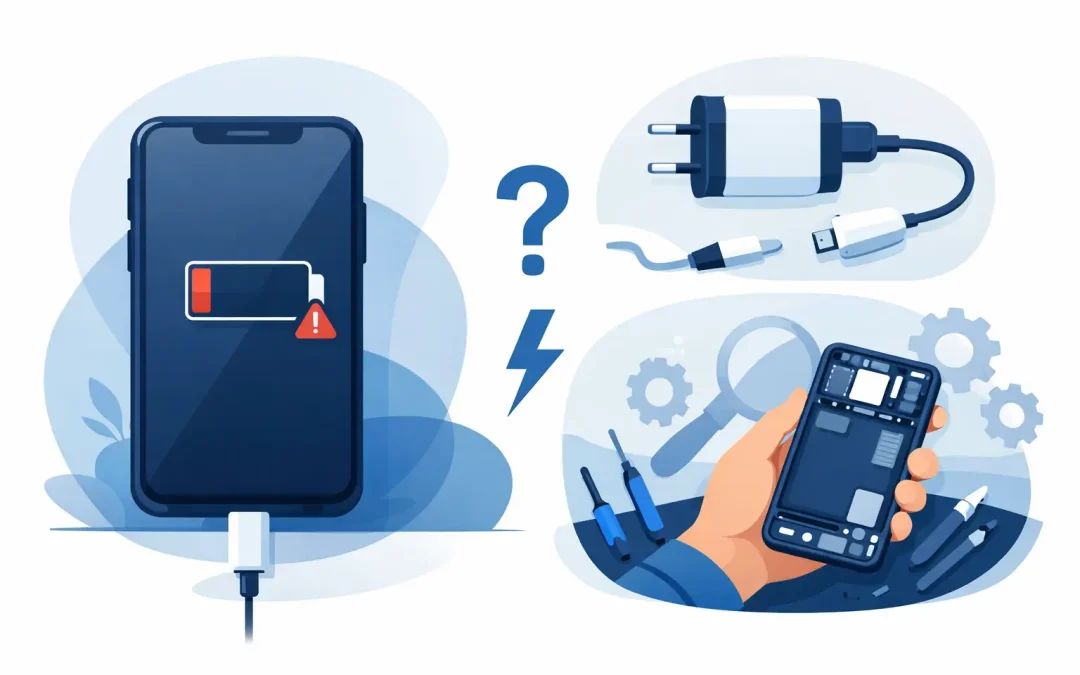
Skärmen spricker sällan vid rätt tillfälle. Batteriet ger upp när du behöver BankID, laddningen glappar på väg till jobbet och plötsligt söker du efter laga iPhone nära mig med ett enda mål – att få telefonen tillbaka snabbt, utan krångel och utan obehagliga överraskningar på priset. Då räcker det inte med en verkstad som bara byter en skärm. Du vill veta att felet blir rätt bedömt från början.
När du söker laga iPhone nära mig är snabbhet bara halva jobbet
Många väljer första bästa alternativ i närheten, särskilt när mobilen behövs för arbete, resor, tvåfaktorsinloggning och vardag. Det är förståeligt. Men en snabb reparation är bara bra om den också är korrekt utförd. En iPhone med sprucken skärm kan ha mer än ett problem. Det kan finnas skador på touch, sensorer, ram, batteri eller laddkontakt efter samma stöt.
Det är därför en seriös verkstad börjar med tydlig felsökning, även vid vanliga jobb. En skärmreparation ska inte bara sluta med att glaset är helt. Face ID, ljussensor, högtalare, mikrofon och touchrespons måste också fungera som de ska. Samma sak gäller batteribyte. Om telefonen laddar dåligt kan orsaken vara batteriet, men det kan lika gärna handla om smuts i laddporten, en skadad kontakt eller ett fel på moderkortet.
För dig som kund spelar det stor roll. Rätt diagnos sparar både tid och pengar, särskilt om du vill undvika att lämna in samma telefon två gånger för det som från början såg ut som ett enkelt fel.
Vanliga iPhone-fel som kräver mer än en snabb gissning
Det finns reparationer som är raka och tydliga. En krossad skärm är ofta just en skärm. Ett svagt batteri efter flera års användning är ofta just ett batteri. Men i praktiken blandas enkla och mer avancerade fel ofta ihop.
Om telefonen inte laddar alls är det lätt att anta att laddkontakten måste bytas. I vissa fall räcker rengöring. I andra fall är kontakten skadad. Och ibland sitter felet djupare, till exempel i laddkretsen på moderkortet. Samma sak gäller iPhones som blir ovanligt varma, startar om slumpmässigt eller inte visar bild trots att de vibrerar och låter. Det är inte alltid något en standardverkstad hanterar på plats.
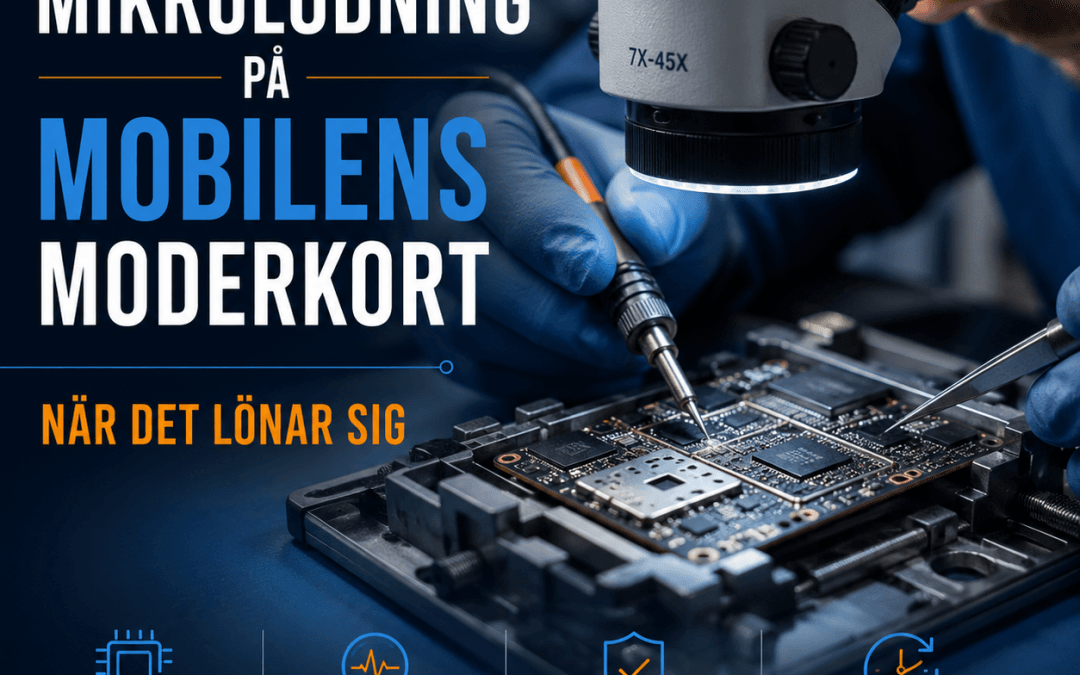
Här märks skillnaden mellan en butik som bara tar de mest vanliga bytena och en verkstad med verklig teknisk bredd. Om samma ställe kan hantera både skärmbyte och avancerad mikrolödning slipper du skickas vidare när problemet visar sig vara mer komplext än väntat.
Skärmbyte, batteribyte och laddproblem
De flesta som söker laga iPhone nära mig har ett av tre problem: sprucken skärm, dåligt batteri eller laddning som inte fungerar som den ska. Det är också de jobb som ofta går snabbast att åtgärda när rätt delar finns på plats och modellen är tydligt identifierad.
Men även här finns nyanser. En billig skärm som passar dåligt eller ger sämre färgåtergivning blir sällan en bra affär i längden. Ett batteribyte utan ordentlig kontroll av temperatur, laddcykler och strömförbrukning kan missa grundorsaken. Och en laddkontakt som byts i onödan kostar mer än en noggrann rengöring.
Vattenskada och moderkortsfel
Vätskeskador är en egen kategori. En iPhone kan fungera direkt efter olyckan och sedan börja få problem flera dagar senare. Korrosion, kortslutningar och följdfel beter sig inte alltid logiskt. Därför är snabb inlämning viktigare än många tror.
Om telefonen innehåller viktiga bilder, anteckningar eller företagsdata blir bedömningen ännu viktigare. Målet kan då vara att rädda funktion, men ibland är dataräddning högre prioriterad än en full reparation. Det kräver en verkstad som inte bara byter moduler utan även förstår felsökning på komponentnivå.
Så väljer du rätt verkstad nära dig
När du jämför alternativ räcker det inte att titta på avståndet på kartan. Nära är bra, men nära och kompetent är bättre. Det du ska leta efter är tydliga priser, snabb diagnos, möjlighet till drop-in och någon form av garanti på utfört arbete.
Det säger också mycket om en verkstad om de kan förklara skillnaden mellan ett vanligt komponentbyte och ett mer avancerat moderkortsfel utan att göra det onödigt komplicerat. Du behöver inte vara tekniker själv, men du ska få ett rakt besked om vad som är trasigt, vad som behöver göras och vad det kostar.
En annan viktig punkt är om verkstaden faktiskt arbetar med Apple-enheter dagligen. iPhone-reparation är inte samma sak som generell mobilservice. Konstruktionen varierar mellan modeller, och vissa fel återkommer ofta på specifika generationer. Erfarenhet gör felsökningen snabbare och minskar risken för missar.
Det här bör du fråga innan du lämnar in mobilen
Fråga hur lång tid reparationen brukar ta, om reservdel finns i lager och om priset inkluderar hela arbetet. Be också om besked om garanti och vad som händer om teknikern upptäcker ytterligare fel under felsökningen.
Bra verkstäder är tydliga här. De lovar inte mer än de kan hålla, men de lämnar dig inte heller i ovisshet. Du ska veta om det handlar om en snabb reparation medan du väntar, om telefonen behöver lämnas in några timmar eller om felet kräver djupare diagnos.
Därför uppskattar många drop-in när iPhonen måste fungera idag
När en mobil går sönder vill få boka tid flera dagar framåt. För de flesta är iPhonen arbetsverktyg, biljett, kamera, betalmetod och kontaktväg i samma enhet. Därför blir drop-in utan tidsbokning ett praktiskt val, särskilt i en stad som Stockholm där tempot är högt och planeringen redan är full.
Fördelarna är uppenbara. Du kan gå in direkt, få en första bedömning snabbt och veta om reparationen går att lösa samma dag. Det minskar stilleståndet och gör det enklare att fatta beslut på plats. För enklare fel som skärm- eller batteribyte är det ofta det smidigaste upplägget.
Samtidigt ska snabb service inte betyda stressad service. Teknikern måste fortfarande hinna kontrollera att allt fungerar efteråt. En seriös verkstad prioriterar därför både tempo och kvalitetskontroll.
Laga iPhone nära mig i Stockholm – vad är rimligt att förvänta sig?
Om du befinner dig i Stockholm och söker lokal iPhone-reparation bör du kunna förvänta dig mer än bara ett snabbt byte. Tydlig kommunikation, realistiska tidsbesked och en garanti på arbetet är grundnivå. För mer komplicerade fel är det också rimligt att förvänta sig att verkstaden kan avgöra om problemet sitter i skärm, batteri, laddport eller moderkort innan onödiga delar byts.
Det är särskilt relevant om telefonen redan har varit inne någon annanstans utan att bli löst. Då behövs ofta ett steg till i felsökningen. En verkstad med erfarenhet av mikrolödning och moderkortsreparation kan ibland rädda en iPhone som annars felaktigt hade bedömts som bortom reparation.
I Gullmarsplan finns Datorreparation.se för dig som vill ha drop-in, tydliga priser, snabb diagnos och service som täcker både vanliga iPhone-jobb och mer avancerade fel på kortnivå. Det är en stor skillnad när samma verkstad kan ta hela vägen från sprucket glas till laddfel, kortslutning eller no image-problem.
Billigast är inte alltid bäst – men dyrast är inte heller ett bevis
Pris spelar roll. Det ska det göra. Men det mest användbara priset är det som är tydligt, rimligt och kopplat till vad som faktiskt ingår. Om ett erbjudande ser väldigt lågt ut kan det bero på enklare reservdelar, kortare testning eller att vissa kostnader tillkommer senare.
Samtidigt finns det ingen poäng i att betala premium bara för att det låter exklusivt. Det relevanta är hur verkstaden arbetar. Får du en korrekt diagnos? Är prisbilden tydlig? Testas telefonen efteråt? Finns garanti? De frågorna säger mer om värdet än ett ensamt pris på en skärmreparation.
För vissa äldre modeller kan det också vara klokt att väga reparationskostnaden mot telefonens totala värde. Ett batteribyte är ofta rimligt. En avancerad moderkortsreparation på en mycket gammal enhet kan vara rätt om datan är viktig, men mindre självklar om du redan planerar att byta telefon.
När du behöver laga direkt, tänk ett steg längre
Det naturliga när mobilen går sönder är att lösa det snabbt. Det är rätt tänkt. Men den bästa lösningen är oftast den som kombinerar närhet, snabb service och teknisk precision. En iPhone ska inte bara starta när du hämtar den. Den ska fungera stabilt efteråt också.
Om du söker laga iPhone nära mig, välj därför en verkstad som kan hantera både det vanliga och det oväntade. Det sparar tid, minskar risken för felbedömningar och ger dig större chans att få tillbaka en telefon som faktiskt är ordentligt reparerad – inte bara tillfälligt ihopplockad.
När varje timme utan mobil märks i vardagen är den bästa reparationslösningen sällan den som bara ligger närmast. Det är den som löser problemet rätt, direkt och utan onödiga omvägar.
Öka din FPS – hitta rätt flaskhals innan du köper ny hårdvara
🎮 GUIDE · FPS & PRESTANDA
Vad behöver jag för att öka min FPS?
Ny hårdvara löser inte alltid låg FPS. Hela datorn påverkar bildfrekvensen – grafikkort, processor, RAM, lagring, kylning, drivrutiner och spelinställningar. Hitta din flaskhals innan du spenderar pengar i onödan.
Det finns inget enskilt svar – FPS påverkas av hela datorn. Är grafikkortet nästan alltid på max last är det troligen din flaskhals. Sjunker FPS kraftigt i actionfyllda scener eller i strategispel med mycket att räkna på pekar det mot processorn. Full RAM ger hack och instabilitet. Hög värme gör att datorn självmant sänker hastigheten. Bästa uppgraderingen är inte den dyraste – det är den som faktiskt tar bort just din flaskhals.
I korthet
Hitta flaskhalsen innan du köper ny hårdvara – gissning kostar pengar i onödan
Grafikkortet är ofta viktigast för höga upplösningar (1440p, 4K) men begränsas av resten av datorn
Processorn avgör jämn FPS, särskilt i CS2, Valorant och Fortnite vid höga bildfrekvenser
16 GB RAM räcker för många spel, 32 GB rekommenderas för tyngre spel med streaming och multitasking
En SSD ger inte alltid högre FPS men förbättrar laddningstider och minskar hack
Överhettning gör att komponenter självmant sänker hastigheten för att skydda sig
Börja med att hitta flaskhalsen
Undvik att slumpmässigt sänka grafikinställningar eller byta komponenter utan att först förstå vad som faktiskt begränsar prestandan.
🎮 GPU
Grafikkortet ligger nära maxlast under spel.
🧠 CPU
Processorn är hårt belastad, särskilt i multiplayer- eller strategispel.
💾 RAM
Minnet är fullt, vilket ger hack och instabilitet.
🌡️ Kylning
Hög värme triggar automatisk prestandasänkning.
Grafikkortet – ofta viktigast, men inte alltid
Grafikkortet är ofta den mest avgörande komponenten, särskilt vid höga upplösningar (1440p, 4K) och höga grafikinställningar. Men ett kraftfullt grafikkort kan inte utnyttjas fullt ut om resten av datorn är otillräcklig.
Tecken på att grafikkortet begränsar FPS
📉
FPS ökar tydligt om du sänker upplösningen eller grafikinställningarna.
📊
Grafikkortet ligger nära 100% last under spelande.
⚖️
Stor skillnad i FPS mellan grafiskt krävande spel och enkla spel.
Behöver jag nytt grafikkort för att få mer FPS?
Inte alltid. Om grafikkortet är flaskhalsen kan det hjälpa mycket, men om problemet sitter i CPU, RAM, värme eller inställningar kan en annan åtgärd vara bättre och billigare.
Processorn – viktig för jämn och stabil FPS
Mikrohack, plötsliga FPS-dippar och sämre prestanda i intensiva actionscener tyder på att processorn är flaskhalsen. Processorn är särskilt viktig i tävlingsinriktade spel som CS2, Valorant och Fortnite när du siktar på mycket höga bildfrekvenser. Tänk på att en processoruppgradering ofta även kräver nytt moderkort och ny RAM.
RAM – viktigt för att undvika hack och stutter
16 GB RAM är en bra grundnivå för dagens spel. 32 GB rekommenderas för tyngre spel kombinerat med streaming, Discord, webbläsare och multitasking i bakgrunden. Dual-channel (två minnesmoduler) ger ett prestandaövertag jämfört med en enda modul med samma totala kapacitet.
Hur mycket RAM behöver jag för gaming?
16 GB räcker för många spel, men 32 GB kan vara bättre för tyngre spel, streaming och multitasking.
SSD och lagring – bättre flyt och snabbare laddning
En SSD ökar inte FPS direkt, men förbättrar laddningstider, texturstreaming och systemets svarsförmåga avsevärt. Mekaniska hårddiskar ger hack, fördröjd texturrendering och långa laddningssekvenser.
Kan en SSD ge högre FPS?
En SSD ger inte alltid högre FPS direkt, men den kan ge snabbare laddning, bättre respons och mindre hack i vissa spel.
Kylning – när prestanda försvinner i värme
Överhettning är en ofta förbisedd prestandadödare. När temperaturen överstiger säkra gränser sänker komponenterna automatiskt hastigheten för att skydda sig själva. Det här problemet drabbar särskilt bärbara speldatorer, där damm, uttorkad värmepasta och trasiga fläktar försämrar kylningen.
Varför blir FPS sämre när datorn blir varm?
När CPU eller GPU blir för varm sänker datorn hastigheten för att skydda komponenterna. Det kan ge lägre FPS och laggspikar.
Inställningar som faktiskt kan höja FPS
Innan du köper nya komponenter går prestanda ofta att förbättra genom justeringar. Rikta in dig på de mest krävande inställningarna istället för att sänka allt slumpmässigt.
🖼️ Grafik
Minska skuggor
Stäng av ray tracing
Minska efterbehandling/effekter
Sänk upplösning eller använd uppskalning
⚙️ System
Uppdatera drivrutiner
Kontrollera Windows strömplan
Stäng bakgrundsprogram
Inaktivera overlays i program
Skärmen påverkar också vad som är värt att uppgradera
Skärmens uppdateringsfrekvens avgör hur mycket en prestandaförbättring faktiskt märks. En 60 Hz-skärm visar mindre skillnad än en 144 Hz- eller 240 Hz-skärm. Tävlingsspel prioriterar hög uppdateringsfrekvens, medan enspelarupplevelser med fokus på berättelse ofta vinner mer på stabil prestanda och bildkvalitet än extrema bildfrekvenser.
Stationär dator eller bärbar dator?
🖥️ Stationär
Tillåter komponent-för-komponent-uppgradering – grafikkort, RAM, lagring och ibland processor kan bytas individuellt beroende på moderkort, nätaggregat och chassi.
💻 Bärbar
Erbjuder begränsade uppgraderingsmöjligheter. RAM och lagring går ibland att ändra, men integrerad CPU och GPU går sällan att byta. Kylning, rengöring och inställningsoptimering blir därför proportionerligt viktigare.
När är felsökning bättre än uppgradering?
När prestandan plötsligt försämras beror det sällan på normalt åldrande. Möjliga orsaker är drivrutinsproblem, värmeproblem, bakgrundsprocesser, speluppdateringar eller hårdvarufel. Ett fel i lagringsenhet, instabila minnesmoduler, defekt nätaggregat och överhettning ger oförutsägbar prestandaförsämring.
Professionell felsökning kan spara pengar, eftersom rätt diagnos ofta kostar mindre än att byta fel komponent i blindo.
Kan ni hjälpa mig att kontrollera vad som begränsar min dator?
Ja, vi kan felsöka datorn och kontrollera om problemet beror på grafikkort, processor, RAM, SSD, kylning, drivrutiner eller annan hårdvara.
Så tänker du smart innan du lägger pengar
Börja med att formulera ett tydligt mål: gå från 60 till 144 FPS i tävlingsspel, klara 1440p i moderna AAA-titlar, eller bli av med hack och instabilitet. Olika mål kräver olika lösningar, eftersom vad som räcker beror på ditt specifika användningsfall.
Det bästa köpet är inte alltid den dyraste delen. Det bästa köpet är den åtgärd som tar bort just din flaskhals.
Snabb guide – vad ska du kontrollera?
Symptom
Trolig orsak
Rekommenderad åtgärd
Låg FPS i hög upplösning
Grafikkortet är flaskhalsen
Sänk upplösning/inställningar eller uppgradera GPU
Vi felsöker, rengör, uppgraderar och servar speldatorer hos Datorreparation Gullmarsplan AB – med diagnos innan uppgradering så att du slipper investera i fel del.
Kort sammanfattat om grafikkort, RAM, SSD och värme.
Behöver jag nytt grafikkort för att få mer FPS?
Inte alltid. Om grafikkortet är flaskhalsen kan det hjälpa mycket, men om problemet sitter i CPU, RAM, värme eller inställningar kan en annan åtgärd vara bättre och billigare.
Hur mycket RAM behöver jag för gaming?
16 GB räcker för många spel, men 32 GB kan vara bättre för tyngre spel kombinerat med streaming, Discord och multitasking i bakgrunden.
Kan en SSD ge högre FPS?
En SSD ger inte alltid högre FPS direkt, men den kan ge snabbare laddning, bättre respons och mindre hack i vissa spel jämfört med en mekanisk hårddisk.
Varför blir FPS sämre när datorn blir varm?
När CPU eller GPU blir för varm sänker datorn hastigheten automatiskt för att skydda komponenterna från skada. Det kan ge lägre FPS och plötsliga laggspikar mitt i spelandet.
Kan ni hjälpa mig att kontrollera vad som begränsar min dator?
Ja, vi kan felsöka datorn och kontrollera om problemet beror på grafikkort, processor, RAM, SSD, kylning, drivrutiner eller annan hårdvara innan du investerar i en uppgradering.
En sprucken Samsung-skärm märks direkt. Texten blir svårare att läsa, touch kan börja bete sig konstigt och små glassplitter gör mobilen både irriterande och opraktisk att använda. När du söker samsung skärmreparation stockholm är det sällan av ren bekvämlighet – det handlar oftast om att få tillbaka en telefon du behöver samma dag.
Samsung-modeller finns i många varianter, och det påverkar både pris, reparationstid och hur felet ska bedömas. På vissa telefoner är skadan tydlig och begränsad till ytterglaset. På andra ser skärmen bara lite sprucken ut, men under ytan finns problem med OLED-panel, touchlager eller anslutningar på moderkortet. Därför är det avgörande att reparationen börjar med rätt diagnos, inte med en gissning.
När en sprucken Samsung-skärm är mer än en kosmetisk skada
Många använder telefonen vidare trots sprickor, särskilt om bilden fortfarande syns. Det fungerar ibland i några dagar eller veckor, men risken är att felet förvärras. En mindre spricka kan snabbt leda till att touch slutar svara i delar av skärmen, att färgerna blöder ut eller att displayen blir svart efter ett nytt tryck mot chassit.
Samsung-telefoner med AMOLED- eller OLED-skärmar är känsliga på ett annat sätt än äldre LCD-modeller. Om panelen har fått en intern skada hjälper det inte att bara titta på glaset. Då krävs ett skärmbyte som faktiskt löser grundfelet. För dig som kund betyder det en enkel sak – det är bättre att få telefonen kontrollerad direkt än att vänta tills den blir obrukbar.
Samsung skärmreparation i Stockholm – vad som faktiskt ingår
Det finns en vanlig missuppfattning om att skärmreparation alltid betyder exakt samma sak. Så är det inte. På en Samsung kan arbetet omfatta olika nivåer beroende på modell och skada.
I många fall handlar det om att byta hela skärmenheten, alltså glas, bildpanel och touch i en sammanbyggd del. Det är ofta den mest driftsäkra lösningen. På vissa modeller behöver man också kontrollera ram, batteri, laddkontakt och baksida samtidigt, eftersom slaget som spräckte skärmen kan ha påverkat mer än bara fronten.
Om mobilen tappats hårt och skärmen flimrar, visar gröna linjer eller blir svart trots att telefonen startar, behöver teknikern också avgöra om felet sitter i skärmen eller längre in på kortnivå. Det är här skillnaden märks mellan en enkel verkstad och en reparatör som även arbetar med avancerad felsökning och microsoldering. En snabb skärmreparation är bra. En korrekt skärmreparation är bättre.
Vanliga fel på Samsung-skärmar
Det mest uppenbara är sprucket glas, men det är långt ifrån det enda problemet. Svart skärm med ljud och vibrationer är vanligt. Delvis fungerande touch är ett annat typiskt fel, liksom döda zoner där du inte längre kan skriva eller svepa. Vissa kunder märker också att skärmen blinkar i låg ljusstyrka eller att färgerna förändras efter ett fall.
På vikbara modeller och nyare premiumtelefoner är konstruktionen ännu mer känslig. Där krävs extra noggrann hantering, rätt reservdelar och en tydlig bedömning av om enheten är ekonomiskt rimlig att laga.
Så vet du om skärmen bara är sprucken eller om mer är skadat
Om telefonen fortfarande visar bild och touch fungerar över hela ytan är det ett gott tecken, men inte en garanti. Små skador runt kanterna kan påverka skärmens tätning och göra enheten mer utsatt för fukt och damm. Har telefonen dessutom blivit böjd i fallet kan ramen behöva riktas eller bytas för att den nya skärmen ska sitta korrekt.
Tecken på att mer än skärmen kan vara skadad är ovanlig värme, snabb batteridränering, att telefonen startar om av sig själv eller att den inte laddar som vanligt efter tappet. Då räcker det inte att bara beställa ett skärmbyte på rutin. Först behöver man säkerställa att det inte finns följdfel som gör att problemet kommer tillbaka.
Därför är diagnosen viktig före prisbesked
Alla vill ha ett snabbt pris, och det är rimligt. Samtidigt blir ett pris meningslöst om det bygger på fel antagande. En Samsung med svart skärm kan behöva en ny display, men den kan också ha skador på kontakt, strömförsörjning eller moderkort. Om man hoppar över diagnostiken riskerar man både extra kostnader och onödigt lång stillestånd.
En seriös verkstad förklarar därför vad som behöver testas, vad som sannolikt är felet och när ett fast pris kan lämnas. Det skapar trygghet och sparar tid.
Vad påverkar priset för samsung skärmreparation stockholm?
Det största prisdrivande faktorn är modell. En äldre Galaxy A-serie kostar normalt mindre att laga än en nyare Galaxy S eller Z-modell. Skärmtyp, reservdelskostnad och hur komplicerad demonteringen är spelar stor roll.
Sedan påverkar skadans omfattning. Om endast skärmen behöver bytas är jobbet ofta rakt på sak. Om ramen är böjd, baksidan sprucken eller batteriet skadats i samma smäll ökar både arbetsinsats och materialkostnad. För vissa kunder är det fortfarande självklart att laga telefonen. För andra är det mer rimligt att väga reparationskostnaden mot mobilens ålder och skick i övrigt.
Det finns alltså inget helt universellt svar på vad en Samsung-skärm kostar att laga. Det korrekta svaret är oftast: det beror på modell, skadans omfattning och om det finns följdfel. Det viktigaste är att priset är tydligt innan arbetet startar.
Snabb service spelar roll – men inte på bekostnad av kvalitet
När mobilen används för BankID, arbete, studier, bilder och vardagskontakt blir väntetid ett konkret problem. Därför väljer många en lokal verkstad i Stockholm där drop-in och snabb hantering faktiskt finns i praktiken, inte bara i marknadsföringen.
Snabb service ska däremot inte betyda stressad service. En korrekt monterad skärm, testad funktion och tydlig garanti är viktigare än att jaga minuter. Det gäller särskilt Samsung-modeller där fingeravtrycksläsare i skärmen, känsliga kablar och limmad konstruktion ställer högre krav på arbetet.
Hos en verkstad som arbetar med både vanliga skärmbyten och mer avancerade kortfel blir processen ofta effektivare. Om teknikern upptäcker att problemet inte bara sitter i displayen behöver du inte skickas vidare till nästa ställe. Det sparar både tid och frustration.
Vad du bör fråga innan du lämnar in mobilen
Det behöver inte vara komplicerat. Fråga vad som ingår i reparationen, om telefonen testas efteråt och vilken garanti som lämnas på arbetet. Be också om klarhet i om priset gäller hela skärmenheten eller om ytterligare fel kan tillkomma efter diagnos.
Det är också klokt att fråga hur verkstaden hanterar modeller där skärmfelet kan vara kombinerat med laddproblem, böjd ram eller moderkortsskada. Om svaret är vagt finns en risk att verkstaden bara kan hantera standardjobb. För många kunder räcker det. Men om telefonen fått ett hårdare fall är det en stor fördel att lämna in den där både felsökning och avancerad reparation kan göras under samma tak.
För privatpersoner och företag som inte har tid att vänta
En trasig Samsung påverkar inte bara privat användning. För företag och små verksamheter kan en skadad mobil stoppa kommunikation, verifieringar, bilder, orderflöden och tillgång till appar som behövs under arbetsdagen. Då är det extra viktigt med snabb diagnos, tydlig återkoppling och ett realistiskt besked om reparationstid.
Det är också därför en fysisk verkstad i Stockholm är praktisk. Du kan lämna in enheten direkt, få problemet bedömt och slippa långa ledtider via posthantering. För många räcker det för att göra valet enkelt.
Datorreparation.se arbetar just så – med snabb service, tydliga priser, drop-in och teknisk kapacitet även när felet visar sig vara mer komplicerat än en vanlig sprucken ruta.
När är det värt att laga i stället för att byta telefon?
Om mobilen i övrigt fungerar bra är skärmbyte ofta det mest ekonomiska alternativet. Det gäller särskilt när du vill undvika kostnaden för en helt ny telefon, överföring av data och tiden det tar att ställa in allt igen. Har du en nyare Samsung är reparation nästan alltid värd att överväga först.
Samtidigt finns lägen där det är mer tveksamt. Om telefonen är äldre, batteriet redan svagt och flera delar skadade kan totalsumman bli hög i förhållande till mobilens värde. En seriös reparatör ska kunna säga det rakt ut. Tydlighet bygger förtroende, även när svaret inte är det kunden först hoppats på.
Behöver du samsung skärmreparation stockholm är det viktigaste inte att hitta det snabbaste löftet på papper, utan den verkstad som kan bedöma skadan rätt, ge ett tydligt pris och laga telefonen ordentligt från början. Det sparar mest tid i längden.
När datorn slutar fungera är det sällan läge att vänta i en vecka på besked. Du kanske har jobb på hårddisken, studier som måste in samma dag eller ett barn hemma som behöver datorn till skolarbetet. Just därför handlar snabb datorreparation i Stockholm inte bara om tempo – det handlar om att få rätt diagnos direkt och slippa flera vändor för samma problem.
Det vanligaste misstaget många gör är att jaga lägsta pris först och felsökning sen. Resultatet blir ofta onödiga förseningar, oklara besked och i värsta fall en reparation som inte löser grundfelet. En snabb reparation som faktiskt håller kräver både erfarenhet, rätt verktyg och förmågan att skilja på enkla fel och mer avancerade moderkortsproblem.
Vad snabb datorreparation i Stockholm faktiskt innebär
Snabb service betyder inte att man chansar. Det betyder att teknikern snabbt kan avgöra om problemet sitter i batteriet, laddningen, skärmen, lagringen, kylningen, operativsystemet eller på moderkortsnivå. Den skillnaden är avgörande.
Många fel ser likadana ut för användaren. En dator som inte startar kan ha ett trasigt ladduttag, ett dött batteri, en skadad SSD, vätskeskada eller en kortslutning på moderkortet. Om verkstaden inte kan gå vidare än standardtester fastnar ärendet ofta i kö. Har man däremot både rutin på vanliga datorfel och kapacitet för avancerad felsökning går processen betydligt snabbare.
För dig som kund märks det i tre saker – du får snabbare besked, tydligare prisbild och större chans att få datorn lagad utan att skickas vidare till en annan aktör.
Vanliga fel som kräver snabb åtgärd
Vissa problem kan vänta ett par dagar. Andra blir dyrare om de ignoreras. En dator som blir extremt varm, stänger av sig själv eller låter ovanligt mycket från fläktarna bör kontrolleras snabbt. Det kan handla om damm, torkad kylpasta eller ett kylsystem som inte längre gör sitt jobb. Fortsatt användning kan leda till följdskador.
En annan vanlig situation är datorer som laddar intermittent eller inte laddar alls. Där tror många att laddaren är boven, men i praktiken ser man ofta slitna laddportar, batterifel eller skador på laddningskretsen. Ju tidigare det felsöks, desto bättre chans att undvika större skador.
Skärmproblem är också vanliga. Sprickor är uppenbara, men flimrande bild, svag bakgrundsbelysning eller svart skärm trots att datorn startar kräver mer precision i felsökningen. Ibland är det panelen, ibland kabeln, ibland grafikkretsen. Här spelar teknisk kompetens stor roll om man vill spara tid.
Långsamma datorer hamnar ofta längst ner på prioriteringslistan hemma, men i arbetsvardagen blir de snabbt ett hinder. En dator som fryser, startar långsamt eller kraschar under belastning behöver inte vara ”gammal”. Det kan lika gärna vara en defekt SSD, fel i minnet, temperaturproblem eller mjukvarufel som går att åtgärda relativt snabbt om man gör rätt från början.
Snabbt betyder också tydligt
Det som skapar mest frustration är sällan själva felet, utan osäkerheten. När får man besked? Vad kostar det? Är det ens värt att reparera? Därför ska en bra verkstad kunna ge en tydlig första bedömning utan att linda in svaret.
I vissa fall är reparationen självklar. Har en bärbar PC ett trasigt gångjärn, en skadad skärm eller ett svullet batteri går det ofta att bedöma åtgärden snabbt. I andra fall krävs djupare diagnostik. Det gäller särskilt MacBook-problem, vätskeskador, startfel och laddningsfel där grundorsaken inte syns utifrån.
Seriös snabbservice handlar då om att inte lova för mycket för tidigt. Rätt besked är bättre än ett snabbt men felaktigt besked. Det sparar både tid och pengar.
PC, MacBook och kontorsdatorer har olika behov
Alla datorer repareras inte på samma sätt. En stationär PC är ofta enklare att arbeta med när det gäller komponentbyte, lagring och kylning. Där kan felsökningen ibland gå mycket snabbt eftersom delarna är mer lättåtkomliga. Samtidigt kan slumpmässiga krascher eller utebliven bild fortfarande bero på moderkort, nätaggregat eller grafikkort, vilket kräver metodisk testning.
Bärbara Windows-datorer varierar mer i konstruktion. Vissa modeller är smidiga att serva, andra är betydligt mer kompakta och känsliga. Tangentbord, laddportar, skärmkablar och gångjärn är typiska svagheter. Här är erfarenhet viktig, eftersom samma symptom kan ha olika orsaker beroende på modell.
MacBook kräver ofta ännu mer precision. Många felbilder som ser enkla ut kan bottna i laddningsstyrning, batterikommunikation, vätskeskador eller fel på moderkortet. Om en verkstad bara hanterar standardbyten men inte avancerad komponentnivå blir handläggningen lätt längre. För kunden betyder det ibland att datorn först bedöms som ”oklar”, sedan skickas vidare och till slut blir stilleståndet betydligt längre än nödvändigt.
När moderkortsreparation gör skillnad
Det här är en punkt som många kunder inte tänker på förrän de får ett nej från en annan verkstad. Om datorn inte startar, inte laddar eller saknar bild behöver det inte betyda att den är bortom räddning. Det kan vara ett fel på moderkortet som går att reparera med microsoldering och komponentnivåarbete.
Det är en stor skillnad mellan att byta delar och att faktiskt reparera elektronik. För dig som kund spelar det roll av två skäl. För det första kan det rädda en dyrare dator som annars hade dömts ut. För det andra kan det korta ledtiden, eftersom du slipper gå från en enklare verkstad till en mer specialiserad senare i processen.
För högvärdiga enheter, särskilt MacBook och vissa premiumdatorer, är detta ofta det som avgör om reparationen blir rimlig eller inte.
Så går en effektiv datorreparation till
En bra process ska vara enkel. Du lämnar in datorn, beskriver felet och får en första bedömning. Därefter görs felsökning för att bekräfta orsaken, inte bara symtomet. När felet är identifierat ska prisbilden vara tydlig innan arbetet fortsätter.
Det låter självklart, men det är här många tappar fart. Om kommunikationen är otydlig eller om verkstaden saknar kapacitet att gå vidare vid mer komplexa fel uppstår väntetid. En effektiv verkstad arbetar därför med både vanliga reparationer och avancerad felsökning under samma tak.
Drop-in utan tidsbokning är också en praktisk fördel när felet är akut. Du slipper planera om halva veckan bara för att få datorn kontrollerad. För både privatpersoner och småföretag gör den typen av tillgänglighet stor skillnad.
När är det värt att laga i stället för att köpa nytt?
Det beror på datorns ålder, specifikation och typ av fel. En nyare dator med laddproblem, skärmskada eller trasigt batteri är nästan alltid värd att undersöka. Detsamma gäller kraftfullare arbetsdatorer och MacBook-modeller där nypriset är högt.
En äldre lågprisdator med flera samtidiga problem kan däremot vara mindre ekonomisk att reparera. Men även där bör beslutet baseras på faktisk diagnos, inte gissning. Ibland räcker det med en SSD-uppgradering och service för att ge datorn flera års extra liv. I andra fall är det bättre att vara rak och säga att pengarna gör mer nytta i en ersättningsenhet.
Det viktigaste är att få ett ärligt underlag. Snabb service ska inte pressa fram fel beslut. Den ska ge dig ett tydligt beslut snabbare.
Snabb datorreparation i Stockholm för företag
För småföretag handlar ett datorfel sällan om en enda enhet. Det handlar om förlorad arbetstid. En bärbar dator som inte startar kan stoppa kundmöten, bokföring, orderhantering eller intern kommunikation. Därför är snabb datorreparation i Stockholm särskilt viktig för företag som inte har egen IT-avdelning.
Det som brukar uppskattas mest är direktkontakt, tydliga besked och kort stilleståndstid. Om samma aktör dessutom kan hjälpa till med bredare teknisk support blir det enklare att samla ansvar på ett ställe. Det minskar både administration och risken för att problem studsar mellan olika leverantörer.
Vad du bör ta med innan du lämnar in datorn
Om datorn fortfarande går att starta är det klokt att säkerhetskopiera viktiga filer innan du lämnar in den. Ta också med laddare om felet rör laddning eller batteri, eftersom många problem bara visar sig tillsammans med rätt tillbehör. Kan du beskriva exakt när felet uppstår – till exempel vid start, under laddning eller efter en stöt – blir felsökningen snabbare och mer träffsäker.
Det behöver inte vara tekniskt formulerat. Det räcker att beskriva vad du ser och hör. Bra felsökning börjar ofta med enkla observationer.
För den som behöver snabb och kompetent hjälp i Stockholm är det en klar fördel att välja en verkstad som både hanterar standardreparationer och svårare elektronikfel. Datorreparation.se i Gullmarsplan är ett exempel på en lokal aktör där snabb service, tydliga priser och teknisk bredd går hand i hand. När datorn måste fungera igen är det skönt att kunna lämna in den utan krångel – och få ett besked som faktiskt går att lita på.
När spelen börjar hacka mitt i en match är det sällan ”hela datorn” som är problemet. Ofta handlar det om några få flaskhalsar som går att åtgärda snabbt. Här går vi igenom konkreta tips för en snabbare gamingdator, med fokus på sådant som faktiskt gör skillnad – inte bara kosmetiska justeringar i Windows.
Börja med att hitta vad som bromsar
Det första många gör är att köpa nya delar direkt. Det är ibland rätt väg, men inte alltid den snabbaste eller billigaste. Om datorn tidigare har fungerat bra i samma spel men nu känns seg, då är det ofta temperaturer, bakgrundsprocesser, lagring eller drivrutiner som ställer till det.
Om datorn däremot alltid haft låg FPS i nyare titlar är det mer sannolikt att grafikkort, processor eller RAM helt enkelt inte räcker till för den nivå du vill spela på. Skillnaden är viktig, för felsökning och uppgradering är två helt olika spår.
Ett enkelt första steg är att kontrollera tre saker samtidigt när du spelar – CPU-belastning, GPU-belastning och temperaturer. Om grafikkortet ligger nära 100 procent är det ofta grafiken som sätter gränsen. Om processorn toppar och grafikkortet inte används fullt ut kan du ha en CPU-flaskhals. Och om temperaturerna drar iväg börjar komponenterna ofta strypa sin egen prestanda.
Tips för en snabbare gamingdator som märks direkt
1. Byt till SSD om du fortfarande använder hårddisk
Det här är en av de tydligaste förbättringarna du kan göra. En vanlig hårddisk gör att Windows startar långsamt, spel laddar trögt och hela systemet känns segt även om processor och grafikkort är okej.
En SSD höjer inte alltid FPS direkt, men den minskar laddningstider, förbättrar responsen i systemet och gör att datorn känns betydligt piggare. I många fall upplevs det som en större förbättring än man först tror. Har du redan SSD för operativsystemet men spelen ligger på en gammal hårddisk, kan flytten av spelbiblioteket fortfarande ge märkbar effekt.
2. Se över temperaturerna
För hög värme är en vanlig orsak till att en gamingdator blir långsammare med tiden. Damm i fläktar och kylflänsar, uttorkad kylpasta eller dåligt luftflöde i chassit kan göra att både CPU och GPU tappar fart under belastning.
Det här märks ofta som bra prestanda i början av en spelsession och sämre efter en stund. Fläktarna går högt, datorn blir varm och FPS sjunker utan tydlig anledning. Då hjälper det sällan att bara sänka grafikinställningarna. Problemet sitter i kylningen.
En ordentlig rengöring kan räcka långt. I vissa fall behövs även ny kylpasta eller kontroll av att kylsystemet verkligen sitter korrekt. Särskilt på äldre datorer gör detta stor skillnad.
3. Stäng bakgrundsprogram som faktiskt belastar
Det är inte alla bakgrundsprogram som påverkar spelprestanda, men vissa gör det rejält. Webbläsare med många flikar, RGB-program, övervakningsverktyg, inspelningsprogram och olika autostartande appar kan äta både RAM och processorkraft.
Du behöver inte jaga varje liten process. Fokusera på sådant som använder mycket minne, disk eller CPU under spel. Har du 16 GB RAM och flera tunga program öppna samtidigt kan moderna spel börja stamma, särskilt om systemet samtidigt måste växla data mot lagringen.
4. Uppdatera grafikdrivrutiner – men gör det rätt
Drivrutiner kan ge bättre kompatibilitet, färre krascher och ibland högre prestanda i nya spel. Men det betyder inte att varje uppdatering automatiskt löser allt. Om problemen började direkt efter en ny drivrutin kan en återställning vara bättre än ännu en uppdatering.
Poängen är att ha en stabil drivrutin, inte bara den senaste. Ser du artefakter, svarta skärmar, konstig bild eller kraftiga FPS-fall efter installation, då är det värt att felsöka mer noggrant i stället för att fortsätta testa på måfå.
När uppgradering är rätt väg
5. Mer RAM hjälper – men bara i rätt läge
RAM är ett klassiskt område där många uppgraderar lite för snabbt. Om du redan har tillräckligt för de spel du kör blir vinsten liten. Men sitter du med 8 GB i en modern gamingdator finns det goda skäl att gå upp till 16 GB eller mer.
Det märks framför allt i nyare spel, multitasking och när du har Discord, webbläsare eller streaming igång samtidigt. Stutter, långa inläsningar och ojämn känsla trots okej genomsnittlig FPS kan ibland bero på minnesbrist. För den som spelar tyngre titlar eller redigerar video vid sidan av kan 32 GB vara rimligt, men för många räcker 16 GB långt.
6. Grafikkortet styr mer än många vill erkänna
Om målet är högre FPS i hög upplösning är grafikkortet ofta den viktigaste komponenten. Det gäller särskilt om du spelar på 1440p eller 4K. Då hjälper det inte mycket att optimera småsaker om grafikkortet redan jobbar på max.
Samtidigt beror allt på vilken typ av spel du kör. E-sporttitlar i 1080p kan vara mer processorberoende, särskilt om du jagar riktigt höga bildfrekvenser. Tyngre AAA-spel med höga grafikinställningar pressar i stället GPU betydligt hårdare. Därför är det bättre att utgå från dina spelvanor än att följa generella råd.
7. Processorn kan vara flaskhalsen
Om grafikkortet är relativt nytt men FPS ändå inte lyfter, kan processorn hålla tillbaka systemet. Det syns ofta i spel med mycket fysik, AI, stora kartor eller hög bildfrekvens. Du kan också märka mikrolagg trots att grafikkortet ser ut att ha kapacitet kvar.
En CPU-uppgradering är dock sällan lika enkel som att byta grafikkort. I många fall behöver du också nytt moderkort och ibland nytt RAM beroende på plattform. Därför är det viktigt att räkna på hela paketet innan du bestämmer dig.
Inställningar som förbättrar utan att kosta pengar
8. Justera grafikinställningarna smart, inte blint
Det är lätt att sänka allt till låg nivå, men det är inte alltid bästa lösningen. Vissa inställningar kostar mycket prestanda men ger liten visuell vinst, medan andra knappt påverkar FPS alls. Skuggor, ray tracing, upplösningsskalning och vissa eftereffekter är ofta värda att se över först.
Målet är inte bara fler bilder per sekund, utan jämnare flyt. Ett stabilt resultat känns bättre än höga toppar och djupa dippar. För många spelare är det smartare att sikta på jämn prestanda runt skärmens uppdateringsfrekvens än att jaga högsta möjliga siffra i menyerna.
9. Rensa upp i systemet när prestandan plötsligt faller
Om datorn blivit märkbart långsammare utan att du ändrat hårdvaran finns det ofta en tydlig anledning. Det kan vara lagringsproblem, korrupta systemfiler, felaktiga uppdateringar, drivrutinskonflikter eller komponenter som börjar bete sig instabilt.
Här är det viktigt att skilja på vanlig optimering och faktisk felsökning. Om spelen kraschar, datorn fryser, startar om eller visar bildproblem är det inte längre bara en fråga om att ”städa upp”. Då kan det handla om SSD som mår dåligt, RAM-fel, överhettning, nätaggregat med sviktande spänning eller fel på moderkortsnivå.
När en långsam gamingdator egentligen är ett hårdvarufel
Det här missas ofta. Många tror att sämre prestanda alltid betyder att datorn blivit för gammal. Men plötslig försämring är ofta ett varningstecken, inte ett ålderstecken.
Om datorn låter annorlunda, blir ovanligt varm, tappar bildsignal, fryser under belastning eller får kraftiga FPS-fall från en dag till nästa, då bör du misstänka fel snarare än bara låg kapacitet. En snabb diagnos sparar ofta både tid och pengar. Det är onödigt att köpa nytt grafikkort om grundproblemet är dålig kylning, instabil strömförsörjning eller fel i lagringen.
För den som vill ha snabb hjälp med felsökning, rengöring eller komponentkontroll går det ofta fortare att låta en verkstad kontrollera datorn än att själv testa sig fram i flera dagar. Hos Datorreparation.se arbetar vi just så – snabb diagnos, tydliga besked och åtgärd utifrån vad som faktiskt orsakar problemet.
Så tänker du rätt innan du lägger pengar på uppgradering
De bästa tipsen för en snabbare gamingdator handlar sällan om att byta allt. Börja med att identifiera flaskhalsen. Kontrollera temperaturer, lagring, drivrutiner och minnesanvändning. Om datorn fortfarande inte räcker till för de spel och den upplösning du siktar på, då är det dags att uppgradera – men med rätt komponent först.
Det mest kostnadseffektiva är nästan alltid att lösa rätt problem i rätt ordning. En välkyld dator med frisk SSD, stabila drivrutiner och balanserad hårdvara slår ofta en dyrare dator som går varm, är felkonfigurerad eller har dolda fel. När prestandan faller snabbt är det bättre att kontrollera orsaken direkt än att vänja sig vid lagg.
En Switch som inte laddar, visar svart bild eller tappar kontakt med Joy-Con är sällan något man vill vänta med. Behöver du Nintendo Switch reparation i Stockholm är det oftast samma sak som gäller – du vill veta vad som är fel, vad det kostar och hur snabbt den kan fungera igen.
Nintendo Switch är byggd för att användas ofta och överallt. Det gör den också mer utsatt än många andra spelkonsoler. Laddporten slits, skärmen får stötar, fläkten drar in damm och dockningsproblem kan dyka upp efter vanligt slitage eller efter att fel laddare använts. Vissa fel är enkla att åtgärda. Andra sitter på moderkortsnivå och kräver mer än ett standardbyte av delar.
Vanliga fel som leder till Nintendo Switch reparation i Stockholm
De flesta kunder kommer in med ganska tydliga symptom. Konsolen laddar inte, startar inte, blir varm utan att visa bild eller fungerar bara ibland. I många fall går det att avgränsa felet snabbt, men samma symptom kan ha olika orsaker.
Ett vanligt exempel är en Switch som inte tar laddning. Ibland räcker det med att byta USB-C-porten. I andra fall har strömkretsen tagit skada, särskilt om konsolen laddats med fel typ av tillbehör eller om kontakten blivit mekaniskt skadad. Då krävs felsökning på kortnivå och ofta microsoldering.
Skärmproblem är också vanliga. Har du bild men ingen touch kan digitizern vara skadad. Har du svart skärm men hör ljud eller känner vibrationer kan felet sitta i LCD, anslutningar eller bildkretsar. Om enheten tappats kan flera delar ha påverkats samtidigt, vilket gör snabb men noggrann diagnos viktig.
Joy-Con-relaterade problem blandas ofta ihop med fel i själva konsolen. Drift, glapp eller dålig anslutning är inte alltid ett fel på kontrollenheten. Rails, kontakter eller laddningsrelaterade delar i konsolen kan också vara orsaken. Därför är det klokt att testa helheten innan man bestämmer vilken del som ska bytas.
När behövs bara delbyte och när krävs avancerad felsökning?
Det här är en viktig skillnad. Många verkstäder klarar vanliga byten som skärm, batteri eller laddport om felet är tydligt och begränsat. Men när en Switch inte startar efter vätskeskada, kortslutning eller tidigare misslyckat reparationsförsök räcker det sällan med att byta en enskild komponent på chans.
Avancerad Nintendo Switch reparation i Stockholm handlar ofta om att mäta, lokalisera och reparera rätt krets istället för att byta flera delar utan resultat. Det sparar både tid och pengar när arbetet görs metodiskt från början. Särskilt vid laddningsfel, ingen bild, ingen docksignal och moderkortsskador behöver teknikern kunna arbeta på komponentnivå.
Det betyder inte att alla fel är komplicerade. Ett batteri som tappat kapacitet eller en trasig skärm är ofta relativt raka jobb. Men det går inte att veta säkert utan korrekt felsökning. Samma yttre symptom kan dölja helt olika orsaker.
Problem med laddning och USB-C-port
Laddporten är en av de mest utsatta delarna på en Switch. Den används ofta, får lätt sned belastning och skadas ibland när kabeln rycks eller trycks in fel. När porten börjar ge upp märks det ofta genom att laddningen bara fungerar i en viss vinkel eller inte alls.
I det läget är det lätt att tro att felet bara sitter i själva kontakten. Ofta gör det det, men inte alltid. Har porten varit skadad en tid kan även kringliggande pads, filter eller strömstyrningskretsar ha tagit skada. Då behövs mer än ett enkelt byte. En seriös reparation börjar därför med att kontrollera både porten och kretsarna runt den.
Om konsolen dessutom inte fungerar i docka kan det peka mot fler orsaker. Video ut via USB-C är känsligt, och fel i laddningsdelen kan påverka dockningsfunktionen. Det är ett typiskt exempel där erfarenhet gör skillnad.
Svart skärm, ingen bild eller ingen signal till dockan
En Switch med svart skärm är inte automatiskt död. Det kan röra sig om urladdat batteri, skadad skärm, problem med bakgrundsbelysning eller fel på moderkortet. Skillnaden märks inte alltid direkt för användaren, men är avgörande för hur reparationen ska göras.
Om konsolen startar men inte visar bild på den inbyggda skärmen behöver man kontrollera displaykedjan steg för steg. Om den inte heller ger bild via dockan blir felsökningen bredare. Då tittar man bland annat på laddningskrets, videoutgång och relaterade komponenter på kortet.
Här är det vanligt att kunder tidigare fått höra att enheten inte går att laga, när problemet i själva verket är reparerbart med rätt utrustning. Det gäller särskilt på konsoler där standardverkstäder inte arbetar med moderkortsreparation.
Överhettning, fläktljud och plötsliga avstängningar
När en Switch blir ovanligt varm, låter mer än normalt eller stänger av sig under spel finns det flera möjliga orsaker. Damm i kylsystemet är en klassiker, men även sliten fläkt, torkad kylpasta eller strömrelaterade fel kan ligga bakom.
I vissa fall räcker rengöring och service. I andra fall måste man kontrollera om värmeutvecklingen orsakas av felaktig belastning på moderkortet. Det är just därför det är viktigt att inte behandla alla värmeproblem som samma typ av ärende. En korrekt diagnos minskar risken att problemet kommer tillbaka kort efter reparationen.
Vad du ska titta efter innan du lämnar in din Switch
Om konsolen fortfarande reagerar ibland är det bra att notera exakt hur den beter sig. Laddar den bara med en viss kabel? Kommer Nintendo-loggan upp och försvinner? Fungerar den handhållet men inte i docka? Sådan information gör felsökningen snabbare och mer träffsäker.
Har enheten utsatts för fall eller vätska ska det också nämnas direkt. Vätskeskador kan ge symptom långt senare, och då blir reparationsplanen annorlunda än vid rent mekaniskt fel. Samma sak gäller om någon redan öppnat konsolen eller försökt byta del själv. Tidigare ingrepp påverkar ofta både tidsåtgång och vad som faktiskt går att rädda.
Ta gärna med laddare eller docka om problemet verkar kopplat till ström eller bildutgång. Felet sitter inte alltid i konsolen, och det är bättre att testa hela kedjan än att gissa.
Så bör en bra reparation gå till
För kunden ska processen vara enkel. För verkstaden ska den vara noggrann. Först behöver man fastställa om felet sitter i en slitdel, i anslutningar eller på moderkortet. Därefter ska du få tydlig information om åtgärd, prisbild och förväntad ledtid.
Det som brukar skapa mest frustration är när en verkstad lovar snabb lösning utan att först ha verifierat orsaken. En Switch med laddfel kan vara ett snabbt portbyte, men det kan också vara ett djupare strömfel. Därför är tydlig felsökning viktigare än snabba gissningar.
Hos en verkstad som arbetar med både vanliga reparationer och avancerad microsoldering slipper du ofta skickas vidare om felet visar sig vara mer komplicerat än väntat. Det är en tydlig fördel när du vill få tillbaka konsolen snabbt och korrekt reparerad. Datorreparation.se arbetar just så – med snabb service, tydliga priser och möjlighet att hantera både enklare fel och mer avancerade moderkortsskador.
Därför väljer många lokal Nintendo Switch reparation i Stockholm
När en spelkonsol används ofta vill de flesta inte skicka iväg den och vänta i onödan. Lokal service gör det enklare att få snabb bedömning, ställa frågor direkt och lämna in utan krångel. För många är det avgörande, särskilt om konsolen används av barn i familjen eller som daglig underhållning hemma.
Det finns också en trygghet i att kunna lämna in enheten till en fysisk verkstad med tydlig kontaktväg och servicegaranti. Om felet är enkelt ska det märkas i processen. Om felet är avancerat ska det märkas i kompetensen. Båda delarna behövs för att en reparation ska kännas värd pengarna.
Priset spelar förstås roll, men lägsta pris är inte alltid lägsta kostnad i slutänden. Om fel del byts, eller om orsaken missas, kommer problemet ofta tillbaka. Då blir det dyrare än att göra rätt från början.
När lönar det sig att laga istället för att byta?
I många fall lönar det sig absolut att laga en Nintendo Switch, särskilt om skadan är begränsad till skärm, batteri, laddport eller en reparerbar kortskada. Har konsolen i övrigt fungerat bra finns det sällan skäl att ersätta hela enheten direkt.
Det beror förstås på modell, skick och feltyp. En äldre enhet med flera tidigare skador kan vara mindre ekonomisk att reparera än en nyare konsol med ett tydligt enskilt fel. Men det går inte att bedöma seriöst utan att först felsöka den.
Om din Switch har slutat fungera är det därför klokt att agera tidigt istället för att fortsätta testa olika kablar, laddare och nödlösningar hemma. Ju tidigare felet kontrolleras, desto större chans att reparationen blir enkel, snabb och rimlig i kostnad.
En fungerande konsol ska bara starta, ladda och visa bild utan strul. När den inte gör det behöver du inte gissa dig fram – du behöver en tydlig diagnos och en verkstad som kan lösa både det vanliga och det mer komplicerade.
Du märker det direkt – PS5 startar, lampan lyser, men TV:n visar ingen bild. För många betyder det samma sak: det kan vara dags att byta HDMI-port på PS5. Det är ett vanligt fel, särskilt om konsolen har flyttats ofta, kabeln fått en smäll eller porten blivit sliten med tiden.
Det här är inte en reparation man ska gissa sig igenom. HDMI-porten på en PS5 sitter lödd direkt på moderkortet, och när den skadas handlar det sällan om att bara ”trycka till” kabeln lite hårdare. I praktiken krävs rätt diagnos, rätt verktyg och erfarenhet av mikrolödning för att jobbet ska bli korrekt gjort.
När behöver man byta HDMI-port på PS5?
Det tydligaste tecknet är att konsolen inte ger någon bild trots att den verkar starta normalt. Ibland får du svart skärm hela tiden. I andra fall kommer bilden och försvinner igen om kabeln rör sig. Det händer också att TV:n känner av att något är anslutet, men att signalen aldrig blir stabil.
En skadad HDMI-port kan ge flera olika symtom. Porten kan vara fysiskt böjd, stiften inuti kan vara skadade, eller lödningarna mot moderkortet kan ha släppt. För användaren ser allt ungefär likadant ut – ingen bild, blinkande signal eller störningar – men för teknikern spelar detaljerna stor roll.
Det är också viktigt att skilja på portfel och andra bildproblem. I vissa fall är det inte själva kontakten som är trasig utan en krets på moderkortet, till exempel HDMI-filter, retimer-krets eller annan komponent i bildkedjan. Därför är en ordentlig felsökning avgörande innan man bestämmer att man ska byta HDMI-port på PS5.
Varför går HDMI-porten sönder?
PS5 är stor, tung och står ofta på platser där kabeln lätt hamnar i spänn. Det räcker med att konsolen flyttas medan HDMI-kabeln sitter kvar för att porten ska belastas snett. Ett barn som drar i kabeln, ett TV-bänkbyte eller en trång installation bakom skärmen kan räcka.
Slitage är en annan faktor. Om kabeln kopplas i och ur ofta ökar risken att stiften i porten skadas. Billiga eller tröga kablar kan också skapa onödig belastning. Det är inte ovanligt att vi ser portar där själva metallhuset ser okej ut utifrån, men där kontaktytorna inuti är deformerade.
Sedan finns fall där konsolen redan tappats eller fått en smäll. Då kan skadan sitta både i HDMI-porten och längre in på kortet. Just därför ska man inte utgå från att alla no-image-fel är enkla standardjobb.
Kan man byta HDMI-port på PS5 själv?
Tekniskt sett – ja, om man har rätt utrustning och erfarenhet. Praktiskt sett är svaret för de flesta nej.
Det här är inte som att byta en hårddisk eller sätta i en ny handkontrollsladd. PS5 måste demonteras, moderkortet tas ut och den skadade porten avlägsnas utan att pads eller ledarbanor skadas. Därefter ska en ny port lödas dit med exakt passning och rena anslutningar. Om värmen blir fel eller om porten lossas felaktigt kan moderkortet skadas betydligt mer än det ursprungliga felet.
Vi ser regelbundet konsoler där någon redan har försökt själv eller lämnat in till en verkstad utan erfarenhet av mikrolödning. Då blir reparationen ofta både svårare och dyrare, eftersom lödpads kan vara sönderdragna eller närliggande komponenter ha flyttats.
Om du funderar på att göra jobbet hemma bör du väga in risken mot värdet på konsolen. En misslyckad HDMI-reparation kan förvandla ett reparerbart fel till ett mer omfattande moderkortsfel.
Så går en professionell reparation till
En seriös verkstad börjar inte med att bara byta del direkt. Först kontrolleras HDMI-portens skick, signalvägarna runt porten och om det finns andra synliga skador. Ofta testar man också med annan kabel och annan skärm för att snabbt utesluta enklare orsaker.
Om porten är skadad demonteras konsolen och moderkortet tas fram. Den gamla porten avlägsnas med rätt värmestyrning och noggrann hantering så att kortet inte skadas. Därefter rengörs kontaktytorna innan den nya porten monteras och löds på plats.
Efter själva bytet räcker det inte att bara se att bilden kommer tillbaka. Konsolen ska testas så att signalen är stabil, att porten sitter korrekt och att inga följdfel finns kvar. Det är där skillnaden märks mellan en snabb chansning och en riktig reparation.
Hos en verkstad som arbetar med både standardreparationer och moderkortsnivå blir bedömningen ofta träffsäkrare. Om felet inte bara är porten, utan även exempelvis en skadad HDMI-krets, behöver det upptäckas innan konsolen lämnas tillbaka som ”klar”.
Vad kostar det att byta HDMI-port på PS5?
Priset varierar beroende på två saker – om det verkligen bara är porten som är trasig, och om tidigare reparationsförsök har gjort skadan större. En ren HDMI-portreparation är normalt mer förutsägbar i pris än ett moderkortsfel där flera komponenter behöver bytas.
Det billigaste alternativet är inte alltid det mest ekonomiska. Om en verkstad pressar priset genom att hoppa över ordentlig felsökning eller använda sämre delar kan problemet komma tillbaka. För en PS5 är det rimligt att förvänta sig tydlig prisinformation, klar diagnos och garanti på arbetet.
Fråga alltid vad som faktiskt ingår. Ingår felsökning? Ingår test efter reparation? Finns garanti? Det säger ofta mer än själva slutsumman.
Hur lång tid tar det?
Om felet är bekräftat och det gäller en standardreparation av HDMI-porten kan det ofta gå snabbt. Men tiden beror på belastning i verkstaden, tillgång på reservdel och om felsökningen visar att fler komponenter är påverkade.
Det är just därför snabb service ska kombineras med korrekt diagnos. En för snabb bedömning kan ge fel åtgärd. En bra verkstad är tydlig med tidsbilden direkt och uppdaterar om något mer upptäcks under arbetet.
För många kunder i Stockholm handlar det här om mer än teknik. Det är familjens spelkonsol, helgens underhållning eller en dyr maskin man inte vill ersätta i onödan. Då är ett snabbt och korrekt besked ofta lika viktigt som själva reparationen.
Vad ska du kontrollera innan du lämnar in konsolen?
Det finns några enkla saker du kan testa själv innan du bokar reparation. Prova en annan HDMI-kabel och gärna en annan TV eller skärm. Titta också in i porten med ficklampa om du kan se böjda stift eller om kontakten känns ovanligt lös.
Undvik däremot att peta i porten med verktyg eller försöka räta ut något. Det gör ofta skadan värre. Om bilden bara kommer när kabeln hålls i ett visst läge är det ett starkt tecken på mekaniskt fel i porten eller lödningarna.
Ta också med information om vad som hände innan felet uppstod. Började problemet efter flytt, ryck i kabeln eller efter att konsolen tappats? Sådana detaljer hjälper felsökningen och kan spara tid.
När är reparation bättre än att köpa nytt?
I de flesta fall är det klokt att reparera. En PS5 med trasig HDMI-port är ofta fullt fungerande i övrigt. Processorn, lagringen och resten av systemet kan vara helt intakta. Att kassera hela konsolen för ett portfel blir därför sällan rimligt.
Det enda undantaget är om konsolen har flera stora skador samtidigt, till exempel kraftig fysisk skada, vätskeskada eller omfattande moderkortsfel. Men även då bör man börja med diagnos, inte gissning. I många fall går det att rädda enheten till en lägre kostnad än ett nyköp.
För den som vill ha snabb, lokal hjälp är det en klar fördel att lämna in till en verkstad som redan arbetar med HDMI-reparationer på både PS5 och Xbox, och som hanterar mikrolödning internt. Datorreparation.se är ett exempel på en sådan verkstad i Stockholm, där drop-in, tydliga priser och 90 dagars servicegaranti gör processen enklare.
Välj verkstad med rätt kompetens
Alla verkstäder som tar emot spelkonsoler gör inte samma typ av arbete. Vissa byter skärmar och batterier men skickar vidare moderkortsjobb. Andra saknar utrustning för finare lödning. När du ska byta HDMI-port på PS5 är det en tydlig fördel att välja någon som faktiskt gör den typen av reparation regelbundet.
Det märks ofta i hur de pratar om felet. En verkstad med erfarenhet ställer frågor om signal, fysisk portskada, tidigare försök och test mot annan skärm. De lovar inte magiska svar på fem sekunder, men de är raka med vad som är vanligt, vad som kan ta längre tid och vad som påverkar priset.
Det du vill ha är egentligen ganska enkelt – snabb service, korrekt diagnos och en reparation som håller. Om din PS5 startar men inte visar bild är det sällan något som löser sig själv, och ju tidigare du får den kontrollerad, desto större är chansen att felet stannar vid just porten.
Du märker det direkt när något inte stämmer. Spelet känns trögt, musen svarar sent och varje snabb rörelse hackar. Om du sitter och tänker hur höjer jag min fps, då är det sällan en enda magisk knapp som löser allt. Oftast handlar det om att hitta flaskhalsen snabbt och åtgärda rätt sak i rätt ordning.
För den som spelar på PC eller laptop är FPS inte bara en siffra. Det påverkar hur responsivt spelet känns, hur lätt det är att sikta och om datorn faktiskt levererar den prestanda du har betalat för. Den goda nyheten är att många FPS-problem går att förbättra utan att byta hela datorn. Den mindre roliga nyheten är att fel åtgärd ibland gör noll skillnad.
Hur höjer jag min fps utan att gissa?
Börja med det mest grundläggande: ta reda på om problemet är tillfälligt eller konstant. Om du får låg FPS i alla spel är det ofta drivrutiner, temperaturer, bakgrundsprogram eller felaktiga energilägen som ligger bakom. Om bara ett spel går dåligt kan det i stället handla om spelinställningar, dålig optimering eller att datorn inte riktigt matchar spelets krav.
Det smartaste första steget är att kontrollera tre saker samtidigt: temperatur, belastning på grafikkort och processor, samt hur mycket RAM-minne som används. Om grafikkortet ligger lågt i användning men processorn är maxad, då är du ofta CPU-begränsad. Om grafikkortet arbetar hårt och temperaturen sticker iväg kan värme eller grafikinställningar vara problemet. Om minnet är fullt börjar systemet växla mot lagring, och då känns allt långsamt även om komponenterna i sig är okej.
Sänk rätt grafikinställningar först
Många sänker allt till minimum direkt. Det fungerar ibland, men ofta tappar man bildkvalitet utan att vinna särskilt mycket FPS. Det är bättre att justera de inställningar som brukar kosta mest prestanda.
Upplösning är en av de största faktorerna. Om du spelar i 1440p eller 4K och vill höja FPS märkbart, kan en lägre renderingsupplösning ge tydlig effekt direkt. Skuggor, ray tracing, ambient occlusion och avancerade reflektioner är också tunga inställningar. Texturkvalitet påverkar ofta mindre än folk tror, så länge du har tillräckligt med VRAM.
Anti-aliasing kan också vara en prestandabov, men det beror på vilken teknik spelet använder. I vissa spel ger modern uppskalning som DLSS, FSR eller XeSS ett bättre resultat än att bara sänka allt manuellt. Du får ofta högre FPS utan att spelet ser märkbart sämre ut.
Det här är viktigt: ändra en sak i taget. Om du drar ned tio inställningar samtidigt vet du inte vad som faktiskt hjälpte.
Uppdatera drivrutiner – men gör det rätt
Grafikdrivrutiner påverkar mer än många tror, särskilt i nya spel. En uppdatering kan ge bättre optimering, färre grafikbuggar och stabilare bildfrekvens. Men om datorn redan beter sig konstigt efter en uppdatering kan en ren ominstallation vara bättre än att bara lägga en ny version ovanpå den gamla.
Samma sak gäller chipset-drivrutiner och Windows-uppdateringar. En dator som saknar rätt drivrutiner för moderkort, energihantering eller lagringskontroller kan tappa prestanda utan att det syns tydligt för användaren. På gaminglaptops ser vi dessutom ofta att fel drivrutin eller fel grafikväxling gör att spelet använder integrerad grafik i stället för det dedikerade grafikkortet. Då spelar det ingen roll hur bra hårdvaran är på pappret.
Bakgrundsprogram stjäl mer än du tror
Webbläsare med många flikar, inspelningsprogram, chattappar, RGB-mjukvara, launchers och antivirus i full skanning kan tillsammans sänka FPS oväntat mycket. Det märks särskilt på datorer med begränsat RAM eller äldre processorer.
Det betyder inte att du ska stänga av allt permanent. Men inför spel är det rimligt att rensa det som inte behövs. Startprogram är en vanlig bov. Många datorer är långsamma redan innan spelet ens startar, eftersom för många tjänster körs i bakgrunden från uppstart.
Om datorn känns ovanligt seg även utanför spel kan det vara ett större underliggande problem. I sådana lägen hjälper inte bara grafikjusteringar. Då behöver man kontrollera systemets hälsa mer metodiskt.
Temperaturer kan sänka FPS kraftigt
En dator som blir för varm stryper ofta sin egen prestanda. Det gäller både stationära datorer, laptops och spelkonsoler. Resultatet blir lägre FPS, ojämn bildfrekvens och ibland plötsliga droppar trots att spelet nyss flöt på bra.
Dammsamling i kylsystemet är en vanlig orsak. På laptops ser vi ofta att fläktar och kylflänsar är igensatta, eller att kylpastan har torkat ut. Då går temperaturen upp snabbt under belastning och processorn eller grafikkortet börjar throttla. Det här är extra vanligt i datorer som används dagligen för både jobb och spel.
Om FPS först är bra och sedan försämras efter 10-20 minuter är värme en stark misstanke. Då hjälper det inte att bara sänka grafiken hur mycket som helst. Grundproblemet sitter i kylningen.
Lagring och RAM påverkar spelupplevelsen
Låg FPS förväxlas ofta med stuttering. Det är inte exakt samma sak. Du kan ha okej genomsnittlig FPS men ändå få små hack om spelet läser data långsamt från en sliten hårddisk, om SSD:n börjar må dåligt eller om RAM-minnet inte räcker till.
Moderna spel vill ha både snabb lagring och tillräckligt med minne. Med 8 GB RAM hamnar många system på gränsen idag, särskilt om du spelar samtidigt som andra program är öppna. 16 GB är för många en rimlig lägstanivå, medan 32 GB kan vara motiverat för tyngre spel, streaming eller multitasking.
Här finns dock en avvägning. Mer RAM höjer inte alltid FPS dramatiskt om flaskhalsen sitter i grafikkortet. Men det kan göra datorn mycket jämnare och minska störande mikrolagg.
Hur höjer jag min fps på laptop?
På laptop tillkommer några vanliga problem som stationära datorer ofta slipper. Strömläge är ett av dem. Om datorn kör energisparläge eller inte får tillräckligt med effekt från laddaren sjunker prestandan direkt. Många gaminglaptops levererar betydligt sämre FPS om de används utan originaladapter eller om batteriinställningarna prioriterar låg förbrukning.
Det är också vanligt att laptopens kylning är den verkliga begränsningen. Tunn design ser bra ut, men den lämnar mindre marginal för värme. Därför kan två datorer med liknande specifikationer prestera väldigt olika i praktiken. På papperet ser båda starka ut. I verkligheten håller bara den ena sin boostfrekvens under längre spelsessioner.
Om du undrar hur höjer jag min fps på en laptop och redan har testat inställningar, drivrutiner och energiläge utan resultat, då är det ofta dags att kontrollera kylning och intern status mer noggrant.
När problemet är hårdvaran – inte spelet
Ibland är orsaken enklare än man tror. Ett grafikkort som inte sitter rätt, ett RAM-minne som går i fel hastighet, en SSD med problem eller ett nätaggregat som inte levererar stabilt kan ge märkliga prestandafel. I andra fall är felet mer avancerat, till exempel värmeskador, instabil strömförsörjning på moderkortet eller komponenter som börjar fallera under belastning.
Det här är läget där gissningar blir dyra. Många lägger pengar på nya delar utan att vara säkra på vad som faktiskt bromsar datorn. En korrekt diagnos sparar både tid och pengar, särskilt om felet sitter i något som går att reparera i stället för att byta ut direkt.
För den som vill ha snabb hjälp med felsökning, rengöring eller mer avancerade hårdvaruproblem är det ofta effektivare att låta en tekniker mäta temperaturer, belastning och komponentstatus ordentligt. Datorreparation.se arbetar just med den typen av praktisk diagnostik och reparation, från vanliga PC-problem till mer avancerade fel på moderkortsnivå.
Det som faktiskt ger mest effekt först
Om målet är snabb förbättring ska du prioritera åtgärder som antingen bekräftar flaskhalsen eller ger tydlig effekt direkt. Börja med att stänga bakgrundsprogram, kontrollera att rätt grafikkort används, uppdatera drivrutiner, sätt datorn i högprestandaläge och sänk de mest krävande grafikinställningarna. Hjälper inte det, kontrollera temperaturerna. Om datorn blir för varm eller beter sig ojämnt under belastning behöver du gå vidare med rengöring, kylservice eller hårdvarudiagnos.
Det finns ingen universallösning på frågan hur höjer jag min fps, eftersom svaret beror på om problemet sitter i spelinställningar, kylning, drivrutiner eller hårdvara. Men när du felsöker metodiskt går det nästan alltid att komma fram till vad som håller tillbaka prestandan. Börja med det enkla, mät i stället för att chansa, och låt inte en dator med bra potential gå trögt bara för att rätt fel inte har identifierats än.
När bilden försvinner mitt i spelandet är det sällan ”bara kabeln”. För många som söker xbox series s hdmi port byte i Stockholm handlar problemet om en fysisk skada i själva porten – ofta efter att konsolen flyttats, kabeln ryckts till eller kontakten blivit sned.
HDMI-porten på Xbox Series S är en liten komponent med ett stort jobb. Den ska ge stabil bild och ljud varje gång du startar konsolen. När porten blir skadad märks det snabbt. TV:n hittar ingen signal, bilden blinkar, kontakten sitter löst eller så måste du hålla kabeln i ett visst läge för att få fram bild. I vissa fall ser porten hel ut från utsidan, men lödpunkterna på moderkortet har släppt.
När behövs Xbox Series S HDMI-port byte i Stockholm?
Det tydligaste tecknet är att konsolen startar, men ingen bild visas. Lampan lyser, fläkten går igång och du hör att enheten arbetar, men skärmen förblir svart. Det kan också visa sig som intermittent bild – signalen kommer och går beroende på hur kabeln ligger.
En annan vanlig situation är att porten är synligt skadad. Metallramen kan vara böjd, plastdelen i mitten kan vara sprucken och stiften kan ha tryckts in eller blivit skeva. Då räcker det normalt inte med rengöring eller ny kabel. Porten behöver bytas.
Samtidigt finns det fall där felet inte sitter i porten, trots att symptomen liknar ett HDMI-problem. Om konsolen fått ett kraftigt slag, utsatts för överspänning eller tidigare reparerats felaktigt kan även kringliggande komponenter på moderkortet vara skadade. Därför är diagnosen viktig innan man bestämmer åtgärd.
Vanliga symptom vid skadad HDMI-port
En trasig HDMI-port beter sig inte alltid på exakt samma sätt. I praktiken ser vi ofta tre typer av fel. Antingen finns ingen bild alls, eller så får du bild bara ibland, eller så ser du tydliga störningar som flimmer, färgfel eller avbrott i signalen.
Om HDMI-kabeln glappar när du rör den är det en stark indikation på mekanisk skada. Om flera kablar och flera skärmar testats utan resultat blir misstanken ännu starkare. Har du dessutom märkt att kontakten aldrig går in riktigt som den ska, då är byte ofta rätt väg.
Det är också vanligt att kunder väntar lite för länge. Konsolen fungerar ”om man inte rör den”, och då fortsätter man spela. Problemet är att en skadad port ofta blir värre med tiden. Varje ny inkoppling belastar stift och fästen ytterligare, vilket kan försvåra reparationen om moderkortets anslutningar också börjar släppa.
Så går ett byte av HDMI-port till
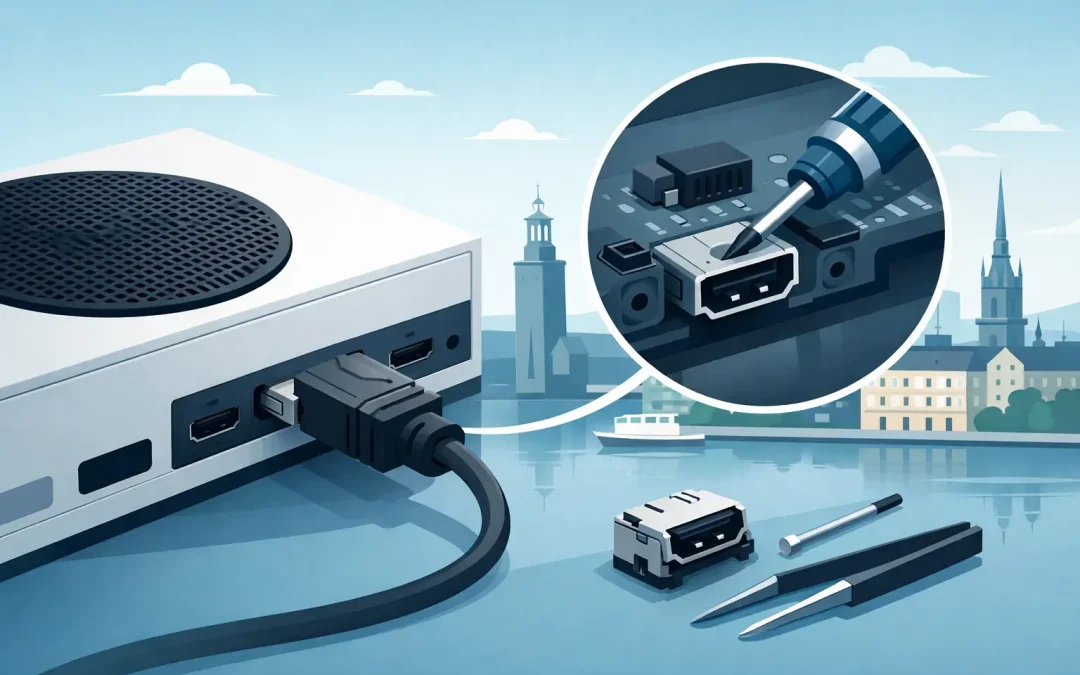
Ett professionellt HDMI-portbyte är inte ett enkelt utbyte av en kontakt på utsidan. På Xbox Series S sitter porten lödd direkt på moderkortet, vilket kräver rätt utrustning, vana och noggrann temperaturkontroll. Först öppnas konsolen och moderkortet demonteras så att området kring porten blir åtkomligt.
Därefter kontrolleras själva porten och lödpunkterna under förstoring. Teknikern bedömer om skadan är begränsad till kontakten eller om även pads, banor eller närliggande komponenter har tagit skada. Den gamla porten avlägsnas med rätt värmeprofil och utan att skada moderkortet. Sedan rengörs ytan, ny port monteras och löds fast med precision.
Efter bytet räcker det inte att bara få fram bild en gång. Konsolen behöver funktionstestas ordentligt för att bekräfta stabil signal, korrekt anslutning och att porten sitter mekaniskt säkert. Det är först då man vet att reparationen håller i vardagen och inte bara på arbetsbänken.
Varför HDMI-port på Xbox Series S ofta kräver mikrolödning
Det är här skillnaden mellan enklare verkstäder och mer tekniskt inriktade reparationer blir tydlig. En HDMI-port är liten, men arbetet runt den är känsligt. Om porten slitits loss kan kopparbanor eller fästpunkter på moderkortet behöva återställas. Det kräver mikrolödning, finverktyg och erfarenhet av moderkortsarbete.
Det är också därför billiga snabbförsök kan bli dyra i efterhand. Om någon använder för mycket värme, fel verktyg eller drar loss porten utan kontroll kan skadan bli större än den var från början. Då handlar det inte längre bara om ett portbyte utan om att reparera själva kortet. Det går ofta att lösa, men det tar mer tid och ställer högre krav på utförandet.
För kunden betyder det här något enkelt – rätt diagnos från början sparar både tid och pengar. Om felet verkligen är porten ska den bytas korrekt. Om problemet sitter djupare måste det upptäckas innan man lovar ett resultat.
Vad påverkar pris och reparationstid?
Priset för ett HDMI-portbyte påverkas främst av skadans omfattning. Om porten kan ersättas utan följdskador på moderkortet blir arbetet mer rakt på sak. Om lödpads är trasiga eller signalbanor måste återställas blir jobbet mer avancerat.
Tidsåtgången beror också på om konsolen tidigare öppnats eller reparerats. Saknade skruvar, skador på chassi eller rester efter tidigare försök kan förlänga processen. Men för kunden är det viktigaste oftast inte exakt antal minuter i verkstaden, utan att få en tydlig bedömning snabbt och veta vad som faktiskt behöver göras.
Därför är en seriös process enkel: först diagnos, sedan tydligt pris, därefter reparation. Inga gissningar, inga oklara tillägg efteråt om det går att undvika.
Xbox Series S HDMI-port byte i Stockholm – vad du ska tänka på
När du väljer verkstad för xbox series s hdmi port byte i stockholm är det klokt att titta på mer än bara priset. HDMI-reparation på konsoler är ett arbete där erfarenhet av just spelkonsoler och moderkort gör skillnad. En allmän verkstad kan vara bra på skärmbyten och batteribyten, men HDMI-fel på Xbox kräver annan precision.
Det är också värt att fråga hur verkstaden arbetar med diagnos och test efteråt. Får du ett tydligt besked om porten verkligen är problemet? Testas konsolen med stabil bild efter reparation? Finns garanti på utfört arbete? Sådana frågor säger ofta mer om kvaliteten än en låg prislapp.
För dig som vill ha snabb hjälp i Stockholm är tillgänglighet också viktig. Drop-in utan krångel, snabb bedömning och lokal service gör stor skillnad när konsolen används ofta hemma. För många familjer och gamers är det här inte en pryl man gärna är utan i flera veckor.
Kan man felsöka själv först?
Ja, till viss del. Det är rimligt att börja med att testa en annan HDMI-kabel och en annan skärm eller TV. Kontrollera också om porten ser sned, skadad eller ovanligt lös ut. Om konsolen startar normalt men fortfarande inte ger bild efter dessa tester är nästa steg oftast professionell diagnos.
Det du däremot bör undvika är att peta inne i porten med metallföremål eller försöka ”räta upp” stift själv. Stiften är små och skadas lätt. Ett hemmaförsök kan göra en möjlig standardreparation till ett mer avancerat moderkortsjobb.
Om du är osäker på om felet sitter i HDMI-porten eller något annat är det helt normalt. Symptomen kan överlappa med andra bildproblem. Det viktiga är att inte fastna i gissningar för länge när konsolen redan visar tydliga tecken på fysisk anslutningsskada.
Snabb och trygg hjälp lokalt
För den som behöver snabb service i Stockholm är det en fördel att lämna in konsolen till en verkstad som både hanterar vanliga reparationer och mer avancerad mikrolödning. Då slipper du först få höra att det är ett enkelt portfel, för att sedan skickas vidare när det visar sig vara moderkortsskada också. Hos Datorreparation.se är just den kombinationen en viktig del av arbetssättet – snabb diagnos, tydliga priser och reparationer som utförs korrekt från början.
Det viktigaste när bilden försvunnit är egentligen inte att få ett snabbt antagande. Det är att få rätt åtgärd utan onödig väntan. En HDMI-port som är skadad blir sällan bättre av sig själv, men den går ofta att lösa effektivt när rätt verktyg och rätt kompetens finns på plats.
Om din Xbox Series S har tappat bild, glappar i kontakten eller visar tydliga tecken på portskada är det klokt att agera tidigt. Ju tidigare felet bedöms, desto större chans att reparationen förblir enkel, snabb och stabil över tid.
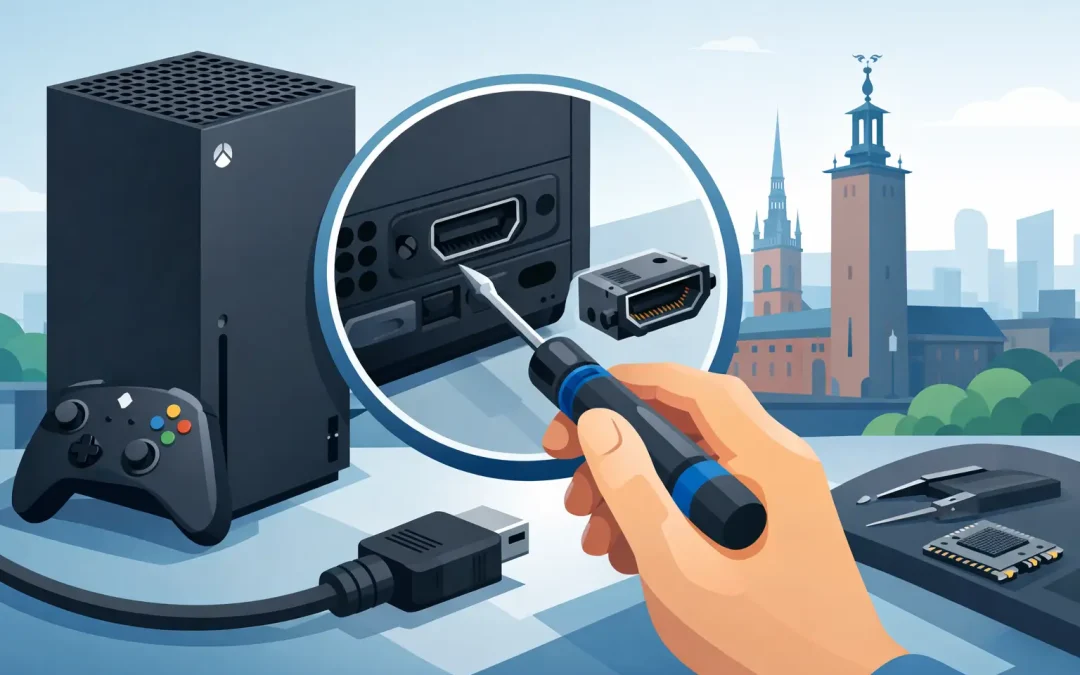
Bilden försvann efter att du flyttat konsolen, HDMI-kabeln känns glapp eller TV:n visar bara svart skärm trots att Xboxen startar som vanligt. Då är det ofta samma fel bakom problemet – behov av Xbox Series X HDMI-port byte i Stockholm. För många ser det ut som ett kabelproblem, men i praktiken handlar det ofta om en skadad kontakt på själva konsolen.
Det här är ett typiskt fel på moderna spelkonsoler. HDMI-porten är en utsatt del som får ta emot tryck, sneda vinklar och upprepade i- och urkopplingar. När porten börjar släppa i infästningen eller när stiften inuti skadas får du ingen stabil bildsignal. I vissa fall finns ljud men ingen bild. I andra fall hittar TV:n inte signalen alls.
När behövs Xbox Series X HDMI-port byte i Stockholm?
Det korta svaret är att det behövs när porten är fysiskt skadad eller när anslutningen till moderkortet inte längre fungerar som den ska. Problemet uppstår sällan utan anledning. Ofta har konsolen tappats, kabeln ryckts ut snett eller så har porten slitits över tid.
Vanliga tecken är att HDMI-kabeln sitter löst, att bilden blinkar till och försvinner, att upplösningen hoppar, eller att TV:n visar ”ingen signal” trots att konsolen startar. Du kan också se synliga skador i porten, som böjda metallkanter eller stift som inte ligger rätt. Om du måste hålla kabeln i ett visst läge för att få bild är det i princip alltid ett hårdvarufel.
Det finns dock ett viktigt undantag. Ingen bild betyder inte automatiskt att själva porten måste bytas. I vissa fall ligger felet djupare på moderkortsnivå, till exempel i HDMI-retimer, filterkomponenter eller lödpunkter kring videokretsen. Därför är korrekt diagnostik avgörande innan reparationen påbörjas.
Vanliga orsaker till trasig HDMI-port
På Xbox Series X ser vi oftast mekanisk skada. Porten sitter direkt i ett område som belastas hårt om kabeln trycks nedåt eller åt sidan. Eftersom många har konsolen stående nära väggen blir kabeln lätt spänd, och då räcker ett mindre ryck för att skada kontakten.
En annan vanlig orsak är att man fortsätter använda konsolen efter att porten börjat glappa. Det gör att slitaget blir värre och att lödfästena på moderkortet riskerar att släppa. Då blir jobbet mer omfattande än ett rent portbyte. I stället kan det krävas mikrolödning och reparation av skadade pads eller banor på kortet.
Det händer också att en trasig kabel eller felaktig hantering misstolkas som portfel. Därför är det klokt att först testa med annan HDMI-kabel och en annan skärm. Om problemet kvarstår är nästa steg en riktig felsökning, inte gissningar.
Så går en professionell reparation till
Ett korrekt HDMI-portbyte är mer än att bara lossa en kontakt och sätta dit en ny. Xbox Series X är kompakt byggd, och arbetet kräver rätt utrustning, temperaturkontroll och erfarenhet av konsolreparationer. Först öppnas enheten och moderkortet tas fram. Därefter inspekteras porten, lödpunkterna och området runt anslutningen.
Om själva porten är skadad avlägsnas den med kontrollerad värme. Därefter rengörs kontaktytan noggrant innan en ny port monteras. Efter lödning kontrolleras infästning, datalinjer och mekanisk stabilitet. Slutligen testas konsolen med bildsignal, ofta i flera upplösningar, för att säkerställa att felet verkligen är löst.
Om undersökningen visar att även moderkortet har tagit skada räcker det inte med ett standardbyte. Då krävs mikrolödning på komponentnivå. Det är en viktig skillnad, eftersom många verkstäder kan byta enklare delar men inte hantera följdskador runt HDMI-kretsen. För kunden märks det i praktiken som större chans att faktiskt få tillbaka en fullt fungerande konsol i stället för ett halvlöst problem.
Vad kan du kontrollera innan du lämnar in konsolen?
Det finns några snabba tester som är värda att göra. Testa först en annan HDMI-kabel och gärna en annan TV eller datorskärm. Kontrollera också om konsolen verkar starta normalt, till exempel om den lyser, reagerar på handkontrollen eller låter som vanligt. Ser allt normalt ut förutom att bilden saknas pekar det ofta mot HDMI-relaterat fel.
Titta sedan försiktigt in i porten. Om metallen är skev, om något stift ser böjt ut eller om porten rör sig när du sätter i kabeln bör du inte fortsätta använda den. Försök inte rätta till stiften själv med nål eller pincett. Det slutar ofta med större skada och dyrare reparation.
Det är också bra att inte lämna in bara konsolen med en oklar felbeskrivning. Berätta exakt vad som hänt. Föll den i golvet, försvann bilden gradvis eller slutade den fungera direkt efter att kabeln ryckts ut? Den informationen gör felsökningen snabbare och mer träffsäker.
Hur lång tid tar ett Xbox Series X HDMI-port byte i Stockholm?
Tidsåtgången beror på om det handlar om ett rent portbyte eller om moderkortet också behöver repareras. Vid ett vanligt HDMI-portbyte kan reparationen ofta göras snabbt, särskilt hos en verkstad som arbetar löpande med konsoler och har delen i lager. Om skadorna är mer omfattande tar det längre tid eftersom hela signalvägen måste kontrolleras.
För den som behöver snabb service är det stor skillnad mellan en verkstad som bara tar emot enheter och skickar dem vidare, och en verkstad som faktiskt gör arbetet på plats. Lokal diagnostik, tillgång till mikrolödning och tydlig beskedsgivning sparar tid. Det minskar också risken att du först får höra att porten är trasig, för att senare upptäcka att felet egentligen låg på moderkortet.
I Stockholm är det många som vill lösa problemet samma dag eller så snabbt som möjligt, särskilt om konsolen används dagligen hemma. Därför är snabb diagnos nästan lika viktig som själva reparationen.
Kostnad och vad som påverkar priset
Priset för HDMI-portbyte varierar beroende på skadans omfattning, reservdelens kvalitet och om det krävs extra arbete på moderkortet. Ett enkelt byte kostar mindre än ett fall där porten slitit med sig lödpads eller där närliggande komponenter också måste bytas.
Det är därför tydliga priser och korrekt felsökning spelar stor roll. Ett för lågt startpris kan låta bra, men om det inte inkluderar riktig kontroll av videokretsen blir det lätt missvisande. För kunden är det bättre att få ett rakt besked direkt om vad som faktiskt behöver göras.
En seriös verkstad ska också kunna förklara vad som ingår – om porten byts, om signalen testas efteråt och om arbetet lämnas med garanti. Det ger en helt annan trygghet än ett snabbt standardpåstående om att ”HDMI byts” utan närmare kontroll.
Därför ska du inte vänta för länge
Många fortsätter använda konsolen genom att vinkla kabeln tills bilden kommer tillbaka. Det fungerar ibland tillfälligt, men det gör nästan alltid skadan värre. Ju mer porten rör sig, desto större risk att belastningen går vidare till moderkortet.
Det som från början hade kunnat lösas med ett vanligt portbyte kan då utvecklas till ett mer avancerat mikrolödningsjobb. Det är fortfarande reparerbart i många fall, men både kostnad och tidsåtgång ökar. Om du redan märker glapp eller återkommande signalfel är det smartare att stoppa användningen direkt.
Välja rätt verkstad i Stockholm
När du söker hjälp för Xbox Series X HDMI-port byte i Stockholm är det klokt att välja en verkstad som både kan standardreparationer och mer avancerad kortnivåreparation. Just HDMI-fel på spelkonsoler ligger ofta i gränslandet mellan mekaniskt byte och elektronisk felsökning. Om verkstaden bara klarar den ena delen riskerar du onödiga omvägar.
Leta efter tydlig information om diagnostik, erfarenhet av konsoler, snabb handläggning och garanti på arbetet. För många kunder är drop-in utan tidsbokning också en stor fördel, särskilt när problemet behöver lösas snabbt. Datorreparation.se arbetar just på det sättet – med snabb service, tydliga priser och kompetens även för mikrolödning när felet visar sig vara mer än bara en trasig kontakt.
Om din Xbox Series X inte längre ger bild är det sällan något som löser sig av sig själv. Ju tidigare felet kontrolleras, desto större är chansen att reparationen blir både snabb och enkel.
När folk frågar vad är en TPU? Tensor Processing Unit förklarat på ett enkelt sätt, handlar det nästan alltid om samma sak – varför behövs ännu en typ av processor när vi redan har CPU och GPU? Det korta svaret är att TPU är byggd för ett mycket smalare jobb, men också för att göra just det jobbet extremt snabbt. Framför allt gäller det AI-beräkningar, där vanliga processorer ofta blir en flaskhals.
Vad är en TPU?
En TPU, eller Tensor Processing Unit, är en specialiserad processor framtagen för maskininlärning och AI-arbetslaster. Den är designad för att hantera matematiska operationer på stora mängder data parallellt, särskilt sådant som förekommer i neurala nätverk.
Till skillnad från en vanlig CPU, som ska vara flexibel nog att köra allt från operativsystem till webbläsare och kontorsprogram, är en TPU byggd för ett mer avgränsat ändamål. Den prioriterar hastighet och effektivitet i tensorberäkningar – alltså de matris- och vektoroperationer som AI-modeller använder hela tiden.
Det betyder inte att en TPU ersätter alla andra processorer. Den är snarare ett specialverktyg. Lite som skillnaden mellan en vanlig skruvmejsel och ett exakt lödverktyg för moderkortsreparation – båda behövs, men till olika typer av jobb.
Varför finns TPU när CPU och GPU redan finns?
Det här är den viktiga frågan. CPU:n är allround. GPU:n är stark på parallella beräkningar och har därför blivit vanlig inom AI. Men när AI-modeller blev större och mer krävande räckte det inte alltid med att bara köra mer på GPU.
En TPU är utvecklad för att minska onödiga moment och fokusera hårt på precis de beräkningar som krävs för träning och inferens i maskininlärning. Det ger ofta högre prestanda per watt och bättre effektivitet i rätt miljö.
Det finns dock en tydlig avvägning. Ju mer specialiserad hårdvara blir, desto mindre flexibel blir den också. En CPU kan användas till nästan allt. En TPU är stark när arbetslasten passar arkitekturen, men mindre intressant om du behöver bred kompatibilitet eller kör många blandade typer av program.
Så fungerar en Tensor Processing Unit i praktiken
För att förstå hur en TPU fungerar räcker det att tänka på hur AI-modeller arbetar. Neurala nätverk gör enorma mängder multiplikationer och additioner på matriser. Det är repetitiva operationer som lämpar sig väl för specialiserad hårdvara.
TPU:n är optimerad för just detta. Den kan bearbeta många sådana operationer samtidigt och minimera tiden som går åt till annat. Fokus ligger på genomströmning – alltså hur mycket data som kan bearbetas på kort tid – snarare än att vara bra på alla typer av instruktioner.
I praktiken används TPU ofta i datacenter och molnplattformar där man kör AI-modeller i stor skala. Det kan handla om bildigenkänning, språkmodeller, rekommendationssystem eller analys av stora datamängder. För vanliga användare är det därför inte alltid något man ”har i sin dator” på samma sätt som en CPU eller ett grafikkort.
TPU, CPU och GPU – vad är skillnaden?
Det enklaste sättet att förstå skillnaden är att titta på rollerna.
CPU:n är generalisten. Den är bra på varierade uppgifter, logik, operativsystem och vanlig programkörning. Om du startar din laptop, öppnar program, hanterar filer eller kör felsökning är det CPU:n som står för mycket av grundarbetet.
GPU:n är specialisten på massiv parallellitet. Den utvecklades främst för grafik, men passar också mycket bra för AI eftersom många beräkningar kan delas upp och köras samtidigt.
TPU:n går ännu längre i specialisering. Den är byggd specifikt för tensoroperationer i maskininlärning. Resultatet blir ofta hög effektivitet för AI, men på bekostnad av flexibilitet.
Om man förenklar det:
CPU för allmän användning
GPU för grafik och bred parallell beräkning
TPU för vissa typer av AI-beräkningar
Vilken som är bäst beror alltså helt på arbetslasten. Det finns inget universellt rätt svar.
Vad används en TPU till?
Det vanligaste användningsområdet är maskininlärning. Det gäller både träning av modeller och inferens, alltså när en färdig modell används för att ge ett resultat.
Exempel på vanliga användningar är bildklassificering, taligenkänning, språkbearbetning, sökalgoritmer, översättning och rekommendationsmotorer. När stora mängder data ska bearbetas snabbt och ofta blir TPU intressant.
Inferens är särskilt viktigt i praktiken. Det är vad som händer när en AI-modell redan är tränad och sedan ska användas i verkliga system. Till exempel när ett system ska känna igen text i en bild eller föreslå nästa ord i en mening. Då kan låg fördröjning och hög effektivitet vara avgörande.
Det är också här specialiserad hårdvara gör störst nytta. Om samma typ av beräkning körs om och om igen i stor skala finns mycket att vinna.
Är TPU något som finns i vanliga datorer?
Oftast inte i den form man menar när man pratar om större AI-system. TPU förknippas främst med servermiljöer och molntjänster. Vanliga konsumentdatorer använder i regel CPU och ibland GPU eller annan AI-accelerator beroende på plattform.
Det betyder inte att vanliga enheter saknar AI-stöd. Moderna telefoner, laptops och surfplattor kan ha dedikerade kretsar för AI-uppgifter. Men de kallas inte alltid TPU, och de fungerar inte nödvändigtvis på exakt samma sätt som de TPU-lösningar som används i storskaliga datacenter.
För en privatperson som mest vill förstå tekniken är det viktigaste detta: TPU är sällan något du byter ut, uppgraderar eller reparerar som en lös komponent hemma. Det är snarare en del av en större systemarkitektur.
När är TPU bättre än GPU?
TPU är ofta bättre när arbetslasten är tydligt optimerad för tensorberäkningar och när man kör AI i stor skala. Den kan då ge hög prestanda och god energieffektivitet.
Men GPU har fortfarande stora fördelar. Den är mer etablerad, stöds brett av verktyg och används i många olika miljöer. För utvecklare och företag är det ofta viktigt. Hårdvara som är snabb på papperet är inte automatiskt bäst om den är svårare att integrera, kräver anpassning eller inte passar den befintliga mjukvarustacken.
Det är därför svaret ofta blir att det beror på. För vissa AI-modeller och vissa plattformar är TPU ett mycket starkt val. I andra fall är GPU mer praktisk, mer tillgänglig eller helt enkelt tillräckligt bra.
Fördelar och begränsningar med TPU
Fördelarna är ganska tydliga. TPU kan ge hög hastighet för specifika AI-beräkningar, bra energieffektivitet och hög kapacitet i miljöer där samma typ av arbetslast körs kontinuerligt. Det gör den attraktiv för stora AI-tjänster.
Begränsningarna är lika viktiga att förstå. TPU är mindre flexibel än CPU och ofta mindre allsidig än GPU. Den lämpar sig inte för allmän datoranvändning och är inte rätt svar på varje prestandaproblem. Om arbetslasten inte matchar TPU-arkitekturen kan vinsten bli mindre än man tror.
Det finns också en praktisk aspekt: tillgång. Alla utvecklare, företag eller användare jobbar inte i miljöer där TPU är ett realistiskt alternativ. Då blir valet mer teoretiskt än praktiskt.
Varför spelar TPU roll för vanliga användare?
Även om du aldrig kommer att äga en separat TPU påverkar tekniken ändå din vardag. Många AI-funktioner i appar och tjänster bygger på att stora modeller körs effektivt i bakgrunden. När systemen blir snabbare, billigare och mer energieffektiva märks det i form av bättre svarstider, smartare funktioner och mer avancerade tjänster.
Det gäller allt från röstassistenter och bildsök till automatiska översättningar och generativ AI. Bakom användargränssnittet finns ofta specialiserad hårdvara som gör jobbet möjligt i stor skala.
För företag är kopplingen ännu tydligare. Om en verksamhet använder AI för analys, automatisering eller kundservice påverkar valet av hårdvara både kostnad, hastighet och driftsäkerhet.
Vad är en TPU? Tensor Processing Unit förklarat utan krångel
Om man skalar bort alla tekniska detaljer är en TPU en processor byggd för att göra AI-beräkningar snabbare och effektivare än mer generella alternativ i vissa scenarier. Den är inte tänkt att ersätta din vanliga processor i datorn, utan att ta hand om en specifik typ av tung matematik.
Det är därför begreppet dyker upp allt oftare när folk läser om AI, molntjänster och maskininlärning. Ju mer AI används i riktiga produkter, desto viktigare blir hårdvaran bakom.
På Datorreparation.se möter vi ofta kunder som vill förstå tekniken bakom orden de ser i specifikationer och nyheter. Det är klokt. Ju bättre man förstår skillnaden mellan marknadsföring och faktisk funktion, desto lättare blir det att fatta rätt beslut kring datorer, arbetsflöden och investeringar.
Om du bara ska ta med dig en sak är det denna: TPU är inte ”en snabbare CPU”. Det är ett specialverktyg för AI – och när jobbet passar kan det göra stor skillnad.
Du har kanske sett att nya laptops, mobiler och processorer marknadsförs med AI-funktioner, Copilot-knapp eller ”lokal AI”. Då dyker också frågan upp: vad är en npu? neural processing unit förklarat på ett sätt som faktiskt går att använda i verkligheten. Det korta svaret är att en NPU är ett specialchip som är byggt för att köra AI-beräkningar snabbare och mer strömsnålt än en vanlig CPU, och ofta effektivare för just den typen av arbete än en GPU.
För många användare låter det som ännu en teknisk förkortning. Men skillnaden är mer praktisk än den först verkar. En NPU påverkar hur snabbt din dator kan hantera funktioner som brusreducering i videosamtal, realtidsöversättning, bildförbättring, transkribering och vissa AI-verktyg direkt i enheten utan att skicka allt till molnet.
Vad är en NPU?
NPU står för Neural Processing Unit. Namnet kommer från neurala nätverk, alltså den typ av AI-modeller som används för att känna igen mönster, tolka språk, förbättra bilder och fatta sannolikhetsbaserade beslut.
En vanlig processor, CPU, är byggd för att vara flexibel. Den klarar lite av allt och är bra på att styra systemet, öppna program och hantera många olika typer av instruktioner. En GPU är stark på parallella beräkningar och används länge för grafik, men också för AI eftersom den kan bearbeta stora mängder data samtidigt. En NPU är däremot byggd med ett tydligare mål: att köra AI-arbetslaster effektivt, ofta med lägre strömförbrukning och mindre värmeutveckling.
Det betyder inte att en NPU ersätter CPU eller GPU. I praktiken samarbetar de. CPU:n sköter allmän logik, GPU:n tar grafik och tunga parallella uppgifter, och NPU:n tar vissa AI-funktioner där specialisering ger bättre prestanda per watt.
Neural Processing Unit förklarat i praktiken
Det enklaste sättet att förstå en NPU är att tänka på den som en specialist i ett team. Om du ber en allmän tekniker göra allt går det, men det tar inte alltid kortast tid. Om du i stället låter rätt verktyg göra rätt jobb blir resultatet ofta snabbare och mer effektivt.
När en dator ska sudda bort bakgrundsljud i ett möte, isolera din röst från omgivningen eller förbättra webbkamerabilden bildruta för bildruta, krävs många små AI-beräkningar hela tiden. En NPU är bra på just detta. Den kan köra sådana uppgifter lokalt utan att belasta batteriet lika hårt som om samma sak kördes på CPU eller GPU.
Det här märks särskilt i tunna laptops och mobila enheter där värme, batteritid och utrymme är begränsade. Därför har NPU blivit en allt viktigare del i moderna systemkretsar från flera stora tillverkare.
Vad används en NPU till?
I vardagen märker de flesta av NPU-funktioner utan att tänka på det. Det kan handla om kameraeffekter, automatisk beskärning av video, liveundertexter, smart diktering, röstisolering eller bildsökning direkt i telefonen. På datorer blir det också vanligare i kontorsprogram, säkerhetsfunktioner och lokala AI-assistenter.
För företag och yrkesanvändare kan det handla om snabbare transkribering, bättre videomöten och enklare AI-bearbetning utan att känslig data måste lämna enheten. Det är en viktig skillnad. När AI körs lokalt kan svaren komma snabbare och integriteten bli bättre, eftersom inte all data måste skickas till externa servrar.
Samtidigt ska man inte överdriva. En NPU gör inte automatiskt en dator ”smart” i alla lägen. Mycket AI körs fortfarande i molnet, särskilt större språkmodeller och mer avancerad bildgenerering. En lokal NPU hjälper bäst när programvaran faktiskt är byggd för att använda den.
NPU, CPU och GPU – vad är skillnaden?
Skillnaden handlar mest om vilken typ av arbete varje del är bäst på. CPU:n är systemets allroundmotor. Den startar program, hanterar operativsystemet och sköter logik som kräver flexibilitet. GPU:n är stark på massivt parallella operationer och är därför viktig för spel, 3D, video och mycket AI-träning.
NPU:n är mer av en specialist för inferens, alltså när en redan tränad AI-modell används för att ge resultat. Till exempel när en kamera känner igen ett ansikte eller när ett program förbättrar ljudet i realtid. Den är ofta inte tänkt att träna stora modeller från grunden, utan att köra färdiga modeller effektivt.
Det betyder också att en hög siffra i marknadsföring inte alltid säger allt. Vissa tillverkare talar om TOPS, alltså tera operations per second, för att visa AI-kapacitet. Det kan vara användbart som riktvärde, men det säger inte hela sanningen. Programstöd, drivrutiner, minnesbandbredd och hur väl operativsystemet använder hårdvaran spelar också stor roll.
Behöver du en dator med NPU?
Det beror på hur du använder din enhet. Om du mest surfar, skriver dokument, streamar och kör vanliga program är en NPU sällan avgörande i dag. Du får större nytta av tillräckligt RAM, snabb SSD, bra batteri och en processor som passar ditt arbetssätt.
Om du däremot ofta sitter i videomöten, jobbar mobilt, använder nya AI-funktioner i operativsystemet eller vill ha bättre batteritid vid AI-relaterade uppgifter, då kan en NPU vara ett klart plus. Det gäller också om du vill framtidssäkra nästa laptop. Fler program kommer att få stöd för lokal AI, och då blir NPU:n mer relevant över tid.
För studenter och kontorsanvändare är värdet ofta indirekt. Datorn känns tystare, batteriet räcker längre och vissa funktioner flyter bättre. För kreativa användare är bilden mer blandad. En NPU hjälper i vissa AI-effekter, men tung bild- och videoredigering kan fortfarande vara mer beroende av GPU och total systemprestanda.
Vanliga missförstånd om NPU
Ett vanligt missförstånd är att en NPU gör din dator mycket snabbare i allt. Så är det inte. Den förbättrar framför allt specifika AI-uppgifter. Öppning av program, spelprestanda eller klassisk felsökning påverkas inte automatiskt bara för att enheten har en NPU.
Ett annat missförstånd är att alla AI-funktioner kräver NPU. Många fungerar även utan den, men då kanske de körs på CPU, GPU eller i molnet. Resultatet kan bli högre energiförbrukning, mer värme eller långsammare respons.
Det finns också en övertro på att ny hårdvara alltid ger tydlig nytta direkt. I verkligheten är mjukvarustödet avgörande. Om dina vanligaste program inte använder NPU:n spelar den mindre roll, åtminstone just nu.
Vad betyder NPU för reparation och livslängd?
Ur ett serviceperspektiv är NPU oftast inte en separat del som byts ut på samma sätt som RAM eller SSD i äldre datorer. I moderna laptops och mobiler sitter den vanligtvis integrerad i systemkretsen eller processorn. Det betyder att fel på sådana funktioner inte alltid handlar om själva NPU:n. Problem kan lika gärna bero på drivrutiner, operativsystem, värme, strömförsörjning eller moderkortsfel.
Det här är viktigt när en dator känns ”AI-trög” eller när vissa nya funktioner inte fungerar som utlovat. Ibland är det kompatibilitet. Ibland är det en inställning. I mer ovanliga fall kan det vara ett djupare hårdvarufel på moderkortsnivå. Därför tjänar man på att börja med korrekt diagnostik i stället för att gissa sig fram.
För den som lämnar in en dator för felsökning är det bra att beskriva exakt vad som inte fungerar. Är det kamerafunktioner, röstisolering, prestandafall, batteritid eller att ett visst AI-program kraschar? Ju tydligare felbild, desto snabbare går det att avgöra om problemet är mjukvara, kylning, drivrutin eller hårdvara.
Vad ska du titta efter när du köper nytt?
Om du funderar på en ny dator och ser att den har NPU, titta inte bara på att den finns där. Kontrollera också vilken plattform du köper, vilket operativsystem du ska använda och om dina program faktiskt har stöd för lokal AI. För vissa användare är det mer värt att lägga budget på bättre skärm, större lagring eller mer arbetsminne.
Det är också klokt att tänka på reparerbarhet och total livslängd. En tunn och modern AI-dator kan vara snabb, men om allt är hårt integrerat blir vissa reparationer mer komplicerade. Det gör inte enheten dålig, men det är en del av helheten. Specifikationer på pappret säger inte allt om hur problemfri datorn blir efter två eller tre års användning.
NPU är alltså inte bara ett modeord. Det är en riktig hårdvarudel med ett tydligt syfte, särskilt när AI flyttar närmare användaren och körs direkt i mobilen eller datorn. Men värdet beror på hur du använder enheten, vilka program du kör och hur bra hela systemet är byggt runt den. Om du väljer teknik utifrån verkliga behov i stället för bara nya förkortningar blir det nästan alltid ett bättre köp – och färre överraskningar senare.
Trump Phone Sverige – vad bör du kontrollera innan köp?
Trump Phone, även kallad T1 Phone, har fått mycket uppmärksamhet internationellt.
Men för svenska användare är den viktigaste frågan inte bara hur mobilen ser ut,
utan om den fungerar bra i svenska nät, får uppdateringar och går att reparera om något händer.
Här går vi igenom specifikationer, rapporter, rykten och praktiska saker du bör kontrollera
innan du köper Trump Phone till Sverige.
Vårt snabba råd
Köp inte bara för namnet eller designen. Kontrollera först om Trump Phone fungerar med svenska operatörer,
om BankID och Swish fungerar korrekt, om telefonen är olåst och om reservdelar går att få tag på om mobilen går sönder.
Vad är Trump Phone / T1 Phone?
Trump Phone är en Android-baserad smartphone som marknadsförs under namnet Trump Mobile.
Telefonen har blivit känd för sin guldfärgade design, sitt namn och sin starka amerikanska profilering.
För svenska kunder bör den ses som en ovanlig importmodell. Det betyder att du bör kontrollera nätstöd,
garanti, reservdelar och mjukvaruuppdateringar extra noggrant innan köp.
Trump Phone specifikationer
Enligt informationen som presenteras för T1 Phone listas modellen med moderna mellanklass-specifikationer.
På papperet låter telefonen intressant, men specifikationer är bara en del av helheten.
För svenska användare är det viktigt att även kontrollera nätband, Google-tjänster, BankID, Swish,
säkerhetsuppdateringar och garanti. En telefon kan ha bra specifikationer men ändå vara opraktisk om den inte är anpassad för Sverige.
Rykten och rapporter kring Trump Phone
Trump Phone har blivit omdiskuterad eftersom flera uppgifter kring modellen har ändrats eller ifrågasatts.
Det gäller bland annat leverans, tillverkning, preorder-villkor och hur unik telefonen egentligen är.
Telefonen har rapporterats vara försenad efter den första lanseringsinformationen.
Formuleringar kring amerikansk tillverkning har enligt rapporter ändrats över tid.
Teknikmedier har pekat på likheter med andra Android-modeller.
Det är fortfarande oklart hur lätt det blir att få reservdelar i Sverige.
Garanti, retur och support kan bli mer komplicerat för svenska kunder.
Fungerar Trump Phone i Sverige?
Det går inte att garantera utan exakt modellnummer och fullständig nätbandslista.
En telefon kan vara olåst men ändå fungera sämre i Sverige om den saknar rätt 4G- och 5G-band.
Kontrollera detta innan köp
Om telefonen är helt olåst
Om den stödjer svenska 4G- och 5G-band
Om VoLTE fungerar med svenska operatörer
Om eSIM fungerar i Sverige
Om telefonen har Google Play och Google-certifiering
Om BankID, Swish och bankappar fungerar korrekt
Om telefonen har CE-märkning för europeisk marknad
Om garanti och retur gäller för svenska kunder
BankID, Swish och säkerhet
För svenska användare är BankID, Swish, Google Pay, bankappar och säkerhetsuppdateringar mycket viktiga.
Därför bör du inte bara titta på kamera, batteri och design.
Om telefonen har en ovanlig mjukvaruversion, oklar uppdateringsplan eller saknar full certifiering för Google-tjänster
kan det skapa problem i vardagen. En mobil som används för bank, arbete och privat information bör få regelbundna säkerhetsuppdateringar.
Reservdelar och reparation – den största risken
Den största risken med ovanliga telefonmodeller är inte alltid själva köpet. Problemet kommer ofta senare,
när skärmen går sönder, batteriet blir dåligt eller laddkontakten slutar fungera.
För iPhone, Samsung Galaxy och Google Pixel finns det oftast skärmar, batterier, laddkontakter och smådelar att få tag på.
För Trump Phone kan reservdelstillgången vara mer osäker, särskilt i Sverige.
Vanliga problem som kan uppstå
Sprucken skärm där rätt reservdel kan vara svår att hitta
Dåligt batteri eller snabb batteridränering
Laddkontakt som glappar eller inte reagerar
Ingen bild efter fallskada
Telefonen blir varm eller startar om
Problem med nät, samtal eller mobildata
Vätskeskada som påverkar moderkortet
Dataåterställning vid startproblem
Går Trump Phone att laga?
Det kan gå, men det beror helt på felet och om rätt reservdelar finns. Vid enklare problem som laddning,
batteri eller skärm måste man först kontrollera om delar finns tillgängliga.
Vid mer avancerade problem kan det krävas felsökning på moderkortsnivå. Det gäller till exempel om telefonen inte startar,
inte laddar, har vätskeskada eller om viktiga data behöver räddas.
Checklista innan du köper Trump Phone
Kontrollera exakt modellnummer.
Kontrollera om telefonen är helt olåst.
Kontrollera 4G- och 5G-band för svenska mobilnät.
Kontrollera om telefonen har Google Play och Google-certifiering.
Kontrollera om BankID, Swish och bankappar fungerar.
Kontrollera garanti, returvillkor och support för svenska kunder.
Kontrollera om skärm, batteri och laddkontakt finns som reservdelar.
Kontrollera hur länge telefonen får Android- och säkerhetsuppdateringar.
Är Trump Phone ett bra köp i Sverige?
Det beror på varför du vill köpa den. Om du vill ha telefonen som samlarobjekt, tekniknyhet eller för att testa något annorlunda
kan den vara intressant.
Men om du behöver en stabil huvudtelefon för jobb, BankID, Swish, kamera, resor och vardaglig användning bör du vara mer försiktig.
En etablerad modell från Apple, Samsung eller Google Pixel är oftast tryggare när det gäller reservdelar,
uppdateringar, garanti och reparation i Sverige.
FAQ – Trump Phone Sverige
Kan man använda Trump Phone i Sverige?
Det beror på exakt modell, nätband och om telefonen är olåst. Kontrollera alltid 4G, 5G, VoLTE och operatörsstöd innan köp.
Är Trump Phone officiellt lanserad i Sverige?
Telefonen är främst kopplad till den amerikanska marknaden. Svenska köpare bör därför kontrollera garanti, retur, frakt och support extra noggrant.
Finns det reservdelar till Trump Phone?
Reservdelstillgången är osäker jämfört med iPhone, Samsung Galaxy och Google Pixel. Det kan göra reparation svårare och långsammare.
Är Trump Phone samma som HTC U24 Pro?
Flera teknikmedier har pekat på likheter med andra Android-modeller. Beskriv detta som rapporterade uppgifter,
inte som helt officiell information från tillverkaren.
Går Trump Phone att laga?
Det kan gå, men det beror på felet och om rätt reservdelar finns. Vid laddproblem, vätskeskada eller moderkortsfel kan felsökning behövas.
Är Trump Phone bra för BankID och Swish?
Det beror på mjukvara, Google-certifiering och säkerhetsuppdateringar. Kontrollera detta innan du använder telefonen som huvudmobil.
Behöver du hjälp med en ovanlig mobilmodell?
Datorreparation.se hjälper kunder i Stockholm med mobilreparation, felsökning, laddningsproblem,
batteriproblem, skärmproblem och avancerad mikrolödning på moderkortsnivå.
Har du en ovanlig mobilmodell är det bäst att kontakta oss först med modellnummer och bilder på problemet.
Då kan vi ge en mer realistisk bedömning av om reparation är möjlig och om reservdelar går att få tag på.
IT-support för småföretag i Stockholm – praktisk hjälp när tekniken stoppar arbetet
För ett mindre företag kan ett tekniskt problem snabbt bli ett större arbetsstopp.
En dator som inte startar, en skrivare som inte fungerar, ett Wi-Fi som tappar anslutning eller en arbetsmobil som inte laddar
kan göra att kunder, bokningar, fakturor och dagliga arbetsuppgifter påverkas direkt.
Därför behöver småföretag en IT-partner som kan hjälpa snabbt, tydligt och praktiskt.
Hos Datorreparation.se får du hjälp med både vanliga IT-problem och mer teknisk felsökning av datorer, Mac, PC,
skrivare, nätverk, mobiler och annan utrustning som används i företaget.
IT-hjälp för kontor, butik, klinik och mindre verksamheter
Småföretag i Stockholm har ofta samma tekniska behov som större företag, men utan en egen IT-avdelning.
Det kan handla om datorer till personalen, e-postkonton, Microsoft 365, skrivare, kassadatorer,
surfplattor, telefoner, backup och nätverk. När allt fungerar tänker man inte på det, men när något slutar fungera
märks det direkt i arbetsdagen.
Vi hjälper företag som behöver enkel och tydlig support utan krångliga processer.
Du kan kontakta oss när en dator blivit långsam, när en MacBook inte startar, när en laptop inte laddar,
när en skrivare inte kopplar upp sig eller när kontorets nätverk beter sig instabilt.
Målet är alltid att hitta orsaken till problemet och ge dig ett tydligt nästa steg:
reparation, felsökning, installation, uppgradering, rengöring, dataflytt eller annan praktisk lösning.
Vanliga IT-problem vi hjälper småföretag med
Många IT-problem börjar smått men skapar stor irritation över tid.
En dator som tar lång tid att starta, ett e-postkonto som inte synkar eller en skrivare som bara fungerar ibland
kan stjäla mycket arbetstid från ett litet företag.
Långsamma Windows-datorer och Mac-datorer
Datorer som inte startar eller fastnar vid uppstart
Problem med e-post, Outlook, Microsoft 365 och konton
Wi-Fi, router, nätverk och anslutningsproblem
Skrivare som inte skriver ut eller inte hittas i nätverket
Laddproblem, batteriproblem och trasiga laddportar
Skärmar som är svarta, spruckna eller visar fel bild
Dataflytt från gammal dator till ny dator
Backup, lagring och rådgivning kring viktiga filer
Mobiltelefoner och surfplattor som används i arbetet
Akut felsökning när en viktig arbetsenhet slutar fungera
Datorservice och reparation för företag
En arbetsdator är ofta ett av företagets viktigaste verktyg. Om den blir långsam, varm, instabil eller inte startar
påverkas hela arbetsflödet. Vi hjälper med felsökning av laptop, stationär dator, MacBook, iMac och andra datorer
som används i verksamheten.
I vissa fall är problemet mjukvara, till exempel Windows-fel, drivrutiner, program som kraschar eller full lagring.
I andra fall handlar det om hårdvara, till exempel SSD, RAM, batteri, skärm, laddkontakt, fläkt, vätskeskada eller moderkort.
Genom rätt felsökning går det ofta att avgöra om datorn är värd att reparera eller om byte är bättre.
För småföretag är detta viktigt eftersom ett onödigt datorbyte kan innebära extra tid för installation,
programlicenser, kontoflytt och dataflytt. En reparation eller uppgradering kan ibland vara den snabbaste vägen tillbaka till arbete.
E-post, Microsoft 365 och användarkonton
E-post och konton är centrala i nästan alla småföretag. När Outlook inte synkar, lösenord inte fungerar,
mobilen inte får in mail eller kalendern inte uppdateras mellan enheter kan det skapa mycket stress.
Vi kan hjälpa till att kontrollera inställningar, konfigurera konton, få e-post att fungera på dator och mobil,
felsöka synkproblem och ge praktisk vägledning kring konton och arbetsenheter. Det gör att personalen kan arbeta mer stabilt
och slippa lägga tid på återkommande tekniskt strul.
Nätverk, Wi-Fi och skrivare
Ett stabilt nätverk är viktigt för betalningar, bokningar, molntjänster, e-post, kassasystem och videosamtal.
Om Wi-Fi kopplar ner, routern behöver startas om ofta eller vissa enheter tappar anslutningen kan arbetet bli onödigt svårt.
Skrivare är ett annat vanligt problem hos småföretag. En skrivare kan fungera från en dator men inte från en annan,
försvinna från nätverket, skriva ut långsamt eller visa fel trots att toner och papper finns.
Vi hjälper med praktisk felsökning av nätverk, skrivare och anslutningar så att kontoret fungerar bättre i vardagen.
I många fall handlar det inte om att köpa ny utrustning, utan att konfigurera och felsöka det som redan finns.
Mobiltelefoner och surfplattor i företaget
Många småföretag använder mobiltelefoner och surfplattor som arbetsverktyg.
De används för BankID, tvåfaktorsinloggning, kundkontakt, bokningar, betalningar, bilder, lagerhantering och kommunikation.
När en arbetsmobil går sönder kan det därför bli ett akut problem.
Vi hjälper med iPhone, Samsung, surfplattor och andra enheter som används i företag.
Det kan handla om skärmbyte, batteribyte, laddkontakt, kamera, data, felsökning eller mer avancerade fel.
För ett litet företag kan snabb mobilreparation vara lika viktig som datorservice.
Backup, dataflytt och säker hantering av filer
För småföretag är filer, bilder, kundinformation, bokföring och dokument ofta viktigare än själva datorn.
Därför är det viktigt att tänka på backup och datahantering innan något går sönder.
Vi kan hjälpa till med dataflytt från en gammal dator till en ny, kontroll av lagring,
rådgivning kring backup och felsökning när en dator eller disk inte fungerar som den ska.
Om en enhet inte startar kan det ibland ändå finnas möjlighet att rädda data beroende på skadans omfattning.
Vi rekommenderar alltid att företag har en tydlig backup-rutin för viktiga filer.
Det minskar risken för panik när en dator, mobil eller lagringsenhet plötsligt slutar fungera.
Lokal IT-support nära Gullmarsplan
En stor fördel med lokal IT-support i Stockholm är att du kan få snabbare hjälp när något behöver kontrolleras fysiskt.
Vissa problem kan lösas på distans, men hårdvarufel, laddproblem, trasiga skärmar, vätskeskador och dataåterställning
kräver ofta att enheten undersöks på plats.
Datorreparation.se finns vid Gullmarsplan i Johanneshov och hjälper företag från flera delar av Stockholm,
till exempel Södermalm, Hammarby, Årsta, Globen, Enskede, Nacka, Solna och omkringliggande områden.
Du kan lämna in enheten direkt, kontakta oss för rådgivning eller skicka in utrustning om du inte har möjlighet att komma förbi.
Reparation, support eller ny utrustning – vad är bäst?
När teknik slutar fungera är det lätt att tänka att allt måste bytas ut.
Men för småföretag är det ofta smartare att först felsöka och se om problemet går att lösa.
En dator kan ibland bli snabbare med SSD, mer minne, rengöring eller ominstallation.
En mobil kan ibland fungera igen efter batteribyte, skärmbyte eller laddkontaktbyte.
Samtidigt finns det fall där reparation inte är ekonomiskt rimlig.
Då är det bättre att få ett ärligt besked och planera för ersättning eller uppgradering.
Rätt IT-support handlar därför inte bara om att laga, utan också om att hjälpa företaget att fatta rätt beslut.
Interna länkar till rätt tjänst
Välj den tjänst som passar bäst för ditt problem:
IT-support i Stockholm – hjälp med konton, datorer, nätverk, e-post och tekniska problem.
Datorservice – felsökning, installation, prestandaproblem och service.
iPhone reparation – arbetsmobiler, skärm, batteri, laddkontakt och felsökning.
Samsung reparation – Samsung Galaxy, skärmbyte, batteribyte, laddkontakt och service.
Hemkörning – hämtning, lämning och praktisk hjälp för företag.
Skicka till oss – skicka in dator, mobil eller annan enhet till vår verkstad.
Alla tjänster – se fler tjänster inom dator, mobil, support och reparation.
FAQ – IT-support småföretag Stockholm
Hjälper ni småföretag med både Mac och PC?
Ja, vi hjälper småföretag med både Mac, PC, laptop och stationära datorer.
Vi kan felsöka hårdvara, mjukvara, laddproblem, långsam dator, skärmproblem och andra vanliga fel.
Kan ni hjälpa med e-post och Microsoft 365?
Ja, vi kan hjälpa med e-post, Outlook, kontoinställningar, synkproblem och praktisk konfigurering på dator och mobil.
Kan ni hjälpa om skrivaren inte fungerar?
Ja, vi kan hjälpa med felsökning av skrivare, nätverksanslutning, drivrutiner och utskriftsproblem.
Kan ni hjälpa företag med mobiltelefoner och surfplattor?
Ja, vi hjälper med iPhone, Samsung och surfplattor som används i företaget, till exempel skärm, batteri,
laddkontakt, data och felsökning.
Kan ni hämta eller ta emot enheter från företag?
Du kan lämna in enheten hos oss, kontakta oss om hämtning eller skicka in enheten om du inte kan komma till butiken.
Vad gör vi om vi inte vet vad felet är?
Då börjar vi med felsökning. Efter kontroll kan vi säga om felet verkar vara mjukvara, hårdvara, nätverk,
batteri, laddning, moderkort eller annan komponent.
Behöver ditt företag IT-support i Stockholm?
Kontakta Datorreparation.se för hjälp med datorer, Mac, PC, nätverk, e-post, skrivare, mobiler,
surfplattor, backup, felsökning och reparation.
Vi hjälper småföretag att minska teknikstrul och få arbetsdagen att fungera bättre.
Söker du efter laga iPhone nära mig och vill ha snabb hjälp i Stockholm?
Hos Datorreparation.se vid Gullmarsplan hjälper vi med vanliga och avancerade iPhone-reparationer,
till exempel skärmbyte, batteribyte, laddkontakt, kamera, högtalare, Face ID, fuktskada,
felsökning och moderkortsreparation.
Du kan lämna in din iPhone direkt i vår butik i Stockholm eller skicka in den till oss från hela Sverige.
Vi kontrollerar felet och hjälper dig att välja rätt reparation, utan att byta delar i onödan.
När din iPhone går sönder är det naturligt att söka efter en verkstad nära dig. Men avståndet är inte det enda som spelar roll.
En bra iPhone-verkstad ska kunna ge tydlig information, kontrollera felet ordentligt och erbjuda rätt lösning för just din modell.
En sprucken skärm eller ett slitet batteri är ofta en vanlig reparation. Men om din iPhone inte laddar,
startar om, visar svart skärm, fastnar på Apple-loggan eller har vätskeskada kan felet sitta djupare.
Då behövs felsökning och ibland avancerad reparation på moderkortsnivå.
Våra vanligaste iPhone-tjänster
Här är några av de vanligaste tjänsterna för dig som vill laga iPhone nära dig i Stockholm:
En sprucken iPhone-skärm är en av de vanligaste orsakerna till att kunder söker efter iPhone reparation nära mig.
Skärmen kan fortfarande fungera i början, men sprickor, glasbitar, ränder, svart bild och touchproblem kan snabbt bli värre.
Vid skärmbyte kontrollerar vi inte bara själva glaset. Vi tittar även på touch, ljusstyrka, sensorer, ram och andra tecken på fallskada.
Det är viktigt för att reparationen ska hålla och för att undvika problem efteråt.
iPhone batteribyte nära mig
Om din iPhone laddar ur snabbt, blir varm, stänger av sig oväntat eller bara fungerar med laddare kan batteriet vara slitet.
Ett batteribyte kan ge bättre batteritid och stabilare användning, särskilt om mobilen i övrigt fungerar bra.
Alla batteriproblem beror dock inte på själva batteriet. Ibland kan felet sitta i laddkontakt, laddkrets,
mjukvara eller moderkort. Därför är det viktigt att kontrollera symtomen innan rätt åtgärd väljs.
iPhone laddar inte – laddkontakt eller moderkort?
Laddproblem är ett vanligt fel på iPhone. Det kan handla om smuts i laddkontakten, skadad laddport,
dålig kabel, batterifel eller problem på moderkortet. Om mobilen bara laddar i vissa vinklar kan laddkontakten vara sliten.
Om laddkontakten redan är kontrollerad eller bytt men mobilen fortfarande inte laddar kan felet sitta djupare.
Då kan avancerad felsökning, mikrolödning eller moderkortsreparation behövas.
Avancerad iPhone-reparation och mikrolödning
Alla iPhone-fel går inte att lösa med ett vanligt delbyte. Om mobilen inte startar, fastnar i boot loop,
visar svart skärm men vibrerar, tappar laddning direkt eller har kortslutning kan felet sitta på logikkortet.
Hos oss kan du få hjälp med mer avancerad iPhone-felsökning och mikrolödning. Det kan vara aktuellt vid ladd-IC,
Audio IC, backlight, Face ID-relaterade fel, vätskeskador, kortslutningar eller dataåterställning från en iPhone som inte startar.
Datorreparation.se finns vid Gullmarsplan i Johanneshov, nära tunnelbana, butiker och service.
Det gör det enkelt att lämna in mobilen om du bor eller arbetar i Stockholm, Södermalm, Årsta, Globen,
Hammarbyhöjden, Enskede, Skärmarbrink eller andra närliggande områden.
För många kunder är lokal service viktigt eftersom iPhone används för BankID, jobb, betalning,
bilder, kontakt med familj och vardagliga ärenden. Därför är snabb diagnos och tydlig kommunikation lika viktigt som själva reparationen.
Skicka in din iPhone om du inte bor nära oss
Om du söker efter laga iPhone nära mig men inte har möjlighet att komma till Stockholm kan du även skicka in din iPhone till oss.
Det passar bra om du bor i annan stad men ändå vill ha hjälp med skärmbyte, batteribyte, laddproblem,
fuktskada, felsökning eller mer avancerad iPhone-reparation.
För bästa resultat är det bra att välja rätt modell innan du beställer eller kontaktar oss.
Vi hjälper med många iPhone-modeller, från äldre modeller till nyare iPhone-serier.
iPhone Pro, Pro Max, Plus, mini och standardmodeller
Skärm, batteri, laddkontakt, kamera, baksida och felsökning
Fuktskada, dataåterställning och moderkortsfel efter kontroll
FAQ – Laga iPhone nära mig
Kan jag laga min iPhone utan tidsbokning?
Du kan kontakta oss eller komma förbi under öppettiderna. För vissa reparationer kan reservdelstillgång och modell påverka tiden.
Vilka iPhone-fel hjälper ni med?
Vi hjälper med skärmbyte, batteribyte, laddkontakt, kamera, högtalare, mikrofon, baksida, Face ID,
fuktskada, felsökning, dataåterställning och moderkortsreparation.
Försvinner mina bilder vid reparation?
Normalt raderas ingen data vid vanliga reparationer som skärmbyte, batteribyte eller laddkontakt.
Backup rekommenderas alltid innan du lämnar in mobilen.
Kan ni laga en iPhone som inte startar?
Ja, vi kan felsöka iPhone som inte startar. Felet kan bero på batteri, laddning, mjukvara,
kortslutning eller moderkortsfel.
Kan jag skicka in min iPhone?
Ja, du kan skicka in din iPhone till oss om du inte kan komma till butiken i Stockholm.
Behöver du laga iPhone nära dig?
Välkommen till Datorreparation.se vid Gullmarsplan. Vi hjälper med snabb iPhone-service,
tydlig felsökning och både vanliga och avancerade reparationer.
När skärmen spricker på väg till jobbet eller batteriet dör före lunch är det sällan läge att jämföra tio verkstäder i lugn och ro. De flesta som söker efter iphone reparation nära mig vill ha samma sak – snabb hjälp, tydligt pris och en lagning som faktiskt håller. Det är rimligt. Din telefon är inte bara en pryl, den är kamera, plånbok, arbetsverktyg och kontakt med resten av dagen.
Det är också därför valet av verkstad spelar större roll än många tror. Två butiker kan erbjuda samma typ av skärmbyte på pappret, men skillnaden märks i delkvalitet, felsökning, garanti och hur ärligt felet bedöms från början. En snabb reparation är bra. En snabb och korrekt reparation är bättre.
Så hittar du rätt iphone reparation nära mig
Det första du ska titta på är inte priset, utan hur verkstaden arbetar. En seriös reparatör kan förklara felet enkelt, ge en rimlig tidsbild och säga om problemet sannolikt kräver mer än ett standardbyte. Om mobilen till exempel inte laddar är det inte alltid laddporten som är trasig. Det kan vara smuts, batterifel, skada på kontakten eller i mer avancerade fall ett fel på moderkortet.
Just där missar många verkstäder viktiga detaljer. De är starka på vanliga jobb som skärm- och batteribyten, men när felet sitter djupare blir diagnosen osäker. För dig som kund betyder det ofta extra väntetid, dubbla kostnader eller ett besked om att telefonen inte går att laga, trots att det i själva verket krävs mikrolödning och mer avancerad felsökning.
En bra lokal verkstad ska därför klara både det enkla och det svåra. Det gäller särskilt om du har en iPhone som inte startar, tappar nät, blir varm, inte laddar korrekt eller visar svart skärm trots att den vibrerar. Då räcker det inte alltid med att byta en synlig del.
Vanliga iPhone-fel och vad de ofta innebär
Sprucken skärm är det vanligaste. I bästa fall handlar det om ett rent skärmbyte där touch, bild och ram kontrolleras samtidigt. Men om telefonen också har fått ett hårt slag kan det finnas följdskador – till exempel problem med Face ID, framkamera eller böjning i chassit. Därför ska en seriös verkstad inte bara byta glaset och lämna ut telefonen utan att kontrollera funktionerna efteråt.
Dåligt batteri är ett annat klassiskt ärende. Om mobilen stänger av sig vid 20 procent, blir onormalt varm eller tappar kapacitet snabbt är batteribyte ofta rätt lösning. Men inte alltid. I vissa fall är det laddningskretsen, en skadad kontakt eller mjukvarurelaterad belastning som skapar symptomen. Här märks skillnaden mellan ren reservdelsmontering och faktisk diagnostik.
Laddproblem är mer varierade än många tror. En iPhone som inte laddar kan ha damm i porten, sliten laddkontakt, vätskeskada eller fel på moderkortet. Om en verkstad direkt lovar en standardlagning utan kontroll är det en varningssignal. Först behöver man avgöra om felet är mekaniskt, elektriskt eller båda.
Bakre glas, kamerafel och knappar som slutat svara är också vanliga skador. Dessa kan ofta åtgärdas snabbt, men tiden beror på modell och skadans omfattning. Nyare iPhone-modeller är tätare byggda och mer känsliga för följdfel om arbetet görs slarvigt. Därför är erfarenhet viktigare än enbart låg prislapp.
Vad som skiljer en bra verkstad från en billig verkstad
Lågt pris är lockande när du står med en trasig telefon i handen. Men billigast blir inte alltid billigast i slutändan. Om en undermålig skärm monteras kan du få sämre färger, sämre touchrespons eller högre batteriförbrukning. Om batteriet håller ojämn kvalitet märks det ofta redan efter några veckor.
Det handlar också om ansvar. En professionell verkstad arbetar med tydliga priser, förklarar vad som ingår och lämnar garanti på utfört arbete. Det skapar trygghet, särskilt när det finns risk att ett synligt fel döljer ett djupare problem. Garantin säger inte att allt kan förutses, men den visar att verkstaden står bakom sitt jobb.
För mer komplicerade problem är den tekniska nivån avgörande. Mikrolödning och moderkortsreparation är inget varje butik erbjuder, men det är ofta precis det som krävs när en iPhone har kortslutning, laddningsfel, ingen bild eller skador efter vätska. Om verkstaden kan hantera detta internt sparar du både tid och omvägar.
Snabb service är viktigt – men diagnosen måste vara rätt
De flesta vill ha telefonen klar samma dag, och det är fullt rimligt för många vanliga reparationer. Skärmbyte och batteribyte går ofta snabbt om rätt delar finns inne och inga följdskador upptäcks. För den som jobbar från mobilen eller behöver BankID, mejl och kamera direkt kan varje timme spela roll.
Samtidigt finns det lägen där extra kontroll är det bästa du kan få. Om telefonen har blivit utsatt för vätska, tappats hårt eller redan varit lagad tidigare bör ingen seriös verkstad lova för mycket för tidigt. En snabb första bedömning är bra. En för snabb slutsats är sämre.
Det bästa scenariot är därför en verkstad som kombinerar drop-in, snabb felsökning och tydlig kommunikation. Du ska få veta om reparationen kan göras direkt, om det finns osäkerheter och vad nästa steg kostar. Den tydligheten gör stor skillnad när du står utan fungerande telefon.
Frågor du bör få svar på innan du lämnar in mobilen
När du jämför alternativ för iphone reparation nära mig finns några saker som bör vara självklara. Vad kostar reparationen, och finns det risk för tillägg om felet visar sig vara större? Hur lång tid tar det? Vilken typ av del används? Ingår funktionskontroll efteråt? Finns garanti på arbetet?
Du behöver inte kräva en teknisk föreläsning, men du ska få raka besked. Om svaren är otydliga eller om allt låter för generellt finns det skäl att vara försiktig. En bra verkstad förklarar utan att krångla till det.
Det är också klokt att fråga hur persondata hanteras. I många fall behövs inte åtkomst till ditt innehåll alls för en vanlig hårdvarulösning. Om felsökningen kräver mer ska det kommuniceras tydligt. Det bygger förtroende, särskilt när mobilen innehåller både privata bilder och arbetsrelaterad information.
För dig i Stockholm – när närhet faktiskt spelar roll
Att välja en lokal verkstad handlar inte bara om bekvämlighet. När butiken finns nära blir det enklare med drop-in, snabb uppföljning och direkt kontakt om något behöver kontrolleras igen. Det är särskilt viktigt när telefonen används dagligen för arbete, studier eller familjelogistik.
För kunder i Stockholm är det därför ofta bättre att välja en verkstad med fysisk mottagning, tydlig serviceprocess och teknisk bredd än att skicka iväg mobilen och vänta flera dagar på besked. Har verkstaden dessutom vana vid både standardreparationer och avancerade moderkortsfel får du en mer komplett lösning från start.
Hos Datorreparation.se i Gullmarsplan är just den kombinationen central – snabb inlämning, tydliga priser, snabb diagnostik och möjlighet att hantera både vanliga iPhone-jobb och mer avancerade fel på komponentnivå. Det sparar tid för kunden och minskar risken att problemet bollas vidare mellan flera aktörer.
När du ska laga direkt – och när du kan vänta
En sprucken skärm som fortfarande fungerar går ofta att leva med några dagar, men det är inte alltid smart att vänta. Sprickor förvärras lätt, fukt kan ta sig in och touchproblem kommer ofta senare. Detsamma gäller svullet batteri, laddningsstrul och telefoner som blir ovanligt varma. Där är snabb åtgärd ofta billigare än att vänta tills följdskadan redan är ett faktum.
Om problemet däremot är mindre akut, som sämre batteritid på en äldre modell, kan du ta dig tid att jämföra verkstäder lite mer noggrant. Men även då lönar det sig att välja en aktör som kan ge en ärlig bedömning av om reparationen är värd kostnaden eller om det är bättre att tänka nytt.
När du söker efter iphone reparation nära mig är det alltså inte bara avståndet som avgör om valet blir rätt. Det som verkligen spelar roll är kombinationen av närhet, kompetens, tempo och tydlighet. Får du alla fyra har du hittat en verkstad som inte bara lagar telefonen snabbt, utan gör det på ett sätt som håller även efter att du lämnat disken.
När en iPhone plötsligt inte reagerar på touch märks det direkt. Du kan inte svara på meddelanden, låsa upp med kod eller ens stänga appar. Om din iPhone touch fungerar inte finns det några tydliga saker att kontrollera först – och några tecken som visar att felet kräver riktig reparation.
När iPhone touch fungerar inte – börja med rätt felsökning
Det första man behöver avgöra är om problemet sitter i skärmen, i mjukvaran eller på moderkortsnivå. Det spelar stor roll, eftersom rätt åtgärd sparar både tid och pengar. Många testar samma sak om och om igen, men ett touchfel kan bero på helt olika orsaker trots att symtomen ser lika ut.
Om skärmen är helt död men telefonen fortfarande låter, vibrerar eller tar emot samtal är det ofta panelen eller touchlagret som har slutat fungera. Om mobilen fryser, laggar eller reagerar fördröjt kan det lika gärna handla om ett systemfel. Och om touch bara fungerar ibland, särskilt efter fallskada eller vätska, finns det risk för skada på kontakt, flexkabel eller moderkort.
Börja därför enkelt. Torka av skärmen ordentligt och ta bort skärmskyddet om du använder ett tjockt eller sprucket glas. Ett dåligt monterat skydd kan ge märkliga touchproblem, särskilt längs kanterna. Fungerar inget alls, gå vidare direkt till nästa steg.
Tvinga omstart
En tvingad omstart är det snabbaste sättet att utesluta ett tillfälligt systemfel. På nyare iPhone-modeller trycker du snabbt på volym upp, sedan volym ner, och håller därefter inne sidoknappen tills Apple-loggan visas. Om touch börjar fungera igen efter omstart var felet sannolikt mjukvarurelaterat, men det betyder inte alltid att problemet är borta för gott.
Om telefonen återkommer till samma fel kort därefter finns det ofta en underliggande orsak, till exempel en skadad skärm, misslyckad uppdatering eller instabil komponent.
Kontrollera om delar av skärmen är döda
Ett vanligt scenario är att bara en del av skärmen inte reagerar. Kanske fungerar övre halvan men inte nederdelen, eller så går det inte att skriva vissa bokstäver på tangentbordet. Då pekar mycket på ett fysiskt fel i displayen. Det kan bero på slag, tryckskada i fickan eller en tidigare spricka som blivit värre med tiden.
Det här är också vanligt på telefoner som tappats utan att glaset ser särskilt illa ut. Skärmen kan vara skadad under ytan trots att utsidan ser relativt hel ut.
Vanliga orsaker till att touch slutar fungera på iPhone
Det finns några fel som återkommer oftare än andra. Sprucken skärm är den tydligaste orsaken, men långt ifrån den enda. Vi ser också många fall där kunden tror att det bara handlar om glasbyte, men där problemet i själva verket sitter djupare.
En vanlig orsak är att displayen har fått en intern skada. OLED- eller LCD-panelen kan fortfarande visa bild medan touchfunktionen slutar svara. En annan orsak är fuktskada. Det räcker inte alltid med att mobilen blivit nedsänkt i vatten. Kondens, regn eller fukt i badrumsmiljö kan med tiden påverka känsliga kontakter.
Sedan finns laddningsrelaterade fel. Om touch beter sig konstigt bara under laddning kan problemet komma från en defekt laddare, dålig kabel eller störningar från en lågkvalitativ strömkälla. Det märks ofta som att skärmen trycker av sig själv, reagerar fel eller blir trög. Testa alltid med en annan laddare innan du drar större slutsatser.
På vissa modeller förekommer även moderkortsfel där touchkretsen påverkas. Det är inte det vanligaste, men det händer, särskilt efter hårda slag eller böjning av telefonen. Då hjälper inte ett vanligt skärmbyte alltid, och det är där korrekt diagnos blir avgörande.
Tecken på att det inte bara är ett enkelt skärmfel
Om din iPhone touch fungerar inte efter ett fall är skärmen fortfarande huvudmisstänkt. Men det finns tecken som tyder på mer avancerad skada. Ett sådant tecken är att skärmen fungerar ibland och ibland inte alls. Ett annat är att telefonen startar om, flimrar eller tappar bild samtidigt som touch försvinner.
Ser du gröna linjer, svart skärm med vibrationer i bakgrunden eller partier som blinkar, då kan flera komponenter vara påverkade samtidigt. Om telefonen också blir onormalt varm eller laddar dåligt är det ännu en signal om att felet kanske inte sitter enbart i displayen.
Har mobilen utsatts för vätska bör man vara försiktig med att fortsätta använda den länge i hopp om att det går över. Korrosion sprider sig inte alltid direkt, men när den väl har börjat kan ett mindre fel snabbt bli större.
När ett skärmbyte räcker – och när det inte gör det
Om mobilen har tappats, glaset är sprucket och touch är död men allt annat verkar fungera normalt, då är ett skärmbyte ofta rätt lösning. Det gäller särskilt när telefonen fortfarande laddar, ger ljud och beter sig stabilt i övrigt.
Om touchfelet däremot kvarstår efter skärmbyte, eller om problemet kom utan synlig yttre skada, behöver telefonen undersökas djupare. Då tittar man på kontaktpunkter, flexkablar, strömförsörjning till displaykretsen och i vissa fall moderkortsreparation med mikrolödning.
Så vet du när du ska lämna in telefonen
Det finns ett läge där egen felsökning är rimlig, och ett läge där man bara förlorar tid. Om du redan har testat omstart, tagit bort skärmskydd, bytt laddare och sett att problemet består, då är nästa steg en diagnos. Särskilt om telefonen behövs för arbete, BankID, samtal eller skola.
Du bör lämna in mobilen direkt om skärmen är sprucken och touch inte fungerar, om telefonen varit i kontakt med vätska, eller om touch fungerar intermittent utan tydligt mönster. Väntar man för länge kan följdskador göra reparationen mer omfattande än den hade behövt vara från början.
För många kunder handlar det inte bara om att få igång skärmen igen. Det handlar om att få ett tydligt besked snabbt. Är det displayen? Är det moderkortet? Är det värt att laga? Den typen av svar ska komma tidigt, inte efter flera dagars gissningar.
Professionell felsökning när iPhone touch inte fungerar
En seriös felsökning börjar med att bekräfta om telefonen faktiskt registrerar beröring eller inte. Därefter kontrolleras skärm, anslutningar och hur enheten beter sig under belastning och laddning. Vid misstanke om moderkortsfel krävs annan utrustning och annan kompetens än vid ett vanligt skärmbyte.
Det är här skillnaden mellan standardreparation och avancerad reparation blir tydlig. Vissa verkstäder byter bara delar. Det kan fungera när felet är enkelt, men inte när touchproblemet orsakas av skador på kretsnivå. Då behövs mätning, erfarenhet och i vissa fall mikrolödning för att återställa funktionen korrekt.
För den som vill ha snabb service i Stockholm är det ofta bäst att välja en verkstad som kan hantera både vanliga och mer avancerade fel i samma flöde. Hos Datorreparation.se innebär det att du kan få hjälp både med skärmbyte, diagnos och mer komplex moderkortsreparation utan att skickas vidare mellan olika aktörer.
Vad du inte bör göra själv
Det är frestande att pressa, böja eller knacka på skärmen för att få den att reagera igen. Gör inte det. Om det finns en lös kontakt eller begynnande moderkortsskada kan tryck göra situationen värre. Samma sak gäller värmepistol, hårtork och hemmakit utan korrekt diagnos.
Du bör inte heller ladda en misstänkt fuktskadad iPhone innan den har kontrollerats. Ström i fel läge kan orsaka kortslutning och förvandla ett reparerbart fel till ett betydligt dyrare problem.
Om du har viktig data på telefonen är det klokt att säga till om det direkt vid inlämning. Då kan felsökningen anpassas med fokus på att bevara innehållet så långt det är möjligt.
Kostnad, tid och vad som påverkar reparationen
Priset beror på vad som faktiskt är trasigt. Ett rent skärmbyte är oftast snabbare och mer förutsägbart än ett touchfel som sitter på moderkortet. Vätskeskador varierar också mycket. Ibland räcker rengöring och byte av en påverkad del, ibland krävs betydligt mer arbete.
Det viktiga är att få en tydlig bedömning innan reparationen drar i väg. En bra verkstad förklarar vad som är fel, vad som behöver göras och om det finns osäkerheter. Det är särskilt viktigt vid intermittenta touchfel, där problemet kan se enkelt ut men ha flera möjliga orsaker.
När din iPhone touch fungerar inte är det sällan lönt att chansa för länge. Ju snabbare felet identifieras, desto större är chansen att du slipper onödiga följdproblem och får tillbaka en telefon som fungerar som den ska.
Om ditt iPhone-batteri laddar ur snabbt behöver det inte alltid betyda att batteriet är trasigt.
Problemet kan bero på batterihälsa, appar, inställningar, dålig laddning eller ett hårdvarufel.
Här går vi igenom de vanligaste orsakerna och vad du kan kontrollera innan du bestämmer om mobilen
behöver batteribyte eller felsökning.
Varför tar iPhone-batteriet slut så snabbt?
Ett iPhone-batteri är en förbrukningsdel. Med tiden tappar batteriet kapacitet och mobilen håller
inte lika länge mellan laddningarna. Det är normalt, men om batteriet faller väldigt snabbt,
mobilen blir varm eller stänger av sig oväntat kan det finnas ett tydligare fel.
I många fall handlar det om en kombination av slitet batteri, hög skärmljusstyrka,
appar som arbetar i bakgrunden, platstjänster, dålig mobiltäckning eller problem med laddning.
Börja med dessa kontroller
Kontrollera batterihälsa under Inställningar > Batteri > Batterihälsa.
Titta på batterianvändning per app för senaste 24 timmarna och senaste 10 dagarna.
Se om mobilen blir varm utan tydlig anledning.
Kontrollera laddningen med annan kabel och adapter.
Starta om mobilen om problemet kom plötsligt efter en uppdatering.
Låg batterihälsa
Om batterihälsan är låg kan mobilen tappa laddning snabbt, bli långsammare eller stänga av sig oväntat.
Appar i bakgrunden
Sociala medier, navigation, e-post och videomöten kan dra mycket batteri även när du inte tänker på det.
Dålig laddning
Smutsig laddkontakt, dålig kabel eller svag adapter kan göra att mobilen laddar ojämnt eller långsamt.
Inställningar som ofta gör störst skillnad
Innan du byter batteri kan det vara smart att justera några inställningar. I många fall kan det förbättra
batteritiden direkt.
Sänk skärmens ljusstyrka eller använd automatisk ljusstyrka.
Stäng av bakgrundsuppdatering för appar som inte behöver det.
Begränsa platstjänster till “När appen används”.
Kontrollera om e-post hämtas för ofta.
Testa lågströmsläge och se om batteriet håller mycket bättre.
Uppdatera iOS om problemet beror på mjukvara.
När problemet inte är själva batteriet
Alla batteriproblem beror inte på batteriet. Om mobilen laddar långsamt, blir varm eller tappar batteri
ovanligt snabbt kan felet också sitta i laddkontakten, laddkabeln, batterikretsen eller moderkortet.
Om mobilen har varit utsatt för fukt, fallskada eller tidigare reparation kan det också finnas ett
underliggande hårdvarufel som kräver felsökning.
När är det dags att byta iPhone-batteri?
Batteribyte är ofta rätt lösning om batterihälsan är låg och problemet har kommit gradvis över tid.
Det gäller särskilt om mobilen inte längre håller en vanlig arbetsdag.
Mobilen laddar ur mycket snabbare än tidigare.
Batteriprocenten hoppar upp och ner.
iPhone stänger av sig trots att batteri finns kvar.
Mobilen fungerar dåligt i kyla.
Du måste ladda flera gånger per dag vid normal användning.
Vanliga misstag
Att stänga appar manuellt hela tiden och tro att det alltid sparar batteri.
Att använda billiga eller opålitliga laddare.
Att ignorera värmeproblem vid laddning.
Att vänta för länge när mobilen tappar batteri i vila.
Att byta batteri utan att först kontrollera om felet kan vara laddning eller moderkort.
Behöver du felsökning eller batteribyte?
Om batterihälsan fortfarande är bra och problemet kom plötsligt efter en uppdatering kan det vara värt
att börja med mjukvara och inställningar. Om mobilen däremot blir varm, tappar laddning snabbt,
visar ojämn batteriprocent eller har laddproblem är det bättre att kontrollera hårdvaran.
Hos Datorreparation.se kan vi kontrollera om din iPhone behöver batteribyte, laddkontaktreparation
eller mer avancerad felsökning.
Vanliga frågor
Varför tar mitt iPhone-batteri slut så snabbt?
Det kan bero på låg batterihälsa, appar i bakgrunden, hög ljusstyrka, platstjänster, dålig täckning,
laddproblem eller ett hårdvarufel.
När bör jag byta batteri?
Om batteritiden har försämrats tydligt, mobilen stänger av sig oväntat eller inte längre håller en vanlig dag
kan batteribyte vara rätt lösning.
Kan dålig laddkontakt påverka batteritiden?
Ja. Om mobilen inte laddar stabilt eller laddar långsamt kan det kännas som att batteriet tar slut snabbt,
även om felet egentligen sitter i laddningen.
Försvinner min data vid batteribyte?
Normalt raderas ingen data vid batteribyte, men backup rekommenderas alltid innan reparation.
Behöver du hjälp med iPhone-batteri?
Välkommen till Datorreparation Stockholm. Vi hjälper med iPhone batteribyte,
laddproblem och felsökning om mobilen tappar batteri snabbt.
Du hör vibrationer, samtal kommer fram och telefonen laddar – men bilden är helt borta. Om din iPhone skärm är svart men telefonen fungerar är det ofta ett fel som går att avgränsa snabbt, och i många fall också laga utan att hela enheten behöver bytas ut. Det viktiga är att skilja på ett tillfälligt mjukvarufel och ett faktiskt hårdvaruproblem innan du gör något som riskerar att förvärra skadan.
När iPhone skärm är svart men telefonen fungerar
Det här felet känns ofta värre än det faktiskt är. Många antar direkt att telefonen är helt död, men om den ringer, vibrerar, känns varm vid laddning eller syns i dator är logikkortet ofta igång. Då ligger problemet vanligtvis i displayen, displaykontakten, bakgrundsbelysningen eller i en skada på moderkortet som påverkar bildsignalen.
Det finns också enklare fall där systemet har hängt sig efter en uppdatering, ett appfel eller ett tillfälligt strömfel. Skillnaden märks sällan direkt för användaren, eftersom resultatet ser likadant ut – svart skärm. Därför lönar det sig att börja med säkra kontroller och inte chansa med laddport, batteri eller skärmbyte utan diagnos.
Vanliga orsaker till svart skärm på iPhone
Den vanligaste orsaken är en skadad skärm, även när glaset ser helt ut. På moderna iPhones kan OLED- eller LCD-panelen sluta visa bild efter ett fall, ett tryck i fickan eller en tidigare spricka som till sist gett upp. Telefonen fortsätter fungera i bakgrunden, men du ser inget.
En annan vanlig orsak är att displaykontakten har lossnat eller skadats efter stöt, fukt eller en tidigare reparation. Då kan skärmen bli helt svart, flimra till ibland eller visa bild i vissa vinklar innan den försvinner helt.
Sedan finns fallen där bakgrundsbelysningen har fallerat. På vissa modeller kan bild faktiskt finnas kvar, men vara så mörk att den bara syns svagt i starkt ljus. För användaren upplevs det som en svart skärm trots att panelen delvis fungerar.
Mer avancerade fel sitter på moderkortsnivå. Ett slag mot telefonen kan orsaka sprickor i lödningar, kortslutningar eller skador i kretsar som styr bild, touch eller ström till displayen. Här räcker det inte med att byta skärm om man vill ha en stabil lösning. Då krävs riktig felsökning och ibland mikrolödning.
Fuktskador är också luriga. Telefonen kan fortsätta starta, låta och ladda men få problem med skärm eller bildsignal några timmar eller dagar senare. Skadan visar sig alltså inte alltid direkt efter kontakt med vätska.
Så testar du felet på ett säkert sätt
Börja med att kontrollera om telefonen faktiskt är igång. Sätt den på laddning i minst 20 minuter och lyssna efter vibrationsläge, notiser eller ringsignal om du ringer den från en annan telefon. Om den reagerar vet du att det inte är ett totalt strömavbrott.
Gör sedan en tvingad omstart. På iPhone med Face ID trycker du snabbt volym upp, snabbt volym ner och håller sedan sidoknappen tills Apple-loggan normalt ska visas. På äldre modeller gäller en annan knappkombination, men principen är densamma – du försöker bryta ett eventuellt systemlås utan att radera något.
Om inget syns men telefonen fortfarande låter eller känns aktiv kan du testa att ansluta den till en dator. Om den känns igen finns ofta både system och lagring kvar. Det pekar ännu tydligare mot skärmfel eller bildrelaterad hårdvara.
Titta också noga efter tecken på fysisk skada. Små sprickor vid kanten, en lätt böjning i chassit eller missfärgning i skärmen kan säga mycket. En skärm behöver inte vara krossad för att vara trasig.
Det du inte bör göra är att fortsätta ladda med osäkra kablar, öppna telefonen själv utan rätt verktyg eller pressa på skärmen för att ”få igång den”. Det kan flytta ett mindre fel till moderkortet, och då blir reparationen både mer komplicerad och dyrare.
När problemet är skärmen – och när det är något mer
Om telefonen reagerar normalt på laddning, samtal och vibrationer, och särskilt om felet kom efter tappskada, är displayen den första misstänkta. I sådana fall räcker det ofta med skärmbyte eller kontroll av skärmkontakterna.
Om skärmen däremot slutade fungera utan fall, utan spricka och utan tydlig anledning, behöver man tänka bredare. Då kan det handla om fel i strömförsörjning till displayen, bakgrundsbelysningskrets, touchkrets eller annan moderkortsskada. Här är det lätt att byta skärm i onödan om man inte först mäter och felsöker ordentligt.
Ett typiskt scenario är att kunden redan testat en ny skärm men fortfarande har svart bild. Då vet man att problemet sannolikt ligger djupare. Det är precis därför en verkstad med både vanliga skärmreparationer och avancerad moderkortsfelsökning ofta sparar tid. Du slipper börja om hos en annan aktör när ett enkelt skärmbyte inte räcker.
iPhone skärm svart men telefonen fungerar efter tappskada
Efter ett fall är det lätt att fokusera på glaset, men skadan sitter inte alltid där du ser den. En iPhone kan få intern skärmskada utan större märken på utsidan. Den kan också få en mikrospricka i lödning eller kontakt som ger svart skärm först senare samma dag.
Har telefonen landat hårt och sedan fortsatt vibrera men inte visa bild, är sannolikheten hög att felet är hårdvarurelaterat. Här är snabb diagnos viktig. Ju tidigare man ser om det handlar om skärm, kontakt eller moderkort, desto mindre risk att telefonen utsätts för fler laddcykler, tryck eller fukt medan felet förvärras.
Det betyder inte alltid att reparationen blir omfattande. Ofta är det fortfarande en tydlig och relativt snabb åtgärd. Men utan kontroll är det omöjligt att veta vilken.
Om mobilen fungerar men skärmen är svart efter uppdatering
När felet kommer direkt efter en iOS-uppdatering eller omstart finns större chans att det rör sig om systemlåsning eller mjukvaruproblem. Då kan en tvingad omstart hjälpa, och i vissa fall behövs återställning via dator. Nackdelen är att återställning kan innebära risk för dataförlust om du inte har backup.
Här gäller det att väga läget rätt. Om telefonen innehåller viktiga bilder, företagsdata eller BankID ska du inte prova för många osäkra steg på egen hand. Ett felaktigt försök kan göra ett redan besvärligt läge sämre. I praktiken är det ofta bättre att först fastställa om skärmen faktiskt är trasig innan man går vidare med återställning.
Vad en verkstad bör kontrollera
En seriös felsökning börjar inte med gissning. Teknikern bör kontrollera strömförbrukning, laddrespons, om enheten startar korrekt, om skärmen får rätt signal och om testskärm ger bild. Därefter bedöms om felet sitter i displayen, kontakterna eller på moderkortet.
Vid behov ska verkstaden kunna gå vidare till moderkortsnivå, särskilt om telefonen visar tecken på no-image-fel, bakgrundsbelysningsfel eller skador efter vätska och slag. Det är här många standardverkstäder stannar, medan en mer tekniskt inriktad aktör kan reparera kretsnivån i stället för att avfärda telefonen som bortom räddning.
För dig som kund är tydlighet viktigast. Du ska få veta vad som faktiskt är fel, vad som behöver bytas, vad som går att reparera och om det finns osäkerheter. Det sparar både tid och pengar.
När du bör lämna in telefonen direkt
Om din iPhone blir varm, om skärmen varit svart efter fuktkontakt, om du redan testat omstart utan resultat eller om telefonen innehåller viktig data, då är det klokt att lämna in den direkt. Samma sak gäller om den tappats och sedan slutat visa bild trots att ljud och vibrationer finns kvar.
I Stockholm väljer många en verkstad som kan ta emot drop-in och ge snabb diagnos på plats. Det minskar stilleståndet och gör att du snabbare vet om det handlar om ett vanligt skärmbyte eller ett mer avancerat fel. Datorreparation.se arbetar just så – snabb service, tydliga priser och felsökning som även täcker moderkortsnivå när det behövs.
Går det att rädda data?
Ofta ja. Om telefonen fungerar i övrigt finns god chans att data fortfarande är kvar även när skärmen är svart. Men möjligheten beror på om telefonen går att låsa upp, om du har backup och om andra delar också påverkats. Ett enkelt skärmfel är betydligt bättre än ett större logikkortsfel, men båda scenarierna kan i rätt händer vara hanterbara.
Det viktigaste är att inte låta för många misslyckade försök gå före en riktig diagnos. En svart skärm betyder inte automatiskt att telefonen är förlorad. Ofta betyder det bara att rätt fel måste hittas snabbt, innan ett litet problem blir ett större.
En iMac som plötsligt inte startar, visar konstiga linjer på skärmen eller blir långsammare för varje dag skapar samma typ av stress varje gång – jobbet stannar upp, filer känns osäkra och det är svårt att veta om felet är litet eller dyrt. Just därför är frågan om imac reparation problem så vanlig. Många fel ser värre ut än de är, men vissa symptom pekar på att man bör sluta felsöka hemma och låta en tekniker göra en riktig diagnos.
Vad menas med ett iMac reparation problem?
Begreppet används ofta brett, men i praktiken handlar det om att en iMac fått ett fel som kräver mer än en enkel omstart eller mjukvaruuppdatering. Det kan röra sig om trasig lagring, överhettning, skärmproblem, strömfel, grafikfel eller moderkortsproblem. I vissa fall är orsaken fortfarande mjukvara, men symptomen blir så tydliga att en reparation eller djupare felsökning behövs.
Det som gör iMac svårare än många andra datorer är att flera modeller är tätt byggda. Skärm, kylning, lagring och interna kablar sitter kompakt. Därför blir rätt diagnos viktig. Att byta fel del kostar tid och pengar, och vid vissa fel kan extra hantering förvärra skadan.
Vanliga symptom vid iMac reparation problem
Det första steget är att titta på exakt hur felet visar sig. En iMac som inte startar alls har ofta ett annat grundproblem än en iMac som startar men fryser efter några minuter.
Om datorn är helt död kan orsaken vara strömförsörjning, intern nätdel, logikkort eller i vissa fall ett kortslutningsfel. Om den startar men fastnar på Apple-loggan kan det handla om lagringsproblem, korrupt system eller fel på SSD eller hårddisk. Om fläktarna går högt konstant kan temperaturgivare, damm, kylpasta eller bakgrundsprocesser spela in.
Skärmfel är också vanliga. Det kan visa sig som svart bild trots att datorn verkar gå igång, vertikala linjer, flimrande panel, missfärgningar eller svag bakbelysning. Här behöver man skilja mellan panelproblem, skärmkabel, grafikprocessor och moderkortsfel. Symptomen ser ibland lika ut för användaren, men reparationen skiljer sig mycket.
Sedan finns de långsamma iMac-maskinerna. Många kunder beskriver dem som ”fungerar, men knappt”. Det behöver inte betyda att datorn är på väg att dö. Ofta handlar det om gammal lagring, för lite ledigt utrymme, värmeproblem eller ett system som blivit tungt med tiden. Men när datorn samtidigt fryser, kraschar eller tappar filer bör man misstänka hårdvarufel.
Startar inte iMac alls?
När en iMac inte visar något liv alls är det lätt att tro att hela datorn är skrot. Så är det inte alltid. Ett totalt startfel kan bero på nätdel, strömknapp, intern kabel, logikkort eller vätskeskada. På vissa modeller ser man inga tydliga yttre tecken, vilket gör professionell mätning viktig.
Om datorn däremot startar med ljud men utan bild är läget annorlunda. Då är det ofta fel i skärmkrets, bakbelysning eller grafikutgång. Här är det vanligt att en snabb bedömning hemma blir fel. Många antar att skärmen är trasig, men i praktiken kan felet sitta djupare på moderkortet.
Det är också viktigt att tänka på datan. Om en iMac inte startar betyder det inte automatiskt att innehållet är förlorat. I många fall går det att rädda filer även när själva datorn behöver större reparation.
Skärmen visar fel – panel, grafik eller logikkort?
Skärmrelaterade fel är bland de mest missförstådda. En sprucken iMac-skärm är relativt enkel att identifiera, men många andra skärmfel är mer tekniska. Linjer över bilden, flimrande skärm, svart panel eller bild som försvinner efter några minuter kan bero på flera olika delar.
Om panelen är fysiskt skadad krävs normalt ett skärmbyte. Om bilden däremot kommer och går, eller om datorn fungerar via extern skärm men inte på den inbyggda panelen, kan kabel eller intern displaystyrning vara boven. Om både intern och extern bild beter sig fel ökar misstanken mot grafik eller logikkort.
Det är här erfarenhet spelar stor roll. En verkstad som bara arbetar med enkla byten stannar ofta vid den mest uppenbara delen. Vid mer avancerade fel behövs ibland komponentnivådiagnostik och microsoldering, särskilt när felet sitter på moderkortet och inte i själva skärmen.
Långsam iMac – när är det service och när är det reparation?
Alla långsamma datorer behöver inte repareras. Ibland räcker systemrensning, uppdatering eller byte till snabbare lagring. Men skillnaden mellan underhåll och reparation är viktig. Om iMac blir långsam tillsammans med strandbollar, oväntade omstarter, klickljud från lagringen eller återkommande systemfel pekar det mer mot hårdvara.
Äldre iMac-modeller med mekanisk hårddisk blir ofta dramatiskt snabbare efter uppgradering, men det måste göras korrekt. Felaktig öppning, dålig montering av skärmen eller missad temperaturhantering kan skapa nya problem. På nyare modeller är diagnostiken ännu viktigare eftersom lagring och andra komponenter kan vara mer integrerade.
Överhettning är en annan vanlig orsak. Dammsamling, slitna fläktar eller torkad kylpasta gör att datorn sänker prestandan för att skydda sig själv. Då känns den seg även om processorn i grunden är frisk.
När problemet sitter på moderkortet
Många iMac-fel landar till slut i logikkortet. Det gäller särskilt enheter som inte laddar upp korrekt, dör slumpmässigt, saknar bild eller fått skada efter överspänning eller vätska. Här räcker det inte med standardfelsökning. Då behöver man mäta spänningar, kontrollera kortslutning och spåra vilken krets som fallerar.
Det är också här prisbilden kan variera. Ibland räcker en riktad reparation av enskilda komponenter. I andra fall är skadan för omfattande, särskilt om flera områden på kortet påverkats. Därför ska en seriös verkstad vara tydlig med vad som faktiskt är fel, vad som går att reparera och när en reparation inte är ekonomiskt rimlig.
För kunden handlar det inte bara om att få igång datorn. Det handlar om att få ett tydligt besked snabbt. Ingen vill vänta i veckor på ett oklart svar.
Så bör en korrekt iMac-diagnos gå till
En bra diagnos börjar med symptomen, men den stannar inte där. Teknikern behöver kontrollera ström, startsekvens, lagring, temperatur, skärm, minne och moderkort beroende på felbild. I vissa fall behövs prov med kända fungerande delar. I andra fall krävs mätning direkt på kretskortet.
Det viktiga är att inte hoppa för snabbt till slutsats. En iMac med svart skärm behöver inte automatiskt ny display. En långsam iMac behöver inte alltid ny disk. En dator som inte startar är inte alltid totalt död. Just därför sparar korrekt felsökning ofta både tid och pengar.
För företag och användare som är beroende av sin maskin varje dag är snabb diagnos extra viktig. Kort stillestånd gör stor skillnad, särskilt om datorn innehåller arbetsmaterial, bokföring, projektfiler eller kunddata.
Ska man försöka laga själv?
Det beror på felet och på modellen. Enkla saker som att kontrollera kablar, testa annan strömkälla eller starta om i säkert läge kan vara rimligt. Men så fort iMac behöver öppnas ökar risken. Skärmar på många modeller är känsliga vid demontering, interna komponenter sitter tätt och fel verktyg kan skada både display och kablage.
Vid vätskeskada bör man definitivt inte vänta för länge. Korrosion blir värre med tiden, och en dator som först verkar fungera kan senare få följdfel. Detsamma gäller misstänkta moderkortsfel. Ju tidigare man gör en riktig kontroll, desto större chans att begränsa skadan.
För den som vill undvika dubbel kostnad är det ofta bättre att lämna in datorn direkt när symptomen är tydliga. Särskilt om målet är snabb återställning snarare än experiment.
Vad du bör förvänta dig av en reparationsverkstad
Om du lämnar in en iMac för felsökning ska processen vara enkel. Du ska kunna beskriva felet, få en tydlig första bedömning och därefter ett konkret besked om åtgärd, pris och ungefärlig tidsram. Otydliga svar eller generella gissningar är sällan ett bra tecken.
En bra verkstad förklarar också skillnaden mellan vanlig komponentservice och mer avancerad moderkortsreparation. Det spelar stor roll om problemet går att lösa med ett byte eller om det krävs arbete på kretsnivå. För kunder i Stockholm som vill ha snabb service utan onödigt väntande är det en tydlig fördel att välja en verkstad som hanterar både enklare och mer avancerade fel internt, som Datorreparation.se.
Garanti efter utfört arbete är också viktig. Inte bara som trygghet, utan som signal om att verkstaden står bakom diagnosen och reparationen.
När är reparation rätt val?
Det beror på modell, skick och typ av fel. En relativt ny iMac med skärmfel, SSD-problem eller strömfel är ofta väl värd att reparera. En äldre modell med flera samtidiga problem kan kräva en mer nykter bedömning. Om kostnaden närmar sig värdet på datorn behöver man väga in hur länge den förväntas hålla efter åtgärden.
Men man ska inte döma ut en iMac för tidigt. Många maskiner som verkar klara för återvinning visar sig ha ett avgränsat fel som går att lösa snabbt. Det viktiga är att få rätt diagnos först, inte den snabbaste gissningen.
Om din iMac beter sig annorlunda än vanligt – blir svart, seg, varm, tystnar helt eller visar bildfel – är det oftast bättre att agera tidigt än att vänta på totalstopp. En snabb och korrekt bedömning gör hela skillnaden, både för datorn och för din vardag.
PS5 HDMI-portbyte Stockholm – Diagnos & Reparation
🎮 PS5 · HDMI-reparation
PS5 HDMI-port trasig? Diagnos och reparation i Stockholm
Konsolen startar men skärmen förblir svart, bilden hackar, eller signalen försvinner så fort kabeln rör sig. Innan du misstänker tv:n eller kabeln – det är oftast HDMI-porten eller kretsen runt den som är boven.
Drop in vid GullmarsplanMikrolödning vid behovDiagnos innan prisGaranti på utfört arbete
Startar konsolen normalt men ger svart skärm, ljud utan bild, eller tappar signalen så fort kabeln rör sig, är det oftast HDMI-porten eller kretsen runt den på moderkortet som är trasig – inte kabeln eller tv:n. Har du redan testat en annan kabel och en annan skärm utan resultat bör konsolen diagnostiseras av en verkstad med mikrolödningskompetens, eftersom ett enkelt portbyte inte alltid räcker om lödpunkter eller intilliggande komponenter också skadats.
I korthet
Svart skärm, ljud utan bild, eller signalbortfall vid minsta kabelrörelse pekar mot HDMI-porten
Vanliga skador: böjda stift, glapp från snett isatt kabel, eller port som lossnat från kretskortet
Ytskadan är inte alltid hela problemet – lödpunkter och intilliggande komponenter kan också vara skadade
Verkstäder utan mikrolödningskompetens riskerar att felaktigt döma konsolen som obotlig
Fortsatt användning med en skadad port riskerar mer omfattande moderkortsskador
Reparation av porten är ibland möjlig, men fullständigt byte är oftast säkrare vid deformerade stift
Välj en verkstad med diagnos innan pris, tydlig arbetsförklaring och garanti
Vanliga symtom på en trasig HDMI-port
De flesta misstänker först tv:n eller kabeln – men mönstret pekar oftast mot porten.
Svart skärm trots att konsolen är igång
Konsolen fungerar normalt i övrigt, men ingen bild visas.
Ljud utan bild
Du hör ljudet från spelet eller menyn, men skärmen förblir svart eller blå.
Signalbortfall vid kabelrörelse
Bilden försvinner så fort kabeln rör sig det minsta.
Visuella artefakter
Fläckar, ränder eller flimmer i bilden som inte försvinner med en annan kabel.
"Ingen signal"-meddelande
Tv:n rapporterar att ingen signal hittas, trots att konsolen i övrigt fungerar normalt.
Vanliga typer av portskador
Ytskadan berättar sällan hela historien.
1
Böjda stift inuti porten
Uppstår ofta av att kabeln dragits ur i fel vinkel eller av ett direkt slag mot porten.
2
Glapp från snett isatt kabel
Upprepad felaktig isättning sliter gradvis på kontakten och gör anslutningen instabil.
3
Port delvis avlossnad från kretskortet
Ett slag eller långvarig lös anslutning kan ha skadat lödpunkter och intilliggande komponenter, inte bara själva porten.
Varför professionell diagnos är avgörande
HDMI-problem kan se enkla ut utanpå men vara komplexa inuti.
Ett enkelt portbyte räcker inte alltid: många reparationer kräver precisionsteknik som värmeverktyg, mikroskopisk granskning och kretskortsanalys. Verkstäder utan mikrolödningskompetens riskerar att felaktigt bedöma konsolen som obotlig, trots att felet i själva verket går att åtgärda på komponentnivå.
Teknikern måste först verifiera om skadan sitter i själva HDMI-porten, i signalvägens komponenter, eller i andra delar av videoutgångssystemet, innan rätt åtgärd kan väljas.
Vanliga orsaker till skadan
Ett enstaka tillfälle kan böja stift – en lös anslutning sliter successivt.
Kabel utdragen i fel vinkel
Sker ofta i stress eller mörker.
Konsolen flyttas medan kabeln sitter i
Skapar sidobelastning på porten.
Fysiska stötar
Ett slag mot konsolen eller kabeln kan skada porten direkt.
Gradvis slitage
Upprepad in- och urkoppling sliter på kontakten över tid.
Frekvent skärmbyte
Att ofta växla mellan olika skärmar ökar slitaget.
Bärbar transport
Att flytta konsolen mellan platser ökar risken för stötar mot porten.
Så går reparationen till
Test innan åtgärd säkerställer att rätt fel adresseras.
Test och felsökning
Bekräftar var felet faktiskt sitter – i HDMI-porten, i signalvägens komponenter, eller i andra delar av videoutmatningen.
Isärtagning och exponering av moderkortet
Konsolen öppnas försiktigt för att komma åt den skadade porten.
Försiktig demontering av porten
Den gamla porten avlägsnas utan att skada omgivande komponenter.
Rengöring och kontroll av anslutningar
Området rengörs och lödpunkterna kontrolleras innan den nya porten sätts på plats.
Montering av ny port
Den nya porten löds fast med korrekta anslutningar.
Omfattande testning
Efter ihopsättning testas signalkvalitet, anslutningsstabilitet och fysisk passform noggrant innan konsolen lämnas tillbaka.
Pris och kvalitet
Kostnaden varierar med skadans omfattning.
Ett enkelt portbyte kostar mindre än reparationer som även involverar lödpunkter, kretsmönster eller komponentbyte.
Välj inte enbart efter lägsta pris: dåligt utfört arbete leder ofta till att felet återkommer, vilket i praktiken fördubblar kostnaden för kunden. Välj istället en verkstad som erbjuder prissättning baserad på diagnos, en tydlig förklaring av arbetet, och garanti på reparationen.
Reparationstid
Noggrannhet väger tyngre än snabbhet.
Handläggningstiden beror på verkstadens kapacitet och skadans komplexitet. Ett standardbyte av porten går normalt snabbare än moderkortsreparationer som kräver flera komponentbyten. Även om noggrannhet är viktigare än hastighet förtjänar du ändå statusuppdateringar och tydliga tidsförväntningar under processen.
Reparera porten eller byta ut den helt?
Skadans karaktär avgör vilket alternativ som är säkrast.
Reparation kan räcka när...
Skadan sitter i lödpunkterna runt porten, inte i själva kontakten
Porten i övrigt sitter stabilt fast i höljet
Fullständigt byte är säkrare när...
Stiften är synligt deformerade
Höljet runt porten är skadat
Det finns mekaniskt glapp i anslutningen
Fortsätt inte använda en skadad port: behöver du justera kabelns position för att få bild, eller upplever du återkommande signalbortfall, förvärras troligen skadan. Fortsatt användning med försvagade lödpunkter kan orsaka mer omfattande skador på moderkortet, vilket gör reparationen både mer komplicerad och dyrare.
Testa själv innan du bokar
Uteslut de enklaste orsakerna innan du misstänker porten.
Testa en annan fungerande HDMI-kabel
Utesluter att felet sitter i kabeln.
Testa en annan skärm eller tv
Avgör om felet är kopplat till en specifik display.
Kontrollera rätt ingångsval
Ett enkelt men lätt förbisett steg.
Testa felsäkert läge
Hjälper avgöra om felet är mjukvaru- eller hårdvarurelaterat.
Synlig skada på porten, ett kabelfäste som känns löst, eller att felet kvarstår efter dessa tester är tydliga tecken på att professionell diagnos behövs.
Vanliga frågor om PS5 HDMI-reparation
Kort sammanfattat om symtom, orsaker och reparation.
Min PS5 startar men jag får ingen bild – är det HDMI-porten?
Det är en vanlig orsak. Typiska tecken är en fungerande konsol med svart skärm, ljud men ingen bild, att signalen försvinner när kabeln rör sig det minsta, visuella artefakter, eller meddelanden om att ingen signal hittas trots att konsolen i övrigt fungerar normalt. Har du testat andra kablar och skärmar utan att felet försvinner ligger problemet troligen i porten eller den kringliggande kretsen på moderkortet snarare än i kabeln eller tv:n.
Vilka typer av skador drabbar oftast PS5:s HDMI-port?
Vanligt förekommande är böjda stift inuti porten, glapp orsakat av att kabeln satts i snett, eller att porten delvis lossnat från kretskortet. Ytskadan representerar inte alltid hela problemet – ett slag eller en långvarig lös anslutning kan även ha skadat lödpunkter och intilliggande komponenter.
Varför räcker det inte alltid att bara byta HDMI-porten?
HDMI-problem kan se enkla ut utanpå men vara komplexa inuti. Ett enkelt portbyte räcker ofta inte till – många reparationer kräver precisionsteknik som värmeverktyg, mikroskopisk granskning och kretskortsanalys. Verkstäder utan mikrolödningskompetens riskerar att felaktigt bedöma konsolen som obotlig, trots att felet i själva verket går att åtgärda på komponentnivå.
Kan jag fortsätta använda PS5:n om HDMI-porten är skadad?
Det avråds. Behöver du justera kabelns position för att få bild, eller upplever du återkommande signalbortfall, är det ett tecken på att skadan förvärras. Fortsatt användning med försvagade lödpunkter kan orsaka mer omfattande skador på moderkortet, vilket gör reparationen både mer komplicerad och dyrare.
Går det att reparera porten eller måste den alltid bytas ut?
Ibland går det att reparera porten, till exempel när skadan sitter i lödpunkterna runt omkring snarare än i själva kontakten. Är stiften deformerade, höljet skadat eller om det finns mekaniskt glapp är ett fullständigt portbyte oftast det säkrare alternativet.
Ingen bild från din PS5?
Drop in vid Gullmarsplan för diagnos innan pris. Vi hanterar allt från enkla portbyten till avancerad mikrolödning på moderkortet.
När en iPad spricker händer det sällan lägligt. Det är mitt i arbetsdagen, precis före en resa eller när barnet använder den till skolan. Söker du efter ipad skärmbyte stockholm är du förmodligen inte ute efter teori – du vill veta vad som går att laga, hur lång tid det tar och hur du undviker att betala för fel åtgärd.
iPad skärmbyte i Stockholm – det första du behöver veta
Alla spruckna iPad-skärmar är inte samma typ av skada. I vissa fall är det bara glaset som är sprucket medan bilden fortfarande ser normal ut och touch fungerar som den ska. I andra fall finns det mörka fläckar, linjer i panelen eller partier där touch helt har slutat svara. Det spelar stor roll för både pris, reparationstid och vilken reservdel som faktiskt behövs.
Det här är också skälet till att seriösa verkstäder börjar med en tydlig kontroll av enheten. En iPad kan ha en uppenbar glasskada på framsidan, men samtidigt en dold påverkan på LCD, digitizer, batteri eller ram. Om ramen är böjd kan ett enkelt skärmbyte bli mer komplicerat, eftersom den nya delen annars inte sitter korrekt eller riskerar att spricka igen kort efter reparationen.
Vad ingår egentligen i ett skärmbyte?
Begreppet skärmbyte används ofta som ett samlingsnamn, men på iPad varierar konstruktionen mellan modeller. Vissa modeller har separata lager för glas och bildpanel, andra är mer integrerade. För dig som kund betyder det att samma typ av yttre skada kan kräva olika reparation beroende på om du har en vanlig iPad, iPad Air, iPad Pro eller iPad mini.
En korrekt reparation handlar därför inte bara om att byta det som är sprucket. Teknikern behöver också kontrollera touchfunktion, ljusstyrka, True Tone där det är relevant, frontkamera, sensorer, laddning och chassits passform. Det är först när hela enheten är testad som man vet att problemet verkligen är löst och inte bara kosmetiskt dolt.
Det finns också ett viktigt kvalitetsspår här. Billiga delar kan fungera direkt efter montering men ge sämre känslighet i touch, svagare ljus eller kortare livslängd. För en enhet du använder varje dag märks det snabbt. Därför är det klokt att inte bara fråga vad ett iPad skärmbyte kostar, utan också vilken kvalitet på delen som används och om arbetet omfattas av garanti.
Vanliga problem efter tappskador
En sprucken ruta är det mest synliga felet, men det är inte alltid det enda. Efter ett fall ser vi ofta att touch börjar bete sig ojämnt, att skärmen får ljusa eller mörka partier eller att hemknappen på äldre modeller inte känns som tidigare. På iPad Pro-modeller kan även chassit deformeras på ett sätt som påverkar hur den nya skärmen ligger mot ramen.
Det är också vanligt att kunder väntar för länge. iPaden fungerar fortfarande, så man fortsätter använda den trots sprickor. Problemet är att glas som redan är skadat blir känsligare för tryck och fukt. Små glassplitter kan lossna, touchlagret kan försämras och en skada som först var begränsad kan bli dyrare att åtgärda senare.
För familjer och företag är det här extra relevant. En iPad används ofta hårt – till videomöten, kassasystem, skolarbete, ritappar eller underhållning i bilen. När skärmen inte längre går att lita på blir den snabbt ett avbrott i vardagen, inte bara en irriterande skada.
Så väljer du rätt verkstad för ipad skärmbyte i Stockholm
Stockholm har många reparatörer, men skillnaden mellan en snabb och korrekt reparation och en chansning är större än många tror. Det räcker inte att en verkstad ”byter skärmar”. iPad-reparation kräver noggrant öppningsarbete, rätt limning, passformskontroll och testning efter montering.
Titta först på hur verkstaden beskriver sin process. Får du tydlig information om felsökning, prisbild och ungefärlig tidsåtgång är det ett gott tecken. Otydliga svar, väldigt låga lockpriser eller vaga besked om reservdelar brukar vara en varningssignal.
Det är också värt att välja en verkstad som gör mer än bara standardbyten. Om enheten har följdskador, böjd ram, laddproblem eller fel på moderkortet efter smällen är det en fördel om samma ställe kan hantera hela ärendet. Annars riskerar du att börja med ett skärmbyte hos en aktör och sedan behöva gå vidare till en annan när det visar sig att problemet är mer omfattande.
En lokal verkstad med drop-in, snabb diagnos och garanti ger ofta mest kontroll. För många kunder i Stockholm är tiden nästan lika viktig som priset. Du vill lämna in enheten, få ett rakt besked och veta om den är värd att laga.
Pris, tid och varför svaret ofta är ”det beror på”
Det enkla svaret är att priset för skärmbyte varierar mellan olika iPad-modeller. Men det mer användbara svaret är varför. Delskostnaden skiljer sig kraftigt mellan modeller, och arbetsinsatsen gör det också. Vissa enheter är relativt raka att öppna och montera, medan andra kräver mer precision, mer värmehantering och större riskkontroll under arbetet.
Skick påverkar också. Om glaset är sprucket men ramen är rak och LCD fungerar är jobbet oftast mer förutsägbart. Om iPaden är böjd, tidigare öppnad eller har skador nära kontakter och hörn kan arbetet ta längre tid. Därför är fasta priser bra som utgångspunkt, men en seriös bedömning på plats är ofta det som ger dig det riktiga svaret.
När det gäller tid vill många ha samma dag, och det är ibland möjligt. Samtidigt ska snabb service inte betyda stressad service. Ett bra resultat kräver rätt montering och tillräcklig kontroll efteråt. Om en verkstad lovar extremt kort ledtid på alla modeller utan att nämna test eller kvalitetskontroll finns det anledning att ställa fler frågor.
När är det värt att laga i stället för att byta enhet?
För många iPads är ett skärmbyte ekonomiskt klokt, särskilt om resten av enheten fungerar bra. Har du en relativt modern modell, bra batterihälsa och inga andra större fel är reparation ofta betydligt mer rimlig än att köpa nytt. Det gäller särskilt om enheten används för arbete eller studier och redan är installerad med appar, konton och inställningar du inte vill flytta över i onödan.
Men det finns lägen där man bör göra en ärlig kalkyl. Om iPaden både har skärmproblem, svagt batteri, böjd ram och laddfel kan totalkostnaden börja närma sig värdet på en ersättningsenhet. Då är det bättre att få ett tydligt besked innan något arbete påbörjas.
Det är just där en tekniskt bred verkstad gör skillnad. Om samma tekniker kan bedöma både skärm, laddning, batteri och eventuella moderkortsskador blir beslutet mer träffsäkert. Du slipper gissa och du slipper betala för en halv lösning.
Vad du bör göra innan du lämnar in din iPad
Om skärmen fortfarande reagerar är det smart att säkerhetskopiera enheten så snart som möjligt. En sprucken skärm kan försämras snabbt, och även om en skärmreparation normalt inte påverkar innehållet är backup alltid rätt utgångspunkt. Har touch redan börjat fallera kan det vara bra att inte vänta för länge.
Ta också gärna av skal och tillbehör innan inlämning, och var tydlig med om enheten har fler symptom än själva skadan. Laddar den dåligt? Blir den varm? Har kameran slutat fungera efter tappet? Ju mer korrekt felbild du beskriver, desto snabbare blir diagnosen.
För företag och stressade privatkunder är enkelheten ofta avgörande. Drop-in utan tidsbokning, tydliga priser och snabb återkoppling sparar tid. Det är därför många väljer en lokal aktör som Datorreparation.se när iPaden måste fungera igen utan onödiga omvägar.
Det som avgör om reparationen håller
Ett lyckat skärmbyte märks inte bara direkt efter hämtning. Det märks veckan efter, månaden efter och i hur enheten känns i daglig användning. Skärmen ska ligga rätt i ramen, touch ska svara jämnt över hela ytan och limning eller montering ska hålla även vid normal belastning i väska, hem eller kontor.
Garantin spelar därför en större roll än många tänker på. Inte för att man förväntar sig problem, utan för att den visar hur verkstaden står bakom både arbete och delar. En tydlig servicegaranti tillsammans med riktig felsökning är ofta ett bättre trygghetstecken än ett pris som ser lågt ut på pappret.
Om du behöver ipad skärmbyte stockholm är det smartaste steget sällan att välja det snabbaste annonslöftet. Välj den verkstad som kan ge ett rakt svar, göra en korrekt bedömning och laga enheten på ett sätt som faktiskt håller när vardagen fortsätter.
The first wildly successful version. It featured significantly improved graphics, virtual memory, and the iconic Solitaire game.
Windows 3.1
1992
Added TrueType font support, dropped support for older processors, and introduced ”Windows for Workgroups” with peer-to-peer networking.
The 9x Series: Hybrid 16/32-Bit Standalone Systems
These versions merged MS-DOS and Windows into a single, independent operating system that booted directly into the graphical interface.
OS Version
Release Year
Key Feature / Note
Windows 95
1995
A massive milestone that introduced the Start Menu, the Taskbar, Windows Explorer, and Plug-and-Play hardware support.
Windows 98
1998
Deeply integrated Internet Explorer, introduced the Quick Launch bar, and added robust USB support.
Windows 98 SE
1999
”Second Edition” fixed numerous bugs and introduced Internet Connection Sharing (ICS).
Windows Me
2000
”Millennium Edition” aimed at consumers. It added System Restore and Movie Maker but was criticized heavily for instability.
The NT Lineage: Professional & Business Systems
Parallel to the consumer 9x series, Microsoft developed the NT (New Technology) architecture, engineered for stability, security, and high-end workstation performance.
OS Version
Release Year
Key Feature / Note
Windows NT 3.1
1993
The first pure 32-bit version of Windows, built strictly for servers and corporate workstations.
Windows NT 3.5 / 3.51
1994 / 1995
Focused on performance optimization and business networking improvements.
Windows NT 4.0
1996
Brought the popular Windows 95 user interface over to the stable NT architecture.
Windows 2000
2000
Built on NT 5.0, it unified plug-and-play ease with professional-grade stability.
The Modern Era: Unified NT Architecture
Starting in 2001, Microsoft officially retired the old MS-DOS/9x codebase and transitioned all consumer computers over to the robust NT framework.
OS Version
Release Year
Key Feature / Note
Windows XP
2001
Merged consumer friendliness with business-grade NT stability. Featured a colorful redesign and massive multimedia popularity.
Windows Vista
2007
Introduced the translucent Aero Glass visual style and stricter user security (UAC), but was slowed down by heavy hardware requirements.
Windows 7
2009
Refined Vista’s foundation into a faster, highly polished, and critically acclaimed OS. Introduced the pinned taskbar.
Windows 8
2012
Radical redesign replacing the Start Menu with a touch-centric ”Start Screen” (Metro UI) to target tablets.
Windows 8.1
2013
A quick response to user feedback that brought back a traditional desktop-friendly layout and a visible Start button.
Windows 10
2015
Returned to the classic Start Menu, introduced the Edge browser, and established Windows ”as a service” with regular, free feature updates.
Windows 11
2021
Refreshed the UI with a centered taskbar, rounded windows, native Android app support, and stricter hardware security standards (TPM 2.0).
🔍 Diagnos utan bokning🔬 Reparation på komponentnivå🛡️ Garanti på utfört arbete
⚡
Vad är en kortslutning i din iPhone?
En kortslutning uppstår när elektrisk ström tar en oavsedd väg på moderkortet, vilket gör att en eller flera komponenter slutar fungera korrekt. Det skiljer sig från ytliga problem som en sprucken skärm eller ett slitet batteri — här krävs diagnos på komponentnivå, ibland med mikrolödning.
⚡
Snabbt svar
Vanliga tecken på kortslutning är att telefonen inte startar alls, att Apple-loggan visas utan att komma längre, onormal värmeutveckling, snabb batteriurladdning, laddningsfel trots fungerande kabel, spontana omstarter och en svart skärm trots att enheten verkar vara igång. Vätskeskada är den vanligaste orsaken, följt av fysiska stötar och undermåliga laddare. Misstänker du kortslutning: sluta ladda telefonen omedelbart, undvik forced restart, testa inte flera laddare i följd, och sluta använda enheten om den blir onormalt varm. Många kortslutningar går att reparera på komponentnivå, särskilt om skadan åtgärdas snabbt — men inget seriöst pris kan ges utan en diagnos.
I korthet
Samma symptom kan bero på helt olika bakomliggande orsaker
Vätskeskada är den vanligaste orsaken — även vid mycket små mängder fukt
Sluta ladda och använda enheten direkt om du misstänker kortslutning
Reparation sker på komponentnivå, till exempel byte av laddkrets eller kondensatorer
Dataräddning kan ofta vara möjlig även när telefonen inte går att reparera
Varningstecken på kortslutning
1
Startar inte alls
Telefonen svarar inte oavsett hur länge du håller in strömknappen.
2
Fastnar på Apple-loggan
Loggan visas men enheten kommer aldrig vidare till hemskärmen.
3
Onormal värme
Telefonen blir märkbart varm även vid vanlig, lätt användning.
4
Snabb batteriurladdning
Batteriet tar slut betydligt fortare än vad som är normalt.
5
Laddar inte
Ingen laddning sker trots att både kabel och laddare fungerar med andra enheter.
6
Spontana omstarter
Telefonen startar om av sig själv utan tydlig orsak.
7
Svart skärm
Skärmen visar ingenting trots att enheten verkar vara igång (ljud, vibrationer).
Samma symptom kan bero på olika bakomliggande orsaker, så en korrekt diagnos behövs innan reparation påbörjas.
Vanliga orsaker
💧
Vätskeskada
Den vanligaste orsaken — även mycket små mängder fukt från regn, ånga, spilld dryck eller kondens i fickan kan orsaka skada. Den kan visa sig direkt eller först flera veckor senare. Läs mer i vår guide om att rädda en vattenskadad iPhone snabbt.
📉
Fysisk stöt
Ett tapp kan skada kretsar och lödfogar internt, trots att skadan utanpå verkar minimal.
🔌
Undermåliga laddare
Icke-originalladdare av dålig kvalitet kan orsaka spänningsstress som med tiden skadar komponenter.
🛠️
Slitage och tidigare reparationer
Komponentslitage eller bristfälligt utförda tidigare reparationer kan också ligga bakom en kortslutning.
Gör detta direkt om du misstänker kortslutning
Fortsätt inte använda telefonen som vanligt
Fortsatt strömtillförsel genom skadade kretsar riskerar att orsaka ytterligare komponentskador och göra reparationen svårare.
Sluta ladda omedelbart
Koppla ur laddaren och låt telefonen vara som den är.
Undvik forced restart
Att tvinga fram omstarter i onödan kan förvärra situationen.
Testa inte flera laddare i följd
Att prova olika kablar och laddare kan öka risken för ytterligare skada.
Sluta använda enheten vid värmeutveckling
Om telefonen blivit onormalt varm efter en fysisk skada, låt bli att fortsätta använda den.
Så går reparationsprocessen till
Inledande bedömning
Vi mäter strömförbrukning, laddningsbeteende, temperatur och hur enheten svarar.
Avancerad felsökning
Med mätinstrument identifierar vi var kortslutningen sitter och vilka komponenter som är sårbara.
Reparation på komponentnivå
Det kan handla om byte av laddkrets, filterkomponenter, kondensatorer eller återställning av skadade anslutningar.
Efterkontroll
Vi bekräftar korrekt uppstart, normal laddning, stabil temperatur och att inga onormala omstarter längre sker.
Går moderkortet alltid att rädda?
Många kortslutningar går att reparera, särskilt när skadan är lokaliserad och åtgärdas snabbt efter en vätskeskada. Omfattande korrosion, flera samtidiga skadepunkter eller tidigare amatörmässiga reparationsförsök gör det svårare att rädda enheten.
Dataräddning kan fortfarande vara möjlig
Även när själva telefonen inte går att reparera på ett ekonomiskt försvarbart sätt kan dataräddning ofta fortfarande genomföras.
Vad kostar det?
Ingen seriös verkstad kan ge ett exakt slutpris utan en diagnos, eftersom identiska symptom kan bero på helt olika underliggande problem. Reparationens komplexitet, vilken iPhone-modell det gäller, hur lättillgängliga komponenterna är och hur mycket arbete som krävs påverkar alla den slutliga kostnaden.
✓
Vad som kännetecknar en pålitlig bedömning
Tydlig förklaring som skiljer på vanliga komponentfel och allvarligare moderkortsdefekter, ärlig bedömning av om reparation är möjlig, transparent prissättning innan arbetet påbörjas, omfattande efterkontroll och garanti på utfört arbete.
Misstänker du kortslutning i din iPhone?
Kom förbi för snabb diagnos utan bokning — ju tidigare vi tittar på den, desto större chans att rädda den.
Vätskeskada är den vanligaste orsaken, även vid mycket små mängder fukt från regn, ånga, spilld dryck eller kondens i fickan — skadan kan visa sig direkt eller först flera veckor senare. Fysiska stötar från tapp kan skada kretsar och lödfogar internt trots minimal synlig skada utanpå. Andra bidragande faktorer är komponentslitage, tidigare bristfälliga reparationer och undermåliga laddare som orsakar spänningsstress.
Vilka tecken visar att min iPhone kan ha en kortslutning?
Vanliga varningstecken är att telefonen inte startar alls, att Apple-loggan visas men inget mer händer, onormal värmeutveckling, ovanligt snabb batteriurladdning, laddningsfel trots fungerande kabel och laddare, spontana omstarter, samt att skärmen är svart trots att telefonen verkar vara igång. Samma symptom kan bero på olika bakomliggande orsaker, så en korrekt diagnos behövs innan reparation.
Vad ska jag göra direkt om jag misstänker kortslutning?
Sluta ladda telefonen omedelbart, undvik att tvinga fram omstarter, testa inte flera olika laddare i följd, och sluta använda enheten om den blir onormalt varm efter en fysisk skada. Fortsatt strömtillförsel genom skadade kretsar riskerar att orsaka ytterligare komponentskador.
Går det alltid att reparera en kortslutning?
Många kortslutningar går att reparera, särskilt om skadan är lokaliserad och åtgärdas snabbt efter en vätskeskada. Omfattande korrosion, flera samtidiga skadepunkter eller tidigare amatörmässiga reparationsförsök gör det svårare att rädda enheten. Även när själva telefonen inte går att reparera ekonomiskt försvarbart kan dataräddning ofta fortfarande vara möjlig.
Vad kostar det att reparera en kortsluten iPhone?
Ingen seriös verkstad kan ge ett exakt slutpris utan en diagnos, eftersom identiska symptom kan bero på helt olika underliggande problem. Reparationens komplexitet, vilken iPhone-modell det gäller, hur lättillgängliga komponenterna är och hur mycket arbete som krävs påverkar alla den slutliga kostnaden.
Kontakta oss om din iPhone
Vi erbjuder snabb diagnos utan bokning, reparation på moderkortsnivå och garanti på allt utfört arbete — under samma tak för både enkla och avancerade fel.
Skärmen är svart, fläktarna snurrar och datorn verkar starta – men datorn visar ingen bild. Det här är ett av de vanligaste felen vi ser, och också ett av de mest missförstådda. I många fall är det inte skärmen som är trasig, utan en helt annan del i kedjan som stoppar bildsignalen.
Det viktiga är att felsöka i rätt ordning. Börjar man byta delar på chans blir det ofta både dyrare och långsammare än nödvändigt. Här går vi igenom vad du själv kan kontrollera först, vilka fel som brukar ligga bakom och när det är dags att lämna in datorn för diagnos.
När datorn visar ingen bild – börja med det enkla
Om datorn inte visar något på skärmen behöver du först avgöra om den faktiskt startar eller inte. Tänds lampor? Hör du fläktar, uppstartsljud eller ser att tangentbordet får ström? Om svaret är ja finns det god chans att problemet ligger i bildkedjan och inte i hela datorns uppstart.
Börja med att kontrollera skärmen. Det gäller särskilt stationära datorer, men även laptops som är kopplade till extern bildskärm. Se att skärmen är påslagen, att rätt ingång är vald och att kabeln sitter ordentligt i båda ändar. HDMI, DisplayPort och USB-C kan se inkopplade ut trots att kontakten inte sitter helt rätt.
Testa gärna med en annan kabel och helst en annan skärm om du har möjlighet. Det sparar tid direkt. En trasig HDMI-kabel eller en skärm med fel ingång vald är enklare att lösa än ett moderkortsfel.
Vanliga orsaker till att datorn inte visar bild
När de grundläggande kontrollerna är gjorda brukar felet ofta landa i någon av några tydliga kategorier. Skillnaden mellan dem är viktig, eftersom symptomen kan se nästan identiska ut trots att orsaken är helt olika.
Fel på skärm, kabel eller port
Det här är den vanligaste och billigaste orsaken. En kabel kan vara skadad invändigt utan att det syns utanpå. HDMI-portar kan också få glapp eller mekaniska skador, särskilt om datorn eller skärmen flyttas ofta.
På laptops kan skärmkabeln mellan moderkort och panel lossna eller skadas vid gångjärnen. Då kan datorn starta normalt men ändå visa svart skärm, flimrande bild eller bild bara i vissa vinklar.
RAM-minne som sitter löst eller är defekt
Om RAM-minnet inte fungerar korrekt kan datorn starta delvis men aldrig komma så långt att den skickar ut bild. Det är vanligt efter transport, stötar eller om datorn nyligen öppnats för rengöring eller uppgradering.
I en stationär dator kan man ibland lösa det genom att ta ur och sätta tillbaka minnesmodulerna korrekt. På vissa modeller hjälper det också att testa en minnessticka i taget. Här gäller det dock att arbeta försiktigt. Fel hantering kan skapa nya problem.
Grafikkort eller grafikchip
Om du har en stationär dator med separat grafikkort kan felet sitta där. Datorn kan få ström och verka starta, men ingen bild skickas ut. Ibland beror det på att grafikkortet sitter löst, ibland på att själva kortet har gått sönder eller inte får rätt strömförsörjning.
På laptops och vissa kompakta datorer sitter grafikdelen ofta integrerad på moderkortet. Då blir felsökningen mer avancerad. Särskilt äldre datorer eller enheter som blivit varma under lång tid kan få fel i grafikchip eller lödpunkter på moderkortsnivå.
Moderkortsfel eller strömproblem
Ett moderkort kan ge flera olika symptom. Ibland startar datorn till synes normalt men kommer aldrig vidare till bild. I andra fall blinkar lampor i ett visst mönster, fläktar snurrar till och stannar, eller så får datorn ström men inget händer på skärmen.
Strömrelaterade fel kan också komma från laddkretsar, BIOS, kortslutningar eller skadade komponenter på moderkortet. Det här är typiska fall där snabb diagnos är viktig. Att fortsätta försöka starta datorn om och om igen kan i vissa lägen förvärra felet.
Skadad skärm på laptop
En laptop kan vara fullt fungerande även när den egna skärmen är svart. Om du kopplar den till en extern skärm och får bild där, pekar det ofta mot fel i LCD-panel, bakgrundsbelysning, skärmkabel eller gångjärnsområde.
Om du lyser med ficklampa mot skärmen och ser en mycket svag bild kan det handla om problem med bakgrundsbelysningen. Det är ett tekniskt annat fel än när hela bildsignalen saknas.
Så felsöker du steg för steg
För att slippa onödiga kostnader är det klokt att följa en tydlig ordning. Det gäller både för privatpersoner och mindre företag som snabbt vill få igång en arbetsdator.
1. Kontrollera om datorn verkligen startar
Titta efter laddlampa, fläktljud, tangentbordsbelysning och andra tecken på liv. Om datorn är helt död är det sannolikt inte ett rent bildfel utan ett ström- eller moderkortsproblem.
2. Testa extern skärm eller annan kabel
På laptop är detta ett snabbt sätt att skilja skärmfel från övriga fel. På stationär dator är det lika viktigt att byta både kabel och skärm innan man går vidare.
3. Koppla bort tillbehör
USB-enheter, dockor, adaptrar och externa skärmar kan ibland störa uppstarten. Starta datorn med bara strömkälla och grundutrustning ansluten. Det låter enkelt, men det löser fler fall än många tror.
4. Gör en hård omstart
På laptop kan du koppla ur laddaren, hålla inne strömknappen i cirka 15 sekunder och sedan starta igen. Har datorn löstagbart batteri kan det också tas ur tillfälligt. Det här hjälper främst vid låsta strömlägen och vissa tillfälliga fel i uppstarten.
5. Lyssna efter varningssignaler
Vissa datorer ger pipkoder eller blinkkoder när RAM, grafik eller moderkort har problem. Mönstret varierar mellan tillverkare, men det kan ge en viktig ledtråd om var felet sitter.
6. Kontrollera RAM och grafikkort om du har vana
I en stationär dator kan man försiktigt montera ur och återmontera RAM och grafikkort. Har du inte gjort detta tidigare är det bättre att avstå än att riskera böjda kontakter, ESD-skador eller felmontering.
När du inte bör fortsätta själv
Det finns en gräns där fortsatt hemmafelsökning mest kostar tid. Om datorn visar ingen bild efter kabeltest, extern skärm och grundläggande omstart, då är nästa steg ofta mätning och komponentdiagnos.
Det gäller särskilt om datorn har utsatts för fallskada, vätska, överspänning eller blivit onormalt varm. Samma sak om du känner bränd lukt, ser blinkande laddlampa eller märker att enheten startar och stänger av sig i loop. Då kan felet sitta på moderkortsnivå, och där hjälper det sällan att gissa.
För företag och kontorsanvändare finns ytterligare en aspekt – stillestånd kostar. En dator som används för bokning, administration eller kundkontakt bör inte stå i flera dagar medan man provar osäkra lösningar. En snabb diagnos ger ett tydligare beslut: reparera, återställ data eller ersätt enheten.
Reparation eller byte – vad lönar sig?
Det beror på var felet sitter. En skadad kabel, trasig laptopskärm eller felaktig RAM-modul är ofta fullt rimlig att åtgärda. Ett grafikkort i en stationär dator kan också vara enkelt att byta, beroende på modell och övrig hårdvara.
Moderboardsfel kräver mer bedömning. På en nyare eller kraftfull dator är moderkortsreparation ofta ekonomiskt försvarbar, särskilt om felet gäller laddkrets, bildutgång eller annan specifik komponent som kan lagas med rätt utrustning. På en äldre lågprisdator kan det ibland vara bättre att prioritera dataöverföring och ersättningsenhet.
Det är därför en riktig diagnos är så viktig. Utan den vet man inte om det handlar om en snabb åtgärd eller ett mer omfattande fel. Hos Datorreparation.se ser vi ofta att kunder först tror att hela datorn är död, när det i själva verket handlar om en port, en skärmkabel eller en komponent på moderkortet som går att reparera.
Därför missas no image-fel så ofta
Problemet med svart skärm är att flera olika fel ger samma yttre symptom. En trasig skärm, ett defekt RAM, ett skadat grafikchip och ett moderkortsfel kan alla se ut som exakt samma sak för användaren. Det är också därför vissa verkstäder nöjer sig med att föreslå moderkortsbyte direkt, trots att felet ibland går att laga på komponentnivå.
Har man rätt mätutrustning och erfarenhet av mikrolödning går det att komma längre i felsökningen. Det betyder inte att varje dator ska repareras till varje pris, men det betyder att du får ett tydligare svar snabbare och slipper byta delar i onödan.
Om din dator visar ingen bild är det bästa du kan göra att börja lugnt, testa det grundläggande och sedan agera snabbt om problemet kvarstår. Ju tidigare felet lokaliseras, desto större chans att spara både tid, pengar och innehåll på datorn.
När en MacBook plötsligt är helt svart är det lätt att tänka det värsta direkt. Söker du på macbook startar inte hjälp är det oftast för att datorn behövs nu – till jobbet, studierna eller filer du inte har råd att tappa bort. Det viktiga först är att skilja på tre olika lägen: datorn får ingen ström, datorn startar men visar ingen bild, eller datorn hänger sig under uppstarten.
Det låter som små skillnader, men för felsökningen är de avgörande. En MacBook som är helt död pekar ofta mot laddning, batteri, strömkrets eller moderkort. En MacBook som låter, blir varm eller har tangentbordsbelysning men fortfarande svart skärm kan i stället ha problem med display, bakgrundsbelysning eller bildsignal. Och om Apple-loggan visas men datorn aldrig kommer vidare handlar det ofta om mjukvara, lagring eller systemfel.
MacBook startar inte – hjälp att avgöra felet
Börja med det mest grundläggande, men gör det metodiskt. Anslut laddaren och låt datorn sitta i minst 15 till 30 minuter. Titta om laddaren faktiskt fungerar. På USB-C-modeller är det vanligt att felet inte sitter i själva datorn utan i laddare, kabel eller en skadad port. På äldre MagSafe-modeller kan laddarlampan ge en ledtråd, men den säger inte allt.
Tryck sedan på strömknappen och lyssna. Hör du fläktar, uppstartsljud eller märker att styrplattan klickar annorlunda? Känns datorn varm efter någon minut? Om svaret är ja kan maskinen vara igång trots att du inte får bild. Om inget alls händer behöver man tänka mer åt strömförsörjning, batteri eller intern hårdvara.
Testa också skärmen i ett mörkt rum. Lys med ficklampa snett mot panelen. Om du ser en svag bild kan det finnas ett fel i bakgrundsbelysningen snarare än i själva uppstarten. Det är en viktig skillnad, eftersom data och system då ofta fortfarande är intakta.
Kontrollera laddning och ström först
Den vanligaste missbedömningen är att man utgår från att laddaren fungerar bara för att den ser hel ut. Kablar kan ha brott invändigt, USB-C-laddare kan ge fel effekt och portar kan vara slitna eller smutsiga. Om du har möjlighet, prova en annan kompatibel laddare med rätt wattal. Prova också en annan USB-C-port om din modell har flera.
Om MacBooken varit helt urladdad länge kan den behöva några minuter innan den reagerar. Ser du fortfarande inga tecken efter 30 minuter med känd fungerande laddare, då blir felet mer intressant. Det kan handla om batteriet, DC-in-krets, laddningskrets eller en kortslutning på moderkortet. Det är särskilt vanligt efter vätskeskada, överspänning eller om datorn tidigare laddat intermittent.
På vissa modeller kan ett defekt batteri också få datorn att bete sig märkligt. Vissa startar på laddare ändå, andra gör det inte på ett stabilt sätt. Därför går det inte alltid att gissa rätt utan riktig mätning.
Om skärmen är svart men datorn verkar vara igång
Här blir det lätt fel om man bara säger att datorn inte startar. Om tangentbordsbelysning, ljud eller värme finns, då startar den sannolikt – men utan bild. Felet kan då sitta i skärmen, displaykabeln, bakgrundsbelysningen, gångjärnsområdet eller i grafikkretsen.
Ett vanligt scenario är att skärmen fungerar i vissa vinklar men inte i andra. Ett annat är att extern skärm fungerar medan den inbyggda förblir svart. Det pekar ofta mot displayrelaterat fel snarare än moderkortshaveri, men inte alltid. På vissa modeller kan även en skadad sensor eller skärmkrets påverka hur datorn beter sig.
Om du har en extern skärm tillgänglig kan det vara värt att prova. Får du bild där har du åtminstone smalnat av felet. Får du ingen bild någonstans men datorn ändå verkar starta, då kan det vara ett djupare logik- eller grafikfel som kräver diagnostik på komponentnivå.
Om MacBook fastnar vid Apple-loggan
När datorn visar Apple-loggan men inte kommer vidare är problemet ofta inte ren strömförsörjning. Här kan det handla om skadat operativsystem, fel efter uppdatering, problem med lagringsenheten eller korrupta systemfiler. Det kan också vara ett symtom på underliggande hårdvarufel, så man ska inte utgå från att det bara är mjukvara.
Börja med att stänga av datorn helt och starta om. Om den fortsätter fastna kan du försöka starta i återställningsläge, om modellen tillåter det. Där går det ibland att köra skivkontroll eller installera om macOS utan att radera filer. Men här finns en tydlig avvägning: om du har viktig data som inte är säkerhetskopierad bör du vara försiktig. Fel åtgärd kan förvärra läget, särskilt om lagringsenheten redan är instabil.
En MacBook som omväxlande startar, fryser och stänger av sig själv bör också tas på allvar. Det kan se ut som mjukvarufel men i praktiken bero på batteri, sensorfel, värmeproblem eller moderkortsskada.
En enkel ordning för egen felsökning
Om du vill arbeta snabbt och utan att riskera mer skada finns en rimlig ordning. Kontrollera först laddare, kabel och port. Låt sedan datorn ladda en stund. Gör en hård omstart genom att hålla in strömknappen tillräckligt länge för att den säkert ska stängas av och prova igen. Lyssna efter livstecken och kontrollera om svart skärm egentligen döljer en svag bild.
Om du kommer så långt utan resultat, sluta gärna innan du börjar chansskruva. Att öppna en MacBook utan rätt verktyg och erfarenhet leder ofta till fler problem än lösningar – skadade skruvskallar, avdragna kontakter, punkterade batterier eller kortslutningar. Särskilt på nyare modeller där batteri, tangentbord, skärm och moderkort sitter tätt packade.
Det gäller också efter vätskeskada. Lägg inte datorn i ris, värm den inte med hårtork och fortsätt inte prova att starta den gång på gång. Ström på fel ställe förvärrar korrosion och kan göra ett reparerbart fel betydligt dyrare.
När felet sitter djupare än laddare och batteri
Om din MacBook fortfarande inte reagerar trots fungerande laddare finns det flera vanliga orsaker bakom kulisserna. Batteriet kan vara slut eller skadat, men lika ofta ser vi fel i laddningskrets, USB-C-krets, strömstyrning eller moderkort. I mer avancerade fall handlar det om kortslutningar, vätskeskador eller komponenter som tappat rätt spänning i uppstarten.
Det är här vanlig gissning slutar fungera. Två datorer kan ha exakt samma symtom och helt olika felorsak. En kan behöva batteribyte, en annan en reparation på moderkortsnivå med mikrolödning. För kunden ser båda bara ut som en svart MacBook.
Därför är riktig diagnostik viktigare än snabba antaganden. En seriös felsökning mäter strömförbrukning, kontrollerar laddningsförhandling, granskar portar och ser om logikkortet beter sig normalt i uppstarten. Det sparar både tid och pengar jämfört med att byta delar på chans.
När du bör lämna in datorn direkt
Vissa lägen talar för att du inte ska lägga mer tid hemma. Det gäller om datorn blivit blöt, luktar bränt, blir onormalt varm utan att starta, startar till och från, eller om laddningsporten känns glapp. Samma sak om du har viktiga filer och inte vill riskera att ett instabilt lagringsfel blir värre.
För många är snabbheten avgörande. En student kanske behöver uppsatsen samma dag. En konsult behöver datorn till möten. Ett mindre företag har inte tid att vänta i veckor på oklara besked. Då är det rimligt att välja en verkstad som både klarar standardfel och mer avancerade moderkortsreparationer, så att ärendet inte behöver skickas vidare i flera led.
Hos Datorreparation.se är just den delen central – snabb felsökning, tydliga priser och möjlighet att hantera både enklare laddningsfel och mer avancerade logikkortsproblem på samma ställe. Det gör stor skillnad när målet inte bara är att få en diagnos, utan att faktiskt få igång datorn så fort som möjligt.
Vad du kan förbereda innan service
Om du behöver lämna in datorn finns det några saker som gör processen smidigare. Försök beskriva exakt vad som hände innan felet började. Var batteriet dåligt redan innan? Har datorn tappats, fått vätska över sig eller slutat ladda periodvis? Visades Apple-loggan, eller är den helt död? Sådana detaljer kortar ofta diagnostiken rejält.
Ta gärna med rätt laddare om du har den kvar. Och om du misstänker att innehållet på datorn är extra viktigt, säg det direkt. Då kan felsökningen anpassas med hänsyn till data och inte bara till snabbast möjliga uppstart.
Det viktigaste är att inte fastna i panik. En MacBook som inte startar betyder inte automatiskt att allt är förlorat. Ofta går det att ringa in felet snabbt när man skiljer på strömproblem, svart skärm och uppstartsproblem – och ju tidigare rätt felsökning börjar, desto bättre brukar utfallet bli.
Du märker det ofta vid sämsta möjliga tillfälle. Batteriet är nere på några procent, kabeln sitter i, men inget händer. När en mobil laddar inte är reparation ibland enkel, men i andra fall krävs mer noggrann felsökning för att hitta om felet sitter i laddare, laddport, batteri eller på moderkortet.
När mobilen inte laddar – vad brukar vara fel?
Det finns några återkommande orsaker. Den vanligaste är inte alltid den dyraste, vilket är positivt. Smuts i laddporten, en skadad kabel eller en sliten nätadapter kan ge exakt samma symptom som ett större fel. Därför är det viktigt att börja rätt och inte byta delar på chans.
En annan vanlig orsak är att laddkontakten i mobilen har tagit stryk. Det händer efter lång användning, om kabeln rycks ut ofta, eller om telefonen laddas i obekväma vinklar. Resultatet blir glapp, långsam laddning eller att telefonen bara laddar om man håller kabeln på ett visst sätt.
Batteriet är också en återkommande felkälla. Ett slitet batteri kan ge intrycket att mobilen inte tar laddning alls, trots att laddningen faktiskt går in mycket långsamt eller avbryts av batteriets egen skyddskrets. I vissa fall startar telefonen inte ens, vilket gör det svårare att avgöra om felet sitter i batteriet eller längre in i elektroniken.
Sedan finns de mer avancerade fallen. Om telefonen har utsatts för fukt, fallskada eller billig laddutrustning under längre tid kan laddfelet sitta på moderkortet. Då räcker det inte med att byta laddport eller batteri. Då krävs riktig diagnos och ibland microsoldering.
Mobil laddar inte – reparation börjar med rätt felsökning
Många vill ha ett snabbt svar direkt, men laddfel är ett område där fel diagnos ofta kostar mer än själva reparationen. En telefon som inte laddar kan se ”död” ut trots att problemet egentligen är begränsat. Den kan också verka ha ett enkelt laddportsfel men i själva verket ha en kortslutning på moderkortet.
Bra felsökning börjar därför med att kontrollera laddare, kabel och strömkälla. Därefter tittar man på portens skick, mäter laddningsbeteende och bedömer batteriets status. Om telefonen fortfarande inte reagerar behöver man gå vidare med intern diagnostik.
Det är här skillnaden mellan standardreparation och mer teknisk verkstad blir tydlig. Vissa fel går snabbt att åtgärda över disk. Andra kräver mätning på komponentnivå för att fastställa om det finns skadade kretsar, korrosion eller avbrott i laddkedjan.
Så vet du om felet är kabeln, porten eller batteriet
Om mobilen bara laddar med en viss kabel, eller slutar ladda när du rör kontakten lätt, pekar det ofta mot slitage i laddporten. Om flera olika laddare ger samma resultat är misstanken ännu starkare.
Om telefonen visar laddsymbol men batteriprocenten inte ökar, eller om den stänger av sig trots att den varit inkopplad länge, är batteriet en tydligare kandidat. Särskilt om enheten också blivit varm, svullen eller tappat kapacitet snabbt den senaste tiden.
Om telefonen är helt svart, inte reagerar alls och inte känns igen vid testutrustning, blir bilden mer osäker. Då kan felet ligga i laddningskretsen, på moderkortet eller i strömförsörjningen mellan port och batteri. Det är också vanligt efter fuktskador eller hårda stötar.
Det finns alltså inga universella svar. Samma symptom kan komma från flera olika felkällor. Därför är det smartare att utgå från diagnos än från gissning.
Vanliga symptom som tyder på laddportsfel
Laddportsfel känns ofta igen på att kabeln sitter löst eller att mobilen laddar av och på. Ibland måste du trycka in kontakten hårt eller vinkla den för att få kontakt. Det kan också finnas synlig smuts, böjda stift eller spår av oxidation i porten.
I vissa modeller är laddporten en separat del som går att byta relativt snabbt. I andra sitter den ihop med fler komponenter, vilket gör jobbet mer omfattande. Det påverkar både reparationstid och pris.
Det är också viktigt att inte fortsätta forcera laddning när porten redan är skadad. Då ökar risken att kontaktytor slits ytterligare eller att felet sprider sig till andra delar i laddkretsen.
När batteribyte är rätt lösning
Batterier är förbrukningsdelar. Efter ett visst antal laddcykler försämras kapaciteten, och telefonen blir mer känslig för kyla, belastning och snabbladdning. Ett trött batteri kan ge laddproblem långt innan det slutar fungera helt.
Tecken på att batteribyte kan vara rätt är att mobilen laddar långsamt, tappar batteri ovanligt fort, stänger av sig vid hög eller låg procent och blir varm utan tydlig anledning. Om batteriet dessutom är svullet ska enheten inte fortsätta användas som vanligt.
Här gäller det dock att skilja på orsak och följd. Ett dåligt batteri kan ge laddproblem, men ett fel på moderkortet kan också skada batteriets laddningsbeteende. Därför bör batteribyte göras när diagnosen faktiskt stöder det, inte bara för att det är den mest kända åtgärden.
När mobil laddar inte och reparation kräver moderkortsarbete
Det här är den del många vanliga verkstäder helst undviker. Om laddfelet sitter på moderkortet hjälper det inte med standardbyte av port eller batteri. Då behöver man hitta exakt vilken komponent i laddningskedjan som orsakar avbrottet.
Det kan handla om en skadad laddningskrets, en kortsluten kondensator, korrosion efter vätska eller trasiga anslutningar efter fallskada. Den typen av fel kräver mätning, erfarenhet och ofta microsoldering. För kunden betyder det främst en sak – telefonen kan fortfarande vara möjlig att rädda även när enklare åtgärder inte har fungerat.
Det är också här tydlig kommunikation blir viktig. Ibland är moderkortsreparation ekonomiskt vettig, särskilt på dyrare modeller eller om telefonen innehåller viktig data. I andra fall är det bättre att veta läget snabbt och slippa lägga pengar på flera misslyckade försök.
Vad du kan testa själv innan du lämnar in mobilen
Börja med det enkla. Testa en annan kabel, en annan adapter och gärna ett annat vägguttag. Kontrollera om det finns damm i laddporten och om kontakten sitter stadigt. Starta om telefonen om den fortfarande reagerar.
Om enheten laddar trådlöst men inte via kabel pekar det ofta mot laddport eller fysisk laddkrets. Om den inte laddar alls oavsett metod ökar misstanken om batteri eller moderkortsfel. Har mobilen varit i kontakt med vätska bör du inte fortsätta prova laddning om och om igen. Det kan förvärra skadan.
Det du inte bör göra är att peta aggressivt i porten med metallföremål, använda lågkvalitativa laddare eller pressa in kontakten när något tar emot. Små misstag där blir ofta början på en större reparation.
Hur en snabb och korrekt reparation bör gå till
En bra process ska vara enkel för dig som kund. Först görs en tydlig felsökning där man utesluter externa tillbehör och identifierar om felet är mekaniskt, elektriskt eller batterirelaterat. Därefter får du besked om vad som faktiskt behöver göras.
Vid enklare fel kan reparationen ofta gå snabbt. Det gäller till exempel rengöring eller byte av vissa laddportar och batterier. Vid mer avancerade laddfel behövs längre diagnostid, särskilt om moderkortsarbete är aktuellt.
Det viktiga är transparens. Du ska veta om problemet är ett vanligt slitageskada eller ett mer komplext elektroniskt fel. Du ska också få en rimlig bedömning av om reparationen är värd att göra.
För många i Stockholm är snabb service avgörande. Telefonen används för BankID, jobb, resor, skola och kontakt med familjen. Därför uppskattas drop-in utan tidsbokning, snabb diagnos och tydliga priser mer än långa förklaringar utan besked. Hos Datorreparation.se är just laddfel ett typiskt exempel där rätt kompetens från början sparar både tid och pengar.
När det är värt att laga och när det inte är det
Det beror på modell, ålder och felets omfattning. Är det en nyare telefon med laddportsfel eller dåligt batteri är reparation nästan alltid ett rimligt val. Är det ett moderkortsfel på en äldre budgetmodell kan kalkylen se annorlunda ut.
Men pris är inte allt. Har du viktig data i telefonen, eller vill undvika att konfigurera en ny enhet från början, kan en reparation ändå vara det mest praktiska alternativet. Särskilt om felet går att lösa snabbt och med garanti på arbetet.
Det bästa beslutet kommer sällan från antaganden. Det kommer från en korrekt diagnos där du får veta vad som är trasigt, vad det kostar och hur lång tid det tar. När mobilen inte laddar är det ofta mindre dramatiskt än det först känns – men bara om felet fångas upp i tid.
När en iPhone plötsligt slutar ladda, fastnar på Apple-loggan eller inte visar någon bild alls är det lätt att tro att mobilen är bortom räddning. I många fall handlar det inte om ett vanligt batteri- eller skärmfel, utan om att du behöver moderkortsreparation iPhone Stockholm för att få telefonen att fungera igen utan att byta ut hela enheten.
När behövs moderkortsreparation på iPhone?
Alla iPhone-fel sitter inte i de delar som syns utifrån. En sprucken skärm är enkel att identifiera. Ett dåligt batteri märks ofta genom snabb urladdning eller oväntade avstängningar. Men när telefonen beter sig ologiskt börjar felsökningen på en annan nivå.
Moderkortet är i praktiken telefonens centrala elektronik. Där sitter kretsar som styr laddning, strömförsörjning, bildsignal, touchfunktion, Face ID-relaterade funktioner och kommunikation mellan olika komponenter. Om en av dessa kretsar skadas kan symptomen se helt olika ut, trots att grundproblemet sitter på samma ställe.
Vanliga tecken är att iPhonen inte startar, startar men stänger av sig direkt, inte laddar trots fungerande kabel, inte hittar nät, blir onormalt varm eller saknar bild trots att telefonen verkar vara igång. I vissa fall fungerar mobilen periodvis, vilket ofta gör felet svårare att tolka utan riktig diagnos.
Vanliga fel som kräver moderkortsreparation iPhone Stockholm
Det finns några återkommande problem där moderkortsarbete är betydligt mer relevant än standardreparation. Ett klassiskt exempel är laddfel där laddningsporten redan har kontrollerats eller bytts, men mobilen ändå inte tar emot ström korrekt. Då kan felet sitta i laddningskretsen eller i banor på kortet.
Ett annat vanligt scenario är vätskeskada. Även små mängder fukt kan ge korrosion på känsliga kontaktpunkter och mikroskopiska komponenter. Telefonen kanske fungerar först, men börjar sedan få problem med ljud, laddning, bild eller uppstart. Här räcker det sällan med rengöring på ytan. Skadan måste lokaliseras och åtgärdas på kortnivå.
Kortslutningar är också vanliga efter fallskador, felaktiga laddare eller tidigare misslyckade reparationer. Då krävs mätning, felsökning och i många fall mikrolödning för att byta ut den skadade komponenten. Om mobilen är helt död men viktig data finns kvar kan moderkortsreparation dessutom vara den enda rimliga vägen till att få ut innehållet.
Därför räcker inte alltid en vanlig iPhone-reparation
Många verkstäder hanterar skärmbyten, batteribyten och laddkontakter snabbt och bra. Det är standardjobb med tydliga felbilder. Problemet uppstår när telefonen fortfarande inte fungerar efter att de vanliga delarna har kontrollerats.
Då behövs en tekniker som arbetar med avancerad diagnostik och mikrolödning. Det handlar inte om att prova delar på chans, utan om att mäta spänningar, läsa av felmönster och följa kretsens beteende på komponentnivå. Det är också därför pris och tidsåtgång kan variera mer än vid enklare reparationer. Ett moderkortsfel måste identifieras innan man kan säga exakt vad som behöver göras.
För kunden betyder det en viktig sak: rätt diagnos sparar både tid och pengar. Om felet sitter på moderkortet hjälper det inte att byta batteri tre gånger eller montera en ny laddkontakt utan resultat.
Så går en moderkortsreparation till
Först görs en teknisk felsökning. Här tittar man inte bara på symptom, utan på hur telefonen reagerar elektriskt. Drar den ström när den kopplas in? Startar vissa kretsar men inte andra? Finns det tecken på kortslutning, vätskeskada eller tidigare ingrepp?
När felet har lokaliserats kan själva reparationen börja. Det kan innebära rengöring efter vätskeskada, återställning av skadade lödningar, byte av en specifik IC-krets eller arbete med kontaktpunkter och banor som skadats av slag eller korrosion. På iPhone kräver detta precision, rätt utrustning och erfarenhet av just Apple-logik på kortnivå.
Sedan testas telefonen i flera steg. Det räcker inte att den startar. Laddning, bild, touch, anslutning, mikrofon, högtalare och andra funktioner måste kontrolleras beroende på vilket fel som åtgärdats. En seriös reparation är inte klar förrän mobilen beter sig stabilt igen.
Vad kostar moderkortsreparation på iPhone?
Det korta svaret är att det beror på felet. Det finns ingen rimlig fast standardkostnad för alla moderkortsjobb, eftersom ett laddfel och en avancerad kortslutning kan skilja sig mycket i både arbetstid och komplexitet.
Det viktiga är därför att få en tydlig diagnos innan reparationen påbörjas fullt ut. En bra verkstad förklarar vad som är fel, vad som går att reparera, vad det kostar och om det finns någon osäkerhet i utfallet. Transparens är särskilt viktig här eftersom moderkortsjobb inte är samma sak som att byta en färdig modul.
I vissa fall är reparationen klart värd kostnaden, särskilt om du har en nyare iPhone eller viktig information sparad på enheten. I andra fall kan det vara mer ekonomiskt att väga reparationskostnaden mot telefonens marknadsvärde. En seriös bedömning ska ta hänsyn till båda.
Fördelar med lokal service i Stockholm
När mobilen är ett arbetsverktyg eller din primära kontakt med vardagen vill du inte skicka iväg den i flera dagar utan tydlig återkoppling. För den som söker moderkortsreparation iPhone Stockholm är lokal närvaro en stor fördel.
Du kan lämna in enheten direkt, få snabbare diagnos och prata med tekniker eller butikspersonal utan mellanhänder. Det minskar risken för missförstånd och gör processen enklare om du behöver besked snabbt. För företag och personer som är beroende av sin telefon varje dag är kortare stillestånd ofta minst lika viktigt som själva reparationspriset.
En lokal verkstad med både vanliga iPhone-jobb och avancerad mikrolödning under samma tak kan också avgöra snabbare om felet är enkelt eller komplext. Det sparar tid jämfört med att först gå till en butik som bara tar standardreparationer och sedan bli skickad vidare.
När är reparation rätt val – och när är det inte det?
Det är inte alltid självklart att laga ett moderkort. Om telefonen är mycket gammal, har flera fel samtidigt och dessutom har dåligt batteri eller skadad skärm kan kalkylen bli svagare. Då behöver man vara ärlig med om reparationen faktiskt är försvarbar.
Men för många kunder är beslutet enklare än det verkar. Har du en relativt ny iPhone, viktiga bilder eller arbetsrelaterad data, eller vill undvika kostnaden för en helt ny mobil, då är moderkortsreparation ofta ett rimligt alternativ. Särskilt när felet annars hade lett till att telefonen döms ut i onödan.
Det finns också fall där målet inte ens är full återställning för dagligt bruk, utan dataräddning. Om mobilen måste starta tillräckligt länge för att säkerhetskopieras kan en riktad moderkortsreparation vara mycket värdefull även om enheten senare byts ut.
Vad du ska tänka på innan du lämnar in mobilen
Om din iPhone har drabbats av vätska ska du inte fortsätta ladda den på chans. Om den blivit varm, startar om i loop eller är helt död efter ett fall är det också klokt att undvika egna experiment. Fel åtgärd kan förvärra skadan på kortet och göra reparationen svårare.
Beskriv istället felet så konkret som möjligt. Berätta när problemet började, om telefonen varit tappad, utsatt för vätska eller tidigare reparerad. Den informationen hjälper felsökningen och ökar chansen att hitta rätt fel snabbt.
Hos Datorreparation.se är just kombinationen av snabb service, tydliga priser och avancerad felsökning en stor fördel för kunder som inte har tid att gå flera omvägar. När vanliga lösningar inte räcker behövs en verkstad som faktiskt kan arbeta på moderkortsnivå.
Välj verkstad efter kompetens, inte bara pris
Vid enklare mobilreparationer är pris ofta det första många jämför. Det är förståeligt. Men vid moderkortsfel är kompetens viktigare än en låg ingångssiffra. Om diagnosen blir fel, eller om arbetet utförs utan rätt utrustning, kan slutresultatet bli dyrare än att göra rätt från början.
Det du bör leta efter är erfarenhet av mikrolödning, tydlig kommunikation, snabb diagnos, realistiska besked och garanti på utfört arbete. En bra verkstad lovar inte mirakel, men den vet skillnaden mellan ett hopplöst kort och ett fel som faktiskt går att reparera.
När din iPhone inte längre beter sig som ett vanligt serviceärende är det just det som gör störst skillnad – att den hamnar hos någon som förstår vad som händer under ytan och kan agera snabbt, metodiskt och korrekt.
Mikrolödning på mobilens moderkort – när det lönar sig
När en mobil slutar ladda, fastnar i en bootloop eller förblir helt svart trots att skärmen är hel,
är problemet ofta djupare än batteriet, skärmen eller laddporten. Då blir mikrolödning på mobilens moderkort aktuellt.
Det är en avancerad reparation på komponentnivå som kräver rätt utrustning, erfaren felsökning,
mikroskop, mätinstrument och en stadig hand. Hos Datorreparation Stockholm hjälper vi med laddfel,
kortslutning, vätskeskada, fallskada, bootloop, svart skärm och dataåterställning.
För många kunder ser felet enkelt ut från utsidan. Telefonen startar inte. Den blir varm.
Den visar ingen bild. Den tar laddning ibland men inte alltid. Men på moderkortet kan orsaken vara allt från
en skadad laddningskrets till en kortsluten kondensator eller en lossnad kontaktpunkt efter en fallskada.
Det är här vanligt reservdelsbyte slutar och avancerad reparation börjar.
Om laddport, batteri eller skärm redan är testade men felet finns kvar, kan problemet sitta i strömhantering,
IC-kretsar, filter, signalbanor eller andra små komponenter på mobilens moderkort.
Därför börjar seriös mikrolödning inte med lödkolv. Den börjar med diagnos, mätning och avgränsning.
Vad innebär mikrolödning på mobilens moderkort?
Mikrolödning betyder att man arbetar direkt på mobilens moderkort med mycket små komponenter och lödpunkter.
I stället för att byta hela enheter försöker man lokalisera den felande kretsen eller komponenten
och reparera just den delen.
Det kan handla om att byta IC-kretsar, åtgärda avbrutna banor, löda om anslutningar,
ta bort kortslutningar, rengöra efter vätskeskada eller återställa funktioner som laddning,
bild, touch, ljud, bakgrundsbelysning, nätverk eller Face ID.
Det här är inte samma sak som att byta skärm eller batteri. På ett moderkort sitter komponenterna tätt,
ofta i flera lager, och värmetåligheten är begränsad. Arbetet kräver mikroskop, varmluftsstation,
precisionsverktyg, mätinstrument och framför allt en korrekt diagnos. Fel åtgärd kan förvärra skadan.
Vanliga fel som kräver mikrolödning på moderkortet
Det finns flera symptom som ofta pekar mot moderkortsfel.
Ett vanligt exempel är laddfel där laddporten redan är testad eller bytt,
men telefonen fortfarande inte laddar korrekt.
Mobilen laddar inte – felet kan sitta i laddningskrets, strömhantering eller skadad bana.
Bootloop – mobilen visar logotypen och startar om upprepade gånger.
Svart skärm trots hel display – problemet kan sitta i displaykrets, filter eller bakgrundsbelysning.
Onormal värme – mobilen blir varm direkt vid laddning eller startförsök.
Hög strömförbrukning – kan tyda på kortslutning eller fel i strömkrets.
Vätskeskada – oxidation kan orsaka intermittenta fel långt efter olyckan.
Fallskada – mikrosprickor, skadade filter eller lösa kontaktpunkter kan uppstå.
Funktioner slutar fungera – Face ID, touch, ljud, kamera, nätverk eller bakgrundsbelysning.
Snabb översikt: symptom och möjlig orsak
Symptom
Möjlig orsak på moderkortet
Mobilen laddar inte
Laddnings-IC, USB-krets, skyddskrets, batterilinje eller avbruten bana.
Mobilen startar inte
Kortslutning, strömkrets, vätskeskada, fallskada eller skadad komponent.
Bootloop
Mjukvara, batteri, lagring, sensorfel eller moderkortsfel.
Svart skärm
Displaylinje, bakgrundsbelysning, kontakt, filter eller moderkortsskada.
Face ID fungerar inte
Sensor, flex, fuktskada, kontaktproblem eller moderkortsrelaterat fel.
Mobilen blir varm direkt
Kortsluten komponent, strömfel eller vätskeskada.
Laddfel: porten är inte alltid boven
Om telefonen inte laddar räcker det inte att konstatera att den tar dåligt med ström.
Man behöver veta var i kedjan problemet uppstår.
Är det laddporten, skyddskretsen, laddnings-IC:n, batterilinjen eller en kortslutning längre in på kortet?
Samma symptom kan ha flera orsaker. Därför kan ett laddfel finnas kvar även efter att laddporten har bytts.
Vid den typen av fel behövs mätning, felsökning och ofta mikrolödning på mobilens moderkort.
Vätskeskada och mikrolödning
Ett vanligt fall är telefoner som blivit utsatta för vätska.
Även om mobilen ser torr ut på utsidan kan oxidation på moderkortet orsaka intermittenta problem långt efter olyckan.
Face ID, touch, ljud, bakgrundsbelysning, kamera eller nätverk kan sluta fungera utan att hela telefonen dör direkt.
Vid vätskeskada är tiden viktig eftersom korrosion kan fortsätta även efter att mobilen verkar torr.
En mobil som tappats hårt kan få mikrosprickor i lödfogar eller skador på kontakter och filter.
Ibland startar telefonen men saknar bild. Ibland fungerar den bara när den böjs lätt eller efter tryck mot chassit.
Sådana fel är sällan stabila och blir ofta värre med tiden.
Fortsatt användning, hårda omstarter eller tryck mot chassit kan göra skadan större.
Om mobilen har tappats och sedan fått konstiga fel är det bättre att lämna in den för felsökning än att vänta tills felet blir permanent.
Bootloop och hög strömförbrukning
Bootloop betyder att mobilen fastnar vid logotypen och startar om gång på gång.
Orsaken kan vara mjukvara, batteri, lagring eller en skadad sensor, men om dessa delar redan har uteslutits
kan felet sitta på moderkortet.
Hög strömförbrukning hör också hit. Om mobilen blir onormalt varm direkt vid anslutning till laddare
eller laboratorieaggregat kan det finnas en kortslutning eller en skadad komponent på kortet.
Vid dessa fel är det viktigt att inte fortsätta ladda mobilen i onödan, eftersom värme och kortslutning kan förvärra skadan.
När är det värt att reparera i stället för att byta mobilen?
Det beror på modell, feltyp och datavärde. En nyare iPhone, Samsung Galaxy, Google Pixel,
OnePlus eller Sony Xperia med moderkortsfel är ofta värd att felsöka,
särskilt om felet kan isoleras till en specifik krets eller komponent.
På dyrare modeller blir mikrolödning ofta betydligt billigare än att köpa en ny telefon.
Men ekonomi är bara en del av beslutet. För många är bilder, anteckningar, BankID,
arbetsappar, kundkontakter och annat innehåll minst lika viktigt som själva mobilen.
Om enheten inte går att starta men data behöver räddas kan moderkortsreparation vara den mest rimliga vägen,
även när en full återställning inte är möjlig.
När är mikrolödning inte rätt val?
Alla moderkort går inte att rädda. Om kortet är kraftigt korroderat efter en vätskeskada,
har flera huvudkretsar skadade samtidigt eller har tidigare felaktiga reparationsförsök skadat kortet,
kan utsikterna bli sämre.
I vissa fall kan reparationen vara tekniskt möjlig men ekonomiskt orimlig.
Därför behövs en ärlig bedömning tidigt, så att du vet om det är värt att gå vidare.
Pris och lösning bör alltid kopplas till diagnos, inte bara till symptom.
Så går felsökningen till i praktiken
Bra mikrolödning börjar inte med lödkolv utan med diagnos.
Först kontrolleras symptomen och enheten undersöks visuellt.
Därefter mäts spänningar, resistans och strömförbrukning för att hitta avvikelser.
I många fall används även schema, boardview och erfarenhetsbaserad felsökning
för att ringa in vanliga felpunkter på just den modellen.
Målet är att hitta var i kedjan felet uppstår innan någon komponent byts.
Symptom kontrolleras – laddfel, bootloop, svart skärm, värme eller funktionsbortfall.
Mätning utförs – spänning, resistans och strömförbrukning kontrolleras.
Felområdet isoleras – laddkrets, batterilinje, displaylinje, ljud, nätverk eller annan del av kortet.
Åtgärd utförs – komponentbyte, rengöring, omlödning eller reparation av skadad anslutning.
Sluttest görs – telefonen testas under belastning och i verkliga funktioner, inte bara med snabb uppstart.
Vad kan man förvänta sig av resultatet?
Många moderkortsfel går att lösa, men inte alla.
En lyckad reparation betyder heller inte alltid att varje funktion återställs fullt ut
om skadan varit omfattande från början.
Efter en vätskeskada kan till exempel laddning fungera igen medan en sekundär funktion som kamera,
ljud eller Face ID fortfarande är påverkad.
Därför är det viktigt att veta målet med reparationen.
Målet kan vara full funktion, en tillfällig lösning eller enbart dataåterställning.
Kunden ska få tydlig information om vad som faktiskt är fel, vad som går att reparera och vilka risker som finns.
Vanliga missförstånd om moderkortsreparation
“Moderkortsfel betyder att mobilen är bortom räddning” – många telefoner kan räddas med rätt utrustning och kompetens.
“Mikrolödning är alltid för dyrt” – på nyare premiumtelefoner kan reparation vara klart bättre än att köpa nytt.
“Det är alltid laddporten när mobilen inte laddar” – laddfel kan sitta i laddkrets, USB-krets eller batterilinje.
“Svart skärm betyder alltid trasig display” – ibland är skärmen hel men signal eller bakgrundsbelysning saknas.
“Det går att veta felet utan mätning” – samma symptom kan ha flera olika orsaker.
Därför är seriös felsökning avgörande innan något byts.
Snabba gissningar kan bli dyrare än en korrekt diagnos från början.
Hur lång tid tar mikrolödning?
Tiden varierar mer än vid vanliga reparationer.
Ett tydligt laddfel eller en identifierad kortslutning kan ibland åtgärdas relativt snabbt.
Mer komplexa fel, särskilt efter vätskeskada eller tidigare reparationsförsök,
kan ta längre tid eftersom felsökningen blir mer omfattande.
För kunder i Stockholm som behöver snabb hjälp är det viktigt att förstå skillnaden.
Vissa jobb går fort, andra kräver tålamod för att bli rätt gjorda.
En seriös verkstad lovar inte samma tid på alla moderkortsarbeten,
utan utgår från faktisk diagnos.
Vad påverkar priset på mikrolödning?
Priset styrs främst av hur lång felsökning som krävs,
vilken komponent som måste bytas och hur hög risken är i arbetet.
En enkel åtgärd på ett känt fel kostar mindre än ett omfattande arbete på ett vätskeskadat kort.
Modellen spelar också roll. Vissa mobiler är bättre dokumenterade och har vanligare felbilder,
vilket kan göra arbetet effektivare. Andra modeller är mer tidskrävande eller har komponenter
som är svårare att få tag i.
Faktor
Hur det påverkar
Känt standardfel
Kan ofta felsökas och åtgärdas snabbare.
Vätskeskada
Kan kräva rengöring, mätning och flera kontroller.
Tidigare reparationsförsök
Kan göra felet svårare och öka risken.
Ovanlig modell
Reservdelar och dokumentation kan vara svårare att hitta.
Dataåterställning
Målet kan vara att få igång mobilen tillräckligt länge för backup.
När du ska lämna in mobilen
Om telefonen blivit blöt, blivit ovanligt varm, slutat ladda eller tappat viktiga funktioner efter en fallskada,
är det klokt att sluta experimentera hemma.
Ladda inte mobilen i onödan om den blir varm.
Använd inte billiga kablar om mobilen visar laddproblem.
Försök inte torka moderkortet med hårtork eller värmepistol.
Gör inte hårda omstarter om telefonen blir varm eller fastnar i bootloop.
Demontera inte mobilen utan rätt verktyg.
Berätta om mobilen har tappats, böjts eller fått vätska i sig.
Säg direkt om bilder, BankID, anteckningar eller annan data är viktigast.
Särskilt vid vätskeskada är tiden en faktor. Korrosion väntar inte.
Ju tidigare moderkortet kontrolleras, desto bättre chans att begränsa följdskador.
Därför är diagnosen viktigast
Det viktigaste är inte att gissa rätt själv, utan att få mobilen ordentligt felsökt.
När felet sitter på kortnivå är precision allt.
En korrekt diagnos sparar både tid, pengar och i många fall innehållet i telefonen.
Om din mobil visar tecken på moderkortsfel är det ofta bättre att agera direkt än att vänta tills skadan blivit större.
För den som behöver snabb service och tydliga besked är det en stor fördel att kunna få både vanlig mobilreparation
och avancerad mikrolödning på samma ställe, som hos Datorreparation.se.
Skicka in mobilen till oss om du inte bor nära Stockholm.
FAQ – mikrolödning mobil moderkort
Vad är mikrolödning på mobilens moderkort?
Det är reparation direkt på mobilens moderkort. Man felsöker små komponenter, IC-kretsar,
lödpunkter och signalbanor i stället för att bara byta skärm, batteri eller laddport.
När behövs mikrolödning på mobil?
Det behövs ofta när mobilen inte laddar, inte startar, fastnar i bootloop, blir varm,
har svart skärm trots hel display eller har skador efter vätska eller fall.
Kan ni rädda data från en mobil som inte startar?
I vissa fall ja. Om felet sitter på moderkortet kan målet ibland vara att få igång mobilen tillräckligt länge
för att rädda bilder, kontakter, dokument eller annan viktig data.
Kan laddfel bero på moderkortet?
Ja. Om laddport, kabel och batteri inte är orsaken kan felet sitta i laddningskrets,
USB-krets, batterilinje eller en skadad bana på moderkortet.
Är mikrolödning alltid värt det?
Nej, det beror på modell, feltyp, skadans omfattning och om data är viktig.
En nyare mobil eller en mobil med viktig data är ofta mer värd att felsöka på moderkortsnivå.
Hur lång tid tar mikrolödning?
Tiden varierar. Enklare och tydliga fel kan gå snabbare, medan vätskeskada,
fallskada eller tidigare reparationsförsök kan kräva mer omfattande felsökning.
Kan jag skicka in mobilen?
Ja, du kan skicka in mobilen till oss från hela Sverige om du inte kan komma till butiken i Stockholm.
Var finns ni?
Vi finns på Gullmarsplan 4, 121 40 Johanneshov i Stockholm.
Du kan ringa oss på 08-121 486 99.
Välkommen till Datorreparation Stockholm – din lokala verkstad nära dig.
Vi hjälper med mikrolödning mobil moderkort, laddfel, bootloop, vätskeskada, fallskada,
svart skärm, kortslutning och avancerad mobil felsökning.
Du startar konsolen, hör att den går igång som vanligt, men TV:n visar bara svart skärm eller ingen signal. Det är precis den typen av fel som brukar leda till frågor om xbox hdmi port reparation. På Xbox Series X, Series S och äldre Xbox One-modeller är HDMI-porten en utsatt komponent, och när den skadas försvinner bilden helt även om resten av konsolen fortfarande fungerar.
När behövs xbox hdmi port reparation?
Det vanligaste tecknet är enkelt: konsolen startar, men du får ingen bild. Ibland står TV:n kvar på ”ingen signal”. I andra fall blinkar bilden till kort eller visar kraftiga störningar. Det kan också hända att HDMI-kabeln känns lös i porten, eller att du måste vinkla kabeln för att få kontakt. Då är det ofta själva porten som är skadad, inte kabeln eller skärmen.
På en Xbox är HDMI-porten lödd direkt mot moderkortet. Det betyder att skadan inte går att lösa med rengöring eller ett snabbt hemmafix om kontakten har lossnat, blivit skev eller fått brutna lödpunkter. När porten väl är mekaniskt skadad krävs normalt mikrolödning och korrekt demontering för att byta den utan att skada moderkortet.
Vanliga orsaker till skadad HDMI-port på Xbox
Den vanligaste orsaken är fysisk belastning. Konsolen flyttas, kabeln dras snett, någon råkar stöta till den eller så trycks kabeln in med fel vinkel. HDMI-porten ser robust ut från utsidan, men de inre stiften är små och känsliga. Ett enda hårt ryck kan räcka för att böja stift eller slita loss fästpunkter.
En annan vanlig orsak är slitage över tid. Om kabeln kopplas in och ur ofta ökar belastningen på kontakten. Det gäller särskilt i hem där konsolen växlar mellan olika TV-apparater eller där barn ofta hanterar kablarna. I vissa fall ser porten hel ut utifrån, men lödningarna på insidan har börjat spricka. Då kan felet komma och gå innan bilden försvinner helt.
Det händer också att problemet misstolkas. En trasig HDMI-kabel, fel inställning på TV:n eller skada på HDMI-retimer eller andra bildrelaterade komponenter på moderkortet kan ge liknande symptom. Därför är diagnosen viktig. Att byta port när felet egentligen sitter djupare på kortet hjälper inte.
Så märker du om felet är porten eller något annat
Det finns några enkla kontroller du kan göra innan du lämnar in konsolen. Testa först en annan HDMI-kabel som du vet fungerar. Prova sedan en annan TV eller monitor. Om problemet kvarstår är det redan ett tydligt tecken på att felet sitter i konsolen.
Titta därefter in i HDMI-porten med ficklampa. Om stiften ser böjda ut, om metallhuset är snett eller om porten känns glapp är misstanken stark. Du kan också känna efter om kabeln sitter ovanligt löst jämfört med hur den brukar göra. Det är ett vanligt tecken på fysisk skada.
Men det finns en viktig gräns här. Om porten ser normal ut betyder det inte att den är frisk. Invändiga skador, brutna lödpunkter eller fel i signalbanan syns inte alltid utan professionell kontroll. Därför är snabb felsökning i verkstad ofta det som sparar mest tid.
Varför hemmafix sällan är en bra idé
När en Xbox saknar bild kan det vara frestande att prova trycka till porten, peta rätt stift eller köpa ett verktygskit och göra jobbet själv. I praktiken blir det ofta dyrare. HDMI-porten sitter tätt monterad och moderkortet är känsligt för värme, fel verktyg och för hård hantering.
För att byta porten korrekt krävs att konsolen demonteras i rätt ordning, att gammal port avlägsnas utan att padarna på kortet slits bort och att en ny port löds fast med rätt precision. Om lödpunkter eller ledningsbanor skadas kan reparationen bli mer avancerad än den ursprungliga skadan. Det är där skillnaden mellan en enkel portreparation och ett större moderkortsarbete uppstår.
För en kund som bara vill ha tillbaka bild snabbt är det sällan värt risken. Särskilt inte på en nyare Xbox där värdet fortfarande är högt.
Hur en professionell reparation går till
En korrekt reparation börjar inte med att bara byta del. Den börjar med diagnos. Först kontrolleras om felet verkligen ligger i HDMI-porten eller om det finns följdskador på moderkortet. Det kan handla om brutna lödfästen, skadade filter, ESD-skydd eller andra bildrelaterade komponenter.
Om porten är skadad demonteras konsolen och moderkortet tas ut. Den trasiga HDMI-porten avlägsnas med rätt utrustning och ytan förbereds noggrant. Därefter monteras en ny port med precision så att både mekanisk passform och elektrisk kontakt blir korrekt. Efter det testas bildsignal, stabilitet och fysisk anslutning innan konsolen lämnas tillbaka.
Det här är också anledningen till att erfarenhet spelar roll. En verkstad som arbetar med mikrolödning och moderkortsreparation kan bedöma om jobbet stannar vid portbyte eller om fler åtgärder krävs. För kunden betyder det tydligare besked och mindre risk för att samma problem kommer tillbaka direkt.
Xbox HDMI port reparation på olika modeller
Grundproblemet är liknande mellan modellerna, men konstruktionen skiljer sig något. På Xbox One ser man ofta slitna eller fysiskt skadade portar efter lång användning. På Xbox Series X och Series S handlar det ofta om skador efter sned belastning eller att kabeln dragits till medan konsolen stått inkopplad.
Reparationens svårighetsgrad kan därför variera. I vissa fall räcker ett rent portbyte. I andra fall har skadan gått vidare till lödpads eller närliggande komponenter. Det är därför pris och tidsåtgång ibland beror på hur omfattande skadan är, inte bara på modellnamnet.
Vad påverkar priset?
Priset för xbox hdmi port reparation påverkas främst av tre saker: modell, skadans omfattning och om det finns följdfel på moderkortet. Ett rakt portbyte är normalt mer förutsägbart. Om anslutningsytor på moderkortet har skadats eller om andra bildkomponenter också måste repareras blir arbetet mer avancerat.
Det är också värt att väga priset mot alternativet. En fungerande Xbox är dyr att ersätta, och om konsolen i övrigt startar normalt är HDMI-porten ofta ett ekonomiskt rimligt fel att laga. För många kunder är snabb och korrekt reparation betydligt bättre än att köpa ny konsol eller chansa på osäkra reservdelar.
Hur lång tid tar det?
Tiden beror på belastning i verkstaden och hur tydligt felet är. Om problemet är en ren portskada kan arbetet ofta gå snabbt. Om konsolen först måste felsökas på komponentnivå tar det längre tid, men det är fortfarande bättre än att byta delar på chans.
För den som använder sin Xbox ofta spelar väntetiden stor roll. Därför uppskattas tydlig diagnos, klar prisbild och snabb hantering mer än vaga besked. Det är samma logik som gäller för annan elektronikreparation – du vill veta vad som är fel, vad det kostar och när du kan räkna med att få tillbaka en fungerande enhet.
Så minskar du risken för att HDMI-porten går sönder igen
När konsolen är lagad lönar det sig att tänka ett steg framåt. Låt HDMI-kabeln sitta kvar om du inte verkligen behöver koppla ur den. Flytta inte konsolen med kabeln inkopplad. Se också till att den står så att kabeln inte ligger i spänn mot vägg eller TV-bänk. Små saker gör stor skillnad över tid.
Om du ofta kopplar mellan olika skärmar kan det vara smart att vara extra noggrann med vinkeln när du ansluter kabeln. Pressa aldrig in kontakten. Känns det trögt är det bättre att kontrollera riktningen direkt än att trycka hårdare.
När du bör lämna in direkt
Om bilden har försvunnit helt, porten känns glapp eller du ser böjda stift finns det sällan någon vinst i att vänta. Fortsatt användning kan göra skadan större, särskilt om kabeln fortfarande rör sig i porten. Ju tidigare felet kontrolleras, desto större chans att reparationen håller sig till själva porten och inte växer till ett mer omfattande moderkortsjobb.
För kunder i Stockholm som vill ha snabb bedömning, tydliga priser och reparation utförd av tekniker som också arbetar med mikrolödning och moderkortsfel är det en stor fördel att lämna in till en verkstad som hanterar både vanliga och avancerade konsolreparationer. Datorreparation.se arbetar just på det sättet – snabbt, rakt och med fokus på att lösa felet korrekt från början.
Om din Xbox startar men inte visar bild är det sällan något som löser sig av sig självt. Ju snabbare du får rätt diagnos, desto snabbare är du tillbaka i spelet.