Apples nya Skärmtid-funktioner: bättre skydd för barn – men räcker det?
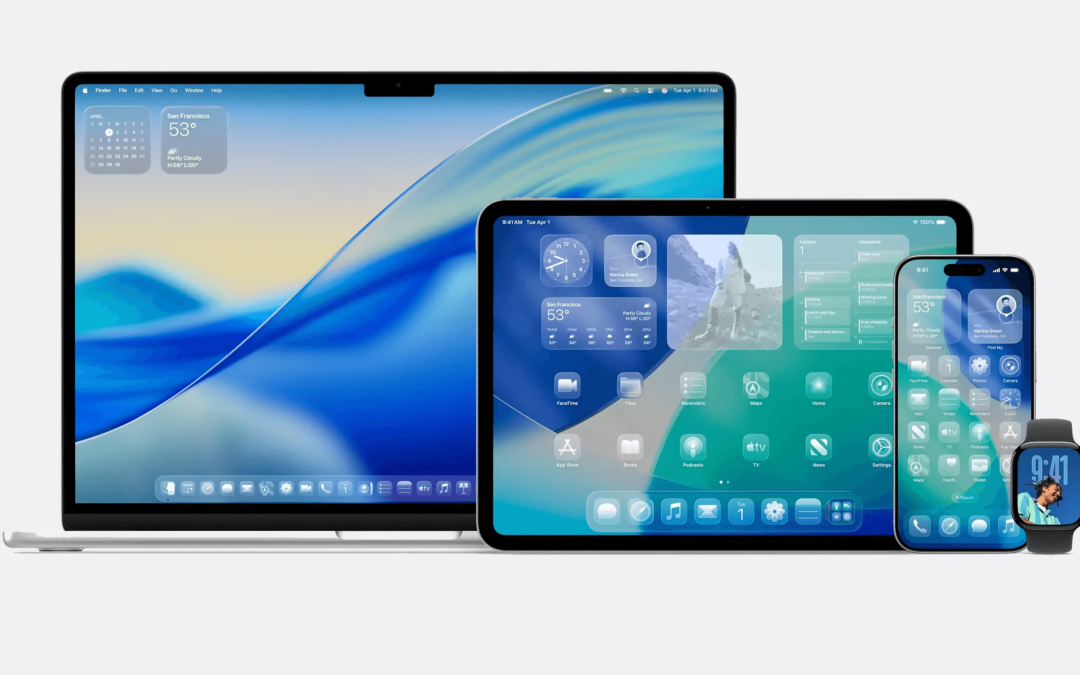
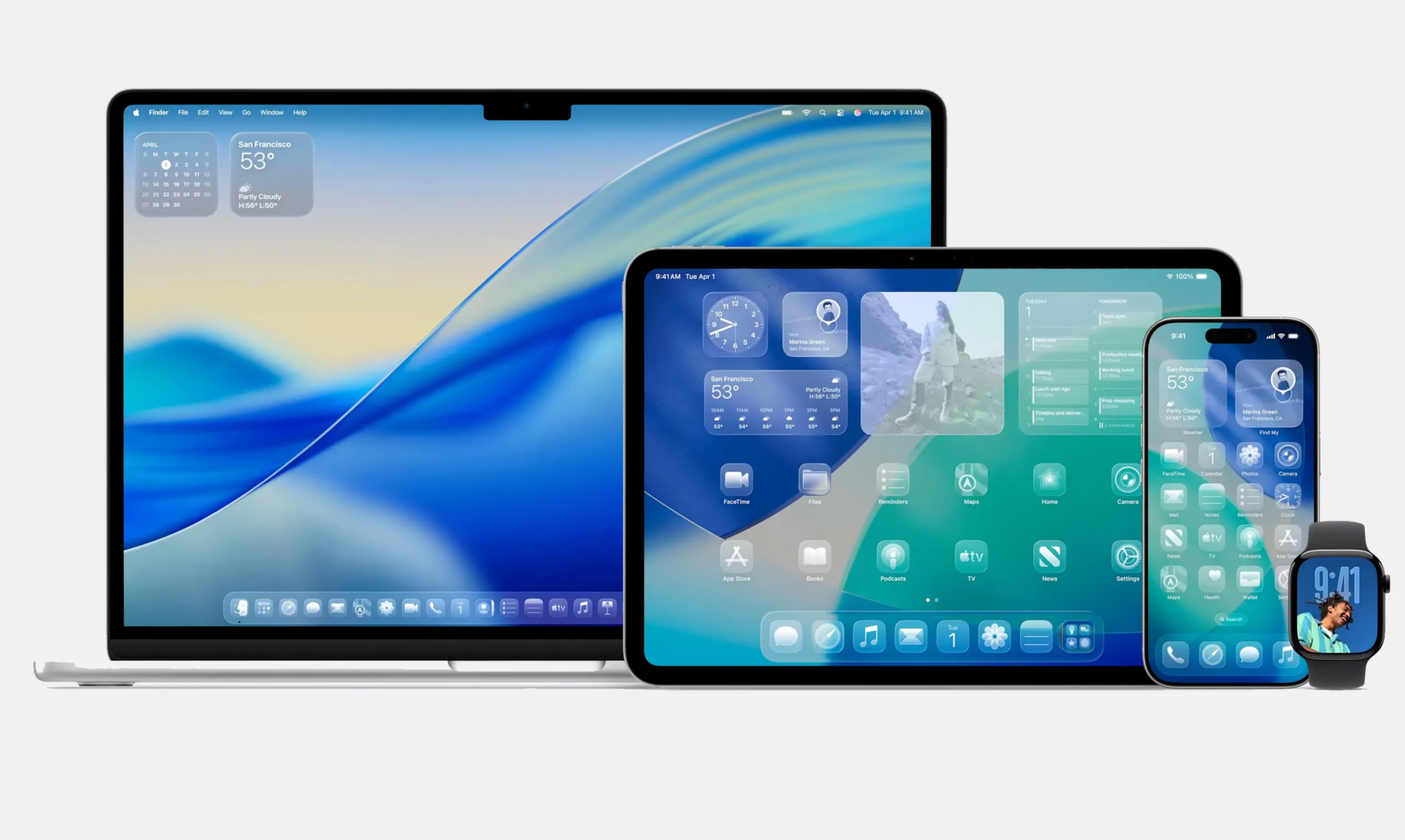
Apple har presenterat flera nya funktioner för Skärmtid, barnkonton och föräldrakontroll.
Nyheterna ska göra det enklare för föräldrar att styra appar, webbplatser, kontakter och innehåll på barnens iPhone, iPad och Mac.
Funktionerna är ett steg i rätt riktning, men många föräldrar undrar fortfarande om Apple gör tillräckligt.
Skärmtid har länge upplevts som krångligt, opålitligt och för lätt att kringgå.
Skärmtid är Apples inbyggda funktion för att hantera hur iPhone, iPad och Mac används.
För familjer kan Skärmtid användas för appgränser, innehållsbegränsningar, webbsidor, köp i App Store,
kommunikationsgränser och andra inställningar som påverkar barns digitala vardag.
Tanken är bra: föräldrar ska kunna sätta tydliga gränser utan att behöva installera extra appar.
Problemet är att Skärmtid i praktiken ofta har känts för rörigt och inte alltid tillräckligt pålitligt.
Vad är nytt i Apples Skärmtid-funktioner?
Apple vill göra Skärmtid enklare, tydligare och mer användbart för föräldrar.
De nya funktionerna fokuserar särskilt på webbåtkomst, kontakter, kommunikation, innehållssäkerhet och enklare inställningar.
Ask to Browse – barn kan behöva be om tillåtelse innan de öppnar nya webbplatser.
Bättre Communication Safety – skyddet ska bli bättre för olämpligt innehåll i meddelanden och kommunikation.
Kontaktkontroll – föräldrar får bättre kontroll över vilka personer barnet får kontakta.
Tydligare Skärmtid-meny – Apple vill göra inställningarna lättare att hitta och förstå.
Bättre app- och webbbegränsningar – målet är att minska vanliga sätt att runda reglerna.
Snabb översikt: nya funktioner och varför de spelar roll
Funktion
Vad det betyder för föräldrar
Ask to Browse
Barn kan behöva be om godkännande innan nya webbplatser öppnas.
Communication Safety
Bättre skydd mot känsligt, olämpligt eller skadligt innehåll i kommunikation.
Kontaktgränser
Föräldrar kan styra vilka kontakter barnet får kommunicera med.
Omdesignad Skärmtid
Inställningarna ska bli lättare att hitta, förstå och använda.
Bättre appgränser
Mindre risk att barn använder alternativa vägar runt appbegränsningar.
Ask to Browse – en viktig nyhet för webben
En av de mest intressanta nyheterna är Ask to Browse.
Funktionen gör att barn kan behöva skicka en förfrågan till föräldern innan de får öppna en ny webbplats.
Det här kan bli viktigt eftersom många barn kringgår appgränser via webbläsaren.
Om TikTok, YouTube, Discord eller andra appar är blockerade kan vissa tjänster ibland ändå nås via Safari.
Med bättre kontroll över nya webbplatser kan föräldrar få en mer realistisk bild av vad barnet faktiskt använder,
inte bara vilka appar som är installerade.
Communication Safety blir viktigare
Communication Safety är Apples funktion som ska hjälpa barn när känsligt eller olämpligt innehåll förekommer i kommunikation.
Funktionen har tidigare varit kopplad till exempelvis varningar kring naket innehåll.
Med nya förbättringar vill Apple göra skyddet bredare och mer användbart.
Det är viktigt eftersom barns digitala risker inte bara finns i appar, utan även i meddelanden, kontakter, bilder och länkar.
Föräldrar bör ändå inte se Communication Safety som en komplett lösning.
Funktionen är ett stöd, men den ersätter inte samtal, tydliga regler och regelbunden kontroll.
Bättre kontroll över kontakter
En annan viktig förbättring är bättre kontroll över vilka kontakter barnet får kommunicera med.
Det kan gälla Meddelanden, FaceTime, telefon och andra delar av Apples ekosystem.
Detta är särskilt viktigt för yngre barn. Föräldrar behöver kunna se och godkänna vem barnet får kontakta,
inte bara hur länge barnet får använda en viss app.
Problemet: Skärmtid har länge varit för lätt att kringgå
Kritiken mot Apple handlar inte bara om att nya funktioner saknats.
Många föräldrar har länge upplevt att Skärmtid är för opålitligt, för rörigt och för lätt att kringgå.
Barn kan ibland hitta vägar runt appgränser, använda webbversioner av blockerade tjänster,
ladda ner appar på nytt eller hitta inställningar som gör att begränsningar inte fungerar som föräldern tänkt.
För en tekniskt intresserad tonåring kan Skärmtid ibland bli ett hinder att runda,
snarare än ett stabilt skydd som verkligen fungerar.
Varför många föräldrar tycker att Apple är sent ute
Apple har stor kontroll över sitt ekosystem. iPhone, iPad, Mac, Apple Watch, Apple-ID,
Familjedelning och App Store ligger alla inom samma system. Därför förväntar sig många att Apples föräldrakontroll ska vara mycket stark.
När Skärmtid inte fungerar perfekt blir frustrationen större, eftersom Apple faktiskt har teknisk möjlighet
att bygga en mer pålitlig, tydlig och svårgenomtränglig lösning.
De nya funktionerna är bra, men frågan är varför föräldrar har behövt vänta så länge på något som borde ha varit enklare från början.
Skärmtid borde kanske vara en egen app
En lösning vore att göra Skärmtid till en separat app istället för att gömma den djupt inne i Inställningar.
Då skulle föräldrar snabbt kunna se appanvändning, väntande förfrågningar, ändrade regler och barnets viktigaste inställningar.
En egen Skärmtid-app skulle också kunna låsas tydligare med Face ID, Touch ID eller lösenkod.
Det skulle minska risken att inställningar ändras av misstag eller av ett barn som får tillgång till förälderns telefon.
Föräldrakontroll måste vara enkel, synlig och trygg.
Om inställningarna är svåra att hitta är risken stor att de aldrig används fullt ut.
Vad kan föräldrar göra redan nu?
Även om Apple förbättrar Skärmtid bör föräldrar inte lita på tekniken som enda lösning.
Skärmtid är ett verktyg, men det fungerar bäst tillsammans med tydliga regler och regelbunden uppföljning.
Kontrollera att barnet har ett korrekt barnkonto i Familjedelning.
Gå igenom appgränser och innehållsbegränsningar regelbundet.
Kontrollera webbfilter och om vissa webbplatser bör blockeras.
Se över vilka kontakter barnet får kommunicera med.
Kontrollera att iPhone, iPad och Mac är uppdaterade.
Använd en stark Skärmtid-kod som barnet inte känner till.
Prata med barnet om varför reglerna finns, inte bara att regler finns.
Viktiga inställningar att kontrollera i Skärmtid
Inställning
Varför den är viktig
Appgränser
Begränsar hur länge appar och appkategorier kan användas.
Skärmfri tid
Gör det lättare att skapa rutiner för kvällar, skola och sömn.
Innehåll och integritet
Styr appar, webbplatser, köp, åldersgränser och ändringar i inställningar.
Communication Safety
Hjälper till att varna vid känsligt eller olämpligt innehåll.
Kommunikationsgränser
Styr vem barnet får kontakta under tillåten tid och skärmfri tid.
App Store-köp
Förhindrar oönskade köp, nedladdningar och installationer.
Viktigt: gammal mjukvara kan göra skyddet sämre
Om barnets iPhone, iPad eller Mac inte är uppdaterad kan vissa säkerhetsfunktioner saknas eller fungera sämre.
Nya versioner av iOS, iPadOS och macOS innehåller ofta buggfixar, säkerhetsförbättringar och bättre skyddsfunktioner.
Om en äldre iPhone eller iPad inte längre får nya uppdateringar kan det vara svårare att få full nytta av Apples föräldrakontroll.
Då kan det vara värt att kontrollera enheten, batteriet och mjukvarustödet.
Teknik räcker inte utan tydliga regler
Skärmtid kan hjälpa, men tekniken kan inte ersätta föräldrarnas närvaro.
Barn behöver förstå varför vissa appar begränsas, varför vissa webbplatser inte är tillåtna
och varför skärmfri tid är viktig för sömn, skola och koncentration.
Den bästa lösningen är ofta en kombination av tekniska gränser, regelbundna samtal och tydliga familjeregler.
Då blir Skärmtid ett stöd, inte en konflikt i sig.
Behöver du hjälp med iPhone, iPad eller Apple-inställningar?
Hos Datorreparation Stockholm hjälper vi kunder med iPhone, iPad, MacBook och andra Apple-enheter.
Vi kan hjälpa med felsökning, uppdatering, batteribyte, skärmbyte och grundläggande inställningar.
Om du har problem med Skärmtid, Apple-ID, Familjedelning, iCloud, barnkonto eller en iPhone som inte fungerar som den ska,
kan du kontakta oss eller besöka vår butik i Stockholm.
Hjälp med Apple-ID, inställningar, familjedelning, nätverk och tekniska problem.
FAQ – Apples nya Skärmtid-funktioner
Vad är nytt i Apples Skärmtid?
Apple förbättrar Skärmtid med bland annat Ask to Browse, bättre Communication Safety,
tydligare inställningar och bättre kontroll över webbplatser, appar och kontakter.
Vad är Ask to Browse?
Ask to Browse innebär att barn kan behöva be om tillåtelse innan de öppnar nya webbplatser.
Det kan göra det svårare att kringgå appgränser via webbläsaren.
Är Skärmtid tillräckligt för att skydda barn?
Skärmtid är ett bra verktyg, men det bör inte vara den enda lösningen.
Föräldrar behöver också tydliga regler, dialog och regelbunden kontroll av barnets enhet.
Varför kritiseras Apple?
Kritiken handlar om att Skärmtid länge har upplevts som krångligt, opålitligt och ibland lätt att kringgå.
Många tycker att Apple borde ha byggt ett starkare system tidigare.
Behöver barnet ett barnkonto?
Ja, för bästa kontroll bör barnet vara korrekt inställt som barnkonto i Familjedelning.
Annars kan vissa skydd och inställningar fungera sämre eller inte aktiveras som tänkt.
Kan ni hjälpa med Skärmtid och Apple-ID?
Ja, vi kan hjälpa med grundläggande inställningar, Apple-ID, Familjedelning, Skärmtid, uppdateringar och felsökning av Apple-enheter.
Var finns Datorreparation Stockholm?
Vi finns på Gullmarsplan 4, 121 40 Johanneshov i Stockholm.
Du kan kontakta oss på 08-121 486 99.
Behöver du hjälp med iPhone, iPad eller Apple-inställningar?
Välkommen till Datorreparation Stockholm – din lokala Apple-verkstad nära dig.
Vi hjälper med iPhone, iPad, MacBook, Apple-ID, uppdateringar, Skärmtid, Familjedelning och felsökning.
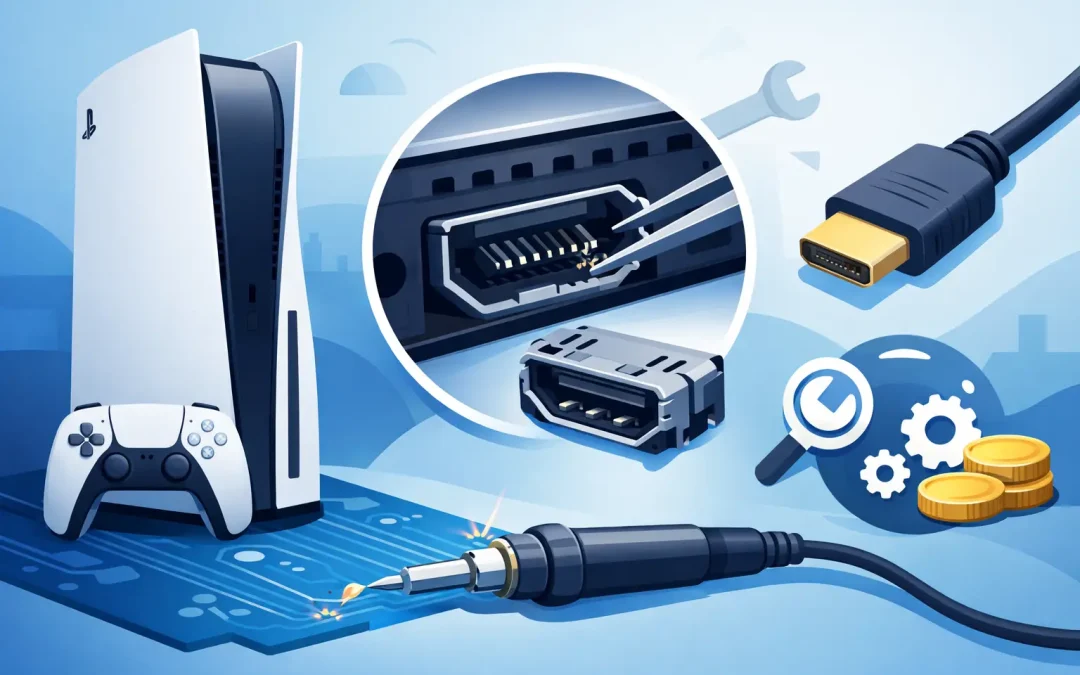
Konsolen kan starta helt normalt även om HDMI-porten eller
signalanslutningen är skadad.
▣
Ingen signal
PS5 startar men TV:n eller skärmen visar “ingen signal”.
●
Svart skärm
Konsolen lyser och fläkten går men ingen bild visas.
↔
Glapp i porten
Bilden visas endast när HDMI-kabeln hålls i en viss vinkel.
⚡
Blinkande bild
Signalen kommer och går eller bilden försvinner under användning.
⌁
Böjda stift
Stiften inne i HDMI-porten ser böjda, lösa eller skadade ut.
◢
Sned metallram
HDMI-porten är intryckt, lös eller synligt deformerad.
♪
Ljud men ingen bild
Systemljud hörs men TV:n får inte någon fungerande bildsignal.
!
Skada efter kabelryck
Bilden försvann efter att kabeln rycktes eller konsolen flyttades.
Orsaken till HDMI-fel
Varför går PS5 HDMI-porten sönder?
HDMI-porten sitter längst ut på moderkortet och utsätts för
mekanisk belastning varje gång kabeln ansluts eller tas bort.
Ett ryck i kabeln, ett fall eller att konsolen flyttas med kabeln
inkopplad kan böja stiften, skada metallramen eller slita loss
lödpunkter från moderkortet.
I vissa fall sitter felet inte i porten utan i HDMI-filter,
ESD-skydd, signalbanor eller HDMI-kretsen. Därför kontrollerar
vi konsolen innan reparationen påbörjas.
Vanliga orsaker
1
Kabeln har rycktsPorten och lödpunkterna utsätts för kraftig belastning.
2
Konsolen har fallitEn inkopplad kabel kan trycka HDMI-porten inåt.
3
Kabeln har anslutits snettDe känsliga stiften inne i porten kan böjas.
4
Tidigare reparationsförsökFör hög värme eller fel verktyg kan skada pads och banor.
Professionellt utfört
Så går PS5 HDMI-reparationen till
HDMI-porten byts med professionell lödutrustning och arbetet
kontrolleras under mikroskop.
1
Kontroll
Vi undersöker symptomet och kontrollerar HDMI-portens skick.
2
Demontering
Konsolen öppnas och moderkortet tas ut på ett säkert sätt.
3
Portbyte
Den skadade porten avlöds och en ny HDMI-port monteras.
4
Sluttest
Bildsignal, upplösning, stabilitet och portens hållfasthet testas.
Avancerad mikrolödning
När räcker inte ett vanligt portbyte?
Om HDMI-porten har slitit loss kopparpads eller skadat
signalbanor måste anslutningarna återställas direkt på
moderkortet.
Sådana skador kräver mer tid och debiteras separat efter
kontroll och felsökning. Vi informerar dig innan ytterligare
arbete utförs.
Några enkla kontroller kan visa om problemet troligen sitter i
HDMI-porten, kabeln eller TV:n.
1
Prova en annan HDMI-kabel.
2
Testa en annan TV eller skärm.
3
Kontrollera att rätt HDMI-ingång är vald.
4
Titta efter böjda stift utan att röra dem.
Undvik ytterligare skador
Fortsätt inte att trycka eller vrida kabeln om porten känns lös.
Det kan slita loss fler anslutningar från moderkortet.
!
Peta aldrig inne i HDMI-porten med en skruvmejsel, pincett
eller annat metallverktyg. Det kan orsaka kortslutning och
större skador på moderkortet.
Om problemet endast gäller HDMI behöver du normalt lämna in
konsolen utan kontroll, strömkabel eller andra tillbehör.
Trygg reparation
90 dagars garanti på port och lödning
Garantin gäller det arbete vi utfört och den HDMI-port
som monterats vid ett normalt portbyte.
Garantin omfattar
Den utbytta HDMI-porten
Lödningarna från portbytet
Fel som kan kopplas till utfört arbete
Garantin omfattar inte
Nya kabelryck, fall eller fysiska skador
Böjt eller tidigare skadat moderkort
Saknade pads efter kraftig skada
Andra fel som inte hör till HDMI-portbytet
Vanliga frågor
PS5 HDMI-reparation – FAQ
Vad kostar ett vanligt PS5 HDMI-byte?
Ett normalt HDMI-portbyte kostar 599 kr när felet är begränsat
till själva porten och moderkortet inte har större skador.
Express-service kostar 899 kr.
Hur snabbt kan ni laga PS5 HDMI-porten?
Express-service tar ofta cirka 30 minuter och normalt högst
två timmar vid ett vanligt HDMI-portbyte. Avancerade skador
kan ta längre tid.
Hur vet jag om HDMI-porten är trasig?
Vanliga tecken är ingen signal, svart skärm, glapp kabel,
blinkande bild, böjda stift eller en synligt skadad port.
Passar tjänsten både PS5 Standard och Digital?
Ja, vi reparerar HDMI-fel på både PlayStation 5 Standard
Edition och PlayStation 5 Digital Edition.
Kan felet vara något annat än HDMI-porten?
Ja. Ingen bild kan även bero på filter, ESD-skydd,
signalbanor, HDMI-kretsen eller andra fel på moderkortet.
Kan ni laga skadade pads på moderkortet?
I många fall ja. Skadade pads och signalbanor kräver
avancerad mikrolödning och bedöms efter att moderkortet
har inspekterats.
Kan jag skicka in min PS5?
Ja. Lägg med namn, telefonnummer, e-postadress och en kort
beskrivning av felet. Betalning sker före returen.
Har ni garanti på reparationen?
Ja, vi lämnar 90 dagars garanti på HDMI-porten och lödningarna
vid ett normalt portbyte. Nya fysiska skador omfattas inte.
PlayStation-verkstad Stockholm
Lämna in din PS5 vid Gullmarsplan
Du kan komma på drop-in, boka service eller skicka konsolen
till oss om du bor utanför Stockholm.
Dell XPS 14 2026 – ny premium-laptop med bättre design, starkare skärmval och lång batteritid
Dell XPS 14 2026 är en tunn och kraftfull premium-laptop för dig som vill ha hög byggkvalitet,
modern Intel Core Ultra-prestanda, stark batteritid och val mellan OLED- eller IPS-skärm.
Den nya XPS 14 har förbättrad design, fysisk funktionsrad, Thunderbolt 4, Wi-Fi 7,
4K HDR-webbkamera och upp till 32 GB LPDDR5X-minne beroende på konfiguration.
Hos Datorreparation Stockholm hjälper vi även med Dell XPS reparation, felsökning, skärmbyte, batteribyte och laddningsfel.
Dell XPS 14 2026 är en tydlig förbättring jämfört med flera tidigare XPS-modeller.
Den nya modellen har bättre byggkvalitet, fysisk funktionsrad, modernare Intel Core Ultra Series 3-plattform,
mycket bra batteritid och två tydliga skärmalternativ: OLED för bästa bildkvalitet och IPS för bättre praktisk batteritid.
Det är en dator som passar bra för arbete, studier, möten, programmering, kontorsarbete,
lättare kreativt arbete och användare som vill ha en tunn premium-laptop med hög kvalitetskänsla.
Dell XPS 14 2026 – specifikationer
Dell XPS 14 2026 finns i minst två viktiga konfigurationer: en kraftigare OLED-version med Intel Core Ultra X7,
32 GB RAM och 1 TB SSD, samt en IPS-version med Intel Core Ultra 5, 16 GB RAM och 512 GB SSD.
Specifikation
Dell XPS 14 OLED
Dell XPS 14 IPS
Skärm
14-tums OLED-touchskärm
14-tums IPS LCD-skärm
Upplösning
2880 × 1800
1920 × 1200
Uppdateringsfrekvens
20–120 Hz
1–120 Hz
Ljusstyrka
400 nits
500 nits
Processor
Intel Core Ultra X7 358H
Intel Core Ultra 5 325
Grafik
Intel Arc B390, 12 kärnor
Intel Graphics, 4 kärnor
RAM-minne
32 GB LPDDR5X, lött
16 GB LPDDR5X, lött
Lagring
1 TB M.2 NVMe SSD
512 GB M.2 NVMe SSD
Webbkamera
8 MP / 4K HDR-webbkamera
Trådlöst
Wi-Fi 7 och Bluetooth 6.0
Portar
3 × Thunderbolt 4 USB-C med DisplayPort 2.1 och Power Delivery samt 3.5 mm kombinerat ljuduttag
Inloggning
Windows Hello ansiktsigenkänning
Batteri
70 Wh
Vikt
1.36 kg
Mått
309.5 × 209.7 × 14.6 mm
309.5 × 209.7 × 15.2 mm
OLED eller IPS – vilken Dell XPS 14 ska du välja?
OLED-versionen passar bäst för dig som vill ha bästa bildkvalitet, stark kontrast, djup svärta,
bättre färger och en mer premium känsla. Den är ett bättre val för bildarbete, video, design,
kreativt arbete och dig som prioriterar skärmupplevelsen.
IPS-versionen är mer praktisk för många vanliga användare. Den har lägre upplösning men högre ljusstyrka,
mycket bra batteritid och passar bra för kontor, studier, webbläsning, möten, dokument och vardagligt arbete.
Vid skärmbyte på Dell XPS är det viktigt att kontrollera exakt paneltyp, upplösning, touchfunktion och modellnummer.
Se våra Dell XPS-tjänster här: Dell XPS reparation.
Prestanda – Intel Core Ultra och integrerad grafik
Dell XPS 14 2026 använder Intel Core Ultra Series 3-processorer. OLED-versionen med Intel Core Ultra X7 358H
och Intel Arc B390-grafik är tydligt starkare för grafik, lättare 3D-arbete, kreativa program och mer krävande multitasking.
IPS-versionen med Intel Core Ultra 5 325 är mer fokuserad på vardaglig produktivitet,
batteritid och normal kontorsanvändning. Den passar bra för användare som inte behöver maximal grafikprestanda.
För reparation är det viktigt att veta att RAM-minnet är lött. Det betyder att RAM normalt inte kan uppgraderas som på äldre laptops.
Batteritid och kylning
En av de stora styrkorna med Dell XPS 14 2026 är batteritiden.
Båda skärmalternativen har variabel uppdateringsfrekvens, vilket hjälper datorn att spara ström när bilden inte behöver uppdateras snabbt.
IPS-versionen kan vara särskilt intressant för dig som prioriterar lång batteritid.
OLED-versionen ger bättre bild men kan använda mer energi beroende på ljusstyrka, innehåll och arbetsflöde.
Om en Dell XPS börjar bli varm, fläkten går på max eller datorn stänger av sig under belastning
kan den behöva kylservice, fläktkontroll eller felsökning av moderkort och strömförbrukning.
Fördelar och nackdelar med Dell XPS 14 2026
Fördelar
Nackdelar
Mycket bra byggkvalitet
Dyr premium-laptop
Fysisk funktionsrad
Lött RAM-minne kan inte uppgraderas normalt
Val mellan OLED och IPS
Få portar – många behöver adapter
Wi-Fi 7 och Bluetooth 6.0
Tunn design gör reparation mer känslig
Stark batteritid
Exakt reservdel måste kontrolleras vid skärmbyte
Viktigt för reparation av Dell XPS 14 2026
Dell XPS 14 2026 är en tunn premium-laptop med integrerade komponenter, Thunderbolt 4-laddning,
lött RAM-minne och olika skärmpaneler. Det gör att felsökning och reparation behöver göras noggrant.
Innan skärmbyte, batteribyte, laddningsreparation eller moderkortsreparation bör exakt modell,
paneltyp, SSD, batteristatus och laddningsfunktion kontrolleras.
Vanliga Dell XPS-reparationer
Dell XPS-datorer är tunna, starka och välbyggda, men de kan fortfarande få problem med batteri,
skärm, kylning, laddning, portar, SSD eller moderkort.
För glapp laddning, trasig laddport, ingen laddning eller problem med strömförsörjning.
När är det bättre att reparera en Dell XPS än att köpa ny?
Problem
Rekommendation
Dålig batteritid
Ofta värt att reparera med batteribyte.
Fläkten låter mycket
Felsök kylning, damm, fläkt och temperatur.
Skärmen är sprucken
Skärmbyte kan vara rimligt om datorn fungerar i övrigt.
Datorn laddar inte
Felsök laddare, USB-C, batteri och laddkrets.
Datorn är helt död
Felsökning behövs innan beslut om reparation.
FAQ – Dell XPS 14 2026 och Dell XPS reparation
Är Dell XPS 14 2026 en bra laptop?
Ja, Dell XPS 14 2026 är en stark premium-laptop med hög byggkvalitet, bra skärmalternativ,
modern processor, lång batteritid och tunn design.
Ska jag välja OLED eller IPS?
OLED passar bäst för bildkvalitet, kontrast och kreativt arbete. IPS passar bättre för dig som vill ha lång batteritid,
bra ljusstyrka och vardaglig produktivitet.
Kan RAM uppgraderas på Dell XPS 14 2026?
RAM-minnet är lött på konfigurationerna som listas, vilket betyder att det normalt inte kan uppgraderas som på äldre datorer.
Kan ni laga Dell XPS-datorer?
Ja, vi hjälper med Dell XPS reparation, inklusive skärmbyte, batteribyte, fläktproblem,
laddningsfel, SSD, moderkort och felsökning.
Är det värt att reparera en Dell XPS?
Ofta ja, särskilt om datorn är nyare och felet gäller batteri, skärm, laddning eller kylning.
Vid moderkortsfel eller vätskeskada behövs felsökning innan beslut.
Kan jag skicka in min Dell-dator?
Ja, du kan skicka in din Dell laptop till oss om du inte kan komma till butiken i Stockholm.
Behöver du laga en Dell XPS i Stockholm?
Datorreparation Stockholm hjälper med Dell XPS reparation nära dig.
Vi felsöker skärm, batteri, fläkt, laddning, SSD, moderkort och andra Dell-problem.
Startar inte datorn, kraschar den eller blir den ovanligt varm? Vi felsöker PC, laptop, kontorsdatorer och gamingdatorer metodiskt – från ström och lagring till Windows och moderkort.
Metodisk diagnosPC, laptop och gamingBesked före åtgärd
Diagnos pågår
Vi byter inte delar på chansTest, mätning och avgränsning kommer före rekommenderad åtgärd.
EnheterStationär PC och laptop
AnvändningArbete, studier och gaming
KompetensMjukvara till moderkortsnivå
VerkstadGullmarsplan, Stockholm
När behöver datorn felsökas?
Vanliga symtom vi undersöker
Samma symtom kan ha flera helt olika orsaker. En svart skärm kan exempelvis bero på skärm, minne, grafik, ström eller moderkort – därför börjar vi med diagnosen.
01
Datorn startar inte
Ingen ström, startloop, felkod eller svart skärm.
02
Windows kraschar
Blåskärm, frysningar eller oväntade omstarter.
03
Datorn är långsam
Seg start, hög belastning eller program som inte svarar.
04
Överhettning
Hög fläkt, varm dator, sänkt prestanda eller avstängning.
05
Laddar inte
Glapp, fel laddare, batteri, laddport eller strömkrets.
06
Ingen bild
Flimmer, ränder, extern skärm eller helt svart display.
07
Portar fungerar inte
USB, HDMI, ljud, nätverk eller annan anslutning.
08
Spel kraschar
FPS-fall, grafikfel eller instabilitet under belastning.
Vad kontrolleras?
Åtta områden som kan avslöja grundorsaken
Vi anpassar testen efter symtomen. Målet är att skilja huvudfelet från följdfel och undvika onödiga byten.
01
SSD och hårddisk
Hälsa, filsystem, startproblem, läsfel och risk för dataförlust.
02
RAM och stabilitet
Minnesfel, krascher, slumpmässiga omstarter och problem under belastning.
03
Ström och laddning
Nätaggregat, laddare, batteri, laddport och berörda strömkretsar.
04
Kylning och temperatur
Fläktar, damm, luftflöde, kylsystem och temperatur under belastning.
05
Moderkort
Kortslutning, skadade komponenter, spänningslinjer och fel på kretsnivå.
06
Windows och drivrutiner
Systemfiler, uppdateringar, felkoder och konflikter mellan drivrutiner.
07
Grafik och bild
Skärm, skärmkabel, grafikkort, bildutgång och relaterad stabilitet.
08
Nätverk och portar
Wi-Fi, Ethernet, USB, HDMI, ljud och anslutna tillbehör.
Snabb översikt
Symtom och möjliga orsaker
Listan visar exempel – inte en färdig diagnos. Flera komponenter kan skapa samma beteende.
Symtom
Möjliga orsaker
Startar inte
Laddare, nätaggregat, batteri, RAM, lagring, BIOS eller moderkort.
Mycket långsam
SSD eller hårddisk, RAM, bakgrundsprocesser, skadlig kod, värme eller Windows-fel.
Blir varm
Damm, fläktfel, kylsystem, hög belastning eller komponentfel.
Ingen bild
Skärm, kabel, RAM, grafikkort, bildutgång, BIOS eller moderkort.
Laddar inte
Adapter, kabel, laddport, batteri, laddkrets eller moderkort.
Kraschar i spel
Temperatur, drivrutiner, grafikkort, nätaggregat, RAM eller spelinstallation.
Arbetsgång
Så går professionell PC-felsökning till
Vi börjar med händelseförloppet, reproducerar felet när det är säkert och avgränsar sedan orsaken steg för steg.
Symtomhistorik
När började felet, hur ofta händer det och vad skedde strax innan?
Yttre kontroll
Vi söker efter fallskada, vätska, glapp, bränd lukt och skadade portar.
Riktade tester
Relevanta delar testas utifrån symtomen och hur datorn beter sig.
Avgränsning
Vi skiljer huvudorsaken från andra fel och bekräftar vad som behöver åtgärdas.
Tydligt besked
Du får rekommenderat nästa steg innan större reparation påbörjas.
Olika användning, olika belastning
Felsökning för arbete, studier och gaming
Vi tar hänsyn till hur datorn används. Ett fel som bara visar sig i spel kräver andra tester än ett problem med Teams, skrivare eller batteridrift.
Arbete
Kontor och företag
E-post, Teams, program, skrivare, delade mappar, nätverk och långsam arbetsstation.
Studier
Laptop för skola
Startproblem, batteri, webbkamera, ljud, Wi-Fi och prestanda i vardagen.
Gaming
Spel och belastning
Överhettning, FPS-fall, grafikproblem, krascher, RAM och nätaggregat.
Hemma
Familjedator
Lagringsbrist, flera användare, programproblem, säkerhet och uppgraderingsbehov.
När vanliga tester inte räcker
Avancerad felsökning på moderkortsnivå
En helt död dator betyder inte automatiskt att hela moderkortet måste bytas. Med mätning och komponentdiagnos kan det ibland gå att hitta ett reparerbart fel.
Ta med rätt laddareSärskilt om felet gäller laddning, start eller batteridrift.
Beskriv när felet uppstårVid start, efter en stund, under laddning eller bara vid hög belastning.
Berätta vad som hände innanUppdatering, fall, vätska, strömavbrott, ny del eller nytt program.
Säg om data är prioriteradBerätta direkt om datorn innehåller viktiga filer som inte finns säkerhetskopierade.
Ta med relevanta tillbehörDocka, kabel eller annan utrustning om problemet bara uppstår tillsammans med den.
Viktig data? Om lagringen klickar, försvinner eller inte känns igen bör datorn inte användas mer än nödvändigt. Fortsatta försök kan minska möjligheten till dataåterställning.
Vanliga frågor
PC-felsökning i Stockholm
Vad betyder PC-felsökning?
Det innebär att datorn kontrolleras metodiskt för att hitta grundorsaken till ett problem. Felsökningen kan omfatta mjukvara, lagring, RAM, ström, laddning, kylning, bild, nätverk och moderkort.
Kan ni felsöka en dator som inte startar?
Ja. Vi felsöker datorer som är helt döda, fastnar under starten, visar svart skärm eller stänger av sig. Felet kan bland annat sitta i laddare, nätaggregat, batteri, RAM, lagring, BIOS eller moderkort.
Kan en mycket långsam dator repareras?
Ofta. Först behöver orsaken fastställas. Vanliga möjligheter är sliten lagring, för lite minne, skadlig kod, Windows-fel, bakgrundsprocesser eller överhettning. Därefter kan vi bedöma om reparation eller uppgradering är rimligast.
Felsöker ni gamingdatorer?
Ja. Vi undersöker bland annat krascher under belastning, höga temperaturer, FPS-fall, grafikfel, RAM, drivrutiner och nätaggregat.
Försvinner mina filer vid felsökningen?
Vanlig hårdvarudiagnos kräver normalt inte att data raderas, men säkerhetskopiering rekommenderas alltid när datorn fortfarande går att använda. Berätta före felsökningen om viktig data saknar backup.
Måste jag boka tid?
Du kan komma på drop-in vardagar 10:00–12:30 och 13:30–18:00. För besök före 10:00 samt helg behöver du boka tid.
Kan jag skicka in datorn?
Ja. Om du inte kan besöka verkstaden i Stockholm kan datorn skickas in. Lägg med kontaktuppgifter, en tydlig felbeskrivning och information om viktig data.
Datorverkstad på Gullmarsplan
Lämna in datorn. Få ett tydligt nästa steg.
Vi felsöker stationära datorer, laptops och gaming-PC. Du får besked om orsaken och rekommenderad åtgärd innan större arbete påbörjas.
Laga dator Stockholm – snabb felsökning och rätt reparation
När datorn slutar ladda, skärmen blir svart eller arbetsdatorn plötsligt inte startar behöver du snabb hjälp.
Hos Datorreparation Stockholm hjälper vi dig att laga dator i Stockholm med tydlig felsökning, rätt åtgärd och rak information innan reparation.
Vi hjälper med PC, laptop, MacBook, kontorsdatorer, gaming-datorer, laddproblem, skärmproblem,
överhettning, vätskeskada, data, uppgradering och avancerad felsökning på moderkortsnivå.
För många är en dator inte bara en maskin. Den innehåller arbete, studier, bilder, dokument,
bokföring, e-post, kundsystem och vardagliga filer. När datorn krånglar stannar mycket annat också.
Därför handlar en bra datorreparation inte bara om att byta delar. Det viktigaste är att förstå vad som faktiskt är fel,
om felet går att laga på ett rimligt sätt och om reparationen är värd pengarna.
När är det värt att laga dator i Stockholm?
En långsam dator behöver inte vara slut. I många fall kan datorn bli fullt användbar igen med felsökning,
ny SSD, batteribyte,
kylservice eller minnesuppgradering.
En MacBook, gaming-laptop eller företagsdator är ofta mer värd att reparera än en enklare äldre dator.
Om datorn dessutom innehåller viktig data kan värdet av en korrekt reparation vara mycket högre än själva hårdvarans andrahandsvärde.
Samtidigt finns det situationer där moderkortsfel, vätskeskada eller flera samtidiga problem gör att kostnaden kan bli för hög.
Därför börjar seriös datorreparation med diagnos, inte gissning.
Snabb bedömning: laga eller köpa nytt?
Situation
Rekommendation
Datorn är långsam men fungerar
Ofta värt att felsöka, uppgradera SSD eller minne
Batteriet håller dåligt eller laddar ur snabbt
Ofta värt att reparera med batteribyte
Skärmen är sprucken eller svart
Kan ofta repareras med skärmbyte efter kontroll
Datorn blir varm och fläkten låter högt
Ofta värt att göra kylservice, rengöring eller fläktbyte
Datorn startar inte alls
Felsökning behövs innan beslut
Kraftig vätskeskada eller flera stora fel
Bedömning krävs – ibland är ny dator bättre
Vanliga datorproblem vi felsöker och reparerar
Laddningsproblem – laddare, batteri, laddport, strömkrets eller moderkort kan vara orsaken.
Överhettning – damm, gammal kylpasta, sliten fläkt eller mjukvarufel kan påverka temperaturen.
Sprucken skärm – skärmbyte kan behövas om bilden är svart, skärmen är sprucken eller visar ränder.
Trasigt gångjärn eller chassi – vanligt på bärbara datorer efter fall eller hårt slitage.
Datorn startar inte – kan bero på batteri, laddning, moderkort, kortslutning eller strömproblem.
Ingen bild – skärm, skärmkabel, grafik, RAM, lagring eller moderkort kan behöva kontrolleras.
Vätskeskada – kaffe, vatten eller annan vätska kan orsaka korrosion och följdfel.
Långsam dator – SSD, RAM, virus, överhettning eller systemfel kan vara orsaken.
Data och filer – om datorn innehåller viktig information ska detta sägas direkt vid inlämning.
Skillnaden mellan enkel service och riktig felsökning
Alla verkstäder kan ta emot en dator, men alla kan inte ställa rätt diagnos.
När du ska laga dator i Stockholm är den verkliga skillnaden ofta teknisk nivå, inte bara priset i första steget.
En enkel verkstad byter gärna hela moduler på chans. Det kan fungera vid vissa standardfel,
men blir snabbt dyrt om felet sitter djupare. En mer korrekt reparation börjar med mätning och kontroll.
Vi kontrollerar exempelvis strömvägar, laddning, batterihälsa, skärmkrets, lagring, temperaturer,
RAM, portar och andra grundvärden innan vi rekommenderar åtgärd.
PC, laptop och stationär dator
En stationär PC är ofta tacksam att reparera eftersom komponenterna är mer tillgängliga.
Nätaggregat, RAM, SSD, grafikkort och kylning går normalt att testa och byta utan större ingrepp.
För dig som spelar, streamar eller arbetar med tunga program kan det också vara smart att kombinera reparation
med uppgradering om resten av datorn är i gott skick.
MacBook kräver mer precision
MacBook och andra Apple-datorer kräver ofta en annan typ av arbete.
Delarna är mer integrerade, utrymmet är mindre och vissa fel kräver stor precision vid både felsökning och montering.
Problem med laddning, batteri, tangentbord, skärm eller moderkort bör hanteras av tekniker som är vana vid Apple-enheter.
Det minskar risken för följdskador och onödiga delbyten.
Företagsdatorer och kontorsdatorer
För företag och kontorsanvändare är tid ofta viktigast.
Det spelar mindre roll om felet är litet eller stort när personalen inte kommer åt sina system.
Då behövs snabb diagnos, tydlig återkoppling och en realistisk tidsplan.
Försenad drift kan kosta mer än själva datorreparationen.
Vätskeskada ska alltid kontrolleras snabbt
Två datorer som fått kaffe eller vatten över tangentbordet kan se likadana ut utifrån,
men inuti kan skadan vara helt olika. Ibland räcker rengöring och byte av en enskild del.
I andra fall har korrosion redan påverkat moderkortet.
Vätskeskador bör inte vänta. Även om datorn fortfarande fungerar kan korrosion fortsätta efter olyckan
och göra reparationen svårare senare.
Så fungerar en bra datorreparation
Lämna in eller skicka in datorn – beskriv felet så tydligt som möjligt.
Vi gör en första bedömning – modell, symptom och fysisk skada kontrolleras.
Vi felsöker orsaken – laddning, skärm, batteri, lagring, kylning och moderkort kontrolleras vid behov.
Du får tydligt besked – vad som är fel, vad som behöver göras och om reparationen är rimlig.
Reparation efter godkännande – vi byter eller reparerar rätt del, inte bara på chans.
Test efter reparation – datorn kontrolleras så att felet inte kommer tillbaka direkt.
Vad påverkar priset när du ska laga dator?
Priset styrs först av felets typ. Ett batteribyte, skärmbyte eller byte av lagringsenhet är ofta mer förutsägbart.
Moderkortsproblem, vätskeskador och intermittent fel tar längre tid att felsöka och kan därför variera mer.
Tillgången på delar spelar också roll. Vissa PC-delar finns lätt tillgängliga,
medan vissa MacBook-komponenter eller ovanliga laptopskärmar kan kräva specialbeställning.
Billigast är inte alltid mest ekonomiskt. Om grundfelet missas eller om sämre delar används kan samma problem komma tillbaka.
Därför är korrekt felsökning och test efter reparation mycket viktigt.
När ska du inte vänta med att lämna in datorn?
Vissa symptom bör tas på allvar direkt. Vänta inte för länge om datorn laddar bara i vissa vinklar,
blir onormalt varm, luktar bränt, startar om slumpmässigt eller visar bildfel som blir värre.
Laddaren glappar eller måste hållas i en viss vinkel
Datorn blir mycket varm eller fläkten går på max
Det luktar bränt från datorn eller laddaren
Datorn startar om slumpmässigt
Skärmen visar ränder, flimmer eller svart bild
Du har spillt vätska på tangentbordet
Hårddisk eller SSD beter sig onormalt
Datorn har viktiga filer som måste räddas
Om datorn innehåller viktiga dokument, bilder eller arbetsmaterial är det viktigt att säga det direkt vid inlämning.
Då kan felsökningen göras med extra hänsyn till data och risknivå.
Välj verkstad efter kompetens, inte bara närhet
Det är förståeligt att vilja lämna in datorn på närmaste ställe.
Men om problemet är mer än ett enkelt batteribyte är det bättre att välja en verkstad som kan hantera både vanliga fel
och mer avancerade scenarier.
Annars riskerar du att först betala för en standardreparation som inte löser problemet,
och sedan ändå behöva gå vidare till en verkstad med rätt utrustning och erfarenhet.
En bra verkstad ska kunna hjälpa både privatpersoner och företag, hantera långsamma datorer,
laddningsfel, skärmproblem, vätskeskador och moderkortsskador samt ge tydligt besked utan krångel.
Hämtning och lämning för dig som behöver hjälp men inte kan komma till butiken.
Se även alla tjänster
om du vill hitta fler reparationer och IT-tjänster.
FAQ – laga dator Stockholm
Kan ni laga både PC och MacBook?
Ja, vi hjälper med PC, laptop, stationär dator, MacBook, företagsdatorer och gaming-datorer.
Vi felsöker först för att hitta rätt orsak till problemet.
Är det värt att reparera en långsam dator?
Ofta ja. En långsam dator kan ibland bli mycket snabbare med SSD, mer RAM, rengöring,
kylservice eller korrekt systemfelsökning.
Kan ni hjälpa om datorn inte startar?
Ja, vi felsöker datorer som inte startar, inte laddar, visar svart bild eller stänger av sig.
Felet kan sitta i batteri, laddning, skärm, lagring, moderkort eller strömkrets.
Vad gör jag vid vätskeskada?
Stäng av datorn direkt om möjligt, koppla ur laddaren och lämna in den för kontroll.
Vätskeskada kan fortsätta orsaka korrosion även om datorn fungerar i början.
Försvinner min data vid reparation?
Normalt raderas ingen data vid vanliga hårdvarureparationer, men backup rekommenderas alltid om det är möjligt.
Om datorn innehåller viktig data ska du säga det vid inlämning.
Kan jag skicka in min dator?
Ja, du kan skicka in din dator till oss om du inte kan komma till butiken i Stockholm.
Var finns ni?
Vi finns på Gullmarsplan 4, 121 40 Johanneshov i Stockholm.
Du når oss på 08-121 486 99.
Välkommen till Datorreparation Stockholm – din lokala datorverkstad nära dig.
Vi hjälper med snabb felsökning, tydliga besked och reparation av PC, laptop, MacBook och företagsdatorer.
När en MacBook slutar ladda en vardag i Stockholm märks det direkt. Jobb stannar upp, studier blir försenade och filer som borde vara tillgängliga blir plötsligt svåra att komma åt. Därför handlar macbook reparation stockholm inte bara om att byta en del – det handlar om att få tillbaka en fungerande dator snabbt, med tydlig information om felet och utan onödiga väntetider.
När MacBook-problem kräver reparation
Vissa fel är lätta att känna igen. Skärmen är sprucken, batteriet laddar ur ovanligt fort eller tangentbordet reagerar inte som det ska. Andra problem är mer svårtolkade. Datorn startar inte, laddar bara i vissa vinklar, blir varm utan tydlig anledning eller visar ingen bild trots att den verkar vara igång.
Det är ofta här många tappar tid. Man testar flera laddare, startar om upprepade gånger eller väntar för länge i hopp om att felet ska försvinna av sig självt. I praktiken blir skadan ibland större. Ett svagt batteri kan påverka stabiliteten, en vätskeskada kan fortsätta skapa korrosion och ett laddfel kan bero på något mer än själva laddkontakten.
En korrekt diagnos tidigt sparar därför både tid och pengar. Det gäller särskilt på MacBook, där samma symptom kan ha flera orsaker. En dator som inte laddar kan ha problem med batteri, laddport, USB-C-krets, moderkort eller strömhantering. Att gissa leder sällan rätt.
Macbook reparation Stockholm – vanliga fel vi ser
I en stad där många arbetar mobilt används MacBooks hårt varje dag. De bärs mellan hem, kontor, skola och caféer. Det gör att vissa fel återkommer oftare än andra.
Skärmproblem är ett tydligt exempel. Ibland handlar det om en spricka efter ett fall. I andra fall är panelen hel men bilden flimrar, är mörk eller försvinner när locket rör sig. Det kan bero på skärm, kabel eller logikkort, och det är viktigt att skilja på dessa innan man byter delar.
Batteribyten är också vanliga. Tecken är snabb urladdning, dator som stänger av sig oväntat, svullnad eller att datorn känns långsammare än normalt. På vissa modeller påverkar ett slitet batteri mer än bara drifttiden. Hela användningen blir sämre.
Laddningsfel är ett annat återkommande ärende. USB-C-portar kan bli slitna, smutsiga eller skadade, men felet kan också sitta djupare på moderkortet. Om datorn inte reagerar på laddare, laddar intermittent eller bara fungerar på batteri krävs en teknisk kontroll innan rätt åtgärd kan avgöras.
Tangentbord, trackpad och vätskeskador hör också till det som ofta behöver snabb service. En mindre vätskeolycka behöver inte betyda att datorn är förlorad, men tiden spelar stor roll. Ju snabbare enheten kontrolleras, desto bättre är chansen att begränsa följdfel.
Varför diagnos är viktigare än snabba gissningar
Många söker efter macbook reparation stockholm när de redan har en egen teori om felet. Det är förståeligt. Om skärmen är svart tänker man skärmfel. Om batteriet laddar dåligt tänker man batteribyte. Ibland stämmer det. Ibland inte.
En svart skärm kan exempelvis bero på bakgrundsbelysning, skadad displaykabel, strömfel på moderkortet eller ett programvaruproblem. En MacBook som inte startar kan ha allt från enkel batterisvikt till kortslutning på moderkortsnivå. Därför är professionell felsökning mer värdefull än den först kan verka.
Det här är också skillnaden mellan en vanlig delbytesservice och en verkstad med bredare teknisk kapacitet. Om samma verkstad kan hantera både standardreparationer och avancerad microsoldering slipper kunden skickas vidare när felet visar sig vara mer komplext. Det kortar ledtiden och gör processen tydligare.
Vad som brukar påverka priset
Priset för en MacBook-reparation beror på modell, feltyp och hur långt skadan har gått. Ett planerat batteribyte är oftast enklare att bedöma än en dator med vätskeskada eller intermittent laddningsfel. Där finns fler möjliga orsaker och ibland behövs mer omfattande felsökning.
Det som brukar spela störst roll är om felet kräver delbyte, moderkortsreparation eller båda. En skärmreparation är normalt mer rak än ett laddproblem där komponenter på logikkortet måste mätas och eventuellt bytas. Nyare modeller kan också vara mer tidskrävande att öppna och reparera än äldre varianter.
För kunden är tydlighet viktigare än lågt ingångspris. Det finns få saker som skapar mer frustration än oklara besked eller kostnader som ändras sent i processen. Klara prisbilder efter diagnos gör det lättare att fatta rätt beslut, särskilt när man väger reparationskostnad mot datorns ålder och skick i övrigt.
Snabb service eller avancerad reparation – det beror på felet
Alla vill ha snabb hjälp, men rätt förväntan är viktig. Vissa jobb går fort. Batteribyten, enklare skärmreparationer och vissa tangentbordsproblem kan i många fall hanteras snabbt om delar finns tillgängliga. Andra fel kräver mer tid eftersom de måste mätas, testas och verifieras steg för steg.
Det gäller särskilt vätskeskador, no power-fel och laddningsproblem på moderkortsnivå. Där behöver teknikern ofta kontrollera flera kretsar innan orsaken är säkerställd. En snabb gissning kan ge fel åtgärd, och då förloras ännu mer tid.
Bra service handlar därför inte bara om tempo. Det handlar om att vara snabb där det går och noggrann där det behövs. För den som använder sin MacBook i arbete eller studier är den kombinationen avgörande.
Så går en bra MacBook-reparation till
Processen ska vara enkel för kunden. Först lämnas datorn in för kontroll, gärna så snart felet uppstått. Därefter görs en diagnos där symptomen jämförs med faktisk mätning och funktionstest. När orsaken är identifierad kommer ett tydligt besked om vad som behöver göras, vad det kostar och hur lång tid det väntas ta.
Efter godkännande utförs reparationen med fokus på rätt åtgärd från början. När arbetet är klart bör datorn funktionstestas innan den lämnas ut. Det minskar risken för att ett närliggande problem missas, särskilt efter laddningsfel, vätskeskador eller moderkortsarbete.
För många kunder i Stockholm är drop-in en stor fördel. När datorn används varje dag vill man inte fastna i lång bokningsadministration bara för att få ett första besked. Snabb inlämning, snabb diagnos och tydliga svar gör stor skillnad.
När det är värt att reparera i stället för att byta dator
Det beror på modell, ålder och användningsbehov. En nyare MacBook med skärmfel, batteriproblem eller laddningsfel är ofta klart värd att reparera. Detsamma gäller en dator med viktig lokal data eller specifika program som gör ett snabbt byte opraktiskt.
För äldre modeller blir bedömningen mer nyanserad. Om flera delar är slitna samtidigt kan det vara rimligt att jämföra reparationskostnaden med värdet av att byta enhet. Samtidigt är många fel mindre dramatiska än de först verkar. Ett laddproblem eller ett batteribyte behöver inte betyda att datorn är på väg att ge upp.
Det viktigaste är att få en ärlig bedömning. Ibland är reparation det smarta valet. Ibland är det bättre att inte lägga pengar på fel enhet. En seriös verkstad säger det som faktiskt är mest rimligt, inte bara det som går att sälja.
Välj verkstad för Macbook reparation Stockholm med rätt kompetens
Om du söker macbook reparation stockholm är det klokt att titta på mer än bara pris. Frågan är om verkstaden faktiskt kan hantera både vanliga och avancerade fel. Kan de ta hand om skärm och batteri? Kan de även felsöka laddningsproblem, kortslutningar och fel på moderkortsnivå? Finns tydliga besked, snabb service och garanti på arbetet?
Det är just kombinationen som gör skillnad. En verkstad som kan lösa både enkla och tekniskt svåra ärenden ger en tryggare process. Du slipper börja om någon annanstans om felet visar sig vara mer komplext än väntat.
Hos Datorreparation.se i Gullmarsplan är det här en central del av arbetssättet – snabb inlämning, tydliga priser, praktisk felsökning och reparationer som sträcker sig från vanliga MacBook-problem till avancerad microsoldering. För kunden betyder det mindre stillestånd och större chans att få rätt hjälp direkt.
Om din MacBook beter sig annorlunda än vanligt är det sällan rätt läge att vänta ut problemet. Ju tidigare felet kontrolleras, desto enklare är det ofta att lösa det på ett snabbt och kostnadseffektivt sätt.
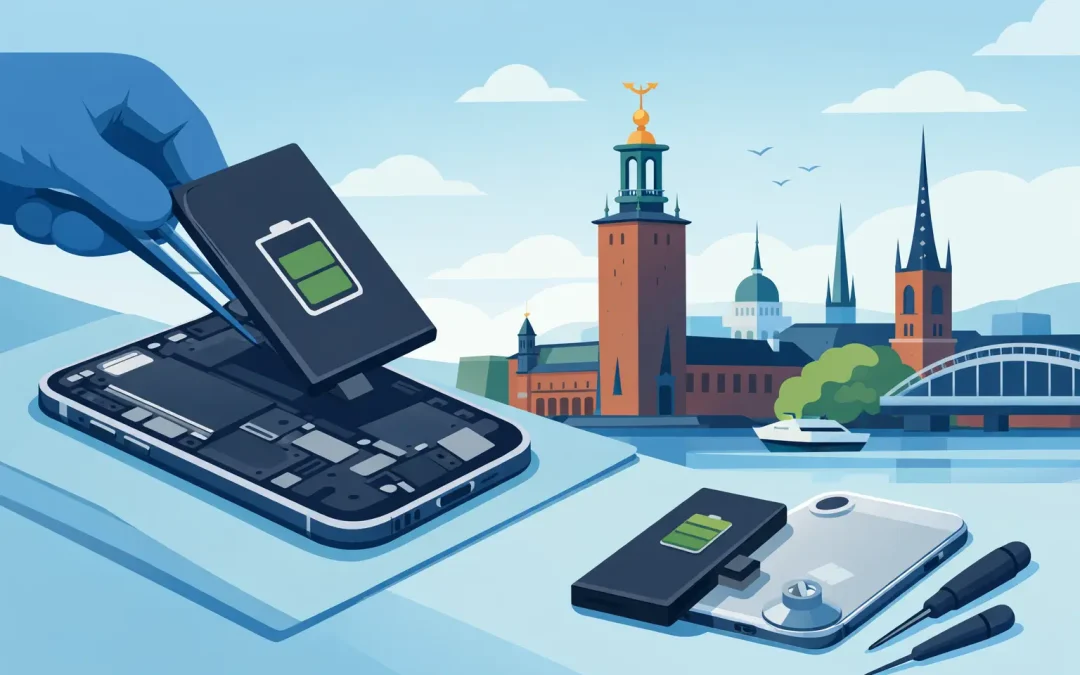
När batteriet rasar från 40 till 8 procent på väg till jobbet är det sällan läge att vänta en vecka. Behöver du byta iPhone batteri i Stockholm vill du oftast ha tre saker direkt – snabb service, tydligt pris och en reparation som faktiskt håller.
Ett batteribyte låter enkelt, men kvaliteten varierar mer än många tror. Skillnaden märks inte alltid samma dag. Den märks efter några veckor, när mobilen fortfarande stänger av sig oväntat, blir onormalt varm eller laddar ojämnt. Därför är det värt att veta vad du betalar för och vad som skiljer en seriös verkstad från en snabb lösning som skapar nya problem.
När är det dags att byta iPhone batteri i Stockholm?
Det tydligaste tecknet är kort batteritid. Om din iPhone behöver laddas flera gånger per dag trots normal användning är batteriet ofta förbrukat. Ett annat vanligt symptom är att mobilen känns snabb ena stunden och seg nästa, särskilt när batterinivån är låg.
Många märker också att telefonen stänger av sig trots att det fortfarande finns procent kvar. Det händer när batteriet inte längre klarar att leverera stabil effekt under belastning. Du kan till exempel öppna kameran, starta en app eller ringa ett videosamtal – och plötsligt slocknar telefonen.
Svullet batteri är ett mer akut problem. Om skärmen börjar resa sig, om chassit känns spänt eller om displayen inte längre ligger plant mot ramen ska du inte vänta. Då handlar det inte bara om batteritid utan också om säkerhet och risk för följdskador på skärm, kontakter och interna komponenter.
Vad påverkar priset på ett batteribyte?
Priset beror främst på iPhone-modell, batterikvalitet och hur reparationen utförs. En äldre modell är ofta billigare att serva än en nyare, men det betyder inte att alla batteribyten är likvärdiga. Två verkstäder kan ange liknande pris och ändå leverera helt olika resultat.
Det som brukar skilja är kvaliteten på reservdelen, hur noggrant telefonen öppnas och återmonteras samt om verkstaden gör en riktig kontroll efter bytet. Ett seriöst batteribyte handlar inte bara om att lossa ett batteri och sätta dit ett nytt. Teknikern bör kontrollera laddning, anslutningar, temperaturbeteende och att telefonen fungerar normalt efter ingreppet.
Det är också rimligt att fråga om garanti. En verkstad som står bakom sitt arbete ska kunna erbjuda en tydlig servicegaranti, inte vaga formuleringar om att ”det brukar fungera”. För dig som kund är det en enkel trygghetsfaktor.
Hur lång tid tar det att byta batteri på iPhone?
I många fall går det snabbt. För vanliga modeller kan ett batteribyte ofta göras samma dag, ibland medan du väntar. Det är en stor fördel om mobilen används för BankID, arbete, studier eller familjelogistik och du inte har råd med onödig stilleståndstid.
Samtidigt finns det situationer där det tar längre tid, och det är inte alltid något negativt. Om telefonen redan har andra skador, som sprucken skärm, böjt chassi, fuktskada eller laddproblem, behöver verkstaden först kontrollera att batteriet verkligen är huvudfelet. Annars riskerar du att betala för ett batteribyte när grundproblemet sitter på laddkretsen, moderkortet eller dockkontakten.
En tekniskt kunnig verkstad säger därför ibland ”det beror på”. Det är inte undvikande, utan ett tecken på att man vill felsöka rätt från början.
Alla batteriproblem är inte bara ett slitet batteri
Det här är en punkt många missar. En iPhone som laddar dåligt behöver inte automatiskt nytt batteri. Felet kan också ligga i laddporten, laddningsstyrningen på moderkortet eller skador efter fukt och fall. Samma sak gäller om telefonen blir extremt varm eller tappar laddning ovanligt snabbt direkt efter tidigare reparation.
Det är här kompetensnivån spelar roll. En verkstad som bara gör standardbyten kan missa bakomliggande fel. En verkstad med erfarenhet av diagnostik, mikrolödning och moderkortsreparation kan avgöra om problemet verkligen löses med ett batteribyte eller om något annat måste åtgärdas först.
För kunden innebär det mindre chans att behöva gå vidare till ännu en reparatör. Det sparar både tid och pengar.
Så väljer du rätt verkstad för att byta iPhone batteri i Stockholm
Stockholm har många alternativ, men alla jobbar inte på samma nivå. För ett vanligt batteribyte behöver processen vara enkel, men det betyder inte att du ska nöja dig med otydlig information. Börja med att kontrollera om verkstaden har fysisk butik, tydliga priser och snabb återkoppling. Det låter självklart, men det säger mycket om hur de arbetar.
Titta sedan på hur de beskriver sitt arbete. Om allt låter förenklat och generiskt finns det skäl att ställa fler frågor. En bra verkstad kan förklara vad som ingår, hur lång tid det brukar ta och vad som händer om de upptäcker andra fel under reparationen.
Det är också ett plus om samma verkstad hanterar mer avancerade fel, inte bara batterier och skärmar. Det visar att de har teknisk bredd. Datorreparation.se arbetar till exempel både med snabba standardreparationer och mer avancerad felsökning på komponentnivå, vilket är relevant när ett batteriproblem visar sig vara något mer än bara slitage.
Vad du bör fråga innan du lämnar in telefonen
Du behöver inte vara tekniker för att ställa rätt frågor. Fråga vad priset inkluderar, hur lång tid det tar och om det finns garanti på arbetet. Fråga också om de gör kontroll av telefonens funktion efter bytet.
Om din iPhone redan har andra symptom, som dålig laddning, överhettning eller att den startar om av sig själv, ska du säga det direkt. Den informationen påverkar felsökningen. Ju tydligare problembild, desto större chans att felet blir rätt löst första gången.
Det är även klokt att fråga om data påverkas. Ett vanligt batteribyte ska normalt inte radera innehåll, men det är ändå bra att ha backup om telefonen har flera fel eller om skicket är osäkert.
Batterihälsa, prestanda och verklig användning
Många tittar bara på procenten för batterihälsa, men den siffran berättar inte allt. En iPhone kan fungera dåligt även innan batterihälsan ser katastrofal ut, särskilt om batteriet åldrats ojämnt eller om telefonen utsatts för värme, kyla eller många laddcykler under hård användning.
För den som använder mobilen mycket i jobbet märks slitaget snabbare. Navigation, hotspot, videosamtal, mejl och kamerabruk belastar batteriet mer än vanlig kvällsanvändning. Samma sak gäller om telefonen laddas i bilen, används utomhus vintertid eller ofta går från nästan tom till full laddning flera gånger om dagen.
Det betyder att två personer med samma iPhone-modell kan ha helt olika behov av batteribyte. Därför är det bättre att utgå från faktisk funktion än att fastna i en enda siffra i inställningarna.
Är det värt att byta batteri eller köpa ny mobil?
Det beror på modell, allmänt skick och hur du använder telefonen. Om resten av mobilen fungerar bra är ett batteribyte ofta det mest kostnadseffektiva valet. Du får tillbaka bättre batteritid, stabilare prestanda och kan skjuta upp ett betydligt dyrare mobilköp.
Men om din iPhone samtidigt har sprucken OLED-skärm, trasig baksida, svag laddport och tecken på fuktskada kan kalkylen se annorlunda ut. Då är det klokt att be om en ärlig bedömning innan du godkänner fler reparationer. En bra verkstad försöker inte sälja in onödigt arbete, utan hjälper dig förstå vad som är ekonomiskt rimligt.
För många i Stockholm handlar valet egentligen om vardagsekonomi. Om ett batteribyte ger dig ett eller två extra år av stabil användning är det ofta ett bättre beslut än att byta telefon i förtid.
Efter batteribytet – vad ska du förvänta dig?
Direkt efter bytet ska telefonen kännas stabil. Batteritiden ska förbättras, laddningen ska bete sig jämnt och mobilen ska inte stänga av sig oväntat under normal användning. En kort inkörningsperiod kan förekomma när systemet kalibrerar sig, men du ska inte acceptera fortsatta tydliga problem bara för att batteriet är nytt.
Om telefonen fortfarande blir mycket varm, laddar extremt långsamt eller tappar många procent på kort tid kan det finnas ett annat underliggande fel. Då är det viktigt att kunna återkomma till verkstaden och få frågan hanterad ordentligt.
Det är just där tryggheten sitter – inte bara i att batteriet byts snabbt, utan i att någon tar ansvar för helheten. När du ska byta iPhone batteri i Stockholm är det därför smart att välja en verkstad som både kan lösa standardfelet och upptäcka det mer komplicerade om det behövs.
Om mobilen är viktig för din vardag ska reparationen också vara det – snabb, tydlig och korrekt från början.
Samsung Galaxy Tab S11-serien & Galaxy S25 FE – recension
Samsung har lanserat sina senaste flaggskeppsprodukter – Galaxy Tab S11 och S11 Ultra samt Galaxy S25 FE. Här går vi igenom vad som gör dem intressanta och vad du kan förvänta dig när de kommer ut på marknaden. På Datorreparation.se följer vi alltid de senaste tekniknyheterna och hjälper dig när det blir dags för reparation eller service.
Galaxy Tab S11 & S11 Ultra
Design: Otroligt tunn, endast 5,1 mm för Ultra-modellen.
Skärm: AMOLED 120 Hz, upp till 1 600 nits ljusstyrka.
S Pen: Ny hexagonformad design för bättre precision.
Prestanda: Drivs av MediaTek Dimensity 9400+, upp till 16 GB RAM och 1 TB lagring.
Batteri: 8 400 mAh (Tab S11) och 11 600 mAh (Ultra) med 45 W snabbladdning.
Funktioner: Galaxy AI, Google Gemini Live, förbättrad DeX för laptop-liknande upplevelse.
Galaxy S25 FE
Skärm: 6,7 tum AMOLED, 120 Hz adaptiv uppdateringsfrekvens.
Prestanda: Exynos 2400-chip, 8 GB RAM och 4 900 mAh batteri.
Byggkvalitet: IP68, Armor Aluminum-ram och Gorilla Glass Victus+.
Laddning: 45 W snabbladdning och trådlös Qi2 laddning.
AI-funktioner: Instant Slow-Mo, Audio Eraser och upp till 7 års OS- och säkerhetsuppdateringar.
Sammanfattning
Galaxy Tab S11-serien är designad för dig som vill ha en kraftfull arbets- och kreativ plattform i tunnast möjliga format. Med AI-funktioner och förbättrad DeX får du mer gjort på språng. Galaxy S25 FE ger premiumfunktioner till ett mer överkomligt pris – med stark kamera, snabbladdning och hållbar design.
Hos Datorreparation.se håller vi koll på de senaste modellerna så att vi snabbt kan erbjuda reparationer och service när du behöver det. Oavsett om det handlar om skärmbyte, batteribyte
Huawei Mate XTs – Trifold smartphone med ny design och kraftfullare prestanda
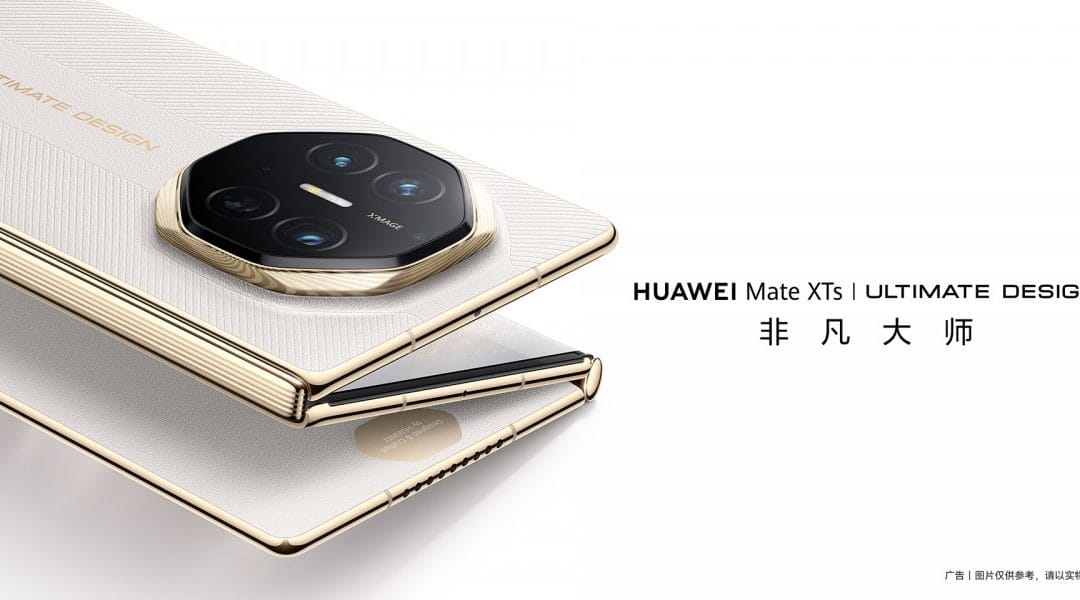
Huawei har lanserat sin nya Mate XTs, den andra modellen i deras unika trifold-serie. Med en flexibel design som kan användas i tre olika storlekar – 10,2 tum, 7,9 tum och 6,4 tum – erbjuder den en helt ny nivå av användarupplevelse för både arbete och underhållning.
Den nya modellen bygger vidare på föregångaren Mate XT, men har fått flera viktiga förbättringar:
Kirin 9020-processor – upp till 36 % högre prestanda.
M-Pen 3 stylus-stöd – perfekt för anteckningar och kreativt arbete.
Kamerauppgradering – ultravidvinkelkamera på 40 MP.
Förbättrad gångjärnsteknik – mindre synliga veck och bättre hållbarhet.
Satellitkommunikation – extra trygghet när täckningen brister.
Huawei Mate XTs finns i flera färger, bland annat elegant vitt och lila veganskt läder, samt klassiska svart och rött.
Priset i Kina börjar på cirka 17 999 yuan (ca 25 000 kr) för modellen med 16 GB RAM och 256 GB lagring. Större lagringsversioner upp till 1 TB finns också.
Vad gör Huawei Mate XTs speciell?
Mate XTs är en avancerad trifold-smartphone som kan användas i flera skärmstorlekar (upp till cirka 10 tum). Den har stöd för M-Pen-stylus, kraftfull Kirin-plattform och förbättrad gångjärnsteknik – vilket också ställer höga krav på rätt typ av reparation och kalibrering.
Samsung förväntas presentera Galaxy S26-serien på sitt “Unpacked”-event i januari 2026. Enligt rykten kommer lanseringen omfatta tre modeller: standard-versionen S26, en Pro/Edge-variant och toppmodellen Ultra.
Batterikapacitet i de olika modellerna
Galaxy S26 Pro: Uppges få ett batteri på 4 300 mAh, vilket är 300 mAh mer än S25-modellen.
Galaxy S26 Edge: Läckor talar om ett batteri på 4 200 mAh, upp från 3 900 mAh i föregångaren.
Galaxy S26 Ultra: Troligen kvar vid 5 000 mAh, men vissa källor antyder en ökning till 5 400–5 500 mAh.
Snabbladdning och laddteknik
S26 Ultra ryktas få 60 W trådbunden laddning (mot 45 W på S25 Ultra).
Pro- och Edge-modellerna väntas klara 45 W för enhetlighet i serien.
Nya batterimaterial och energieffektivitet
Samsung sägs experimentera med silicon-carbon-celler liknande de i OnePlus 13, vilket kan öka energitätheten utan större batteristorlek. Tillsammans med den kommande Snapdragon 8 Elite 2 (eller Exynos 2600) kan verkligen användningstid ge märkbara förbättringar, även vid relativt små kapacitetshöjningar.
Jämförelse med Galaxy S25
Modell
S25-batteri
S26-rykte
Standard
4 000 mAh
cirka 4 200 mAh
Edge
3 900 mAh
4 200 mAh
Ultra
5 000 mAh
5 000–5 500 mAh
Pro (ny)
–
4 300 mAh
Förväntad batteritid
Ryktena pekar på hel dags användning (mix av streaming, sociala medier och spel) för Pro/Edge-modellerna, och upp till 1½–2 dagar för Ultra tack vare större kapacitet och snabbare laddning. Slutlig uthållighet avgörs av skärmens ljusstyrka och kommande AI-funktioner i One UI 8.
Sammanfattning
Samsung satsar på stegvisa kapacitetsökningar och bättre laddhastigheter snarare än gigantiska batterier. Med förbättrad batterikemi och effektivare chipset borde S26-serien ändå leverera en märkbar batteriboost. För officiella specifikationer får vi vänta till januari 2026.
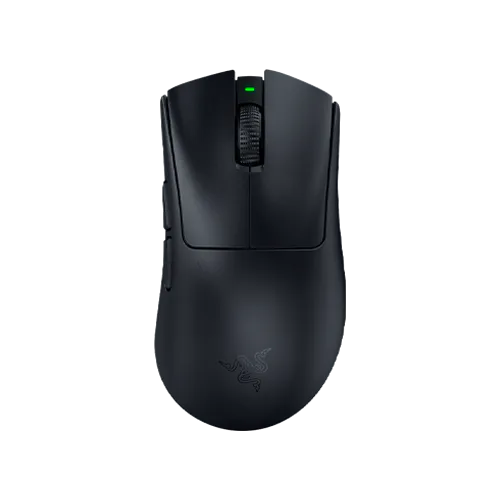
Razer DeathAdder V4 Pro – Trådlös Gamingmus i Proffsklass
Letar du efter en gamingmus med extrem precision, låg vikt och den senaste tekniken? Razer DeathAdder V4 Pro är framtagen för e-sport och krävande gamers som vill ha det absolut bästa.
Viktiga Specifikationer
Sensor: Razer Focus Pro 45K Gen‑2 optisk sensor – upp till 45 000 DPI, 900 IPS och 85 G acceleration
Switchar: 4:e generationens optiska switchar – upp till 100 miljoner klick
Scrollhjul: Nytt optiskt rullhjul för hållbarhet och precision
Polling rate: Upp till 8 000 Hz – trådlöst och med kabel
Batteritid: Upp till 150 timmar (vid 1 000 Hz) eller ca 18–22 timmar vid 8 000 Hz
Vikt: 56 g (svart) eller 57 g (vit)
Form: Klassisk, ergonomisk DeathAdder-design för högerhänta
Internminne: Sparar senaste Synapse-profil
Trådlös dongel: Sfärisk HyperPolling dongel med LED-indikatorer
Förbättrad Användarupplevelse
Extrem precision – över 97 % träffsäkerhet
Snabb respons – noll fördröjning, perfekt för tävlingsspel
Bekväm ergonomi – mjuk matt yta och djupa sidoknappar
Lång batteritid – flera dagars intensivt användande utan laddning
Omdömen
“En helt galen mus – all avancerad teknik sitter på insidan.” – Windows Central
“Fantastisk prestanda, låg vikt, utmärkt ergonomi.” – GamingTrend
Pris & Tillgänglighet
Pris: ca 1 800 kr
Lansering: Leveranser startar den 24 juli
Vill du se eller testa musen hos oss? Kontakta oss gärna eller besök vår butik. Vi hjälper dig hitta rätt utrustning för din gamingupplevelse.
Powerbeats Pro 2 – Trådlösa hörlurar för träning & vardag
Powerbeats Pro 2 är det perfekta valet för dig som söker premiumljud, bekväm passform och smarta funktioner för träning eller vardagsanvändning. Med uppgraderad design, aktiv brusreducering (ANC), pulsmätare och upp till 45 timmars total lyssningstid är de här öronsnäckorna ett kraftpaket i kompakt format.
🔊 Ljud och teknik
Dual-layer högtalare (9,5 mm) med djup bas och klar diskant
Aktiv brusreducering (ANC) och transparensläge
Adaptive EQ – justerar ljudet efter örats passform
Personligt Spatial Audio med dynamisk huvudspårning
Apple H2-chip för sömlös prestanda och låg strömförbrukning
❤️ Hälsa och sensorer
Optisk pulssensor i båda öronsnäckorna
Kompatibel med Apple Health, Nike, Peloton m.fl.
Bluetooth 5.3 med klass 1-räckvidd
Hands-free Siri, Find My och Auto Switching
🎧 Design och komfort
Ny öronkrok i nickel‑titan – 50 % mindre och 20 % lättare än föregångaren
5 storlekar på örontippar för bästa passform (XS–XL)
Svettsäker och vattenresistent (IPX4-klassad)
100 % växtbaserad och återvunnen förpackning
🔋 Batteritid och laddning
Upp till 10 timmars lyssning per laddning
Upp till 45 timmar totalt med det kompakta laddningsfodralet
Fast Fuel – 5 min laddning ger 1,5 timmars speltid
Qi-kompatibelt trådlöst laddningsfodral
🎙️ Mikrofon & kontroll
3 mikrofoner per öronsnäcka med Voice Isolation
Fysiska volymknappar och multifunktionsknapp
Hands-free röststyrning via Siri
📏 Mått & vikt
Del
Mått
Vikt
Hörlurar (per styck)
4,5 × 4,1 × 2,4 cm
8,7 g
Laddningsfodral
7,5 × 6,6 × 3,4 cm
69 g
Total vikt
–
77,7 g
✅ Sammanfattning
Powerbeats Pro 2 levererar allt du behöver i ett par trådlösa hörlurar – ljud i toppklass, aktiv brusreducering, exakt passform och träningsfokuserade funktioner. Perfekt val för både iOS- och Android-användare.
Passar perfekt för: Gym, löpning, resor, samtal och vardagsbruk.
Samsung Galaxy Z Fold 7 & Flip 7 – Framtidens vikbara mobiler är här
Samsung har lanserat sin sjunde generation av vikbara smartphones – och nu känns det äntligen som att framtiden är här på riktigt. Både Galaxy Z Fold 7 och Flip 7 bjuder på stora förbättringar i design och funktion, men det kommer med ett rejält pris.
Galaxy Z Fold 7 – Tunnare, smartare, kraftfullare
Nya Z Fold 7 har fått en rejäl designuppgradering. När den är stängd är den endast 8,9 mm tjock – vilket gör den till en av de tunnaste foldables på marknaden. Den inre huvudskärmen är nu hela 8 tum, och den yttre skärmen har vuxit till 6,5 tum (2520 × 1080), vilket gör den betydligt mer användbar som vanlig mobil.
Samsung har tagit bort stöd för S Pen i denna modell för att göra den smalare – en kompromiss vissa användare kanske saknar.
Tjocklek: 8,9 mm (stängd)
Yttre skärm: 6,5 tum
Inre skärm: 8 tum
Selfiekamera: 10 MP
Skydd: IP48 (vatten- och dammskydd)
Pris: ca 21.999 kr
Galaxy Z Flip 7 – Större omslagsskärm och bättre funktioner
Z Flip 7 har fått en ordentlig uppgradering, främst genom en ny täckskärm som nu täcker hela framsidan när mobilen är stängd. Den nya skärmen gör det möjligt att använda widgets, läsa notiser och till och med styra mobilen utan att behöva öppna den.
Täckskärm: fullbredd med widget- och appstöd
Batteri: 4.300 mAh
Funktioner: Samsung DeX och Google Gemini-stöd
Skydd: IP48
Z Flip 7 FE – Ett billigare alternativ
Samsung introducerar också en mer prisvärd version – Galaxy Z Flip 7 FE. Den kostar runt 9.990 kr och erbjuder många av funktionerna från standardmodellen, men har något enklare specifikationer. Ett alternativ för dig som vill testa en vikbar mobil till lägre pris.
Sammanfattning
Galaxy Z Fold 7 och Flip 7 visar att Samsung leder utvecklingen av vikbara mobiler. De nya modellerna är tunnare, smartare och mer användbara än någonsin. Är du redo att uppleva framtidens mobil – redan idag?
Vill du uppgradera till en vikbar mobil? Kontakta oss på Datorreparation.se – vi hjälper dig med rådgivning, köp och support!
Viktig säkerhetsinformation – Global återkallelse av Anker Powerbanks
Anker har nyligen gått ut med en global återkallelse av flera powerbank-modeller på grund av brandrisk. Denna återkallelse omfattar totalt sex olika modeller, inklusive den tidigare återkallade PowerCore 10000 (modell A1263).
Varför återkallas dessa modeller?
Efter interna kvalitetskontroller har Anker upptäckt att vissa enheter har tillverkningsfel i battericellerna, såsom metallpartiklar eller bristfällig isolering. Detta kan leda till överhettning, rökutveckling, smältning eller i värsta fall brand.
Påverkade modeller
PowerCore 10000 – Modell: A1263
Power Bank (10 000 mAh, 22.5 W) – Modell: A1257
Power Bank (20 000 mAh, 22.5 W, inbyggd USB‑C) – Modell: A1647
MagGo Power Bank (10 000 mAh, 7.5 W) – Modell: A1652
Zolo Power Bank (20 000 mAh, 30 W, USB‑C + Lightning) – Modell: A1681
Zolo Power Bank (20 000 mAh, 30 W, endast USB‑C) – Modell: A1689
Vad du bör göra
Använd inte produkten om du äger någon av dessa modeller.
Kontrollera modellnummer och serienummer – dessa finns tryckta på enheten.
Fyll i formuläret med serienummer eller kvitto för att få en kostnadsfri ersättningsenhet eller presentkort.
Vänta på instruktioner innan du slänger enheten – lämna den till en godkänd återvinningsstation för farligt avfall.
Miljö och säkerhet
Lithiumjon-batterier får inte slängas i hushållssoporna eller vanlig återvinning. De måste hanteras som farligt avfall för att undvika brandrisk.
Behöver du hjälp?
Om du har en Anker powerbank och är osäker på modell eller hur du ska gå tillväga, kontakta oss gärna så hjälper vi dig att kontrollera om just din enhet omfattas av återkallelsen.
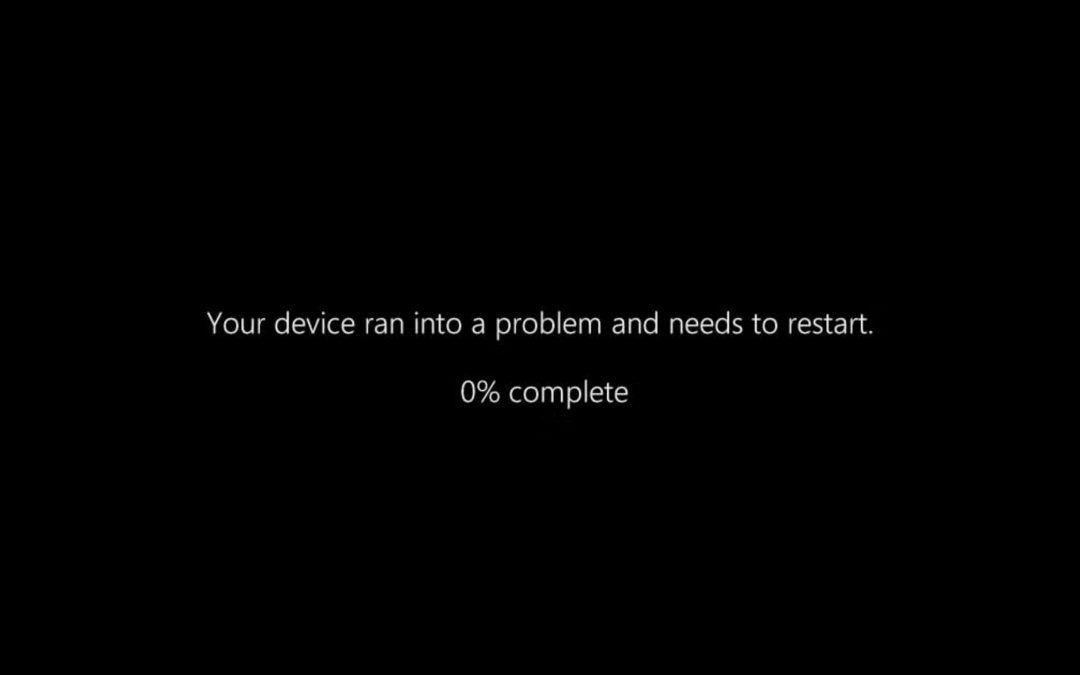
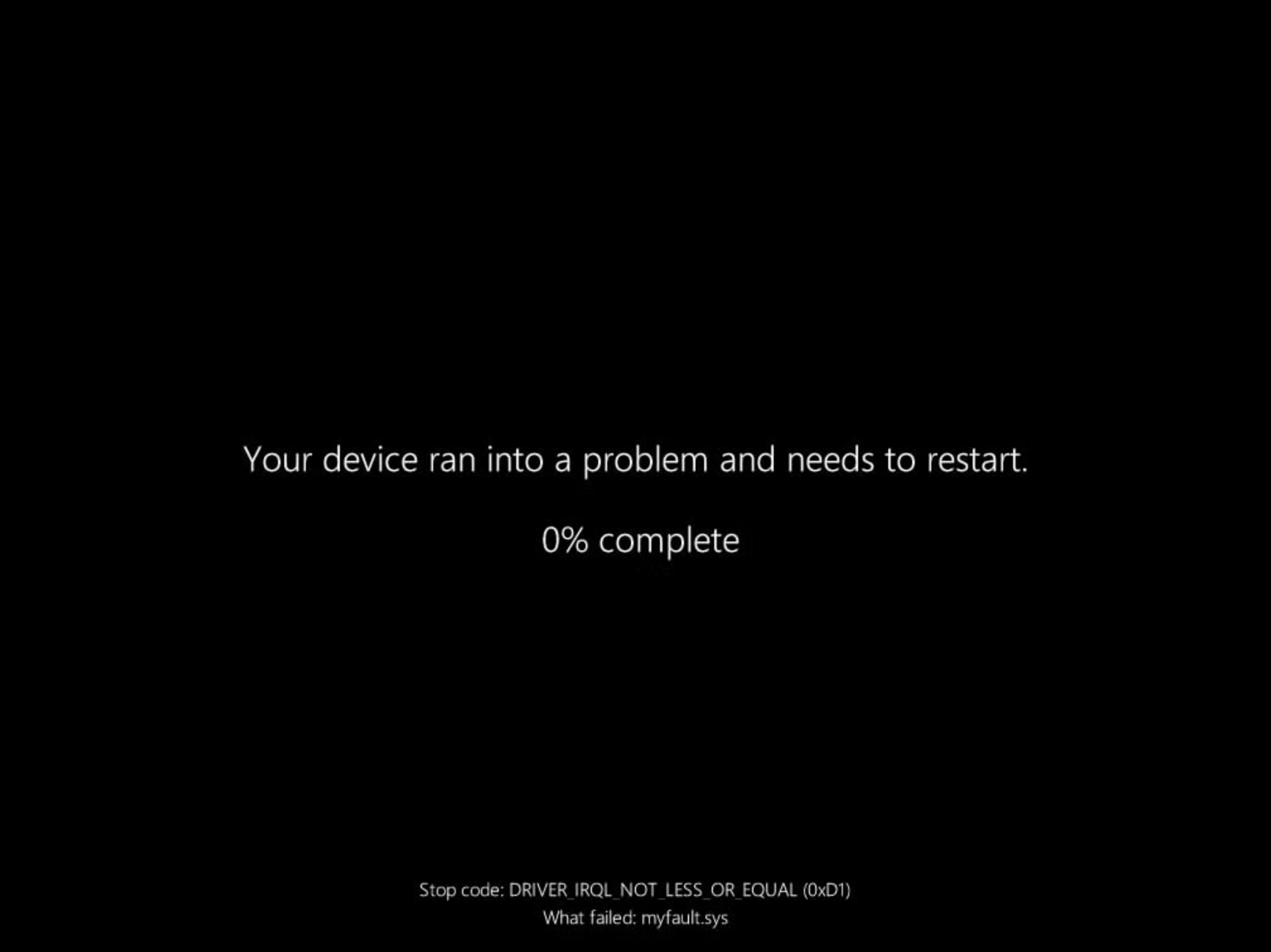
Microsoft byter färg på "Blue Screen of Death" – nu blir den svart
Microsoft har officiellt meddelat att den klassiska blå skärmen (Blue Screen of Death), som visats vid allvarliga fel i Windows, nu ersätts av en svart skärm i Windows 11.
Den nya "Black Screen of Death" visar fortfarande viktig information som felkod och drivrutinsnamn – men utan den tidigare blå bakgrunden, QR-koden och den ledsna smileyn.
Syftet med förändringen är att göra det enklare för både användare och tekniker att snabbare förstå vad som orsakat felet.
Informationen på skärmen blir tydligare, och det blir lättare att avgöra om problemet ligger i Windows eller i en installerad komponent.
Enligt Microsoft kommer denna uppdatering att rullas ut under sommaren 2025 som en del av en större satsning på stabilare system och bättre verktyg för återställning.
Samtidigt introduceras även en ny funktion: Quick Machine Recovery, som gör det möjligt att återställa datorer som inte startar upp – snabbare än tidigare.
På Datorreparation.se följer vi alltid de senaste uppdateringarna från Microsoft, så att vi snabbt kan hjälpa dig vid alla typer av systemfel – oavsett färg på skärmen.
Vill du ha hjälp med en dator som visar blå eller svart skärm?
Besök oss på Gullmarsplan 4 i Stockholm!
🧩 Framework Laptop 12 – Recension: Plast men Fantastisk
Framework Laptop 12 är en banbrytande liten laptop som kombinerar fullt modulär design med hållbarhet i ett kompakt 12-tumsformat. Trots att den är byggd i plast känns den varken billig eller svag – tvärtom, det här är ett tekniskt hantverk som tar “rätt att reparera” på allvar.
✅ Fördelar
Modulär och lätt att uppgradera – byt själv skärm, batteri, tangentbord, portar m.m.
Lätt och portabel – endast ca 1 kg.
Hållbar design – byggd för lång livslängd och återvinning.
Bra skärm i 3:2-format – touchskärm med fina färger och ljusstyrka.
Tyst och sval drift – även under längre arbetspass.
❌ Nackdelar
Plastchassi – tåligt, men saknar premiummikänsla.
Begränsad grafikprestanda – ej för spel eller tung videoredigering.
Ingen bakgrundsbelyst tangentbord – saknas i denna version.
78 tangenter, 1,5 mm slaglängd, ej bakgrundsbelyst
Ljud
2×2 W högtalare, inbyggd mikrofon
Batteritid
Ca 8–10 timmar beroende på CPU-konfiguration
Vikt
~1 kg
Pris
Från cirka 8990 kr (i3, 8 GB, utan SSD)
🧠 Omdöme
Framework Laptop 12 är inte bara ett tekniskt statement – det är en verklig produkt för framtidens användare. Den är inte gjord för gamers eller designälskare som vill ha aluminium och RGB. Den är gjord för dig som vill kunna reparera, uppgradera och använda din dator i många år framöver. Den är liten, smart och full av möjligheter.
👉 Perfekt för studenter, teknikentusiaster, utvecklare eller företag som vill tänka hållbart.
Nästa generations Xbox har AMD-chip och är inte låst till en enda butik
Microsoft har nu bekräftat att deras kommande Xbox-konsol får ett specialdesignat chip från AMD – och det mest spännande? Den nya plattformen kommer inte vara låst till en enda spelbutik.
🔧 AMD-Chip för maximal prestanda
Microsoft samarbetar med AMD i ett flerårigt utvecklingsprojekt för att ta fram avancerad teknik till nästa generations Xbox, både stationära och handhållna enheter. Detta bygger vidare på Xbox tradition att använda kraftfull x86-baserad hårdvara.
🛍️ Öppen spelplattform
Till skillnad från tidigare generationer kommer den nya Xbox-plattformen stödja flera spelbutiker – exempelvis Steam, Epic Games Store med flera. Xbox-chefen Sarah Bond betonade att plattformen inte kommer vara låst till en specifik butik eller enhet, utan fungera mer likt en öppen Windows-baserad spelmiljö.
🎮 Full bakåtkompatibilitet
Precis som tidigare Xbox-modeller kommer den nya konsolen vara helt bakåtkompatibel, vilket innebär att du kan spela dina befintliga spel utan problem. Dessutom satsar Microsoft på en sömlös upplevelse mellan konsoler, PC, handhållna enheter och molnspelande.
Varför är detta viktigt?
Fördel
Beskrivning
Valfrihet
Spela spel från flera olika butiker i samma enhet.
Flexibelt ekosystem
Xbox på konsol, PC, handhållet och moln – allt hänger ihop.
Kompatibilitet
Fortsatt stöd för tidigare Xbox-spel och x86-teknologi.
📱 Nyhet: Apple förbättrar App Store med AI – iOS 26 introducerar smartare taggar
Apple har nyligen infört en ny funktion i iOS 26 utvecklarbeta som förbättrar hur appar upptäcks i App Store – med hjälp av AI-genererade taggar.
Vad innebär det?
Apple använder nu artificiell intelligens för att automatiskt analysera appar och tilldela relevanta taggar som exempelvis:
Offline-läge
För barn
Molnsynk
Dessa taggar gör det enklare för användare att hitta rätt app baserat på funktioner istället för bara namn eller beskrivning.
Hur fungerar det?
AI:n analyserar appens metadata, skärmbilder och beskrivningar.
Taggar genereras automatiskt och kan granskas av utvecklaren.
Apple granskar också manuellt taggarna innan de publiceras.
Varför är detta bra?
För dig som apputvecklare:
Du behöver inte längre fokusera lika mycket på att ”optimera” texter med nyckelord – AI hjälper dig att lyfta fram funktioner.
Appar med rätt taggar har större chans att hittas av rätt målgrupp.
För dig som användare:
Du kommer lättare kunna hitta appar som passar dina behov tack vare de nya filtren och AI-taggningen.
När lanseras det?
Funktionen är nu tillgänglig för utvecklare med iOS 26 beta.
Full lansering förväntas tillsammans med iOS 26 senare i höst.
🔧 Hos Datorreparation.se följer vi alltid den senaste tekniken från Apple – både för utveckling och reparation.
Vill du ha hjälp med din Apple-enhet eller är du utvecklare och behöver rådgivning om App Store? Kontakta oss så hjälper vi dig!
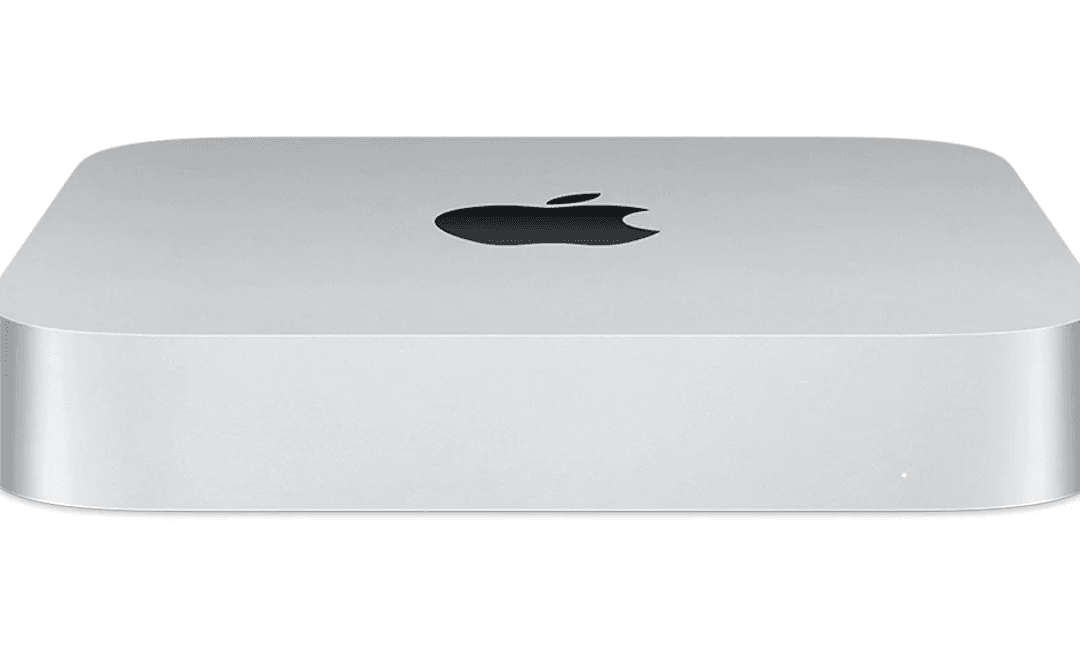
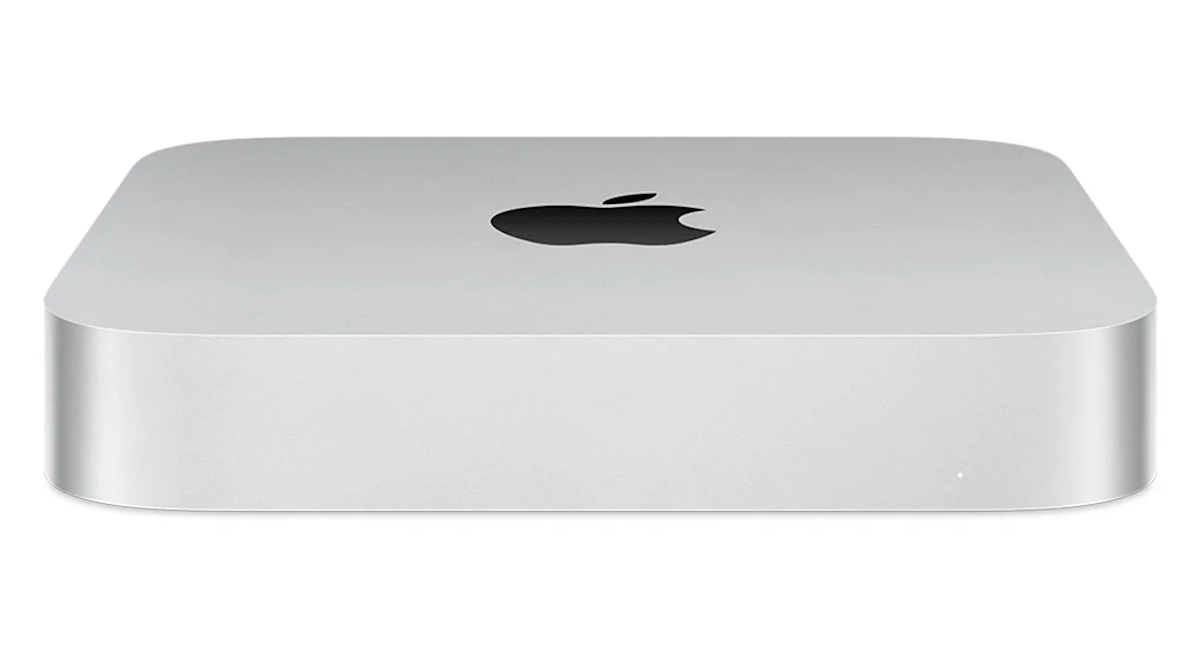
🍏 Apple lanserar serviceprogram för M2 Mac mini som inte startar
Apple har lanserat ett kostnadsfritt serviceprogram – kallat “Mac mini Serviceprogram för ingen ström” – för att åtgärda ett fel där vissa M2 Mac mini inte går att slå på.
🛑 Vilka enheter påverkas?
Mac mini (2023 års modell) med M2-chip eller M2 Pro
Tillverkade mellan 16 juni 2024 och 23 november 2024
Endast en liten andel enheter berörs enligt Apple
✅ Vad du bör göra
Kontrollera serienummer: Gå till Apples supportsida och ange serienumret (finns på undersidan av enheten) för att se om din enhet omfattas.
Lämna in din Mac mini: Om enheten är kvalificerad, lämna in den på en Apple Store eller hos en Apple-auktoriserad servicepartner.
Kostnad och täckning: Reparationen är gratis, även utanför garanti. Programmet gäller i upp till 3 år efter köp.
Redan betalat för reparation? Kontakta Apple för eventuell återbetalning om du tidigare betalat för liknande fel.
🧾 Snabböversikt
Punkt
Detaljer
Påverkade enheter
M2 Mac mini (2023), tillverkade 16/6–23/11 2024
Problem
Startar inte, ingen ström
Service
Kostnadsfri reparation
Kontroll
Via serienummer på Apples supportsida
Giltighetstid
3 år från inköpsdatum
Skador
Yttre skador måste först åtgärdas separat
📌 Behöver du hjälp med serienummer eller bokning? Kontakta oss så hjälper vi dig!
Trump T1 Mobiltelefon – teknisk info och viktig information
Trump T1 är en omtalad Android-mobil från Trump Mobile. Telefonen har fått mycket uppmärksamhet
tack vare sin guldfärgade design, sitt amerikanska varumärke och sina uppgivna specifikationer.
Samtidigt finns det flera frågetecken kring tillverkning, leverans, nätstöd och exakt modell.
Därför är det viktigt att kontrollera informationen noggrant innan köp, särskilt om du vill använda mobilen i Sverige eller Europa.
Kort sammanfattning
Trump T1 marknadsförs som en guldfärgad Android-telefon med stor AMOLED-skärm, hög uppdateringsfrekvens,
kraftigt batteri och moderna funktioner. Men flera tekniska detaljer och tillverkningsuppgifter har ändrats eller ifrågasatts.
Om du funderar på att köpa Trump T1 till Sverige bör du kontrollera att telefonen är olåst,
att den stödjer svenska 4G/5G-band och att garantin fungerar utanför USA.
Uppgivna specifikationer för Trump T1
Del
Uppgift
Modell
T1 Phone, guldfärgad version
Skärm
AMOLED-skärm, uppgiven till cirka 6,78 tum
Uppdateringsfrekvens
120 Hz
Processor
Snapdragon Mobile Platform enligt marknadsföringen
Kamera
50 MP huvudkamera, vidvinkel, telekamera och frontkamera enligt produktinformationen
Batteri
5000 mAh med snabbladdning
System
Android
Säkerhet
Fingeravtrycksläsare och ansiktsupplåsning enligt uppgift
Viktigt: specifikationerna kan ändras
Eftersom Trump T1 har haft oklar information kring lansering, leverans och tekniska detaljer bör specifikationerna
ses som preliminära tills telefonen finns tillgänglig och kan kontrolleras av oberoende tester.
Innan du köper telefonen är det smart att kontrollera exakt modellnummer, nätverksband, garanti,
operatörslås och om telefonen fungerar med svenska SIM-kort.
“Tillverkad i USA” – vad vet man?
Trump T1 har marknadsförts med stark amerikansk profil, men uppgifter om exakt tillverkningsland
och produktionskedja har varit oklara. Flera rapporter har ifrågasatt om telefonen verkligen är helt tillverkad i USA.
För konsumenter är detta viktigt eftersom tillverkningsland, reservdelstillgång och servicekanaler kan påverka
både garanti och framtida reparation.
Fungerar Trump T1 i Sverige?
Det viktigaste är om telefonen är olåst och om den stödjer svenska och europeiska mobilnät.
I Sverige används flera 4G- och 5G-band, och om telefonen saknar rätt band kan täckning och hastighet bli sämre.
Kontrollera att telefonen är olåst för alla operatörer.
Kontrollera vilka 4G- och 5G-band telefonen stödjer.
Testa med svenskt SIM-kort om du redan har enheten.
Kontrollera om garanti och support gäller i Sverige.
Kontrollera om Google Play, BankID och svenska appar fungerar korrekt.
Trump Mobile och 47 Plan
Trump Mobile marknadsför även ett mobilabonnemang kallat “47 Plan”. Det är främst riktat mot den amerikanska marknaden.
För svenska användare är det därför viktigare att kontrollera själva telefonens kompatibilitet än abonnemanget.
Om du bor i Sverige och vill använda Trump T1 bör du i första hand kontrollera om mobilen fungerar med svenska operatörer
som Telia, Tele2, Telenor, Tre eller andra nät.
Vårt råd innan köp
Köp inte en importerad telefon bara på grund av design eller marknadsföring. Kontrollera först om den fungerar
med svenska nät, om reservdelar finns, om garantin gäller och om telefonen verkligen passar dina behov.
Om du är osäker kan du kontakta oss. Vi kan hjälpa dig att kontrollera specifikationer,
nätverksstöd och praktiska risker innan du köper eller använder en ovanlig mobilmodell.
Reparation och felsökning av ovanliga mobilmodeller
Ovanliga mobilmodeller kan vara svårare att reparera eftersom reservdelar, skärmar, batterier och laddkontakter
inte alltid finns lätt tillgängliga i Europa. Därför börjar vi ofta med felsökning och kontroll av modellnummer.
Datorreparation.se hjälper med felsökning, laddproblem, mjukvaruproblem, data, skärmproblem och andra mobilfel
efter modellkontroll.
FAQ – Trump T1 i Sverige
Är Trump T1 en Android-telefon?
Ja, telefonen marknadsförs som en Android-baserad smartphone.
Fungerar Trump T1 med svenska SIM-kort?
Det beror på om telefonen är olåst och om den stödjer rätt nätverksband för Sverige.
Är Trump T1 tillverkad i USA?
Det finns oklarheter kring tillverkning och exakt produktionskedja. Kontrollera aktuell information innan köp.
Kan ni laga Trump T1?
Vi kan kontrollera telefonen och felsöka problemet. Reparation beror på reservdelstillgång och modellens konstruktion.
Är det säkert att importera telefonen?
Kontrollera garanti, operatörslås, nätverksband, leveransvillkor och reservdelstillgång innan köp.
Behöver du hjälp med mobil, SIM-kort eller felsökning?
Datorreparation.se hjälper med mobilfelsökning, inställningar, laddproblem, skärmproblem och kontroll av ovanliga mobilmodeller.
Du hittar oss på Gullmarsplan 4, 121 40 Johanneshov.
Nintendo Switch 2 Pro-kontroll – Är det den bästa kontrollen hittills?
Letar du efter en riktigt bra handkontroll till din nya Nintendo Switch 2? Den nya officiella Switch 2 Pro-kontrollen imponerar med både design, känsla och funktioner – men är den verkligen så bra som det sägs? Vi har tagit en titt på vad som gör den speciell – och vad du bör tänka på innan du köper.
✅ Fördelar:
Premiumkänsla & bra knappar: Robust design med klickiga knappar, responsiva triggers och nya bakknappar (GL/GR).
Ny teknik: Inbyggd 3,5 mm hörlursutgång, GameChat-knapp och förbättrad HD Rumble 2 för bättre feedback.
Fantastisk batteritid: Klarar flera dagars spel utan laddning.
Stöd för viloläge: Väcker Switch 2 direkt från kontrollen.
🔧 Tekniska detaljer & nackdelar:
Svår att reparera: Limmad framsida gör att den är känslig att öppna utan skador.
Joystick-problem kvarstår: Samma typ av potentiometriska spakar som tidigare – risk för stick drift.
Låg reparerbarhet: Får 3/10 i reparationsbetyg enligt iFixit.
💬 Sammanfattning:
Nintendo Switch 2 Pro-kontrollen är ett stort steg framåt när det gäller komfort och funktion. Den passar perfekt för dig som spelar mycket i TV-läge och vill ha en stabil, pålitlig kontroll. Men är du en tekniker som gillar att kunna laga själv? Då finns det några svagheter att vara medveten om.
📍 Behöver du hjälp med din handkontroll?
Vi på Datorreparation.se i Gullmarsplan, Stockholm erbjuder felsökning och service av Nintendo Switch-tillbehör. Välkommen in till oss!
Om ditt MacBook-tangentbord är delvis eller helt obrukbart rekommenderar vi professionellt tangentbordsbyte hos en verkstad. Innan du bokar tid är det värt att göra tre snabba kontroller själv:
Stäng av datorn, ladda den och starta om
Kontrollera om Tröga tangenter är aktiverat under Tillgänglighet
Anslut ett externt tangentbord för att se om felet försvinner
Ser du fukt, missfärgning eller vätskerester runt tangenterna bör du boka verkstad direkt utan att vänta. Samma sak gäller om flera tangenter helt slutat svara.
Viktiga insikter
Professionellt tangentbordsbyte löser de flesta MacBook-tangentbordsfel som kvarstår efter enkla mjukvarukontroller, medan vätskeskador och moderkortsfel kräver komponentnivåreparation.
Punkt
Detaljer
Testa mjukvaran först
Kontrollera Tröga tangenter, ladda datorn och testa ett externt tangentbord innan du bokar verkstad.
Vätska kräver snabb hantering
Synliga fläckar eller kladd mellan tangenterna betyder att du bör boka service omedelbart.
Metoden avgör priset
Enkel knappmodul, topcase-byte och mikrolödning skiljer sig kraftigt i pris och ledtid.
Garanti skyddar dig
Fråga alltid om garantins längd, vanligtvis 90 dagar, och vad den faktiskt täcker.
Datorreparation erbjuder helhetslösning
Datorreparation utför tangentbordsbyte via drop in och bokning, med mikrolödning och 90 dagars garanti.
Kontroller att göra innan du bokar tangentbordsservice
Många som söker efter “macbook tangentbord fungerar inte” löser problemet utan att byta en enda del. Börja med mjukvaran innan du misstänker hårdvaran.
Ladda datorn helt och gör en vanlig omstart
Gå till Tillgänglighet och stäng av både Tröga tangenter och Mustangenter
Kontrollera att tangentbordslayouten är rätt inställd under Systeminställningar
Anslut ett externt USB- eller Bluetooth-tangentbord
Apple beskriver att dessa steg löser en del av de vanligaste macbook tangentbord-problemen utan att en enda tangent behöver bytas. Damm och smuts under tangenterna är också en vanlig bov, och en genomgång av tangentbordsfel pekar ut rengöring med tryckluft som ett rimligt första steg innan man överväger hårdvaruingrepp. Har du tappat vätska på datorn räknas synliga fläckar, kladd mellan tangenterna eller korrosion som tecken som kräver omedelbar service, inte hemmafix.
Proffstips:Fungerar inte ens ett externt tangentbord som du kopplar in, pekar det sannolikt på ett mjukvaru- eller moderkortsfel snarare än själva tangentbordet. Då är det inte en tangent du behöver byta, utan en ordentlig diagnos.
Vilka metoder används vid byte av MacBook-tangentbord?
Ett tangentbordsbyte på MacBook kan göras på flera nivåer, beroende på hur omfattande skadan är. Verkstäder skiljer vanligtvis mellan tre huvudsakliga reparationsmetoder:
Byte av enskild knappmodul – lämpligt när en eller ett fåtal tangenter lossnat eller gått sönder mekaniskt, medan resten av tangentbordet fungerar normalt.
Byte av hela topcase eller tangentbordsenhet – krävs oftast på nyare MacBook-modeller där tangentbordet sitter fastlimmat i höljet tillsammans med batteri och styrplatta.
Komponentnivåreparation med mikrolödning – används när felet sitter i moderkortet, till exempel efter en vätskeskada som kortslutit tangentbordsstyrkretsen.
Vilken metod som passar beror på skadans omfattning. En enstaka trasig tangent efter mekaniskt slitage löser du oftast med en modulbyte. Har vätska trängt ner under tangenterna eller flera rader slutat fungera samtidigt krävs oftast ett fullständigt topcase-byte, eftersom MacBook tangentbord vs topcase i praktiken ofta är samma sak på senare modeller.
En verkstad går normalt igenom samma arbetsgång oavsett metod:
Demontering av botten och kontroll av flexkablar
Felsökning med diagnostikverktyg för att bekräfta var problemet sitter
Rengöring av moderkort och anslutningar
Byte av den skadade komponenten
Sluttest av samtliga tangenter, bakgrundsbelysning och Touch Bar där sådan finns
Modellår spelar stor roll för komplexiteten. MacBook-modeller med inbyggd Touch Bar eller limmade batterikonstruktioner tar längre tid att öppna och kräver mer precision vid montering, vilket påverkar både pris och ledtid.
Vad kostar tangentbordsbyte och hur lång tid tar det?
Priset för ett tangentbordsbyte på MacBook varierar kraftigt beroende på vilken metod som krävs, modellår och tillgången på reservdelar. En enkel knappmodul kostar generellt minst, medan ett fullständigt topcase-byte eller en mikrolödningsreparation på moderkortsnivå ligger högre. Exakta belopp bör alltid stämmas av direkt med verkstaden efter en diagnos, eftersom reservdelskvalitet och modell påverkar slutpriset.
Ledtiden varierar också med metod och lagerstatus:
Drop in-reparationer kan i vissa fall lösas samma dag om delen finns i lager
Bokade reparationer tar normalt mellan en och sju arbetsdagar beroende på komplexitet
Mikrolödning på moderkortsnivå tar oftast längre tid än en ren modulbyte, eftersom felsökningen är mer omfattande
Garanti att räkna med: de flesta seriösa verkstäder ger 90 dagars garanti på utfört arbete och bytta delar. Garantin täcker normalt om samma fel återkommer, men inte nya skador som uppstår efter reparationen, till exempel ett nytt vätskespill.
Tillkommande kostnader uppstår oftast vid vätskeskador som spridit sig till fler komponenter, vid moderkortsfel som kräver mikrolödning, eller om dataräddning behövs parallellt med tangentbordsbytet.
Bör du byta tangentbordet själv?
Att öppna en MacBook själv innebär risker som lätt överväger besparingen. De vanligaste misstagen vid egen demontering är att skada tömma flexkablar, tappa bort små clips eller repa moderkortet med fel verktyg. Öppnar du datorn själv riskerar du också att förlora eventuell kvarvarande vattentålighet och garanti, även om den redan gått ut för tangentbordsdelen.
Vissa enklare åtgärder är rimliga att testa själv: rengöring med tryckljud enligt Apples rekommendationer eller byte av en enstaka avtagbar knappkåpa. Ett topcase-byte eller mikrolödning på moderkortsnivå bör du däremot lämna till en verkstad med rätt utrustning.
Proffstips:Känner du dig osäker mitt i en isärtagning, avbryt direkt. Fler skruvar du löser desto svårare blir det att backa utan att orsaka nya, dyrare fel som slutar i moderkortsdiagnostik.
Vilka frågor bör du ställa verkstaden innan reparation?
Innan du lämnar in din MacBook för tangentbordsservice, ställ dessa frågor:
Har ni erfarenhet av just min MacBook-modell?
Byts hela topcase, eller går det att laga med en enskild modul?
Används originaldelar (OEM) eller alternativa komponenter, och vad kostar respektive alternativ?
Hur lång garanti gäller, och vad täcker den konkret?
Testas samtliga tangenter, bakgrundsbelysning och eventuell Touch Bar efter reparationen?
En pålitlig verkstad är tydlig med priser innan arbetet påbörjas, ger skriftlig garanti och kan erbjuda både drop in och bokning online. Var vaksam på varningssignaler som vaga svar om felorsaken, avsaknad av garanti, orimligt låga priser utan förklaring av vilka delar som används, eller krav på kontant förskottsbetalning utan kvitto.
Ta med serienummer, en kort beskrivning av felet och en lista över vilka egna felsökningar du redan testat. Det sparar tid vid diagnos och gör det lättare för verkstaden att ge en rättvisande bedömning direkt.
Så bokar du tangentbordsbyte hos Datorreparation
Datorreparation tar emot MacBook-tangentbord för byte både via drop in vid Gullmarsplan och genom bokning online, vilket ger dig flexibilitet oavsett om felet uppstod i morse eller för flera veckor sedan.
Vi har jobbat med MacBook tangentbordsservice från enkla knappbyten till fulla topcase-byten, och när skadan sitter djupare i moderkortet använder vi mikrolödning för att laga på komponentnivå istället för att kasta hela kortet. Det håller kostnaden nere jämfört med ett fullständigt moderkortsbyte. Alla reparationer täcks av 90 dagars garanti, och vår erfarenhet av MacBook-reparationer i Stockholm gör att vi snabbt kan avgöra om ditt fel kräver en enkel modulbyte eller en djupare komponentnivåreparation.
Vill du boka? Ta med enheten till vår verkstad vid Gullmarsplan för drop in-bedömning, eller boka tid via vår hemsida och beskriv felet i förväg. Ha serienumret och en kort felbeskrivning redo, så ger vi dig en tydlig prisuppskattning direkt efter diagnos, innan något arbete påbörjas.
Vanliga frågor om tangentbordsbyte på MacBook
Hur vet jag om jag behöver byta hela tangentbordet eller bara en tangent?
Fungerar bara en enstaka tangent dåligt medan resten fortfarande svarar normalt räcker oftast en knappmodul. Är flera tangenter eller hela rader påverkade, särskilt efter vätskekontakt, krävs vanligtvis ett fullständigt topcase-byte.
Kan jag använda datorn med ett externt tangentbord tills jag hinner boka verkstad?
Ja, ett externt USB- eller Bluetooth-tangentbord fungerar bra som tillfällig lösning. Fungerar det externa tangentbordet inte heller pekar det mot ett mjukvaru- eller moderkortsfel, vilket gör att du bör boka tid snarare än att vänta.
Hur lång tid tar det att byta tangentbord på en MacBook?
Drop in-reparationer kan i vissa fall lösas samma dag om reservdelen finns i lager. Bokade reparationer tar oftast mellan en och sju arbetsdagar beroende på modell och om moderkortsdiagnostik krävs.
Täcker garantin nya problem som uppstår efter reparationen?
En standardgaranti på 90 dagar täcker normalt om samma fel återkommer efter reparationen. Nya skador, till exempel ett senare vätskespill, omfattas vanligtvis inte av samma garanti.
Är det värt att reparera tangentbordet själv för att spara pengar?
Enklare åtgärder som rengöring med tryckluft kan du testa själv. Ett topcase-byte eller reparation som kräver mikrolödning bör du lämna till en verkstad, eftersom risken för skadade flexkablar eller moderkortsfel gör en misslyckad DIY-reparation dyrare än en professionell från början.
Källor
Vill du fördjupa dig innan du bokar tid, ger dessa källor konkret grund för besluten ovan:
macOS Tahoe introducerar en helt ny designstil kallad Liquid Glass, med glasliknande transparens, subtila gradienter och en genomskinlig menyrad. Du kan nu även anpassa kontrollfältet, ändra färger på mappar och lägga till emojis.
2. Förbättrad Spotlight-sökning
Spotlight har förbättrats rejält. Nu kan du använda det för att starta mejl, spela upp poddar eller skapa påminnelser direkt. Du kan även skapa egna kortkommandon som gör att du når funktioner snabbare.
3. AI-funktioner i genvägar (Shortcuts)
Shortcuts-appen har fått AI-stöd och kan nu utföra uppgifter som att sammanfatta text eller generera bilder. Funktionerna är tillgängliga både från enheten och via molnet – direkt via Spotlight.
4. Bättre samspel med iPhone – ny Telefon-app och Live Activities
Telefon-appen kommer nu till Mac, vilket gör det enklare att ta samtal från datorn. Funktioner som samtalsscreening, liveöversättning, Hold Assist och uppdateringar i gruppchattar finns också tillgängliga. Live Activities ger realtidsinformation, t.ex. flygstatus eller matleverans, direkt i menyraden.
5. Nyheter för spelare
En ny Games-app gör det enklare att hantera spel. Med en ny spelöverlägg kan du chatta, justera inställningar och spela samtidigt – likt upplevelsen på PC.
6. Praktiska nya funktioner
Anteckningar: Nu kan du spela in ljud direkt i Notes-appen.
Journal-app: Skriv dagbok eller reflektera direkt på din Mac.
Förstoringsglas: Använd datorns kamera som ett förstorningsverktyg.
7. Kompatibilitet & lansering
Den offentliga betaversionen släpps i juli, och den färdiga versionen kommer i höst. macOS Tahoe blir den sista versionen som stödjer Intel-baserade Mac-datorer. Från och med nästa version krävs Apple Silicon.
Sammanfattning
macOS Tahoe erbjuder en helt ny design, smartare Spotlight-sökning, AI-drivna genvägar, bättre integration med iPhone, förbättringar för spelare och många praktiska nyheter – samtidigt som det markerar slutet för Intel-Mac.
VIKTIGT: Återkallelse av Anker PowerCore 10000 (Modell A1263)
Anker har meddelat en frivillig återkallelse av sin populära powerbank Anker PowerCore 10000, modell A1263, på grund av en potentiell brandrisk. Produkten kan överhettas och orsaka rökutveckling eller till och med eldsvåda.
Vad har hänt?
Den amerikanska konsumentsäkerhetsmyndigheten (CPSC) rapporterar att över 1,1 miljoner enheter sålda mellan 2016 och 2022 har återkallats. Det har kommit in flera rapporter om att batterierna har överhettats, smält eller exploderat, vilket i vissa fall lett till brännskador och materiella skador.
Hur vet jag om min powerbank är drabbad?
Kontrollera undersidan av din powerbank – står det ”Anker PowerCore 10000” och modellnummer A1263?
Besök Ankers officiella sida för att kontrollera serienumret och få mer information om återkallelsen.
Vad bör jag göra om min powerbank omfattas av återkallelsen?
Sluta använda den omedelbart.
Gå till Ankers återkallelsesida och följ instruktionerna för att få en gratis ersättningsprodukt (PowerCore 10000 A1388) eller ett presentkort på 30 USD.
Produkten ska INTE kastas i vanliga sopor – lämna in den på närmaste återvinningscentral för farligt avfall.
Varför återkallas produkten?
Litium-jon-batteriet i den berörda modellen kan med tiden utveckla interna defekter som leder till överhettning. För att skydda användare har Anker valt att återkalla produkten som en försiktighetsåtgärd.
Apple lanserar ny design: "Liquid Glass" – Reaktionerna låter inte vänta på sig
Under Apples utvecklarkonferens WWDC 2025 presenterades det nya designspråket Liquid Glass, som kommer att genomsyra kommande versioner av iOS 26, iPadOS, macOS och watchOS. Designen fokuserar på genomskinlighet, ljusreflektioner och djup – allt för att skapa en mer levande användarupplevelse.
Vad är "Liquid Glass"?
"Liquid Glass" är ett glasliknande gränssnitt som förändras beroende på ljus, rörelse och bakgrund. Det skapar en nästan holografisk känsla där ytor reflekterar och bryter ljuset i realtid. Apple beskriver det som en design som "lever och andas" med användaren.
Blandade reaktioner från användare och designers
Vissa designers hyllar det nya utseendet som innovativt och vackert.
Andra uttrycker oro över läsbarhet, särskilt när text visas över genomskinliga bakgrunder.
På sociala medier jämförs designen med iOS 7 – ett system som också mötte kritik vid lansering men som sedermera förbättrades.
AI-funktionerna hamnade i skymundan
Förväntningarna på nya AI-funktioner var höga, men Apple levererade en mer försiktig uppdatering än väntat. Flera tech-analytiker menar att detta kan ha bidragit till den svala reaktionen från aktiemarknaden efter eventet.
Sammanfattning
Apples nya "Liquid Glass"-design markerar en stor visuell förändring, men den mottas inte odelat positivt. För användare kan det betyda en snyggare men kanske mindre tydlig upplevelse – åtminstone i början. Med tiden kan Apple komma att justera designen baserat på feedback från användare och utvecklare.
Följ oss på Datorreparation.se för de senaste tekniknyheterna och professionell hjälp med dina Apple-enheter.
Nya iPhone-funktioner för barnsäkerhet – Apple kräver föräldragodkännande vid nya kontakter
Apple har nyligen presenterat en rad nya funktioner i kommande iOS 26 som ökar tryggheten för barn och tonåringar. En av de största nyheterna är att barn under 17 år nu måste få godkännande från en förälder innan de kan skicka meddelanden till ett nytt telefonnummer.
Vad betyder detta?
När en tonåring eller ett barn försöker kontakta ett okänt nummer, skickas en notis till föräldern via Meddelanden-appen. Föräldern kan då välja att godkänna eller blockera kontakten – direkt i mobilen.
Detta skapar ett extra lager av skydd och ger dig som förälder bättre koll på vilka ditt barn kommunicerar med.
Fler förbättringar i familjesäkerheten:
✅ Kommunikationsgränser för barn upp till 17 år, med möjlighet att blockera olämpligt innehåll i Safari och andra appar.
✅ Skydd mot känsligt innehåll i FaceTime – exempelvis automatiskt suddning av opassande bilder.
✅ Nya åldersgränser i App Store: Appar delas nu upp i 13+, 16+ och 18+ för mer exakt kontroll.
✅ PermissionKit för tredjepartsappar – utvecklare kan införa samma typ av godkännandefunktion som Apple själva.
✅ Dold delning av ålder – appar får veta ålderskategori (t.ex. 13–15 år) utan att barnets födelsedatum avslöjas.
Varför är detta viktigt?
Som förälder vill man ha kontroll – utan att barnen känner sig övervakade. Med dessa nya funktioner skapar Apple en balans mellan säkerhet och självständighet. Funktionen aktiveras automatiskt på barnens enheter som är kopplade till Familjedelning.
Har du frågor om barns säkerhet eller behöver hjälp med inställningar på din iPhone?
Vi på Datorreparation.se hjälper dig gärna!
Kom förbi vår butik eller kontakta oss – vi hjälper dig att ställa in föräldrakontroller och säkerhetsfunktioner på både mobil och surfplatta.
📞 Kontakta oss idag – tryggare teknik för hela familjen!
🔥 Google Pixel 6a drabbas av överhettning – ny uppdatering minskar batteriets kapacitet
Google har upptäckt ett allvarligt problem med vissa Pixel 6a-telefoner där batteriet kan bli överhettat. Som lösning har de släppt en obligatorisk mjukvaruuppdatering som minskar batterikapaciteten och laddningshastigheten – allt för att förhindra överhettning och skydda användaren.
📉 Efter cirka 400 laddningscykler kommer batteriets prestanda att justeras automatiskt.
Varför gör Google detta?
Enstaka användare har rapporterat att Pixel 6a kan bli extremt varm, och i mycket ovanliga fall har telefonen börjat brinna. För att förebygga sådana risker har Google valt att begränsa batteriets funktion efter längre tids användning.
Google meddelar att de kommer kontakta berörda användare under kommande månad med mer information.
🛠️ Vi hjälper dig om din Pixel 6a blir varm eller laddar långsamt
✅ Felsökning & Diagnos
✅ Original- och kvalitetsbatterier
✅ Snabb service i butik eller via post
📍 Besök vår butik i Gullmarsplan eller boka tid direkt online.
Nintendo Switch 2 – Den snabbast säljande spelkonsolen någonsin
Nintendo har slagit nya rekord med lanseringen av Nintendo Switch 2. Under de första fyra dagarna efter lanseringen såldes över 3,5 miljoner enheter, vilket gör den till den snabbast säljande spelkonsolen i historien.
Det är tydligt att Nintendo har lyckats planera sin lansering väl – tack vare stark lagerhållning och bred tillgänglighet i stora marknader. Dessutom har oron kring möjliga prishöjningar på grund av tullavgifter bidragit till ett ökat intresse bland konsumenter att köpa tidigt.
Hur står sig Switch 2 jämfört med tidigare konsoler?
PlayStation 4: 2,1 miljoner på 16 dagar.
PlayStation 5: 4,4 miljoner på sju veckor.
Nintendo Switch (första generationen): 17,79 miljoner under de första 13 månaderna.
Med Switch 2:s starka försäljningsstart siktar Nintendo nu på att nå 15 miljoner sålda enheter till mars 2026 – ett mål som med stor sannolikhet kan uppnås.
Vad betyder detta för spelvärlden?
Nintendo Switch 2:s succé visar att portabla spelkonsoler fortfarande är extremt populära, särskilt när de kombinerar kraftfull hårdvara med Nintendos välkända spelkatalog. Trots en begränsad lanseringsportfölj har efterfrågan varit enorm.
Skydd och Reparationer för Nintendo Switch 2 – Vi hjälper dig!
Har du redan köpt en Nintendo Switch 2 eller planerar du att göra det? Då är det viktigt att skydda din investering från början. Hos oss på Datorreparation.Se erbjuder vi både skyddstillbehör och professionell service för spelkonsoler, inklusive Switch 2.
Vi erbjuder:
Skärmskydd & fodral – Undvik repor och skador redan från dag ett.
Original & tredjepartsladdare – Trygga och säkra alternativ.
Reparation av Switch 2 – Skärm, Joy-Con, USB-C-port, kylning och mer.
Felsökning & uppdatering – Vi hjälper dig med mjukvaruproblem, laddningsfel eller nätverksanslutningar.
Snabb service nära dig
Vår butik ligger på Gullmarsplan 4, Stockholm, endast någon minut från tunnelbanan. Vi erbjuder snabb felsökning och prisvärd reparation – oftast klart inom 1–2 arbetsdagar.
Fixa din Nintendo Switch 2 hos oss – tryggt, snabbt och prisvärt! Kontakta oss idag om du har problem, eller vill uppgradera din konsol med rätt skydd!