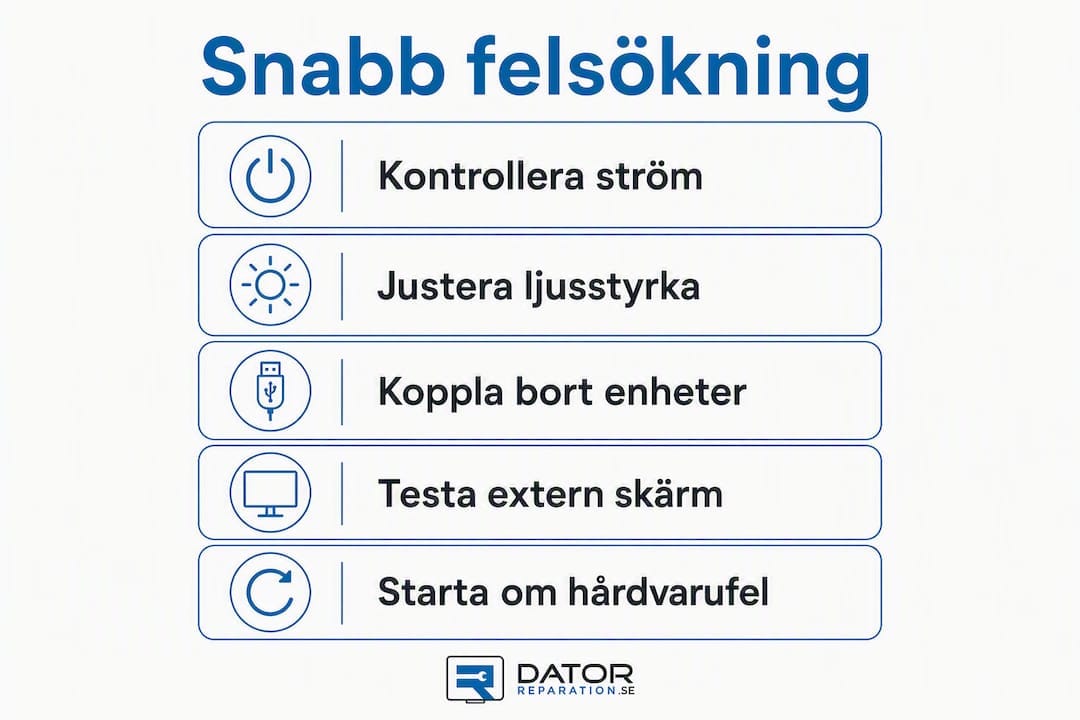
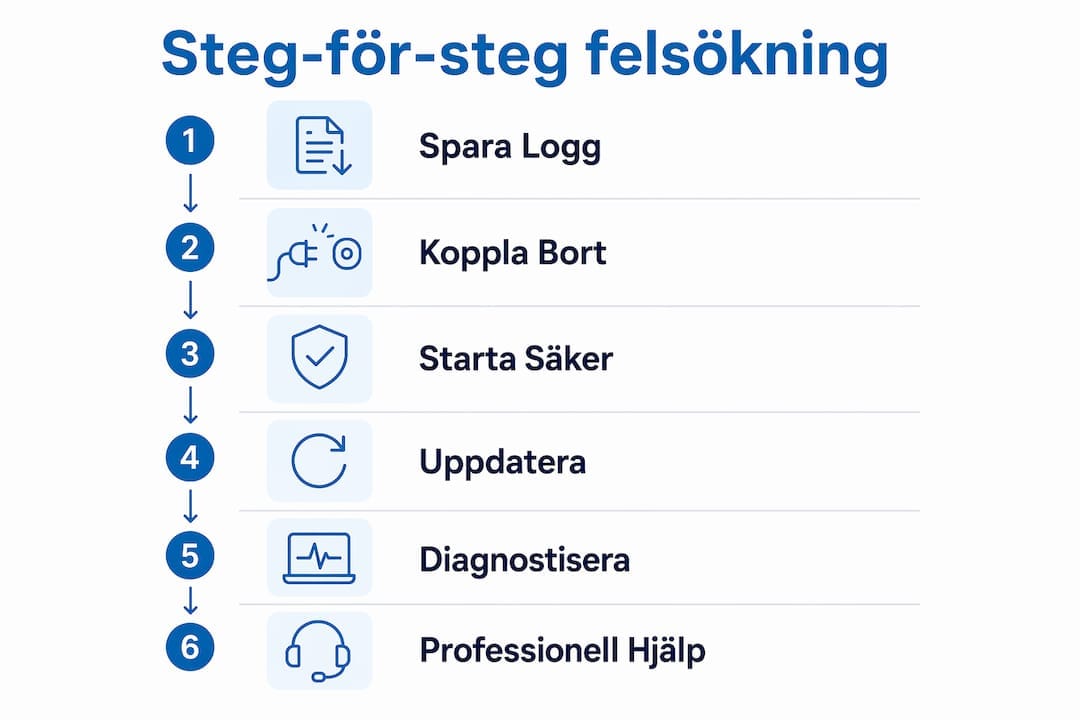
Börja med tre saker direkt: anslut laddaren till ett vägguttag du vet fungerar, koppla bort all kringutrustning utom strömadaptern och tvinga sedan omstart genom att hålla ned strömknappen i ungefär 10 sekunder tills datorn stängs av. Dessa tre åtgärder löser majoriteten av fallen med svart skärm på MacBook, eftersom problemet oftast beror på tomt batteri, en perifer enhet som blockerar uppstarten eller ett fryst system.
Anslut laddaren till vägguttaget direkt, utan grenuttag. Tomt batteri är den vanligaste orsaken till att skärmen förblir svart.
Koppla bort all kringutrustning (USB-hubbar, externa skärmar, hörlurar). En felaktig enhet kan stoppa uppstarten helt.
Tvinga omstart genom att hålla ned strömknappen i 10 sekunder tills datorn stängs av, släpp och starta igen.
Proffstips:Testa en annan laddare eller ett annat uttag om datorn fortfarande inte reagerar. Lyssna efter fläktljud eller en startton, det är ett tecken på att Mac-datorn faktiskt är igång trots svart skärm.
Om skärmen fortfarande är svart efter dessa steg:
Testa med en extern bildskärm via HDMI eller USB-C.
Kör SMC- och NVRAM/PRAM-återställning (se avsnitt nedan).
Starta i macOS Återställning eller säkert läge.
Kontakta en verkstad om inget av ovanstående hjälper.
Vad gör du när MacBook-skärmen fortfarande är svart?
Ett strukturerat felsökningsflöde minskar onödiga verkstadsbesök och hjälper dig fatta rätt beslut snabbare.
1. Kontrollera ström och laddare
Kontrollera att MagSafe- eller USB-C-kontakten sitter ordentligt i datorn och att kabeln inte har synliga skador. Prova ett annat vägguttag. Låt datorn ladda en stund om batteriet kan ha tagit slut helt, eftersom en djupurladdat enhet inte alltid svarar direkt.
2. Kontrollera ljusstyrkan
Tryck på ljusstyrketangenterna för att utesluta att bakgrundsbelysningen är nersläckt. Det händer att ljusstyrkan råkat ställas ned till noll, vilket ger en till synes svart skärm trots att systemet är igång.
3. Koppla bort perifera enheter och starta om
Koppla bort alla tillbehör utom strömadaptern och starta om. USB-enheter och externa skärmar kan ibland orsaka konflikter vid uppstart.
4. Testa med en extern bildskärm
Anslut en extern skärm via HDMI eller USB-C. Om bilden visas där men inte på MacBook-skärmen pekar det direkt på ett fel i den inbyggda displayen eller dess kabel, inte i grafikkortet. Om ingen bild alls visas, inte ens på den externa skärmen, är grafikdelen eller moderkortet troligen inblandat.
En svart skärm kan bero på laddningsproblem, minskad ljusstyrka, upphängd mjukvara eller att tillbehör stör uppstart. Att testa en extern skärm är det snabbaste sättet att avgöra om felet sitter i displayen eller djupare i systemet.
Proffstips:Håll ficklampa mot skärmen i ett mörkt rum. Ser du en svag bild fungerar grafikkortet, men bakgrundsbelysningen har gått sönder. Det är ett hårdvarufel som kräver skärmbyte eller reparation av bakgrundsbelysningskretsen.
Hur återställer du SMC och NVRAM/PRAM på din MacBook?
SMC (System Management Controller) styr ström, fläktar och skärmsignaler. NVRAM/PRAM lagrar inställningar som skärmupplösning och startvolym. Fel i dessa kan ge svart skärm utan att det handlar om ett allvarligare hårdvarufel.
Återställning av SMC och NVRAM/PRAM raderar inte dina filer. Det återställer bara lågnivåinställningar som kan ha blivit korrupta.
Modell
SMC-återställning
NVRAM/PRAM-återställning
Intel MacBook (med T2-chip)
Stäng av. Håll Ctrl + Alt + Skift + Strömknapp i 7 sek, släpp, starta om.
Stäng av. Starta och håll Cmd + Alt + P + R en stund.
Intel MacBook (utan T2-chip)
Stäng av. Håll Skift + Ctrl + Alt + Strömknapp i 10 sek, starta om.
Samma som ovan: Cmd + Alt + P + R i 20 sek.
Apple silicon (M1/M2/M3/M4)
Stäng av helt. Håll strömknappen i 10 sek. Starta om.
NVRAM återställs automatiskt vid behov; inget manuellt kommando.
Steg för Intel-baserade modeller
Stäng av MacBook helt.
Håll ned Ctrl + Alt (Option) + Skift och håll sedan ned strömknappen samtidigt i 7 sekunder.
Släpp alla tangenter och vänta några sekunder.
Starta datorn normalt.
För NVRAM: starta om och håll direkt Cmd + Alt + P + R tills du hör startljudet två gånger (eller tills Apple-logotypen visas och försvinner två gånger på nyare modeller).
Steg för Apple silicon
Håll strömknappen intryckt tills datorn stängs av. Starta sedan normalt. Apple silicon hanterar SMC-liknande funktioner internt och kräver inget tangentbordskommando.
Proffstips:Avbryt aldrig under en pågående firmwareuppdatering, även om skärmen ser svart ut. Vänta minst 20 minuter och lyssna om fläktarna arbetar innan du tvingar omstart.
Hur startar du i macOS Återställning, säkert läge och Apple Diagnostics?
macOS Återställning
På Intel-modeller: starta om och håll Cmd + R direkt. På Apple silicon: håll strömknappen tills du ser startvolymerna, välj sedan “Alternativ” och klicka på pilen. Härifrån kan du köra Skivverktyg (Disk Utility) för att reparera startdisken eller återinstallera macOS utan att radera dina filer.
Säkert läge
Säkert läge inaktiverar tredjepartstillägg (kext) och rensar systemcachen, vilket isolerar om ett program eller en drivrutin orsakar den svarta skärmen.
Intel: starta om och håll Skift direkt tills inloggningsskärmen visas.
Apple silicon: stäng av, håll strömknappen tills startvolymerna visas, håll Skift och klicka “Fortsätt i säkert läge.”
Om datorn startar normalt i säkert läge är problemet mjukvarurelaterat.
Apple Diagnostics
Stäng av MacBook helt.
Intel: håll D vid uppstart. Apple silicon: håll strömknappen tills startvolymerna visas, håll sedan Cmd + D.
Diagnostiken körs automatiskt och visar felkoder om hårdvarufel hittas.
Proffstips:Felkoder som börjar med “NDC” eller “VFD” pekar på grafik- och displayproblem. Koder med “PFM” indikerar strömhanteringsfel. Notera koden och ta med den till verkstaden, det snabbar upp diagnostiken.
Hur vet du om det är ett hårdvarufel på din MacBook?
Om datorn visar tecken på liv som fläktljud eller startton men skärmen förblir svart, är det ofta ett hårdvarufel i displayen eller grafikkomponenterna.
Ficklampstestet: håll en stark ficklampa mot skärmen i mörker. En svag bild bekräftar att grafikkortet fungerar men bakgrundsbelysningen är trasig.
Extern skärm: anslut via HDMI eller USB-C och kontrollera om bild visas.
Lyssna vid uppstart: startton och fläktljud bekräftar att moderkortet lever.
Kontrollera gångjärnet: öppna och stäng locket långsamt och se om bilden flimrar eller försvinner vid ett visst läge, ett klassiskt tecken på Flexgate-problemet (ifixit.com/News/16943/macbook-pro-flexgate-repair-program) hos 2016–2017 års MacBook Pro-modeller.
Proffstips:Rör du vid ett MacBook Pro från 2016 eller 2017 bör du agera snabbt vid första tecken på scenlampeffekt. Kabeln är lödd mot displayenheten, vilket innebär att hela skärmen ofta måste bytas vid kabelbrott.
Röda flaggor som kräver omedelbar verkstad: synliga sprickor i skärmen, vätskeskador, inga bildsignaler ens på extern skärm, eller att datorn inte ger ifrån sig något ljud alls vid uppstart.
Vad bör du göra innan du lämnar in MacBook på verkstad?
Säkra dina data
Kör Time Machine-backup mot en extern disk om datorn startar alls.
Kontrollera att iCloud Drive är synkroniserat och att viktiga mappar (Skrivbord, Dokument) är aktiverade för molnsynk.
Ta ut externa diskar och USB-minnen.
Om datorn inte startar alls kan verkstaden hjälpa med dataräddning, men det är en separat tjänst med extra kostnad.
Information att ta med
Modellnamn och serienummer (finns under locket eller i kvittot).
Vad du redan testat (SMC, NVRAM, säkert läge).
Exakt symptombeskrivning: när det började, om det kom gradvis eller plötsligt.
Om datorn utsatts för vätska eller tappats, även om det verkar orelaterat.
Ungefärliga kostnader och tidslinjer i Sverige
Reparationskostnaden varierar beroende på vad som är trasigt. En MacBook-skärmbyte kostar typiskt mer när displayflexkabeln är lödd mot skärmen, eftersom hela displayenheten då måste bytas ut. Mikrolödning på komponentnivå kan i vissa fall vara ett kostnadseffektivt alternativ till ett fullständigt moderkortsbyte.
Proffstips:Ta med serienumret och kvittot. Verkstaden kan då snabbt kontrollera om modellen omfattas av Apples eventuella reparationsprogram, vilket kan påverka kostnaden.
Typ av reparation
Ungefärlig tidsåtgång
Kostnadsnivå (Sverige)
Garanti
Felsökning och diagnostik
—
Låg till medel
Ingår i reparation
Skärmbyte (display)
1–3 timmar
Medel till hög
90 dagar (Datorreparation)
Mikrolödning (komponentnivå)
1–2 dagar
Medel
90 dagar (Datorreparation)
Moderkortsdiagnostik och byte
2–5 dagar
Hög
90 dagar (Datorreparation)
Datorreparation erbjuder felsökning och mikrolödning som alternativ till dyra moderkortsbyten, med 90 dagars garanti på allt utfört arbete.
Viktiga insikter
De flesta fall av svart skärm på MacBook löses antingen med en tvingad omstart och SMC-återställning, eller kräver ett skärmbyte efter att ett hårdvarufel bekräftats via extern skärm och ficklampstestet.
Punkt
Detaljer
Testa ström och omstart först
Anslut laddaren, koppla bort kringutrustning och tvinga omstart med strömknappen i 10 sekunder.
Extern skärm avgör felet
Bild på extern skärm men inte intern pekar direkt på displayfel, inte grafikkort.
SMC/NVRAM löser mjukvarufall
Återställning av SMC och NVRAM/PRAM åtgärdar ofta ström- och bildrelaterade mjukvarufel utan verkstad.
Flexgate kräver snabb åtgärd
MacBook Pro 2016–2017 med scenlampeffekt bör lämnas in tidigt; kabeln är lödd och hela skärmen byts vid brott.
Datorreparation ger 90 dagars garanti
Mikrolödning och skärmbyte hos Datorreparation i Stockholm täcks av 90 dagars garanti på utfört arbete.
Datorreparation i Stockholm hjälper dig vidare
Har du gått igenom felsökningsstegen och skärmen fortfarande är svart? Då är det dags för en fysisk undersökning. Professionella reparatörer varnar för att dra förhastade slutsatser, och en svart skärm är ofta ett symptom på ett specifikt delproblem snarare än ett totalt haveri.
Datorreparation finns vid Gullmarsplan i Stockholm och tar emot drop-in utan förbokat besök. Verkstaden erbjuder diagnostik på plats, MacBook-reparation och avancerad mikrolödning på komponentnivå, vilket i många fall är ett kostnadseffektivt alternativ till ett fullständigt moderkortsbyte. Alla reparationer täcks av 90 dagars garanti. Du kan också skicka in din enhet per post om du inte befinner dig i Stockholm. Boka eller kontakta verkstaden direkt via datorreparation.se.
Källor och vidare läsning
Här är de viktigaste källorna för att verifiera felsökningssteg och läsa mer om specifika problem:
Apple Support: Om datorskärmen blir svart (officiella felsökningssteg) — använd för Apples egna rekommendationer om ström och kringutrustning.
Apple Support: Om det inte går att starta din Mac — officiell guide för tvingad omstart och uppstartsproblem.
Apple Support: Om din Mac startar med en tom skärm — specifik sida för svart skärm vid uppstart.
iFixit: Flexgate-designfelet på MacBook Pro — teknisk förklaring av displaykabelproblemet på 2016–2017 års modeller.
iFixit: Apples Flexgate-reparationsprogram — information om Apples åtgärder och vad det innebär för reparationskostnaden.
MacRent: MacBook som inte startar eller har svart skärm — reparatörsperspektiv på diagnostik och när fysisk undersökning krävs.
Datorreparation: MacBook startar inte, hjälp steg för steg — lokal verkstads diagnostikflöde och garantiinformation.
Proffstips:Spara länken till Apple Supports officiella felsökningssida och notera din MacBooks serienummer innan du kontaktar en verkstad. Det snabbar upp hela processen.
En bilnyckel som plötsligt slutar fungera kan stoppa hela dagen. Behöver du laga en bilnyckel i Stockholm är det avgörande att först förstå om felet sitter i själva nyckeln, i batteriet, i knapparna eller i bilens startspärr. Rätt diagnos sparar både tid och pengar – och minskar risken att du beställer en dyr ny nyckel i onödan.
Moderna bilnycklar är små elektroniska enheter med kretskort, batteri, fjärrstyrning och ofta en transponder som kommunicerar med bilen. Därför räcker det inte alltid att byta ett knappcellsbatteri. En nyckel kan se hel ut på utsidan men ändå ha en sprucken lödning, fuktskada eller skadad komponent på kretskortet.
Börja med att avgöra vilket fel du har
Det vanligaste symptomet är att fjärrkontrollen inte längre låser eller låser upp bilen. Då är batteriet den första saken att kontrollera, särskilt om räckvidden blivit sämre under en period. Byt till ett batteri av rätt modell och kontrollera att plus- och minussidan sitter korrekt. Titta också efter korrosion eller lösa batterikontakter i nyckeln.
Om bilen startar men fjärrkontrollen inte fungerar är transpondern ofta fortfarande intakt. Felet kan då sitta i knapparna, batterihållaren eller sändardelen. Om bilen däremot inte startar trots att nyckeln går att vrida om, eller om instrumentpanelen visar ett fel om nyckel eller startspärr, krävs vanligtvis en mer avancerad kontroll.
En tappad nyckel kan få skador som inte syns direkt. Kretskortets lödpunkter kan släppa, en liten komponent kan lossna eller nyckelbladet kan bli mekaniskt skadat. Fuktskador efter regn, snö eller en tvättmaskinsolycka kan också ge problem först efter några dagar, när oxidation hinner påverka kontakterna.
Tecken på att det är mer än ett batteribyte
Följande tecken talar för att nyckeln bör undersökas av en specialist:
Nyckeln fungerar bara om du trycker hårt på en knapp eller håller den i en viss vinkel.
Fjärrfunktionerna fungerar ibland, men räckvidden är mycket kort.
Bilen svarar inte alls trots nytt batteri och rena batterikontakter.
Nyckeln har tappats, blivit blöt eller fått ett sprucket skal.
Bilen startar inte och visar varning för startspärr eller ej identifierad nyckel.
Det är skillnad mellan ett problem med fjärrfunktionen och ett problem med bilens säkerhetssystem. En kunnig verkstad ska kunna förklara den skillnaden innan arbetet börjar.
Laga bilnyckel i Stockholm eller beställa en ny?
En reparation är ofta rätt val när originalnyckeln fortfarande har en fungerande transponder och kretskortet går att rädda. Det kan exempelvis handla om byte av knappar, nytt skal, reparation av lösa batterikontakter eller arbete med skadade lödningar. I sådana fall behåller du normalt samma elektroniska identitet i nyckeln och slipper ofta programmering.
Att beställa en ny nyckel blir mer aktuellt om transpondern är trasig, kretskortet saknas eller nyckeln har skador som gör en stabil reparation orimlig. För många bilmärken behöver en ny nyckel programmeras mot bilen. Det innebär att den måste paras med bilens system så att startspärren accepterar den.
Valet beror också på bilmodell och årsmodell. Vissa äldre nycklar är relativt enkla att reparera eller kopiera, medan nyare keyless-system kan ha kryptering och säkerhetskrav som begränsar vilka aktörer som kan utföra arbetet. En nyckel till en äldre bil kan ibland lösas samma dag. En modern smartnyckel kan kräva originaldelar, diagnosutrustning och särskild programmering.
Det är därför ett dåligt tecken om någon lovar en universallösning utan att först fråga efter bilmärke, modell, årsmodell och exakt felbild. Bilnycklar är inte standardiserade på samma sätt som vanliga fjärrkontroller.
Vad en seriös diagnos bör omfatta
När en bilnyckel undersöks ordentligt räcker det inte att konstatera att knappen inte reagerar. Teknikern bör kontrollera batterispänning, batterikontakter, knapparnas funktion, kretskortets skick och om fjärrsignalen faktiskt sänds. Vid misstanke om vätska eller fallskada bör kretskortet granskas för oxidation, skadade banor och lödningar.
För nycklar med startspärr behöver man även avgöra om bilen läser transpondern. Här är det viktigt att inte blanda ihop två olika arbetsområden: elektronisk reparation av nyckeln och programmering mot bilen. En verkstad kan vara mycket bra på att reparera kretskort, men sakna behörighet eller utrustning för vissa bilmärkens programmering. Det motsatta förekommer också.
Samma princip gäller inom avancerad elektronikreparation i stort. När en enhet har ett fel på komponentnivå krävs ofta mätning, felsökning och precisionsarbete – inte bara ett snabbt delbyte. Be därför om en tydlig bedömning av om nyckeln kan repareras, om programmering tillkommer och vad alternativet med en ny nyckel kostar.
Pris, väntetid och vad du ska fråga om
Priset för att laga en bilnyckel varierar mycket beroende på felet. Ett batteribyte eller byte av skal är normalt en enklare åtgärd. Reparation av kretskort, återställning efter fuktskada eller byte av mikroknappar kräver mer arbete. En helt ny programmerad originalnyckel kan bli betydligt dyrare, särskilt för premiumbilar och nyare modeller.
Det mest användbara är inte alltid ett fast pris direkt, utan en tydlig process. Fråga om diagnoskostnad, om den dras av vid reparation och om du får ett prisförslag innan något arbete utförs. Fråga också om garantitid på själva reparationen. När det gäller en bilnyckel som används varje dag är det rimligt att vilja veta vad som gäller om samma fel kommer tillbaka.
För att få snabbare besked när du kontaktar en verkstad, ha registreringsnummer eller bilmärke, modell och årsmodell till hands. Beskriv sedan exakt vad som händer: fungerar upplåsning men inte start, fungerar reservnyckeln, började felet efter ett fall eller har räckvidden gradvis försämrats? Den informationen gör att verkstaden kan bedöma om du behöver bilnyckelreparation, programmering eller hjälp med bilens mottagare.
Undvik onödiga fel innan du lämnar in nyckeln
Öppna nyckeln försiktigt om du bara ska byta batteri. Plastclips och små komponenter går lätt sönder när man använder för mycket kraft eller fel verktyg. Undvik också att rengöra ett kretskort med vatten, starka rengöringsmedel eller metallverktyg. Har nyckeln blivit blöt bör den inte användas om och om igen för att testa funktionen – det kan förvärra en kortslutning eller oxidation.
Har du en reservnyckel, använd den och låt den trasiga nyckeln ligga torrt tills den kan undersökas. Testa även om bilen reagerar annorlunda när du håller nyckeln nära startknappen eller rattstången, om bilen har en sådan nödfunktion. Det kan ge en tydlig ledtråd om fjärrdelen är trasig medan transpondern fortfarande fungerar.
Om båda nycklarna plötsligt slutar fungera är det mindre sannolikt att två separata nycklar gått sönder samtidigt. Då kan felet i stället ligga i bilens batteri, antenn, mottagare eller startspärrsystem. En korrekt felsökning ska ta hänsyn till den möjligheten innan du lägger pengar på nya nycklar.
En fungerande bilnyckel är en liten detalj tills den inte fungerar. Välj därför en verkstad som börjar med diagnosen, redovisar vad som faktiskt behöver göras och kan skilja mellan enkel knappreparation, kretskortsarbete och programmering. Det ger dig bäst chans att komma vidare snabbt – utan att betala för mer än felet kräver.
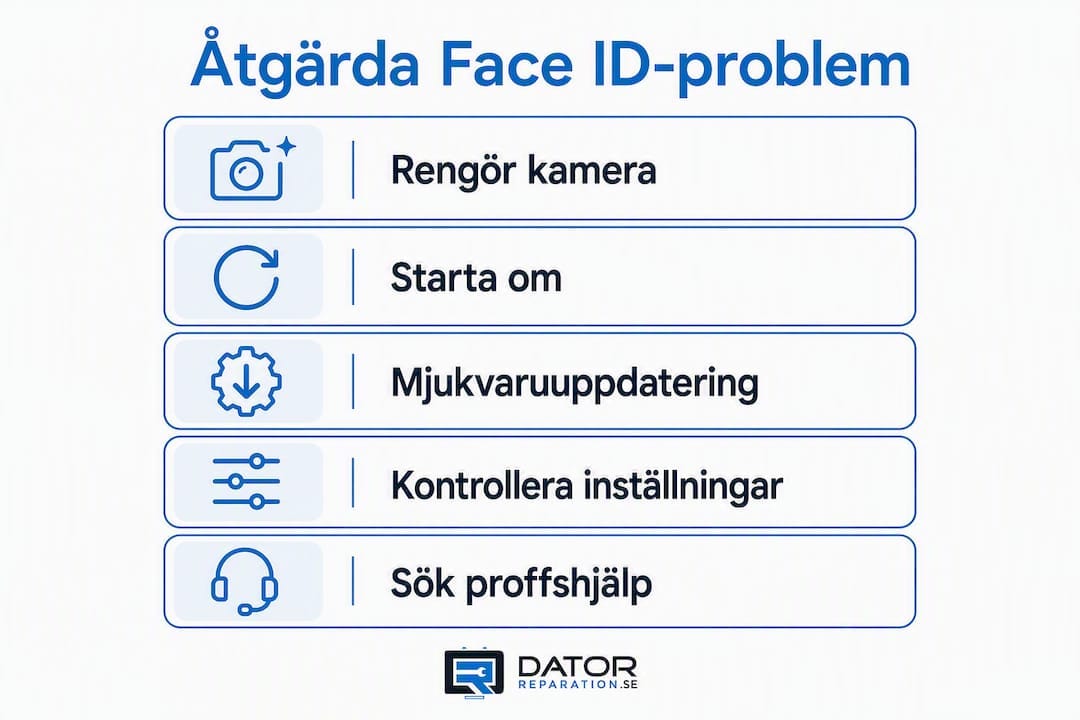
Prova dessa steg direkt: rengör TrueDepth-kameran (den lilla notchen överst), starta om telefonen och kontrollera att inget fodral eller skärmskydd täcker sensorn. Cirka 30 % av Face ID‑problemen kan lösas med rengöring och omstart. Håll telefonen på ett avstånd som gör att ögon, näsa och mun är synliga. Bär du munskydd behöver du aktivera “Face ID med munskydd” via Inställningar, vilket kräver iPhone 12 eller senare med iOS 15.4.
Det avgörande tecknet på hårdvarufel: om Face ID-valet är nedtonat i inställningarna är det troligen en fysisk skada på TrueDepth-systemet. Då hjälper inga mjukvaruåtgärder och du behöver en verkstad.
Åtgärd
Löser mjukvarufel?
Löser hårdvarufel?
Rengör TrueDepth-kameran
Ofta
Nej
Omstart + lösenkod
Ofta
Nej
Återställ Face ID i inställningar
Ibland
Nej
Uppdatera iOS
Ibland
Nej
Professionell diagnos/mikrolödning
Nej
Ja
Proffstips:Om Face ID slutade fungera direkt efter en iOS-uppdatering är det troligen en mjukvarubugg — vänta på en säkerhetsuppdatering från Apple eller återställ Face ID manuellt.
Rätt frågor sparar dig pengar och undviker obehagliga överraskningar. Gå igenom den här checklistan:
Garanti: Hur lång garanti ges på utfört arbete? Seriösa verkstäder erbjuder minst 90 dagar.
Reservdelar: Används originaldelar eller kopior? Fråga specifikt om TrueDepth-modulen.
Datapolicy: Raderas din data om enheten behöver fabriksåterställas? Vem har tillgång till telefonen?
Prisuppskattning: Begär en skriftlig offert innan arbetet påbörjas. Fråga om diagnostikavgiften ingår i slutpriset.
Skärmbyte-historik:Skärmbyten utförda på icke-auktoriserade verkstäder kan ha brutit Face ID-kopplingen till logikkortet. Berätta om tidigare reparationer.
En verkstad som inte kan svara på dessa frågor direkt är ett varningstecken.
Vad kostar en Face ID-reparation i Stockholm?
Kostnaden varierar beroende på vad som faktiskt är trasigt. En enkel diagnostik brukar ha en kostnad, som ofta räknas av mot slutpriset. Mjukvarurelaterade åtgärder ingår ofta i diagnostiken utan tillägg.
Kräver felet mikrolödning på komponentnivå är det ändå betydligt billigare än ett fullständigt moderkortsbyte. Vätskeskada eller mekaniska slag mot TrueDepth-modulen kan höja slutnotan, men en erfaren tekniker kan ofta isolera felet till en enskild komponent. Fråga alltid om en uppdelad prisuppskattning: diagnostik, delar och arbete var för sig.
Var kan du laga Face ID i Stockholm?
För Face ID-problem som kräver mer än mjukvarufelsökning behöver du en verkstad med kompetens inom moderkortsdiagnostik. Datorreparation erbjuder iPhone-reparation i Stockholm med drop-in vid Gullmarsplan, vilket gör det enkelt att lämna in utan förbokat besök.
Datorreparation löser Face ID-problem vid Gullmarsplan
Datorreparation vid Gullmarsplan är ett konkret alternativ till att byta hela moderkortet. Verkstaden arbetar med mikrolödning på komponentnivå, vilket innebär att tekniker kan reparera enskilda lödpunkter och anslutningar i TrueDepth-systemet i stället för att byta hela enheten. Diagnostik sker samma dag, och reparationer klaras på några arbetsdagar beroende på skadans omfattning. Alla utförda arbeten täcks av 90 dagars garanti.
Cirka 30 % av alla Face ID-problem löses med rengöring och omstart, men ett nedtonat Face ID-val kräver alltid professionell diagnos med mikrolödning som kostnadseffektivt alternativ till moderkortsbyte.
Punkt
Detaljer
Snabbaste självtest
Rengör TrueDepth-kameran och starta om telefonen — löser cirka 30 % av fallen.
Avgörande varningssignal
Nedtonat Face ID i inställningarna pekar på hårdvarufel, inte mjukvarufel.
Optimalt avstånd
Håll telefonen 25–50 cm från ansiktet med ögon, näsa och mun synliga.
Checklista inlämning
Fråga alltid om garanti, reservdelskvalitet, datapolicy och skriftlig prisuppskattning.
Datorreparation vid Gullmarsplan
Erbjuder mikrolödning, moderkortsdiagnostik och 90 dagars garanti med drop-in samma dag.
När mobilen bara laddar i en viss vinkel, tappar laddningen eller inte reagerar alls vill du laga en Samsung-laddkontakt snabbt – utan att riskera mer skada. För många är telefonen arbetsverktyg, bankdosa, kamera och kommunikationskanal i samma enhet. Ett laddfel kan därför inte vänta i veckor.
Det betyder dock inte att varje problem kräver byte av laddkontakt. Ibland är felet enkelt, exempelvis damm i USB-C-porten eller en kabel som har gjort sitt. I andra fall sitter problemet djupare på moderkortet. Rätt diagnos avgör både priset, reparationstiden och om det är laddkontakten som faktiskt ska bytas.
När behöver du laga Samsung-laddkontakt snabbt?
Det tydligaste tecknet är att kabeln glappar. Du behöver kanske hålla den åt ett visst håll för att laddningen ska starta, eller så kopplar telefonen från och till så fort den rör sig. Det kan också gå ovanligt långsamt att ladda, trots att du använder en fungerande snabbladdare.
Andra vanliga symtom är att mobilen visar fuktvarning utan att ha blivit blöt, att den laddar men inte kan ansluta till dator, eller att den inte tar emot laddning alls. På modeller med USB-C används samma port både för laddning och data. Om båda funktionerna strular pekar det ofta mot porten, men inte alltid.
En Samsung som inte laddar kan även ha ett batteri med kraftigt slitage, en skadad laddkabel, en felaktig laddare eller en programvarustörning. Har telefonen tappats, utsatts för vätska eller tidigare reparerats ökar risken för fysisk skada kring kontakten och kretsarna som styr laddningen.
Börja med säkra kontroller hemma
Testa först med en annan kabel och en annan väggadapter av god kvalitet. Undvik mycket billiga kablar med lösa kontakter, eftersom de både kan ge svag laddning och slita onödigt på porten. Kontrollera också att uttaget och adaptern inte blir varma på ett onormalt sätt.
Lys försiktigt in i laddporten. Fickludd, damm och smuts packas ofta längst in och gör att USB-C-kontakten inte når hela vägen. Det kan kännas som att kabeln sitter i, men den bottnar inte korrekt. Stäng av telefonen innan du undersöker porten och använd aldrig metallverktyg, nålar eller vätska för att rensa den. Du kan skada kontaktpinnarna eller skapa kortslutning.
Starta sedan om mobilen och kontrollera om den laddar trådlöst, om din modell har den funktionen. Fungerar trådlös laddning men inte kabel kan felet vara begränsat till USB-C-porten eller laddkretsen för kabelanslutning. Fungerar ingen laddning alls behöver telefonen normalt felsökas mer grundligt.
Har du fått en fuktvarning ska du inte försöka tvinga igång laddning med kabel. Låt mobilen torka i normal rumstemperatur och undvik hårtork, element och ris. Värme kan skada lim, skärm och batteri, medan ris inte löser fukt inne i telefonen. Om varningen ligger kvar eller laddningen uteblir är professionell kontroll det säkra valet.
Därför uppstår fel i Samsung-laddportar
Laddporten är en av mobilens mest använda delar. Kabeln ansluts och dras ur hundratals gånger, ofta under stress och ibland medan telefonen ligger vinklad i sängen, bilen eller på skrivbordet. Med tiden kan porten slitas mekaniskt, särskilt om kabeln har belastats från sidan.
Smuts är den vanligaste och mest förbisedda orsaken. Komprimerat ludd kan lägga sig som en hård propp i botten av porten. Näst vanligast är skadade eller oxiderade kontaktpinnar, ofta efter fukt eller vätska. En mindre vätskeskada kan ge problem långt efter själva tillfället, eftersom korrosion fortsätter att påverka anslutningarna.
På vissa Samsung-modeller är USB-C-porten monterad på en separat ladddotterkort. Då kan ett byte vara relativt rakt och snabbt när rätt reservdel finns tillgänglig. På andra modeller, eller vid skada efter vätska och felaktig spänning, kan laddfelet i stället sitta i laddnings-IC, filter eller andra komponenter på moderkortet. Då räcker det inte att bara byta porten.
Så går en professionell laddkontaktsreparation till
En seriös reparation börjar med diagnos, inte med ett automatiskt delbyte. Teknikern kontrollerar laddbeteendet med testutrustning, inspekterar porten och ser efter tecken på skada, smuts eller korrosion. Vid behov testas batteri, laddkabel och strömförbrukning för att skilja ett portfel från ett fel på moderkortet.
Om laddkontakten är sliten eller skadad demonteras telefonen varsamt. Baksida, skydd och komponenter behöver ofta tas bort för att nå laddkortet eller själva porten. Därefter monteras rätt reservdel och telefonen funktionstestas. Det handlar inte bara om att laddsymbolen ska synas – även stabil laddning, USB-data, mikrofonfunktion och anslutning ska kontrolleras där modellen kräver det.
Vid mer avancerade fel behövs mikrolödning på moderkortsnivå. Det kan vara aktuellt efter vätskeskada, när telefonen drar onormalt mycket ström eller när en ny laddport inte löser problemet. Den typen av arbete kräver mätning, mikroskop och rätt lödteknik. Att prova sig fram med delar blir ofta dyrare än att först fastställa den verkliga felorsaken.
Hur snabbt kan en Samsung-laddkontakt lagas?
Tiden beror på modell, skadans omfattning och om rätt reservdel finns inne. En rengöring eller ett byte av laddkort kan i många fall gå betydligt snabbare än en moderkortsreparation. Vätskeskador och kortslutningar kräver däremot mer felsökning, eftersom det är viktigt att inte lämna kvar korrosion som orsakar nya fel senare.
Om du behöver mobilen för arbete eller studier är det klokt att säga det direkt vid inlämning. Då kan reparationen bedömas utifrån både felbild och tidsbehov. Datorreparation.se i Gullmarsplan erbjuder drop-in för snabb service, tydlig diagnos och 90 dagars servicegaranti på utfört arbete.
Priset varierar också mellan modeller. En äldre Galaxy med separat laddkort har ofta en annan arbetskostnad än en nyare modell där konstruktionen är tätare eller där felet finns på moderkortet. Ett tydligt prisförslag efter felsökning är bättre än ett lågt uppskattat pris som senare ändras när det verkliga problemet upptäcks.
Undvik att skada laddporten igen
När telefonen är reparerad kan några enkla vanor förlänga livslängden. Dra alltid ut kabeln rakt i stället för att vrida den, och använd kablar med kontakt som sitter stadigt utan att behöva pressas. Rengör fickor och väskfack där ludd samlas, särskilt om du ofta bär mobilen löst i fickan.
Undvik också att ladda när porten är våt eller när telefonen visar fuktvarning. Om kabeln börjar glappa, sluta belasta den i olika vinklar för att få kontakt. Det kan göra en enkel rengöring till en skadad port eller ett fel på laddkretsen.
En Samsung som inte laddar är frustrerande, men felet går ofta att avgränsa och åtgärda snabbare än man tror. Testa det säkra först, undvik egna ingrepp i porten och lämna in telefonen när laddningen fortfarande är instabil – innan ett litet kontaktfel blir ett större avbrott.
Ett blått ljus på PS5:an är inte automatiskt ett fel. Konsolen lyser blått när den startar och ska normalt växla till vitt när den har startat klart. Men om ljuset fortsätter att blinka blått, stannar blått utan att du får bild eller om konsolen inte går vidare i uppstarten är frågan ps5 blått ljus – vad betyder det? helt relevant. Då behöver du skilja på ett tillfälligt uppstartsproblem och ett fel som kräver diagnos.
Det viktiga är att inte börja med återställning eller slumpmässiga kabelbyten. Symtomen kring lampan, bilden och konsolens beteende ger ofta tydliga ledtrådar om var felet sitter.
PS5 blått ljus – vad betyder det vid normal start?
Vid en normal uppstart lyser PS5:ans statuslampa blått under en kort stund. Därefter övergår den till vitt när systemet är igång. Detta är alltså ett normalt förlopp, även om konsolen precis har varit helt avstängd eller har uppdaterats.
Blått ljus blir intressant först när förloppet avviker. Exempelvis kan konsolen blinka blått länge, stå kvar med fast blått sken eller ge ett startljud men aldrig visa PlayStation-loggan på skärmen. I forum kallas detta ibland för ”blue light of death”, men det är ingen exakt felkod. Det beskriver bara att PS5:an inte verkar slutföra uppstarten.
Ett blått ljus säger därför inte på egen hand att moderkortet är trasigt. Det kan handla om allt från en låst systemstart till ett skadat HDMI-uttag eller ett mer avancerat fel på komponentnivå. Det är kombinationen av symtom som avgör nästa steg.
Börja med att kontrollera om det verkligen är ett bildfel
Om PS5:an går från blått till vitt men TV:n visar ”ingen signal” är konsolen troligen igång. Då är det mer sannolikt att felet ligger i bildkedjan än i själva uppstarten. HDMI-kabeln, TV:ns valda ingång, videoinställningar eller HDMI-porten på konsolen är vanliga orsaker.
Testa först en annan HDMI-kabel som du vet fungerar och anslut den direkt mellan PS5 och TV. Koppla bort HDMI-switchar, receivers och andra adaptrar tillfälligt. Prova också en annan HDMI-ingång på TV:n. Kontrollera att TV:n är inställd på rätt källa – det låter enkelt, men är en vanlig förklaring när flera enheter är inkopplade.
Titta sedan försiktigt in i PS5:ans HDMI-port med en ficklampa. Porten ska sitta stadigt och kontakten ska inte kännas ovanligt lös. Synligt sneda kontaktbleck, en port som rör sig eller bild som försvinner när kabeln vidrörs pekar ofta på fysisk skada. Det händer särskilt om en kabel har fått en stöt eller om konsolen flyttats med HDMI-kabeln inkopplad.
Om lampan är vit men bilden saknas behöver du alltså inte utgå från att konsolen har ett blåljusfel. En HDMI-reparation kan vara rätt åtgärd, medan en fabriksåterställning i det läget inte löser en skadad port.
När blinkande blått ljus tyder på uppstartsproblem
Om PS5:an fortsätter blinka blått och aldrig övergår till vitt försöker den vanligen starta utan att komma hela vägen in i systemet. Ibland är orsaken tillfällig, exempelvis efter ett strömavbrott, en avbruten uppdatering eller ett system som har hängt sig i viloläge.
Börja med en fullständig avstängning. Håll inne strömknappen tills konsolen piper en andra gång och vänta sedan tills lampan är helt släckt. Dra ur strömkabeln i minst ett par minuter. Anslut därefter strömmen direkt till ett fungerande vägguttag och försök starta på nytt. Undvik förgreningsdosor och grenuttag under testet om du misstänker problem med strömförsörjningen.
Om problemet kvarstår kan felsäkert läge vara nästa steg. Stäng av konsolen helt, håll inne strömknappen tills du hör det andra pipet och anslut handkontrollen med en USB-kabel som kan överföra data. Många USB-kablar laddar bara, vilket gör att handkontrollen inte känns igen i felsäkert läge.
I felsäkert läge är det klokt att börja försiktigt. Att ändra videoutgång kan hjälpa om PS5:an försöker skicka en upplösning eller uppdateringsfrekvens som skärmen inte accepterar. Alternativet för att reparera lagring eller bygga om databasen kan hjälpa vid vissa systemfel utan att radera dina spel och sparfiler.
Återställning av konsolen eller ominstallation av systemprogramvaran bör ligga längre ned i ordningen. De åtgärderna kan radera innehåll och passar främst när du redan har uteslutit enklare fel eller har säkerhetskopierat det som går. Om konsolen inte ens når felsäkert läge är det dessutom sällan meningsfullt att fortsätta med mjukvaruspår.
Vanliga orsaker när PS5 fastnar på blått ljus
Det finns flera möjliga fel, och de kräver olika lösningar. Nedan är de vanligaste scenarierna vid diagnos av en PS5 som inte startar normalt:
Systemprogramvaran har låst sig efter uppdatering, strömavbrott eller problem i viloläge.
HDMI-porten, HDMI-kabeln eller bildkretsen gör att konsolen verkar död trots att den delvis har startat.
Överhettning, damm eller problem med kylningen har påverkat stabiliteten över tid.
Fel på lagring, strömförsörjning eller moderkort hindrar konsolen från att slutföra uppstarten.
Vätskeskada, fallskada eller en tidigare misslyckad reparation har orsakat skador på kretskort eller anslutningar.
Det finns en tydlig skillnad mellan de två första fallen och de sista. Ett systemfel kan ibland lösas hemma med rätt felsökningsordning. Ett fel på HDMI-port, strömförsörjning eller moderkort behöver däremot oftast öppning, mätning och komponentdiagnostik.
Undvik åtgärder som kan göra felet värre
Försök inte trycka tillbaka lösa delar i HDMI-porten med metallverktyg. Kontaktblecken är små och känsliga, och en kortslutning eller ytterligare deformation kan göra en enklare portreparation mer omfattande. Undvik också att blåsa med tryckluft nära porten om du inte har erfarenhet – fukt från burken eller smuts som pressas längre in kan skapa nya problem.
Det är inte heller lämpligt att öppna PS5:an om du inte vet vad du söker efter. Konsolen innehåller känsliga kablar, kylmaterial och komponenter som måste hanteras korrekt. Att byta delar på chans kan bli dyrt, eftersom grundfelet ibland ligger på moderkortet och inte i den del som först ser misstänkt ut.
Har konsolen blivit varm, stängt av sig själv eller fått problem efter vätska bör du inte fortsätta starta den upprepade gånger. Varje nytt startförsök kan förvärra korrosion eller ett kortslutet område på kretskortet. Koppla ur strömmen och låt en tekniker bedöma skadan.
När är det dags att lämna in PS5:an?
Lämna in konsolen för diagnos om den blinkar blått efter en korrekt strömomstart, inte går att nå via felsäkert läge eller har synliga skador i HDMI-porten. Detsamma gäller om den har vitt ljus men konsekvent saknar bild på flera testade skärmar och kablar. Då behövs en faktisk kontroll av signalen, porten och elektroniken – inte fler återställningar.
En seriös diagnos börjar med att kontrollera strömförsörjning, uppstartsbeteende och HDMI-signal. Vid behov granskas porten och kretskortet under förstoring, och komponenter mäts för att hitta avbrott, kortslutningar eller skadade signalbanor. Det är särskilt viktigt vid moderkortsfel, där avancerad mikrolödning kan vara skillnaden mellan en reparerbar konsol och ett onödigt byte.
För PS5-ägare i Stockholm kan Datorreparation.se i Gullmarsplan hjälpa till med diagnos av no-image-problem, HDMI-skador och mer avancerade fel på konsolens moderkort. Be om en tydlig bedömning innan reparationen påbörjas, så vet du om felet går att åtgärda och vad arbetet omfattar.
Om din PS5 fortfarande bara visar blått ljus efter de säkra kontrollerna är det klokaste nästa steget att sluta gissa. En snabb, korrekt diagnos sparar både speldata, tid och risken att ett hanterbart fel blir större.
En kernel panic är ett kritiskt systemfel där macOS tvingas starta om för att skydda dina data. Det är inte samma sak som en vanlig krasch. Systemet har stött på ett fel det inte kan återhämta sig från, och omstarten är en skyddsåtgärd. Enligt Apple Support är felaktig programvara den vanligaste orsaken, men skadad eller inkompatibel hårdvara kan ge exakt samma symptom.
Gör detta direkt när din Mac drabbas:
Spara panikloggen via dialogrutan som visas efter omstart, eller exportera den från Console-appen.
Koppla bort alla externa enheter (USB-hubbar, Thunderbolt-dockor, externa skärmar) och starta om.
Starta i Safe Mode (håll Skift vid start på Intel-Mac; på Apple silicon, håll strömknappen tills startalternativ visas och välj sedan Skift + Fortsätt).
Ta en säkerhetskopia med Time Machine om Macen startar normalt.
Kör Apple Diagnostics (håll D vid start) för att kontrollera hårdvaran.
Proffstips:Spara panikloggen lokalt på ett USB-minne eller i molnet direkt efter omstart. Det är ofta det enda spåret en tekniker kan använda för att identifiera grundorsaken.
Om paniken upprepas efter att du kopplat bort externa enheter och uppdaterat programvaran kan det tyda på ett underliggande hårdvarufel som kräver professionell felsökning.
Apple bekräftar att felaktig programvara är den vanligaste orsaken, men bilden är mer nyanserad än så. Här är de viktigaste kategorierna:
Tredjeparts kernel extensions (kexts): Äldre drivrutiner och systemnära tillägg som inte är anpassade för din macOS-version kan krascha kärnan. Kexts nämns ofta direkt i panikloggens backtrace.
Inkompatibla systemtillägg och drivrutiner: Programvara som installerar egna drivrutiner, till exempel säkerhetsverktyg eller virtualiseringsappar, kan orsaka konflikter efter en macOS-uppdatering.
Fysiska hårdvarufel: Defekt RAM-minne, en felande SSD eller ett skadat moderkort kan ge slumpmässiga paniker utan tydligt mjukvarumönster.
Ström- och adapterproblem: En defekt laddare eller ett slitet batteri kan ge spänningsdippar som utlöser systemfel.
Externa enheter: USB-enheter, Thunderbolt-dockor och externa skärmar är vanliga felkällor. Vissa Thunderbolt-dockor har visat sig ge instabilitet på specifika Mac-modeller.
Hur vet du om det är mjukvara eller hårdvara? Ett tydligt mönster är att paniker som uppstår direkt efter en macOS-uppdatering eller efter att du installerat ny programvara pekar mot mjukvara. Slumpmässiga paniker som inträffar oavsett vad du gör, eller paniker som börjar direkt vid uppstart innan du loggat in, tyder oftare på hårdvara.
Hur tar du reda på om det är mjukvara eller hårdvara?
Att isolera orsaken kräver ett systematiskt tillvägagångssätt. Följ dessa steg i ordning:
Spara och jämför panikloggar. Öppna Console-appen, gå till Kraschrapporter eller navigera direkt till /Library/Logs/DiagnosticReports. Titta efter rader som börjar med panic(cpu ... caller ...), listan “Kernel Extensions in backtrace” och fältet “BSD process name corresponding to current thread”. Dessa tre sektioner ger dig de viktigaste ledtrådarna. Enligt The Eclectic Light Company är panikloggen ofta det primära beviset för teknisk analys.
Kör Apple Diagnostics. Stäng av Macen, håll D vid start (Intel) eller håll strömknappen tills startalternativ visas och tryck sedan Command + D (Apple silicon). Verktyget testar RAM, lagring och andra komponenter och rapporterar felkoder om det hittar problem.
Starta i Safe Mode. Safe Mode laddar bara Apples egna systemfiler och inaktiverar tredjeparts kernel extensions. Om paniken försvinner i Safe Mode pekar det mot ett tillägg eller en drivrutin som felkälla.
Testa utan externa enheter. Koppla bort allt utom tangentbord och mus. Kör Macen enbart med intern hårdvara i minst ett dygn. Återkommer paniken ändå är det ett starkt tecken på internt hårdvarufel.
Kontrollera System Information. Gå till Apple-menyn, välj “Om den här datorn” och klicka på “Systeminformation” för att se kernel-version och installerade tillägg.
Proffstips:Spara loggar från flera separata incidenter och jämför dem. Om samma kext eller processnamn dyker upp i varje logg har du hittat din primära misstänkt. En enstaka träff kan vara en tillfällighet; tre träffar är ett mönster.
Steg-för-steg felsökning: från enkla kontroller till avancerad diagnostik
Arbeta dig igenom listan uppifrån och ned. Stanna när problemet är löst.
Förberedelser
Säkerhetskopiera med Time Machine eller ett kloningsverktyg som Carbon Copy Cloner om Macen startar. Gör detta innan du ändrar något.
Notera när paniker började och vad som ändrades nyligen: ny app, macOS-uppdatering, ny extern enhet eller fysisk händelse (tappat, vätska).
Grundläggande steg
Koppla bort alla periferienheter och starta om.
Uppdatera macOS och alla appar via Systeminställningar och App Store.
Starta i Safe Mode och använd Macen normalt i minst en timme. Uppstår ingen panik är en tredjeparts-extension trolig orsak.
Kör Disk Utility (Första hjälpen) från Recovery-läget (Command + R vid start på Intel) för att kontrollera och reparera filsystemet.
Mellanliggande steg
Avinstallera nyligen installerad programvara, särskilt program som installerar drivrutiner eller systemtillägg (VPN-klienter, säkerhetsverktyg, virtualiseringsappar).
Ta bort misstänkta kernel extensions manuellt från /Library/Extensions om de namnges i panikloggen.
Kör Apple Diagnostics och notera eventuella felkoder.
Testa minne och lagring med Apples inbyggda verktyg eller, för djupare minnestester på Intel-Mac, med ett externt verktyg som Memtest86 via USB.
Avancerade steg
Nollställ NVRAM och SMC på Intel-Mac. NVRAM: starta om och håll Option + Command + P + R i 20 sekunder. SMC: varierar beroende på modell, se Apples supportdokumentation.
Installera om macOS via Recovery utan att radera användardata. Välj “Installera om macOS” i Recovery-menyn.
Analysera backtrace i panikloggen med hjälp av Apple Technical Note TN2063, som beskriver hur du avkodar backtrace och matchar kernel- och kext-versioner.
Proffstips:Innan du lämnar in Macen på verkstad, skapa ett datumstämplat arkiv av alla panikloggar och exportera listan över nyligen installerade appar. Det kortar ner felsökningstiden och kan påverka kostnaden.
Om problemet kvarstår efter steg 12 är det dags för professionell komponentdiagnostik. En guide för MacBook som inte startar kan ge ytterligare vägledning om du fastnar i en uppstartsloop.
Hur sparar, exporterar och tolkar du panikloggar?
Panikloggen är ditt viktigaste verktyg. The Eclectic Light Company beskriver hur loggen innehåller tre sektioner som ger diagnostiska ledtrådar: panikhuvudet (möjlig orsak), den drabbade processen och listan över kernel extensions i backtrace.
Var hittar du loggarna?
Plats
Innehåll
/Library/Logs/DiagnosticReports
Moderna panikloggar (.panic-filer)
/Library/Logs/PanicReporter
Äldre loggar på vissa macOS-versioner
Console-appen (Kraschrapporter)
Grafisk vy av alla rapporter
Så exporterar du loggen
Direkt efter omstart visar macOS en dialogruta med alternativet att skicka rapporten till Apple. Klicka “Rapportdetaljer” för att se innehållet och spara filen lokalt. Alternativt: öppna Console-appen, välj “Kraschrapporter” i sidofältet, hitta filen med prefixet “Kernel” och exportera den via Arkiv-menyn.
Namnge filen med datum och klockslag så att du enkelt kan jämföra flera incidenter.
Vad ska du titta efter i loggen?
panic(cpu X caller 0x...): Visar vilken CPU-kärna som drabbades och varifrån anropet kom.
Kernel Extensions in backtrace: Listar de kexts som var aktiva vid kraschen. Kexts som namnges här är primära misstänkta.
BSD process name corresponding to current thread: Anger vilken process som körde när paniken inträffade.
zalloc / zone map exhausted: Tecken på minnesläcka, ofta kopplat till en specifik process eller drivrutin.
Upprepade CPU-kärnindikatorer: Om samma CPU-kärna namnges i flera loggar kan det peka mot ett hårdvarufel i just den kärnan.
Bifoga alltid den råa .panic-filen när du kontaktar Apple Support eller lämnar in Macen på verkstad. En skärmbild räcker inte för djupare analys. Apple Technical Note TN2063 ger en fullständig metodbeskrivning för att avkoda backtrace om du vill fördjupa dig.
När bör du lämna in Macen för professionell reparation?
Vissa fel går inte att lösa med programvaruåtgärder. Här är tecknen på att du behöver verkstadshjälp:
Paniker upprepas även efter att du uteslutit alla externa enheter och installerat om macOS.
Macen fastnar i en uppstartsloop innan inloggningsskärmen visas.
Apple Diagnostics rapporterar ett specifikt felkod för RAM, lagring eller moderkort.
Panikloggen visar olika CPU-kärnor i varje incident, vilket tyder på ett spritt hårdvarufel.
Macen har utsatts för vätska, fall eller annan fysisk påverkan.
Vad gör verkstaden?
En professionell verkstad utför komponentnivådiagnostik som går längre än Apples inbyggda verktyg. Det innebär spårtestning på moderkortet, minnestestning med specialutrustning, analys av panikloggens backtrace mot faktiska komponentvärden och, vid behov, mikrolödning för att reparera enskilda komponenter utan att byta hela moderkortet.
Tidslinje: grundläggande felsökning tar vanligtvis 1–3 arbetsdagar. Avancerade moderkortsreparationer kan ta längre tid beroende på tillgång till reservdelar. Ta alltid med sparade panikloggar och en färsk säkerhetskopia vid inlämning.
Kostnadsbilden varierar beroende på felet. Enklare åtgärder som SSD-byte eller rengöring kostar betydligt mindre än moderkortsreparation. Kontrollera om din Mac täcks av ett Apples serviceprogram, till exempel M2 Mac mini-programmet, innan du betalar för reparation.
I Sverige kan du vända dig till Apples auktoriserade serviceleverantörer eller till en oberoende verkstad med dokumenterad kompetens inom komponentreparation. Auktoriserade leverantörer använder Apples originaldelar och diagnostikverktyg. Oberoende verkstäder kan ofta erbjuda kortare väntetider och mer flexibla lösningar, särskilt för äldre modeller utanför garantin.
Vad kan du göra för att förebygga kernel panics?
Förebyggande arbete är enklare än felsökning i efterhand. Dessa vanor minskar risken påtagligt:
Håll macOS och alla appar uppdaterade. Många paniker beror på kexts eller drivrutiner som inte är anpassade för en ny macOS-version. Uppdateringar täpper ofta till dessa luckor.
Ersätt gamla kext-baserade program med moderna alternativ som använder Apples system extensions-ramverk. Kontrollera kompatibilitet på utvecklarens webbplats innan du uppgraderar macOS.
Undvik okända systemtillägg. Installera bara systemnära programvara från betrodda källor med tydlig macOS-kompatibilitet.
Testa nya externa enheter utan docka. Anslut en ny enhet direkt till Macen och kontrollera att den fungerar stabilt innan du kopplar den via en Thunderbolt-dock.
Ta regelbundna säkerhetskopior med Time Machine. Om en panik leder till dataförlust är en aktuell backup skillnaden mellan ett mindre och ett stort problem.
Dokumentera systemändringar. Notera datum när du installerar ny programvara eller ansluter ny hårdvara. Det förkortar felsökningstiden dramatiskt om problem uppstår.
Proffstips:På Mac med Apple silicon kan du i Recovery öppna Startup Security Utility och tillfälligt stänga av inläsning av tredjeparts kernel extensions. Det är ett effektivt diagnostikverktyg om du misstänker att en kext orsakar paniken men inte vet vilken.
Viktiga insikter
En kernel panic på Mac kräver omedelbar loggräddning, bortkoppling av externa enheter och systematisk felsökning i Safe Mode innan du avgör om problemet är mjukvara eller hårdvara.
Punkt
Detaljer
Spara panikloggen direkt
Loggen är det primära diagnostikbeviset; exportera den från Console-appen och spara lokalt.
Koppla bort externa enheter
USB-hubbar och Thunderbolt-dockor är vanliga felkällor; testa alltid med enbart intern hårdvara.
Safe Mode isolerar orsaken
Om paniken försvinner i Safe Mode pekar det mot en tredjeparts kernel extension eller drivrutin.
Apple Diagnostics testar hårdvaran
Kör verktyget tidigt; felkoder från Diagnostics ger verkstaden ett konkret startläge.
Datorreparation vid kvarstående fel
Datorreparation i Stockholm erbjuder komponentnivådiagnostik, mikrolödning och dataräddning för Mac.
Vad vi ser i verkstaden: vanliga mönster och fallgropar
Det vanligaste mönstret vi ser är Mac-datorer som börjar panikstarta direkt efter en macOS-uppgradering. Ägaren har installerat uppdateringen, allt verkar fungera, och sedan börjar slumpmässiga omstarter. I de flesta sådana fall pekar panikloggen mot en äldre kext från ett säkerhetsverktyg eller en VPN-klient som inte uppdaterats för den nya kernelversionen. Lösningen är ofta enkel, men bara om loggen finns sparad.
Det andra vanliga mönstret är mer allvarligt: Mac-datorer som drabbats av vätskeskada och börjar panikstarta veckor eller månader senare, när korrosion på moderkortet har spridit sig. Dessa fall ser till en början ut som mjukvaruproblem, men panikloggen visar inga tydliga kexts och Apple Diagnostics rapporterar fel på komponenter som borde vara friska. Det är ett klassiskt tecken på att korrosion påverkar spår eller lödpunkter på moderkortet.
Verkstaden behöver tre saker för att kunna ge en korrekt bedömning: sparade panikloggar från minst två separata incidenter, resultatet från Apple Diagnostics och en lista över nyligen installerade appar eller systemändringar. Med det underlaget kan vi avgöra om felet sitter i mjukvara, i en enskild komponent eller i moderkortet. Datorreparation utför komponentnivådiagnostik och mikrolödning för att reparera skador utan att byta hela moderkortet, med 90 dagars garanti på utfört arbete och drop-in-möjlighet vid Gullmarsplan i Stockholm.
En sak vi ser ofta är att användare väntar för länge. Ju fler paniker som inträffar utan åtgärd, desto större risk att data på SSD:n skadas. Säkerhetskopian är inte valfri.
Datorreparation hjälper dig när Macen inte klarar sig själv
När felsökning i Safe Mode, Apple Diagnostics och en ominstallation av macOS inte löser problemet är det dags för komponentnivådiagnostik. Datorreparation i Stockholm erbjuder just det: felsökning på moderkorts- och komponentnivå, mikrolödning, byte av RAM och SSD, samt dataräddning om lagringen är påverkad.
Ta med sparade panikloggar, notera när problemen började och ha en färsk säkerhetskopia redo. Det ger verkstaden rätt förutsättningar från start och kortar ner handläggningstiden. Grundläggande felsökning tar vanligtvis 1–3 arbetsdagar. Alla reparationer täcks av 90 dagars garanti. Drop-in fungerar utan förbokad tid vid Gullmarsplan, och du kan även skicka in din Mac per post.
Dessa resurser är användbara för djupare felsökning och för att förbereda material inför kontakt med Apple Support eller en verkstad:
Apple Support: Om din Mac startar om och ett meddelande visas — Apples officiella guide med omedelbara åtgärder och förklaring av vanliga orsaker. Bra startpunkt för alla som drabbas för första gången.
Apple Technical Note TN2063: Understanding and Debugging Kernel Panics — Teknisk referens för att avkoda backtrace, matcha kernel- och kext-versioner och använda Kernel Debug Kit. Riktar sig till utvecklare och avancerade tekniker, men backtrace-avsnittet är läsbart även för erfarna användare.
The Eclectic Light Company: How to deal with a kernel panic — Praktisk och välskriven guide med konkreta råd om hur du tolkar panikloggen och avgör om orsaken är mjukvara eller hårdvara.
The Eclectic Light Company: Save and read the panic log — Fokuserad guide om hur du sparar, exporterar och läser panikloggen steg för steg. Spara eller bokmärk den här om du vill fördjupa dig i logganalys.
Bokmärk dessa sidor om du vill kunna återkomma till dem vid en framtida incident eller om du behöver skicka teknisk dokumentation till en tekniker.
Ja, det går ofta att rädda data från en hårddisk. Chansen beror på om felet är logiskt (raderade filer, formatering, systemkrasch) eller fysiskt (mekaniska skador, vätska, bränt elektronik). Logiska fel ger generellt bättre förutsättningar; fysiska fel kräver renrumsarbete men är långt ifrån hopplösa. Det viktigaste du kan göra just nu är att stänga av enheten omedelbart och sluta använda den.
Snabba åtgärder:
Stäng av datorn eller koppla ur den externa hårddisken direkt.
Dokumentera vad som hände (ljud, felmeddelande, händelse).
Kontakta en professionell för diagnostik innan du försöker något själv.
Notera skillnaden: dataräddning hämtar filer från ett skadat medium utan backup. Dataåterställning (restore) återställer från en befintlig säkerhetskopia, vilket är snabbare och billigare. Om du saknar backup behöver du dataräddning.
Proffstips:Boka en snabb diagnostik hos Datorreparation vid Gullmarsplan i Stockholm. Drop-in fungerar, eller skicka in enheten per post.
Dataräddning skiljer sig från restore: räddning hämtar data direkt från ett skadat medium när ingen backup finns, medan restore återställer från en befintlig kopia. Restore är snabbare och billigare. Dataräddning kräver specialiserad teknik och tar längre tid.
Typiska situationer:
Dataräddning: mekaniskt fel, vätskeskada, RAID-haveri, krypterad disk utan fungerande nyckel, oavsiktlig fullständig formatering utan backup.
Dataåterställning/restore: du har en fungerande backup i molnet eller på extern disk och behöver bara återställa filer därifrån.
Programvara som Disk Drill kan återställa raderade filer och hantera snabbformatering i många fall, men fungerar inte vid mekaniska skador eller fysiskt skadade diskar. Vet du inte vilket kategori ditt fall tillhör? Kontakta en tekniker för en inledande bedömning.
Proffstips:Klassificera felet rätt från start. Fel diagnos kostar tid och pengar, och kan i värsta fall förvärra skadan.
När ska du anlita professionell dataräddning?
Vissa situationer kräver proffs direkt. Andra kan du hantera försiktigt på egen hand, men bara om du vet vad du gör.
Kontakta proffs omedelbart om:
Hårddisken klickar, skrapar eller låter annorlunda än normalt.
Enheten luktar bränt eller känns ovanligt varm.
Disken snurrar inte alls, eller datorn känner inte igen den.
Enheten har utsatts för vätska, fall eller kraftigt slag.
Upprepade påslagningar när en disk klickar kan få läs- och skrivhuvudena att slå mot plattorna och orsaka irreparabel skada. Stäng av enheten och lämna den avstängd tills en tekniker har bedömt den.
Renrumsarbete (klass 100/ISO5) är nödvändigt vid mekaniska skador. Öppnar du en hårddisk utanför renrum riskerar dammpartiklar att förstöra plattorna permanent.
RAID- och NAS-system, krypterade diskar och vätskeskadade enheter kräver nästan alltid professionell hantering. Om du däremot råkat radera filer eller snabbformaterat en disk utan backup kan återställningsprogram vara ett rimligt första steg, men bara om du arbetar mot en diskavbildning och inte mot originaldisken.
Om din MacBook eller laptop har drabbats av vätska finns praktiska råd om fuktskadade enheter som hjälper dig bedöma läget.
Vad ska du göra de första minuterna?
Rätt agerande direkt efter ett datafel ökar chansen att rädda filerna avsevärt.
Gör detta:
Stäng av enheten och koppla ur den från strömmen.
Dokumentera exakt vad som hände: ljud, felmeddelande, vad du gjorde precis innan.
Placera enheten orörd i en antistatisk påse eller ren plastpåse.
Kontrollera SMART-värden om disken fortfarande är åtkomlig, utan att skriva till den.
Skapa en sektor-för-sektor-avbildning om möjligt, och arbeta mot avbildningen.
Undvik detta:
Kör inte CHKDSK, defragmentering eller reparationsverktyg som skriver till disken innan avbildning är klar.
Öppna inte hårddisken utanför renrum.
Starta inte om datorn upprepade gånger om disken klickar eller inte känns igen.
Installera inte återställningsprogram på samma disk du vill rädda data från.
Proffstips:Spara alltid återställda filer på en separat, frisk enhet. Att spara tillbaka till originaldisken riskerar att skriva över data som ännu inte räddats.
Hur går professionell dataräddning till?
En seriös leverantör följer en tydlig process från inlämning till filleverans.
Diagnostik: Teknikern undersöker enheten och identifierar feltyp. En kostnadsfri eller avgiftsbelagd analys ger dig en statusrapport och uppskattad tidslinje innan arbete påbörjas. Diagnostik tar vanligtvis 2–4 timmar.
Diskavbildning: En sektor-för-sektor-klon av originaldisken skapas. Allt vidare arbete sker mot den avbildningen för att skydda originalet.
Logisk återställning: Specialiserad mjukvara söker igenom avbildningen efter filstrukturer och återställer filer. Enklare fall löses ofta inom 24–72 timmar.
Renrumsarbete: Vid mekaniska eller elektroniska fel öppnas disken i renrum, komponenter byts och disken driftsätts temporärt för imaging. Komplexa fall tar längre tid.
Proffstips:“Ingen data, ingen kostnad” är en vanlig policy hos seriösa leverantörer. Det innebär att du inte betalar för räddningsarbetet om inga filer kan återställas. Fråga alltid om detta innan du godkänner arbete.
Vad påverkar priset och chansen att lyckas?
Kostnaden och framgångsgraden varierar beroende på flera faktorer.
Huvudfaktorer:
Typ av fel: logiskt fel är billigare och enklare än mekaniskt.
Mediatyp: HDD, SSD och SMR-diskar har olika svårighetsgrad. SMR-diskar har ett kortare tidsfönster för lyckad räddning än äldre CMR-diskar.
Datamängd och RAID-komplexitet ökar arbetstiden.
Kryptering och tidigare öppningsförsök kan höja kostnaden.
Feltyp
Typisk svårighetsgrad
Framgångschans
Oavsiktlig radering / snabbformatering
Låg
Hög
Logiskt fel / korrupt filsystem
Låg till medel
Hög
Elektronikfel (PCB)
Medel
Medel till hög
Mekaniskt fel (läshuvud, motor)
Hög
Medel
Vätskeskada
Hög
Beror på responstid
Fullständig överskrivning
Mycket hög
Mycket låg
Snabb respons och korrekt initial hantering förbättrar chanserna markant. Fullständig formatering med överskrivning minskar dem kraftigt.
Vilka frågor bör du ställa till en dataräddningstjänst?
Innan du lämnar in enheten är det värt att ställa några konkreta frågor.
Frågor att ställa:
Har ni renrum (klass 100/ISO5) eller samarbetar ni med ett certifierat laboratorium?
Vad ingår i diagnostiken, och kostar den något?
Har ni en “ingen data, ingen kostnad”-policy?
Hur levereras återställda filer (extern disk, säker nedladdning)?
Hur hanterar ni känslig och konfidentiell data?
Kan ni ge en skriftlig offert innan arbetet påbörjas?
Varningssignaler att se upp för:
Vaga svar på tekniska frågor om process och utrustning.
Krav på att du ska göra egna försök innan de analyserar enheten.
Ovilja att förklara kostnadsstruktur eller ge skriftlig offert.
Ingen garanti eller policy för misslyckad räddning.
Proffstips:Be alltid om en provrapport från diagnostiken och en uppskattad tidslinje. En seriös verkstad levererar detta utan att du behöver fråga två gånger.
När du behöver moderkortsdiagnostik eller djupare hårdvaruanalys är det ett tecken på att ärendet kräver mer än standardåterställning.
Hur Datorreparation utför dataräddning
Datorreparation erbjuder dataräddning för privatpersoner och företag i Stockholm, med drop-in vid Gullmarsplan eller inlämning per post.
Vad som ingår:
Snabb diagnostik med skriftlig offert innan arbete påbörjas.
Sektor-för-sektor-avbildning för att skydda originaldisken.
Logisk återställning med specialiserad mjukvara.
Partnerskap med certifierade renrumslaboratorier för mekaniska skador.
Filleverans på extern disk eller via säker nedladdning.
90 dagars garanti på utfört arbete.
Konfidentiell hantering av känslig data.
Datorreparation arbetar med avancerad mikrolödning på komponentnivå, vilket gör det möjligt att hantera skador som annars kräver byte av hela moderkort. Det ger kostnadseffektiva lösningar för vätskeskadade och fysiskt skadade enheter. Se ett verkligt exempel på hur en MacBook-vätskeskada löstes snabbt.
Proffstips:Ta med enheten, en beskrivning av vad som hände och om möjligt originalförpackningen. Ju mer information teknikern får, desto snabbare går diagnostiken.
Viktiga insikter
Snabb och korrekt hantering direkt efter ett datafel är det enskilt viktigaste du kan göra för att maximera chansen att rädda dina filer.
Punkt
Detaljer
Stäng av direkt
Varje sekund av fortsatt användning riskerar att skriva över återställningsbar data.
Räddning vs. restore
Saknar du backup vid fysiskt fel behöver du dataräddning, inte restore.
Renrum krävs vid mekaniska fel
Öppning utanför renrum (klass 100/ISO5) kan förstöra plattorna permanent.
SMR-diskar är tidskänsliga
Felhantering på SMR-diskar kan snabbt göra återställning omöjlig.
Datorreparation i Stockholm
Drop-in vid Gullmarsplan, 90 dagars garanti och skriftlig offert innan arbete påbörjas.
Varför snabb men genomtänkt handling avgör allt
Det vanligaste misstaget är inte att vänta för länge. Det är att agera för snabbt och fel.
Nervösa försök att “fixa” en klickande disk med CHKDSK, upprepade omstarter eller egna öppningsförsök förstör ofta det som fortfarande gick att rädda. En disk som klickar är inte nödvändigtvis dömd. Men den blir det snabbt om läshuvudena fortsätter att slå mot plattorna.
Det finns ett tydligt mönster: de fall där räddning lyckas bäst är de där ägaren stängde av enheten direkt, inte rörde den och kontaktade en tekniker inom timmar. De svåraste fallen är ofta de där någon spenderade dagar på att prova olika lösningar innan de sökte hjälp.
Ha en etablerad kontakt med en lokal dataräddningsexpert i Stockholm innan katastrofen inträffar. Det minskar både stress och kostnad när det väl händer.
Boka diagnostik hos Datorreparation i Stockholm
När hårddisken inte svarar eller filer försvunnit är snabb professionell diagnostik det tryggaste steget. Datorreparation erbjuder snabb service för datorer och mobiler i Stockholm med drop-in vid Gullmarsplan, utan krav på förbokad tid.
Diagnostiken ger dig en tydlig bild av felorsak och en skriftlig offert innan något arbete påbörjas. Mikrolödning på komponentnivå, renrumspartnerskap och 90 dagars garanti ingår i erbjudandet. Känslig data hanteras konfidentiellt. Behöver ditt företag löpande IT-stöd efter räddningen finns även IT-support för småföretag i Stockholm.
Kontakta Datorreparation via webbplatsen eller besök verkstaden vid Gullmarsplan för att komma igång direkt.
Fler källor och läsning
Verifierade resurser för fördjupning inom dataräddning och diskåterställning:
Dataräddning eller restore (Ontrack): förklaring av skillnaden mellan räddning och restore, med råd om backup-rutiner.
Hårddiskåterställning: komplett guide (DataNumen): praktiska steg för omedelbara åtgärder och varningar om CHKDSK.
Disk Drill för hårddiskåterställning (CleverFiles): guide till mjukvarubaserad återställning av raderade filer och snabbformaterade diskar.
Renrumsprocess och mekanisk dataräddning (Technilab): teknisk bakgrund om renrumskrav och när professionell hjälp är nödvändig.
SMR-diskar och återställningsfönster (Plexdata): fördjupning om varför moderna disktyper kräver snabbare agerande.
Spillt vatten, kaffe eller annan vätska? Stäng av datorn, koppla bort laddaren och låt den vara avstängd. Varje nytt start- eller laddningsförsök kan öka risken för kortslutning och korrosion.
KomponentnivåKostnadsförslag före åtgärdGullmarsplan
Starta inte för att testaStröm och fukt är den farliga kombinationen.
1Stäng avHelt – inte bara viloläge
2Koppla urLaddare och alla tillbehör
3Testa inteIngen start och ingen laddning
4Lämna inProfessionell kontroll snabbt
De första minuterna
Fem steg som minskar risken för följdskador
Målet är inte att få datorn att fungera igen hemma. Målet är att bryta strömmen, begränsa spridningen och ge en tekniker bästa möjliga förutsättningar att rädda datorn och data.
Stäng av helt
Om MacBooken fortfarande är igång, stäng av den direkt. Vänta inte på att spara dokument eller göra en säkerhetskopia.
Koppla bort allt
Dra ur laddaren, hubbar, skärmar, USB-enheter och andra tillbehör. Koppla även laddaren från vägguttaget.
Badda utsidan
Torka försiktigt upp synlig vätska med en mjuk, luddfri trasa. Tryck inte på tangenter och peta inte i portar.
Placera stabilt
Lägg datorn på en torr handduk på en plan, luftig plats. Skaka eller rotera den inte i onödan – då kan vätskan spridas.
Ordna kontroll
Kontakta en verkstad så snart som möjligt. Invändig vätska och beläggningar kan fortsätta orsaka korrosion även efter att ytan känns torr.
i
Om du ser en vätskevarning för USB-C: koppla bort kabeln omedelbart. Apple rekommenderar att Mac-datorn stängs av och kopplas från alla strömkällor. Anslut inte kabeln igen förrän port, kabel och tillbehör är helt torra.
Undvik detta
Vanliga misstag kan göra skadan större
Att datorn ser torr ut på utsidan säger inget om vad som finns under tangentbordet, i portar eller på logikkortet.
×
Starta inte “bara för att se”
Ett enda startförsök kan lägga spänning över fuktiga komponenter och skapa en ny kortslutning.
×
Anslut inte laddaren
Laddning tillför ström. Vänta med både USB-C och MagSafe tills datorn har bedömts eller är helt torr.
×
Använd inte värme
Hårtork, element, ugn och värmepistol kan skada batteri, skärm, lim och andra känsliga delar.
×
Blås inte med tryckluft
Lufttryck kan föra vätskan längre in i datorn och till områden som tidigare var torra.
×
Lägg den inte i ris
Ris tar inte bort socker, mineraler eller korrosiva rester. Små partiklar kan dessutom fastna i portar.
×
För inte in något i portarna
Bomullspinnar, papper och verktyg kan skada kontaktstift eller lämna material efter sig.
Varför tiden spelar roll
Två skador kan pågå samtidigt
En MacBook kan fungera direkt efter spillet och ändå få problem senare. Det är därför en lyckad start inte är ett bevis på att datorn är oskadad.
01
Kortslutning
Vätska kan skapa en elektrisk väg mellan punkter som inte ska vara anslutna. Risken ökar när datorn startas eller laddas.
02
Korrosion
Fukt och rester kan angripa lödningar, kontakter och ledningsbanor över tid – även när ytan har torkat.
03
Beläggningar
Kaffe, läsk och andra drycker kan lämna socker, fett och mineraler som behöver avlägsnas med rätt rengöring.
Vad spilldes?
All vätska är en risk – men resterna skiljer sig
Berätta för teknikern vad som spilldes, ungefär hur mycket, när det hände och om datorn har startats eller laddats efteråt.
Vatten
Kan ändå orsaka korrosion
Kranvatten innehåller mineraler och kan leda ström. Rent vatten är ofta mindre aggressivt än söta eller salta vätskor, men är inte ofarligt.
Kaffe, läsk, vin
Lämnar klibbiga rester
Socker, syror, mjölk och andra ämnen kan fastna under komponenter och fortsätta påverka elektroniken efter torkning.
Salt eller smutsigt vatten
Extra reaktivt
Salter och föroreningar ökar ledningsförmågan och kan påskynda angrepp. Snabb professionell bedömning är särskilt viktig.
Vanliga tecken
Symtom efter vätskeskada
Ett eller flera symtom kan visa sig direkt eller först senare. Starta inte datorn igen för att kontrollera om problemet har gått över.
MacBooken startar inte
Svart eller flimrande skärm
Oväntade omstarter
Laddar inte
Tangenter svarar inte
Styrplattan beter sig fel
Fläktar går på högvarv
USB-C eller MagSafe strular
På verkstaden
Så går diagnosen till
Vi börjar med att förstå händelseförloppet och kontrollerar sedan datorn på komponentnivå. Du får besked innan en större åtgärd påbörjas.
Vi noterar MacBook-modell, vätsketyp, tidpunkt, mängd och om datorn har startats eller laddats efter spillet.
02
Invändig inspektion
Datorn öppnas säkert, batteriet kopplas från och utsatta områden kontrolleras efter fukt, beläggningar, korrosion och kortslutning.
03
Rengöring och mätning
Berörda ytor rengörs med rätt metod. Därefter mäts och provas relevanta strömkretsar, portar och komponenter.
04
Kostnadsförslag och åtgärd
Du får en tydlig bedömning innan reparationen fortsätter. Efter godkännande repareras eller byts berörda delar och datorn funktionstestas.
Rätt åtgärd för rätt skada
Logikkort, komponenter och data
En vätskeskada betyder inte automatiskt att hela logikkortet måste bytas. En noggrann diagnos visar vad som faktiskt behöver åtgärdas.
Komponentnivå
Mikrolödning kan rädda originalkortet
Skadade kontakter, säkringar, laddningskretsar och andra komponenter kan i vissa fall repareras individuellt. Det kan vara ett bättre alternativ än ett komplett kortbyte.
På många nyare MacBook-modeller är lagringen integrerad på logikkortet. Om datorn har vätska inuti kan ett backupförsök skapa mer skada och minska möjligheten att rädda data.
Håll den avstängd hela vägen till verkstaden. Ta inte med laddaren om den också har blivit blöt.
Låt den vara avstängdÖppna inte locket för att kontrollera om den vaknar under resan.
Skydda utan att försluta fuktLägg en torr handduk runt datorn. Undvik tät plast om den fortfarande är våt.
Ta med händelseförloppetAnteckna vätsketyp, tidpunkt och om datorn har laddats eller startats efteråt.
Berätta om data är viktigastSäg till direkt om innehållet har högre prioritet än att få själva datorn i drift.
Vanliga frågor
MacBook och vätskeskada
Vad ska jag göra direkt efter att jag spillt på min MacBook?
Stäng av MacBooken helt, koppla bort laddaren och alla tillbehör och badda försiktigt bort synlig vätska. Starta eller ladda den inte igen. Placera den stabilt på en torr, luftig plats och ordna en professionell kontroll så snart som möjligt.
Kan jag starta MacBooken om den verkar torr?
Inte om vätska kan ha kommit in i datorn. Ytan kan vara torr samtidigt som fukt och beläggningar finns kvar under tangentbordet eller på logikkortet. Ett startförsök kan då orsaka kortslutning.
Hjälper det att lägga MacBooken i ris?
Nej. Ris tar inte bort socker, mineraler eller korrosiva rester och kan lämna partiklar i portar. Apple avråder också från ris vid vätska i Macens USB-C-port.
Hur länge ska en blöt MacBook torka?
För en vätskevarning i USB-C-porten rekommenderar Apple minst ett dygn innan en visuell kontroll, och ytterligare ett dygn om varningen återkommer. Vid ett större spill inne i datorn räcker dock inte en väntetid som säkerhetsbevis – rengöring och invändig diagnos kan fortfarande behövas.
Går det att rädda data från en vätskeskadad MacBook?
Ofta finns möjligheter, men förutsättningarna beror på modell och skadans omfattning. På nyare modeller är lagringen integrerad på logikkortet, så undvik att starta datorn för att göra en sista backup och berätta direkt att data är prioriterad.
Måste hela logikkortet bytas?
Inte alltid. Efter rengöring och mätning kan en tekniker avgöra om skadan går att reparera på komponentnivå med mikrolödning eller om ett större byte är nödvändigt.
Felet kan vara en sliten kabel eller ludd i laddporten – men också batteriet, laddkontakten eller laddkretsen på moderkortet. Testa metodiskt utan att skada telefonen.
Drop-in vid Gullmarsplan
Laddport och batteri
Mikrolödning vid kortfel
Laddning upptäcks inte
Kabel ansluten – ingen reaktionKontrollera tillbehör, port och batteri.
Ingen symbolKabel, adapter, port eller djupare strömfel
Bara i en vinkelSmuts, slitage eller skada i laddporten
MagSafe fungerarKabelporten är den första misstanken
Stannar vid 80 %Kan vara värme eller laddningsoptimering
Testa hemma
Fem säkra kontroller
Börja med det enklaste. Använd en kombination som du vet fungerar med en annan enhet.
Byt kabel och strömadapter
En kabel kan vara skadad invändigt trots att den ser hel ut. Testa en annan fungerande kabel och adapter avsedda för din iPhone.
Testa ett annat eluttag
Anslut direkt till ett fungerande vägguttag. Äldre USB-portar i datorer kan ge för låg effekt och mycket långsam laddning.
Kontrollera laddporten i bra ljus
Fickludd kan hindra kontakten från att gå hela vägen in. Om stiften ser böjda ut eller kabeln glappar bör en tekniker kontrollera porten.
Låt ett tomt batteri få tid
Anslut en fungerande laddare och vänta 20–30 minuter. Ett helt urladdat batteri kan behöva tid innan laddningssymbolen eller Apple-logotypen visas.
Starta om telefonen
På nyare modeller: tryck snabbt volym upp, snabbt volym ned och håll sedan sidoknappen tills Apple-logotypen visas. Se även Apples officiella laddningsguide.
Avsluta testet om telefonen blir onormalt varm
Koppla ur laddaren om mobilen luktar bränt, blir mycket varm, startar om upprepade gånger eller om batteriet/skärmen har börjat svälla.
Vanliga orsaker
Varför laddar inte din iPhone?
Samma symtom kan ha flera orsaker. En mätning behövs innan laddport, batteri eller komponenter byts.
Kabel eller adapter
Invändigt kabelbrott, sliten kontakt eller en adapter som inte levererar rätt effekt.
Smuts i laddporten
Packat fickludd gör att Lightning- eller USB-C-kontakten inte når stiften ordentligt.
Skadad laddkontakt
Slitna eller böjda stift, glapp, fallskada eller skada efter felaktig rengöring.
Defekt eller slitet batteri
Batteriet kan ladda långsamt, tappa procent snabbt eller stänga av telefonen oväntat.
Fukt och korrosion
Vätska kan blockera laddningen direkt eller ge korrosion som orsakar problem senare.
Laddkrets på moderkortet
Kortslutning eller komponentfel kan hindra telefonen från att ta emot och fördela ström.
Laddporten
Glappar kabeln eller laddar den bara i en vinkel?
Det beror ofta på hårt packat fickludd eller slitage i porten. En professionell rengöring kan ibland lösa problemet utan att laddkontakten behöver bytas. Om stiften eller anslutningen är skadade krävs annan åtgärd.
Kabeln lossnar lättKontakten går inte helt inLaddningen brytsFungerar bara i en vinkel
Ett användbart test
Kabel eller trådlös laddning?
Skillnaden hjälper till att ringa in felet, men ersätter inte en riktig diagnos.
MagSafe fungerar – kabel fungerar inte
Misstanken går först till smuts, slitage eller skada i Lightning- eller USB-C-porten.
Det är dock inte ett slutgiltigt bevis; laddström och anslutningar behöver fortfarande kontrolleras.
Kabel fungerar – trådlöst fungerar inte
Ta av skalet och prova en annan laddplatta. Tjocka skal, metall och fel placering kan störa.
Om problemet kvarstår kan den trådlösa laddspolen eller dess anslutning behöva kontrolleras.
Visar iPhone en fuktvarning?
Koppla ur kabeln och låt telefonen torka i rumstemperatur med porten nedåt. Använd inte hårtork, element, rengöringsvätska eller ris.
Försök inte kringgå varningen med trådlös laddning om telefonen fortfarande är blöt. Problem som fortsätter efter vätskekontakt kan bero på korrosion och bör kontrolleras. Läs Apples aktuella laddningsråd.
Professionell felsökning
Vi hittar grundfelet innan delar byts
Laddsymbolen ensam räcker inte. Vi kontrollerar anslutningen, laddströmmen, batteriets beteende och telefonens strömförbrukning.
01
Port och anslutning
Laddport, stift, smuts, glapp och kabelkontakt kontrolleras.
02
Laddström
Vi mäter om telefonen begär och tar emot rätt ström från laddaren.
03
Batteri och temperatur
Batteriets funktion, laddningsbeteende och onormal värme bedöms.
04
Moderkort vid behov
Kortslutning och fel i laddkretsen diagnostiseras på komponentnivå.
90 dagars servicegaranti på utfört arbete
Om batteriet behöver bytas rekommenderar vi Apple originalbatteri.
iPhone-service i Stockholm
Fortfarande ingen laddning?
Kom till vår verkstad vid Gullmarsplan för kontroll av laddport, batteri eller moderkort. Du kan även kontakta oss före besöket och beskriva exakt hur telefonen reagerar.
Om batteriet är svullet, telefonen är mycket varm eller luktar bränt: ladda den inte och ring oss före transport.
Vanliga frågor
iPhone som inte laddar
Varför laddar min iPhone bara i en viss vinkel?
Det beror ofta på hårt packad smuts, slitage eller skadade stift i laddporten. Undvik att böja kabeln för att få kontakt eftersom porten kan skadas ytterligare.
Kan jag rengöra laddporten själv?
Du kan inspektera den försiktigt när telefonen är avstängd, men använd inte nål, gem, skruvmejsel, vätska eller tryckluft nära porten. Lämna in den om du är osäker.
Varför laddar min iPhone trådlöst men inte med kabel?
Det pekar ofta mot smuts, slitage eller skada i Lightning- eller USB-C-porten. En tekniker behöver kontrollera om porten bara ska rengöras eller om en del är skadad.
Är det fel om laddningen stannar vid 80 procent?
Inte alltid. iPhone kan begränsa laddningen när enheten är varm eller när optimerad laddning eller en laddningsgräns är aktiv. Laddningen fortsätter normalt när temperaturen sjunker eller inställningen tillåter det.
Kan ett dåligt batteri göra att iPhone inte laddar?
Ja. Ett defekt eller kraftigt slitet batteri kan ge långsam laddning, snabba procentfall eller avstängningar. Batterihälsa är en ledtråd men ersätter inte en riktig mätning.
När kan felet sitta på moderkortet?
Om fungerande tillbehör, laddport och batteri har uteslutits kan en kortslutning eller skadad laddkrets på moderkortet vara orsaken. Då kan komponentdiagnostik och mikrolödning behövas.
Bildskärmen blir svart precis när du ska starta ett spel. Eller så står TV:n kvar på ”Ingen signal” trots att PS5:an lyser vitt och verkar starta som vanligt. En HDMI-port trasig på PS5 är ett vanligt fel, särskilt efter att konsolen har flyttats, tappats eller använts med en kabel som har fått ett snett tryck. Felet går ofta att reparera, men rätt felsökning avgör om problemet sitter i porten, kabeln, TV:n eller på moderkortet.
Vanliga symptom på trasig HDMI-port på PS5
Det tydligaste symptomet är att PS5 startar men inte ger någon bild. Fläkten kan gå, handkontrollen kan ansluta och konsolens lampa kan lysa som den ska, men TV:n hittar ingen signal. I vissa fall kommer bilden fram kortvarigt och försvinner så fort kabeln rörs.
Ett annat vanligt tecken är att HDMI-kabeln sitter löst i konsolen. Den ska gå in med ett tydligt motstånd och sitta relativt stabilt. Om kontakten glappar, hamnar snett eller lätt faller ur kan de små kontaktblecken i porten vara skadade eller portens infästning ha lossnat från kretskortet.
Bildfel kan också peka på ett HDMI-relaterat problem. Det kan handla om flimrande bild, gröna eller rosa pixlar, tillfälliga svarta skärmar, felaktiga färger eller att TV:n bara känner igen konsolen i vissa upplösningar. Sådana fel betyder inte alltid att själva porten är trasig. Ibland är det kabeln, TV:ns ingång eller en skadad HDMI-krets på PS5:ans moderkort.
Var extra uppmärksam om du ser något av följande:
TV:n visar ”Ingen signal” på flera olika HDMI-ingångar.
Bilden fungerar bara när kabeln hålls i ett visst läge.
HDMI-porten ser böjd, intryckt eller skadad ut vid en visuell kontroll.
Konsolen har tappats eller kabeln har ryckts ut medan den satt i.
Bilden har slutat fungera efter åska, strömproblem eller användning av en skadad kabel.
Testa detta innan du lämnar in PS5:an
Det är klokt att utesluta de enkla orsakerna först. Börja med att stänga av PS5:an helt, inte bara sätta den i viloläge. Dra sedan ur strömkabeln i minst en minut innan du ansluter allt igen.
Testa därefter med en annan HDMI-kabel som du vet fungerar. Många bildproblem beror på kabeln, särskilt om den är vikt, gammal eller har blivit klämd bakom TV-bänken. Använd helst en kort kabel av god kvalitet och anslut den direkt mellan PS5 och TV. Ta bort eventuella HDMI-switchar, receivers, adaptrar och capture cards under testet.
Byt också HDMI-ingång på TV:n. Om möjligt ska du testa konsolen på en annan TV eller bildskärm. Fungerar PS5:an där är det sannolikt TV:ns inställningar eller HDMI-ingång som behöver ses över. Fungerar inte bilden på någon skärm, trots fungerande kabel, ökar misstanken om fel i konsolen.
Kontrollera HDMI-porten utan att peta i den
Lys försiktigt in i HDMI-porten med en ficklampa. Kontakterna ska ligga jämnt och rakt. Om du ser böjda stift, skräp långt in i porten eller en kontakt som verkar ha tryckts in, ska du inte försöka räta upp den med nål, pincett eller skruvmejsel. Det är lätt att skada fler stift eller skapa en kortslutning.
Undvik även att upprepade gånger vicka HDMI-kabeln fram och tillbaka för att få bild. Om portens lödningar redan är försvagade kan den belastningen göra skadan större. Ett fel som från början endast kräver portbyte kan då även påverka lödpads och ledningsbanor på moderkortet.
Varför går HDMI-porten på PS5 sönder?
HDMI-porten sitter direkt mot PS5:ans moderkort och tar emot all fysisk belastning från kabeln. Ett snett instick, ett kraftigt ryck eller en konsol som flyttas medan kabeln sitter ansluten kan skada porten. Det krävs inte alltid en synlig olycka. Gradvis belastning kan också få portens infästning att släppa.
Barn, husdjur och trånga TV-möbler är vanliga riskfaktorer. En kabel som ligger spänd kan dra i porten varje gång konsolen flyttas. Samma sak gäller om PS5:an står så nära väggen att kabeln böjs kraftigt direkt vid kontakten.
Det finns också fel som liknar en skadad HDMI-port men har en annan orsak. En överspänning via HDMI kan skada komponenter som hanterar videosignalen. Fukt, korrosion eller tidigare reparationsförsök kan också påverka signalen. Då räcker det inte alltid att enbart byta själva porten.
När behövs HDMI-reparation i stället för felsökning hemma?
Om du har testat en fungerande kabel och en annan skärm utan resultat, eller om porten glappar och ser fysiskt skadad ut, behövs normalt en professionell diagnos. En korrekt HDMI-reparation på PS5 innebär att konsolen öppnas och att moderkortet granskas under förstoring.
Vid ett rent portfel avlägsnas den skadade HDMI-porten med kontrollerad värmeutrustning. Lödytorna rengörs, eventuella skador på anslutningarna bedöms och en ny port löds fast. Därefter testas bild, upplösning och stabil signal. Det här är precisionsarbete – porten har små anslutningar och sitter nära känsliga komponenter.
Om bilden fortfarande saknas efter portbyte kan felet ligga i HDMI-kretsen, ESD-skyddet eller andra delar av moderkortet. Då krävs felsökning på komponentnivå och i vissa fall mikrolödning. Den skillnaden är viktig: en verkstad som bara byter port utan att mäta signalvägarna kan missa ett djupare fel.
Kan man byta HDMI-port på PS5 själv?
Det är möjligt för den som har erfarenhet av mikrolödning, rätt varmluftsstation, mikroskop och kunskap om moderkortsreparationer. För de flesta är det däremot en onödigt hög risk. Fel temperatur, fel luftflöde eller för mycket kraft kan lyfta lödpads från kretskortet. Då blir reparationen både mer avancerad och dyrare.
Färdiga HDMI-portar och enkla reparationskit löser inte problemet på egen hand. Det är demonteringen, lödningen, rengöringen och kontrollmätningen som avgör resultatet. Om skadan dessutom sitter i en HDMI-krets hjälper inte ett portbyte alls.
Det tryggaste valet är därför att låta en tekniker diagnostisera konsolen innan någon reparation påbörjas. Då får du besked om felet faktiskt är porten och om ytterligare moderkortsarbete behövs.
Så minskar du risken för ett nytt HDMI-fel
När PS5:an är reparerad bör kabeln få tillräckligt med utrymme bakom konsolen. Undvik hårda böjar nära kontakten och flytta aldrig konsolen utan att först dra ur HDMI-kabeln. En kabel med bra passform är också bättre än en kontakt som känns ovanligt trög eller glapp.
Det kan vara värt att använda en kortare kabel om konsolen står nära TV:n. Mindre kabelvikt och mindre drag minskar belastningen på porten. Har du ofta flera enheter inkopplade bör du också undvika att byta kabel i PS5:an i onödan.
För snabb hjälp med PS5 utan bild kan Datorreparation.se i Gullmarsplan felsöka HDMI-porten, utföra portbyte och hantera mer avancerade moderkortsfel med mikrolödning. Lämna gärna in konsolen med din HDMI-kabel om felet uppstår sporadiskt – det gör det enklare att återskapa problemet och få rätt åtgärd från början.
Sprucken skärm på morgonen och möte efter lunch? Då är frågan sällan vad ett skärmbyte är – utan hur lång tid tar skärmbyte i praktiken. Det korta svaret är att många vanliga skärmbyten kan gå snabbt, ofta samma dag, men den verkliga tiden beror på modell, skadans omfattning och om telefonen eller datorn har fler fel än bara glaset.
Hur lång tid tar skärmbyte på olika enheter?
Tiden varierar mer mellan enheter än många tror. Ett skärmbyte på en vanlig iPhone eller Samsung går ofta betydligt snabbare än på en surfplatta, en bärbar dator eller en enhet där skärmen är limmad på ett sätt som kräver mer demontering.
För många moderna mobiltelefoner handlar det ofta om mellan 30 minuter och ett par timmar när reservdelen finns inne och skadan är begränsad till skärmen. På vissa modeller går jobbet snabbt eftersom konstruktionen är välkänd och reservdelarna är standardiserade. På andra modeller tar det längre tid eftersom telefonen måste öppnas mer försiktigt, tätningar behöver återställas eller komponenter som högtalare, sensor eller Face ID-nära delar måste flyttas över utan risk.
Surfplattor tar ofta längre tid. Dels är glas och display ibland separata delar, dels kan limningen vara mer omfattande. En iPad med sprucket glas men fungerande bild är ett annat jobb än en iPad där även LCD är skadad. Därför kan tidsåtgången skilja markant trots att kunden beskriver problemet som ”bara en spricka”.
På laptops och MacBooks är skärmbyte ännu mer modellberoende. Vissa skärmar byts som en komplett modul, vilket kan vara relativt effektivt. Andra kräver mer demontering och noggrann diagnos först, särskilt om det inte är uppenbart om felet sitter i panelen, kabeln, gångjärnet eller moderkortet.
Det som avgör om bytet går snabbt eller drar ut på tiden
Det största missförståndet är att alla skärmreparationer är likadana. Det är de inte. Två telefoner med lika stora sprickor kan få helt olika ledtid beroende på vad som faktiskt har skadats.
Om enheten fortfarande visar bild, reagerar på touch och inte har böjts i ramen är läget ofta enklare. Då är chansen större att det verkligen handlar om ett rent skärmbyte. Om skärmen däremot är svart, flimrar, visar gröna linjer eller om touch fungerar sporadiskt, behöver man ibland kontrollera om det också finns skador på kontaktytor, flexkablar eller moderkort.
Även ramen spelar roll. Om telefonen har fått en hård smäll kan chassit vara skevt. Då räcker det inte alltid att bara montera en ny skärm direkt. Om ramen inte är rak kan den nya displayen ligga fel, släppa i kanten eller i värsta fall spricka igen kort efter reparationen. En seriös verkstad tar höjd för sådant innan jobbet slutförs.
Reservdelstillgången påverkar också. Vanliga modeller går ofta snabbast eftersom delar finns på lager. Mer ovanliga modeller, äldre enheter eller premiumvarianter med ovanliga paneler kan kräva beställning, och då är det inte själva bytet som tar tid utan väntan på rätt del.
När skärmbyte kan bli mer än bara ett skärmbyte
I praktiken kommer många kunder in för ett ”skärmbyte” när problemet egentligen är bredare. Det märks särskilt efter fallskador, vätskeskador eller tidigare misslyckade reparationer.
Om telefonen har tappats hårt kan skärmen vara trasig, men även frontkamera, närhetssensor, högtalare eller laddkontakt kan ha påverkats. På vissa modeller sitter flera känsliga komponenter tätt ihop. Då behöver teknikern först säkerställa att skärmfelet inte döljer andra problem.
Det gäller ännu mer om enheten redan har öppnats tidigare. Felaktigt monterade skruvar, skadade kontakter eller lågkvalitativa reservdelar kan göra att ett nytt skärmbyte tar längre tid än normalt. Inte för att arbetet i sig är svårt, utan för att man först måste rätta till det som redan är fel.
I mer avancerade fall kan det till och med handla om moderkortsrelaterade problem. Om en telefon inte visar bild efter ett fall är det inte alltid panelen som är boven. Det kan vara en bildkrets, en kontakt eller ett kortslutningsfel som kräver djupare felsökning och ibland mikrolödning. Då är frågan inte längre bara hur lång tid tar skärmbyte, utan om skärmen ens är huvudfelet.
Samma dag eller flera dagar – vad är realistiskt?
För vanliga mobilmodeller är samma dag ofta realistiskt, särskilt om du lämnar in enheten tidigt och verkstaden har delen hemma. Det gäller framför allt standardjobb där skadan är tydlig och inga följdfel upptäcks under demontering.
Flera dagar blir mer rimligt när en ovanlig del behöver beställas, när skadan är mer omfattande än väntat eller när teknikern behöver börja med diagnos innan ett pris och en tidsram kan bekräftas. Det är inte ett dåligt tecken – tvärtom brukar det vara ett tecken på att verkstaden inte chansar.
Det är också skillnad på ”reparationstid” och ”total ledtid”. Själva jobbet kan ta under en timme, men den totala tiden kan bli längre om verkstaden har kö, behöver testa enheten efteråt eller väntar in rätt reservdel. För kunden är det förstås total ledtid som räknas, så det är den frågan man ska ställa.
Därför tar vissa skärmbyten längre tid trots att modellen är vanlig
Även en populär mobilmodell kan dra ut på tiden. Orsaken är ofta något av tre saker: skadad ram, följdfel eller behov av extra testning efter montering.
Efter ett skärmbyte räcker det inte att bara kontrollera att bilden tänds. Touch måste fungera korrekt över hela ytan. Ljusstyrka, sensorer, högtalare, mikrofon nära fronten och ibland biometriska funktioner behöver verifieras beroende på modell. Om kunden har fått både fallskada och intermittent laddproblem kan det vara klokt att kontrollera mer än bara displayen innan enheten lämnas ut.
Det här är också skälet till att väldigt korta löften inte alltid är något positivt. Om en verkstad lovar extremt snabb tid utan att nämna test, delkvalitet eller eventuella följdfel finns risken att tempot går före noggrannheten. För den som använder mobilen i jobbet är ett korrekt utfört skärmbyte viktigare än att vinna 20 minuter.
Hur du själv kan korta tiden till färdig reparation
Det finns några enkla sätt att minska väntan. Det första är att kunna uppge exakt modell. ”iPhone 12” räcker ofta, men för vissa enheter finns flera varianter där rätt del måste matchas noggrant. Ju tydligare information, desto lättare att snabbt bedöma om delen finns tillgänglig.
Det andra är att beskriva felet rätt. Säg inte bara att glaset är sprucket om skärmen också blinkar, har döda zoner eller blivit svart. Den informationen påverkar både tidsbedömning och hur reparationen planeras.
Det tredje är att nämna om enheten varit utsatt för vätska, böjts eller reparerats tidigare. Många hoppar över det för att få ett snabbare besked, men det leder oftare till förseningar när teknikern upptäcker merarbete efter att enheten har öppnats.
Om du har bråttom är det också smart att fråga om delen finns inne innan du åker in. En lokal verkstad med drop-in, som Datorreparation.se i Gullmarsplan, kan ofta ge en snabb och tydlig bedömning direkt om modell och symptom är kända från början.
Vad du ska fråga verkstaden innan du lämnar in enheten
Om du vill få en realistisk tidsbild räcker det med några raka frågor. Fråga om delen finns på lager, om tiden gäller själva bytet eller hela ledtiden, och om priset kan ändras om ytterligare fel upptäcks under arbetet.
Du bör också fråga vilken typ av test som görs efter bytet och om det finns garanti på arbetet. Det säger mycket om hur verkstaden arbetar. En tydlig process och en garanti är ofta viktigare än ett allmänt löfte om att det ”går fort”.
För företag och personer som är beroende av sin enhet i vardagen är det här särskilt viktigt. En snabb reparation som måste göras om är sällan snabb i verkligheten.
Så ska du tänka om du behöver skärmbyte snabbt
Om skärmen är trasig och du behöver en fungerande enhet snabbt, utgå från att många vanliga skärmbyten kan lösas samma dag men att den exakta tiden alltid beror på mer än bara modellen. Det som avgör är delens tillgänglighet, hur hård smällen varit och om skadan stannar vid displayen eller går djupare.
Det bästa du kan göra är att välja en verkstad som ger ett rakt besked efter diagnos, inte en gissning före. När tempot kombineras med teknisk noggrannhet blir resultatet både snabbare och tryggare – och det är i praktiken det de flesta menar när de frågar hur lång tid ett skärmbyte tar.
En billig laptop som ser bra ut i annonsen kan snabbt bli dyr om batteriet är slut, laddningen glappar eller SSD:n är på väg att ge upp. När du letar efter begagnade datorer i Stockholm är det därför inte priset som ska styra först - utan skick, användningsområde och hur lätt datorn går att kontrollera innan köp.
För vissa räcker en enklare kontorsdator för mejl, surf och studier. För andra måste maskinen klara tunga program, externa skärmar eller en arbetsdag utan strul. Skillnaden mellan ett bra köp och ett dåligt ligger ofta i detaljer som inte syns på bilderna.
Begagnade datorer i Stockholm - vad som faktiskt spelar roll
Stockholm har ett stort utbud av begagnad teknik. Det är positivt för dig som köpare, men det gör också marknaden ojämn. Vissa datorer säljs för att ägaren uppgraderar. Andra säljs för att problem redan börjat märkas - fläktljud, slumpmässiga avstängningar, dålig batteritid eller laddportar som bara fungerar i rätt vinkel.
Det första du behöver avgöra är vad datorn ska användas till. En elev eller student kan ofta komma långt med en äldre men frisk modell med tillräckligt RAM och en fungerande SSD. En småföretagare behöver oftare stabilitet, bra batteri och säker lagring. Den som arbetar i Adobe-program, musikproduktion eller utvecklingsmiljöer behöver mer marginaler än vad många begagnade standarddatorer erbjuder.
Det är också stor skillnad mellan en dator som är gammal och en dator som är sliten. En äldre företagsmodell kan vara ett bättre köp än en nyare konsumentdator med hårt använd batteri och tveksam kylning. Byggkvalitet, servicehistorik och tidigare användning betyder mer än många tror.
Så bedömer du en begagnad dator innan du köper
Börja med det mest grundläggande. Startar datorn snabbt? Fungerar tangentbord, styrplatta, portar, kamera, wifi och laddning utan avbrott? Om något känns instabilt under en kort test är det sällan ett gott tecken. Små fel blir ofta större när datorn används dagligen.
Titta sedan på batteriet. Många begagnade datorer säljs med formuleringar som "fungerar bra" trots att batteriet i praktiken bara håller en kort stund. För en stationär användare spelar det mindre roll. För dig som pendlar, pluggar eller jobbar mobilt är det avgörande. Ett batteribyte är ofta möjligt, men det ska räknas in i totalpriset.
Skärmen är en annan punkt som ofta underskattas. Ljusa fläckar, döda pixlar, svagt bakljus eller gångjärn som känns lösa påverkar både användning och andrahandsvärde. På MacBooks och tunnare laptops är även skärmkabel och gångjärn vanliga slitpunkter efter lång tids användning.
Lagringen behöver också kontrolleras. En dator med SSD känns snabbare och är oftast ett bättre val än en äldre modell med mekanisk hårddisk. Men även SSD-diskar har begränsad livslängd. Om datorn fryser, startar ovanligt långsamt eller ibland inte hittar systemet kan det vara ett tidigt tecken på lagringsproblem.
Frågor du bör ställa säljaren
Det räcker inte att fråga om datorn "fungerar". Be om tydliga svar. Hur gammalt är batteriet? Har datorn varit på service? Finns originalladdare? Är någon komponent bytt? Har vätskeskada förekommit? Har datorn använts privat, i skola eller i företag?
Om svaren är undvikande, eller om säljaren inte kan visa att laddning, skärm och portar fungerar, bör du vara försiktig. En seriös säljare har sällan problem med att låta dig testa grunderna.
Vanliga fel på begagnade laptops och stationära datorer
Det finns vissa fel som återkommer oftare än andra. På bärbara datorer handlar det ofta om batterier som tappat kapacitet, trasiga laddportar, överhettning, fläktproblem, slitna tangentbord och skärmar med skador. På stationära datorer är det vanligare med dammrelaterad värmeproblematik, svaga nätaggregat, trötta lagringsenheter eller minnesfel.
Det knepiga är att flera av dessa problem inte alltid märks direkt. En dator kan fungera under en snabb visning men stänga av sig efter trettio minuters belastning. Den kan ladda fint på plats men ha en kontakt som glappar när kabeln rör sig. Den kan verka snabb i menyer men få fel när större filer öppnas.
Just därför är begagnatköp inte bara en prisfråga. Det är en riskbedömning. Om priset är väldigt lågt finns nästan alltid en anledning, även när den inte står i annonsen.
När begagnat är smart - och när det inte är det
Begagnade datorer i Stockholm kan vara ett mycket bra val när du vill få högre prestanda per krona. Det gäller särskilt om du hittar en affärsmodell eller premiumdator som från början byggts för längre livslängd. Då kan du få bättre chassi, bättre tangentbord och bättre kylning än i många nya budgetmodeller.
Det är däremot mindre smart att köpa gammalt bara för att komma undan billigt om du redan vet att du behöver pålitlig batteritid, modern anslutning eller hög prestanda i flera år framåt. Då äts besparingen snabbt upp av uppgraderingar, batteribyte eller felsökning.
För företag och kontorsmiljöer blir den kalkylen ännu viktigare. Ett billigt köp som leder till driftstopp kostar mer än själva datorn. Tidsförlust, supportbehov och avbrott i arbetet måste vägas in, inte bara inköpspriset.
Reparation kan vara bättre än att köpa begagnat
Många som söker efter en begagnad dator gör det egentligen för att deras nuvarande enhet känns för långsam eller krånglar. Då är det värt att stanna upp. Om problemet är ett dåligt batteri, en trasig skärm, laddningsfel, överhettning eller fel på SSD kan reparation vara ett mer träffsäkert beslut än att köpa en annan okänd dator med nya risker.
Det gäller särskilt om du redan har en modell du trivs med, där tangentbord, skärmstorlek och program fungerar som du vill. En tydlig diagnos gör stor skillnad. I många fall går det att återställa en dator till stabil drift snabbare än vad det tar att hitta, köpa, flytta över data till och börja lita på en annan begagnad maskin.
Hos en verkstad med erfarenhet av både vanliga datorfel och mer avancerad felsökning på komponentnivå går det dessutom att skilja på enkla slitdelar och djupare moderkortsproblem. Det är viktig kunskap om du försöker avgöra om din nuvarande dator är värd att rädda eller om det faktiskt är dags att byta.
Så tänker du kring pris på begagnade datorer i Stockholm
Ett rimligt pris är inte bara ett lågt pris. Du behöver väga in modellår, processor, RAM, lagring, batteriskick, skärm, kosmetiskt skick och om laddare följer med. Två datorer med samma modellnamn kan skilja sig mycket i verkligt värde beroende på slitage och servicebehov.
Om en dator säljs billigt men behöver nytt batteri, ny laddare och kanske en SSD inom kort är den sällan billig. Omvänt kan en något dyrare dator med dokumenterat bra skick bli klart mer prisvärd över tid. Här gör många fel - de jämför bara annonsernas slutpris och inte vad datorn faktiskt kostar att äga efter köpet.
Det är också klokt att tänka ett steg framåt. Kommer modellen att gå att serva? Finns reservdelar? Är lagring eller minne uppgraderingsbart? Ju enklare datorn är att underhålla, desto tryggare blir begagnatköpet.
För dig som vill undvika överraskningar
Om du köper privat behöver du själv vara noggrann. Testa datorn under laddning, kontrollera alla portar, lyssna efter ovanliga fläktljud och prova wifi, kamera och tangentbord. Be också att få se att datorn startar om utan problem. En dator som bara fungerar efter vila men strular vid omstart är inte ovanlig.
Om du redan köpt en begagnad dator och märker fel kort efteråt är det smart att agera direkt. Vänta inte tills problemet blivit värre. Tidiga symptom som värme, laddningsavbrott, flimrande bild eller slumpmässiga krascher går ofta snabbare att felsöka när felet fortfarande är reproducerbart.
För dig som bor eller arbetar i södra Stockholm kan det vara värt att ha en lokal verkstad nära till hands när ett begagnat köp inte blev som tänkt. Datorreparation.se i Gullmarsplan arbetar med både snabb felsökning och mer avancerade reparationer, vilket är relevant när problemet sitter djupare än batteri eller skärm.
Det bästa köpet är sällan det som ser billigast ut i annonsen. Det är datorn som passar jobbet, håller ihop i vardagen och inte börjar kosta extra veckan efter att du tagit hem den.
När filer plötsligt försvinner är tiden ofta det som avgör om de går att rädda eller inte. Den här guiden till snabb dataåterställning är skriven för dig som behöver agera direkt – oavsett om det gäller en iPhone, MacBook, PC, surfplatta eller extern lagring.
Det vanligaste misstaget är att fortsätta använda enheten som vanligt. Tar du fler bilder, installerar program eller sparar nya dokument kan gamla data skrivas över. Då blir återställning svårare, ibland omöjlig. Första regeln är därför enkel: stoppa användningen direkt och försök förstå vad som faktiskt har hänt.
Guide till snabb dataåterställning – börja med rätt diagnos
Alla dataförluster ser inte likadana ut. En fil som raderats av misstag är en sak. En dator som inte startar, en mobil som fastnat i bootloop eller en SSD som plötsligt inte känns igen är något helt annat. Om du behandlar alla problem på samma sätt riskerar du att förvärra läget.
Börja med att avgöra vilken typ av fel du har. Handlar det om logisk dataförlust, till exempel raderade filer, korrupt filsystem eller formaterad partition, finns ofta god chans till snabb återställning. Handlar det om fysisk skada, som vätskeskada, fallskada, laddningsfel, kortslutning eller moderkortsfel, krävs en annan väg. Då ligger fokus först på att få hårdvaran stabil nog för att läsa ut datan säkert.
Om enheten fortfarande fungerar delvis ska du undvika att chansa med flera olika gratisprogram. Ett enda felaktigt skrivkommando kan ställa till mer än själva ursprungsfelet. Snabb återställning handlar inte om att göra mycket. Det handlar om att göra rätt saker i rätt ordning.
Vad du ska göra direkt efter dataförlust
Om du märker att viktiga filer saknas ska du först koppla bort enheten från normal användning. På en dator innebär det att inte fortsätta arbeta på disken där datan låg. På en mobil betyder det att inte fortsätta ta bilder, ladda ner appar eller uppdatera systemet. Ju mindre aktivitet, desto bättre läge för återställning.
Nästa steg är att kontrollera det mest grundläggande. Har filerna verkligen raderats, eller ligger de i papperskorgen, i en molntjänsts historik eller på ett annat användarkonto? Många upplever dataförlust när det i själva verket handlar om synkfel, flyttade mappar eller en disk som fått ny enhetsbokstav.
Om en extern hårddisk eller USB-enhet inte känns igen ska du inte formatera den bara för att systemet föreslår det. Det är ett vanligt läge där användare klickar för snabbt. Samma sak gäller meddelanden om att en disk måste repareras innan den kan användas. Ibland är det rätt väg, ibland inte. Om innehållet är viktigt bör man först bedöma risken.
När snabb egeninsats fungerar
Vid enklare fall kan du komma långt själv. Har du raderat dokument nyligen och inte använt disken efteråt finns chans att återställa dem med rätt verktyg. Har du en Mac eller PC som startar normalt men där en mapp försvunnit, då är läget oftast bättre än om datorn inte ens går in i operativsystemet.
Molntjänster kan också vara en räddning, särskilt om synkningen varit aktiv före felet. Både bilder, dokument och anteckningar kan ibland återställas via tidigare versioner eller borttaget-mapp. Men det beror på tjänst, inställningar och hur lång tid som gått.
När du ska sluta felsöka själv
Om enheten klickar, blir ovanligt varm, startar om om och om igen, visar ingen bild eller inte laddar korrekt är det läge att stanna. Samma sak om mobilen utsatts för vätska eller om datorn tappats i golvet. Då är problemet sällan bara datarelaterat. För att få tillbaka innehållet kan det först krävas moderkortsdiagnostik, laddningsfelsökning eller mikrolödning på komponentnivå.
Det här är också skälet till att snabb dataåterställning ibland inte börjar i programvara, utan i elektronikreparation. En telefon med trasig skärm men fungerande lagring är en sak. En telefon med kortslutning som inte startar alls är en helt annan.
Snabb dataåterställning på olika enheter
Behovet ser olika ut beroende på vilken enhet du använder. Därför är det viktigt att anpassa insatsen.
Mobiltelefoner
På iPhone och Android uppstår dataförlust ofta efter skärmbyte hos lågkvalitativ aktör, misslyckad uppdatering, vätskeskada eller laddproblem. Många tror att datan är borta bara för att telefonen inte går att använda, men ofta ligger innehållet kvar. Problemet är att enheten inte går att starta eller låsa upp.
I sådana fall räcker det inte med återställningsprogram. Först måste telefonen bli läsbar igen. Det kan handla om att byta skärm tillfälligt, reparera laddningskrets, åtgärda kortslutning eller stabilisera moderkortet nog för att göra backup. Det är ofta där skillnaden märks mellan en vanlig verkstad och en tekniker som klarar avancerad felsökning.
Mac och PC
På datorer är klassiska scenarier trasig SSD, korrupt Windows-installation, skadad macOS-start, raderade användarmappar eller problem efter uppdatering. Om datorn startar men beter sig instabilt kan det vara klokt att skapa en sektorkopia innan man försöker reparera filsystemet. Då arbetar man mot en kopia i stället för originaldisken.
Om datorn inte startar alls måste man avgöra om felet sitter i lagringen, moderkortet, strömförsörjningen eller operativsystemet. Det sparar tid. Många lämnar in datorer för ”diskproblem” när orsaken i själva verket är laddkrets, skadad kontakt eller fel på moderkortet.
Externa diskar och USB-minnen
Här är de vanligaste felen logiska skador, brutna kontakter och strömproblem. Ett USB-minne som känns igen ibland men inte alltid ska hanteras varsamt. Fortsatt inkoppling och urkoppling kan göra läget sämre. En extern hårddisk med mekaniskt ljud ska inte köras vidare hemma bara för att testa en gång till.
Vanliga misstag som gör återställningen långsammare
Det största misstaget är att skriva ny data till samma lagringsyta där filer försvunnit. Det näst största är att hoppa mellan flera olika verktyg utan plan. Därefter kommer försök att återställa fabriksinställningar, uppdatera systemet eller formatera enheten i hopp om att problemet ska lösa sig.
På mobiler ser vi ofta att användare fortsätter ladda en vätskeskadad enhet. På datorer är det vanligt att man installerar räddningsprogram direkt på den interna disken som redan har problem. Båda besluten kan förvandla ett räddningsbart läge till ett betydligt svårare ärende.
Det finns också en praktisk avvägning. Om filerna har lågt värde kan egen felsökning vara rimlig. Om det gäller bokföring, kunddata, examensarbete, familjebilder eller företagsdokument blir kostnaden för fel ofta högre än kostnaden för korrekt diagnos från början.
Så går professionell dataåterställning till i praktiken
En seriös process börjar med felsökning, inte med gissning. Först bedöms om problemet är logiskt, elektriskt eller mekaniskt. Sedan avgör man om datan kan läsas ut direkt, om lagringen måste klonas eller om enheten först måste repareras på kortnivå.
Vid enklare fall kan återställningen gå snabbt, ibland samma dag. Vid mer komplexa fel beror tiden på vilken komponent som orsakar stoppet. En skadad laddkrets eller ett moderkortsfel kräver annan kompetens än en vanlig filåterställning. Därför är det en fördel att lämna enheten till en verkstad som både kan reparation och datahantering under samma tak, i stället för att skicka vidare ärendet mellan flera led.
För kunder i Stockholm som behöver snabb hjälp med datorer, mobiler eller annan elektronik är just den kombinationen ofta avgörande. Datorreparation.se arbetar dagligen med både vanliga fel och mer avancerade kortreparationer, vilket gör att fler ärenden kan lösas utan onödig väntetid.
Hur du minskar risken nästa gång
Den bästa återställningen är den du aldrig behöver göra akut. Regelbunden backup till två platser är fortfarande det enklaste skyddet. En lokal kopia räcker inte alltid, och enbart moln räcker inte heller om synkningen råkar ta bort fel filer på alla enheter.
För telefoner och bärbara datorer är fysisk förebyggande vård också viktig. Slitna laddportar, svullna batterier, överhettning och intermittent laddning är varningssignaler. Väntar du för länge kan problemet växa från enkel reparation till akut dataärende.
Om du redan nu märker att en disk är seg, att mobilen startar om själv eller att datorn bara fungerar när den vill, vänta inte tills den dör helt. Det är nästan alltid snabbare, billigare och säkrare att agera innan enheten blir helt otillgänglig.
Det viktigaste när data försvinner är inte att göra allt fort, utan att göra första steget rätt. Pausa, använd inte enheten mer än nödvändigt och ta reda på om problemet sitter i filerna, lagringen eller elektroniken bakom. Den skillnaden avgör ofta om återställningen blir snabb, dyr eller helt onödig att försvåra.
När en PS5-handkontroll börjar drifta, tappar laddning eller får knappar som inte svarar, märks det direkt. Behöver du laga PS5 kontroll i Stockholm är det sällan värt att gissa sig fram – rätt diagnos från början sparar både tid och pengar.
Många fel på DualSense ser likadana ut utifrån, men orsaken kan skilja sig mycket. En kontroll som rör sig av sig själv kan ha klassisk stick drift, men den kan också ha smuts, slitage i potentiometrarna eller skada efter fall. En kontroll som inte laddar kan ha batteriproblem, skadad laddkontakt eller fel på kretskortet. Därför är det viktigt att inte låsa sig vid en snabb hemmadiagnos innan någon faktiskt har öppnat och testat den.
Vanliga fel när du behöver laga PS5 kontroll i Stockholm
De flesta som lämnar in en PS5-kontroll söker hjälp för ett fåtal tydliga problem. Stick drift är vanligast. Figuren eller kameran rör sig trots att du inte rör spaken, eller så registreras fel riktning. Det kan komma gradvis eller plötsligt, och i tidiga skeden går det ibland att märka felet bara i vissa spel.
Näst vanligast är laddningsproblem. Kontrollen laddar bara i en viss vinkel, slutar laddas helt eller håller batteri onormalt kort tid. Här beror mycket på om det är porten, batteriet eller laddkretsen som är boven. Det gör stor skillnad för både pris och reparationstid.
Knappar som fastnar eller reagerar dåligt är också vanliga. Det gäller särskilt L1, R1, L2 och R2, men även styrkorset och actionknapparna kan påverkas efter slitage, spill eller stötar. I vissa fall räcker rengöring och mindre justeringar. I andra fall krävs byte av delar.
Sedan finns de mer avancerade felen. Kontrollen ansluter inte till konsolen, vibrationen fungerar inte, mikrofonen strular eller så är hela enheten död. Då handlar det ofta inte om en enkel mekanisk skada, utan om fel på interna komponenter eller moderkortsnivå.
Därför lönar det sig med rätt diagnos direkt
En PS5-kontroll är kompakt, tät och mer tekniskt avancerad än många tror. DualSense innehåller inte bara knappar och spakar, utan även batteri, laddning, sensorer, haptik, triggersystem och flera känsliga anslutningar. När fel uppstår finns det sällan en universallösning.
Det är också därför många hemmalösningar blir halva lösningar. Kontaktsprej, omkalibrering och olika guider kan ibland ge kort effekt, men om grundfelet sitter i slitna komponenter eller på kretskortet kommer problemet tillbaka. För den som använder sin konsol ofta blir det mest ett avbrott innan samma fel dyker upp igen.
En seriös verkstad börjar istället med felsökning. Man kontrollerar hur kontrollen laddar, hur spakarna beter sig, om knapparna registreras korrekt och om det finns skador på port, batteri eller kort. Det gör att man kan ge ett tydligt besked om vad som faktiskt behöver göras – och om det är värt att reparera.
Vad som faktiskt går att reparera
Det finns en ganska vanlig missuppfattning om att handkontroller antingen fungerar eller måste bytas ut helt. Så är det inte. I många fall går en PS5-kontroll att reparera på ett kostnadseffektivt sätt, särskilt om felet upptäcks innan fler delar hinner påverkas.
Stick drift går ofta att åtgärda genom rengöring, justering eller byte av slitna joystickkomponenter. Om laddningen strular kan laddporten ibland bytas, och om batteriet blivit svagt går det ofta att ersätta. Knappar, triggers och vissa interna flexkablar är också delar som kan orsaka tydliga problem men fortfarande vara fullt reparerbara.
Vid mer avancerade fel krävs annan kompetens. Om kontrollen har fått skada på kretskortet, om laddning inte når fram trots hel port, eller om enheten är helt död efter kortslutning eller vätskeskada, då krävs ofta mikrolödning och arbete på komponentnivå. Det är här skillnaden mellan en vanlig tillbehörsreparation och en riktig elektronikverkstad blir tydlig.
Laga själv eller lämna in?
Det beror på felet, din erfarenhet och hur mycket du är beredd att riskera. En enkel utvändig rengöring, ny kabeltestning och mjuk återställning kan vara rimliga första steg hemma. Om kontrollen bara beter sig konstigt tillfälligt kan det ibland räcka.
Men så fort du behöver öppna kontrollen blir läget ett annat. Plastclips, flatkablar och små kontakter skadas lätt. Det är också vanligt att folk byter fel del först, särskilt vid laddningsproblem och drift. Då har man lagt tid och pengar utan att felet försvinner, och ibland dessutom gjort verkstadsjobbet svårare efteråt.
För den som vill ha en snabb och säker lösning är inlämning ofta det mest effektiva. Du får ett faktiskt besked om felet istället för att köpa delar på chans. Det är särskilt viktigt om kontrollen är relativt ny eller om du använder den ofta.
Så går det till att laga PS5 kontroll i Stockholm
En bra reparationsprocess ska vara enkel. Först görs en diagnos där man bekräftar felet och bedömer om det handlar om slitage, fysisk skada eller elektronikfel. Därefter får du tydlig information om vad som behöver göras, vad det kostar och hur lång tid det tar.
Om det gäller vanliga fel som stickproblem, laddkontakt eller knappar går reparationen ofta snabbare än många tror. Mer avancerade fel på kortnivå tar längre tid eftersom de kräver mätning, lödarbete och kontroll av flera komponenter. Det viktiga är att du får ett tydligt besked innan arbetet går vidare.
För många kunder i Stockholm är snabbheten avgörande. Man vill inte vara utan fungerande utrustning i dagar i onödan. Därför uppskattas drop-in, rak kommunikation och service där man slipper flera led mellan kundtjänst, felsökning och tekniker.
Vad påverkar priset?
Priset beror främst på tre saker – vilken del som är trasig, hur långt felet har gått och om arbetet kräver vanlig delreparation eller mikrolödning. Ett enkelt knapp- eller batterifel kostar normalt mindre än ett kortfel. Samtidigt är det inte alltid det som ser värst ut utifrån som blir dyrast att laga.
En kontroll som tappats i golvet kan ha tydliga märken men ett ganska rakt åtgärdsbehov. En kontroll utan synliga skador kan däremot ha ett mer tidskrävande laddfel på kretskortet. Därför är fasta gissningar innan felsökning sällan särskilt träffsäkra.
Det som brukar spela störst roll för kunden är egentligen inte lägsta tänkbara pris, utan om priset är tydligt och rimligt i förhållande till resultatet. Snabb diagnos och klara besked väger tungt när man vill få problemet löst utan onödiga omvägar.
Välj verkstad med rätt kompetens
Om du ska laga PS5 kontroll i Stockholm är det klokt att välja en verkstad som redan arbetar brett med spelkonsoler och annan avancerad elektronik. Det ökar chansen att både vanliga och ovanliga fel kan hanteras på samma plats.
Det märks snabbt om en verkstad bara byter standarddelar eller faktiskt kan felsöka på djupet. Frågor om laddport, drift, triggerfel och kretskort ska kunna besvaras tydligt. Detsamma gäller handläggningstid, prisbild och vad som omfattas av garanti på arbetet.
Datorreparation.se i Gullmarsplan arbetar med både snabba standardreparationer och mer avancerade fel på komponentnivå. För dig som vill ha drop-in, tydliga priser och service med 90 dagars garanti är det en modell som minskar osäkerheten.
När är det bättre att byta ut kontrollen?
Det finns tillfällen då byte är rimligare än reparation. Om kontrollen har flera samtidiga fel, omfattande vätskeskada eller så stora interna skador att kostnaden närmar sig nypris, då är det ofta bättre att köpa en ny. Det gäller särskilt äldre kontroller med tungt slitage där ett åtgärdat fel snart kan följas av nästa.
Men det ska inte blandas ihop med att alla fel är olönsamma att laga. Tvärtom. En relativt ny DualSense med drift, trasig laddport eller knappfel är ofta en bra kandidat för reparation, särskilt om resten av kontrollen är i gott skick.
Det viktigaste är att få ett ärligt besked. En bra verkstad försöker inte sälja in en reparation som inte är rimlig. Man förklarar vad som är möjligt, vad som är värt att göra och när det är smartare att gå vidare på annat sätt.
Om din PS5-kontroll strular är det alltså sällan läge att vänta tills felet blir värre. Ju tidigare problemet kontrolleras, desto större chans att det går snabbt, tydligt och till en rimlig kostnad.
När en Xbox plötsligt tappar bild, vägrar starta eller stänger av sig mitt i spelet är det sällan läge för gissningar. En korrekt xbox reparation börjar med att fastställa om felet sitter i HDMI-porten, strömförsörjningen, kylningen eller direkt på moderkortet. Det är där många förlorar tid – man provar nya kablar, byter skärm och startar om konsolen om och om igen, trots att felet egentligen kräver riktig diagnos.
När behövs en xbox reparation?
De flesta som lämnar in en Xbox gör det av ett ganska enkelt skäl – konsolen fungerar inte som den ska och man vill ha ett snabbt, tydligt svar. I praktiken finns det dock flera olika felbilder som kan se lika ut från utsidan. Ingen bild på TV:n behöver inte betyda att hela konsolen är trasig. Det kan vara en skadad HDMI-port, en lös anslutning på kortet eller ett djupare fel i signalvägen.
Samma sak gäller strömproblem. En Xbox som inte startar alls kan ha problem med intern strömhantering, kortslutning på moderkortet eller skador efter värmeutveckling. I vissa fall räcker en riktad komponentreparation. I andra fall är det mer rimligt att väga reparationskostnaden mot konsolens värde och ålder.
Vanliga fel på Xbox
Trasig HDMI-port
Det här är ett av de vanligaste felen vi ser på spelkonsoler. HDMI-porten utsätts för slitage varje gång kabeln trycks i eller dras ur, och skadorna blir ofta värre om kontakten fått en smäll eller om konsolen flyttats med kabeln kvar. Resultatet blir ingen bild, glapp, flimrande signal eller att TV:n inte känner av konsolen alls.
Det viktiga här är att inte stirra sig blind på själva portens utsida. Ibland ser den tydligt böjd eller sprucken ut, men ibland sitter problemet i lödningarna eller i komponenter runt porten. En professionell reparation handlar därför inte bara om att byta en kontakt, utan om att kontrollera hela området och säkerställa att signalen faktiskt kommer fram som den ska.
Konsolen startar inte
Om Xboxen är helt död, blinkar till kort eller stänger av sig direkt finns flera möjliga orsaker. Det kan röra sig om fel i strömkedjan, skadade kretsar, kortslutning eller överhettningsrelaterade problem. Här hjälper det sällan att prova samma sak tio gånger. Det krävs mätning och felsökning på komponentnivå för att skilja ett enkelt fel från ett mer omfattande moderkortsfel.
Det är också här skillnaden mellan vanlig verkstadsservice och mer avancerad teknisk kapacitet blir tydlig. Om verkstaden bara byter delar på chans riskerar du både onödiga kostnader och längre väntetid.
Överhettning och högt fläktljud
En Xbox som låter ovanligt mycket eller blir varm snabbt behöver inte vara nära totalhaveri, men den ska inte ignoreras. Damm, torkad kylpasta eller dålig kylkontakt kan göra att konsolen jobbar hårdare än den ska. I längden ökar det slitaget och kan bidra till följdfel.
Här beror lösningen på skick och modell. Ibland räcker rengöring och service av kylsystemet. I andra fall har värme redan påverkat lödningar eller känsliga komponenter. Därför är det bättre att undersöka problemet tidigt än att vänta tills konsolen inte startar alls.
USB-, laddnings- eller handkontrollsproblem
Alla fel sitter inte i själva spelbilden. Vissa kunder kommer in med problem där tillbehör inte fungerar korrekt, portar är fysiskt skadade eller anslutningar beter sig instabilt. Det här kan vara mindre fel, men även symptom på större skador på moderkort eller strömfördelning. En snabb bedömning sparar ofta både tid och onödiga inköp av nya tillbehör.
Xbox reparation eller köpa nytt?
Det korta svaret är att det beror på felet. En xbox reparation är ofta ekonomiskt rimlig när det handlar om HDMI-port, strömproblem som går att isolera, kylrelaterade fel eller andra avgränsade skador. Särskilt om du vill behålla sparad data, installerade spel och slippa lägga pengar på en helt ny enhet.
Om moderkortet däremot har omfattande skador, flera fel samtidigt eller om konsolen redan är hårt sliten kan kalkylen se annorlunda ut. En seriös verkstad ska kunna säga det rakt ut. Tydliga besked är viktigare än att försöka pressa fram en reparation som inte blir långsiktigt bra.
Det är just transparensen som gör skillnad. Du ska veta vad som är fel, vad som behöver göras och om det faktiskt är värt att laga.
Så går en professionell reparation till
Först diagnos, sedan åtgärd
Det mest effektiva arbetsflödet är enkelt. Konsolen tas in, felet bekräftas, relevanta delar kontrolleras och därefter lämnas ett tydligt besked om åtgärd och kostnad. Det låter självklart, men i praktiken är det många som kommer till verkstad efter att redan ha fått vaga svar någon annanstans.
En korrekt diagnos minskar risken för felbeställningar, onödiga reservdelar och halvdana lösningar. Vid HDMI-fel behöver man till exempel kontrollera både själva porten och eventuella skador i anslutningen mot moderkortet. Vid strömfel måste man kunna mäta och lokalisera var spänningen försvinner.
När mikrolödning behövs
Vissa Xbox-fel går inte att lösa med enkel delbyte. Om lödpads har släppt, komponenter runt HDMI-kretsen är skadade eller kortet har fått en lokal kortslutning krävs mikrolödning. Det är precis den typen av arbete som avgör om en konsol går att rädda eller inte.
För kunden betyder det något väldigt konkret – du slipper lämna in konsolen på ett ställe för diagnos och sedan skickas vidare till någon annan för den faktiska reparationen. När både standardreparationer och moderkortsarbete kan göras under samma tak blir processen snabbare och tydligare.
Test efter reparation
En reparation är inte klar bara för att konsolen startar. Bildsignal, portar, temperatur och stabilitet behöver testas så att felet verkligen är löst. Det är särskilt viktigt efter HDMI-arbeten och moderkortsreparationer, där ett tillfälligt resultat inte räcker.
För dig som kund handlar det om trygghet. Du vill inte hämta ut en konsol som fungerar i tio minuter och sedan faller tillbaka i samma problem.
Det här kan du prova innan du lämnar in den
Det finns några enkla kontroller som är rimliga att göra hemma. Testa en annan HDMI-kabel, en annan skärm och kontrollera att strömförsörjningen fungerar som den ska. Om konsolen blivit mycket varm, låt den svalna helt och försök igen.
Men när felet återkommer, när bild saknas trots fungerande kabel och TV, eller när porten ser fysiskt skadad ut är det bättre att sluta experimentera. Att fortsätta trycka i kabeln i en redan skadad HDMI-port gör ofta problemet värre. Detsamma gäller om någon försöker ”pilla lite” i porten hemma – då ökar risken för skador på kortet runt omkring.
Vad du ska leta efter i en verkstad
Alla verkstäder som tar emot spelkonsoler arbetar inte på samma nivå. För enklare fel kanske det inte märks så mycket, men vid HDMI-skador, kortslutningar och no image-problem spelar erfarenheten stor roll. Du vill ha en verkstad som kan ge snabb diagnos, tydlig prisbild och ett rakt besked om reparationen är möjlig eller inte.
Det är också en fördel om verkstaden erbjuder både drop-in och garanti på utfört arbete. När enheten används ofta vill du inte vänta i onödan eller känna osäkerhet efteråt. För kunder i Stockholm som behöver snabb service utan krångel är det just den kombinationen som brukar väga tyngst.
Hos Datorreparation.se är det här en central del av arbetssättet – snabb inlämning, tydliga priser, avancerad felsökning och reparation även på moderkortsnivå när felet kräver det.
Vanliga missförstånd om Xbox-fel
Ett vanligt antagande är att ingen bild alltid betyder att HDMI-porten är trasig. Ofta stämmer det, men inte alltid. Felet kan också ligga i signalfiltrering, ESD-skydd, lödningar eller andra kretsar på moderkortet. På samma sätt betyder en död konsol inte automatiskt att den är bortom räddning.
Ett annat missförstånd är att snabb reparation måste betyda slarvig reparation. Så är det inte. När en verkstad har rätt utrustning, vana vid modellen och tydliga rutiner går det att arbeta snabbt utan att tumma på kvaliteten. Det viktiga är inte att det tar lång tid, utan att diagnosen är korrekt och att arbetet testas ordentligt.
Om din Xbox krånglar är det smartaste du kan göra sällan att vänta och hoppas. Ju tidigare felet fångas upp, desto större är chansen att reparationen blir både enklare och billigare.
När en konsol plötsligt tappar bild, vägrar starta eller slutar läsa handkontroller kommer samma fråga direkt: ska man reparera konsol eller köpa nytt? Det korta svaret är att det beror på felet, konsolens ålder och vad du faktiskt får för pengarna. Det längre svaret är mer intressant – och ofta mer ekonomiskt.
För många är spelkonsolen inte bara en pryl som kan vänta. Den används dagligen av barn, familjer och gamers som redan har spel, konton, sparfiler och tillbehör knutna till systemet. Då handlar beslutet inte bara om inköpspris, utan också om driftsäkerhet, reparationstid och risken att betala för fel lösning.
Reparera konsol eller köpa nytt – börja med felet
Det vanligaste misstaget är att utgå från att trasig konsol automatiskt betyder dyr reparation. Så är det inte. Vissa fel är relativt raka att åtgärda, särskilt om diagnosen görs ordentligt från början.
Ett klassiskt exempel är HDMI-porten på PlayStation eller Xbox. Konsolen startar, lampan lyser, men du får ingen bild. För användaren känns det ofta som ett stort fel, men i många fall är problemet begränsat till en skadad port eller ett avbrutet kontaktfäste. Det är en typisk reparation där kostnaden ofta blir klart lägre än att köpa en ny konsol.
Samma sak gäller strömproblem som orsakas av laddningskretsar, trasiga anslutningar eller skador på moderkortet som går att lokalisera med rätt utrustning. Här spelar verkstadens kompetens stor roll. En enklare butik kanske nöjer sig med att kalla konsolen ”död”, medan en tekniker med erfarenhet av mikrolödning kan hitta den faktiska orsaken.
Om felet däremot sitter i flera delar samtidigt, till exempel både moderkort, kylning och lagring, förändras kalkylen snabbt. Då kan det vara mer rimligt att lägga pengarna på nytt, särskilt om enheten redan är äldre.
När reparation nästan alltid är värd att överväga
Det finns fel där reparation ofta är det mest logiska valet. HDMI-portar är ett sådant område. Det gäller även överhettning på grund av igensatt kylsystem, högljudda fläktar, skadade kontakter och vissa typer av startproblem.
Anledningen är enkel. Du behåller din befintliga hårdvara, dina installerade spelmiljöer och slipper lägga flera tusen kronor på att ersätta en konsol där bara en enskild komponent har gett upp. För relativt nya modeller blir det ännu tydligare. Att kassera en modern spelkonsol för ett avgränsat fel är sällan ett bra första steg.
Det finns också en praktisk aspekt. En snabb och korrekt utförd reparation innebär ofta kortare avbrott än att jaga rätt på en ny enhet, föra över data, logga in allt igen och eventuellt köpa nya tillbehör om kompatibiliteten ändrats.
För många hushåll är just stilleståndet viktigare än man tror. Om konsolen används dagligen vill man oftast ha ett tydligt besked snabbt – går den att rädda, vad kostar det och hur lång tid tar det?
När köpa nytt är det smartare beslutet
Ibland är svaret faktiskt att nyköp är bättre. Det gäller framför allt när konsolen är gammal, marknadsvärdet är lågt och felet är omfattande eller osäkert.
Om en äldre konsol har flera symptom samtidigt – slumpmässiga avstängningar, grafikfel, korrosion efter vätskeskada och tidigare misslyckade reparationsförsök – kan den tekniska risken bli för hög. Även om ett fel går att lösa kan nästa komma kort därefter. Då är det inte alltid ansvarsfullt att rekommendera reparation som första alternativ.
Det gäller också när reservdelar är svåra att få tag i eller när kostnaden börjar närma sig priset för en fungerande ersättningsenhet. Om du till exempel står inför ett dyrt moderkortsingrepp på en äldre generation, och en likvärdig begagnad konsol kostar ungefär samma, då behöver man vara ärlig med att reparation inte alltid är mest ekonomisk.
Nyare modeller är däremot ofta värda en mer noggrann bedömning innan man dömer ut dem. Där kan även avancerade fel vara rimliga att reparera eftersom återanskaffningskostnaden fortfarande är hög.
Titta inte bara på priset – titta på värdet
Det är lätt att jämföra en reparationskostnad mot priset på en annan konsol och tro att saken är avgjord. Men den jämförelsen blir ofta för enkel.
En ny eller begagnad ersättningskonsol innebär inte bara själva inköpet. Du har också osäkerhet kring skick, historik och hur länge den faktiskt håller. Begagnatmarknaden kan se billig ut på ytan, men du vet sällan hur hårt enheten har använts, om den varit öppnad tidigare eller om den redan har latenta fel.
En korrekt reparerad konsol med tydlig diagnos och garanti på arbetet kan därför vara ett tryggare val än ett snabbt begagnatköp. Det gäller särskilt vanliga fel där verkstaden vet exakt vad som ska bytas och kan testa funktionen efteråt.
Det är också här transparens blir avgörande. Du ska kunna få veta vad som är fel, vad som behöver göras och om det finns risk att felet sitter djupare än vad symptomen först visar. Utan den tydligheten går det inte att fatta ett bra beslut.
Vanliga fel som ofta går att laga
På spelkonsoler ser vi ofta återkommande problem med ganska tydliga mönster. Ingen bild trots att konsolen startar pekar ofta mot HDMI-relaterade fel. Plötsliga avstängningar kan bero på kylproblem, strömförsörjning eller fel på moderkortet. Konsoler som inte laddar handkontroller, inte ansluter korrekt eller beter sig instabilt kan ha skador i portar, kretsar eller interna anslutningar.
Det viktiga är att inte gissa. Hemmatester kan räcka för att utesluta kabel, skärm eller eluttag, men när felet sitter i själva enheten behövs riktig felsökning. Särskilt på moderna konsoler där små komponenter och känsliga lödpunkter gör att felbedömningar lätt blir dyra.
Just därför är diagnosen mer värd än många tror. Den skiljer mellan ett hanterbart portbyte och ett komplext kortfel. Det är den skillnaden som avgör om du ska reparera eller gå vidare.
Så avgör du om du ska reparera konsol eller köpa nytt
Börja med tre frågor. Hur gammal är konsolen? Vad kostar motsvarande modell idag? Och är felet avgränsat eller diffust?
Om konsolen är relativt ny och felet verkar konkret – till exempel ingen bild, trasig HDMI-port eller laddningsproblem – då är reparation ofta värd att undersöka först. Om konsolen är äldre och visar flera olika fel samtidigt, då lutar det oftare åt nyköp.
Be alltid om en tydlig bedömning efter diagnos, inte bara ett snabbt pris på chans. Ett seriöst besked ska förklara om felet är vanligt, om reparationen brukar hålla över tid och om kostnaden står i rimlig relation till konsolens värde. Det är bättre med ett rakt nej än med en osäker lagning som inte håller.
Om verkstaden dessutom kan hantera avancerade moderkortsfel internt får du ett bättre beslutsunderlag. Annars finns risken att fullt reparerbara enheter döms ut för tidigt. För kunder i Stockholm som vill ha snabb bedömning av exempelvis HDMI-portar, strömfel eller no image-problem är det just den kombinationen av snabb service och teknisk nivå som gör störst skillnad.
Det här bör du undvika innan du lämnar in konsolen
Försök inte trycka in kablar hårdare i en misstänkt skadad HDMI-port. Det förvärrar ofta skadan. Öppna heller inte konsolen på egen hand om du inte vet exakt vad du gör. Vi ser regelbundet enheter där själva grundfelet hade varit enkelt att reparera, men där sönderdragna kontakter, borttappade skruvar eller skadade flatkablar gjort jobbet större än nödvändigt.
Undvik också att köpa reservdelar innan diagnosen är klar. Många beställer delar på chans och upptäcker sedan att felet satt någon annanstans. Då har du både förlorat tid och riskerat att fel del monteras.
Det snabbaste sättet till rätt beslut är nästan alltid att få konsolen testad av någon som arbetar med både vanliga konsolreparationer och mer avancerad felsökning.
En trasig konsol behöver inte vara slutet på något. Ofta handlar det bara om att få ett tydligt svar snabbt – och välja lösningen som faktiskt håller, inte den som bara känns enklast i stunden.
En sprucken skärm är sällan det enda problemet. På många Samsung-enheter följs den av sämre touch, svagt batteri, laddningsfel eller kameror som plötsligt slutar fungera. När du söker samsung reparation stockholm är det därför smart att välja en verkstad som inte bara byter delar snabbt, utan också kan avgöra om felet sitter djupare i telefonen.
Samsung-telefoner är avancerade enheter där flera komponenter hänger ihop. Ett tapp i golvet kan ge synliga skador direkt, men också orsaka problem som märks först efter några dagar. Det gäller särskilt modeller med AMOLED-skärm, trådlös laddning, flera kameramoduler och tät konstruktion. Därför räcker det inte alltid att fråga vad en skärm kostar. Den viktigare frågan är vad som faktiskt behöver repareras.
Samsung reparation Stockholm – vad brukar gå sönder?
Det vanligaste felet är fortfarande skärmskador. I vissa fall är det bara ytterglaset som är skadat, men på många Samsung-modeller är display och touch en integrerad enhet. Då krävs ett komplett skärmbyte för att återställa både bild och funktion. Om skärmen blinkar, visar gröna linjer, har svarta fläckar eller är helt mörk trots att telefonen vibrerar, tyder det ofta på att OLED-panelen också är skadad.
Batteriproblem är nästan lika vanliga. Telefonen laddar ur snabbt, blir varm eller stänger av sig trots att den visar batteriprocent kvar. Här gäller det att skilja mellan ett slitet batteri och ett laddningsfel. Ibland hjälper ett batteribyte direkt. I andra fall ligger felet i laddkontakten, laddningskretsen eller moderkortet.
Laddningsproblem är ett område där många gör felbedömningar. Om kabeln glappar, laddningen går långsamt eller telefonen inte reagerar alls kan orsaken vara smuts i porten, mekanisk skada eller elektriskt fel på kretsnivå. En snabb diagnos sparar både tid och pengar, eftersom man undviker att byta fel del.
Sedan finns de mer avancerade felen – telefoner som inte startar, fastnar i bootloop, tappar nät, visar ”moisture detected” utan fukt, eller saknar bild efter fallskada. Här räcker det sällan med standardreparation. Då krävs felsökning på komponentnivå och ibland mikrolödning.
När räcker en standardreparation och när krävs mer?
Det beror på hur felet uppstod och hur telefonen beter sig nu. Om skärmen är sprucken men allt annat fungerar normalt är ärendet ofta rakt. Detsamma gäller ett batteri som blivit märkbart sämre över tid. Sådana jobb går vanligtvis snabbt att bedöma och åtgärda.
Om telefonen däremot har flera symtom samtidigt behöver man tänka bredare. En Samsung som både har trasig skärm, dålig laddning och dålig mottagning kan ha fått skador på moderkortet efter stöt eller fukt. Då är det riskabelt att börja med att bara byta den mest uppenbara delen och hoppas på det bästa.
En seriös verkstad tittar därför på helheten. Fungerar touch över hela ytan? Drar telefonen onormalt mycket ström? Känner den av laddare korrekt? Finns det tecken på tidigare reparationer? Har ramen blivit skev efter ett fall? Små detaljer avgör ofta om reparationen blir snabb och hållbar, eller om problemet kommer tillbaka.
Vanliga reparationer på Samsung-mobiler
Skärmbyte är det många efterfrågar först, men kvaliteten på utförandet spelar stor roll. En korrekt monterad skärm ska ge stabil touch, rätt färgåtergivning och bra passform mot chassi och ram. På nyare modeller är det också viktigt att telefonen stängs korrekt efter öppning, så att man inte skapar nya problem med damm, glapp eller dålig passning.
Batteribyte är ofta värt att göra om telefonen i övrigt fungerar bra. För många användare är det den mest prisvärda vägen att förlänga livslängden på en Samsung med ett eller två år. Men även här krävs noggrannhet. Ett batteri ska inte bara bytas – en tekniker bör kontrollera laddbeteende, temperatur och allmän strömförbrukning så att grundfelet inte missas.
Byte av laddkontakt är vanligt på enheter som används hårt varje dag. Telefoner som laddas i bilen, i sängen eller med slitna kablar utsätts för mer mekaniskt slitage än man tror. På vissa modeller är laddporten relativt enkel att ersätta. På andra sitter problemet i kretsarna runt porten, och då krävs mer avancerad reparation.
Kamerafel, trasiga bakglas, högtalarproblem och knappar som slutat fungera hör också till vardagen. Det viktiga är inte bara att delen byts, utan att hela enheten testas efteråt. En mobil som lämnas tillbaka med fungerande skärm men svag mikrofon är inte färdigreparerad.
Därför är diagnosen viktig vid samsung reparation stockholm
Många kunder vill ha ett pris direkt, och det är fullt rimligt. Samtidigt finns det felscenarier där ett exakt pris utan diagnos blir mer gissning än besked. Det gäller särskilt Samsung-enheter med laddfel, vätskeskada, startproblem eller intermittent funktion.
En bra diagnos gör tre saker. Den bekräftar vad som faktiskt är trasigt, den minskar risken för onödiga delbyten och den ger ett tydligare beslutsunderlag. Det är särskilt viktigt om telefonen innehåller bilder, BankID, arbetsappar eller annan information du inte har råd att förlora till följd av felaktig hantering.
För företag och användare som är beroende av mobilen i jobbet är detta extra viktigt. Ett snabbt besked om felets omfattning och möjlig ledtid är ofta mer värdefullt än ett lockpris som senare ändras.
Snabb service är bra – men bara om den görs rätt
När mobilen är central i vardagen vill de flesta lösa problemet samma dag. Det är förståeligt. Men snabb service ska inte betyda stressad service. En verkstad som arbetar effektivt utan att slarva med testning, montering och kvalitetskontroll ger bäst resultat över tid.
Det finns en tydlig skillnad mellan enkla jobb och komplexa reparationer. Ett standardbyte av skärm eller batteri kan ofta gå snabbt om reservdel finns inne. Moderkortsproblem, kortslutning eller laddningsfel på kretsnivå tar längre tid eftersom de kräver mätning, erfarenhet och rätt utrustning. Det betyder inte att processen är långsam – det betyder att den är korrekt.
Just den skillnaden missas ofta när kunder jämför alternativ. En låg prislapp är inte mycket värd om telefonen måste lämnas in igen veckan efter. Därför är garanti på utfört arbete också en viktig del av helheten.
Vad du bör tänka på innan du lämnar in mobilen
Om skärmen fortfarande fungerar, börja med att säkerhetskopiera innehållet. Det gäller särskilt bilder, anteckningar, inloggningar och filer du inte kan ersätta. Har du ingen bild alls men telefonen verkar starta kan en verkstad ibland hjälpa till att bedöma om datan går att rädda, men det är alltid bättre att ha backup i förväg.
Ta också bort skal och tillbehör som inte behövs för felsökningen. Om du vet hur skadan uppstod, berätta det direkt. Ett fall i asfalt, laddning med fel adapter eller kontakt med vätska ger teknikern viktig information. Ju tydligare felbeskrivning, desto snabbare och säkrare diagnos.
Har mobilen redan varit öppnad tidigare bör det också nämnas. Tidigare reparationer kan påverka både tidsåtgång och resultat, särskilt om skruvar saknas, limning är dålig eller fel delar har monterats.
Välj verkstad efter kompetens, inte bara efter pris
Om du bara behöver laga ett enkelt skärmglas kan många aktörer verka likvärdiga. Men när felet visar sig vara mer än en spricka blir skillnaden snabbt tydlig. En verkstad som även hanterar mikrolödning och moderkortsreparation kan ta ärendet vidare utan att du behöver börja om hos någon annan.
Det sparar tid, men också osäkerhet. Du slipper höra att ”vi bytte delen men problemet kvarstår” och sedan själv jaga nästa steg. För dig som kund är det ofta tryggare att lämna en Samsung till en tekniker som kan hantera både vanliga och avancerade fel i samma flöde.
I Stockholm finns det gott om alternativ, men inte lika många som kombinerar drop-in, tydliga priser, snabb diagnos och faktisk kompetens på kretsnivå. Det är just den kombinationen som gör skillnad när telefonen inte bara är skadad, utan svår att felsöka.
För den som vill ha snabb, lokal hjälp med både standardfel och mer avancerade problem är Datorreparation.se i Gullmarsplan ett alternativ som ligger nära hur kunder faktiskt använder sina enheter – varje dag, utan tid att vänta i onödan.
När din Samsung slutar fungera är det sällan rätt läge att chansa. En tydlig diagnos, korrekt reparation och ett arbete som håller är oftast det som sparar mest tid, pengar och frustration redan från början.
Sprucken skärm på väg till jobbet, batteri som dör före lunch eller en mobil som plötsligt vägrar ladda – då är drop in mobilreparation i Stockholm ofta det snabbaste sättet att få vardagen att fungera igen. När telefonen används för BankID, jobbmejl, parkering, biljetter och kontakt med familjen finns det sällan tid att vänta flera dagar på en bokad tid.
Det är också därför många letar efter mer än bara en snabb disk. De vill veta om felet går att laga direkt, vad det kostar och om verkstaden faktiskt klarar mer än ett enkelt skärmbyte. En bra drop-in-service ska ge raka besked från start och kunna avgöra om det handlar om en vanlig slitagedel eller ett djupare fel på kortnivå.
När drop in mobilreparation i Stockholm är rätt val
Drop-in passar bäst när problemet är akut men samtidigt tydligt nog för att snabbt kunna bedömas. En krossad skärm, ett svagt batteri, trasig laddkontakt, dålig högtalare eller kamera som slutat fungera är typiska exempel. I de fallen vill de flesta lämna in mobilen direkt, få en snabb diagnos och hämta upp den så snart arbetet är klart.
Det betyder inte att alla reparationer blir klara medan du väntar. Det beror på modell, reservdelstillgång och om skadan stannat vid en enskild komponent. En iPhone med sprucket glas är ofta rakare att hantera än en enhet som tappat nät, blivit vattenskadad eller har kortslutning efter fel laddare.
Just därför är drop-in starkt när verkstaden kombinerar snabb mottagning med riktig teknisk felsökning. Det sparar tid för dig som kund. Du slipper först höra att felet ”nog är batteriet” och sedan skickas vidare när det visar sig sitta i laddkretsen eller på moderkortet.
Vad du ska förvänta dig av en bra mobilverkstad
Det första är tydlighet. Du ska få veta vad man tror att felet är, hur felsökningen går till och vad nästa steg blir. Det andra är tempo. Inte stress, utan effektiv hantering. En bra verkstad sorterar snabbt mellan enkla standardjobb och mer avancerade fall som kräver djupare diagnos.
Det tredje är teknisk bredd. Många verkstäder kan byta skärm och batteri, men betydligt färre arbetar med mikrolödning och moderkortsreparationer. För dig spelar det stor roll. Om mobilen inte laddar, inte startar, saknar bild eller har intermittent fel är det ofta där kompetensen verkligen testas.
En seriös verkstad är också rak med vad som inte går att lova. Vattenskador, böjda moderkort och tidigare misslyckade reparationer är exempel där utfallet kan vara osäkrare. Den typen av ärlighet bygger mer förtroende än överdrivna löften.
Vanliga fel som går att laga snabbt
Skärmbyten är fortfarande en av de vanligaste orsakerna till att kunder söker drop in mobilreparation i Stockholm. Det handlar inte bara om kosmetik. En spricka kan ge touchproblem, döda pixlar, flimrande bild eller risk för att fukt och smuts tar sig in i telefonen.
Batteribyten ligger också högt. Om mobilen stänger av sig vid kyla, tappar många procent på kort tid eller känns trög trots att lagringen inte är full, kan batteriet vara utslitet. På moderna telefoner märks batterislitage ofta långt innan batteriet är helt slut.
Laddningsproblem är ett annat vanligt ärende. Ibland är det så enkelt som smuts i porten. I andra fall handlar det om sliten kontakt, skadad flexkabel eller fel i laddningskretsen. Här är en snabb kontroll viktig, eftersom rätt diagnos avgör om reparationen är enkel eller mer avancerad.
Kamerafel, trasiga bakglas, svag hörlurshögtalare och mikrofonproblem hör också till de jobb som ofta kan hanteras snabbt om rätt delar finns hemma.
När felet inte är så enkelt som det ser ut
En mobil som inte startar behöver inte ha ett dött batteri. Den kan ha skadad laddningskrets, kortslutning, vätskeskada eller fel efter fallskada som påverkat moderkortet. På samma sätt kan en svart skärm betyda allt från trasig display till fel i bildkrets eller bakgrundsbelysning.
Det är här många kunder förlorar tid hos fel verkstad. Först byts en del i onödan, sedan blir svaret att enheten inte gick att laga ändå. En tekniskt stark verkstad börjar i rätt ände. Man kontrollerar symptom, mäter, utesluter och avgör om problemet sitter i en modul eller på kortnivå.
För dig som kund betyder det inte bara bättre träffsäkerhet. Det kan också påverka prisbilden. Ibland blir det billigare än du trott eftersom felet är mindre än symptomen antyder. I andra fall är det tvärtom, och då ska du få ett tydligt besked innan något arbete går vidare.
Så fungerar drop-in i praktiken
Processen ska vara enkel. Du kommer in med mobilen, beskriver felet och får en första bedömning. Om problemet är vanligt och tydligt kan du ofta få pris och ungefärlig tid direkt. Om symptombilden är mer komplicerad görs en felsökning först.
Det viktiga här är att verkstaden inte gissar. En professionell bedömning bygger på erfarenhet av både standardreparationer och avancerade fel. Det märks särskilt på enheter som redan varit inne hos någon annan, där delar bytts utan resultat eller där skadan blivit värre efter ett fall eller vätska.
Hos en verkstad med fysisk butik i Gullmarsplan blir drop-in också praktiskt för många i södra Stockholm. Det gör det lättare att lämna in snabbt, få direkt kontakt och slippa skicka enheten fram och tillbaka när tiden är knapp.
Vad som påverkar pris och reparationstid
Modellen spelar stor roll. Reservdelar till nyare premiumtelefoner kostar mer än delar till äldre eller enklare modeller. Även konstruktionen påverkar. Vissa telefoner är relativt raka att öppna och serva, medan andra kräver mer arbete och större försiktighet för att undvika följdskador.
Skadans omfattning är nästa faktor. Ett rent skärmbyte är en sak. Ett skärmbyte på en telefon som samtidigt fått böjd ram, skadad touchkrets eller fuktintrång är något helt annat. Därför är samma symptom inte alltid samma jobb.
Tiden beror också på om reservdelen finns i lager och om felet kan verifieras direkt. Standardreparationer går ofta snabbt. Moderkortsjobb, dataräddningsnära fall och intermittent fel tar längre tid, eftersom de kräver mer felsökning och ibland test över tid.
Så väljer du rätt för mobilreparation i Stockholm
Titta inte bara på lägsta pris. Fråga vad som faktiskt ingår, om diagnosen är tydlig och om verkstaden lämnar garanti på arbetet. En riktigt billig reparation kan bli dyr om problemet kommer tillbaka eller om lågkvalitativa delar påverkar skärm, batteritid eller funktion.
Det är också klokt att välja en verkstad som klarar både det vanliga och det svåra. Om samma ställe kan hantera skärm, batteri, laddport, felsökning och mikrolödning minskar risken att din mobil måste skickas vidare mellan flera aktörer. Det sparar både tid och osäkerhet.
För företag och småkontor är det extra viktigt. När en jobbtelefon slutar fungera handlar det inte bara om bekvämlighet, utan om tillgänglighet, tvåfaktorsinloggning och drift. Då väger snabb service och tydliga besked tungt.
När du bör söka hjälp direkt
Om mobilen blivit varm utan anledning, luktar bränt, inte längre tar laddning efter vätskekontakt eller visar konstiga symptom efter ett hårt fall bör du inte vänta för länge. Fortsatt användning kan förvärra skadan. Samma sak gäller batterier som svullnar eller skärmar som börjar släppa från chassit.
Det finns också fall där snabb inlämning ökar chansen att rädda data eller undvika följdskador. Vätskeskadade enheter är det tydligaste exemplet. Där är varje dag viktig, särskilt om korrosion redan börjat arbeta på kortet.
Datorreparation.se arbetar just med den typen av kombination – snabb butikshjälp för vanliga mobilfel och avancerad felsökning när problemet sitter djupare än skärm eller batteri.
Om du behöver få igång mobilen snabbt är det sällan den mest komplicerade frågan som avgör, utan den enklaste: kan någon titta på den nu, ge ett tydligt besked och laga den rätt från början? Det är där en bra drop-in-verkstad gör verklig skillnad.
Gamingkonsoler används ofta i många timmar, och med tiden kan problem börja synas.
Bilden kan försvinna, konsolen kan sluta starta, fläkten kan låta högt eller handkontrollen kan tappa kontakt.
Hos Datorreparation.se hjälper vi med felsökning och reparation av PlayStation, Xbox och Nintendo.
Många fel går att reparera, men det är viktigt att hitta rätt orsak innan man börjar byta delar.
Det som oftast går sönder först
Alla spelkonsoler slits, men de gör det på olika sätt. Vissa fel kommer av vanlig användning,
andra beror på värme, damm, stötar, kabelskador eller strömproblem.
Ett tillfälligt fel kan ibland lösas med enkel kontroll hemma, men återkommande problem betyder ofta
att konsolen behöver riktig felsökning. Det sparar både tid och pengar jämfört med att gissa sig fram.
Ingen bild
Konsolen startar, men TV:n får ingen signal. Ofta handlar det om HDMI-port, HDMI-krets eller signalbanor.
Startar inte
Konsolen är helt död, blinkar till eller stänger av sig direkt. Felet kan sitta i strömförsörjning eller moderkort.
Överhettning
Hög fläkt, värme och plötsliga avstängningar beror ofta på damm, dåligt luftflöde eller gammal kylpasta.
Handkontroll
Laddproblem, Bluetooth-problem och stick drift är vanliga fel på moderna handkontroller.
”`
Ingen bild trots att konsolen startar
Ett av de vanligaste problemen är att konsolen verkar starta, men ingen bild visas på TV:n.
Lampan kan lysa, fläkten kan gå och handkontrollen kan reagera, men skärmen är svart.
Det första du bör testa är en annan HDMI-kabel och en annan TV eller skärm.
Om problemet fortfarande finns kvar är HDMI-porten en vanlig orsak, särskilt på PlayStation och Xbox.
HDMI-porten kan ha böjda stift, spruckna lödningar eller interna skador. I vissa fall är det inte bara porten,
utan även HDMI-kretsen eller signalbanor på moderkortet. Då krävs mer avancerad felsökning och ibland mikrolödning.
Konsolen startar inte alls
Om konsolen inte startar alls betyder det inte automatiskt att den är förstörd.
Strömfel kan bero på allt från kabel, nätaggregat och intern strömförsörjning till kortslutning på moderkortet.
Ibland blinkar konsolen till och stänger av sig direkt. I andra fall händer ingenting när du trycker på startknappen.
Det kan bero på skadade strömkretsar, komponentfel, överspänning eller problem efter värme och vätskeskada.
Kontrollera gärna strömkabel, vägguttag och eventuell adapter hemma. Om konsolen fortfarande är död behövs normalt
felsökning för att se om felet sitter i strömvägen, moderkortet eller en skyddskomponent.
Överhettning, högt fläktljud och avstängningar
En konsol som låter mycket försöker ofta kyla ner sig. Damm byggs upp över tid,
luftflödet blir sämre och temperaturen stiger. Då kan konsolen bli långsam, frysa,
låta ovanligt högt eller stänga av sig för att skydda komponenterna.
Många fortsätter spela så länge konsolen startar, men långvarig värme kan skada processor,
minne, strömkretsar och andra delar på moderkortet. Därför är det bättre att kontrollera problemet tidigt.
I enklare fall räcker rengöring, bättre luftflöde och ny kylpasta. I svårare fall kan värmen redan ha orsakat
följdfel på moderkortsnivå, och då krävs djupare felsökning.
Handkontroller, laddning och anslutningsproblem
Alla problem sitter inte i själva konsolen. Handkontroller kan orsaka många fel,
till exempel att de inte laddar, tappar Bluetooth-anslutning eller får stick drift.
Laddproblem beror ofta på sliten USB-port, dåligt batteri eller skadad laddkrets.
Om handkontrollen bara fungerar med kabel men inte trådlöst kan felet sitta i batteriet,
antenndelen eller en intern skada efter fall.
Stick drift är vanligt på moderna handkontroller. Det betyder att spaken rör sig i spelet även när du inte rör den.
Ofta beror det på slitage i de analoga modulerna, och i många fall går det att reparera utan att byta hela kontrollen.
Skivläsare som krånglar eller spel som inte installeras
På konsoler med skivenhet är läsfel fortfarande vanliga. Konsolen kanske inte matar in skivan,
matar ut den direkt eller läser vissa spel men inte andra.
Felet kan bero på slitna mekaniska delar, smuts i läsenheten, laserproblem eller fel i drivkretsar.
Om skivläsaren klickar, tuggar eller fastnar bör du undvika att fortsätta testa samma skiva om och om igen,
eftersom det kan förvärra slitaget.
Ibland ser det ut som ett skivläsarfel, men problemet sitter egentligen i lagringen eller systemmjukvaran.
Om spel inte installeras, kraschar eller visar felmeddelanden kan intern lagring också behöva kontrolleras.
Mjukvarufel eller hårdvarufel?
Alla konsolproblem är inte fysiska skador. Avbrutna systemuppdateringar, korrupt lagring,
nätverksproblem eller fel i användardata kan göra att konsolen fryser, startar om eller fastnar i säkert läge.
Samtidigt är det lätt att skylla för mycket på mjukvaran. Om konsolen kraschar under belastning,
tappar bild när den blir varm eller fortsätter vara instabil efter återställning finns det ofta en fysisk orsak.
En bra felsökning börjar med det enkla, men stannar inte där. Skillnaden mellan att prova sig fram och att diagnosticera
felet är ofta det som avgör om konsolen kan repareras på rätt sätt.
Vad du kan kontrollera själv först
Testa en annan HDMI-kabel om bilden saknas.
Testa konsolen på en annan TV eller skärm.
Kontrollera att strömkabel och vägguttag fungerar.
Se till att konsolen står luftigt och inte är blockerad.
Kontrollera om ventilationsöppningar är fulla av damm.
Testa handkontrollen med en annan kabel.
Starta om eller återställ handkontrollen om anslutningen krånglar.
Undvik att trycka in HDMI-kabeln hårdare om porten glappar.
Undvik att öppna konsolen utan rätt verktyg och erfarenhet.
Om problemet gäller portskada, strömfel, vätskeskada eller överhettning är det bättre att låta en verkstad felsöka.
Ett misslyckat hemmaförsök kan göra reparationen svårare och dyrare.
När är det värt att reparera en gamingkonsol?
Många konsoler är värda att reparera, särskilt om felet är tydligt och enheten i övrigt är i bra skick.
HDMI-portar, laddportar, kylproblem, skivläsare och flera moderkortsfel går ofta att åtgärda med rätt utrustning.
Det som avgör är modell, feltyp och konsolens skick. En äldre konsol med flera samtidiga fel kan ibland vara tveksam
att reparera. En nyare PlayStation, Xbox eller Nintendo med ett tydligt fel är ofta mer värd att rädda.
Hos Datorreparation.se kan vi både göra vanliga konsolreparationer och mer avancerad felsökning när felet sitter djupare.
Det minskar risken att enheten skickas vidare mellan flera verkstäder.
Vanliga symptom och möjliga orsaker
Symptom
Möjlig orsak
Vad du bör göra
Ingen bild
HDMI-port, HDMI-krets eller signalbana
Testa kabel/skärm, sedan felsökning
Startar inte
Strömförsörjning, kortslutning eller moderkort
Kontrollera strömkabel, sedan diagnostik
Hög fläkt
Damm, dålig kylning eller gammal kylpasta
Rengöring och kontroll av kylsystem
Stänger av sig
Överhettning, strömfel eller moderkortsfel
Använd inte vidare innan kontroll
Handkontroll driver
Sliten analog modul
Byte eller reparation av spakmodul
Skiva läses inte
Skivläsare, laser, mekanik eller lagring
Felsök innan du fortsätter testa skivor
Sammanfattning
Vanliga fel på gamingkonsoler kan bero på HDMI-port, strömförsörjning, överhettning,
handkontroller, skivläsare, lagring, mjukvara eller moderkort. Många problem går att reparera,
men rätt felsökning är viktig.
Om din konsol visar tidiga tecken på problem är det bättre att kontrollera den direkt.
Ett litet fel är ofta enklare att laga än ett stort fel som fått tid att bli värre.
Vanliga frågor om gamingkonsoler
Varför får jag ingen bild från min konsol?
Det kan bero på HDMI-kabel, TV, HDMI-port, HDMI-krets eller signalbanor på moderkortet.
Varför låter fläkten så mycket?
Hög fläkt beror ofta på damm, dåligt luftflöde, gammal kylpasta eller överhettning.
Är det värt att laga en spelkonsol?
Ofta ja, särskilt om konsolen är nyare och felet gäller HDMI, kylning, ström, port eller en tydlig komponent.
Kan stick drift lagas?
Ja, stick drift beror ofta på slitage i den analoga modulen och kan många gånger åtgärdas utan att byta hela handkontrollen.
Kan mjukvarufel se ut som hårdvarufel?
Ja. Korrupt lagring, avbrutna uppdateringar och systemfel kan skapa symptom som liknar hårdvarufel.
Bör jag öppna konsolen själv?
Det rekommenderas inte om du saknar rätt verktyg och erfarenhet, särskilt vid portskada, strömfel eller överhettning.
Behöver du hjälp med din gamingkonsol?
Datorreparation.se hjälper med felsökning och reparation av PlayStation, Xbox och Nintendo.
Vi kontrollerar felet och hjälper dig att avgöra om reparation är rätt väg.
En dator som inte startar på morgonen, ett kassasystem som tappar kontakten eller en MacBook som plötsligt slutar ladda räcker för att stoppa en hel arbetsdag. När företag behöver snabb it hjälp handlar det sällan om teknik i största allmänhet – det handlar om att få verksamheten att fungera igen utan onödigt stillestånd.
För ett mindre företag märks ett it-problem direkt. Det finns ofta ingen intern it-avdelning som kan ta över, ingen reservutrustning i ett förråd och ingen tid att vänta flera dagar på besked. Därför blir snabb hjälp inte bara en bekvämlighet, utan en affärsfråga. Varje timme med strul kostar i förlorad tid, missade kundärenden och stress i personalgruppen.
Varför företag behöver snabb it hjälp oftare än de tror
Många företag tänker på it-support som något man tar in när allt redan har stannat. I praktiken börjar problemen ofta tidigare. En dator blir ovanligt långsam, en laddport glappar, ett nätverk beter sig instabilt eller en skärm visar bild ibland men inte alltid. Den typen av fel går lätt att skjuta upp tills de blir akuta.
Det är också vanligt att flera små problem hänger ihop. En trasig laddning på en bärbar dator kan först se ut som ett batterifel, men i själva verket bero på skada i kontakten eller på moderkortet. En dator som startar om kan verka ha mjukvaruproblem, men orsaken kan sitta djupare i hårdvaran. Ju tidigare en tekniker får felsöka, desto större chans att undvika längre avbrott.
För företag är skillnaden mellan vanlig support och effektiv support enkel. Vanlig support registrerar ett ärende. Effektiv support lokaliserar felet snabbt, förklarar vad som behöver göras och sätter in rätt åtgärd utan omvägar.
Snabb service är inte samma sak som att chansa
När något måste lösas snabbt är det lätt att tro att tempo betyder genvägar. Så fungerar det inte om arbetet ska hålla. Snabb it-hjälp för företag kräver i stället att felsökningen är träffsäker från början.
Det gäller särskilt när felet inte är uppenbart. En dator som inte laddar behöver inte ett nytt batteri. En telefon som inte tar emot samtal behöver inte vara trasig. En spelkonsol som saknar bild kan ha problem i HDMI-porten, men det kan också sitta i kretskortet. Om man byter fel del först förlorar man både tid och pengar.
Därför är diagnostik ofta den viktigaste delen av snabb service. När en tekniker kan skilja på enkla komponentfel och mer avancerade kortnivåfel går det att ge ett tydligt besked direkt. Det skapar trygghet för företag som behöver fatta snabba beslut om reparation, ersättningsenhet eller tillfällig lösning.
Vilka it-problem företag oftast behöver hjälp med
I små företag och kontorsmiljöer är det sällan de stora it-projekten som skapar panik. Det är vardagsproblemen som stoppar arbetet. En trasig laptop, en iPhone med sprucken skärm, ett batteri som dör mitt under arbetsdagen eller en stationär dator som inte hittar nätverket kan vara fullt tillräckligt för att skapa kö.
MacBook- och PC-problem ligger högt på listan eftersom de ofta är centrala arbetsverktyg. Vanliga fel är vätskeskador, laddningsproblem, överhettning, startfel, långsam prestanda och skadade skärmar. På mobilsidan handlar det ofta om skärmbyten, batteribyten, laddkontakter och enheter som används så hårt i jobbet att de inte längre fungerar stabilt.
För vissa verksamheter är även surfplattor och kassarelaterad utrustning viktiga. En surfplatta som används för bokningar, ordersystem eller kundregistrering måste fungera hela dagen. Samma sak gäller tillbehör som laddare, dockor och anslutningar. Det är små detaljer när allt fungerar, men kritiska när de inte gör det.
När det krävs mer än standardreparation
Alla verkstäder klarar vanliga byten av skärm, batteri eller tangentbord. Men företag tjänar på att välja en aktör som också kan hantera mer avancerade fel. Det gäller särskilt när utrustningen innehåller viktig data, är dyr att ersätta eller inte finns lätt tillgänglig samma dag.
Microsoldering och moderkortsreparation är ett tydligt exempel. Om en dator eller telefon har fått skador på moderkortet efter kortslutning, vätska eller laddningsfel räcker det inte alltid att byta yttre delar. Då krävs verktyg, erfarenhet och rätt metod för att reparera på komponentnivå.
Det här är en viktig gränsdragning för företag. En enklare verkstad kan snabbt konstatera att enheten är bortom räddning, medan en tekniker med djupare reparationskompetens kan återställa funktionen. I vissa fall är skillnaden avgörande, särskilt om alternativet är nyinköp, ominstallation och stillestånd i flera dagar.
Så bör företag tänka när it-problemet är akut
Det första steget är att avgöra hur kritisk enheten är för verksamheten. Om det gäller en primär arbetsdator, en telefon med affärskontakter eller en enhet som används i kundflödet behöver den prioriteras direkt. Vänta inte för att se om felet går över av sig självt. Det gör det sällan.
Därefter behövs en snabb men tydlig beskrivning av problemet. När började felet? Har enheten tappats, blivit varm, fått vätska på sig eller laddats med fel tillbehör? Visar den några tecken på liv? Sådan information gör felsökningen snabbare och minskar risken för onödiga moment.
Det är också klokt att vara realistisk kring lösningen. Ibland räcker en snabb komponentreparation. I andra fall är det bättre att rädda data, få igång en tillfällig enhet och planera nästa steg. Bra it-hjälp handlar inte om att sälja en viss åtgärd, utan om att hitta det som är rimligast för situationen.
Vad företag ska kräva av en it-partner
När företag behöver snabb it hjälp ska det vara enkelt att förstå vad som händer. Otydliga besked, långa ledtider och svävande prisbilder skapar mer problem än de löser. Det företag bör kräva är tydlig kommunikation, snabb återkoppling och en realistisk bedömning av vad som går att reparera.
En bra tekniker säger också när det finns osäkerheter. Vissa fel går att bekräfta först efter att enheten öppnats och mätts upp. Det är helt normalt. Det viktiga är att processen är klar, att prisbilden förklaras och att kunden vet vad nästa steg är.
Garanti på utfört arbete spelar också roll. För företag är det inte bara en trygghetsfråga, utan ett tecken på att reparationen görs med ansvar. Om en verkstad står bakom sitt arbete visar det att de inte bara vill lösa dagens problem, utan göra det ordentligt.
Lokal och snabb hjälp gör skillnad i praktiken
För företag i Stockholm kan närhet vara avgörande när tiden är knapp. Att kunna lämna in en enhet direkt, få snabb diagnos och slippa skicka iväg viktig utrustning sparar både tid och administration. Det gäller särskilt för mindre företag som inte har möjlighet att lägga timmar på logistik.
Drop-in utan krångliga bokningsled är ofta mer värdefullt än det låter. När en medarbetare står med en död jobbdator eller en mobil som inte laddar vill man inte fylla i långa formulär och vänta på svar. Man vill veta om problemet går att lösa, hur snabbt det kan ske och vad det kostar.
Det är en av anledningarna till att företag väljer verkstäder som kombinerar snabb service med faktisk reparationsbredd. Datorreparation.se är ett exempel på en lokal aktör som arbetar just så – från vanliga skärm- och batteribyten till mer avancerad felsökning och moderkortsreparation när felet sitter djupare.
Förebyggande tänk sparar tid även när man behöver snabb hjälp
Snabb hjälp är avgörande när något redan har gått fel, men företag vinner också på att fånga signalerna tidigare. En svullen laptop, ovanligt hög fläktaktivitet, återkommande laddproblem eller en sprucken mobilskärm som används varje dag bör inte vänta tills enheten dör helt.
Det handlar inte om att reparera allt i förtid. Ibland kan en mindre störning fortsätta utan större risk, och ibland är det mer ekonomiskt att planera ett byte. Men när enheten är central för arbetet är det nästan alltid billigare att agera innan felet växer.
Företag som tänker så får färre akuta stopp, enklare planering och mindre stress när tekniken strular. Och när något ändå händer blir skillnaden stor om man redan vet vart man ska vända sig för snabb, tydlig och tekniskt säker hjälp.
Det viktigaste är enkelt: när arbetet stannar ska hjälpen inte kännas osäker. Den ska vara snabb, rak och tillräckligt kunnig för att lösa både det vanliga felet och det som andra missar.
Kaffe över tangentbordet, skärmen svart och paniken kommer direkt. När man söker efter så löstes macbook vätskeskada vill man sällan läsa allmänna råd – man vill veta vad som faktiskt händer, vad som går att rädda och varför snabb åtgärd gör så stor skillnad.
En vätskeskadad MacBook kan se helt död ut och ändå vara räddningsbar. Den kan också starta som vanligt första timmen och sedan få följdfel flera dagar senare. Det är just därför vätskeskador är mer komplicerade än många tror. Problemet är inte bara att vätskan kommit in i datorn, utan vad den gör med strömförsörjning, kontakter, komponenter och moderkort när den får tid att ligga kvar.
Så löstes MacBook-vätskeskada i praktiken
Det som avgör utgången är sällan tur. Det handlar oftare om hur snabbt datorn stängdes av, vilken vätska som spilldes och om rätt diagnostik gjordes från början. En MacBook som fått vatten över sig beter sig annorlunda än en som fått läsk, vin eller kaffe med mjölk och socker. Ju mer rester vätskan lämnar efter sig, desto större risk för korrosion, kortslutning och långsamma följdskador.
I praktiken börjar en seriös räddning alltid med att bryta strömmen helt. Det betyder inte viloläge, utan att datorn stängs av och inte laddas. Om vätskan redan hunnit nå moderkortet kan varje nytt startförsök förvärra skadan. Det är en vanlig missuppfattning att man ska testa ”bara en gång till” för att se om den lever. Just det testet kan vara skillnaden mellan rengöring och avancerad moderkortsreparation.
Nästa steg är demontering och intern kontroll. Här syns ofta mer än man märker utifrån. En MacBook kan ha fungerande skärm och tangentbord men ändå ha oxidation runt laddkretsar, bakgrundsbelysning eller styrkretsar för tangentbord och trackpad. I andra fall är det tvärtom – tangentbordet verkar förstört, men moderkortet är helt räddningsbart.
Varför ris inte löser problemet
Det här är värt att säga tydligt. Ris torkar inte bort korrosion, rengör inte kontakter och stoppar inte rester från socker eller syra. Det kan möjligen absorbera viss ytfukt, men vätskeskador i MacBook handlar nästan alltid om det som händer inne i datorn. Där sitter problemet.
Om vätskan lämnas kvar kan den börja angripa lödpunkter, skapa avlagringar och orsaka intermittenta fel. Det är då kunder ofta beskriver att datorn ”funkade igår men inte idag”. Det betyder inte att skadan plötsligt uppstod. Det betyder att processen fortsatte efter olyckan.
Vad en riktig felsökning tittar efter
En korrekt diagnos är mer än att se om datorn startar. För att förstå hur så löstes macbook vätskeskada behöver man se hur en tekniker bedömer skadans omfattning. Först kontrolleras synliga spår av vätska, korrosion och missfärgning. Därefter mäts spänningar och strömbanor på moderkortet för att se om någon krets är kortsluten eller inte initierar korrekt.
Det är här erfarenhet gör stor skillnad. Vissa verkstäder byter hellre hela enheter direkt, men på en vätskeskadad MacBook kan problemet ibland sitta i en enskild krets, en skadad kontakt eller ett område på kortet som går att rengöra och reparera med mikrolödning. I andra fall är skadan så omfattande att flera delar måste bytas för att datorn ska bli stabil igen. Det går inte att gissa. Det måste mätas.
Vanliga skadeområden är tangentbord, batterianslutning, laddning, trackpad, skärmkontakt och olika delar av moderkortets strömhantering. Om datorn inte laddar, blir varm utan att starta eller visar svart skärm trots ljud och aktivitet finns ofta ett djupare fel än bara väta på ytan.
Så går räddningen ofta till
Först demonteras datorn och batteriet kopplas bort. Därefter rengörs drabbade delar på rätt sätt, ofta med professionella metoder som är anpassade för elektronik och inte med vanliga hushållsprodukter. Syftet är att få bort både fukt, oxidation och rester som annars fortsätter bryta ner komponenterna.
Om moderkortet har fått skador räcker det inte alltid med rengöring. Då krävs moderkortsreparation, ibland på komponentnivå. Det kan handla om att ersätta korroderade komponenter, reparera skadade banor eller åtgärda kortslutningar med mikrolödning. Det är precis i de fallen många tror att datorn är bortom räddning, trots att felet faktiskt går att laga om rätt kompetens finns.
När de elektriska felen är lösta testas övriga delar steg för steg. Startar datorn stabilt? Laddar batteriet korrekt? Fungerar tangentbord, trackpad, högtalare, skärm, Wi-Fi och portar? Vätskeskador ska inte bedömas som lösta bara för att datorn går igång. En bra reparation kräver att hela maskinen beter sig normalt efteråt.
När räcker rengöring – och när krävs moderkortsreparation?
Det beror på tid, vätsketyp och hur långt skadan hunnit gå. Rent vatten som snabbt hanterats kan ibland innebära begränsad skada. Söt dryck är nästan alltid värre, eftersom den lämnar ledande och klibbiga rester. Kaffe och läsk är klassiska exempel där tangentbordet ofta tar första smällen, men där moderkortet samtidigt kan ha fått osynliga skador.
Om datorn stängdes av direkt och inte laddades igen är oddsen ofta bättre. Om den däremot fortsatt användas efter spillet ökar risken att fler kretsar tagit skada. Därför finns det inget ärligt standardsvar som passar alla. Två MacBook-datorer med ”samma” olycka kan kräva helt olika insatser.
I många fall går det att rädda data även om själva datorn behöver mer omfattande arbete. För den som har jobb, studier eller viktiga filer på enheten är det ofta den mest akuta frågan. Då blir det extra viktigt att inte experimentera hemma med laddare, hårtork eller upprepade startförsök.
Det här ska du göra direkt efter spill
Stäng av datorn direkt. Koppla bort laddaren och alla tillbehör. Försök inte ladda den igen för att ”se om den tar ström”. Torka bort synlig vätska på utsidan, men öppna inte mer än du kan göra säkert. Vänd den inte runt hur mycket som helst i hopp om att vätskan ska rinna ut, eftersom den då kan spridas vidare internt.
Det smartaste är att få den undersökt så snabbt som möjligt. En tidig rengöring och korrekt felsökning är ofta det som avgör om skadan stannar vid en begränsad reparation eller utvecklas till ett större moderkortsfel. För den som behöver snabb hjälp i Stockholm är det just i sådana lägen en verkstad med drop-in, tydlig diagnos och erfarenhet av mikrolödning gör verklig skillnad.
Vanliga tecken efter en vätskeskada
Ibland är symptomen direkta. Datorn är helt död, tangentbordet skriver fel tecken eller skärmen förblir svart. Men vätskeskador kan också visa sig mer subtilt. Batteriet laddar inte normalt, fläktarna går högt, datorn blir ovanligt varm eller startar om slumpmässigt.
Ett annat vanligt scenario är att vissa funktioner fungerar och andra inte. Trackpad kan klicka men inte svara korrekt. Skärmen kan lysa men sakna bild. Tangentbordet kan fungera delvis. Det betyder inte att felet är litet – bara att vätskan träffat vissa kretsar och inte andra.
När lönar det sig att reparera?
Det beror på modell, skadans omfattning och datorns skick i övrigt. En nyare MacBook med vätskeskada är ofta väl värd att undersöka, särskilt om problemet kan lösas med rengöring eller riktad moderkortsreparation i stället för byte av hela enheter. På äldre modeller behöver kostnaden vägas mot datorns värde och hur viktigt det är att få tillbaka just den maskinen eller dess data.
En seriös bedömning ska vara tydlig. Du ska få veta vad som är skadat, vad som går att göra och om det finns risk för följdfel även efter reparation. Transparens är viktig här. Vätskeskador är inte alltid svartvita, och ibland måste man vara ärlig med att vissa delar kan fungera idag men ha förkortad livslängd efter en kraftig skada.
Hos Datorreparation.se ser vi ofta att kunder kommer in efter att först ha väntat för länge eller testat egna lösningar. Det går fortfarande att rädda mycket i många av de fallen, men tidsfaktorn märks nästan alltid på slutresultatet.
Om du tar med dig en sak från frågan så löstes macbook vätskeskada, så är det här: agera snabbt, håll datorn avstängd och låt felsökningen styra nästa steg. Det sparar ofta både pengar, tid och innehåll som annars riskerar att gå förlorat.
Skärmen svarar inte, apparna står still och inget händer när du trycker. Då är frågan enkel – vad göra när iPad fryser? I de flesta fall går det att lösa snabbt utan att du förlorar innehåll, men det gäller att börja i rätt ordning. Trycker man planlöst på allt samtidigt blir felsökningen ofta onödigt lång.
En frusen iPad kan bero på allt från en tillfällig systemkrasch till lagringsbrist, en app som hängt sig eller ett mer djupgående fel i laddning, batteri eller logikkort. Därför är det smart att först skilja på ett vanligt mjukvarustopp och ett tecken på att något i hårdvaran inte mår bra.
Vad göra när iPad fryser – börja med det enklaste
Om skärmen fortfarande är tänd men inte reagerar ska du först vänta 20-30 sekunder. Det låter banalt, men vissa appar eller systemprocesser kan tillfälligt låsa hela gränssnittet och sedan släppa. Om iPaden fortfarande inte svarar är nästa steg en tvångsomstart.
På iPad utan hemknapp trycker du snabbt på volym upp, sedan snabbt på volym ned och håller därefter strömknappen tills Apple-loggan visas. På modeller med hemknapp håller du hemknappen och strömknappen samtidigt tills enheten startar om. Det här är den vanligaste lösningen när en iPad fryser helt.
Om den startar upp normalt efteråt och fungerar som vanligt igen är problemet ofta tillfälligt. Om den fryser igen inom kort finns det sannolikt en bakomliggande orsak som behöver åtgärdas.
När iPaden ser frusen ut men egentligen inte är det
Ibland är det inte själva iPaden som har låst sig, utan skärmen, appen eller touchfunktionen som beter sig fel. Ser du att en video fortsätter spela men pekskärmen inte reagerar kan felet ligga i touchlagret eller i en enskild app. Om skärmen är svart men du hör ljud eller notiser kan det i stället handla om displayproblem, bakgrundsbelysning eller strömförsörjning.
Det här spelar roll eftersom lösningen blir olika. En ren mjukvarufrysning går ofta att lösa hemma. En iPad som får bild ibland, tappar touch eller bara visar svart skärm trots att den är igång behöver mer noggrann diagnostik.
Om en specifik app får iPad att frysa
När iPaden bara fryser i samband med en viss app är problemet oftast mindre dramatiskt. Börja med att stänga appen helt och öppna den igen. Hjälper inte det bör du uppdatera appen och kontrollera att iPadOS också är uppdaterat.
Fortsätter samma app att låsa enheten kan du avinstallera och installera om den. Det gäller särskilt appar för video, spel, redigering eller möten, där minnesanvändningen är hög. Har du en äldre iPadmodell kan nya appversioner också bli för tunga, vilket gör att frysningar uppstår oftare under belastning.
Det finns ett tydligt it depends här. Om bara en app strular är det sällan ett verkstadsärende direkt. Om flera appar fryser, enheten blir varm och problemet blir vanligare med tiden pekar det mer mot systemfel, batterisvaghet eller lagringsproblem.
Kontrollera lagring och uppdateringar
En iPad med nästan full lagring blir ofta seg, instabil och mer benägen att frysa. Gå in i inställningarna och kontrollera tillgängligt utrymme. Om det bara finns ett litet marginalutrymme kvar bör du rensa bort stora filer, gamla appar och nedladdat material du inte behöver.
Uppdateringar är nästa punkt. Apple rättar regelbundet buggar som kan orsaka låsningar, särskilt efter större systemförändringar eller när appar inte samspelar korrekt med den installerade versionen av iPadOS. Om iPaden fryser ofta efter en uppdatering kan det däremot också vara tvärtom – att systemet installerats men något gått snett i processen.
Därför ska du inte bara jaga senaste versionen blint. Om uppdateringen inte går igenom korrekt, om enheten startar om mitt i installationen eller fastnar på Apple-loggan, behövs ofta djupare felsökning.
Batteri och laddning kan få iPad att frysa
Många tänker mjukvara direkt, men strömrelaterade fel är vanliga när en iPad uppför sig märkligt. Ett batteri som tappat kapacitet eller en laddningskrets som inte arbetar stabilt kan ge symptom som ser ut som frysningar. Enheten kanske låser sig vid låg batterinivå, startar om slumpmässigt eller reagerar långsamt när den inte sitter på laddning.
Testa därför med en fungerande laddare och kabel. Låt iPaden ladda en stund och se om beteendet förändras. Kontrollera också om laddporten känns glapp, om laddningen bryts när du rör kabeln eller om enheten blir ovanligt varm. Sådana tecken pekar mer mot fysisk felsökning än vanlig appstädning.
När skärmen fryser efter fall eller vätskekontakt
Har problemet börjat efter att iPaden tappats i golvet eller utsatts för väta ska du vara försiktig med att tolka allt som mjukvarufel. En spricka i skärmen kan påverka touch, och även mindre fuktskador kan ge intermittent funktion – alltså att enheten fungerar ibland och fryser ibland.
Det är just sådana fel som ofta missas hemma. iPaden kanske går att starta om, men problemen kommer tillbaka eftersom grundfelet sitter i skärm, kontakt, batteri eller på moderkortsnivå. Om du märker att frysen blivit vanligare efter fysisk påverkan är det bättre att få en riktig diagnos än att fortsätta med återställningar på chans.
Vad göra när iPad fryser ofta
Om problemet återkommer flera gånger i veckan räcker det inte att bara starta om. Då behöver du titta på mönstret. Fryser den under laddning, i vissa appar, vid videomöten, när batteriet går under en viss nivå eller direkt efter upplåsning? Sådana detaljer gör felsökningen snabbare och mer träffsäker.
Nästa steg är att säkerhetskopiera om det går. Därefter kan en återställning av systemet vara aktuell. Det är dock inget man ska göra som första åtgärd om man inte vet att data är säkrad. En återställning hjälper om felet ligger i operativsystemet, men den löser inte ett batterifel, en skadad laddkrets eller ett displayproblem.
Det är här många tappar tid. De återställer enheten, installerar om allt och märker sedan att iPaden fortfarande fryser. Då har man lagt arbete på fel nivå.
När du bör lämna in iPaden för felsökning
Det finns några lägen där det är smart att sluta testa hemma. Ett är när iPaden fryser och inte går att tvångsomstarta. Ett annat är när den fastnar på Apple-loggan, inte laddar normalt eller blir mycket varm. Detsamma gäller om skärmen inte reagerar efter fall, om problemet kommit gradvis över tid eller om enheten visar flera symptom samtidigt.
För den som behöver sin surfplatta till arbete, studier eller familjens vardag är snabb och korrekt diagnos ofta mer värd än ännu en kväll med gissningar. Hos en verkstad med erfarenhet av både vanliga reparationer och mer avancerad kortnivåfelsökning går det snabbare att avgöra om felet sitter i mjukvara, batteri, laddport, skärm eller moderkort. Datorreparation.se arbetar just så – med snabb service, tydliga priser och diagnostik som inte stannar vid ytan.
Så minskar du risken att iPad fryser igen
Det går inte att förebygga allt, men några vanor gör skillnad. Håll lagring med rimlig marginal, uppdatera system och appar, använd laddare av bra kvalitet och ignorera inte tidiga tecken som värme, glapp laddning eller appar som kraschar ovanligt ofta. En iPad brukar sällan gå från helt frisk till helt obrukbar utan varningssignaler.
Om du delar enheten med barn eller använder den hårt för spel, streaming eller jobbappar kan belastningen vara högre än man tror. Då blir underhåll viktigare. Särskilt äldre modeller tjänar på att inte fyllas till max och att få problem åtgärdade tidigt innan följdfel uppstår.
Det viktigaste när en iPad fryser är att inte få panik och inte hoppa direkt till den mest drastiska lösningen. Börja enkelt, testa metodiskt och var uppmärksam på om symptomet känns tillfälligt eller återkommande. När du ser skillnaden mellan en vanlig systemhängning och ett faktiskt tekniskt fel sparar du både tid och onödigt strul.
Xbox Series X visar ingen bild på tv:n – så felsöker du rätt
🎮 GUIDE · XBOX SERIES X
Xbox Series X visar ingen bild på tv:n – vad har hänt?
Konsolen startar, lampan lyser och fläkten går – men skärmen förblir svart. Så skiljer du på tv-inställningar, trasig kabel, skadad HDMI-port och djupare kretskortsfel, utan att förvärra skadan.
4 vanliga orsakerTesta hemma steg för stegÖppna aldrig porten själv
Börja alltid med det vanliga: fel HDMI-källa vald på tv:n, en skadad kabel, eller fel upplösning efter ett skärmbyte. Testa en annan kabel direkt till tv:n, testa en helt annan skärm, och kontrollera HDMI-porten i bra ljus för böjda stift eller en port som rör sig. Syns bilden bara i vissa kabellägen, eller är felet identiskt på flera tv-apparater och kablar, pekar det mot ett hårdvarufel i porten eller på kretskortet – då är professionell diagnos säkrare än fortsatta hemmaförsök.
I korthet
Fyra huvudorsaker: fel tv-inställning, trasig kabel, skadad HDMI-port eller djupare kretskortsfel
Testa alltid en annan kabel och en annan skärm innan du misstänker konsolen
Bild som bara syns i vissa kabellägen är ett tydligt tecken på portskada
Lysande strömlampa och startljud tyder på ett avgränsat videofel – inte total krasch
Öppna aldrig konsolen själv för portbyte – tätt inbyggt och lätt att förvärra skadan
Samma fel på flera tv-apparater med olika kablar pekar mot konsolen, inte tv:n
Börja med det som faktiskt är vanligt
Isolera problemet systematiskt istället för att gissa. Visar tv:n bild från andra enheter? Ger konsolen bild på en annan skärm? Sitter HDMI-kontakten stadigt eller känns den lös? Uteslut enkla orsaker innan du misstänker allvarligare hårdvarufel.
📺 Fel tv-inställning
Fel HDMI-källa kan vara vald, särskilt med flera anslutna enheter. Kontrollera manuellt istället för att snabbt bläddra mellan ingångar.
🔌 Skadad kabel
En kabel som ser hel ut kan ändå ge svart skärm eller ostabil signal. Testa en annan kabel direkt till tv:n, utan mottagare eller HDMI-switch emellan.
🖥️ Testa en annan skärm
Fungerar konsolen på en annan tv eller bildskärm pekar felet mot den ursprungliga tv:ns inställningar, upplösningshantering eller HDMI-port.
När problemet sitter i bildinställningarna
Ibland fastnar konsolen i en kombination av upplösning och uppdateringsfrekvens som den anslutna tv:n inte accepterar, särskilt efter skärmbyte, systemuppdatering eller manuella inställningsändringar. Ett vanligt knep är att starta om helt och aktivera ett säkert, lågupplöst bildläge som tvingar fram en enkel videosignal som de flesta tv-apparater accepterar.
Kontrollera HDMI-porten noggrant
HDMI-porten är en av de vanligaste felkällorna på moderna spelkonsoler. Undersök porten i bra belysning efter böjda stift, skräp, förskjutna metalldelar, eller en port som rör sig när kabeln sätts i. Blinkar bilden till bara när kabeln hålls i ett visst läge är det oftast ett tecken på portskada.
Viktigt: porten sitter direkt kopplad till känsliga ledningsbanor och komponenter på kretskortet. Att fortsätta sätta i kabeln i en skadad port riskerar att utöka skadan.
När ingen bild betyder mer än en trasig port
Ibland ser porten oskadad ut men överför ändå ingen videosignal. Felet kan sitta i HDMI-retimingkretsar, ESD-skydd, filterkomponenter eller andra kretsar längs videosignalens väg. Sådana fel går bortom vanlig hemmafelsökning och kräver mätutrustning, teknisk kompetens och ibland mikrolödning. Snabb diagnos är avgörande för att undvika att skadan sprider sig.
Tecken på att det är hårdvarufel
🚫
"Ingen signal" trots att konsolen startar
🔌
Ovanligt löst sittande kontakt
⚡
Bilden blinkar till och försvinner
📉
Bild efter flera omstarter, sedan borta igen
Fysiska varningstecken är saknade portstift, en förskjuten port, eller bildbortfall efter ett fall, en ryckt kabel eller en stöt vid flytt av konsolen.
Vad du inte bör göra
✕ Undvik
Trycka hårdare eller vinkla kabeln i obekväma lägen
Köpa flera adaptrar i hopp om att felet löser sig av sig själv
Öppna konsolen själv utan rätt verktyg och kunskap
Fortsätta använda en synligt skadad HDMI-port
✓ Gör istället
Testa andra kablar och skärmar systematiskt
Undersök porten försiktigt utan att sätta i kabeln upprepade gånger
Notera exakt när och hur bilden försvinner
Kontakta professionell service vid tveksamhet
Xbox Series X har en tät intern konstruktion. Portbyte är precisionsarbete på kretskortet som är känsligt för fel temperatur, fel verktyg eller för mycket kraft – vilket kan lossna anslutningsytor och skapa ett dyrare fel än det ursprungliga.
Så felsöker du effektivt hemma
1
Testa andra kablar och portar
Prova en annan HDMI-kabel, en annan HDMI-ingång på tv:n, och helst en helt annan skärm. Koppla bort mellanled som mottagare eller HDMI-switchar.
2
Undersök porten visuellt
Kontrollera i bra ljus om kontakten sitter stabilt eller rör sig när kabeln ansluts.
3
Testa lågupplöst bildläge
Misstänker du ett upplösningsproblem, starta om och aktivera ett säkert, lågupplöst videoläge.
4
Dra slutsatsen
Kvarstår problemet på flera kablar och skärmar – särskilt med synlig portskada eller ingen reaktion på olika bildlägen – är det dags för professionell diagnos istället för fler egna försök.
När det är dags att lämna in konsolen
Uppstår samma fel på flera tv-apparater med olika kablar ökar sannolikheten kraftigt för ett internt fel i konsolen. Symptom att se upp för är helt utebliven bild på flera enheter, ingen reaktion på alternativa videolägen, eller synligt sliten HDMI-port. Professionell service som gör både port- och kretskortsreparationer kan avgöra om felet är mekaniskt, elektriskt eller sitter i andra videosignalkomponenter på moderkortet.
Behöver du hjälp med en Xbox Series X utan bild?
Vi felsöker och reparerar HDMI-port och kretskort på Xbox Series X hos Datorreparation Gullmarsplan AB, utan att gissa oss fram.
Det finns en skillnad mellan död konsol och ingen bild
Svart skärm betyder inte automatiskt att konsolen är helt trasig. Aktiv ström, lysande indikatorlampor och tydliga tecken på uppstart tyder på ett avgränsat videosignalfel snarare än ett totalt haveri – en betydligt bättre utgångspunkt för en precis diagnos. Att undvika att belasta en skadad port fysiskt, och att testa metodiskt istället för att gissa, avgör om ett litet fel förblir litet eller utvecklas till ett permanent haveri.
Vanliga frågor om Xbox Series X utan bild
Kort sammanfattat om orsaker, egna tester och när felet är hårdvara.
Varför visar Xbox Series X ingen bild trots att konsolen startar?
De vanligaste orsakerna är fel inställd HDMI-källa på tv:n, en skadad HDMI-kabel, en skadad HDMI-port på konsolen, eller en upplösning/uppdateringsfrekvens som tv:n inte accepterar. Mer sällan handlar det om djupare kretskortsfel längs videosignalens väg.
Vad kan jag testa själv innan jag lämnar in konsolen?
Testa en annan HDMI-kabel direkt till tv:n utan mottagare eller HDMI-switch emellan, prova en annan tv eller bildskärm, kontrollera att rätt HDMI-källa är vald manuellt, och testa att starta i lågupplöst säkert bildläge om du nyligen bytt skärm eller inställningar.
Vad betyder det om bilden bara syns när kabeln hålls i ett visst läge?
Det är ett tydligt tecken på skadad HDMI-port – till exempel böjda stift, löst sittande kontakt eller en port som rör sig när kabeln sätts i. Fortsatt användning av en skadad port riskerar att förvärra skadan på kretskortet bakom porten.
Är det farligt att öppna konsolen själv och byta HDMI-port?
Ja, det avråds. Xbox Series X har en tät intern konstruktion, och portbyte innebär precisionsarbete på kretskortet som är känsligt för fel temperatur, fel verktyg eller för mycket kraft – vilket kan lossna anslutningsytor och orsaka ett dyrare fel än det ursprungliga.
Hur vet jag om konsolen är helt död eller bara saknar bild?
Om strömindikatorn lyser, konsolen låter som att den startar och fläkten går igång, tyder det på ett avgränsat videosignalfel snarare än ett totalt haveri – vilket är en betydligt bättre utgångspunkt för en precis diagnos och reparation.
Sprucken skärm på väg till jobbet, batteri som dör vid lunch eller en iPhone som plötsligt vägrar ladda – då vill du inte fastna i långa väntetider eller oklara besked. Behöver du laga iPhone i Stockholm är det oftast tre saker som avgör om upplevelsen blir bra: snabb diagnos, tydligt pris och en verkstad som klarar mer än bara standardbyten.
Det låter enkelt att byta en skärm eller ett batteri, men verkligheten är ofta mer blandad. Vissa fel är raka och går snabbt att åtgärda. Andra ser enkla ut från utsidan men sitter på moderkortsnivå, i laddningskretsar eller i komponenter som påverkats av fukt, fallskador eller tidigare reparationer. Därför är det smart att välja en verkstad som både hanterar vanliga iPhone-reparationer och mer avancerad felsökning.
När det faktiskt är värt att laga iPhone i Stockholm
För de flesta är mobilen inte bara en telefon. Den behövs för BankID, jobbmejl, bilder, biljetter, chattar och betalningar. När den slutar fungera blir det snabbt ett praktiskt problem. I många fall är reparation dessutom klart mer rimlig än att köpa nytt, särskilt om det gäller en skadad skärm, ett svagt batteri eller en laddkontakt som glappar.
Det finns samtidigt situationer där svaret är mer nyanserat. Om telefonen är mycket gammal, har flera fel samtidigt och redan har låg batterihälsa kan kostnaden för reparation närma sig värdet på enheten. Då bör du få ett ärligt besked direkt. En seriös verkstad försöker inte sälja in en lösning som inte är ekonomiskt försvarbar.
Det är just där diagnosen blir viktig. En iPhone som inte startar behöver inte vara ”helt död”. Felet kan sitta i batteriet, skärmen, laddningsdelen eller på moderkortet. Utan rätt felsökning är det lätt att byta fel del och ändå stå kvar med samma problem.
Vanliga fel på iPhone – och vad de ofta beror på
Sprucken skärm är det vanligaste problemet och också det mest synliga. Ibland är det bara glaset som skadats, men ofta påverkas även touch-funktion, OLED eller LCD och i vissa fall frontsensorer. Om skärmen flimrar, visar svarta fält eller reagerar fel på tryck bör hela enheten kontrolleras, inte bara glasytan.
Batteriproblem kommer ofta smygande. Telefonen blir varm, laddar ur snabbt eller stänger av sig trots att den visar batteri kvar. Det är typiska tecken på att batteriet tappat kapacitet. Ett batteribyte löser ofta problemet, men inte alltid. I vissa fall ligger felet i laddningsstyrning eller strömförsörjning på moderkortet.
Laddningsfel misstolkas också ofta. Många tror att laddporten måste bytas så fort kabeln sitter löst eller laddningen bryts, men ibland räcker det med rengöring om porten fyllts med damm och fickludd. Om enheten fortfarande inte laddar efter det krävs djupare kontroll. Både laddkontakt, batteri och kringliggande kretsar kan vara inblandade.
Fuktskador är en egen kategori. En iPhone kan fungera direkt efter kontakt med vätska och ändå utveckla problem dagar senare. Mikrofonen börjar krångla, laddningen blir instabil eller telefonen dör helt. Här är snabb hantering avgörande. Ju tidigare enheten öppnas, rengörs och kontrolleras, desto bättre chans att rädda den.
Så känner du igen en verkstad som kan mer än standardjobb
Många ställen erbjuder skärm- och batteribyten. Det är bra, men det säger inte allt. Om du ska lämna in en viktig telefon behöver du veta om verkstaden också kan hantera de fall där felet inte är uppenbart.
En stark verkstad ställer följdfrågor. Vad hände innan felet uppstod? Har telefonen tappats? Exponerats för vätska? Har någon annan redan öppnat den? Den typen av frågor sparar tid och leder oftare till rätt åtgärd direkt.
Det är också ett gott tecken om verkstaden arbetar med mikrolödning och moderkortsreparationer. Det betyder inte att varje iPhone behöver sådan insats, men det visar teknisk nivå. Om ett laddfel egentligen orsakas av en skadad krets eller om telefonen saknar bild trots fungerande vibrationer, räcker det inte med att byta standarddelar på chans.
Tydliga priser spelar lika stor roll. Du ska förstå vad som byts, vad felsökningen omfattar och vad som händer om felet visar sig vara större än först väntat. Otydlighet runt pris är ofta det som skapar mest frustration, inte själva reparationen.
Snabb service är viktigt – men bara om den är rätt utförd
När mobilen är central i vardagen vill de flesta ha den tillbaka så fort som möjligt. Det är rimligt. Snabb service är ett verkligt värde, särskilt vid vanliga fel som skärmbyte eller batteribyte. Men snabbhet får inte betyda att verkstaden hoppar över funktionskontroll eller använder delar utan att verifiera resultatet ordentligt.
En bra reparation är snabb och noggrann på samma gång. Efter ett skärmbyte bör touch, bild, sensorer och laddning kontrolleras. Efter ett batteribyte bör laddning, temperaturbeteende och allmän stabilitet testas. Det tar lite extra tid, men minskar risken att kunden kommer tillbaka med ett följdfel.
För dig som behöver laga iPhone i Stockholm snabbt är drop-in ofta den smidigaste lösningen. Du slipper planera långt i förväg och kan få ett besked på plats. Det passar särskilt bra när problemet påverkar arbete, studier eller tillgång till viktiga appar och tjänster.
Vad du bör göra innan du lämnar in telefonen
Om telefonen fortfarande går att använda är det klokt att säkerhetskopiera innehållet innan reparation. Ingen seriös verkstad vill röra kunddata i onödan, men vid vissa fel – särskilt allvarliga ström- eller moderkortsproblem – finns alltid en viss osäkerhet kring enhetens skick.
Ta också bort skal och eventuella skärmskydd om de är trasiga eller sitter hårt. Om du misstänker fuktskada ska du inte fortsätta ladda mobilen hemma i hopp om att den ”vaknar”. Det kan förvärra läget. Stäng av enheten om möjligt och lämna in den för kontroll så snart du kan.
Har du viktiga symptom att beskriva, gör det konkret. Säg till exempel att telefonen laddar bara i vissa vinklar, att den blir varm runt kameran eller att den startar om när batteriet når 20 procent. Sådana detaljer hjälper tekniker att ringa in felet snabbare.
Laga iPhone i Stockholm – när felet inte är det du tror
Det här är en av de vanligaste missarna i praktiken. Kunden tror att skärmen är trasig eftersom mobilen är svart, men telefonen reagerar egentligen normalt i bakgrunden och problemet sitter i displayen. Eller tvärtom – skärmen byts först, men det verkliga felet ligger på moderkortet efter ett fall i golvet.
Detsamma gäller laddning. En iPhone som inte tar laddning kan ha smuts i porten, skadad laddkontakt, dåligt batteri eller fel i laddningskretsen. Utan rätt felsökning blir reparationen lätt onödigt dyr eller utdragen.
Det är därför verkstäder med bred teknisk kapacitet ofta ger bättre resultat. De kan börja med det sannolika felet, men också gå vidare direkt om symptomen pekar mot något mer avancerat. För kunden betyder det färre omvägar och större chans att mobilen faktiskt blir löst på rätt sätt första gången.
Garanti, kvalitet och trygghet efter reparationen
En reparation är inte färdig när telefonen lämnas över. Du ska också känna dig trygg efteråt. Garanti på arbetet visar att verkstaden står bakom både del och utförande. Det är särskilt viktigt vid vanliga reparationer som skärm- och batteribyten, där resultatet ska vara stabilt över tid.
Kvalitet handlar också om att säga nej när det behövs. Om en telefon är så hårt skadad att fortsatt reparation är osäker eller orimlig i kostnad ska du få veta det. Ett tydligt besked är bättre än ett halvlöfte.
För den som vill ha snabb, lokal och tekniskt säker hjälp är det en fördel att välja en verkstad med fysisk butik och riktig reparationsmiljö, inte bara inlämning via mellanled. Datorreparation.se i Gullmarsplan arbetar just så – med drop-in, tydliga priser, snabb service och möjlighet att hantera både vanliga iPhone-fel och mer avancerade moderkortsproblem.
Om din iPhone har sprucken skärm, dåligt batteri, laddproblem eller tecken på fuktskada är det sällan värt att vänta och hoppas att det löser sig själv. Ju snabbare rätt diagnos sätts, desto större chans att reparationen blir enkel, prisvärd och klar utan onödig stilleståndstid.
Du märker det direkt när skärmen spricker – touch fungerar dåligt, glaset skär mot fingret och mobilen som du använder till bank-id, jobb och meddelanden känns plötsligt opålitlig. När du söker efter skärmbyte Samsung nära mig är det sällan av nyfikenhet. Du behöver en lösning snabbt, men du vill också veta att reparationen görs korrekt.
Det är just där många gör samma misstag. Man väljer närmaste alternativ utan att kontrollera vad som faktiskt ingår i ett skärmbyte, vilken kvalitet verkstaden använder eller hur de hanterar följdfel. För en Samsung räcker det inte alltid att bara byta glaset. På många modeller är skärm, touch och display sammanbyggda, och då påverkar delkvalitet och montering både bild, känslighet och hållbarhet.
Vad ett skärmbyte på Samsung faktiskt innebär
På Samsung-mobiler kan ”skärmbyte” betyda olika saker beroende på modell och skadans omfattning. I vissa fall handlar det om en komplett displayenhet där OLED-panel, touchlager och frontglas byts tillsammans. I andra fall finns även skador på ram, batteri eller laddkontakt som upptäcks först när telefonen öppnas.
Det är därför en seriös verkstad börjar med diagnos och inte bara med ett pris på chans. Om mobilen har fått en hård stöt kan problemet vara större än det synliga glaset. Grön linje i displayen, svart skärm med vibrationer, flimrande ljusstyrka eller döda ytor i touchen är typiska tecken på att hela skärmenheten behöver bytas.
Det finns också fall där ett skärmbyte inte löser allt. Har telefonen böjt sig i ramen, fått fuktskada eller tappat funktion i Face Unlock, högtalare eller sidoknappar behöver det kontrolleras samtidigt. Det sparar tid och minskar risken att du lämnar in samma telefon två gånger.
Skärmbyte Samsung nära mig – vad ska du kontrollera?
När du jämför verkstäder lokalt är snabbhet viktigt, men inte det enda som spelar roll. Du vill veta om verkstaden arbetar med tydliga priser, om det finns garanti på arbetet och om teknikerna kan hantera mer än bara standardbyten.
Det här är särskilt relevant för Samsung eftersom vissa modeller är mer känsliga att öppna än andra. Limning, värmehantering och montering måste göras rätt för att undvika damm i kameran, dålig passform eller försämrad touchrespons. En verkstad som även arbetar med moderkortsreparationer och mikrolödning signalerar ofta en högre teknisk nivå än en butik som bara byter färdiga delar.
Du bör också fråga om ledtid. För många kunder betyder ”nära mig” egentligen inte bara geografiskt nära, utan snabbt tillgängligt. Om verkstaden ligger nära men behåller mobilen i flera dagar utan besked hjälper det inte mycket. Tydlig kommunikation och snabb felsökning är ofta minst lika viktiga som adressen.
Tecken på att verkstaden är värd att välja
En bra verkstad är rak i sin kommunikation. Du får veta vad som är trasigt, vad det kostar, hur lång tid det tar och om det finns osäkerheter innan arbetet startar. De lovar inte mer än de kan hålla, och de förklarar skillnaden mellan olika reservdelsnivåer om sådana alternativ finns.
Det är också ett gott tecken om de kan svara konkret på frågor om Samsung-modeller. Till exempel hur de hanterar inbränd display, om fingeravtrycksläsaren i skärmen påverkas, eller om ram och skärm byts som en enhet. Tekniska svar inger mer förtroende än allmänna säljlöften.
Originalkänsla eller lägsta pris – det beror på modellen
Alla som söker skärmbyte vill inte ha samma sak. För vissa är lägsta möjliga pris viktigast, särskilt om telefonen är äldre. För andra är känsla, färgåtergivning och touchrespons helt avgörande, framför allt på nyare Samsung-modeller med AMOLED-skärm.
Här finns en tydlig avvägning. Billigare delar kan fungera helt okej på en äldre enhet som mest används för samtal och vardagliga appar. Men på en nyare telefon märks skillnaden ofta direkt i ljusstyrka, svärta, batteriförbrukning och hur skärmen reagerar när du skriver eller scrollar. Det betyder inte att dyrast alltid är bäst, men det betyder att du bör förstå vad du betalar för.
En seriös verkstad förklarar det utan krångel. Du ska inte behöva gissa om priset gäller en enklare kompatibel del eller en skärm med högre kvalitet. När informationen är tydlig blir beslutet enklare.
När ett snabbt skärmbyte är rätt – och när du bör göra mer
Om telefonen i övrigt fungerar normalt är ett rent skärmbyte ofta den mest kostnadseffektiva lösningen. Det gäller särskilt när batteriet fortfarande håller bra, kamerorna fungerar och mobilen inte har andra tidigare skador. Då får du tillbaka användbarheten snabbt utan att behöva byta hela enheten.
Men ibland är det smart att tänka ett steg längre. Har batteriet redan blivit svagt, baksidan är sprucken och laddningen glappar kan det vara värt att kombinera flera åtgärder samtidigt. Det blir ofta billigare och smidigare än att återkomma senare. För den som använder mobilen i jobbet är varje extra driftstopp onödigt.
Det är här erfarenhet märks. En tekniker som ser helheten kan säga om skärmbytet räcker, eller om det finns andra slitdelar som snart kommer skapa problem. Det handlar inte om att sälja mer, utan om att minska risken för att du står utan telefon igen inom kort.
Vanliga frågor när man söker skärmbyte Samsung nära mig
Den vanligaste frågan är hur lång tid det tar. Svaret beror på modell, lagerstatus och om telefonen har ytterligare skador. Ett vanligt skärmbyte kan ofta gå snabbt, men om ramen är böjd eller flera delar behöver kontrolleras tar det längre tid. Det viktiga är att du får ett realistiskt besked.
Nästa fråga gäller om innehållet i mobilen försvinner. Vid ett normalt skärmbyte påverkas vanligtvis inte dina bilder, appar eller filer. Däremot är det alltid klokt att ha backup om telefonen fortfarande går att använda, särskilt om den fått en kraftig smäll och det finns risk för dolda fel.
Många undrar också om vattentäthet blir som ny. Här bör svaret vara nyanserat. Efter en öppning kan man återförsegla enheten, men ingen seriös verkstad ska lova fabriksskick i alla lägen. Tätning kan återställas till viss nivå, men ålder, stötar och tidigare skador spelar in.
Därför tjänar du på en lokal verkstad med riktig teknikkompetens
När du söker lokalt handlar det inte bara om bekvämlighet. Det handlar också om att snabbt kunna lämna in mobilen, få direkt besked och prata med någon som faktiskt arbetar med reparationen. För många kunder i Stockholm är det en stor fördel att kunna gå in med en sprucken Samsung och få en tydlig bedömning på plats i stället för att skicka iväg den och vänta.
Hos en verkstad med både drop-in och avancerad kompetens blir skillnaden extra tydlig. Om det visar sig att skadan inte stannar vid skärmen, utan även omfattar laddning, bakgrundsbelysning eller moderkort, slipper du skickas vidare. Det är en stor anledning till att många väljer en aktör som Datorreparation.se när mobilen måste fungera igen utan onödiga omvägar.
Så tar du ett bättre beslut innan du lämnar in mobilen
Börja med att titta på hur skadan beter sig, inte bara hur den ser ut. Är glaset sprucket men bilden normal, eller flimrar displayen och missar touch? Fråga sedan vad som ingår i priset, om verkstaden lämnar garanti och hur snabbt de kan ge ett riktigt besked efter kontroll.
Välj inte enbart efter den lägsta summan i sökresultatet. Ett billigt skärmbyte som ger sämre känsla, dålig passform eller nya problem blir sällan billigt i längden. Det bättre valet är oftast den verkstad som kombinerar snabb service, tydliga priser och teknisk nivå nog att upptäcka mer än bara det uppenbara felet.
En sprucken Samsung behöver inte bli ett större problem än nödvändigt. Om verkstaden vet vad den gör kan du gå från trasig skärm till fullt fungerande mobil utan gissningar, utan onödiga förseningar och utan att undra vad som egentligen byttes.
Datorn startar inte, laddar konstigt eller visar ingen bild trots att skärmen fungerar. Då är frågan ofta inte bara vad som är fel, utan när behövs moderkortsdiagnostik dator i stället för vanlig felsökning. Det är just där många tappar tid – och ibland pengar – genom att byta fel del först.
Moderkortet är navet i datorn. När det har problem kan felet se ut som batterifel, laddningsfel, trasigt RAM, defekt SSD eller till och med mjukvaruproblem. Därför är moderkortsdiagnostik inte något man gör för att vara extra noggrann. Det behövs när symtomen pekar på att flera delar påverkas samtidigt, eller när datorn beter sig inkonsekvent utan en tydlig förklaring.
När behövs moderkortsdiagnostik på dator?
Det korta svaret är att moderkortsdiagnostik behövs när vanliga kontroller inte räcker för att isolera felet. Om datorn till exempel inte startar alls, startar men stänger av sig direkt eller tar emot ström utan att ge bild, då är det ofta dags att titta djupare på moderkortsnivå.
Samma sak gäller om laddningen fungerar ibland men inte alltid, om datorn blir onormalt varm utan belastning eller om USB-portar, tangentbord, ljud eller skärm slutar fungera samtidigt. Enstaka fel kan ofta bero på en specifik komponent. Flera fel på olika funktioner samtidigt pekar oftare mot moderkortet eller dess styrkretsar.
Det här gäller både PC och MacBook. På moderna bärbara datorer sitter många funktioner tätt integrerade. Ett litet fel på moderkortet kan därför ge stora följdeffekter.
Vanliga tecken på att felet sitter på moderkortet
Ett av de tydligaste tecknen är att datorn är helt död trots fungerande laddare och batteri. Ett annat är att den visar laddningslampa men inte reagerar när du försöker starta den. Ibland går fläkten igång några sekunder och sedan händer inget mer.
Ett mer svårtolkat scenario är när datorn fungerar sporadiskt. Den kan starta en gång av tio, frysa under uppstart eller tappa bild utan att stänga av sig. Då tror många att det handlar om operativsystemet. I vissa fall gör det det, men om ominstallation, minnestest och lagringskontroll inte löser problemet finns det skäl att misstänka moderkortet.
Vätskeskada är också en tydlig varningssignal. Även om datorn verkar fungera efter spill kan korrosion börja arbeta i efterhand. Resultatet blir ofta laddningsproblem, kortslutning eller instabil drift dagar eller veckor senare. Där är snabb diagnostik viktig eftersom skadan kan förvärras över tid.
Lukt av bränt, ovanlig värme runt laddningskretsen eller missfärgning vid portarna är andra signaler som inte bör ignoreras. Det betyder inte automatiskt att hela moderkortet måste bytas, men det betyder att felet behöver mätas och lokaliseras korrekt.
Varför vanlig felsökning ibland missar problemet
Många datorfel börjar med rimliga tester. Man provar en annan laddare, kopplar ur batteriet, testar extern skärm, återställer BIOS eller byter SSD. Det är ofta rätt väg. Problemet uppstår när man fortsätter byta delar trots att symtomen inte stämmer med ett vanligt komponentfel.
Om en dator till exempel inte laddar kan laddaren vara boven. Men om flera olika laddare ger samma resultat, eller om laddningen hoppar mellan ja och nej, kan felet i stället sitta i laddningskretsen på moderkortet. På samma sätt kan en svart skärm bero på skärmen själv, men om datorn heller inte ger bild externt, eller inte går igenom uppstart korrekt, då räcker det inte att byta panel.
Moderkortsdiagnostik handlar därför om att mäta spänningar, kontrollera kortslutningar och analysera hur strömmen rör sig genom kortet. Det är betydligt mer träffsäkert än att gissa sig fram med reservdelar.
När moderkortsdiagnostik är extra viktig på bärbara datorer
Bärbara datorer är känsligare än stationära när det gäller moderkortsfel. Dels för att de utsätts för värme, slag, vätska och slitage i vardagen. Dels för att fler funktioner är integrerade på samma kort. På många modeller är laddning, grafikstyrning, tangentbordskommunikation och energihantering tätt kopplade.
Det innebär att ett enda fel kan ge flera symptom samtidigt. Datorn kanske laddar långsamt, tappar batteriprocent, visar ingen bild och blir varm runt strömkontakten. Då är det sällan effektivt att börja med att byta flera separata delar på chans.
För studenter, kontorsanvändare och småföretagare spelar tiden också stor roll. Om datorn är ett arbetsverktyg vill man snabbt veta om felet är reparerbart, vad som faktiskt är skadat och om data på lagringen är säker. En korrekt moderkortsdiagnostik ger svar på det tidigt i processen.
När behövs moderkortsdiagnostik dator efter vätskeskada?
Direkt efter vätskeskada – även om datorn fortfarande går att starta. Det är en vanlig missuppfattning att allt är lugnt så länge enheten fungerar samma dag. Vätska orsakar inte bara omedelbara kortslutningar. Den kan också lämna rester som leder till korrosion och senare fel i laddning, bildsignal eller strömförsörjning.
Ju tidigare moderkortet kontrolleras, desto större chans att begränsa skadan. Väntar man för länge kan ett lokalt fel sprida sig till fler kretsar. Då blir reparationen ofta mer omfattande än den hade behövt vara från början.
Om du har fått in kaffe, läsk eller vatten i datorn och märker något avvikande – seg uppstart, fläkt som rusar, tangentbord som beter sig konstigt eller laddning som inte fungerar – är moderkortsdiagnostik rätt nästa steg.
Vad en riktig moderkortsdiagnostik faktiskt kontrollerar
En seriös diagnostik stannar inte vid att konstatera att datorn är död. Den försöker ta reda på varför. Teknikern kontrollerar normalt strömingång, laddningskrets, spänningslinjer, eventuella kortslutningar, komponenter med värmeutveckling och om viktiga startsekvenser kommer igång som de ska.
På vissa fel krävs också mikrolödning eller byte av enskilda kretsar, inte hela moderkortet. Det är en viktig skillnad. Många verkstäder kan byta en skärm eller ett batteri, men moderkortsfel kräver annan utrustning och annan kompetens. Om felet sitter på komponentnivå är det inte säkert att ett helt kortbyte är det rimligaste alternativet.
Samtidigt finns det trade-offs. Ibland är skadan så omfattande att reparation inte blir ekonomiskt försvarbar, särskilt på äldre datorer med lågt marknadsvärde. Därför är tydlig diagnostik viktig även när svaret blir att det inte lönar sig att reparera. Ett snabbt och korrekt besked är ofta mer värdefullt än flera dagar av osäker felsökning.
Ska man försöka felsöka själv först?
Ja, men bara på en rimlig nivå. Det är klokt att kontrollera laddare, prova en annan strömkälla, koppla bort tillbehör och se om datorn ger några livstecken. På stationära datorer kan man även kontrollera att RAM och kablar sitter rätt. Men när datorn visar tecken på kortslutning, luktar bränt, har fått vätska i sig eller beter sig mycket oregelbundet, då är det bättre att stoppa där.
Fortsatta startförsök på ett skadat moderkort kan i värsta fall förvärra felet. Särskilt efter vätskeskada eller om laddningsdelen blir varm. Då handlar det inte längre om enkel användarfelsökning utan om mätning på kortnivå.
Hur vet du om det är värt att reparera?
Det beror på datorns modell, ålder, skick och vilken typ av moderkortsfel det handlar om. Ett fel i laddningskretsen, en skadad säkring eller en enskild styrkrets kan ofta vara fullt rimligt att åtgärda. Om flera lager på kortet är skadade, om vätskekorrosionen gått långt eller om tidigare reparationsförsök redan orsakat fler problem, då kan kalkylen se annorlunda ut.
För nyare bärbara datorer är moderkortsdiagnostik ofta extra relevant eftersom värdet på en fungerande enhet fortfarande är högt. För företag och kontorsanvändare väger även driftstopp tungt. Att få ett snabbt besked om möjlig reparation, tidsåtgång och kostnadsbild gör det lättare att fatta rätt beslut direkt.
Hos en verkstad som arbetar med både vanlig felsökning och avancerad moderkortsreparation slipper du dessutom skickas vidare om felet visar sig vara djupare än väntat. Det sparar tid, särskilt när datorn behövs samma vecka.
Om datorn känns ”märkligt trasig” snarare än tydligt trasig är det ofta just moderkortet som förtjänar en närmare kontroll. Ju tidigare felet lokaliseras, desto större chans att få en snabb, tydlig och rimlig lösning.
⏱️ Varje minut räknas🚫 Inget ris, ingen hårtork📍 Gullmarsplan
💧
De första minuterna avgör
Sekunderna efteråt spelar faktiskt roll. Behandla alla interna vätskeskador som potentiellt akuta även om mobilen ser okej ut — vad du gör (eller inte gör) de första minuterna kan avgöra om telefonen och innehållet på den går att rädda.
⚡
Snabbt svar
Agera direkt: ta upp telefonen ur vätskan, stäng av den omedelbart, torka utsidan försiktigt och ladda den inte. Undvik ris och hårtork — de hjälper inte och kan göra skadan värre. Även om telefonen verkar fungera kan korrosion fortsätta arbeta inuti och orsaka fel med laddning, mikrofon eller skärm dagar senare, så professionell kontroll rekommenderas vid minsta symptom.
I korthet
Stäng av telefonen omedelbart — ladda den inte och testa inte med kabel eller trådlös laddare
Ris suger inte ut vätska på ett meningsfullt sätt — lämnar bara damm i portarna
Hårtork driver fukt djupare in och kan skada lim och packningar
Korrosion kan fortsätta arbeta inuti telefonen dagar efter olyckan även om den verkar fungera
Ett varningsmeddelande om vätska i kontakten ska tas på allvar — koppla ur och ladda inte
Så räddar du vattenskadad iPhone snabbt — de första minuterna
Ta upp mobilen ur vätskan omedelbart
Ta av skalet om det finns ett, så att fukt inte stannar kvar instängd mot höljet.
Torka utsidan noggrant
Använd en torr, luddfri trasa.
Stäng av telefonen så fort som möjligt
Det förhindrar kortslutning inuti enheten.
Ladda inte telefonen
Anslut ingen kabel och använd inte trådlös laddare för att "testa" om den fungerar.
Låt vätska rinna ut ur porten försiktigt
Syns vätska i lightning- eller USB-C-porten, håll telefonen med porten nedåt utan att skaka hårt.
Ta ut SIM-kortshållaren
Om det går enkelt, för bättre luftning genom öppningen.
Det du inte ska göra
✕
Lägg den i ris
Ris suger inte ut vätskan ur telefonens inre på något meningsfullt sätt — det lämnar däremot damm och partiklar i portarna.
✕
Använda hårtork
Varm luft driver fukt djupare in i enheten och kan skada lim och packningar.
✕
Lägga den på element eller i solljus
Extrem värme skadar interna komponenter lika mycket som fukten själv.
✕
Testa att starta den upprepade gånger
Varje startförsök med kvarvarande fukt inuti ökar risken för kortslutning.
Hur allvarlig är en vattenskada egentligen?
Allvarlighetsgraden beror på tre faktorer: vilken typ av vätska det handlar om (rent vatten är bättre än kaffe, läsk, saltvatten eller såpvatten), hur länge telefonen varit utsatt, och om ström varit aktiv. Många mobiler verkar fungera första dagen men utvecklar senare problem med laddning, mikrofon, högtalare, touch-funktion eller batteritid på grund av korrosion som fortsätter arbeta inuti enheten även när utsidan känns torr.
"Den funkar ju nu" är inte alltid ett tecken på säkerhet
Vätskan kan redan ha börjat angripa kontaktpunkter som ger intermittenta fel senare — även om telefonen fungerar felfritt just nu.
När räcker torkning hemma — och när behövs verkstad?
Om telefonen bara fått lätt fukt på utsidan och aldrig exponerats för vätska i portar, högtalare eller skarvar kan hemtorkning räcka. Professionell kontroll krävs om mobilen inte startar, blir varm, laddar ojämnt, får fläckar i skärmen, om högtalaren låter dämpad, mikrofonen fungerar dåligt, kameran immar igen, Face ID slutar fungera, den visar vätskespår i kameran, eller beter sig instabilt på annat sätt.
🔍
Öppning och kontroll
Verkstaden öppnar enheten och kontrollerar vilka delar som påverkats av vätskan.
🧽
Professionell rengöring
Kretskort och kontakter rengörs professionellt för att stoppa pågående korrosion.
🔬
Moderkortsdiagnostik vid behov
Vid djupare skador genomförs mikrolödning på komponentnivå.
Därför uppstår följdfel efter vätska
Vatten i sig är bara en del av problemet. Mineraler, salter, socker och andra rester från vätskan lämnar avlagringar när fukten avdunstar — dessa orsakar korrosion, dålig kontakt eller kortslutningar senare. Två identiska vattenskador kan sluta helt olika: en telefon kan klara sig med rengöring och komponentbyte, medan en annan behöver arbete på moderkortsnivå för att reparera laddningskrets, bakgrundsbelysning eller dataförsörjning. För användaren är det ofta oklart vad som är ytligt och vad som är allvarligt — därför är en professionell bedömning, till exempel via felsökning, ofta det säkraste sättet att veta.
Kan man rädda innehållet även om iPhonen inte går igång?
Ofta, men inte alltid. Om lagringen inte skadats och rätt delar av moderkortet kan återställas finns möjlighet att få igång telefonen för backup eller dataåterställning, särskilt om mobilen inte exponerats för upprepade laddförsök eller fortsatt användning efter olyckan. Tid är kritiskt — ju snabbare korrekt hantering påbörjas, desto större chans att både enhet och innehåll räddas. Är bilder, anteckningar, jobbdata eller tvåfaktorsinloggningar på telefonen är det extra viktigt att inte experimentera hemma för länge, som med den här typen av dataräddning för iPhone.
Rädda vattenskadad iPhone snabbt med rätt bedömning
Om mobilen varit helt nedsänkt, utsatts för annan vätska än vatten, laddats efter olyckan eller visar minsta fel — kontrollera den professionellt hos oss på iPhone-reparation i Stockholm.
Om telefonen bara fått några droppar på utsidan utan symptom är läget oftast lugnare. I Stockholm väljer många att lämna in direkt för att slippa osäkerhet — en erfaren verkstad avgör snabbare om problemet sitter i laddport, skärm, batterianslutning eller på kortnivå.
Om mobilen säger att vätska upptäckts i kontakten
Nyare iPhone-modeller kan visa en varning om vätska i lightning- eller USB-C-kontakten — den varningen ska tas på allvar. Koppla ur kabeln direkt och ladda inte förrän kontakten är torr.
Varningen berättar inte hela historien
Varningen fångar framför allt fukt i själva anslutningen, inte nödvändigtvis vad som hänt längre in i telefonen. Om varningen försvinner men mobilen fortfarande beter sig konstigt finns skäl att fortsätta med kontroll — tillfällig funktion är inte samma sak som friskförklaring.
Vanliga frågor om vattenskadad iPhone
Vad ska jag göra direkt när min iPhone blivit vattenskadad?
Ta upp mobilen ur vätskan omedelbart och ta av skalet om det finns ett. Torka utsidan noggrant med en torr, luddfri trasa. Stäng av telefonen så fort som möjligt för att förhindra kortslutning. Ladda inte telefonen, anslut ingen kabel och använd inte trådlös laddare för att testa. Om vätska syns i lightning- eller USB-C-porten, håll telefonen med porten nedåt och låt vätskan rinna ut försiktigt utan att skaka hårt. Ta ut SIM-kortshållaren om det går enkelt, för bättre luftning.
Varför fungerar inte ris för att torka en vattenskadad telefon?
Ris suger inte ut vätskan ur telefonens inre på något meningsfullt sätt, men lämnar däremot damm och partiklar i portarna. Hårtork bör också undvikas eftersom varm luft driver fukt djupare in i enheten och kan skada lim och packningar. Lägg heller inte mobilen på ett element eller i starkt solljus, och undvik att upprepat försöka starta enheten — varje startförsök ökar risken för kortslutning.
Min iPhone verkar fungera efter vattenskadan — behöver jag ändå kontrollera den?
Ja. Många mobiler verkar fungera första dagen men utvecklar senare problem med laddning, mikrofon, högtalare, touch-funktion eller batteritid på grund av korrosion som fortsätter arbeta inuti enheten även när utsidan känns torr. "Den funkar ju nu" är inte alltid ett tecken på säkerhet — vätskan kan redan ha börjat angripa kontaktpunkter som ger intermittenta fel senare. Professionell kontroll rekommenderas om mobilen inte startar, blir varm, laddar ojämnt, får fläckar i skärmen, eller om högtalare, mikrofon, kamera eller Face ID beter sig konstigt.
Kan man rädda data och bilder från en vattenskadad iPhone som inte startar?
Ofta, men inte alltid. Om lagringen inte skadats och rätt delar av moderkortet kan återställas finns möjlighet att få igång telefonen för backup eller dataåterställning, särskilt om mobilen inte exponerats för upprepade laddförsök eller fortsatt användning efter olyckan. Tid är kritiskt — ju snabbare korrekt hantering påbörjas, desto större chans att både enhet och innehåll räddas.
Vad betyder det när iPhone varnar för vätska i laddporten?
Nyare iPhone-modeller kan visa en varning om vätska upptäckts i lightning- eller USB-C-kontakten, och den varningen ska tas på allvar. Koppla ur kabeln direkt och ladda inte förrän kontakten är helt torr. Varningen fångar framför allt fukt i själva anslutningen, inte nödvändigtvis vad som hänt längre in i telefonen. Om varningen försvinner men mobilen ändå beter sig konstigt finns skäl att fortsätta med kontroll — tillfällig funktion är inte samma sak som friskförklaring.
Vattenskadad iPhone just nu?
Ju snabbare korrekt hantering påbörjas, desto större chans att både enhet och innehåll räddas. Vår verkstad på Gullmarsplan 4, 121 40 Johanneshov tar emot vattenskadade iPhones för akut bedömning, rengöring och vid behov mikrolödning på komponentnivå.
När din iPhone dör vid 23 procent, blir varm utan anledning eller känns långsammare än vanligt är det sällan ”bara som den är”. För många som söker batteribyte iPhone Stockholm handlar det om en telefon som måste fungera för jobb, BankID, samtal, resa och vardag – inte om en teknisk detalj man kan skjuta upp.
När är det faktiskt dags för batteribyte iPhone Stockholm?
Ett iPhone-batteri slits gradvis. Det märks inte alltid från en dag till en annan, men efter tillräckligt många laddcykler börjar telefonen bete sig annorlunda. Den vanligaste signalen är sämre batteritid, men långt ifrån den enda.
Om mobilen stänger av sig trots att det finns batteri kvar, laddar ovanligt långsamt eller tappar mycket ström under lätt användning är det ofta tydliga tecken. Ett annat vanligt symptom är prestandasänkning. iPhone kan dra ned hastigheten när batteriet inte längre levererar stabil effekt. För användaren känns det som seg mobil, men grundfelet sitter i batteriet.
I vissa fall syns problemet även fysiskt. Om skärmen börjar lyfta, chassit känns spänt eller telefonen blivit ovanligt varm ska du inte vänta. Ett svullet batteri är inte bara ett komfortproblem – det är en säkerhetsrisk och bör bytas så snart som möjligt.
Alla batteriproblem är inte batterifel
Det här är en viktig skillnad som många missar. Dålig batteritid betyder inte automatiskt att batteriet är boven. Ibland ligger felet i laddkontakten, en skadad strömkrets på moderkortet, en app som drar onormalt mycket energi eller en tidigare skada efter fall eller vätska.
Det är därför en seriös verkstad börjar med bedömning, inte med gissning. Om telefonen till exempel laddar intermittent, bara laddar i viss vinkel eller inte reagerar alls på kabel kan problemet lika gärna sitta i laddporten. Om den blir extremt varm även i vila kan det i vissa fall kräva djupare felsökning på komponentnivå.
Just där skiljer sig enklare reparationsdiskar från tekniker som även arbetar med mikrolödning och moderkortsreparation. För dig som kund betyder det mindre risk att betala för fel åtgärd.
Vad som påverkar priset på ett batteribyte
Priset varierar beroende på modell, batterikvalitet och hur verkstaden arbetar. En nyare iPhone har ofta högre reservdelskostnad än en äldre modell. På vissa modeller är demonteringen också mer tidskrävande, vilket påverkar arbetskostnaden.
Det finns även en tydlig kvalitetsskillnad mellan batterier på marknaden. Ett billigt batteri kan fungera vid första test, men ge ojämn kapacitet, sämre livslängd eller felmeddelanden senare. Det märks inte alltid samma dag, men ofta efter några veckor eller månader. Därför är det klokt att fråga vad som faktiskt monteras, inte bara vad det kostar.
En annan faktor är garanti. Om verkstaden lämnar tydlig servicegaranti visar det att de står bakom både arbete och del. Det är särskilt relevant vid batteribyte, eftersom problem som laddningsbeteende, kapacitet eller oväntade avstängningar ibland visar sig först efter normal användning.
Hur lång tid tar det?
För ett vanligt batteribyte går det ofta snabbt. Många kunder söker hjälp just för att de inte kan vara utan mobilen i flera dagar. Därför är snabb service, tydlig diagnos och möjlighet till drop-in ofta mer värdefullt än lägsta pris på pappret.
Samtidigt gäller det att skilja på snabb och stressad service. Ett korrekt batteribyte handlar inte bara om att öppna telefonen och sätta i en ny del. Teknikern behöver kontrollera skick på tätning, anslutningar, laddfunktion och ibland även batteriets beteende efter montering. Har telefonen tidigare varit öppnad, fått fuktskada eller har skärmen redan små sprickor krävs extra försiktighet.
Snabbt är bra. Rätt gjort är bättre. Den bästa verkstaden klarar båda.
Så väljer du rätt verkstad för iPhone-batteri i Stockholm
Det finns många alternativ, men kvaliteten varierar mer än många tror. För en enkel kund ser två erbjudanden ofta likadana ut. Batteribyte är batteribyte, tänker man. I praktiken kan skillnaden vara stor i både resultat och trygghet.
Börja med att titta på hur tydligt verkstaden beskriver processen. Får du klara besked om pris, garantitid och ungefärlig reparationstid? Är det enkelt att få veta om telefonen behöver mer felsökning innan arbete påbörjas? Tydlighet brukar vara ett bra tecken på ordning i hela kedjan.
Det är också klokt att välja en verkstad som klarar mer än standardjobb. Om telefonen visar sig ha följdfel efter slag, vätska eller laddproblem vill du inte behöva börja om hos nästa aktör. En tekniker som både gör vanliga batteribyten och avancerad moderkortsdiagnostik kan snabbare avgöra vad som faktiskt behövs.
För många i södra Stockholm är det dessutom en praktisk fördel att kunna få hjälp lokalt utan lång väntan. En fysisk verkstad med drop-in och direktkontakt sparar tid, särskilt när mobilen redan fungerar dåligt.
Vanliga missförstånd om batteribyten
Ett vanligt missförstånd är att man måste byta telefon så fort batteriet blivit dåligt. Det stämmer sällan. Om resten av enheten är i gott skick kan ett batteribyte ge mobilen ett tydligt lyft och förlänga livslängden ordentligt. För många är det ett mer ekonomiskt val än att köpa nytt.
Ett annat missförstånd är att all batterihälsa under 100 procent är ett problem. Batterier slits naturligt. Poängen är inte att siffran sjunkit, utan hur telefonen faktiskt beter sig. En mobil med lägre batterihälsa kan fungera helt okej, medan en annan med till synes bättre värde ger stora problem i vardagen.
Många tror också att laddvanor ensamma avgör allt. De spelar roll, men ålder, värme, användningsmönster och tidigare belastning påverkar också. Ett batteri som ofta utsätts för hög värme eller tung användning kommer normalt att tappa kapacitet snabbare.
Vad du själv kan kontrollera innan du lämnar in telefonen
Det finns några enkla saker du kan göra för att få en bättre bild av läget. Kontrollera batterihälsan i iPhone om funktionen finns tillgänglig för din modell och iOS-version. Titta också på om problemet uppstår under specifika situationer – till exempel vid videosamtal, laddning i bil eller användning av vissa appar.
Testa gärna med en annan laddare och kabel om telefonen laddar dåligt. Smuts i laddporten kan också ge symptom som liknar batterifel. Men peta inte aggressivt i porten med metallföremål. Det kan förvärra problemet.
Om du märker att skärmen lyft eller att telefonen är onormalt varm ska du däremot inte experimentera själv. Då är det bättre att låta en tekniker kontrollera enheten direkt.
När ett batteribyte inte räcker
I vissa fall kommer kunden in övertygad om att batteriet är slut, men problemet visar sig vara något annat. Telefonen kanske inte laddar på grund av skadad kontakt, korrosion efter fukt eller fel i laddningskretsen. Då hjälper inte ett nytt batteri, hur bra det än är.
Det är just därför ordentlig felsökning är värdefull. En verkstad med erfarenhet av både vanliga reparationer och avancerade fel kan avgöra om det räcker med batteribyte eller om det finns ett underliggande problem. Det sparar både tid och pengar.
Hos en tekniskt bred verkstad som Datorreparation.se är det här en naturlig del av arbetet. Det viktiga är inte att sälja en standardreparation snabbt, utan att telefonen faktiskt fungerar stabilt när du går därifrån.
Är det värt att byta batteri på en äldre iPhone?
Ofta, ja. Men det beror på helheten. Om telefonen har trasig skärm, dålig laddport, kamerafel och svagt batteri samtidigt kan det vara läge att väga kostnaden mot en nyare enhet. Har du däremot en iPhone som i övrigt fungerar bra är batteribyte ofta den mest rimliga investeringen.
För studenter, pendlare, småföretagare och alla som är beroende av mobilen varje dag är driftsäkerhet viktigare än att batteriet teoretiskt borde hålla lite till. Väntar man för länge blir problemet sällan billigare eller mindre störande.
När din iPhone börjar bete sig opålitligt är det sällan rätt läge att chansa. En snabb kontroll och ett korrekt utfört batteribyte kan vara skillnaden mellan ännu en frustrerande dag och en telefon som fungerar som den ska igen.
När en PS5 plötsligt tappar bild, blir onormalt varm eller vägrar starta är det sällan läge för gissningar. Den som behöver reparera PS5 vill oftast ha ett rakt svar – vad är fel, går det att laga och hur snabbt kan det bli klart? Just spelkonsoler är känsliga för både vardagsslitage och mer tekniska fel, och rätt diagnos gör stor skillnad för både kostnad och resultat.
När behöver man reparera PS5?
Vissa fel är tydliga direkt. Konsolen visar ingen bild, HDMI-kabeln glappar, fläkten låter högt eller enheten stänger av sig mitt i spel. Andra problem börjar mer diffust, till exempel att laddning av spel tar längre tid, att konsolen fryser i menyer eller att bilden blinkar till och från.
Det viktiga är att skilja mellan mjukvarufel och hårdvarufel. En systemuppdatering, felaktig lagring eller korrupt data kan ibland skapa symptom som liknar ett större fel. Men om problemet återkommer trots återställning, kabelbyte och test med annan skärm är det ofta ett fysiskt fel i konsolen.
För många användare är HDMI-porten, kylningen och strömförsörjningen de vanligaste orsakerna när man behöver reparera PS5. Det gäller särskilt konsoler som flyttats ofta, stått dammigt eller fått en smäll i kabelanslutningen.
Vanliga fel på PS5
Trasig HDMI-port
Det här är ett av de vanligaste verkstadsfelen på PS5. Konsolen startar, lampan lyser, men ingen bild kommer fram till TV eller skärm. I vissa fall syns bild bara om kabeln hålls i ett visst läge. Då är det ofta själva HDMI-porten som är skadad, men ibland sitter felet djupare på moderkortet, till exempel i filtren, retimer-kretsen eller lödningarna runt anslutningen.
Just därför räcker det inte alltid att bara byta port. En korrekt diagnos behöver avgöra om skadan stannar vid kontakten eller om kraften i ett ryck har påverkat fler komponenter. Det är skillnaden mellan en hållbar reparation och en snabb men kortsiktig lösning.
Överhettning och högt fläktljud
Om PS5 blir mycket varm eller låter ovanligt mycket kan problemet bero på damm, uttorkad kylpasta eller nedsatt kontakt i kylsystemet. Konsolen kan då stänga av sig själv för att skydda hårdvaran. Det händer ofta under tyngre spelbelastning när temperaturen stiger snabbt.
Här finns ett tydligt beroende på hur långt problemet gått. I enklare fall räcker rengöring och service av kylningen. Har värmen pågått länge kan andra komponenter ha tagit skada, och då behövs en djupare kontroll.
PS5 startar inte
När konsolen är helt död tänker många direkt att den är bortom räddning. Så är det inte alltid. Felet kan ligga i nätaggregat, strömhantering, kortslutning på moderkortet eller skadade komponenter efter överspänning. I vissa fall får man ett pip eller ett kort ljus, i andra fall händer ingenting alls.
Det här är en typ av fel där erfarenhet av moderkortsdiagnostik spelar stor roll. Att byta slumpmässiga delar blir dyrt och ineffektivt. Man behöver mäta, felsöka kretsnivå och avgöra om reparationen är rimlig innan något arbete påbörjas.
Läsproblem, krascher och lagringsfel
Om spel inte startar korrekt, installationer fastnar eller konsolen fryser återkommande kan det röra sig om mjukvaruproblem, men också lagringsrelaterade fel. Det gäller särskilt om konsolen beter sig instabilt även efter återställning. Här måste man först kontrollera systemet metodiskt innan man drar slutsatsen att hårdvaran är defekt.
Reparera PS5 själv eller lämna in den?
Det beror på felet. Om det handlar om att testa annan HDMI-kabel, annan skärm, kontrollera strömkabel eller uppdatera systemprogramvara kan du absolut börja själv. Det sparar tid och hjälper till att utesluta enkla orsaker.
Men så fort konsolen behöver öppnas finns en tydlig risk. PS5 är tätbyggd och flera fel kräver både rätt verktyg och vana. HDMI-portbyte, arbete med strömkretsar och moderkortsreparation är inget man bör se som ett vanligt hemmabyte. Det handlar ofta om mikrolödning, temperaturkontroll och känsliga banor som kan skadas permanent om arbetet görs fel.
Det finns också ett ekonomiskt perspektiv. Ett misslyckat försök att laga själv kan förvandla en begränsad skada till ett större moderkortsfel. Då blir reparationen mer omfattande än den hade behövt vara från början.
Så går en professionell PS5-reparation till
En bra reparation börjar inte med delar. Den börjar med diagnos. Först behöver man bekräfta symptomet, kontrollera yttre skador och testa de vanligaste felpunkterna. Därefter avgörs om problemet sitter i port, strömförsörjning, kylning, lagring eller moderkort.
Vid HDMI-problem räcker det till exempel inte att se att porten är sliten. Teknikern behöver också kontrollera om signalvägen fungerar vidare på kortet. Vid överhettning behöver man bedöma om det handlar om damm, kontaktproblem i kylsystemet eller följdskador efter långvarig värmepåverkan.
När felet är identifierat kan man ge en tydligare prisbild och uppskattning av tidsåtgång. Det här är viktigt för kunder som vill kunna ta ett snabbt beslut utan att riskera dolda kostnader.
Vad kostar det att reparera PS5?
Priset varierar beroende på feltyp, reservdelar och om moderkortsarbete krävs. Ett enklare arbete, som service av kylning eller byte av en mekaniskt skadad port utan följdfel, ligger normalt lägre än en reparation där flera kretsar runt anslutningen måste återställas.
Det som ofta påverkar kostnaden mest är om felet är isolerat eller om det har skapat sekundära skador. En HDMI-port som lossnat kan vara relativt rak att åtgärda. Om samma händelse också slitit med sig lödpads eller skadat närliggande komponenter blir arbetet mer avancerat.
Samma sak gäller strömfel. Ett nätaggregatproblem är en sak. En kortslutning på moderkortet är något helt annat. Därför är fasta prisantaganden utan diagnos sällan seriösa.
När är det värt att laga istället för att köpa nytt?
I många fall är det värt att laga en PS5, särskilt om felet gäller HDMI-port, kylning eller ett avgränsat strömproblem. Konsolen har ett högt nyvärde, och en korrekt utförd reparation blir ofta betydligt billigare än att ersätta hela enheten.
Det finns dock gränser. Om moderkortet har omfattande skador, om flera tidigare reparationsförsök redan förvärrat läget eller om vätskeskada påverkat flera sektioner samtidigt kan det vara mer tveksamt. Då ska man få ett ärligt besked, inte pressas in i en reparation som inte är ekonomiskt försvarbar.
Det bästa utfallet är nästan alltid tidig felsökning. Ju snabbare problemet undersöks, desto större chans att skadan fortfarande är begränsad.
Välj rätt verkstad när du ska reparera PS5
Alla verkstäder som byter skärmar eller batterier arbetar inte med konsoler på rätt nivå. När du ska lämna in en PS5 bör du titta efter mer än bara ett pris. Frågan är om verkstaden faktiskt kan hantera avancerade fel, inte bara de enklaste.
Det är särskilt relevant vid HDMI-skador, ingen bild, laddningsfel och döda enheter. Där krävs ofta erfarenhet av mikrolödning och moderkortsreparation. Om en verkstad saknar den kompetensen blir resultatet lätt att man först får en begränsad åtgärd, och sedan ändå måste gå vidare till någon annan.
För kunder i Stockholm som vill ha snabb service utan onödiga omvägar är det en fördel att välja en verkstad som både kan göra vanlig felsökning och mer avancerade ingrepp på samma plats. Datorreparation.se arbetar just på det sättet, med tydlig diagnos, snabb hantering och 90 dagars servicegaranti.
Så minskar du risken för framtida fel
En PS5 mår bäst av stabil placering, god ventilation och försiktig hantering av HDMI-kabeln. Många portskador uppstår inte för att konsolen är dålig, utan för att kabeln belastas från sidan när enheten flyttas eller står trångt. Det gäller särskilt i TV-bänkar där kontakten lätt kommer i spänn.
Regelbunden rengöring hjälper också. Du behöver inte öppna konsolen själv om du är osäker, men att hålla området runt luftintagen rent och ge enheten luft runt sig gör skillnad. Om fläkten börjar låta mer än vanligt eller om konsolen blir het snabbare än förr är det klokt att reagera tidigt.
När en PS5 börjar visa tecken på fel är det sällan smart att vänta och hoppas att det går över. En tidig kontroll sparar ofta både pengar, tid och frustration – särskilt när felet fortfarande är litet nog att åtgärda ordentligt.
När mobilen slutar ladda klockan 08.10, skärmen spricker på väg till jobbet eller batteriet dör vid 30 procent spelar det mindre roll vad felet heter. Du behöver snabb mobilservice som faktiskt löser problemet direkt, utan krångel, otydliga besked eller flera dagars väntan.
Det är också här många märker skillnaden mellan en vanlig mobilverkstad och en verkstad som arbetar metodiskt. Snabb service handlar inte bara om tempo. Det handlar om att ställa rätt diagnos från början, ha reservdelar till vanliga modeller och kunna avgöra när ett fel sitter i skärm, batteri, laddkontakt eller på moderkortet. Annars blir ”snabbt” bara en tillfällig lösning som leder till ett återbesök.
Vad snabb mobilservice egentligen innebär
För de flesta kunder betyder snabb mobilservice en enkel sak – att få tillbaka en fungerande telefon så fort som möjligt. Men i praktiken består det av flera delar. Först behövs en snabb och korrekt felsökning. Därefter krävs tydligt prisbesked innan arbetet börjar, och själva reparationen måste göras med rätt metod så att telefonen inte kommer tillbaka med samma fel en vecka senare.
Det är därför reparationstid inte kan bedömas enbart utifrån symptom. En mobil som inte laddar kan behöva en enkel rengöring av laddporten, ett byte av kontakten eller avancerad mikrolödning om laddningskretsen är skadad. Utifrån kundens perspektiv ser allt ut som samma problem. För verkstaden är det tre helt olika jobb.
Bra service bygger alltså på två saker samtidigt – snabb hantering och teknisk träffsäkerhet. Saknas den ena blir resultatet sämre, även om telefonen lämnas tillbaka fort.
Vanliga fel där snabb mobilservice gör störst skillnad
Skärmbyten är det mest uppenbara exemplet. En sprucken skärm går ofta att åtgärda snabbt, särskilt på vanliga iPhone- och Samsung-modeller. Men det räcker inte att glaset ser helt ut efteråt. Touch, ljusstyrka, Face ID-funktion, sensorer och passform måste också kontrolleras. Ett snabbt skärmbyte som ger dålig touchrespons eller glappande montering är inte en bra reparation.
Batteriproblem är nästan lika vanliga. Många väntar för länge och anpassar vardagen efter en mobil som måste laddas flera gånger per dag. Då blir snabb mobilservice värdefull eftersom ett batteribyte ofta kan ge telefonen flera extra år, förutsatt att resten av enheten är i gott skick. Samtidigt finns det situationer där batteriet inte är huvudproblemet. Om mobilen blir onormalt varm, startar om slumpmässigt eller tappar laddning trots nytt batteri kan felet ligga djupare.
Laddningsfel är ett område där erfarenhet märks direkt. Ibland sitter det damm och packad smuts i porten. Ibland är kontakten utsliten. I andra fall har ett fall eller fuktskada påverkat kretskortet. Här tjänar kunden på att verkstaden inte chansar. Att byta delar på måfå kostar tid och pengar.
Kamerafel, bakglas, högtalare som låter svagt och mobiler som inte startar alls hör också till vanliga ärenden. Det viktiga är inte bara hur snabbt de tas in, utan hur snabbt verkstaden kan skilja ett standardfel från ett avancerat fel.
Så känner du igen en verkstad som verkligen kan leverera snabbt
Det första tecknet är tydlighet. En seriös verkstad kan ofta ge en rimlig första bedömning direkt och förklara vad som behöver kontrolleras innan exakt pris och tidsåtgång fastställs. Det ska vara lätt att förstå vad som är ett vanligt standardjobb och vad som kräver fördjupad felsökning.
Det andra tecknet är att de hanterar både enkla och mer avancerade fel. Det spelar större roll än många tror. Om en verkstad bara klarar rutinjobb måste du gå vidare någon annanstans när problemet visar sig sitta på moderkortsnivå. Då förlorar du den tid du försökte spara från början.
Det tredje är att de vågar prata om begränsningar. Alla fel går inte att lösa medan du väntar. Vattenskador, kortslutningar, laddningsfel på kretskort och telefoner som varit hos andra verkstäder tidigare kan ta längre tid. En bra verkstad lovar inte det omöjliga. Den förklarar varför vissa jobb går snabbt och andra kräver mer noggrannhet.
Snabb mobilservice är inte alltid samma sak som billigast
Det är lockande att välja lägsta pris, särskilt vid skärm- eller batteribyte. Men skillnaden ligger ofta i kvaliteten på delen, monteringen och kontrollen efteråt. En billig lösning kan fungera kortsiktigt och ändå bli dyrare om skärmen får sämre färgåtergivning, batteriet presterar ojämnt eller mobilen behöver öppnas igen.
Det betyder inte att dyrast alltid är bäst. Det som spelar roll är om priset är tydligt, rimligt och kopplat till vad som faktiskt görs. Kunden ska veta om det gäller originalnära kvalitet, om funktioner testas efteråt och om arbetet omfattas av garanti.
För många är det mest kostnadseffektiva alternativet en reparation som blir rätt direkt. Det minskar både driftstopp och risken för följdproblem.
När felet inte är så enkelt som det ser ut
En telefon med svart skärm behöver inte ha en trasig skärm. Den kan ha skadad bildkrets, strömfel eller problem efter fukt. En mobil som laddar långsamt kan ha dåligt batteri, sliten port eller fel i laddningshanteringen på moderkortet. Och en enhet som ”bara dog” kan i själva verket ha flera bakomliggande orsaker.
Det här är anledningen till att avancerad felsökning och mikrolödning är viktiga delar av snabb service, även om jobbet i sig inte alltid blir klart på en timme. Om verkstaden kan identifiera och åtgärda moderkortsfel internt slipper du en extra omväg. Det sparar ofta mer tid än en snabb men felaktig första åtgärd.
För kunder med nyare eller dyrare telefoner är det extra relevant. När enheten har högt värde blir det mer värt att undersöka om felet faktiskt går att reparera på komponentnivå i stället för att direkt ge upp.
Drop-in, tydliga besked och kortare stillestånd
Det praktiska runt reparationen är minst lika viktigt som själva tekniken. När mobilen används för BankID, arbete, meddelanden, bilder och tvåfaktorsinloggning blir varje timme utan enheten märkbar. Därför uppskattas drop-in utan tidsbokning av så många. Du ska inte behöva planera om hela dagen för att få hjälp med ett akut mobilfel.
Tydliga besked gör också stor skillnad. Kunden vill veta tre saker: vad felet sannolikt är, vad det kostar och hur lång tid det tar. Om något behöver öppnas för att kunna bedömas exakt ska det sägas direkt. Det skapar förtroende och minskar irritationen som annars uppstår när pris eller tidsplan ändras utan förklaring.
För den som bor eller arbetar i södra Stockholm blir det dessutom enklare när hjälpen finns lokalt. En fysisk verkstad i Gullmarsplan gör skillnad just när problemet är akut och mobilen inte kan vänta på frakt, externa led eller lång handläggning.
När det är smart att laga – och när det inte är det
Snabb mobilservice betyder inte att varje telefon alltid ska repareras. Ibland är skadan för omfattande i relation till enhetens värde. Det kan gälla äldre modeller med flera samtidiga fel, kraftig böjskada eller omfattande vätskeskador där flera funktioner redan påverkats.
Men ofta lönar det sig att laga, särskilt om felet är avgränsat. En sprucken skärm, ett trött batteri eller en trasig laddkontakt är vanligtvis fullt rimliga reparationer. Har du en nyare modell eller en telefon med viktig data kan det vara ännu mer motiverat att reparera än att ersätta.
Det viktiga är att få ett ärligt besked. En kompetent verkstad driver inte på en olönsam reparation bara för att ta in jobbet. Den förklarar läget och låter dig fatta ett informerat beslut.
Vad du kan göra innan du lämnar in mobilen
Om skärmen fortfarande fungerar bör du säkerhetskopiera innehållet så snart som möjligt. Har mobilen laddningsproblem, prova inte flera olika lågkvalitativa kablar och laddare i hopp om att tvinga fram laddning – det gör sällan saken bättre. Har telefonen blivit blöt ska du inte fortsätta ladda den eller värma den hemma för att ”torka ut” den snabbare.
Det hjälper också att beskriva felet konkret. Säg om mobilen tappades, om problemet kom gradvis, om batteriet svullnat, om enheten blivit varm eller om någon annan redan försökt reparera den. Ju bättre underlag tekniker får från start, desto snabbare går det att ställa rätt diagnos.
Hos Datorreparation.se är den typen av arbetssätt central – snabb inlämning, tydlig bedömning och teknisk kapacitet som täcker både vanliga mobilreparationer och mer avancerade moderkortsfel.
Därför väljer kunder snabb mobilservice om och om igen
Det handlar sällan bara om att spara tid samma dag. Det handlar om att slippa osäkerhet. När du vet att mobilen kontrolleras ordentligt, att prisbilden är tydlig och att reparationen backas upp av garanti blir hela situationen enklare att hantera.
För privatpersoner betyder det mindre avbrott i vardagen. För småföretag och personer som arbetar från mobilen kan det betyda att arbetsdagen räddas. Och för den som sitter med en enhet som andra redan dömt ut kan rätt kompetens vara skillnaden mellan dataförlust och fullt fungerande telefon.
Om mobilen är ett verktyg du använder varje dag är snabb service inte en lyx. Det är ofta det mest rimliga sättet att få tillbaka kontrollen utan att dra ut på problemet längre än nödvändigt.