MacBook Pro startar inte och laddar inte: Så löser du problemet

MacBook Pro-service i Stockholm

MacBook Pro startar inte eller laddar inte

Ingen bild, ingen laddningssymbol eller bara ett kort livstecken? Följ en säker kontroll från eluttag till uppstart. Om problemet finns i batteriet, USB‑C/MagSafe eller logikkortet hjälper vi dig hitta rätt fel innan delar byts.

Ta medDator, laddare och kabel
TestaAlla laddningsportar
ModellApple-chip, T2 eller äldre Intel
Skydda dataRadera inget på chans
Läs signalerna

Vilket symptom har din MacBook Pro?

“Startar inte” kan betyda flera helt olika saker. Börja med det du faktiskt kan se, höra eller känna.

A

Helt utan reaktion

Ingen bild, fläkt, Touch Bar, styrplattereaktion eller laddningsindikering. Börja med strömkällan.

B

MagSafe lyser inte

Kontrollera uttag, kontakt, kabel och adapter. En mörk lampa ensam bevisar inte vilket internt fel som finns.

C

Macen är på men skärmen svart

Ljud, värme, fläkt eller aktiv styrplatta pekar mot display, bakgrundsbelysning eller uppstartsproblem.

D

Visar symbol eller fastnar

Apple-logotyp, frågetecken eller utropstecken betyder att ström finns. Gå vidare med startskiva, återställning eller firmware.

Diagnos i rätt ordning

Följ strömmen – från uttag till uppstart

Ett systematiskt test minskar risken att ett fungerande batteri eller logikkort byts i onödan.

Vägguttag

Bekräfta fungerande el.

Adapter och kabel

Rätt effekt och laddstöd.

USB‑C eller MagSafe

Ren, hel och stabil port.

Batteri och kretsar

Laddning och strömhantering.

Firmware och macOS

Startalternativ och system.

MacBook Pro kan kräva mer effekt: En adapter kan driva datorn men ändå inte ladda batteriet, särskilt under hög belastning. En USB‑C-kabel kan också passa utan att stödja nödvändig laddning.
Säkra första kontroller

Det här kan du testa utan att öppna datorn

Testa ett känt uttag

Anslut direkt till ett fungerande vägguttag och undvik osäkra grenuttag under testet.

Inspektera laddaren

Sluta använda adapter eller kabel med sprickor, missfärgning, bränd lukt eller ovanlig värme.

Prova rätt laddutrustning

Använd en kompatibel adapter med tillräcklig effekt och en kabel som uttryckligen stöder laddning.

Testa varje port

På USB‑C-modeller provar du samtliga portar. På MagSafe-modeller kontrollerar du att kontakten ligger plant.

Koppla ur tillbehör

Ta bort hubbar, skärmar, diskar och telefoner. Ett skadat tillbehör kan störa ström eller start.

Ladda i minst 20 minuter

Ett djupt urladdat batteri kan behöva tid innan datorn visar respons.

Håll strömbrytaren

Håll strömknappen eller Touch ID intryckt i cirka 10 sekunder, släpp och tryck sedan normalt.

Notera alla livstecken

MagSafe-färg, ljud, fläkt, värme, Touch Bar och styrplatta ger viktiga ledtrådar.

Rengör varsamt: Koppla ur laddaren och använd en mjuk, torr och luddfri trasa. För inte in metallverktyg, vätska eller tryckluft på nära håll i porten.
Rätt råd för rätt modell

Apple-chip, T2 eller äldre Intel

MacBook Pro har förändrats kraftigt mellan generationerna. SMC, firmware och startmetoder ska därför inte blandas ihop.

Viktigt: En DFU-återupplivning kan i sällsynta fall behövas på Mac med Apple-chip eller T2. Försök återuppliva före återskapning – Apple anger att återskapning raderar Macen.
Apple-chip
Håll strömbrytaren för startalternativ. Ingen separat SMC-återställning behövs.
Intel med T2
SMC-procedur och eventuell DFU-hantering skiljer sig från äldre Intel-modeller.
Äldre Intel
SMC-återställning kan hjälpa vid strömproblem. Följ modellrätt Apple-instruktion.
Alla modeller
Om skärmen visar en symbol är datorn påslagen. Dokumentera symbolen innan du gör ändringar.
Stoppsignaler

Fortsätt inte ladda eller starta i dessa lägen

Vätska eller korrosion

Koppla bort laddaren. Varje nytt startförsök kan förvärra kortslutning och korrosion.

Svullet batteri

Buktande botten, lyft styrplatta eller deformerat chassi kräver säker hantering. Pressa inte ihop datorn.

Bränd lukt eller stark värme

Sluta använda både dator och laddare. Elektriska fel ska inte testas vidare hemma.

Skadad USB‑C eller MagSafe

En böjd eller lös port kan skapa fler skador om kontakten fortsätter att anslutas.

Viktiga filer utan backup

Undvik radering, ominstallation och DFU-återskapning innan datarisken har bedömts.

Tidigare reparerad

Berätta vad som tidigare bytts eller lötts. Det påverkar testordning och riskbedömning.

Verkstadsdiagnos

Vad vi kontrollerar när MacBook Pro är död

Laddningskedjan

Adapter, kabel, USB‑C/MagSafe och inkommande effekt mäts.

Batteri och ström

Batteristatus och datorns strömförbrukning analyseras.

Logikkort och firmware

Kortslutning, korrosion, laddkrets och startfirmware kontrolleras vid behov.

Besked före reparation

Du får felbedömning, möjlig åtgärd och aktuellt pris innan fortsatt arbete.

MacBook Pro-reparation Stockholm

Besök oss vid Gullmarsplan

Ta med datorn, laddaren och kabeln så att hela laddningskedjan kan provas. Du kan lämna in på vardagar eller skicka din MacBook Pro till oss från hela Sverige.

AdressGullmarsplan 4, 121 40 Johanneshov
ÖppettiderMåndag–fredag 10:00–18:00
Lunchstängt 12:30–13:30
Relaterad hjälp

Fler MacBook-guider

Välj nästa guide utifrån om problemet gäller vätska, annan Mac-modell eller logikkort.

Vanliga frågor

MacBook Pro utan laddning eller start

Vad testar jag först när MacBook Pro inte startar?

Kontrollera vägguttag, laddare och kabel, koppla ur alla tillbehör och prova varje laddningsport. Låt datorn ladda i minst 20 minuter och håll sedan strömbrytaren eller Touch ID intryckt i cirka 10 sekunder.

Varför laddar MacBook Pro inte med en USB-C-laddare?

Adaptern kan ha för låg effekt, kabeln kanske inte stöder rätt laddning eller en USB-C-port kan vara skadad. Testa en känd kompatibel adapter och laddkabel direkt i varje port utan hubb.

Vad betyder grönt eller gult ljus på MagSafe?

Apple anger att ett stadigt grönt ljus betyder att batteriet är fulladdat och ett stadigt gult ljus att batteriet laddas. Ett avvikande eller saknat ljus kräver fortsatt kontroll av uttag, adapter, kontakt och dator.

Ska SMC återställas på en MacBook Pro med Apple-chip?

Nej. Apple anger att du bara ska starta om en Mac med Apple silicon. SMC-återställning gäller Intel-baserade modeller och instruktionen varierar beroende på om datorn har T2-säkerhetschip.

Kan MacBook Pro vara på trots att skärmen är svart?

Ja. Fläktljud, värme, Touch Bar, laddningsljud eller en styrplatta som reagerar kan visa att datorn är igång. Då kan felet finnas i display, bakgrundsbelysning, firmware eller uppstart.

Vad är skillnaden mellan att återuppliva och återskapa en Mac?

Apples DFU-återupplivning försöker reparera firmware utan att radera Macen. Återskapning återställer datorn och raderar den. Återupplivning ska därför provas först när ett firmwarefel verkligen är misstänkt.

Kan filerna räddas om MacBook Pro inte startar?

Det kan vara möjligt, men det beror på modell och skada. Undvik radering, ominstallation och DFU-återskapning om filerna är viktiga och ingen aktuell säkerhetskopia finns.

När ska MacBook Pro lämnas till verkstad?

Lämna in datorn när rätt laddare inte hjälper, alla portar är döda, fukt eller fallskada förekommit, batteriet svullnat eller datorn visar bränd lukt, stark värme eller tecken på logikkortsfel.

MacBook Air startar inte och laddar inte: Så löser du problemet

MacBook-service i Stockholm

MacBook Air startar inte och laddar inte

Svart skärm, ingen laddningssymbol och ingen reaktion på strömbrytaren? Börja med säkra kontroller av uttag, laddare och anslutningar. Om datorn fortfarande är livlös hjälper vi dig skilja mellan batterifel, laddport och fel på logikkortet.

Först Testa strömkällan
Sedan Koppla ur tillbehör
Modell spelar roll Apple-chip eller Intel
Avbryt direkt Vid fukt, lukt eller svullnad
Tre olika fellägen

Startar inte är inte alltid samma fel

Notera vad datorn faktiskt gör. Det avgör om du ska börja med strömförsörjning, skärm eller macOS.

01

Helt utan liv

Ingen skärm, inget ljud, ingen styrplattereaktion och ingen laddningsindikering. Kontrollera laddare, kabel, port och strömförsörjning först.

02

Påslagen men svart

Datorn låter, blir varm eller styrplattan reagerar, men bilden saknas. Då kan display, bakgrundsbelysning eller uppstart vara problemet.

03

Startar inte färdigt

Apple-logotyp, frågetecken eller laddningsstapel visas. Datorn får ström; fokusera på startskiva, macOS och återställning.

Följ ordningen

Åtta säkra tester du kan göra hemma

Kontrollera vägguttaget

Prova ett uttag som du vet fungerar. Undvik osäkra grenuttag och adaptrar under testet.

Inspektera laddaren

Sluta använda kabel eller adapter med brott, missfärgning, ovanlig värme eller bränd lukt. Prova en kompatibel laddare och kabel med tillräcklig effekt.

Kontrollera anslutningen

Se efter ludd eller skada i USB‑C- eller MagSafe-porten. Använd inte metallverktyg, vätska eller aggressiv tryckluft.

Prova en annan port

På en USB‑C-modell testar du varje laddningsport. En enskild port kan vara skadad även om en annan fungerar.

Låt den ladda

Ett mycket urladdat batteri kan behöva omkring 20 minuter med rätt nätadapter innan datorn reagerar.

Koppla ur allt annat

Ta bort hubbar, externa diskar, skärmar och övriga tillbehör. Ett felaktigt tillbehör kan störa uppstarten.

Tvinga av och starta

Håll strömbrytaren eller Touch ID intryckt i cirka 10 sekunder. Släpp och tryck sedan normalt en gång.

Notera responsen

Anteckna laddningssymbol, MagSafe-färg, ljud, värme och om styrplattan klickar. Informationen hjälper vid diagnos.

USB‑C är inte alltid samma sak: En kabel kan passa fysiskt men ändå sakna rätt laddningskapacitet. Testa helst en känd fungerande adapter och kabel avsedda för din MacBook Air.
Välj rätt instruktion

Apple-chip eller Intel?

Råd om strömhantering skiljer sig mellan generationerna. Om datorn kan starta ser du Krets för Apple silicon eller Processor för Intel under Om den här datorn.

Vanligt misstag: Försök inte följa slumpmässiga SMC-tangentkombinationer på en MacBook Air med Apple-chip. Apple anger att en omstart räcker för Apple silicon; SMC-återställning gäller äldre Intel-modeller.
MacBook Air med Apple-chipHåll strömbrytaren intryckt för att försöka visa startalternativ. Något separat SMC-reset behövs inte.
Intel-baserad MacBook AirSMC-återställning kan vara relevant, men tangentkombinationen beror på modell och säkerhetskrets.
Osäker på modellen?Använd modellnumret på undersidan eller serienumret. Chansa inte med instruktioner för fel generation.
När datorn visar bild

Gå vidare utifrån det du ser

Startalternativ visas
Macen får ström. Prova säkert läge eller macOS Återställning och kontrollera startskivan.
Blinkande frågetecken
Datorn hittar inte en fungerande startskiva eller systemprogramvara. Använd återställning och Skivverktyg med försiktighet.
Apple-logotyp fastnar
Koppla ur tillbehör och prova säkert läge. Undvik ominstallation innan viktiga filer är säkerhetskopierade.
Skärmen är svart men datorn lever
Testa ljusstyrka och extern bild endast som observation. Displaykabel, bakgrundsbelysning eller programvara kan behöva undersökas.
Startar endast med laddare
Batteriet, batterianslutningen eller strömhanteringen kan vara felaktig och bör testas.
Skydda dator och data

Avbryt egna tester i dessa lägen

Omedelbart

Fukt eller vätska

Koppla bort laddaren. Försök inte starta eller ladda datorn för att “se om den fungerar”. Ström kan förvärra korrosion och kortslutning.

Omedelbart

Bränd lukt eller missfärgning

Sluta använda laddare och dator. Värme, sot eller lukt kan tyda på elektrisk skada.

Omedelbart

Svullet batteri

Om bottenplattan buktar eller styrplattan lyfts ska datorn inte pressas ihop, laddas eller öppnas hemma.

Tekniker

Fallskada eller död port

En böjd kontakt, lös port eller fysisk skada kräver inspektion. Fortsatt inkoppling kan skada fler komponenter.

Öppna inte datorn för att mäta batteriet: Intern felsökning kräver modellrätt dokumentation, ESD-skydd och mätutrustning. Ett felaktigt test kan kortsluta logikkortet eller skada batteriet.
Professionell diagnos

Vad verkstaden kontrollerar

Målet är att skilja ett enkelt tillbehörsfel från batteri-, port- eller logikkortsfel innan delar byts.

Strömkälla

Laddare, kabel, USB‑C/MagSafe och inkommande effekt kontrolleras med rätt testutrustning.

Batteri och start

Batteristatus, laddningsbeteende och datorns respons under start analyseras.

Logikkort

Vid behov söks kortslutning, korrosion och fel i laddnings- eller strömkretsar.

Besked

Du får information om felorsak, möjlig åtgärd och aktuellt pris innan fortsatt arbete.

MacBook-reparation Stockholm

Få hjälp vid Gullmarsplan

Ta med MacBook Air, laddare och kabel. Det gör det möjligt att testa hela laddningskedjan och undvika ett onödigt delbyte. Du kan också skicka datorn till oss från hela Sverige.

AdressGullmarsplan 4, 121 40 Johanneshov
ÖppettiderMåndag–fredag 10:00–18:00
Lunchstängt 12:30–13:30
Relaterad hjälp

Fler MacBook-tjänster

Välj rätt guide om datorn har utsatts för vätska eller behöver avancerad kortreparation.

Vanliga frågor

MacBook Air utan ström

Vad ska jag testa först när MacBook Air inte startar?

Kontrollera ett fungerande vägguttag, inspektera laddare och kabel och koppla ur alla tillbehör. Låt sedan datorn ladda en stund och håll strömbrytaren eller Touch ID intryckt i cirka 10 sekunder innan du försöker starta normalt.

Hur länge ska en helt urladdad MacBook Air laddas?

Apple anger att en Mac som nyligen tagits ur långtidsförvaring kan behöva omkring 20 minuters laddning innan den kan användas igen. Använd en kompatibel nätadapter och kabel med tillräcklig effekt.

Kan en USB-C-kabel passa men ändå inte ladda datorn?

Ja. USB-C-kablar kan ha olika stöd för laddning och effekt. Testa en känd fungerande kabel och nätadapter som är avsedda för din MacBook Air.

Ska jag återställa SMC på en MacBook Air med M-chip?

Nej. Apple anger att en Mac med Apple silicon inte behöver någon separat SMC-återställning; starta om datorn. SMC-instruktioner gäller Intel-baserade Mac-datorer och varierar mellan modeller.

Varför startar MacBook Air bara när laddaren är ansluten?

Det kan bero på ett förbrukat eller frånkopplat batteri, men även på fel i strömhanteringen. Batteriet och laddningssystemet bör testas innan någon del beställs.

Vad gör jag om vätska kommit in i MacBook Air?

Koppla bort laddaren och försök inte starta eller ladda datorn. Använd inte ris, värme eller hårtork. Lämna in datorn för invändig kontroll så snart som möjligt.

Kan mina filer räddas om MacBook Air inte startar?

I många fall kan data fortfarande vara åtkomliga, men möjligheten beror på modell och vad som är skadat. Undvik ominstallation eller radering om filerna är viktiga och du saknar säkerhetskopia.

När behöver MacBook Air lämnas till en tekniker?

Lämna in datorn när en känd fungerande laddare inte hjälper, flera portar är döda, datorn utsatts för fukt eller fall, batteriet svullnat eller bränd lukt och onormal värme förekommer.

Byta batteri iPhone 13 – pris, tips och var du får det gjort

Byta batteri iPhone 13 – pris, tips och var du får det gjort

iPhone-service vid Gullmarsplan

Byta batteri på iPhone 13 i Stockholm

Får du ladda oftare, stänger mobilen av sig oväntat eller visar iOS att batteriet behöver service? Vi hjälper dig kontrollera orsaken, välja rätt batterialternativ och få din iPhone 13 fungerande igen.

Drop-inVardagar vid Gullmarsplan
Hela SverigeSkicka in din iPhone
DelvalTydlig information före byte
Aktuellt prisBekräftas innan arbetet
När är det dags?

Sex vanliga tecken på ett slitet batteri

Ett enskilt symptom bevisar inte att batteriet är trasigt. När flera tecken återkommer och batterihälsan är låg blir ett batteribyte mer sannolikt rätt åtgärd.

01

Kort batteritid

Telefonen behöver laddas betydligt oftare trots ungefär samma användning som tidigare.

02

Oväntade avstängningar

iPhone stängs av trots att batteriindikatorn fortfarande visar kvarvarande laddning.

03

Meddelandet Service

iOS rekommenderar service under Batterihälsa och laddning.

04

Ojämn procent

Batteriprocenten faller snabbt, hoppar mellan nivåer eller beter sig onormalt.

05

Prestandaproblem

Ett åldrat batteri kan ha svårare att leverera den toppeffekt telefonen behöver.

06

Svullet batteri

Skärm eller baksida börjar lyfta. Sluta använda och ladda telefonen och lämna in den säkert.

Kontroll i iOS

Se batterihälsan på några sekunder

På iPhone 13 öppnar du Inställningar → Batteri → Batterihälsa och laddning. Där visas maximal kapacitet och eventuella servicemeddelanden.

Apple uppger att batterier i iPhone 14 och tidigare är konstruerade för att behålla 80 procent av sin ursprungliga kapacitet efter 500 fullständiga laddningscykler under idealiska förhållanden. Det är en konstruktionsreferens – inte en automatisk bytesgräns för varje telefon.

Praktiskt råd: Bedöm både kapaciteten, telefonens verkliga batteritid och om iOS visar Service. Appar, nätverk, temperatur och en ny iOS-uppdatering kan också påverka förbrukningen.
Batterihälsa och laddningiPhone 13
Maximal kapacitetKontrollera %
Kapacitet för toppbelastningKontrollera status
ServicemeddelandeFölj rekommendationen
Del- och servicehistorikInställningar → Allmänt → Om
Rätt del för din telefon

Original eller kompatibelt batteri?

Vi rekommenderar ett äkta Apple-batteri när det är tillgängligt för den aktuella reparationsvägen. Be alltid om tydlig information om deltyp, iOS-visning och garanti innan du väljer.

Kompatibelt kvalitetsbatteri

  • Kan vara ett alternativ när original inte väljs
  • Kvalitet och spårbarhet varierar mellan fabrikat
  • iOS kan visa information om okänd del
  • Villkor och funktion ska förklaras före arbetet
Viktigt om iOS: Apple skriver att “Okänd del” bland annat kan visas om batteriet inte är en äkta Apple-del, inte fungerar som väntat eller inte har verifierats och kopplats till telefonen efter reparationen. Ett svepande uttryck som “OEM” garanterar därför inte samma resultat som en verifierad Apple-del.
En tydlig serviceprocess

Så går ett batteribyte till

Kontroll

Vi går igenom symptomen och kontrollerar om batteri, laddning eller något annat behöver felsökas.

Val och besked

Du får information om tillgängligt batterialternativ och aktuellt pris innan arbetet startar.

Batteribyte

Telefonen öppnas kontrollerat, batteriet byts och ny tätning monteras där arbetssättet medger det.

Funktionstest

Laddning, batteriindikering, grundfunktioner och telefonens fysiska skick kontrolleras efteråt.

Före inlämning: Säkerhetskopiera telefonen, ta bort skal och tillbehör och se till att du kan låsa upp enheten vid behov. Din data raderas normalt inte vid batteribyte, men säkerhetskopia rekommenderas alltid före service.
Rätt diagnos först

När batteribyte kanske inte löser problemet

Dålig batteritid och laddningsproblem kan se lika ut. Tabellen hjälper dig hitta rätt startpunkt.

Kabeln måste vinklas
Kontrollera smuts, slitage eller skada i laddningsuttaget/laddporten.
Batteriet töms efter uppdatering
Ge telefonen tid att slutföra bakgrundsarbete och kontrollera Batteri för appar med hög aktivitet.
Telefonen blir mycket varm
En tung app, dålig signal, laddare, batteri eller hårdvarufel kan vara orsaken. Avbryt användning om värmen är onormal.
Laddar inte alls
Testa en känd fungerande kabel och adapter. Därefter bör laddport, trådlös laddning och intern elektronik kontrolleras.
Skärmen lyfter
Misstänk svullet batteri. Tryck inte tillbaka skärmen och fortsätt inte ladda telefonen.
Lokal iPhone-service

Besök oss vid Gullmarsplan

Lämna din iPhone 13 i vår verkstad i Johanneshov eller skicka in den från resten av Sverige. Många batteriärenden kan hanteras samma dag beroende på delstatus och arbetsbelastning.

AdressGullmarsplan 4, 121 40 Johanneshov
ÖppettiderMåndag–fredag 10:00–18:00
Lunchstängt 12:30–13:30
Mer hjälp för iPhone 13

Relaterade guider och tjänster

Läs vidare om symptomen pekar på laddport, svullet batteri eller en annan mobilreparation.

Vanliga frågor

Om batteribyte på iPhone 13

Hur kontrollerar jag batterihälsan på iPhone 13?

Öppna Inställningar, tryck på Batteri och välj Batterihälsa och laddning. Där ser du maximal kapacitet och om iOS rekommenderar service.

Måste batteriet bytas när kapaciteten är under 80 procent?

Inte automatiskt. Apple använder 80 procent efter 500 fullständiga laddningscykler under idealiska förhållanden som konstruktionsreferens för iPhone 14 och tidigare. Bedöm också verklig batteritid, avstängningar och eventuellt servicemeddelande.

Hur lång tid tar ett batteribyte på iPhone 13?

Många batteribyten kan utföras samma dag, men tiden beror på tillgänglig del, telefonens skick och aktuell arbetsbelastning. Kontakta oss för besked innan du kommer.

Raderas mina bilder vid ett batteribyte?

Data raderas normalt inte vid ett batteribyte. Säkerhetskopiera ändå alltid din iPhone före service eftersom lagrad data aldrig bör finnas i endast ett exemplar.

Kan jag använda ett kompatibelt batteri i iPhone 13?

Ett kompatibelt kvalitetsbatteri kan fungera, men delkvalitet och hur batteriet visas i iOS kan skilja sig. Vi rekommenderar äkta Apple-batteri när det är tillgängligt för den aktuella reparationsvägen.

Varför visas Okänd del efter batteribyte?

Apple uppger att meddelandet bland annat kan visas om batteriet inte är en äkta Apple-del, inte fungerar som förväntat eller inte har verifierats och kopplats till telefonen efter reparationen.

Kan jag lämna in min iPhone 13 utan bokning?

Ja, du kan använda drop-in på vardagar 10:00–18:00 med lunchstängt 12:30–13:30. Ring gärna först för att kontrollera delstatus och aktuell arbetsbelastning.

Kan jag skicka in telefonen från en annan ort?

Ja. Du kan skicka din iPhone 13 till verkstaden från hela Sverige. Lägg med kontaktuppgifter och en kort beskrivning av problemet och säkerhetskopiera telefonen före transport.

De vanligaste BSOD-felkoderna på Windows och hur du fixar dem

Windows 11 · BSOD · stoppkoder

De vanligaste BSOD-felkoderna – och rätt första test

En stoppkod berättar vad Windows upptäckte när systemet stannade. Den pekar ut en felkategori, men den verkliga orsaken måste bekräftas med mönster, loggar, dumpfiler och riktade tester.

Fotografera kodeninnan datorn startar om
Skydda viktiga filerinnan längre tester
Ändra en sakoch verifiera resultatet
Jämför flera krascherett fynd räcker sällan
Så använder du guiden

Stoppkoden är början – inte slutet på diagnosen

Samma kod kan orsakas av flera komponenter, och samma grundfel kan ge olika koder. Börja därför med ett säkert, reversibelt test som passar felkategorin. Fortsätt med dumpanalys eller hårdvarukontroll om felet återkommer.

Ett filnamn på blåskärmen är inte alltid boven

Om exempelvis en grafik- eller systemfil visas betyder det att filen var inblandad när kraschen registrerades. Tidigare minneskorruption, instabil hårdvara eller en annan drivrutin kan ha skapat felet först. Återkommande mönster i flera dumpfiler väger tyngre än en enda rad.

Bevara spåren

Fotografera de här fyra uppgifterna

Ju bättre underlag du sparar, desto mindre behöver du gissa senare.

01

Stoppkodens namn

Till exempel MEMORY_MANAGEMENT eller VIDEO_TDR_FAILURE.

02

Hexkoden

Till exempel 0x0000001A. Parametrarna kan ge mer information.

03

“What failed”

Spara eventuell .sys-fil, men behandla den som en ledtråd.

04

Situation och tid

Notera spel, vila, uppstart, uppdatering, temperatur och ny förändring.

Microsofts bug checks

10 vanliga BSOD-felkoder

Varje kort förklarar vad Windows faktiskt rapporterar och vilka kontroller som är rimliga först. “Börja här” betyder inte att orsaken redan är bevisad.

CRITICAL_PROCESS_DIED

Systemprocess
0xEF

En kritisk Windows-process avslutades eller blev så skadad att operativsystemets integritet inte längre kunde garanteras.

Börja här
  • Backa en nyligen installerad uppdatering, app eller drivrutin om sambandet är tydligt.
  • Kontrollera systemfiler med DISM följt av SFC.
  • Granska lagringens hälsa och flera dumpfiler om koden återkommer.

Det går normalt inte att fastställa grundorsaken från kodnamnet ensamt.

IRQL_NOT_LESS_OR_EQUAL

Drivrutin / minne
0x0A

Windows eller en kärndrivrutin använde växlingsbart minne på en ogiltig adress vid förhöjd interruptnivå.

Börja här
  • Återställ senaste drivrutinsförändringen eller använd tillverkarens officiella version.
  • Återgå till standardinställningar för CPU, XMP eller EXPO.
  • Kontrollera Loggboken och dumpens felande adress/modul.

Drivrutiner är vanliga kandidater, men minneskorruption kan ge samma följd.

PAGE_FAULT_IN_NONPAGED_AREA

Minnesreferens
0x50

Ogiltigt systemminne refererades; adressen kan vara felaktig eller peka mot minne som redan frigjorts.

Börja här
  • Kontrollera nyligen ändrade drivrutiner och säkerhetsprogram.
  • Kör minnestest och jämför moduler/kortplatser metodiskt om koden varierar.
  • Granska dumpens parametrar innan RAM döms ut.

Stäng inte av växlingsfilen som standardåtgärd. Låt Windows hantera den automatiskt om inget specifikt fel är bevisat.

VIDEO_TDR_FAILURE

Grafik
0x116

Windows försökte återställa grafikdrivrutinen efter en timeout, men återställningen misslyckades.

Börja här
  • Återställ eventuell GPU-överklockning och kontrollera temperatur/ström.
  • Installera rätt grafikdrivrutin från dator- eller GPU-tillverkaren.
  • Testa om felet endast uppstår under grafikbelastning.

Ett NVIDIA-, AMD- eller Intel-filnamn bevisar inte ensamt att själva GPU:n är defekt.

SYSTEM_THREAD_EXCEPTION_NOT_HANDLED

Systemtråd
0x7E

En systemtråd skapade ett undantag som Windows felhanterare inte fångade. Undantagskod och adress behövs för tolkning.

Börja här
  • Spara eventuell .sys-fil och kontrollera vilken enhet/programvara den tillhör.
  • Starta felsäkert och återställ den senaste relevanta drivrutinen.
  • Jämför dumpfiler i stället för att byta flera drivrutiner samtidigt.

Den synliga filen kan vara den som kraschade, inte den som först orsakade korruptionen.

MEMORY_MANAGEMENT

Minneshantering
0x1A

Windows upptäckte ett allvarligt fel i minneshanteringen. Parameter 1 beskriver den exakta överträdelsen.

Börja här
  • Återställ XMP/EXPO och annan överklockning till standard.
  • Testa RAM under längre tid och jämför en modul/kortplats i taget.
  • Kontrollera lagring och drivrutiner om minnestestet är rent.

Koden innebär inte automatiskt en fysiskt skadad RAM-modul.

INACCESSIBLE_BOOT_DEVICE

Startdisk
0x7B

Windows förlorade åtkomst till systempartitionen under uppstarten.

Börja här
  • Kontrollera om BIOS, lagringsläge, disk, kabel eller drivrutin nyligen ändrades.
  • Använd Windows RE och Startreparation före manuella startkommandon.
  • Säkra data om lagringen ger fel eller frånkopplingar.

Ändra inte AHCI/RAID-läge på chans; fel läge kan själv göra Windows omöjligt att starta.

KERNEL_SECURITY_CHECK_FAILURE

Kärndata
0x139

Windows-kärnan upptäckte korruption i en kritisk datastruktur.

Börja här
  • Återställ en nyligen ändrad drivrutin eller systemkomponent.
  • Kontrollera RAM-stabilitet och systemfiler.
  • Använd dumpens parameter 1 för att se vilken typ av korruption som rapporterades.

Driver Verifier är ett avancerat verktyg som kan framkalla fler krascher och ska inte aktiveras brett utan återställningsplan.

DPC_WATCHDOG_VIOLATION

Timeout / drivrutin
0x133

En DPC/ISR tog för lång tid eller systemet låg för länge på hög interruptnivå.

Börja här
  • Notera om problemet följer lagring, nätverk, ljud eller en USB-enhet.
  • Kontrollera officiell drivrutin och firmware för den misstänkta enheten.
  • Använd stackspåret för att identifiera komponenten bakom fördröjningen.

SSD-firmware är en möjlig orsak, inte den enda. Byt inte lagringsdrivrutin utan att först identifiera hårdvaran.

BAD_SYSTEM_CONFIG_INFO

Register / konfiguration
0x74

Windows rapporterar ett fel i registret, exempelvis en skadad SYSTEM-hive eller saknade kritiska värden.

Börja här
  • Använd Windows RE och Systemåterställning om felet följde en ändring.
  • Kontrollera Loggboken efter registerrelaterade händelser.
  • Återställ inte BCD- eller minnesvärden utan att veta vad som ändrats.

Registerrensare och slumpmässiga bcdedit-kommandon kan förvärra problemet.

Mönstret väger tyngst

Vad återkommande krascher kan berätta

Ingen ruta är ett bevis i sig. Flera samstämmiga observationer hjälper dig att välja nästa test.

01

Samma kod och samma modul

Prioritera den aktuella enheten, drivrutinen eller funktionen. Jämför version och tidpunkt för senaste ändring.

02

Olika minnesrelaterade koder

Kontrollera RAM-stabilitet, XMP/EXPO, kortplats, minneskontroller, spänning och lagringens dataintegritet.

03

Endast under belastning

Temperatur, strömförsörjning, GPU/CPU-stabilitet och belastningsspecifika drivrutiner blir mer relevanta.

04

Endast under uppstart

Startdisk, lagringsläge, bootdrivrutin, systemkonfiguration och nyligen installerad uppdatering bör granskas först.

Säker felsökning

Arbetsordning vid återkommande BSOD

Börja med att bevara information och data. Gå därefter från reversibla programvarukontroller till riktade hårdvarutester.

  1. Dokumentera hela blåskärmen

    Spara kod, hexvärde, eventuell .sys-fil, tidpunkt och vad datorn gjorde sekunderna före kraschen.

  2. Säkerhetskopiera viktiga filer

    Gör detta tidigt om Windows startar. Vid misstänkt lagringsfel kan längre tester belasta en redan instabil enhet.

  3. Ångra senaste förändringen

    Koppla bort ny hårdvara eller återställ den drivrutin, app eller uppdatering som installerades precis före felet.

  4. Starta felsäkert vid behov

    Felsäkert läge laddar grundläggande drivrutiner och tjänster. Om felet försvinner blir tillagd programvara eller drivrutin mer misstänkt.

  5. Uppdatera från rätt källa

    Använd Windows Update och dator-, moderkorts- eller komponenttillverkarens supportsida. Undvik generiska Driver Booster-program.

  6. Kontrollera Windows-filer

    Kör DISM och därefter SFC om Windows är stabilt nog. Kommandona reparerar systemkomponenter men testar inte RAM, SSD eller ström.

  7. Testa misstänkt hårdvara riktat

    Återställ överklockning, mät temperatur, kontrollera lagring och jämför RAM-moduler/kortplatser en i taget.

  8. Analysera flera dumpfiler

    Jämför stoppparametrar, stack och återkommande moduler. En enda automatisk “probably caused by”-rad räcker inte som slutlig diagnos.

Systemfiler

Kör DISM före SFC

Öppna Terminal eller Kommandotolken som administratör. Låt varje kontroll slutföras innan nästa startas.

Steg 1 · reparera komponentlagretDISM.exe /Online /Cleanup-image /Restorehealth

Förser Windows med en fungerande källa för reparation av skadade systemfiler.

Steg 2 · kontrollera systemfilersfc /scannow

Kontrollerar skyddade Windows-filer och ersätter skadade kopior när det är möjligt.

Viktigt: En felfri SFC-körning utesluter inte drivrutins- eller hårdvarufel. Upprepa inte kommandona som enda metod om blåskärmen fortsätter.
Undvik dataförlust

Kör inte avancerade kommandon på chans

  • Stäng inte av växlingsfilen som standardlösning. Automatisk hantering är rätt utgångspunkt för de flesta datorer.
  • Kör inte CHKDSK /r på en misstänkt fysisk disk innan data är säkrade. Ett långt test kan belasta en enhet som redan håller på att fallera.
  • Ändra inte AHCI, RAID eller bootvärden utan att dokumentera ursprungsläget. Fel inställning kan skapa ett nytt startfel.
  • Aktivera inte Driver Verifier för alla drivrutiner. Verktyget kan medvetet framkalla krascher och göra Windows svårt att starta.
  • Uppdatera inte BIOS mitt under instabilitet utan en tydlig anledning och säker ström. Ett avbrutet BIOS-flöde kan göra moderkortet obrukbart.
BSOD-felsökning i Stockholm

Återkommer blåskärmen? Låt oss hitta grundorsaken.

Vi kan analysera dumpfiler, drivrutiner, RAM, lagring, temperatur och stabilitet under belastning. Målet är att bekräfta felet innan programvara återställs eller komponenter byts.

Datorreparation Gullmarsplan AB

Gullmarsplan 4
121 40 Johanneshov

Måndag–fredag 10–18
Lunchstängt 12:30–13:30

info@datorreparation.se
Skicka datorn till oss

FAQ

Vanliga frågor om BSOD-felkoder

Vad betyder BSOD?

BSOD står för Blue Screen of Death och beskriver en stoppkodskrasch där Windows stannar eller startar om efter ett allvarligt systemfel. Windows avbryter körningen när fortsatt drift kan äventyra operativsystemets eller datans integritet.

Visar stoppkoden exakt vad som är trasigt?

Nej. Stoppkoden visar vilken typ av fel Windows upptäckte. Samma kod kan orsakas av drivrutiner, korrupt data, RAM, lagring eller annan hårdvara. Koden måste kombineras med tidpunkt, dumpfil, loggar och riktade tester.

Vad ska jag fotografera på blåskärmen?

Fotografera hela skärmen så att stoppkodens namn, eventuell hexkod och raden “What failed” syns. Anteckna också vad datorn gjorde före kraschen och om en uppdatering, drivrutin, app eller komponent nyligen ändrades.

Varför får jag olika BSOD-koder varje gång?

Varierande koder kan uppstå när minne eller data blir korrupt på olika platser. Det kan bero på RAM-instabilitet, överklockning, lagring, ström, temperatur eller en drivrutin som skriver fel. Flera dumpfiler och komponenttester behövs för att hitta det gemensamma mönstret.

Kan RAM vara instabilt trots ett godkänt minnestest?

Ja. Intermittenta fel, XMP/EXPO, temperatur, minneskontroller eller en skadad kortplats kan passera ett kort test. Längre testning med standardinställningar och jämförelse av en modul och kortplats i taget ger bättre underlag.

Hur startar jag Windows i felsäkert läge?

Håll Skift medan du väljer Starta om, eller öppna Windows återställningsmiljö efter upprepade startfel. Välj Felsök, Avancerade alternativ, Startinställningar och Starta om. Välj därefter felsäkert läge.

Var sparas Windows dumpfiler?

Små minnesdumpar sparas normalt i %SystemRoot%\Minidump och större automatiska eller kärndumpar som %SystemRoot%\MEMORY.DMP. Filen skapas bara om dumpinställningar, växlingsfil och lagringsutrymme tillåter det.

När bör en tekniker felsöka blåskärmen?

Ta hjälp när krascherna återkommer, Windows inte startar, viktiga filer saknar säkerhetskopia, lagringen ger fel eller ovanliga ljud, datorn blir mycket varm eller felsökningen kräver BIOS-, BCD-, Driver Verifier- eller avancerad dumpanalys.

Kan man rensa cache på Windows? Så gör du steg för steg

Vad är egentligen cache på Windows?

Om din dator känns långsammare än den brukade göra, eller om du har fått höra att du borde rensa cachen, är du inte ensam om att undra vad det faktiskt betyder. Cache är i grunden tillfälligt lagrad data som Windows och dina program sparar för att kunna arbeta snabbare nästa gång du behöver samma information. Tänk på det som en anteckningsbok som datorn skriver i för att slippa leta upp samma sak om och om igen.

Problemet är att den här anteckningsboken kan bli väldigt full över tid. Webbläsare sparar bilder och skript från sidor du besökt, Windows självt sparar miniatyrbilder, temporära systemfiler och installationsrester, och olika program lägger till sina egna tillfälliga filer i bakgrunden utan att du ens märker det. Med tiden kan detta ta upp betydande utrymme på hårddisken och i vissa fall till och med bidra till att datorn känns långsammare eller att program beter sig konstigt.

Så, för att svara direkt på frågan, ja, du kan absolut rensa cache på Windows, och det är faktiskt en av de enklaste och säkraste underhållsåtgärderna du kan göra själv. Det finns dock flera olika typer av cache, och det är bra att förstå skillnaden innan man börjar rensa.

De olika typerna av cache du bör känna till

Den mest kända typen är webbläsarens cache, som lagras separat för varje webbläsare du använder, oavsett om det är Chrome, Edge eller Firefox. Den innehåller bilder, kakor och skriptfiler som gör att sidor du besökt tidigare laddas snabbare andra gången.

Sedan har vi systemets temporära filer, som Windows använder för installationer, uppdateringar och andra bakgrundsprocesser. Dessa filer ska normalt raderas automatiskt när de inte längre behövs, men ibland glöms de kvar, särskilt efter misslyckade uppdateringar eller krascher.

Det finns även något som kallas miniatyrbildscache, som lagrar små förhandsvisningar av bilder och videor så att mapparna dina filer ligger i laddar snabbare. Denna kan ibland bli korrupt, vilket leder till att fel miniatyrbilder visas eller att utforskaren hänger sig.

Slutligen finns systemåterställningspunkter och gamla Windows-uppdateringsfiler, som också räknas som en form av cache eftersom de sparas för att kunna återställa systemet om något går fel, men som kan ta upp betydande utrymme efter ett tag.

Den enkla vägen: rensa cache själv utan tekniska kunskaper

Låt oss börja med det enklaste sättet, som nästan vem som helst kan göra utan risk. Windows har ett inbyggt verktyg som heter diskrensning, och det är precis designat för det här ändamålet. Du söker helt enkelt efter det i Windows sökfält, väljer vilken hårddisk du vill rensa, och verktyget visar dig en lista över olika typer av tillfälliga filer du kan ta bort, med en uppskattning av hur mycket utrymme du sparar.

Ett ännu enklare sätt på senare Windows-versioner är att gå in i inställningarna, leta efter avsnittet som heter lagring, och där finns en funktion som automatiskt identifierar tillfälliga filer och låter dig rensa dem med ett enda klick. Det brukar också visa exakt hur mycket utrymme varje kategori tar upp, vilket gör det lätt att se om det är webbläsarens cache eller systemfiler som tar mest plats.

För att rensa webbläsarens cache specifikt går du in i webbläsarens egna inställningar, letar efter sekretess eller historik, och där hittar du alternativet att rensa surfdata. De flesta webbläsare låter dig välja exakt vad du vill rensa, som cache, kakor eller sparade lösenord, så du kan vara selektiv om du bara vill bli av med cachen utan att förlora sparade inloggningar.

Det här är metoder som är helt riskfria. Du raderar aldrig personliga filer, dokument eller bilder genom att rensa cache på detta sätt, eftersom verktygen enbart tar bort tillfälliga systemfiler som skapas på nytt automatiskt när de behövs igen.

Den svårare vägen: djuprensning och avancerad hantering

Nu till den mer avancerade nivån, som kräver lite mer förståelse för hur Windows hanterar filer i bakgrunden. Ibland räcker inte den vanliga diskrensningen till, särskilt om systemet har byggt upp stora mängder gamla uppdateringsfiler eller om en tidigare Windows-uppgradering har lämnat kvar en hel backup-mapp av det gamla operativsystemet, vilket kan ta flera gigabyte i anspråk.

Här kan man använda kommandoradsverktyg för att manuellt rensa specifika mappar där systemet lagrar temporära filer, eller använda mer avancerade inställningar i diskrensningsverktyget som visar dolda systemfiler, inklusive gamla Windows-installationer och felrapporter. Detta kräver att man vet exakt vad man tittar på, eftersom det är lätt att av misstag ta bort filer som faktiskt behövs för att kunna återställa systemet om något går fel senare.

En annan avancerad åtgärd är att rensa cachen för Windows-butiken eller för specifika program som har egna dolda cache-mappar som inte alltid syns i de vanliga rensningsverktygen. Detta innebär ofta att man måste navigera till specifika systemmappar via filutforskaren, med dolda filer synliga, och manuellt identifiera och radera rätt mappar utan att röra något annat.

För tekniker som arbetar med detta dagligen handlar det också om att förstå hur cache-hantering påverkar prestanda på en djupare nivå, som att analysera om en fylld cache faktiskt är orsaken till en långsam dator, eller om problemet egentligen ligger i hårdvaran, som en åldrande hårddisk eller otillräckligt arbetsminne. Att bara rensa cache utan att förstå grundorsaken kan ge en tillfällig förbättring som sedan återkommer, om det underliggande problemet inte åtgärdas.

Det finns även situationer där cache-relaterade fel faktiskt orsakar krascher eller att program inte startar korrekt, och då krävs det en mer systematisk felsökning för att identifiera exakt vilken cache-fil som är korrupt, snarare än att bara rensa allt på en gång och hoppas på det bästa.

Vilken metod passar dig?

Om du bara vill frigöra lite utrymme och få datorn att kännas lite snabbare, är den enkla vägen med diskrensning eller lagringsinställningarna precis rätt för dig, och du kan göra det på under tio minuter utan någon risk. Men om du upplever att datorn fortfarande är långsam efter en vanlig rensning, om du misstänker att en specifik cache-fil orsakar problem, eller om du helt enkelt vill vara säker på att inget viktigt försvinner under en djuprensning, är det värt att ta hjälp av någon med mer erfarenhet.

Behöver du hjälp med din dator?

Om din dator känns långsam trots att du har rensat cachen, eller om du är osäker på vilka filer som är säkra att ta bort, finns vi här för att hjälpa dig. Besök gärna vår hemsida för att läsa mer om hur vi kan optimera och underhålla din dator på ett säkert sätt, och boka en tid om du vill ha en dator som känns som ny igen.

Vad är Windows-felkoder och hur löser du dem? (BSOD-guide)

Windows 11 · stoppkoder · BSOD

Windows-felkoder och blåskärm: förstå BSOD steg för steg

En blåskärm betyder att Windows har stoppat systemet efter ett allvarligt fel. Koden på skärmen är en ledtråd — men rätt diagnos kräver också sammanhang, loggar och riktade tester.

Stoppkodenvisar felkategori
Tidpunktenvisar mönstret
Dumpfilenbevarar tekniska spår
Riktade testerbekräftar orsaken
Snabbstart

Vad ska du göra direkt?

Ta en bild på hela blåskärmen, notera vad datorn gjorde sekunderna före kraschen och undvik att ändra många saker samtidigt. Då behåller du spåren som gör felet möjligt att isolera.

Viktigast: koden är inte samma sak som orsaken

MEMORY_MANAGEMENT betyder exempelvis att Windows upptäckte ett allvarligt fel i minneshanteringen. Det bevisar inte automatiskt att en RAM-modul är trasig; drivrutiner, lagring och korrupt data kan ge liknande följder. Bekräfta alltid med fler observationer.

Från signal till diagnos

Så läser du en Windows-felkod

Windows kan visa ett namn som IRQL_NOT_LESS_OR_EQUAL, ett hexadecimalt nummer som 0x0000000A och ibland en rad med “What failed”. Spara allt. Samma stoppkod kan uppstå av flera orsaker, medan samma grundfel kan ge olika stoppkoder över tid.

Det mest användbara mönstret är därför: vilken kod, vid vilken belastning, efter vilken förändring och med vilket tekniskt spår?

01

Exakt kod

Namn, hexkod och eventuell drivrutinsfil.

02

Situation

Start, vila, spel, videomöte eller filöverföring.

03

Förändring

Ny uppdatering, drivrutin, app eller komponent.

04

Repetition

Samma kod varje gång eller flera slumpmässiga koder.

Referenstabell

Vanliga BSOD-koder och vad de pekar mot

Tabellen beskriver vad Windows har upptäckt och vad som bör undersökas först. Den ersätter inte analys av kodens parametrar eller en kraschdump.

KodNamnVad Windows upptäckteUndersök först
0x000000EFCRITICAL_PROCESS_DIEDEn kritisk systemprocess avslutades eller blev korrupt.Systemfiler, lagring, senaste uppdatering och dumpmönster.
0x0000001AMEMORY_MANAGEMENTEtt allvarligt fel i Windows minneshantering.RAM-stabilitet, drivrutiner, lagring och kodens parameter.Namnet ensamt bevisar inte defekt RAM.
0x0000000AIRQL_NOT_LESS_OR_EQUALWindows eller en kärndrivrutin använde minne på ett ogiltigt sätt vid förhöjd IRQL.Nyligen ändrade drivrutiner, dumpstack och minnesstabilitet.
0x0000003BSYSTEM_SERVICE_EXCEPTIONEtt undantag inträffade när kod växlade till privilegierat systemläge.Felande modul, grafik-/systemdrivrutin och minneskorruption.
0x00000050PAGE_FAULT_IN_NONPAGED_AREAOgiltigt systemminne refererades, ofta via en felaktig eller frigjord adress.Drivrutin, RAM, säkerhetsprogram och dumpfilens parametrar.
0x00000124WHEA_UNCORRECTABLE_ERRORWHEA rapporterade ett fatalt hårdvarufel.Standardinställningar, temperatur, CPU, RAM, moderkort, ström och WHEA-post.
0x00000133DPC_WATCHDOG_VIOLATIONEn DPC tog för lång tid eller systemet låg för länge på hög IRQL.Lagrings-, nätverks- eller ljuddrivrutin, firmware och stackspår.
0x00000116VIDEO_TDR_FAILUREWindows kunde inte återställa grafikdrivrutinen efter en timeout.Grafikdrivrutin, GPU, temperatur, strömförsörjning och belastning.

Ser du olika minnesrelaterade stoppkoder efter en strömstörning? Läs även vår guide om spänningsspikar, RAM och BSOD. Ett tidssamband är en ledtråd, inte bevis på vilken komponent som är skadad.

Säker arbetsordning

Felsök blåskärmen steg för steg

Börja med det som bevarar data och information. Fortsätt sedan från reversibla mjukvaruåtgärder till riktade hårdvarutester.

  1. Dokumentera felet

    Fotografera stoppkod och “What failed”. Skriv ned tid, belastning och om samma händelse kan återskapas.

  2. Säkra viktiga filer

    Om Windows fortfarande startar: kopiera det viktigaste innan fortsatta tester. Upprepade krascher kan förvärra ett lagringsfel.

  3. Backa senaste förändringen

    Koppla bort ny kringutrustning. Återställ eller avinstallera en nyligen installerad drivrutin, app eller uppdatering om tidssambandet är tydligt.

  4. Installera rätt uppdateringar

    Använd Windows Update och datortillverkarens officiella supportsida. Undvik generiska “driver updater”-program från tredje part.

  5. Jämför i felsäkert läge

    Felsäkert läge laddar bara grundläggande tjänster och drivrutiner. Om felet försvinner blir en tillagd drivrutin, tjänst eller programvara mer misstänkt.

  6. Kontrollera Windows-filer

    Kör Microsofts DISM och därefter SFC från en administratörsterminal om Windows startar stabilt nog för kontrollen.

  7. Testa hårdvaran riktat

    Återställ eventuell överklockning/XMP/EXPO, kontrollera temperatur och lagringshälsa och testa RAM metodiskt — en modul och vid behov en kortplats i taget.

  8. Analysera dumpfilen

    Jämför flera krascher. En drivrutin som råkar synas i en enda dump är inte alltid grundorsaken; återkommande stackmönster väger tyngre.

Mönsterigenkänning

Mjukvara eller hårdvara?

Inget enskilt symptom avgör saken. Flera samstämmiga tecken hjälper dig att prioritera rätt nästa test.

Tecken som lutar mot mjukvara

  • Felet började direkt efter en specifik drivrutin eller Windows-uppdatering.
  • Samma modul återkommer i flera dumpfiler.
  • Datorn är stabil i felsäkert läge.
  • Kraschen följer en viss enhet eller programfunktion.

Tecken som lutar mot hårdvara

  • Olika slumpmässiga stoppkoder vid belastning eller temperaturökning.
  • Fel uppstår även utanför normal Windows-start eller under komponenttest.
  • Stabiliteten ändras med RAM-modul, kortplats eller standardinställningar.
  • WHEA-logg och dump pekar konsekvent mot samma hårdvarukälla.

En godkänd snabb minnestest utesluter inte intermittent RAM-instabilitet. Kontroll med kända fungerande delar och upprepad belastning kan behövas. Har en viss RAM-plats slutat fungera finns en separat guide om fel på RAM-kortplatser.

Windows Recovery Environment

Om Windows inte startar

När Windows misslyckas med uppstart flera gånger kan Windows RE öppnas automatiskt. Du kan också hålla Skift medan du väljer Starta om, eller starta från officiellt Windows-installationsmedia och välja att reparera datorn.

Börja med den återställningsåtgärd som bäst matchar det som hände precis före felet. Gör en säkerhetskopia innan ominstallation eller återställning som kan påverka filer.

Rekommenderad ordning i Windows RE

Felsök → Avancerade alternativ
  • Startreparation vid problem med uppstartsfiler eller startkonfiguration.
  • Avinstallera uppdateringar när felet började direkt efter en uppdatering.
  • Systemåterställning när en återställningspunkt finns från före problemet.
  • Startinställningar → Felsäkert läge för att isolera drivrutiner och tjänster.

En BitLocker-krypterad dator kan kräva återställningsnyckeln för vissa verktyg. Gissa inte eller rensa TPM om nyckeln saknas.

Inbyggda Windows-verktyg

Reparera systemfiler i rätt ordning

Microsoft rekommenderar att DISM körs före System File Checker. Öppna Terminal eller Kommandotolken som administratör och låt varje kontroll slutföras.

Steg 1 · komponentlagerDISM.exe /Online /Cleanup-image /Restorehealth

Reparerar den Windows-källa som SFC använder. Kräver normalt åtkomst till Windows Update.

Steg 2 · systemfilersfc /scannow

Kontrollerar skyddade systemfiler och ersätter skadade filer när en fungerande kopia finns.

Dessa kommandon testar inte RAM, SSD eller strömförsörjning. Om krascherna fortsätter efter en ren systemkontroll måste du gå vidare med loggar, dumpanalys och hårdvarutest — inte bara köra samma kommando igen.
Avancerad felsökning

Dumpfilen visar vad som hände vid kraschen

En minnesdump kan innehålla stoppkodens parametrar, processor- och trådkontext, anropsstack och laddade drivrutiner. Microsofts WinDbg kan öppna filen och kommandot !analyze -v ger en första teknisk analys.

Resultatet måste tolkas i sitt sammanhang. En systemfil som står överst i stacken kan vara offer för tidigare minneskorruption, inte den komponent som startade felet.

Var finns filerna?

%SystemRoot%\Minidump %SystemRoot%\MEMORY.DMP
  • Spara flera dumpfiler för jämförelse.
  • Kontrollera stoppkodens parametrar och återkommande moduler.
  • Kombinera fynden med Loggboken och hårdvarutester.
Vanliga misstag

Undvik felsökning som förstör bevisen

  • Installera inte flera slumpmässiga drivrutiner samtidigt. Då vet du inte vilken ändring som hjälpte eller skapade ett nytt fel.
  • Utgå inte från att filnamnet på blåskärmen är boven. Modulen kan ha kraschat på grund av korrupt minne från en annan källa.
  • Upprepa inte hårda avstängningar i onödan. Om lagringen är instabil kan filsystem och data ta mer skada.
  • Installera inte om Windows innan viktiga filer är säkrade. En ominstallation kan dessutom dölja ett kvarvarande hårdvarufel.
  • Kör inte Driver Verifier på alla drivrutiner utan återställningsplan. Verktyget kan avsiktligt framkalla fler krascher och göra Windows svårt att starta.
Datorfelsökning i Stockholm

Blåskärmen återkommer? Låt oss mäta i stället för att gissa.

Vi kan kontrollera dumpfiler, drivrutiner, lagring, RAM, temperaturer och stabilitet under belastning. Målet är att skilja mjukvarufel från komponentfel innan en åtgärd väljs.

Datorreparation Gullmarsplan AB

Gullmarsplan 4
121 40 Johanneshov

Måndag–fredag 10–18
Lunchstängt 12:30–13:30

info@datorreparation.se
Skicka datorn till oss

FAQ

Vanliga frågor om Windows-felkoder och BSOD

Vad betyder BSOD?

BSOD står för Blue Screen of Death och beskriver en stoppkodskrasch där Windows stänger ned eller startar om efter ett allvarligt fel. Syftet är att stoppa fortsatt körning när systemets integritet inte kan garanteras.

Är stoppkoden samma sak som orsaken?

Nej. Stoppkoden beskriver den typ av fel Windows upptäckte. Den bakomliggande orsaken kan vara en drivrutin, korrupt systemdata, RAM, lagring, annan hårdvara eller en kombination. Sammanhang, loggar och dumpanalys behövs för en säkrare slutsats.

Vad ska jag skriva av från blåskärmen?

Ta helst en bild av hela skärmen. Spara stoppkodens namn, eventuell hexkod och raden “What failed”. Anteckna också vad datorn gjorde före kraschen och om ny programvara, drivrutin eller hårdvara nyligen installerades.

Hur startar jag Windows i felsäkert läge?

I Windows RE väljer du Felsök, Avancerade alternativ, Startinställningar och Starta om. Välj sedan felsäkert läge. Om Windows fungerar kan du även hålla Skift medan du väljer Starta om för att öppna återställningsmiljön.

Kan RAM orsaka BSOD även om minnestestet godkänns?

Ja. Intermittenta fel, instabil XMP/EXPO, en skadad kortplats eller problem som bara visar sig vid viss temperatur och belastning kan passera ett kort test. Metodisk kontroll med standardinställningar, en modul i taget och vid behov kända fungerande delar ger bättre bevis.

Var finns Windows dumpfiler?

Små minnesdumpar sparas normalt i %SystemRoot%\Minidump. Automatiska, kärn- och kompletta dumpar sparas normalt som %SystemRoot%\MEMORY.DMP. Vilken fil som skapas beror på systemets inställningar och om dumpen kunde skrivas.

När bör jag sluta felsöka själv?

Avbryt om viktiga filer saknar säkerhetskopia, datorn kraschar allt oftare, lagringen låter onormalt, du ser bränd lukt eller stark värme, BitLocker-nyckeln saknas eller felsökningen kräver komponentbyte och avancerad dumpanalys.

Kan filer räddas om Windows inte startar?

Ofta, ja. Undvik ominstallation och upprepade skrivningar innan lagringens skick har bedömts. Om disken är läsbar kan filer säkerhetskopieras från en återställningsmiljö eller genom att lagringen ansluts säkert till en annan dator. Vid misstänkt fysisk skada bör en tekniker bedöma den först.

AirPods med kameror kan avtäckas i september: Apples djärva kliv mot nästa generations bärbara AI-teknik

AirPods med kameror kan avtäckas i september: Apples djärva kliv mot nästa generations bärbara AI-teknik

Apple-rykte · faktagranskat

AirPods med kameror i september? Det här är rykte och fakta

Apple uppges testa AirPods som kan uppfatta omgivningen för Siri, gester och rumsligt ljud. Men Apple har inte presenterat produkten – och september 2026 är en möjlig tidpunkt, inte ett bekräftat lanseringsdatum.

IR- eller lågupplösta sensorer Siri och Visual Intelligence Ingen Apple-bekräftelse
Kort svar: tekniken verkar verklig – lanseringsdatumet gör det inte.

Bloomberg rapporterar att prototyper har nått sen testfas. Ming-Chi Kuo har tidigare pekat på produktion under 2026. Apple listar fortfarande inga kameraförsedda AirPods och har inte annonserat ett septemberdatum.

Ryktesstatus

Vad vet vi den 3 augusti 2026?

Fyra påståenden cirkulerar samtidigt, men de har mycket olika bevisläge.

Starkt rapporterat

Prototyper finns

Bloomberg uppger att Apple har kameraförsedda AirPods i avancerad testning med nära slutlig design och funktion.

Analysuppgift

Produktion 2026

Ming-Chi Kuo har sedan 2024 pekat på massproduktion under 2026 och upprepade tidplanen 2025.

Möjligt

AI och rumslighet

Rapporter nämner Siri, visuell kontext, gester och förbättrad rumslig upplevelse – men Apple har inte beskrivit funktionerna.

Obekräftat

Septemberlansering

September kopplas till Apples normala lanseringsfönster och nya Siri. Ingen officiell produktsida eller eventnotis anger kameraförsedda AirPods.

Inte en vanlig mobilkamera

”Kamera” kan betyda en sensor – inte foto och video

Kuos ursprungliga uppgift beskriver en IR-kameramodul som liknar mottagardelen i Face ID, inte den del som projicerar infrarött ljus. Syftet skulle kunna vara att läsa rörelser i rummet, stödja gester och förbättra hur rumsligt ljud reagerar tillsammans med Apple Vision Pro.

Bloombergs senare rapport beskriver lågupplösta kameror som samlar visuell information till Siri. Exempel som nämns är frågor om saker framför användaren och hjälp med navigering. En liten indikator ska enligt rapporten visa när visuella data används.

De två beskrivningarna behöver inte vara motsägelser, men Apple har inte bekräftat om de gäller samma sensor, samma AirPods-modell eller olika steg i utvecklingen.

Apple använder redan begreppet Visual Intelligence för funktioner där en iPhone-kamera identifierar platser, text, föremål, växter och djur eller skickar en fråga vidare till en tjänst. AirPods-ryktet handlar om att flytta en del av den visuella ingången närmare användarens huvud.

Möjligt dataflöde

Från omgivning till svar i örat

Detta är en teknisk tolkning av rapporterna – inte ett offentliggjort Apple-flöde.

01

Omgivningen

Rörelse, objekt eller riktning finns i sensorns begränsade synfält.

02

Sensorerna

IR- eller lågupplöst bilddata omvandlas till enklare visuell kontext.

03

Bearbetningen

AirPods, en parkopplad Apple-enhet eller molntjänst tolkar informationen.

04

Resultatet

Siri svarar i örat, en gest registreras eller rumsligt ljud anpassas.

Tänkbara funktioner

Varför skulle AirPods behöva se?

Sensorer kan ge hörlurarna kontext som mikrofoner och rörelsesensorer inte kan fånga ensamma.

SI

Siri med visuell kontext

Fråga om ett föremål, en skylt eller vad som finns framför dig och få svaret direkt i hörlurarna.

3D

Rumsligt ljud

Mer information om huvud, händer och omgivning kan hjälpa ljudbilden att reagera på spatiala situationer.

Gester i luften

En IR-sensor skulle kunna känna igen handrörelser utan att användaren behöver röra vid skaftet.

NAV

Navigeringsstöd

Rapporter nämner vägledning, men det är oklart hur mycket som sker i hörlurarna respektive iPhone.

TXT

Text och skyltar

Visual Intelligence kan redan läsa, sammanfatta och översätta text via iPhone. AirPods kan bli en ny ingång.

ACC

Tillgänglighet

Ljudbeskrivningar och kontextuella varningar skulle kunna hjälpa användare – men Apple har inte annonserat sådana funktioner.

Tidslinje

Så har ryktet utvecklats

Juni
2024

Kuo beskriver IR-kameror

Leveranskedjeanalysen pekar på AirPods med IR-mottagare, geststyrning och starkare koppling till Apples ekosystem för rumslig databehandling. Massproduktion anges till 2026.

Maj
2025

2026-spåret upprepas

Kuo skriver att en större AirPods-uppdatering kan dröja till 2026 och hänvisar åter till modellen med IR-kamera.

Sep
2025

AirPods Pro 3 lanseras utan kamera

Apple presenterar AirPods Pro 3 med bland annat pulsmätning, hörselfunktioner, Live Translation och förbättrad brusreducering. Ingen kameramodul listas.

Maj
2026

Bloomberg rapporterar sen testfas

Prototyper uppges ha nära slutlig design, lågupplöst visuell inmatning, längre skaft och en indikator när visuella data behandlas.

Aug
2026

Ingen AirPods-lansering bekräftad

Apples aktuella AirPods-sida listar AirPods 4, AirPods Pro 3 och AirPods Max 2 utan kameror. Apples eventsida innehåller inget bekräftat septemberdatum för produkten.

Fakta mot rykte

Dagens AirPods Pro 3 och den ryktade modellen

OmrådeAirPods Pro 3 – officielltKameraförsedda AirPods – rapporterat
StatusLanserad och dokumenterad av ApplePrototyp i avancerad testning enligt Bloomberg
SensorerPulsmätning, mikrofoner och rörelsesensorerIR-modul eller lågupplöst kamera; exakt lösning okänd
AI-funktionSiri, Live Translation och funktioner via parkopplad Apple-enhetVisuell kontext till Siri och eventuellt miljöförståelse
RumslighetPersonalized Spatial Audio med dynamisk huvudspårningMöjlig förbättring via hand- och miljödata
DesignApples nuvarande Pro-designLiknande Pro 3 men längre skaft enligt rapport
Namn och datumAirPods Pro 3, presenterad 2025Inget officiellt namn eller lanseringsdatum
Integritet

Fyra frågor Apple måste besvara

Även lågupplösta sensorer kan skapa känslig kontext när de bärs på huvudet under stora delar av dagen.

När är sensorn aktiv?

En tydlig fysisk eller visuell indikator måste visa när omgivningsdata samlas in eller skickas vidare.

Var behandlas informationen?

Det är avgörande om rådata stannar lokalt, bearbetas i en parkopplad enhet eller skickas till molnet.

Vad sparas?

Apple behöver förklara om endast tillfälliga egenskaper används eller om bildliknande data kan lagras.

Kan användaren stänga av allt?

Kontroller per app, tydliga behörigheter och ett fullständigt avstängt läge blir centrala för förtroendet.

Köpråd

Ska du vänta till september?

Köp efter dagens behov om

  • du behöver hörlurar nu för ljud, samtal eller träning
  • du vill ha en dokumenterad produkt och kända funktioner
  • kameror eller visuell Siri inte är avgörande
  • du inte vill planera ett köp utifrån obekräftade datum

Vänta på officiell information om

  • visuell AI är den främsta funktionen du vill ha
  • du kan använda dina nuvarande hörlurar längre
  • integritetslösningen avgör om du vill köpa
  • du vill se verklig batteritid, kompatibilitet och design först
Apple-service i Stockholm

Problem med dina nuvarande AirPods?

Datorreparation.se hjälper till med bedömning av AirPods som har laddningsproblem, svagt eller ojämnt ljud, mikrofonfel eller problem med laddningsetuiet. Reparationsmöjligheten beror på modell och feltyp.

BesöksadressGullmarsplan 4, 121 40 Johanneshov
ÖppettiderMån–fre 10–18, lunch 12:30–13:30
Vanliga frågor

FAQ om AirPods med kameror

Har Apple bekräftat AirPods med kameror?
Nej. Apple har inte presenterat en sådan produkt. Bloomberg uppger att prototyper befinner sig i avancerad testning, och analytikern Ming-Chi Kuo har beskrivit planer på AirPods med IR-kameramoduler.
Kommer AirPods med kameror i september 2026?
Det är möjligt men inte bekräftat. September har kopplats till Apples normala produktfönster och tidplanen för en förbättrad Siri. Apple har inte publicerat ett lanseringsdatum för kameraförsedda AirPods.
Kan de ryktade kamerorna ta bilder och video?
Rapporterna säger nej. Kuo beskriver en IR-mottagare, medan Bloomberg beskriver lågupplöst visuell information för AI-funktioner. Exakt sensor, upplösning och begränsningar är inte officiella.
Vad ska kamerorna användas till?
Tänkbara funktioner är visuell kontext till Siri, navigeringsstöd, handgester och förbättrad rumslig upplevelse tillsammans med andra Apple-enheter. Apple har inte bekräftat vilka funktioner som når en färdig produkt.
Är detta samma sak som Visual Intelligence på iPhone?
Inte officiellt. Apple använder Visual Intelligence för att förstå text, objekt, platser och innehåll via iPhone. Kameraförsedda AirPods skulle kunna bli en ny sensor för liknande uppgifter, men kopplingen är fortfarande rapporterad och inte presenterad av Apple.
Kommer modellen att heta AirPods Ultra?
Det finns spekulationer om namnet, men Apple har inte bekräftat AirPods Ultra eller någon annan produktbeteckning för kameraförsedda hörlurar.
Bör jag vänta med att köpa AirPods?
Vänta bara om de ryktade AI-funktionerna är viktiga för dig och dina nuvarande hörlurar fungerar. Om du behöver hörlurar nu bör du jämföra dagens officiella modeller och inte planera enbart efter ett obekräftat datum.
Kan Datorreparation.se hjälpa med trasiga AirPods?
Ja, verkstaden kan bedöma problem med laddning, ljud, mikrofon och laddningsetui. Reparationsmöjligheten varierar mellan modeller och fel, så enheten behöver normalt kontrolleras innan en åtgärd rekommenderas.
Källor och redaktionell kontroll

Redaktionell notering: Produkter i prototypfas kan ändras, försenas eller läggas ned. Konceptillustrationen på sidan är skapad för artikeln och visar inte en läckt eller officiell Apple-design.

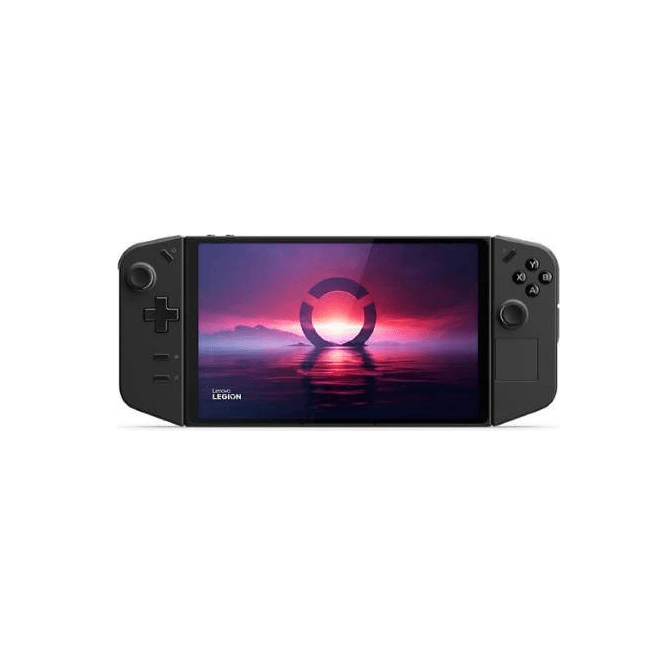
Lenovo Legion Go i kris: Ny BIOS-uppdatering slår ut handdatorer – och Lenovo kräver betalt för reparationer

Lenovo Legion Go i kris: Ny BIOS-uppdatering slår ut handdatorer – och Lenovo kräver betalt för reparationer

BIOS-varning · faktagranskad

Lenovo Legion Go svart efter BIOS N3CN42WW – vad är bekräftat?

En Legion Go-ägare rapporterar att den officiella BIOS-uppdateringen följdes av svart skärm och ett reparationsförslag mot betalning. BIOS-filen är verklig – men ett generellt massfel eller en allmän betalpolicy är ännu inte bekräftad av Lenovo.

Gäller Legion Go 8APU1 BIOS N3CN42WW Uppdaterad 3 augusti 2026
Stäng inte av enheten medan BIOS fortfarande skrivs.

Lenovos egen instruktion varnar för att avstängning eller omstart under flashningen kan orsaka allvarliga fel. Håll originalladdaren ansluten och följ processen på skärmen.

Lägesbild

Bekräftat, rapporterat och fortfarande okänt

Det är viktigt att inte göra ett enskilt supportärende till bevis för att alla Legion Go-enheter riskerar att slås ut.

Bekräftat

Officiell BIOS-version

Lenovo publicerar N3CN42WW för Legion Go 8APU1 med Windows 11. Ändringsloggen anger en korrigering för problem med att gå in i eller lämna Modern Standby via strömknappen efter en AMD PI-uppdatering.

Rapporterat

Svart skärm och betalärende

En ägare uppger att enheten slutade starta efter uppdateringen trots ansluten originalladdare och att Lenovo klassade reparationen som betalbar eftersom garantin nyligen hade löpt ut.

Inte bekräftat

Ingen känd massincident

Vi har inte hittat ett officiellt Lenovo-meddelande om ett utbrett N3CN42WW-fel, återkallad BIOS-fil eller en generell policy att alla drabbade måste betala.

Vad ändrar BIOS?

En liten ändringslogg – men en känslig uppdatering

BIOS är den fasta programvara som startar hårdvaran innan Windows tar över. N3CN42WW är inte en grafikdrivrutin eller en vanlig appuppdatering. Den skriver till firmware på moderkortet och måste därför slutföras utan strömavbrott.

Lenovos publicerade ändringslogg beskriver en enda konkret korrigering: enheten kunde inte gå in i eller lämna Modern Standby med strömknappen efter att AMD PI hade uppdaterats. Lenovo anger inga andra tillagda eller modifierade funktioner i den versionen.

En svart skärm direkt efter omstart bevisar inte ensam att BIOS-kretsen är förstörd. Skärmstart, minnesträning, EC-status, strömförsörjning och själva firmwareförloppet måste skiljas åt i diagnostiken.

Att uppdateringsfilen fortfarande finns på Lenovos supportsida visar att paketet är officiellt. Det bevisar däremot varken att varje enhet kan uppdateras utan fel eller att det rapporterade haveriet orsakades av en generell bugg.

Före uppdatering

Gör BIOS-uppdateringen säkrare

Ingen checklista kan eliminera all risk, men dessa kontroller minskar risken för fel modell, strömavbrott och låst data.

01

Verifiera modelltypen

N3CN42WW är avsedd för Legion Go 8APU1. Använd inte en BIOS-fil för Legion Go S, Legion Go 2 eller en annan maskintyp.

02

Kontrollera Lenovo Support

Öppna produktsidan med enhetens serienummer och kontrollera att filen fortfarande rekommenderas för just er konfiguration.

03

Säkra BitLocker-nyckeln

Kontrollera att återställningsnyckeln finns i Microsoft-kontot eller på annan säker plats innan firmware ändras.

04

Anslut stabil ström

Använd en fungerande originalladdare, ha batteriet laddat och undvik docka, grenuttag eller kabel som tappar kontakten.

05

Stäng andra program

Spara arbete, avsluta spel och låt Windows slutföra väntande omstarter innan BIOS-installationen startas.

06

Avbryt aldrig flashningen

Tryck inte på strömknappen och koppla inte ur laddaren bara för att skärmen är svart under en del av processen.

Undvik följdskador

Gör inte en firmwarestörning värre

Om enheten inte längre gör POST kan fel BIOS-fil eller felaktig programmering slå ut unik systeminformation och försvåra en korrekt återställning.

  • Flasha inte en slumpmässig BIOS-dump från en annan Legion Go.
  • Öppna inte enheten och kortslut testpunkter utan verifierat schema och metod.
  • Skriv inte till SPI-kretsen med fel spänning eller medan kortet är spänningssatt.
  • Byt inte moderkort innan strömsekvens, EC och firmware har diagnostiserats.
Felsymtom

”Svart skärm” kan betyda fyra olika saker

Notera exakt vad enheten gör innan fler åtgärder provas. Det hjälper både Lenovo Support och en verkstad.

Scenario A

Bild saknas men Windows hörs

Det kan handla om intern skärm, bakgrundsbelysning, grafikinitiering eller utgångsval – inte nödvändigtvis en helt död BIOS.

Scenario B

LED lyser men ingen POST

Firmware, EC, minnesinitiering eller en spänningssekvens kan ha fastnat innan operativsystemet startar.

Scenario C

Ingen LED eller laddreaktion

Laddare, USB-C/PD, batteri eller primära strömskenor måste kontrolleras innan BIOS antas vara orsaken.

Scenario D

BitLocker-skärmen visas

Enheten startar, men säkerhetsmätningen har ändrats. Använd den korrekta 48-siffriga återställningsnyckeln.

Säker åtgärdsordning

Om skärmen blev svart efter uppdateringen

01

Avgör om flashningen fortfarande kan pågå

Om skärmen nyligen slocknade och laddaren sitter i: avbryt inte processen. Följ den väntetid och de omstarter som installationsprogrammet visar. Kontakta Lenovo innan en pågående uppdatering tvingas av.

02

Dokumentera beteendet

Notera modell, serienummer, BIOS-version, hur uppdateringen startades och vilka LED, fläktljud eller Windowsljud som finns. Filma gärna uppstartssekvensen.

03

Ta bort onödig kringutrustning

När det är säkert att processen är avslutad: koppla bort docka, USB-enheter, minneskort och extern lagring. Behåll endast korrekt laddare.

04

Kontrollera garanti och reklamera skriftligt

Kontrollera Lenovos garantistatus med serienumret. Om felet kom direkt efter en officiell uppdatering, dokumentera tidslinjen och begär en skriftlig bedömning från säljaren eller Lenovo.

05

Låt verkstad skilja firmware från hårdvara

Vid utebliven POST bör diagnostiken kontrollera laddning, huvudspänningar, EC-aktivitet, reset-/clock-signaler och BIOS-kretsens innehåll innan delar beställs.

Garanti och reklamation

Ett betalningsförslag är inte samma sak som en generell regel

Det rapporterade fallet gäller en ägare som uppger att garantin nyligen hade löpt ut. Det säger inte hur Lenovo bedömer alla andra enheter.

Om enheten är köpt i Sverige

  • Kontakta i första hand företaget som sålde varan.
  • Reklamera skriftligt och spara kvitto, ärendenummer och tidslinje.
  • Enligt Konsumentverket har privatpersoner reklamationsrätt i tre år för ursprungliga fel.
  • Garanti och lagstadgad reklamationsrätt är två olika saker.

Be om en tydlig teknisk bedömning

  • Vilket fel konstaterades och hur testades det?
  • Varför bedöms felet inte omfattas av garanti eller reklamation?
  • Behöver hela moderkortet bytas, eller är det en standardåtgärd i systemet?
  • Kan enheten lämnas till oberoende diagnostik utan att data raderas?
Komponentdiagnostik i Stockholm

Startar inte din Legion Go efter en BIOS-uppdatering?

Datorreparation.se kan bedöma handhållna speldatorer med svart skärm, utebliven POST och misstänkta moderkortsfel. Vi börjar med diagnostik av ström, laddning och firmwarebeteende innan vi avgör om en komponentåtgärd är möjlig.

BesöksadressGullmarsplan 4, 121 40 Johanneshov
ÖppettiderMån–fre 10–18, lunch 12:30–13:30
Vanliga frågor

FAQ om Legion Go och N3CN42WW

Vilken Legion Go-modell gäller BIOS N3CN42WW?
Lenovos officiella paket N3CN42WW är avsett för den ursprungliga Legion Go med maskintyp 8APU1 och Windows 11 64-bit. Det ska inte användas på Legion Go S eller Legion Go 2.
Vad ändrar BIOS N3CN42WW?
Lenovos ändringslogg anger en korrigering för att enheten inte kunde gå in i eller lämna Modern Standby med strömknappen efter en AMD PI-uppdatering. Inga ytterligare tillägg eller modifieringar listas.
Har Lenovo bekräftat att N3CN42WW slår ut Legion Go?
Nej, vi har inte hittat något officiellt Lenovo-meddelande som bekräftar ett utbrett fel eller en återkallelse. Det finns ett aktuellt ägarärende och äldre rapporter om svart skärm efter BIOS, men rapporter bevisar inte ett generellt fel.
Ska jag installera N3CN42WW om min Legion Go fungerar?
Kontrollera först Lenovos aktuella supportsida för ert serienummer och läs ändringsloggen. Om uppdateringen är relevant, säkerställ stabil ström och BitLocker-nyckel och följ Lenovos instruktioner. Installera aldrig en BIOS-fil för en annan modell.
Vad gör jag om skärmen blir svart under BIOS-uppdateringen?
Stäng inte av direkt. Behåll laddaren ansluten och låt den pågående processen och de planerade omstarterna slutföras. Lenovos README varnar uttryckligen för avstängning eller omstart under flashningen. Kontakta Lenovo om processen verkar ha fastnat.
Kan en BIOS-uppdatering utlösa BitLocker?
En firmware- eller säkerhetsförändring kan göra att Windows begär BitLockers 48-siffriga återställningsnyckel. Microsoft rekommenderar att nyckeln säkerhetskopieras och går att hitta innan sådana systemändringar görs.
Måste jag betala om garantin har gått ut?
Det avgörs av land, köpedatum, felorsak och villkor. I Sverige skiljer sig garanti från reklamationsrätt. Konsumentverket anger tre års reklamationsrätt för ursprungliga fel vid köp från företag. Reklamera skriftligt till säljaren och be om en motiverad bedömning.
Kan Datorreparation.se felsöka en Legion Go med svart skärm?
Ja, verkstaden kan bedöma laddning, strömförsörjning, startsekvens och misstänkta firmware- eller moderkortsfel. Möjlig reparationsmetod avgörs först efter diagnos eftersom samma symtom kan ha flera orsaker.
Källor och redaktionell kontroll

Redaktionell notering: Ägarrapporten är en förstahandsuppgift men inte ett officiellt Lenovo-besked. Artikeln uppdateras om Lenovo publicerar en teknisk bulletin, drar tillbaka BIOS-versionen eller bekräftar en särskild serviceåtgärd.

SBC35-474: Robust industriell enkelkortsdator med Windows & DDR5

SBC35-474: Robust industriell enkelkortsdator med Windows & DDR5

Industriell edge computing

SBC35-474: robust industriell enkelkortsdator med DDR5

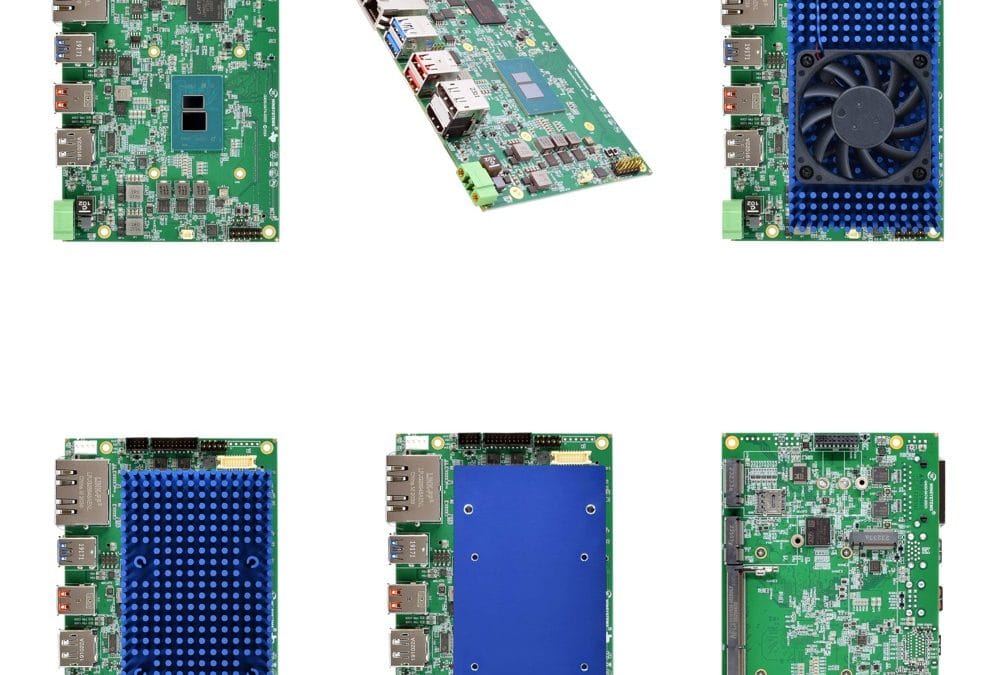
WINSYSTEMS SBC35-474 kombinerar Intel Atom x7000RE, x86-kompatibilitet och bred industriell I/O i ett kompakt 3,5-tumsformat. Här går vi igenom vad kortet faktiskt erbjuder, vilka processorval som finns och när det är ett bättre val än en vanlig konsument-SBC.

Intel Amston Lake DDR5-4800 Windows 11 IoT −40 till +85 °C
2–8processorkärnor beroende på modell
16 GBmax konfigurerat DDR5 på kortet
2× 2,5GIntel I226 Ethernet
3× M.2lagring, nätverk och expansion
9–36 Vbrett DC-ingångsområde
Vad är det?

En komplett x86-dator för inbyggda system

SBC betyder single-board computer: processor, minne, lagring, nätverk och anslutningar sitter på ett enda kompakt kort. SBC35-474 är byggd för OEM-produkter och system som ska arbeta kontinuerligt i exempelvis maskinstyrning, övervakning, transport eller industriella gateways.

Till skillnad från många hobbykort använder den x86-arkitektur. Det ger en mer direkt väg till Windows 10/11 IoT, Ubuntu Linux och andra x86-baserade realtidsoperativsystem. AMI UEFI, diskret TPM 2.0 och ett brett DC-ingångsområde gör också kortet lättare att integrera i professionella installationer.

Hårdvara

Tekniska höjdpunkter

Kortet prioriterar driftsäkerhet, anslutningar och livscykel framför maximal stationär prestanda.

CPU

Intel Atom x7000RE

Tre Amston Lake-alternativ med 2, 4 eller 8 kärnor och upp till 3,6 GHz turbo.

RAM

DDR5 med In-Band ECC

8 eller 16 GB DDR5-4800 SO-DIMM enligt WINSYSTEMS validerade kortkonfiguration.

NET

Dubbla 2,5 GbE

Två Intel I226-baserade RJ45-portar för exempelvis separata maskin- och företagsnät.

SSD

eMMC och M.2

128 GB inbyggd eMMC samt M.2-alternativ för NVMe, SATA, trådlöst nätverk eller mobiluppkoppling.

TPM

Hårdvarusäkerhet

Diskret TPM 2.0 ger en grund för Secure Boot, krypteringsnycklar och enhetsidentitet.

DC

Industriell ström

9–36 V DC förenklar integration i fordon, apparatskåp och system med varierande matningsspänning.

Processorval

Vilken x7000RE passar arbetslasten?

Alla tre är inbyggda Amston Lake-processorer, men kärnantal, effektbudget och grafik skiljer sig.

ProcessorKärnorMax turboTDPGrafikPassar bäst för
Atom x7211RE23,2 GHz6 W16 EUGateways, loggning och enklare styrning
Atom x7433RE43,4 GHz9 W32 EUHMI, flera tjänster och normal edge-bearbetning
Atom x7835RE83,6 GHz12 W32 EUParallella arbetsflöden, vision och tyngre edge-system

EU betyder graphics execution units. Högre kärnantal eller turbo garanterar inte högre prestanda i varje applikation; kylning, effektgränser, programvara och I/O-flöde påverkar slutresultatet.

I/O och expansion

Byggd för fler uppgifter än bara databehandling

SBC35-474 kan koppla samman skärmar, sensorer, lagring och nätverk utan ett stort separat moderkort.

Tre bildutgångarDisplayPort++, HDMI 2.0 och 40-pin eDP med stöd för trippelskärm.
Tre M.2-socklarEn E-Key 2230 och två B-Key för lagring, radio, mobilnät eller annan I/O.
USB och serielltTvå USB 3.0, flera USB 2.0-länkar och två multiprotokollportar.
Maskinnära signaler8-bitars GPIO, I²C, Nano-SIM och programmerbar watchdog.
Användningsområden

När är SBC35-474 ett logiskt val?

Plattformen är mest intressant när ett projekt kräver lång drift, x86-programvara och flera industriella anslutningar i begränsat utrymme.

01

Industriell automation

Maskinstyrning, HMI, datainsamling och lokala kontrollfunktioner nära processen.

02

Machine vision

Bildinsamling, förbehandling och lättare inferens där låg latens är viktigare än datacenterkraft.

03

Kommunikationsgateway

Överbryggning mellan två Ethernet-nät, mobilanslutning och äldre seriell utrustning.

04

Transport och fordon

Kompakt datorplattform med brett spänningsområde för kvalificerade mobila system.

05

Fjärrövervakning

Lokal loggning, larm, telemetri och säker fjärranslutning i obemannade miljöer.

06

Digital skyltning och HMI

Upp till tre skärmar, hårdvaruaccelererad grafik och standardiserad x86-mjukvara.

Integrationsplan

Kontrollera detta före beställning

Ett industrikort bör väljas som del av ett komplett system – inte enbart efter processor och RAM.

Definiera arbetslasten

Mät CPU-, grafik-, minnes- och nätverksbehov. Välj inte automatiskt den största processorn.

Planera kylningen

Matcha heatspreader, passiv kylfläns eller fläkt med kapsling, omgivning och kontinuerlig last.

Validera expansionen

Kontrollera M.2-key, modulens längd, gränssnitt, antenner, SIM och mekaniskt utrymme.

Testa hela bilden

Kvalificera operativsystem, drivrutiner, BIOS, ström, EMC, lagring och återställningsstrategi tillsammans.

Rätt plattform

Industriell SBC eller enklare konsumentkort?

Välj SBC35-474 när ni behöver

  • x86 och Windows 10/11 IoT-kompatibilitet
  • −40 till +85 °C i en validerad termisk lösning
  • dubbla 2,5 GbE-portar och industriell I/O
  • 9–36 V DC samt TPM 2.0
  • planerad produktlivscykel på över tio år

Välj ett enklare kort när ni främst behöver

  • lägsta möjliga inköpskostnad
  • stor hobbycommunity och färdiga utbildningsprojekt
  • enklare GPIO-experiment inomhus
  • minimal strömförbrukning utan Windowskrav
  • en prototyp som inte kräver industriell kvalificering
Begränsningar

Fyra saker marknadsföringen inte bör dölja

AI-stöd är inte samma sak som en kraftfull NPU

Processorerna stöder AI-datatyper och OpenVINO, men kortet marknadsförs inte med en separat högpresterande NPU.

16 GB är kortets angivna maximum

Processorns teoretiska 32 GB ska inte blandas ihop med WINSYSTEMS validerade 8/16 GB-konfiguration.

Temperaturklassning kräver systemdesign

Kapsling, kylning, lagring, kablage och expansionsmoduler måste också tåla den tänkta miljön.

Windowslicens och tillbehör måste verifieras

Operativsystemsstöd betyder inte automatiskt att licens, kablage eller lagringsmodul ingår i varje beställning.

Service i Stockholm

Problem med en industridator eller ett styrkort?

Datorreparation.se utför felsökning, komponentdiagnostik och mikrolödning på datorer och elektronikkort. För industrisystem behöver vi normalt modell, felbeskrivning, bilder och information om applikationen innan reparerbarheten kan bedömas.

BesöksadressGullmarsplan 4, 121 40 Johanneshov
ÖppettiderMån–fre 10–18, lunch 12:30–13:30
Vanliga frågor

FAQ om SBC35-474

Vad är WINSYSTEMS SBC35-474?
SBC35-474 är en robust 3,5-tums x86-enkelkortsdator för inbyggda och industriella system. Den kombinerar Intel Atom x7000RE, DDR5, lagring, nätverk, bildutgångar och expansionsplatser på ett kompakt kort.
Kan SBC35-474 köra Windows 11?
Ja. WINSYSTEMS anger stöd för Windows 11 IoT samt Windows 10 IoT, Ubuntu Linux och andra x86-kompatibla realtidsoperativsystem. Kontrollera alltid exakt version, drivrutiner och licens för den valda konfigurationen.
Hur mycket DDR5-minne stöder kortet?
WINSYSTEMS specificerar kortet med 8 eller 16 GB DDR5-4800 SO-DIMM och In-Band ECC. Intel anger upp till 32 GB för processorfamiljen, men det är korttillverkarens validerade maxkonfiguration som ska följas.
Är SBC35-474 helt fläktlös?
Kortet är konstruerat för fläktlös användning och kan beställas med heatspreader eller kylfläns. WINSYSTEMS listar även en kylfläns med fläkt som termiskt alternativ. Rätt lösning beror på processor, kapsling, omgivning och last.
Har SBC35-474 stöd för AI?
Processorerna har stöd för AI-datatyper och Intel OpenVINO, vilket kan användas för lättare edge-inferens. Det är däremot inte samma sak som en separat NPU eller ett kraftfullt diskret AI-kort.
Vilka M.2-enheter kan användas?
Kortet har en M.2 E-Key 2230 och två M.2 B-Key-socklar. Beroende på sockel och konfiguration kan de användas för exempelvis NVMe eller SATA-lagring, Wi-Fi/Bluetooth, mobilanslutning eller annan I/O. Kontrollera alltid key, längd och elektriskt gränssnitt.
Klarar kortet temperaturer från −40 till +85 °C?
WINSYSTEMS anger detta som kortets industriella driftområde med lämplig termisk lösning. Ett färdigt system måste dock valideras som helhet eftersom kapsling, lagring, nätaggregat och expansionsmoduler kan ha andra gränser.
Kan Datorreparation.se felsöka industridatorer och styrkort?
Ja, verkstaden kan bedöma datorer och elektronikkort för felsökning och komponentreparation. Skicka modellnummer, en tydlig felbeskrivning och gärna bilder först, eftersom reservdelar, dokumentation och reparerbarhet varierar mellan industrisystem.
iPhone batteri: tecken, batterihälsa, byte och kostnad

iPhone batteri: tecken, batterihälsa, byte och kostnad

Har du märkt att din iPhone inte håller laddningen lika länge som den brukade? Kanske når batteriet bara 50% mitt på dagen, eller så stänger telefonen av sig själv helt utan förvarning. Det är frustrerande, och du är verkligen inte ensam om det problemet.

Ett slitet iphone batteri är något de flesta av oss råkar ut för förr eller senare. Batterier åldras med tiden och det är helt normalt, men det betyder inte att du måste leva med en telefon som alltid behöver vara inkopplad i laddaren.

I den här artikeln går vi igenom allt du behöver veta om iPhone-batteriet på ett enkelt och förståeligt sätt. Du kommer att lära dig känna igen tecknen på ett dåligt batteri, hur du kontrollerar din batterihälsa, vad det kostar att byta batteri och var du kan göra det. Oavsett om du funderar på att fixa problemet själv eller lämna in telefonen till ett proffs finns det något här för dig. Låt oss sätta igång!

Tecken på att ditt iPhone-batteri behöver bytas

Undrar du om det är dags att byta batteri på din iPhone? Här är fem tydliga varningssignaler du bör hålla koll på.

1. Telefonen stänger av sig oväntat

Ett av de vanligaste tecknen på ett åldrat iphone batteri är att telefonen plötsligt slocknar, trots att batterimätaren visar 20–40 procent kvar. Det här händer för att de gamla litiumjon-cellerna inte längre klarar av att leverera stabil spänning när telefonen belastas, till exempel när du spelar ett spel eller tar bilder. Det är inte ett programvarufel, utan ett tydligt tecken på att batteriets faktiska kapacitet är mycket lägre än vad displayen visar.

2. Batteriet tar slut på halva dagen

Minns du när din iPhone höll hela dagen utan problem? Om du nu behöver ladda mitt på eftermiddagen, eller till och med på förmiddagen, har batteriet tappat en stor del av sin ursprungliga kapacitet. Du kan kontrollera detta under Inställningar, sedan Batteri och slutligen Batterihälsa. Apple rekommenderar batteribyte när kapaciteten sjunkit under 80 procent.

3. Telefonen blir ovanligt varm

Lite värme under laddning är normalt, men om din iPhone blir riktigt het vid vanlig användning är det ett varningstecken. Ett försvagat batteri behöver arbeta hårdare för att möta telefonens energikrav, vilket genererar mer värme än normalt.

4. Hackig prestanda och appar som kraschar

iOS har en funktion kallad ”performance management” som automatiskt sänker processorns hastighet när batteriet är försvagat. Det betyder att din iPhone kan kännas seg och att appar stänger oväntat, inte för att telefonen är gammal, utan för att batteriet inte orkar hålla jämna steg.

5. Skärmen buktar ut längs kanterna

Det här är det allvarligaste tecknet av alla. Om du ser att skärmen lyfter sig från höljet eller att telefonen blivit lite tjockare, kan det tyda på ett svullet batteri. Sluta använd telefonen omedelbart och lämna in den för service. Ett svullet litiumjonbatteri kan i värsta fall orsaka brand.

Känner du igen något av dessa tecken? Datorreparation.se på Gullmarsplan i Stockholm hjälper dig snabbt och säkert med batteribyte, och du kan läsa mer om Apples nuvarande iPhone-modeller för att bättre förstå vilket batteri din modell använder. Du kan också hitta mer information om tillgängliga iPhone-versioner för att avgöra om ett batteribyte är mer ekonomiskt än ett nyköp.

Så kontrollerar du batterihälsan i iOS

Det goda nyheten är att din iPhone redan har ett inbyggt verktyg som visar exakt hur ditt batteri mår. Du behöver inte ladda ned någon app eller vara tekniskt kunnig för att hitta den informationen.

Hitta batterihälsan steg för steg

Öppna Inställningar på din iPhone och scrolla ned till Batteri. Tryck sedan på Batterihälsa och laddning så ser du direkt ett procenttal som visar hur bra ditt batteri presterar jämfört med när det var nytt. Det är enkelt och tar bara några sekunder.

Vad betyder procentsatsen?

Ett procenttal på 100 % betyder att batteriet är i nyskick. Med tiden sjunker den siffran, och när den når under 80 % visar iOS en servicevarning som rekommenderar ett batteribyte. Apple uppger att de flesta iPhone-batterier når den nivån efter ungefär 500 laddningscykler under normala användningsförhållanden. Modeller som iPhone 12, 13 och 14 är idag tre till fyra år gamla, vilket gör dem till de vanligaste modellerna där batterihälsan börjar märkbart försämras.

Prestandahantering är ett varningstecken

I samma meny kan du se om iOS har aktiverat prestandahantering. Det innebär att systemet medvetet saktar ned telefonen för att undvika oväntade avstängningar. Om du ser det meddelandet är det ett tydligt tecken på att ett batteribyte inte längre kan vänta.

Kontrollera appar innan du byter batteri

Innan du bestämmer dig för ett fysiskt byte är det smart att utesluta mjukvaruorsaker. Gå tillbaka till Batteri i Inställningar och titta på Batteriförbrukning. Där ser du vilka appar som dränerar batteriet mest. Sociala medier, navigationsappar och videostreaming är vanliga bovar. Om en enstaka app står för majoriteten av förbrukningen kan problemet lösas utan att byta batteri.

Visar batterihälsan under 80 % och du ser prestandahantering aktiverad? Då är det dags att agera. Hos Datorreparation.se på Gullmarsplan i Stockholm kan du byta batteri med originaldelar och upp till 12 månaders garanti, antingen via drop-in eller genom att skicka in din telefon från valfri plats i Sverige.

Vad innebär batterihälsa under 80% i praktiken?

När batterihälsan sjunker under 80% är det inte bara en siffra på en skärm, det är något du märker direkt i vardagen. Här är vad det faktiskt innebär för dig som iPhone-användare.

1. Fyra femtedelar av den ursprungliga energin

Tänk dig att din iPhone från början klarade en hel dag utan laddning. Med 79% batterihälsa levererar batteriet bara fyra femtedelar av den ursprungliga kapaciteten. Det betyder att telefonen kanske bara håller till lunch innan du behöver koppla in laddaren. Skillnaden märks tydligast under aktiv användning som streaming, navigering eller samtal.

2. AppleCare+ täcker bytet, men inte alla

Apple erbjuder batteribyte utan extra kostnad via AppleCare+ när kapaciteten faller under 80%. Problemet är att många användare antingen saknar AppleCare+ eller har ett batteri som ligger på 81% och ändå känns dåligt. Dessa användare hamnar utanför Apples skyddsnät och får betala ur egen ficka.

3. Telefonen känns seg, men det är inte iOS-fel

iOS kan automatiskt aktivera en funktion kallad Prestandahantering när batteriet försvagas. Systemet bromsar processorn för att undvika oväntade avstängningar. Resultatet är en telefon som öppnar appar långsammare och känns trög. Det är ett mjukvarusvar på ett hårdvaruproblem och den enda riktiga lösningen är ett batteribyte.

4. Gapet för dig med 82–85% batterihälsa

Det här är det mest frustrerande läget. Du upplever kortare batteritid och en seg telefon, men iOS visar ingen varning och AppleCare+ täcker inte ett byte. Många svenska iPhone-användare befinner sig exakt här. Det är just detta gap som oberoende reparatörer som Datorreparation.se fyller genom att erbjuda batteribyte oavsett var din kapacitetssiffra landar.

Prisjämförelse: Apple vs. oberoende reparatör i Sverige

Nu när du vet vad ett dåligt batteri kostar dig i vardagen är nästa fråga naturlig: vad kostar det faktiskt att byta det, och var gör du det smartast?

1. Apples officiella pris: 700–1 200 kr beroende på modell

Apple erbjuder batteribyte via sina egna servicekanaler, men priset varierar beroende på vilken iPhone-modell du har. Generellt rör sig kostnaden i spannet 700–1 200 kr, och du hittar alltid den senaste prislistan direkt på apple.com/se/support. Har du ett aktivt AppleCare+-abonnemang kan bytet vara kostnadsfritt, men bara om batterikapaciteten har sjunkit under 80 %. Ligger du precis på 82 % och märker tydlig försämring i vardagen? Då täcker AppleCare+ tyvärr inte bytet, och du betalar fullt pris ändå.

2. Oberoende reparatör: konkurrenskraftigt pris med garanti

En oberoende reparatör som Datorreparation.se erbjuder batteribyte till konkurrenskraftiga priser, med upp till 12 månaders garanti och originaldelar. Det gör det till ett kostnadseffektivt alternativ, särskilt om du saknar AppleCare+-täckning. Du får alltså ett tryggt alternativ utan att kompromissa med kvaliteten.

3. Jämfört med att köpa ny telefon är det en bråkdel av kostnaden

Sätt priset i perspektiv: en ny iPhone 17e kostar från ungefär 6 500 kr. Ett batteribyte är alltså en liten investering som återställer din telefon till nästan nyskick. Istället för att lägga tusentals kronor på en ny enhet kan du förlänga livslängden på den du redan har, vilket också är ett mer hållbart val.

4. Väntetid: samma dag mot flera dagars bokning

Hos Datorreparation.se på Gullmarsplan i Stockholm kan du ofta göra ett drop-in-besök och få telefonen fixad samma dag, utan förbokningskrav. Att boka tid hos en Apple Store kräver däremot ofta planering i förväg, och beroende på säsong och tillgänglighet kan det dröja flera dagar.

5. Bor du utanför Stockholm? Postinlämning löser det

Ingen resa till Stockholm krävs. Datorreparation.se erbjuder postinlämning för kunder i hela Sverige. Du skickar in telefonen, bytet genomförs, och den returneras vanligtvis inom några arbetsdagar. Enkelt, smidigt och tillgängligt oavsett var i landet du bor.

Varför välja en oberoende reparatör för ditt iPhone-batteri?

Nu när du vet vad batterireparation faktiskt kostar är nästa fråga lika viktig: vem ska du lita på med din telefon? Här är fem starka skäl att välja en oberoende reparatör.

1. EU:s reparationsdirektiv skyddar dig som konsument

Sedan EU:s reparationsdirektiv (Direktiv 2024/1799/EU) trädde i kraft 2024 har svenska konsumenter stärkta rättigheter när det gäller val av reparatör. En av de viktigaste förändringarna är att du nu kan lämna in din iPhone till en oberoende verkstad utan att din kvarvarande produktgaranti automatiskt försvinner. Det innebär att du inte längre behöver känna dig låst till specifika servicekanaler. Du har rätt att välja fritt, och den rätten är lagstadgad.

2. Originaldelar och OEM-komponenter ger trygghet

En seriös reparatör som Datorreparation.se använder originaldelar eller OEM-ekvivalenta komponenter vid batteribyte. Det är en viktig detalj som många missar. Billiga tredjepartsbatterier av okänd kvalitet kan överhetta, ladda fel eller rent av utgöra en brandrisk. Med rätt komponenter får du korrekt batterikapacitet, normal laddningshastighet och en livslängd som faktiskt håller.

3. Upp till 12 månaders garanti på reparationen

Datorreparation.se erbjuder upp till 12 månaders garanti på utförda reparationer. Det ger dig ett konkret skyddsnät efter batteribyte, utan att du behöver betala för ett löpande abonnemang. Om något skulle gå fel efter reparationen är du täckt, enkelt och utan krångel.

4. Flexibla inlämningsalternativ för hela Sverige

Du behöver inte bo i Stockholm för att ta del av tjänsten. Drop-in utan bokning finns på Gullmarsplan i Stockholm, och postinlämning är tillgänglig från hela Sverige. Det gör att du kan skicka in din iPhone oavsett var du bor och få tillbaka den färdigreparerad med garanti.

5. Transparent pris utan dolda abonnemang

Till skillnad från tjänster som AppleCare+ behöver du inte binda upp dig på ett månadsabonnemang för att få hjälp med ditt batteri. Du betalar för reparationen, får tydlig prisinformation i förväg och slipper obehagliga överraskningar på fakturan. För de flesta konsumenter är det helt enkelt det mest prisvärda och rättvisa alternativet.

Så går en batterireparation till hos Datorreparation.se

Att lämna in sin iPhone för batteribyte ska vara enkelt och tryggt, inte krångligt. Hos Datorreparation.se finns det två smidiga sätt att få hjälp, oavsett var i Sverige du bor.

1. Drop-in på Gullmarsplan i Stockholm

Det enklaste alternativet är att helt enkelt dyka upp på plats vid Gullmarsplan i Stockholm, utan att boka tid i förväg. I de flesta fall kan reparationen genomföras samma dag, antingen medan du väntar eller kort efter att du lämnat in telefonen. Perfekt för dig som bor i Stockholm och vill ha problemet löst snabbt.

2. Postinlämning för dig utanför Stockholm

Bor du i Göteborg, Malmö eller någon annanstans i Sverige? Inga problem. Du skickar enkelt in din iPhone med post, batteriet byts och telefonen skickas tillbaka inom ett par arbetsdagar. Smidigt, enkelt och utan att du behöver ta dig till huvudstaden.

3. Tydlig prisbild redan från start

När telefonen lämnas in görs först en noggrann kontroll av batterihälsan och eventuella andra skador noteras. Du får en klar kostnadsuppskattning innan arbetet ens påbörjas, inga dolda avgifter och inga otrevliga överraskningar på slutnotan.

4. Originaldelar och funktionstest

Reparationen utförs med originaldelar eller OEM-ekvivalenta batterier av hög kvalitet. När bytet är klart genomförs ett funktionstest för att säkerställa att batterihälsan verkligen återställts korrekt och att allt fungerar som det ska.

5. Upp till 12 månaders garanti

Efter avslutad reparation får du upp till 12 månaders garanti på batteribytet. Det är en trygg investering som skyddar dig långt efter att du hämtat din telefon och ger dig ro i sinnet.

Batteribyte är även det hållbara valet

Det finns ett tredje skäl att välja batteribyte som ofta glöms bort i debatten om pris och kvalitet, nämligen miljön. Att tillverka en helt ny smartphone kräver enorma mängder råmaterial, energi och transporter. Uppskattningar från Apples egna miljörapporter visar att en stor del av en iPhones totala koldioxidavtryck uppstår redan under tillverkningsfasen, innan du ens öppnat förpackningen. Ett batteribyte, däremot, har en bråkdel av den miljöpåverkan.

1. Minska ditt elektronikavfall aktivt

Sverige är bra på återvinning, men det allra bästa är att produkter inte behöver återvinnas i onödan. Varje iPhone som kasseras i förtid bidrar till det globala e-avfallet, som fortsätter att öka varje år. Att förlänga din telefons liv med ett batteribyte är ett konkret sätt att minska ditt eget avtryck.

2. EU:s rätt att reparera stödjer ditt val

EU:s nya regelverk för rätten att reparera, som börjar implementeras 2026, slår fast att konsumenter ska ha möjlighet att reparera sina produkter istället för att ersätta dem. Det är ett direktiv som är helt i linje med hur många svenska konsumenter redan tänker kring hållbarhet och cirkulär ekonomi.

3. Ekonomi och miljö pekar åt samma håll

En iPhone 17 Pro kostar från cirka 11 000 kr i Sverige. Ett batteribyte kan kosta en tiondel av det. Det är sällan ekonomi och miljöhänsyn är så enkla att förena som i just det här fallet. Att välja reparation är inte ett offer, det är ett smart beslut på alla plan.

Vanliga frågor om iPhone-batteri

Här samlar vi de vanligaste frågorna vi får om iPhone-batteri, med tydliga svar som hjälper dig att fatta rätt beslut.

Hur länge håller ett iPhone-batteri?

Apple uppger att de flesta iPhone-batterier är designade för att behålla minst 80 % av sin ursprungliga kapacitet efter upp till 500 laddningscykler. För en genomsnittlig användare motsvarar det ungefär 2 till 3 år av normal användning. Det är dock en riktlinje, inte ett garanterat exakt datum. Hur du laddar din telefon, om du ofta utsätter den för extrem värme eller kyla och hur intensivt du använder den spelar stor roll för hur snabbt batteriet åldras.

Vad kostar ett batteribyte för iPhone i Sverige?

Priset varierar beroende på vilken modell du har och var du väljer att laga den. Via Apples officiella service hamnar kostnaden vanligtvis på 700 till 1 200 kr. Hos Datorreparation.se erbjuder vi konkurrenskraftiga priser med upp till 12 månaders garanti och originalsdelar, vilket gör det till ett prisvärt alternativ utan att du behöver kompromissa med kvaliteten.

Kan jag byta batteri på iPhone 13, 14 eller 15 hos er?

Absolut. Vi hanterar batteribyte för iPhone 12 och nyare modeller, vilket inkluderar hela 13-, 14-, 15- och 16-serierna. Oavsett vilken modell du har är du välkommen att höra av dig till oss, antingen via drop-in på Gullmarsplan i Stockholm eller genom att skicka in din telefon via post från valfri ort i Sverige.

Förlorar jag garantin om jag väljer en oberoende reparatör?

Nej, inte om reparatören använder godkända reservdelar. Tack vare EU:s reparationsdirektiv, som implementerades 2024 till 2025, ska din kvarvarande tillverkningsgaranti inte automatiskt upphöra bara för att du valt en oberoende reparatör. Det är en viktig konsumenträttighet som många inte känner till.

Hur vet jag om mitt batteri behöver bytas eller om det är ett mjukvaruproblem?

Det enklaste sättet är att gå till Inställningar, sedan Batteri och därefter Batterihälsa och laddning. Visar siffran under 80 %, eller om iOS skickar en aktiv servicevarning, är ett fysiskt batteribyte troligtvis rätt åtgärd. Ligger hälsan däremot fortfarande högt men telefonen ändå laddas ur snabbt kan bakgrundsappar eller inställningar vara boven, och då hjälper vi dig gärna med en digital felsökning istället.

Sammanfattning och nästa steg

Nu är det dags att omsätta det du lärt dig i praktiken. Här är dina fyra viktigaste nästa steg.

1. Kontrollera batterihälsan redan idag. Gå till Inställningar, välj Batteri och sedan Batterihälsa och laddning. Det tar under en minut och du får ett tydligt besked direkt. Ligger siffran under 80 procent är det dags att agera.

2. Räkna på kostnaden. Ett batteribyte kostar vanligtvis 500–1 200 kr. En ny iPhone börjar på runt 6 500 kr. I de allra flesta fall är bytet det klart smartaste ekonomiska valet.

3. Välj rätt reparatör. Prioritera originaldelar, tydlig garanti och öppen prissättning. Datorreparation.se på Gullmarsplan tar emot drop-in utan bokning och erbjuder postinlämning från hela Sverige, så hjälpen finns nära oavsett var du bor.

4. Känn till dina rättigheter. Tack vare EU:s reparationsrätt får du låta vem som helst reparera din iPhone utan att förlora din garanti. Du bestämmer själv vem du litar på med din telefon.

Slutsats

Nu har du all information du behöver för att ta hand om ditt iPhone-batteri på bästa möjliga sätt. Kom ihåg de viktigaste punkterna: lär dig känna igen tecknen på ett slitet batteri, kontrollera din batterihälsa regelbundet i inställningarna, och agera i tid innan problemen blir för stora.

Ett batteribyte är oftast betydligt billigare än att köpa en helt ny telefon, och det kan ge din iPhone ett helt nytt liv. Oavsett om du väljer att besöka en auktoriserad Apple-butik eller en pålitlig reparatörsverkstad finns det bra alternativ för alla budgetar.

Vänta inte tills batteriet ger upp helt. Kolla din batterihälsa redan idag och ta det första steget mot en iPhone som håller hela dagen, precis som den ska.

Laga iPhone i Stockholm: Snabb Reparation vid Gullmarsplan

Laga iPhone i Stockholm: Snabb Reparation vid Gullmarsplan

iPhone-service nära Gullmarsplan

Laga iPhone i Stockholm – trygg hjälp utan krångel

Sprucken skärm, svagt batteri, laddningsproblem eller ett fel på moderkortet? Vi undersöker problemet, förklarar alternativen och börjar först när du vet vad som behöver göras.

Drop-in vardagar90 dagar på skärmserviceKort & Swish i butik

Vanliga iPhone-fel

Rätt service börjar med rätt bedömning

Samma symptom kan ha flera orsaker. Därför kontrollerar vi funktionerna runt skadan innan vi rekommenderar delbyte eller mer avancerad felsökning.

01

Skärmbyte

Sprucket glas, svart bild, flimmer eller touch som inte svarar. Vi testar även bild, touch, ljusstyrka och sensorer efter arbetet.

Läs om iPhone-service
02

Batteribyte

Kort batteritid, oväntade avstängningar eller ett batteri som har svullnat. En svullen telefon bör inte laddas eller pressas ihop.

Läs om iPhone-service
03

Laddningsuttag & laddport

Glapp, långsam laddning eller ingen kontakt via Lightning eller USB‑C. Vi kontrollerar först om porten kan rengöras.

Läs om iPhone-service
04

Baksida & kameraglas

Sprucket bakglas eller skadat kameraglas bedöms utifrån modell och skadeomfattning innan rätt metod väljs.

Läs om iPhone-service
05

Kamera, ljud & knappar

Problem med kamera, mikrofon, högtalare, vibration, sidoknappar eller sensorer kräver modellspecifik felsökning.

Läs om iPhone-service
06

Vätska & moderkort

Startproblem, omstarter och fel efter vätska kan kräva rengöring, mätning och mikrolödning på komponentnivå.

Läs om iPhone-service

Hitta din modell

Service för både äldre och nya iPhone-modeller

Modell, skadetyp och delens tillgänglighet styr vilken metod som passar bäst. Är du osäker på modellen kan vi identifiera den i butik.

Se alla iPhone-modeller

Tydliga val

Vi förklarar skillnaden innan du väljer del

Skärmar och batterier finns i olika utföranden. Vi beskriver funktion, bildkvalitet, känsla och garanti så att du kan välja utifrån din telefon och hur du använder den.

Tillgänglighet varierar

Originaldel

När ett originalalternativ finns för modellen går vi igenom förutsättningar, systeminformation och vad som ingår.

Modellberoende

Kompatibel del

Ett alternativ för vissa reparationer och äldre modeller. Vi är tydliga med skillnaderna så att du inte behöver gissa.

Viktigt:Vi använder inte orden ”original” och ”Apple-certifierad” som generella kvalitetslöften. Deltyp och villkor ska framgå för just din reparation.

Från fel till fungerande telefon

Så går iPhone-reparationen till

01

Lämna in

Kom på drop-in, boka en tid eller skicka telefonen till oss från en annan ort.

02

Bedömning

Vi kontrollerar modellen, skadan och funktionerna som påverkar rätt åtgärd.

03

Godkännande

Du får veta rekommenderad lösning och aktuell kostnad innan arbetet går vidare.

04

Test & hämtning

Efter service testar vi relevanta funktioner och meddelar när telefonen är klar.

Före service

Förbered din iPhone om den fortfarande fungerar

Det skyddar dina uppgifter och gör inlämningen smidigare. Om telefonen är helt död gör du bara de steg som är möjliga.

Läs Apples serviceförberedelser
  1. 1
    Gör en säkerhetskopia

    Använd iCloud, Mac eller PC om telefonen går att använda.

  2. 2
    Låt iCloud synkronisera klart

    Kontrollera att bilder och annan viktig data är uppdaterad.

  3. 3
    Stäng av Hitta min vid behov

    Det kan krävas för vissa serviceåtgärder. Dela aldrig ditt Apple-kontolösenord.

  4. 4
    Ta med relevant tillbehör

    Ta med kabel eller laddare om felet kan höra ihop med laddningen.

Datorreparation.se

Gullmarsplan 4Öppna vägbeskrivning ↗

iPhone-reparation Stockholm

Drop-in vid Gullmarsplan

Butiken ligger på Gullmarsplan 4 i Johanneshov, nära tunnelbana, Tvärbana och bussar. Kom in med telefonen så börjar vi med en tydlig bedömning.

AdressGullmarsplan 4, 121 40 Johanneshov

ÖppettiderMåndag–fredag 10:00–18:00
Lunchstängt 12:30–13:30

Drop-in10:00–12:30 och 13:30–18:00

Vanliga frågor

Snabba svar före besöket

Hittar du inte svaret? Ring oss så hjälper vi dig att välja nästa steg.

08‑121 486 99
Behöver jag boka tid för att laga iPhone i Stockholm?+

Nej. Du kan komma på drop-in vardagar 10:00–12:30 och 13:30–18:00. Vill du lämna in före 10:00 bokar du en tid i förväg.

Hur lång tid tar en iPhone-reparation?+

Många skärm- och batteribyten kan bli klara samma dag när rätt reservdel finns i lager. Vätskeskador, moderkortsfel och ovanliga modeller behöver mer felsökning och kan ta längre tid.

Använder ni originaldelar till iPhone?+

Delalternativet beror på modell, typ av reparation och tillgänglighet. Vi förklarar skillnaden mellan tillgängliga originaldelar och kompatibla kvalitetsdelar innan du bestämmer dig.

Får jag ett pris innan ni börjar?+

Ja. När modellen och skadan har bedömts får du information om rekommenderad åtgärd och aktuell kostnad innan ett arbete som kräver ditt godkännande påbörjas.

Kan ni laga en iPhone som inte startar?+

Ja, men orsaken måste först fastställas. Felet kan sitta i batteriet, laddningen, en ansluten komponent, lagringen eller moderkortet. Vi börjar med kontroller som inte förvärrar skadan.

Vad ska jag göra med en vätskeskadad iPhone?+

Stäng av den om det går, koppla bort laddaren och undvik ris eller värme. Lämna in telefonen så snart som möjligt. Fortsatt laddning kan öka korrosion och kortslutningsskador.

Behöver jag säkerhetskopiera telefonen före service?+

Ja, gör en aktuell säkerhetskopia om telefonen fungerar. Apple rekommenderar även att iCloud-synkronisering slutförs och att Hitta min stängs av när det krävs för service.

Kan jag skicka in min iPhone från en annan ort?+

Ja. Packa telefonen väl och bifoga kontaktuppgifter samt en tydlig felbeskrivning. När enheten har kommit fram kontaktar vi dig om bedömningen och nästa steg.

Nästa steg

Få din iPhone kontrollerad vid Gullmarsplan

Kom på drop-in eller boka en tid som passar. Du får en tydlig bedömning innan reparationen går vidare.

Byta batteri på MacBook: professionell service i Stockholm och per post

Byta batteri på MacBook: professionell service i Stockholm och per post

Märker du att din MacBook inte håller laddningen lika länge som tidigare? Kanske stänger den av sig oväntat, eller så visar batterisymbolen ett varningsmeddelande. Det är vanliga tecken på att det är dags att byta batteri på MacBook, och du är långt ifrån ensam om det problemet.

Ett utslitet batteri behöver inte betyda att du måste köpa en helt ny dator. Med rätt hjälp kan din MacBook få nytt liv och fungera som den ska igen. I det här inlägget guidar vi dig genom allt du behöver veta om batteribyte, från hur du känner igen ett batteri som behöver bytas till hur processen faktiskt går till.

Vi går igenom dina alternativ om du befinner dig i Stockholm och kan lämna in datorn personligen, men också hur du enkelt kan skicka in din MacBook per post om du bor på annan ort i Sverige. Målet är att du ska känna dig trygg och välinformerad, oavsett var i landet du befinner dig.

Tecken på att det är dags att byta batteri på din MacBook

Att veta när det är dags att byta batteri på din MacBook kan spara dig både frustration och pengar. Här är de viktigaste tecknen att hålla utkik efter.

1. macOS varnar dig direkt

Det tydligaste och mest tillförlitliga tecknet är när macOS självt flaggar för ett problem. Operativsystemet kan visa statusmeddelandena ”Service Recommended” (service rekommenderas) eller ”Replace Now” (byt nu) under batteriinformationen. För att kontrollera detta följer du dessa steg:

  1. Klicka på Apple-menyn uppe till vänster
  2. Välj ”Om den här datorn”
  3. Klicka på ”Systeminformation”
  4. Välj ”Ström” i listan till vänster

Om något av dessa meddelanden visas är det dags att agera. macOS genererar dessa varningar baserat på batteriets uppmätta kapacitet i förhållande till dess ursprungliga kapacitet, vilket gör dem till en pålitlig indikator för alla användare, oavsett teknisk bakgrund.

2. Batteriet laddas ur ovanligt snabbt

Ett åldrande batteri förlorar sin förmåga att hålla laddningen. Om din MacBook tappar 30 till 50 procent av batterikapaciteten på under en timme vid normal användning, till exempel webbsurfning, dokumentredigering eller videouppspelning, är det ett tydligt tecken på att batteriet har degraderats avsevärt. Notera gärna om förändringen har skett gradvis under de senaste månaderna, då det är ett klassiskt mönster för ett batteri som närmar sig slutet av sin livslängd.

3. Oväntade avstängningar

Om din MacBook stänger av sig abrupt trots att batterimätaren fortfarande visar 20 till 40 procent kvar, beror det sannolikt på att battericellerna inte längre kan leverera tillräcklig spänning under belastning. Systemet tolkar spänningsdroppen som ett tomt batteri och stänger av sig för att skydda data och hårdvara. Detta är ett säkert tecken på att batteriet behöver bytas snarast.

4. Svullet eller uppblåst batteri, ett akut säkerhetsproblem

Ett svullet batteri är ett allvarligt säkerhetsproblem som kräver omedelbar åtgärd. Tecken på ett svullet batteri inkluderar:

  • Trackpad som känns styv eller inte registrerar klick normalt
  • Tangentbordet välver sig uppåt
  • En synlig buckla eller utbuktning på datorns undersida
  • MacBooken gungar när den ligger på ett plant underlag

Använd inte datorn om du misstänker ett svullet batteri. Kontakta omedelbart en professionell reparationstjänst, eftersom ett skadat litiumjonbatteri utgör en brandrisk.

5. Kontrollera dina laddningscykler

Varje gång du laddar din MacBook från 0 till 100 procent räknas det som en laddningscykel. Apple uppger att moderna MacBook-modeller är konstruerade för upp till 1 000 laddningscykler innan kapaciteten förväntas sjunka märkbart, vanligtvis till omkring 80 procent av ursprunglig kapacitet. Du hittar antalet laddningscykler via samma väg som tidigare: Apple-menyn, Om den här datorn, Systeminformation och sedan Ström, där du letar efter raden Antal laddningscykler. Ligger du nära eller över 1 000 cykler bör du ta kontakt med en reparationsspecialist för en bedömning.

Hur länge håller ett MacBook-batteri egentligen?

Apples egna specifikationer anger 1 000 laddningscykler som den nominella livslängden för moderna MacBook Air- och MacBook Pro-modeller. Det innebär att batteriet efter detta antal cykler förväntas ha tappat en märkbar del av sin ursprungliga kapacitet, även om datorn fortfarande fungerar.

Det är viktigt att förstå vad en laddningscykel faktiskt innebär. Det handlar inte om att ladda från 0 till 100 procent vid ett enda tillfälle. Istället räknas en cykel när du totalt har förbrukat 100 procent av batterikapaciteten, oavsett hur det fördelats. Om du laddar ur batteriet till 50 procent en dag och sedan ytterligare 50 procent dagen därpå har du förbrukat en hel cykel. Det betyder att medveten och varierad användning kan förlänga batteriets livslängd avsevärt.

Apple betraktar ett batteri som servicekrävande när den maximala kapaciteten sjunkit under 80 procent av originalkapaciteten. Beroende på dina användningsmönster kan detta inträffa efter 2 till 4 år. Intensiv användning med videoredigering, spelande eller annan processorkrävande verksamhet sliter hårdare på batteriet. Även frekventa laddningar till exakt 100 procent, fullständiga urladdningar och höga omgivningstemperaturer bidrar till snabbare åldrande.

För en genomsnittlig kontorsanvändare med 1 till 2 laddningar per dag är det rimligt att räkna med att nå 1 000 cykler på ungefär 3 till 5 år. Lätt blandad användning kan sträcka ut livslängden ytterligare. När du märker att batteriet inte längre räcker till en arbetsdag är det ofta ett tydligt tecken på att ett batteribyte är aktuellt.

Varför är batteribyte på moderna MacBook-modeller så svårt?

Moderna MacBook-modeller är medvetet konstruerade för att vara kompakta och tunna, men det har ett pris när det gäller repararbarhet. Från och med Apple Silicon-generationen, det vill säga MacBook Air och MacBook Pro 14/16 tum med M1, M2 och M3, sitter batterierna fastklistrade med industriellt starkt lim direkt mot chassit. För att lösgöra batteriet utan att skada det känsliga moderkortet krävs kontrollerad värme, specialverktyg och gedigen erfarenhet av just dessa konstruktioner. Det är inte ett arbete som går att genomföra med vanliga verktyg från en järnaffär.

Intel-modeller var inte heller enkla

Äldre Intel-baserade MacBook-modeller hade visserligen skruvfästa batterier i större utsträckning, vilket gav dem en något högre repararbarhet. Men även dessa modeller krävde Torx-skruvmejslar i rätt storlek samt noggrann kännedom om hur flexkablar är placerade inuti chassit. En felaktig rörelse kan kapa en kabel och orsaka skador som överstiger kostnaden för batteriet flera gånger om.

Self Repair Programme löser inte problemet

Apple har visserligen expanderat sitt Self Repair Programme till europeiska marknader, men lösningen är långt ifrån enkel för en privatperson. Att genomföra ett batteribyte på aktuella MacBook-modeller via programmet kräver att man hyr ett tungt och kostsamt specialverktygskit. Ett enda misstag under processen riskerar att göra hela enheten permanent obrukbar, vilket gör kostnaden för ett misslyckat DIY-försök betydligt högre än att anlita en professionell reparatör från start.

Kalibrering och delarnas kvalitet spelar stor roll

En professionell reparatör med erfarenhet av Apple Silicon-konstruktioner genomför inte bara det fysiska bytet, utan kalibrerar även batteriet korrekt i mjukvara. Det säkerställer att macOS rapporterar rätt kapacitet och korrekt antal cyklar efter reparationen. Väljer man istället ett lågkvalitativt tredjepartsalternativ riskerar man felaktig kapacitetsrapportering, avsevärt kortare verklig livslängd och i sällsynta fall till och med brandrisk. Originalkvalitativa delar och rätt kompetens är därför inte en lyx, utan en nödvändighet för ett säkert och hållbart batteribyte på din MacBook.

Vad kostar ett batteribyte på MacBook i Sverige?

Priset för ett batteribyte på MacBook varierar betydligt beroende på var du väljer att utföra reparationen, och det är viktigt att förstå de olika prisnivåerna innan du fattar ett beslut.

Apples officiella servicepris som riktmärke

Apples egna servicepriser för batteribyte utanför garanti och Apple Care+ är generellt sett de högsta på den svenska marknaden. Priserna varierar beroende på modell, och du kan räkna med en betydande kostnad för nyare MacBook Pro-modeller jämfört med äldre MacBook Air-varianter. Det är ändå klokt att kolla Apples prislista först, eftersom den ger dig ett tydligt pristak att jämföra andra alternativ mot. Auktoriserade Apple-återförsäljare följer i regel samma prisstruktur, vilket innebär att du i praktiken betalar en premie för märkeslogotypen snarare än för ett kvalitativt överlägset resultat.

Faktorer som påverkar totalkostnaden

Flera faktorer styr vad du slutligen betalar för ett batteribyte. MacBook-modell spelar stor roll; ett byte på en MacBook Pro 16″ är generellt dyrare än på en MacBook Air. Generationen är lika avgörande, eftersom batteriet på M1, M2 och M3-modeller är mer integrerat och kräver mer arbetstid än på äldre Intel-maskiner. Uppstår dessutom följdskador, till exempel ett svullet batteri som tryckt mot trackpad eller skärm, kan extra åtgärder tillkomma och höja slutpriset ytterligare.

Vad Datorreparation.se erbjuder

Datorreparation.se utför MacBook-batteribyte med originalkvaltativa delar och upp till 12 månaders garanti till ett konkurrenskraftigt pris. Du kan besöka deras drop-in-plats vid Gullmarsplan i Stockholm, eller skicka in din dator via deras rikstäckande mail-in-tjänst. Kontakta dem direkt för en aktuell prisuppgift anpassad till din specifika modell.

Checklista när du jämför priser

Innan du bestämmer dig, kontrollera alltid vad som faktiskt ingår i priset:

  • Delar av originalkvalitet
  • Arbetstid och diagnostik
  • Garantitidens längd
  • Returfrakt om du använder mail-in-service

Ett till synes billigare alternativ utan garanti och med lågkvalitativa delar riskerar att kosta mer i längden, om batteriet snabbt försämras igen och kräver ett nytt byte inom kort.

Så går ett batteribyte till hos Datorreparation.se

Att byta batteri på din MacBook hos Datorreparation.se är en smidig process oavsett var i Sverige du befinner dig. Här går vi igenom hur det fungerar steg för steg.

Drop-in på Gullmarsplan i Stockholm

Besöker du verkstaden personligen behöver du inte boka tid i förväg. Ta med din MacBook direkt till Datorreparation.se vid Gullmarsplan i Stockholm, så får du en bedömning och en tydlig prisuppgift på plats. Du kan även diskutera handläggningstiden direkt med teknikern och i många fall erbjuds samma dags eller nästa dags service, beroende på din modell och aktuell arbetsbelastning. Bekräfta alltid tillgängligheten för just din MacBook-modell vid inlämningstillfället.

Mail-in för dig utanför Stockholm

Bor du utanför Stockholm är mail-in-alternativet ett enkelt och tryggt val. Paketera din MacBook säkert enligt de riktlinjer som finns på Datorreparation.se, skicka sedan in enheten med spårbar frakt till angiven adress. När batteribytets är utfört returneras din Mac med ett nytt batteri och fullständig garanti, direkt till din dörr oavsett var i Sverige du bor.

Originaldelar, garanti och batterikalibrering

Datorreparation.se använder originallikvärdiga delar av hög kvalitet och erbjuder upp till 12 månaders garanti på utfört batteribyte. Det innebär att du är skyddad mot eventuella materialfel under garantiperioden, något som ger ett betydligt starkare konsumentskydd jämfört med billigare reparationsalternativ.

Ett viktigt steg som ofta förbises är batterikalibrering i mjukvara efter bytet. Hos Datorreparation.se kalibreras batteriet korrekt så att macOS visar rätt kapacitetsnivå och ett nollställt antal laddningscyklar. Utan denna kalibrering kan systemet visa felaktig batteriinformation, vilket kan leda till oväntade avstängningar eller missvisande laddningsvisning. Det är ett tecken på ett seriöst reparationsföretag som inte tar genvägar.

Byta batteri eller köpa ny MacBook: vad är det smartaste valet?

När batteriet är det enda eller det primära problemet med din MacBook är svaret på frågan om du ska reparera eller köpa nytt nästan alltid detsamma: byt batteriet. Ett batteribyte kostar en bråkdel av vad en ny MacBook Air eller MacBook Pro kostar, och om din dator i övrigt presterar väl med tillräcklig processor- och minneskraft för dina dagliga behov finns det helt enkelt inget ekonomiskt rationellt skäl att byta ut hela enheten. En ny ingångsmodell MacBook Air kostar idag omkring 13 000 till 15 000 kronor, medan ett professionellt batteribyte ligger på en avsevärt lägre nivå. Skillnaden i kostnad talar tydligt för reparation.

EU:s reparationsdirektiv stärker din rätt att reparera

EU:s reparationsdirektiv, som antogs av EU-parlamentet i april 2024 och implementeras i medlemsstaterna under perioden 2024 till 2026, syftar till att stärka konsumenters rätt att reparera elektronik och aktivt motverka planerat åldrande. Direktivet berör även Sverige och innebär att tillverkare i ökad utsträckning ska säkerställa tillgång till reservdelar och reparationstjänster. Det ger ännu ett tydligt argument för att välja batteribyte framför att köpa en ny enhet.

Miljön tackar dig för att du reparerar

Elektronikavfall är en av de snabbast växande avfallsströmmarna i Sverige, något som Naturvårdsverket och EU:s statistik kring WEEE-direktivet bekräftar. Att förlänga livslängden på din befintliga MacBook med ett batteribyte minskar ditt koldioxidavtryck avsevärt jämfört med att tillverka en helt ny enhet, som kräver råvaruutvinning, komponentproduktion och globala transportkedjor.

Refurbished är inte alltid rätt väg

Begagnade eller renoverade MacBooks kan vid första anblick verka kostnadseffektiva, men de medför en okänd batterihistorik, en ny enhet att konfigurera från grunden och en inlärningskurva du redan passerat med din nuvarande dator. Din befintliga MacBook är inställd efter dina behov, dina appar är installerade och ditt arbetsflöde är etablerat.

Tumregel: är maskinen under 6 till 7 år gammal och batteriet är det primära problemet, är ett professionellt batteribyte i praktiken alltid det ekonomiskt och miljömässigt smartaste valet.

Vanliga frågor om MacBook-batteribyte

Här samlar vi svaren på de vanligaste frågorna vi får om att byta batteri på MacBook.

Hur vet jag om mitt MacBook-batteri behöver bytas?

Det enklaste sättet är att kontrollera batteristatusen direkt i macOS. Klicka på Apple-menyn längst upp till vänster, välj ”Om den här datorn”, klicka på ”Systeminformation” och navigera sedan till avsnittet ”Ström”. Där ser du hur många laddningscykler batteriet har genomgått och om macOS aktivt rekommenderar service. Om du ser meddelandet ”Byt ut nu” eller ”Service rekommenderas” är det dags att agera.

Vad kostar ett batteribyte på MacBook i Sverige?

Priset varierar beroende på din specifika modell, och om det rör sig om en MacBook Air eller MacBook Pro med Apple Silicon eller Intel-processor. Kontakta Datorreparation.se för ett exakt prisförslag anpassat till din modell.

Hur lång tid tar ett MacBook-batteribyte?

Tidsåtgången beror på modell och hur belagd verkstaden är vid tillfället. Kontakta Datorreparation.se i förväg för att bekräfta om service samma dag är tillgänglig.

Använder ni originaldelar vid batteribyte?

Datorreparation.se uppger att de använder originalkvalitativa delar vid alla reparationer. Kontakta dem direkt för att bekräfta exakt specifikation och ursprung för just din MacBook-modell.

Vilken garanti gäller på batteribyte?

Datorreparation.se erbjuder upp till 12 månaders garanti på batteribyte. Bekräfta gällande garantivillkor och eventuella undantag direkt med verkstaden innan du lämnar in din enhet.

Kan jag skicka in min MacBook om jag inte bor i Stockholm?

Ja, absolut. Datorreparation.se erbjuder mail-in-service för hela Sverige. Paketera din MacBook säkert, använd spårbar frakt och följ instruktionerna på deras webbplats. Det spelar ingen roll om du befinner dig i Malmö, Göteborg eller Umeå.

Täcker AppleCare+ batteribyte?

AppleCare+ täcker batteribyte utan extra kostnad om kapaciteten har sjunkit under 80 procent av den ursprungliga kapaciteten. Utan AppleCare+ är batteribyte ett avgiftsbelagt serviceärende, oavsett var du väljer att utföra reparationen.

Sammanfattning: Gör rätt val för din MacBook

När du har läst igenom den här guiden är slutsatsen tydlig: ett batteribyte är i de flesta fall det klokaste och mest kostnadseffektiva beslutet när MacBookens batteri är det primära problemet. Istället för att investera i en helt ny dator kan du förlänga livslängden på din befintliga MacBook till en bråkdel av kostnaden.

Börja alltid med att kontrollera laddningscyklar och kapacitetsnivå i macOS Systeminformation. Navigera till Äpple-menyn, välj ”Om den här datorn”, klicka på ”Mer information” och sedan ”Systeminformation”, och välj slutligen ”Ström” i sidomenyn. Där ser du exakt var ditt batteri befinner sig i sin livscykel.

Välj alltid en reparatör som använder originalliknande delar och erbjuder tydlig garanti. Datorreparation.se använder delar av originalkvalitet och ger upp till 12 månaders garanti på utförda reparationer. Du kan lämna in din MacBook via drop-in på Gullmarsplan i Stockholm eller skicka den per post från hela Sverige.

Viktigast av allt: om du märker att batteriet är svullet, agera omedelbart. Ett svullet litiumjonbatteri är ett säkerhetsproblem som inte bör ignoreras ens en dag.

Sammanfattning

Ett utslitet batteri behöver inte innebära slutet för din MacBook. Genom att känna igen varningstecknen i tid, välja professionell service och utnyttja möjligheten att skicka in datorn per post kan du förlänga din dators livslängd med flera år.

De viktigaste punkterna att ta med sig:

  • Ett batteribyte är betydligt billigare än att köpa en ny dator
  • Professionell service i Stockholm finns tillgänglig för snabb inlämning
  • Postservice gör det möjligt för dig oavsett var i Sverige du bor
  • Rätt hjälp ger din MacBook nytt liv och full prestanda igen

Vänta inte tills batteriet ger upp helt. Kontakta oss redan idag för en kostnadsfri bedömning, antingen genom att besöka oss i Stockholm eller genom att skicka in din MacBook bekvämt hemifrån. Din dator förtjänar ett andra liv.

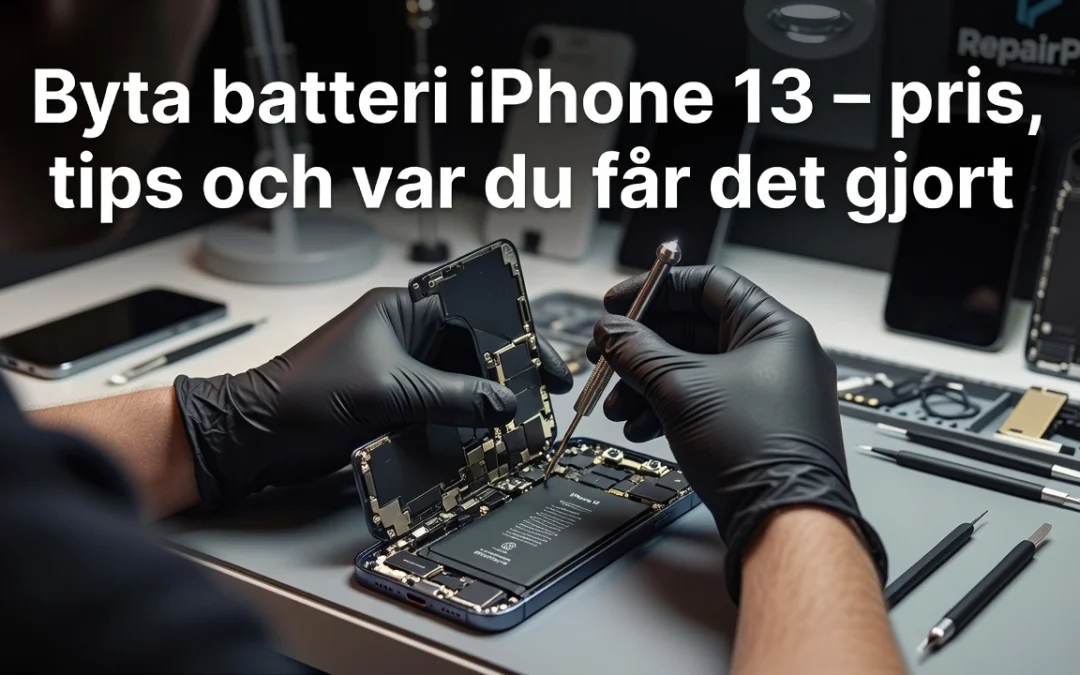
Varför fungerar inte en av mina RAM-kortplatser på mitt moderkort?

Säker felsökningsguide

Varför fungerar inte en RAM-kortplats på moderkortet?

En död DIMM-plats betyder inte automatiskt att själva kontakten är trasig. Felet kan sitta i minnesmodulen, BIOS-inställningen, CPU-sockeln, en hel minneskanal eller moderkortets signal- och spänningsvägar.

DIMM och slot A2/B2 och kanaler XMP/EXPO och träning CPU-sockel och IMC
Viktig rättelse: Det finns inga universella diodvärden eller spänningar som säkert diagnostiserar alla DDR4- och DDR5-kort. Tryck inte på CPU eller sockel under start och injicera aldrig spänning i en minnessignallinje utan schema, rätt utrustning och kännedom om den exakta kretsen.
Börja med mönstret

Vad exakt är det som inte fungerar?

Skillnaden mellan en dålig modul, en död kortplats och en instabil minneskanal blir tydligare när samma test upprepas med en känd fungerande modul.

En modul misslyckas överalltMisstänk själva minnesmodulen, felaktiga inställningar eller kompatibilitet.
Alla moduler misslyckas i en slotMisstänk kontakten, smuts, sockelkontakt, signalväg eller lokalt kortfel.
A1 och A2 eller B1 och B2 dörEn hel kanal pekar oftare mot CPU-sockel, CPU:ns minneskontroller eller moderkortet.
Fungerar utan XMP/EXPODet är troligare ett tränings- eller stabilitetsproblem än en fysiskt död slot.
Innan du öppnar datorn

Gör grundtesterna utan att skapa ett nytt fel

  • Stäng av datorn helt och dra ur strömkabeln.
  • Tryck kort på strömknappen efter frånkoppling för att urladda systemet.
  • Arbeta på en ren, stabil yta och undvik statisk elektricitet.
  • Rör modulerna i kanterna och aldrig över kontaktytan.
  • Kontrollera moderkortets manual före slotbyte eller CMOS-rensning.
Rätt kortplats

A2 och B2 är vanliga förstahandsval – men manualen bestämmer

På många moderkort med fyra DIMM-platser rekommenderas A2 för en ensam modul och A2 + B2 för två moduler. ASUS visar samma vanliga ordning i sin installationsguide, men layout och rekommendation kan skilja mellan modeller.

Om en ensam modul sitter i A1 eller B1 kan systemet ibland vägra starta eller träna minnet sämre, trots att platsen inte är fysiskt trasig. Läs därför alltid av märkningen på kortet och följ den exakta moderkortsmanualen.

Viktigt: Diagrammet är ett vanligt exempel, inte en universell regel. På kort med två platser, arbetsstationer och HEDT-plattformar kan kanalordningen vara helt annorlunda.
A1
B1
Steg för steg

Säker felsökning i rätt ordning

Dokumentera utgångsläget

Notera moderkortsmodell, CPU, minneskit, vilka platser som används och om DRAM-lampan eller en felkod visas. Kontrollera också om hela minnesmängden syns i BIOS, inte bara i Windows.

Återgå till standardinställningar

Stäng av XMP, EXPO och manuell överklockning. Om datorn inte når BIOS, rensa CMOS exakt enligt moderkortsmanualen med strömmen frånkopplad.

Montera om minnet

Ta ur modulen, kontrollera skåran och sätt tillbaka den lodrätt tills låset eller låsen stänger. Titta efter damm, främmande material och fysisk skada i slotten. Blås inte med munnen och häll inte rengöringsmedel i kontakten.

Testa en känd fungerande modul

Använd en modul i taget. Börja i manualens rekommenderade plats, ofta A2. Flytta sedan samma modul till den misstänkta platsen. Upprepa med den andra modulen för att skilja modulfel från slotfel.

Ge minnesträningen tid

Efter CMOS-rensning eller ändrad DDR5-konfiguration kan första starten ta längre tid och systemet kan starta om flera gånger. Avbryt inte direkt; följ moderkortets manual och indikatorer.

Kontrollera kit och kompatibilitet

Blanda inte lösa moduler bara för att modellnamnet ser likadant ut. Testa det ursprungliga kitet och kontrollera moderkortets QVL samt CPU:ns officiella minnesstöd. Fyra DIMM belastar minneskontrollern mer än två.

Uppdatera BIOS endast kontrollerat

En BIOS-version kan förbättra minneskompatibilitet och träning. Följ tillverkarens instruktioner, använd rätt fil för exakt kortmodell och avbryt aldrig uppdateringen. Uppdatera inte planlöst om systemet är elektriskt instabilt.

Gå vidare till CPU och moderkort

Om samma fungerande modul misslyckas i samma slot vid standardinställning behöver CPU-sockel, kylarmontage, minneskanal och moderkort bedömas. Demontera inte CPU om du saknar rätt vana – en skadad sockelkontakt kan göra felet värre.

Testmatris

Tolka resultatet – inte bara symtomet

ResultatTrolig riktningNästa steg
Modul 1 misslyckas i alla platserModulen, dess profil eller kompatibilitet.Testa modul 2 ensam i rekommenderad plats och kör standardinställningar.
Båda modulerna fungerar i A2 men inte B2B2, kanal B, CPU-sockel eller moderkort.Rensa CMOS, kontrollera manualen och låt sockel/kort bedömas.
A1 och A2 fungerar inteHela kanal A kan vara påverkad.Misstänk sockelkontakt, CPU:ns minneskontroller eller kanalens kortkrets.
Två moduler fungerar utan XMP/EXPOTräning, hastighet, timing, spänning eller kompatibilitet.Kör standardläge och kontrollera QVL, BIOS och CPU:ns minnesspecifikation.
Två moduler fungerar, fyra gör det inteHögre elektrisk belastning på minneskontrollern.Standardhastighet, matchat kit och officiellt stöd är viktigare med fyra DIMM.
BIOS ser allt RAM men Windows gör inte detOperativsystem, inställning eller reserverat minne snarare än död slot.Kontrollera Windows-version, startinställningar och hårdvarureserverat minne.
MemTest86 och liknande tester: Ett godkänt test visar att det minne som faktiskt adresserades var stabilt under testet. Det bevisar inte att en slot som BIOS helt har kopplat bort är frisk.
Vanliga orsaker

Från montering till verkligt kortfel

En minnesplats kan sluta fungera av både enkla och avancerade orsaker. Börja med det som går att kontrollera utan mätning.

FIT

Ofullständig montering

Modulen är inte helt nedtryckt, skåran är felvänd eller ett lås har inte stängt. Detta är vanligt efter uppgradering eller transport.

BIOS

XMP, EXPO och träning

Överklockningsprofiler och aggressiva inställningar kan fungera med två moduler men misslyckas med fyra eller blandade kit.

PIN

CPU-sockel och kylarmontage

Böjda kontakter, smuts, fel CPU-montering eller ojämnt mekaniskt tryck kan påverka en minneskanal.

IMC

CPU:ns minneskontroller

På moderna stationära plattformar är minneskontrollern integrerad i processorn. En CPU- eller kontaktdefekt kan därför se ut som ett slotfel.

PCB

Slot, lödning eller kretskort

Fysisk skada, korrosion, sprucken lödning eller avbrott i en signal- eller spänningsväg kräver verkstadsdiagnostik.

PWR

Ström- eller vätskeskada

En transient, felaktigt nätaggregat eller vätska kan skada minnesmodul, moderkort eller CPU. Fler delar kan påverkas samtidigt.

Teknikernivå

När korsprovet bekräftar ett moderkortsfel

Komponentdiagnostik börjar med exakt kortmodell, schematik eller boardview när det finns, referensmätningar och förståelse för den aktuella DDR-generationen. DDR4 och DDR5 har olika strömarkitektur, och även kort inom samma generation kan mäta olika.

En tekniker kan inspektera socket och DIMM-kontakt under mikroskop, jämföra signalvägar mot en fungerande kanal, kontrollera relevanta rails och isolera skadade komponenter. Mätpunkter och förväntade värden måste komma från det aktuella kortet – inte från ett generellt internetvärde.

Hjälp i Stockholm

Behöver moderkortet felsökas?

Datorreparation.se kan testa RAM-moduler, kortplatser, CPU-kontakt, minneskanaler och moderkort. Ta med hela datorn om problemet kan bero på CPU, kylarmontage eller nätaggregat – inte bara det lösa moderkortet.

Måndag–fredag10:00–18:00
Lunchstängt12:30–13:30
Drop-in10–12:30 och 13:30–18
Bokning vardagar08:00–10:00

Gullmarsplan 4, 121 40 Johanneshov · info@datorreparation.se

Vanliga frågor

FAQ om RAM-kortplatser

Varför fungerar bara en av mina RAM-kortplatser?
Vanliga orsaker är ofullständig montering, fel slotordning, BIOS-inställningar, instabil XMP eller EXPO, kontaktproblem i CPU-sockeln, CPU:ns minneskontroller eller ett fysiskt fel i slotten eller moderkortet.
Varför ska RAM ofta sitta i A2 och B2?
På många moderkort med fyra kortplatser rekommenderas A2 för en modul och A2 plus B2 för två moduler eftersom kortets signaldesign är optimerad för den ordningen. Följ alltid manualen för den exakta moderkortsmodellen.
Kan jag använda datorn om en RAM-slot är trasig?
Ibland kan datorn fungera med de kvarvarande platserna, men du kan förlora minneskapacitet eller flerkanalsdrift. Om en hel kanal är borta bör orsaken undersökas eftersom felet kan sitta i CPU-sockeln, processorn eller moderkortet.
Hur vet jag om RAM-modulen eller kortplatsen är trasig?
Testa en känd fungerande modul ensam i manualens rekommenderade plats och sedan i den misstänkta platsen, alltid med standardinställningar. Upprepa med den andra modulen. Om båda fungerar överallt utom i samma slot pekar testet mot slot, kanal, CPU-sockel eller moderkort.
Kan XMP eller EXPO få en RAM-slot att verka trasig?
Ja. XMP och EXPO är minnesprofiler för överklockning. Ett system kan misslyckas med minnesträningen vid den profilen, särskilt med fyra moduler eller blandade kit, men fungera normalt med standardinställningar.
Kan CPU eller böjda sockelkontakter slå ut en minneskanal?
Ja. Minneskontrollern är integrerad i moderna processorer och kommunikationen går genom CPU:ns kontakter. En böjd, smutsig eller dåligt ansluten kontakt kan därför påverka en slot eller en hel kanal.
Kan MemTest86 vara godkänt trots att en RAM-slot är trasig?
Ja. Ett minnestest kontrollerar det minne som systemet faktiskt kan adressera. Om BIOS har kopplat bort en slot eller kanal testas inte den saknade kapaciteten, så ett godkänt resultat bevisar inte att alla fysiska kortplatser fungerar.
Kan Datorreparation.se felsöka en död RAM-kortplats?
Ja. Verkstaden kan testa moduler, kortplatser, CPU-kontakt, minneskanaler och moderkort. Ta gärna med hela datorn och alla RAM-moduler samt information om vilka platser som fungerar eller inte fungerar.

Test: Sharge Disk Pro 2 – Aktivt kyld NVMe-SSD & USB-C-docka för Switch 2

Verifierad förhandstitt – inte laboratorietest

Sharge Disk Pro 2: aktivt kyld NVMe- och USB-C-docka

Disk Pro 2 samlar SSD-plats, sex portar, HDMI 2.1 och en 12 000 rpm-fläkt i ett kompakt chassi. Här granskar vi vad SHARGE faktiskt har bekräftat, skillnaden mot Disk Pro och begränsningarna med Nintendo Switch 2.

Officiellt Sex anslutningar SD, microSD, två USB-C, USB-A och HDMI 2.1 enligt SHARGE.
Tillverkaruppgift Aktiv kylning 12 000 rpm och över 35 °C temperatursänkning anges av SHARGE.
Viktig skillnad Disk Pro 2 ≠ Disk Pro Den äldre modellen har annan portlayout, fläkt och lagringskonfiguration.
Faktakorrigering

Originalartikeln blandade ihop två modeller

SHARGE säljer en äldre Disk Pro och marknadsför nu Disk Pro 2. Flera uppgifter i originaltexten – bland annat 1/2/4 TB inbyggd lagring, två USB-A-portar, 150 gram och 10 000 rpm – kommer från den äldre modellen.

Disk Pro · SD003

Den nuvarande 5-i-1-modellen

  • Inbyggd PSSD i 1, 2 eller 4 TB.
  • En USB-C, två USB-A och HDMI 2.1.
  • Fläkt på 7 000–10 000 rpm.
  • 90 × 61 × 11 mm och 150 gram.
Disk Pro 2 · förhandsinfo

Den nya 6-portarsmodellen

  • SD- och microSD-kortläsare har lagts till.
  • Två USB-C, en USB-A och HDMI 2.1.
  • Turbofläkt på upp till 12 000 rpm.
  • Snabb SSD-montering med en Torx-skruv.
Detta är en förhandstitt: Vi har inte mätt överföringshastighet, temperatur, ljudnivå eller långtidsprestanda på ett fysiskt exemplar. Påståenden om kylning och portar kommer från SHARGE:s produktsida.
Sex portar

Disk Pro 2:s anslutningar

Den stora uppgraderingen är att lagring, kortläsare, video, tillbehör och ström samlas i samma enhet. Den faktiska funktionen beror alltid på vad värdenheten stöder via sin USB-C-port.

SD

SD-kort

SHARGE anger upp till 180 MB/s läsning och 120 MB/s skrivning. Kortets kvalitet påverkar den verkliga hastigheten.

µSD

microSD-kort

Samma angivna kortläsarhastighet som SD-platsen. Praktiskt för kamera, drönare och filöverföring.

C1

USB-C 3.2

Upp till 10 Gbit/s enligt tillverkaren. Värdenhet, kabel och SSD måste stödja samma hastighet.

HDMI

HDMI 2.1

SHARGE anger upp till 4K/144 Hz eller 8K/30 Hz. Det betyder inte att varje ansluten enhet kan leverera dessa bildlägen.

A

USB-A 3.0

För mus, tangentbord, handkontroll eller annan USB-utrustning. Tillverkarsidan anger inte 10 Gbit/s för denna port.

C2

USB-C 3.2

En andra 10 Gbit/s-anslutning. Den integrerade kabeln anges klara data och upp till 100 W.

Specifikationer

Vad är bekräftat för Disk Pro 2?

DelSHARGE:s uppgiftVår kommentar
USB-dataUSB-C 3.2, upp till 10 Gbit/sTeoretisk gräns; verklig SSD-hastighet blir lägre.
HDMI4K/144 Hz eller 8K/30 HzKräver kompatibel värdenhet, skärm och kabel.
KortläsareSD + microSD, 180/120 MB/sAngiven läs-/skrivhastighet från tillverkaren.
FläktUpp till 12 000 rpmLjudnivå och styrning är ännu inte oberoende testade här.
KylningÖver 35 °C lägre temperaturTillverkarpåstående; testmetod framgår inte tydligt.
SSD-monteringEn Torx-skruv, under 30 sekunderTyder på utbytbar NVMe-SSD, men stödda format bör bekräftas vid köp.
Integrerad kabel24-pin, 10 Gbit/s och 100 WLaddningens uteffekt beror på värdenhet och nätadapter.

SHARGE:s förhandssida anger ännu inte komplett försäljningskonfiguration, vikt, mått, medföljande SSD-kapacitet eller ett svenskt lanseringspris för Disk Pro 2.

Aktiv kylning

Fläkten kan hjälpa – men ersätter inte ett test

En NVMe-SSD och en USB-hubb kan bli varma vid långa överföringar. Aktiv kylning kan minska värmestrypning, men stabilitet måste mätas med samma SSD, filstorlek och omgivningstemperatur.

12 000 rpm

Det maximala fläktvarvet kommer från SHARGE. Ljudnivå i dBA har inte publicerats på den granskade sidan.

35 °C+

SHARGE påstår denna temperatursänkning. Utan offentlig testmetod ska siffran ses som marknadsföring, inte ett universellt resultat.

10 Gbit/s

Det motsvarar inte garanterade 1 000 MB/s i alla situationer. Protokoll, SSD-cache, filtyp och värdenhet påverkar.

Nintendo Switch 2

Bra resedocka – men inte extern spellagring

Dockfunktionen och SSD-funktionen måste bedömas separat. SHARGE marknadsför dockor för Switch 2 TV-läge, men Nintendo har inte godkänt Disk Pro 2 som officiellt tillbehör.

TV-läge

Bild via HDMI

En kompatibel USB-C-docka kan ge TV-bild, men rätt nätadapter och HDMI-kabel krävs. Nintendo rekommenderar minst 54 W för TV-läge med docka.

Bildgräns

HDMI 2.1 gör inte konsolen snabbare

Switch 2:s officiella maximum är 4K vid 60 fps i TV-läge. Upp till 120 fps gäller lägre upplösningar och spel som stöder det.

Lagring

USB-SSD kan inte lagra Switch 2-spel

Nintendo säger att externa USB-hårddiskar inte stöds. För nedladdade spel och DLC används internminne eller microSD Express.

Innan resan: Testa docka, nätadapter, USB-C-kabel, HDMI-kabel och TV tillsammans hemma. Ett tillbehörs höga HDMI-specifikation garanterar inte att varje kombination startar TV-läge.
Vem passar den för?

Tre användningsområden där idén är stark

01

Foto och video

SD, microSD och NVMe i samma enhet kan förenkla kopiering från kamera till laptop. Kontrollera SSD-format och filsystem innan viktigt arbete.

02

Handhållen PC

Steam Deck, ROG Ally och liknande datorer kan använda extern USB-lagring och tillbehör mer flexibelt än Switch 2. Kompatibilitet varierar mellan modeller.

03

Mobil arbetsplats

En laptop med få portar kan få kortläsare, extern skärm, SSD och USB-tillbehör genom en enda USB-C-anslutning.

Preliminärt omdöme

Lovande konstruktion, men invänta riktiga mätningar

Det som ser bra ut

  • Sex funktionella portar i ett kompakt koncept.
  • Aktiv kylning för långa SSD-överföringar.
  • SD och microSD direkt i dockan.
  • Snabb åtkomst till en utbytbar SSD.

Det vi vill testa

  • Verklig läs- och skrivhastighet över tid.
  • Fläktljud, temperatur och strömförbrukning.
  • Stabilitet med Switch 2 och olika laddare.
  • SSD-kompatibilitet, vikt, mått och slutpris.

Problem med Nintendo Switch eller Switch 2?

Vi felsöker laddningsfel, USB-C-portar, utebliven TV-bild, skärmskador och fel på moderkortet. Du får en bedömning innan eventuell reparation.

Datorreparation.se · Gullmarsplan 4, Johanneshov · Vardagar 10–18 · Lunchstängt 12:30–13:30
Vanliga frågor

FAQ om Sharge Disk Pro 2

Är Disk Pro 2 samma produkt som Sharge Disk Pro?
Nej. Disk Pro är den äldre 5-i-1-modellen med inbyggd PSSD, två USB-A-portar och en fläkt på upp till 10 000 rpm. Disk Pro 2 har sex portar, SD och microSD, två USB-C-portar och upp till 12 000 rpm.
Är detta ett fullständigt prestandatest?
Nej. Detta är en faktakontrollerad förhandstitt baserad på SHARGE:s publicerade produktinformation. Vi har inte mätt hastighet, temperatur, ljudnivå eller långtidsprestanda på ett fysiskt exemplar.
Vilka portar har Sharge Disk Pro 2?
SHARGE anger SD, microSD, två USB-C 3.2-portar, en USB-A 3.0-port och HDMI 2.1. USB-C-portarna och den integrerade kabeln anges stödja datahastigheter upp till 10 Gbit/s.
Ingår en NVMe-SSD i Disk Pro 2?
SHARGE:s förhandssida visar snabb SSD-montering med en Torx-skruv, men anger ännu inte tydligt vilka försäljningsversioner som inkluderar SSD eller vilka kapaciteter och M.2-format som stöds. Kontrollera detta före köp.
Fungerar Disk Pro 2 som docka för Nintendo Switch 2?
Produkten marknadsförs för smarta enheter och SHARGE:s tidigare Disk Pro anges fungera i Switch 2 TV-läge. Disk Pro 2 är däremot inte ett Nintendo-certifierat tillbehör, så verifiera slutlig kompatibilitet och använd en tillräckligt kraftfull nätadapter.
Kan Switch 2-spel köras från dockans NVMe-SSD?
Nej. Nintendo uppger att externa USB-hårddiskar inte stöds av Switch 2. Nedladdade spel, uppdateringar och DLC lagras i internminnet eller på ett kompatibelt microSD Express-kort.
Varför har en SSD-docka en fläkt?
Långa NVMe-överföringar och dockans elektronik kan skapa värme som sänker prestandan. SHARGE anger en fläkt på upp till 12 000 rpm och över 35 °C temperatursänkning, men resultatet är ännu inte oberoende verifierat här.
Ger dockan 4K i 144 Hz på Nintendo Switch 2?
Nej. Dockan anges kunna hantera upp till 4K/144 Hz från kompatibla datorer, men Nintendo Switch 2:s officiella maximum i TV-läge är 4K vid 60 fps. Upp till 120 fps gäller lägre upplösningar och kompatibla spel.

Google Pixel 11-serien läckt: Specifikationer, priser och alla nyheter

Uppdaterad inför Made by Google 2026

Google Pixel 11: bekräftat datum, läckta specifikationer

Google har bekräftat Pixel 11 och ett event den 12 augusti. Däremot är modellnamn, Tensor G6, kameror, batterier och svenska priser fortfarande obekräftade. Här ser du tydligt vad vi vet – och vad som bara är rykten.

Officiellt Pixel 11 är bekräftad Google använder namnet på sin egen eventsida.
Event & förbeställning 12 augusti 2026 Google anger samma dag för presentation och förbeställningsstart.
Inte bekräftat Svenska priser och specifikationer Google har ännu inte publicerat en fullständig svensk produktsida.
Faktakoll

Bekräftat av Google eller bara läckt?

Den viktigaste skillnaden är enkel: Google har annonserat produkten och datumet, men inte den kompletta hårdvaran. En läckt siffra kan vara korrekt, ändrad, regionspecifik eller helt fel.

Det här är officiellt

  • Nästa generation heter Google Pixel 11.
  • Made by Google hålls den 12 augusti.
  • Förbeställning öppnar den 12 augusti på deltagande marknader.
  • Google visar sina nya enheter vid eventet i New York.

Det här är fortfarande rykten

  • Exakt vilka fyra modeller som lanseras.
  • Tensor G6, Titan M3 och Android 17 från start.
  • Skärmstorlekar, kameror, batterier och laddhastigheter.
  • Europeiska och svenska startpriser.
Redaktionell anmärkning: Specifikationerna nedan återger uppgifterna i läckan som originalartikeln bygger på. De är inte verifierade av Google och bör inte användas som slutgiltigt köpunderlag före presentationen.
Rapporterad modellfamilj

Fyra Pixel 11-modeller uppges vara på väg

Läckan beskriver en fortsättning på Googles nuvarande struktur: en basmodell, två Pro-storlekar och en vikbar Fold. Modelluppställningen är logisk, men ännu inte officiell.

Obekräftat

Pixel 11

Kompakt basmodell för den som prioriterar storlek, vardagsprestanda och Googles kameramjukvara.

  • Skärm6,3 tum OLED, upp till 120 Hz
  • Minne12 eller 16 GB uppges
  • KameraDubbelkamera enligt läckan
Obekräftat

Pixel 11 Pro

Den mindre Pro-modellen uppges kombinera en kompakt skärm med mer avancerat kamerasystem.

  • Skärm6,3 tum LTPO OLED, 1–120 Hz
  • Minne12 eller 16 GB uppges
  • KameraTre kameror med 5× telefoto
Obekräftat

Pixel 11 Pro XL

Större Pro-alternativ för maximal skärmyta, större batteri och högre uppgiven laddhastighet.

  • Skärm6,8 tum LTPO OLED, 1–120 Hz
  • LagringUpp till 1 TB uppges
  • Laddning45 W via kabel enligt läckan
Obekräftat

Pixel 11 Pro Fold

En vikbar toppmodell med stor inre skärm och separat yttre skärm för normal telefonanvändning.

  • Skärmar8,0 tum inre och 6,4 tum yttre
  • Minne12 eller 16 GB uppges
  • KameraTre bakre kameror enligt läckan
Läckt jämförelse

Specifikationerna sida vid sida

Tabellen gör läckan enklare att överblicka. Varje rad är obekräftad tills Google publicerar officiella produktsidor.

ModellSkärmRAM / lagringKamerorBatteri / laddning
Pixel 116,3 tum OLED
60–120 Hz
12/16 GB
256/512 GB
48 MP huvudkamera
13 MP ultravidvinkel
4 985 mAh
30 W + Qi2
Pixel 11 Pro6,3 tum LTPO OLED
1–120 Hz
12/16 GB
256/512 GB
50 + 48 + 48 MP
5× telefoto
4 850 mAh
30 W + Qi2
Pixel 11 Pro XL6,8 tum LTPO OLED
1–120 Hz
12/16 GB
256 GB–1 TB
50 + 48 + 48 MP
5× telefoto
5 115 mAh
45 W + Qi2
Pixel 11 Pro Fold8,0 tum inre
6,4 tum yttre
12/16 GB
256 GB–1 TB
48 + 10,5 + 10,8 MP
5× telefoto
4 806 mAh
30 W + Qi2

Obs: Tabellen återger läckta uppgifter, inte officiella specifikationer. Även en korrekt läcka kan blanda prototyper, regioner eller olika lagringsversioner.

De stora frågetecknen

Tensor G6, Qi2 och kamerorna

G6

Tensor G6

Ett nytt Tensor-chip är väntat i nästa generation, men Google har ännu inte bekräftat namn, tillverkningsteknik eller prestanda. Påståenden om effektivitet och AI-kraft är därför preliminära.

Q2

Qi2 och Pixelsnap

Pixel 10-serien har redan officiellt stöd för magnetisk Qi2-laddning. Fortsatt stöd i Pixel 11 är rimligt, men det bekräftar inte läckans laddhastigheter eller att alla modeller blir identiska.

AI

Kamera och Gemini

Pixel-serien brukar kombinera sensorer med tung bildbehandling. Megapixel, zoomnivåer och nya Gemini-funktioner måste ändå bedömas först när Google visar hårdvara och demonstrationsmaterial.

Prisstatus

Inget svenskt Pixel 11-pris ännu

De europeiska beloppen i läckan är inte officiella svenska priser. Slutpriset påverkas av lagring, moms, valutaläge, lanseringskampanjer och vilka modeller Google säljer i Sverige.

Före eventet

Se alla prisuppgifter som preliminära. Boka inte tillbehör utifrån läckta mått eller modellnamn.

Den 12 augusti

Kontrollera Google Store Sverige, svensk lagringskapacitet, leveransdatum och eventuella förbeställningserbjudanden.

Före köp

Jämför inte bara startpris. Kamera, storlek, lagring, reparerbarhet och långsiktigt uppdateringsstöd är minst lika viktiga.

Enkel köpguide

Ska du vänta på Pixel 11?

Vänta

Din mobil fungerar fortfarande

Eventet ligger nära. Vänta tills svenska priser, kameror, storlekar och leveransdatum är officiella innan du bestämmer dig.

Jämför

Du överväger Pixel 10

Pixel 11 kan ge nya funktioner, medan Pixel 10 kan bli mer prisvärd. Jämför faktiska svenska erbjudanden efter presentationen.

Reparera

Din nuvarande Pixel är skadad

Ett batteri-, skärm- eller laddportsfel betyder inte alltid att hela mobilen bör bytas. En bedömning kan vara mer ekonomisk och minska elektronikavfallet.

Problem med din nuvarande Google Pixel?

Vi felsöker Pixel-telefoner med problem som trasig skärm, dåligt batteri, laddningsfel, kamerafel och skador på moderkortet. Du får en bedömning innan eventuell reparation.

Datorreparation.se · Gullmarsplan 4, Johanneshov · Vardagar 10–18 · Lunchstängt 12:30–13:30
Vanliga frågor

FAQ om Google Pixel 11

När lanseras Google Pixel 11?
Google visar nästa generation Pixel vid Made by Google den 12 augusti 2026. Google anger även att förbeställning öppnar samma dag, men exakt leveransdatum och svensk tillgänglighet är ännu inte publicerade.
Vilka modeller ingår i Pixel 11-serien?
Läckan uppger Pixel 11, Pixel 11 Pro, Pixel 11 Pro XL och Pixel 11 Pro Fold. Google har ännu inte bekräftat den fullständiga modellistan.
Är Tensor G6 bekräftad?
Nej. Tensor G6 nämns i läckta uppgifter, men Google har inte officiellt publicerat namnet, tekniska specifikationer eller prestanda för Pixel 11-processorn.
Får Pixel 11 magnetisk Qi2-laddning?
Läckan säger att Pixel 11-serien får Qi2. Pixel 10-serien har redan officiellt Qi2- och Pixelsnap-stöd, men Google har ännu inte bekräftat laddningsstandard eller hastigheter för Pixel 11.
Vad kostar Google Pixel 11 i Sverige?
Google har ännu inte publicerat svenska Pixel 11-priser. Europeiska belopp från läckor är preliminära och kan skilja sig från svenska priser, lagringsalternativ och lanseringserbjudanden.
Kommer Pixel 11 med Android 17?
Android 17 från start nämns i läckan, men Google har inte bekräftat Pixel 11:s operativsystem eller versionsnummer på den officiella eventsidan.
Är det värt att vänta på Pixel 11?
Om din nuvarande mobil fungerar är det klokt att vänta till presentationen den 12 augusti. Då kan du jämföra officiella svenska priser och funktioner med Pixel 10 och andra Android-mobiler.
Kan ni reparera min nuvarande Google Pixel?
Ja. Datorreparation.se felsöker och reparerar många Google Pixel-modeller, bland annat skärm, batteri, laddningsfel, kamera och moderkort. Kontakta verkstaden för bedömning av din modell och skada.

Microsoft optimerar Windows 11 för 8 GB RAM – Det här behöver du veta

Bekräftad Windows-uppdatering 2026

Windows 11 ska bli bättre på datorer med 8 GB RAM

Microsoft arbetar med att minska Windows minnesavtryck för datorer med 8 GB RAM och mer. Här skiljer vi de bekräftade förbättringarna från spekulationerna – och hjälper dig avgöra om 8 GB fortfarande räcker.

Bekräftat 8 GB och mer Microsoft ska minska Windows minnesavtryck på vanliga datorer.
Utrullning Stegvis under 2026 Förbättringar har testats av Insiders och börjar nå fler datorer från hösten.
Systemkrav 4 GB är fortfarande minimum Det officiella minimikravet ändras inte, men minimum är inte samma sak som bekvämt.
Kort svar

Vad har Microsoft egentligen lovat?

Den 31 juli 2026 meddelade Windows-chefen Pavan Davuluri att Microsoft utökar sitt kvalitetsarbete med minnesoptimering för 8 GB och mer. Målet är ett lägre minnesavtryck och en snabb, responsiv Windows-upplevelse på de datorer människor använder varje dag.

Microsoft beskriver också redan pågående förbättringar i minnesallokering, WinUI 3 samt Chromium- och WebView2-komponenter. Förändringarna är alltså bredare än en enda inställning eller funktion.

Viktig faktakoll

Det här har Microsoft inte lovat

Originalartikeln innehöll exakta prestandasiffror och tekniska detaljer som inte finns i Microsofts besked. Därför ska de inte presenteras som fastslagna fakta.

01

Inga exakta GB-siffror

Microsoft har inte lovat ett visst antal lediga gigabyte efter uppstart eller publicerat en generell före- och efter-tabell.

02

Ingen mirakeluppgradering

Optimeringen gör inte 8 GB identiskt med 16 GB. Fler appar, webbläsarflikar och stora projekt behöver fortfarande mer fysiskt minne.

03

Ingen enskild teknik

Microsoft har inte knutit beskedet till en ny särskild pagefile-, EcoQoS- eller RAM-komprimeringsfunktion med garanterade resultat.

Praktisk vägledning

Hur mycket RAM behöver du i Windows 11?

Tabellen är vår praktiska verkstadsguide – inte nya officiella Microsoft-krav. Processor, SSD, program och hur många saker du gör samtidigt påverkar också upplevelsen.

RAMPassar förBegränsningBedömning
4 GB
Officiellt minimum
Installation och mycket enkel användning.Lite marginal för webbläsare, möten och multitasking.Undvik vid nyköp.
8 GBSurf, e-post, dokument, streaming och lättare vardagsarbete.Kan bli trångt med många flikar och flera appar samtidigt.Fungerar för grundbehov.
16 GB
Bra balans
Kontorsarbete, studier, många flikar, lätt bildredigering och normal multitasking.Kan begränsa tyngre kreativa projekt och avancerade virtuella miljöer.Bäst för de flesta nya datorer.
32 GB+Videoredigering, större bildprojekt, utveckling, virtuella maskiner och krävande spel.Ger liten extra nytta för enbart surf och e-post.För tyngre arbetsflöden.

Copilot+ PC är en separat datorklass. Microsoft anger minst 16 GB RAM, 256 GB lagring och en NPU med 40+ TOPS för dessa enheter.

8 GB i verkligheten

Räcker 8 GB – eller bör du välja mer?

8 GB kan räcka om du…

  • främst surfar, använder e-post och skriver dokument,
  • har ett begränsat antal flikar och program öppna,
  • har en snabb SSD och en modern processor,
  • inte arbetar med stora foto-, video- eller utvecklingsprojekt.

Välj 16 GB eller mer om du…

  • växlar mellan Teams, webbläsare, Office och flera program,
  • redigerar bilder eller video, spelar eller kör virtuella maskiner,
  • köper en dator som ska kännas smidig i flera år,
  • behöver en Copilot+ PC eller lokala AI-funktioner.
Gör det redan idag

Fyra säkra sätt att göra Windows 11 snabbare

Du behöver inte vänta på alla kommande optimeringar. Börja med åtgärder som Microsoft själv rekommenderar för långsamma datorer.

Installera uppdateringar

Öppna Inställningar → Windows Update. Installera tillgängliga Windows- och drivrutinsuppdateringar och starta sedan om datorn.

Rensa autostarten

Tryck Ctrl + Shift + Esc, öppna Autostart-appar och inaktivera program som inte behöver starta automatiskt.

Frigör lagringsutrymme

Låg ledig SSD-kapacitet kan göra datorn långsam. Använd Inställningar → System → Lagring och rensa tillfälliga filer.

Hitta den verkliga flaskhalsen

I Aktivitetshanteraren kan du sortera efter minne, processor och disk. Hög användning kan bero på ett program, en drivrutin, skadlig kod eller hårdvaran.

Uppgradera smart

RAM, SSD eller felsökning?

En långsam dator betyder inte automatiskt att RAM-minnet är för litet. Rätt åtgärd beror på vad Aktivitetshanteraren visar och vilken hårdvara datorn har.

RAM nära 100 %

Fler minnesmoduler kan hjälpa om datorn har uppgraderingsbara platser. På många tunna laptops är minnet fastlött.

Disk nära 100 %

Kontrollera lagringens hälsa, ledigt utrymme och bakgrundsprocesser. En gammal hårddisk kan behöva ersättas med SSD.

Krascher eller BSOD

Det kan vara fel på RAM, SSD, drivrutiner eller moderkort. Säkerhetskopiera viktiga filer och låt datorn diagnostiseras.

Är din Windows-dator fortfarande långsam?

Vi kan kontrollera RAM, SSD, temperaturer, autostart, Windows-fel och andra vanliga flaskhalsar. Du får en bedömning innan vi går vidare med eventuell service eller uppgradering.

Datorreparation.se · Gullmarsplan 4, Johanneshov · Vardagar 10–18 · Lunchstängt 12:30–13:30
Vanliga frågor

FAQ om Windows 11 och RAM

Räcker 8 GB RAM för Windows 11?
Ja, 8 GB kan räcka för surf, e-post, dokument, streaming och lättare vardagsarbete. Om du ofta har många flikar och program öppna ger 16 GB normalt en betydligt bättre marginal.
Vad är Microsofts minimikrav för RAM i Windows 11?
Microsofts officiella minimikrav är fortfarande 4 GB RAM. Det betyder att Windows 11 kan installeras på kompatibel hårdvara, men det garanterar inte en snabb upplevelse med flera program öppna.
Kommer optimeringen göra 8 GB lika snabbt som 16 GB?
Nej. Ett lägre minnesavtryck kan ge mer utrymme till appar och bättre respons, men program som behöver mer än det tillgängliga minnet får fortfarande större marginal med 16 GB eller mer.
När kommer Microsofts minnesoptimering?
Arbetet pågår redan och flera kvalitetsförbättringar har testats i Windows Insider. Microsoft säger att förbättringar börjar rullas ut bredare från hösten 2026, men har inte angett en enda version eller ett exakt datum för alla datorer.
Kan jag uppgradera min dator från 8 till 16 GB RAM?
Det beror på modellen. Vissa datorer har utbytbara RAM-moduler, medan andra har minnet fastlött på moderkortet. Kontrollera modellens specifikation innan du köper minne.
Hur kontrollerar jag hur mycket RAM datorn använder?
Tryck Ctrl + Shift + Esc för att öppna Aktivitetshanteraren. Under Prestanda och Minne ser du installerat RAM, aktuell användning, hastighet och information om minnesplatser.
Behöver en Copilot+ PC minst 16 GB RAM?
Ja. Microsoft anger minst 16 GB DDR5 eller LPDDR5, 256 GB lagring och en kompatibel NPU med 40+ TOPS för datorer i Copilot+ PC-klassen.
Vad gör jag om Windows 11 fortfarande är långsamt?
Installera uppdateringar, rensa autostart, frigör lagringsutrymme och kontrollera resursanvändningen. Om datorn fortfarande fryser, kraschar eller arbetar ovanligt långsamt kan RAM, SSD, temperaturer eller annan hårdvara behöva felsökas.

Xbox prischock i Europa – Priserna höjs med upp till 2000 kr

Global prisändring · 1 augusti 2026

Xbox höjer priserna – vad gäller i Europa?

Microsoft har bekräftat en global prisjustering för Xbox Series X|S. Men de exakta europeiska beloppen varierar mellan marknader och återförsäljare – och flera siffror som sprids på nätet gäller USA.

Faktagranskad 2 augusti 2026 mot Xbox Wire och Xbox officiella EU-sidor.

Xbox Series X|S
Startdatum1 augusti 2026
OmfattningGlobal prisjustering
Sortiment2 TB-modellen fasas ut
Kort sammanfattning

Prisökningen är verklig – men rubriksiffrorna kräver sammanhang

Xbox meddelade den 25 juni att konsolpriserna skulle justeras globalt från 1 augusti. Microsoft angav ökningen i amerikanska dollar, medan lokal rekommenderad prisnivå och butikernas slutpris kan skilja sig.

512 GB-modeller

Microsoft beskriver en global höjning motsvarande 100 USD för konsoler med 512 GB lagring.

1 TB-modeller

För 1 TB-varianter anger Microsoft en global höjning motsvarande 150 USD.

2 TB försvinner

Xbox säger att 2 TB-modellen ska fasas ut. Kvarvarande exemplar kan därför få ojämn tillgänglighet och butiksspecifika priser.

Växelkurs är inte ett europeiskt pris: moms, distribution, valutaskydd, lokal lagerstatus och återförsäljarens prissättning gör att en amerikansk höjning inte kan räknas om rakt av till kronor eller euro.

Faktakontroll

Det här är bekräftat – och det här saknar officiellt stöd

Originalartikeln blandade Microsofts pressmeddelande med analyser, marknadsrykten och regionala prisuppgifter som inte återfinns på Xbox officiella EU-sidor.

Bekräftat av Xbox

Officiella uppgifter

  • Prisändringen gäller globalt från 1 augusti 2026.
  • 512 GB höjs motsvarande 100 USD.
  • 1 TB höjs motsvarande 150 USD.
  • 2 TB-modellen ska fasas ut.
  • Xbox hänvisar till kraftigt ökade kostnader för minne och lagring.
Inte officiellt belagt

Påståenden som bör tas bort eller märkas som analys

  • En universell europeisk höjning på exakt 200 euro.
  • Att Microsoft förlorar ett bestämt belopp på varje ny konsol.
  • Att Sony automatiskt har ett visst prisövertag i alla länder.
  • Exakta globala försäljningssiffror för Xbox utan källa.
  • Pris och kodnamn för nästa Xbox-generation.
Referensmarknad

Så förändrades de rapporterade USA-priserna

Tabellen visar de amerikanska nivåer som rapporterades kring Microsofts besked. De ska inte användas som officiell euro- eller kronprislista.

ModellFöre ändringenFrån 1 augustiFörändring
Xbox Series S 512 GB399,99 USD499,99 USD+100 USD
Xbox Series S 1 TB449,99 USD599,99 USD+150 USD
Xbox Series X Digital 1 TB599,99 USD749,99 USD+150 USD
Xbox Series X 1 TB med skivläsare649,99 USD799,99 USD+150 USD

För Sverige: kontrollera Microsoft/Xbox, större svenska återförsäljare och den exakta modellens lagerstatus samma dag. Ett “rekommenderat pris” behöver inte vara butikens faktiska pris.

Microsofts förklaring

Varför höjs Xbox-priserna mitt i generationen?

Xbox beskriver en komponentkris där kostnaderna för konsolernas lagring och minne har stigit kraftigt. Det är den officiella förklaringen – inte ett bevis för varje bredare marknadsanalys.

01

Minne och lagring

Microsoft uppger att priserna på konsollagring och minne har ökat mer än 2,5 gånger och att bolaget väntar ytterligare press fram till hösten 2027.

02

Pressade hårdvarumarginaler

Xbox säger att konsoler typiskt säljs utan vinst eller under tillverkningskostnaden. Företaget anger däremot inget exakt förlustbelopp per Series X eller Series S.

03

Global elektronikmarknad

Xbox beskriver att komponentbristen påverkar hela konsumentelektronikbranschen. AI-efterfrågan kan vara en del av marknaden, men anges inte som ensam orsak i beskedet.

Europa och Sverige

Kontrollera priset lokalt – Xbox-sidorna visar varierande nivåer

Microsoft säger att ändringen är global, men de offentliga Xbox-sidorna i Europa kan visa olika rekommenderade priser beroende på modell, marknad, lager och uppdateringstidpunkt.

Det gör en enda europeisk pristabell missvisande. Spara datum, modellnummer och butik när du dokumenterar en prisjämförelse.

1
Jämför samma modell512 GB, 1 TB, digital och skivversion är olika produkter.
2
Kontrollera lagerstatusUtgående och slutsålda modeller kan få avvikande priser.
3
Se vad som ingårBundle, extra kontroll, spel och garanti påverkar totalvärdet.
4
Läs butikens villkorRetur, leverans och finansiering kan skilja sig mellan säljare.
Före köp

Fyra smarta kontroller när konsolpriserna rör sig

Köpbeslutet bör bygga på total kostnad och hur du spelar – inte bara på en dramatisk rubrik eller ett tillfälligt kampanjpris.

1

Räkna på spelbiblioteket

Har du redan digitala Xbox-spel, Game Pass och kompatibla tillbehör kan ekosystemet väga tungt. Byter du plattform kan tidigare köp förlora värde.

2

Skiva eller helt digitalt?

En skivläsare ger möjlighet till begagnade spel, utlåning och kompatibla äldre skivor. Digitalt är enklare men binder köpen till kontot och butikens villkor.

3

Kontrollera lagringsbehovet

Stora spelbibliotek kan kräva expansionslagring. Ta med kostnaden för kompatibel lagring när du jämför en billigare 512 GB-modell med 1 TB.

4

Jämför nytt, begagnat och renoverat

Xbox nämner fler program för tidigare använda och certifierat renoverade konsoler. Kontrollera garanti, skick, serienummer och säljarens returvillkor.

Series S eller Series X

Välj modell efter TV, spel och lagring

Båda kör Xbox Series-spel, men prestandamål, upplösning, lagring och skivstöd gör dem lämpliga för olika användare.

Xbox Series S

Kompakt och helt digital

  • Utformad för 1440p med uppskalning till 4K
  • Ingen skivläsare
  • Finns med 512 GB eller 1 TB
  • Bäst när digitalt bibliotek och kompakt format prioriteras
Xbox-reparation i Stockholm

Har din befintliga Xbox bildfel, överhettning eller startproblem?

En reparation kan vara ett bättre alternativ än att byta konsol. Vi felsöker Xbox Series X|S och Xbox One på komponentnivå, inklusive HDMI-port, strömförsörjning, kylning, lagring och moderkort.

Gullmarsplan 4, 121 40 Johanneshov Mån–fre 10–18 · lunch 12:30–13:30 info@datorreparation.se
FAQ

Vanliga frågor om Xbox-prisökningen 2026

Korta svar om datum, modeller, Europa och vad som är officiellt bekräftat.

När började Xbox-prisökningen 2026 gälla?

Microsoft meddelade att den globala prisjusteringen började gälla den 1 augusti 2026. Lokala butiker kan uppdatera priser och lager vid olika tidpunkter.

Hur mycket höjde Microsoft Xbox-priserna?

Xbox angav en höjning motsvarande 100 USD för 512 GB-modeller och 150 USD för 1 TB-modeller. Det är inte samma sak som ett fast euro- eller kronbelopp.

Höjdes Xbox-priserna även i Europa?

Ja, Microsoft beskrev förändringen som global. De exakta europeiska priserna varierar däremot mellan länder, modeller, lager och återförsäljare.

Kostar Xbox Series X nu 799,99 euro i hela Europa?

Det finns inget stöd för att använda 799,99 euro som ett universellt pris i hela Europa. Siffran 799,99 gäller den rapporterade amerikanska dollarnivån för 1 TB-modellen med skivläsare.

Varför höjde Microsoft konsolpriserna?

Xbox hänvisar främst till en komponentkris och kraftigt ökade kostnader för minne och lagring. Microsoft uppger att dessa komponentkostnader redan hade ökat mer än 2,5 gånger.

Försvinner Xbox Series X med 2 TB?

Microsoft säger att 2 TB-modellen ska fasas ut. Kvarvarande lager kan säljas vidare, men tillgänglighet och pris kan därför variera kraftigt.

Är Xbox Series S fortfarande det billigaste valet?

Series S är normalt instegsmodellen i Xbox-familjen, men jämför aktuella lokala priser. Ta även med lagring, avsaknad av skivläsare och framtida spelköp i kalkylen.

Bör jag köpa en ny Xbox eller reparera den gamla?

Det beror på fel, modell, skick och värdet på ditt befintliga spelbibliotek. HDMI-, kyl- och vissa strömfel kan ofta felsökas och repareras, medan omfattande moderkortsskador behöver bedömas individuellt.

Läs vidare

Fler guider om Xbox och konsoler

Prisuppgifter kan ändras snabbt och varierar mellan marknader och återförsäljare. Artikeln skiljer mellan Microsofts officiella besked, rapporterade USA-priser och lokala europeiska butikspriser.

Vad är TOPS? Guide till rätt AI-processor och prestanda

Faktakontrollerad AI-guide · 2026

Vad är TOPS?

TOPS beskriver teoretisk AI-beräkningskapacitet – men inte automatiskt hur snabb en dator känns. Här lär du dig läsa siffran rätt och välja NPU, GPU, minne och programstöd efter ditt faktiska behov.

Senast granskad 2 augusti 2026 mot Microsoft, Intel, AMD, Qualcomm, Apple och Nvidia.

NPU-kapacitet
40+NPU TOPS
Microsofts minimikrav för en Copilot+ PC – inte ett universellt kvalitetsbetyg för all AI.
NPUMinst 40 TOPS
ArbetsminneMinst 16 GB
LagringMinst 256 GB
Kort svar

TOPS betyder biljoner operationer per sekund

En TOPS motsvarar en biljon beräkningsoperationer per sekund. På engelska står förkortningen för Trillion Operations Per Second. Värdet används främst för att beskriva toppkapacitet vid AI-matematik.

TOPS ≈ frekvens × parallella enheter × operationer per cykel ÷ 10¹²

En förenklad toppberäkning – inte ett komplett prestandatest.

Vad mäts egentligen?

AI-kretsar utför många multiplikationer och additioner parallellt. Tillverkaren räknar hur många sådana operationer hårdvaran teoretiskt kan genomföra vid en viss precision och maximal belastning.

  • Peak betyder toppvärde: det säger inte hur länge prestandan kan hållas.
  • Precision spelar roll: INT8, INT4, FP16 och FP4 ger olika siffror.
  • Räknesätt kan skilja: en MAC kan räknas som multiplikation plus addition.
  • Programmet måste använda kretsen: annars hjälper inte ett högt NPU-värde.

Den viktigaste regeln: jämför helst samma typ av processor, samma precision, samma effektklass och samma test. NPU-TOPS och GPU AI-TOPS bör inte behandlas som samma måttstock.

Tre motorer

CPU, GPU och NPU gör olika delar av AI-jobbet

En modern dator kan använda alla tre samtidigt. Rätt krets beror på modellformat, programvara, svarstid, batteritid och hur mycket minne uppgiften behöver.

CPU

Flexibel och generell

CPU:n hanterar operativsystemet, logik, databehandling och arbetsmoment som inte är optimerade för en accelerator.

Bäst för: generell kod, kontrollflöde, små modeller och för- eller efterbearbetning.

NPU

Effektiv AI i bakgrunden

NPU:n är byggd för kvantiserade neurala nätverk med låg effektförbrukning och kan avlasta CPU och GPU i bärbara datorer.

Bäst för: kameraeffekter, ljud, undertexter, lokala assistenter och kontinuerliga AI-funktioner.

GPU

Stor parallell kraft

GPU:n har mycket hög beräkningskapacitet och bredare stöd för kreativa AI-verktyg, träning och större lokala modeller.

Bäst för: bild och video, större språkmodeller, finjustering, 3D och AI-grafik i spel.

Läs siffran rätt

Fyra skäl att inte köpa dator enbart efter TOPS

Ett större tal ser enkelt ut i marknadsföringen. Verklig AI-prestanda bestäms däremot av hela kedjan från modell och minne till drivrutin och kylning.

1

Olika precision

INT8 och INT4 kan ge höga TOPS men kräver att modellen kvantiseras. FP16 eller FP32 ger andra siffror och kan behövas för andra arbetsflöden.

2

Olika hårdvarudel

En tillverkare kan ange NPU-värdet medan en annan visar total plattform eller GPU. Lägg inte dessa tal i samma ranking.

3

Minne och bandbredd

Modellen måste få plats i RAM, VRAM eller enhetligt minne. När minnet tar slut hjälper inte acceleratorns toppvärde.

4

Programstöd och effekt

En app måste ha rätt körmiljö och drivrutin. Kylning och effektbudget avgör dessutom om topprestandan kan hållas.

Windows 11

Varför pratar alla om 40 NPU TOPS?

Det är Microsofts minimigräns för processorplattformen i en Copilot+ PC. Kravet gäller en kompatibel NPU – inte summan av CPU, GPU och NPU.

En dator behöver också kompatibel processor, rätt Windows-version, minst angivet minne och lagring. Vissa funktioner kan dessutom bero på språk, region och senare uppdateringar.

40+NPU TOPS
16 GBDDR5 eller LPDDR5
256 GBSSD eller UFS

40 TOPS är en behörighetsgräns, inte en garanti: två Copilot+ PC-datorer kan prestera olika beroende på CPU, GPU, minne, kylning, batteriläge och appoptimering.

Aktuella exempel

NPU-TOPS i vanliga AI-PC-plattformar

Tabellen jämför tillverkarnas angivna toppvärden för själva NPU:n. Det gör den mer rättvis än att blanda in total plattform eller dedikerad GPU.

PlattformAngiven NPUKategoriAtt känna till
Intel Core Ultra 200VUpp till 48 TOPSCopilot+ PCLunar Lake med Intel NPU 4
Intel Core Ultra Series 3Upp till 50 TOPSCopilot+ PCPanther Lake; exakt värde varierar per modell
AMD Ryzen AI 300Upp till 50–55 TOPSCopilot+ PCVissa PRO-modeller anges till 55 peak TOPS
AMD Ryzen AI 400Upp till 50 TOPSCopilot+ PCKontrollera det exakta processornumret
Snapdragon X-serienUpp till 45 TOPSCopilot+ PCFörsta generationens Hexagon NPU
Snapdragon X2-serienUpp till 80 TOPSCopilot+ PCNästa generation; värdet varierar med modell
Apple M4Upp till 38 biljoner operationer/sApple siliconApple använder Neural Engine; jämför inte direkt med Windows-certifieringen

GPU-exempel: Nvidia anger över 1 300 AI TOPS för stationära RTX 4090 och 3 352 AI TOPS för RTX 5090. Dessa GPU-värden bygger på Nvidias egen AI-mätning och ska inte läsas som att de är direkt jämförbara med en bärbar NPU.

Köpguide

Hur mycket AI-prestanda behöver du?

Utgå från program och modeller du faktiskt ska använda. Det finns ingen TOPS-gräns som automatiskt gör en dator framtidssäker.

1

Kontor, studier och moln-AI

TOPS är sällan det viktigaste. Prioritera en bra CPU, tillräckligt arbetsminne, batteritid och skärm. Molntjänsten gör huvuddelen av AI-arbetet på en server.

Välj NPU om: du vill ha effektiva kamera-, ljud- och Windows-funktioner lokalt.

2

Copilot+ och lokal vardags-AI

Välj en certifierad Copilot+ PC med minst 40 NPU TOPS. Kontrollera även att processorn och de funktioner du vill använda stöds i din region och på ditt språk.

Titta också på: mer minne och lagring än miniminivån om datorn ska användas länge.

3

Bild, video och lokala modeller

Här blir GPU, VRAM och programstöd ofta viktigare än NPU-värdet. Kontrollera vilken accelerator appen faktiskt använder och hur mycket minne modellen kräver.

Titta också på: CUDA, DirectML, Core ML eller annan relevant körmiljö.

4

Utveckling och AI-forskning

Välj efter modellstorlek, precision, ramverk, VRAM eller enhetligt minne, bandbredd och skalbarhet. Benchmarka den riktiga modellen i den riktiga miljön.

Titta också på: drivrutiner, Linux-stöd, kylning och möjlighet att köra längre laster.

Den osynliga flaskhalsen

Modellen måste få plats i minnet

En hög TOPS-siffra hjälper inte om AI-modellen är större än tillgängligt RAM, VRAM eller enhetligt minne. Modellstorleken påverkas av antal parametrar, kvantisering, kontextlängd och cache under körningen.

  • Kapacitet: avgör vilka modeller och projekt som kan laddas.
  • Bandbredd: påverkar hur snabbt data kan matas till acceleratorn.
  • Delat eller separat: integrerad grafik delar ofta systemminnet; dedikerad GPU har eget VRAM.
  • Appens overhead: operativsystem och andra program behöver också minne.
Liten modell
Mellanmodell
Stor modell

Illustration – verkligt minnesbehov varierar med modell och precision.

Datorhjälp i Stockholm

Osäker på om datorn passar dina program?

Vi hjälper dig bedöma processor, minne, lagring, grafik och uppgraderingsmöjligheter utifrån hur datorn ska användas. Vi felsöker även datorer som kraschar, blir överhettade eller tappar prestanda under belastning.

Gullmarsplan 4, 121 40 Johanneshov Mån–fre 10–18 · lunch 12:30–13:30 info@datorreparation.se
FAQ

Vanliga frågor om TOPS och AI-processorer

Korta svar på de viktigaste frågorna inför val av AI-dator.

Vad betyder TOPS?

TOPS betyder Trillion Operations Per Second, alltså biljoner operationer per sekund. Det är ett teoretiskt toppmått för hur många AI-relaterade beräkningsoperationer en krets kan utföra.

Är 40 TOPS tillräckligt för AI?

40 NPU TOPS uppfyller Microsofts processorgräns för Copilot+ PC, men räcker inte automatiskt för alla AI-program. Större lokala modeller, bildgenerering och professionella arbetsflöden kan kräva kraftfull GPU och mer minne.

Kan man jämföra NPU-TOPS och GPU-TOPS direkt?

Nej, vanligtvis inte. Värdena kan använda olika precision, räknesätt, effektbudget och testvillkor. Jämför samma typ av accelerator och kontrollera verkliga tester i programmet du ska använda.

Gör fler TOPS hela datorn snabbare?

Nej. TOPS påverkar bara arbetsmoment som kan använda den aktuella AI-acceleratorn. Vanlig systemprestanda beror även på CPU, GPU, arbetsminne, lagring, kylning och programoptimering.

Hur mycket arbetsminne behövs för lokal AI?

Det finns ingen universell mängd. Behovet beror på modellens storlek, precision, kontextlängd och appens overhead. Kontrollera modellens dokumentation och lämna marginal för operativsystem och andra program.

Är Apple M4 långsammare eftersom Neural Engine anges till 38?

Det går inte att avgöra från den siffran ensam. Apple anger upp till 38 biljoner operationer per sekund för M4 Neural Engine, men verklig prestanda beror på Core ML, GPU, minnesbandbredd, modell och optimering.

Hur kontrollerar jag hur många NPU-TOPS en processor har?

Sök på datorns exakta processornummer hos Intel, AMD, Qualcomm eller datortillverkaren. Kontrollera att siffran avser NPU och inte total plattform, GPU eller en annan precision.

Vilken AI-processor ska jag välja?

För Copilot+ väljer du en certifierad plattform med minst 40 NPU TOPS. För kreativa AI-program och större lokala modeller bör du i stället prioritera programstöd, GPU, VRAM eller enhetligt minne och verifierade tester.

Läs vidare

Fler guider om AI-hårdvara

Tillverkarnas TOPS-värden är teoretiska toppvärden och kan mätas med olika precision och metod. Kontrollera alltid exakta processorspecifikationer och verkliga tester för programmet du ska använda.

Lenovo ThinkPad T1g Gen 9 lanserad i Europa: Panther Lake, RTX 5070 12GB & LPCAMM2

Lanserad i Sverige och Europa

Lenovo ThinkPad T1g Gen 9

En tunn 16-tumsdator med arbetsstationsprestanda: Intel Core Ultra Series 3, upp till RTX 5070 med 12 GB GDDR7, utbytbart LPCAMM2-minne och valbar Tandem OLED.

Faktagranskad 2 augusti 2026 mot Lenovo PSREF och Lenovo Sverige.

ProcessorCore Ultra 7 eller 9
GrafikRTX 5060 eller RTX 5070
MinneUpp till 96 GB LPCAMM2
LagringUpp till 8 TB i två M.2-platser
Snabb bedömning

En ThinkPad för tungt arbete – inte bara ett snyggt specifikationsblad

T1g Gen 9 kombinerar hög CPU- och GPU-kapacitet med ovanligt god uppgraderingsbarhet. Det mest intressanta är balansen mellan låg vikt, professionella anslutningar och komponenter som faktiskt kan bytas.

Mobil arbetsstation

Core Ultra H-processorer, dedikerad RTX-grafik och kylning för krävande arbetsflöden – i ett aluminiumchassi som börjar kring 1,8 kg.

Utbytbart LPCAMM2

En enda dubbelkanalsmodul ger LPDDR5X-8533-prestanda utan att minnet behöver vara permanent fastlött på moderkortet.

Tre skärmval

Välj effektiv WUXGA IPS, skarp 4K-klassad IPS eller 3.2K Tandem OLED med pekfunktion, HDR och variabel uppdateringsfrekvens.

Viktigt: Lenovo anger att konfigurationer varierar mellan marknader. Kontrollera alltid det exakta modellnumret och innehållet i den svenska konfiguratorn före beställning.

Verifierad översikt

ThinkPad T1g Gen 9 – korrekta specifikationer

Tabellen bygger på Lenovos PSREF daterad 17 juli 2026. Exakta val och kombinationer kan vara marknads- och modellberoende.

ProcessorIntel Core Ultra 7 356H, Core Ultra 7 366H eller Core Ultra 9 386HAlla har 16 kärnor och NPU på upp till 50 TOPS
GrafikNvidia GeForce RTX 5060 8 GB eller RTX 5070 12 GB GDDR7Lenovo anger upp till 798 AI TOPS för RTX 5070
Arbetsminne16, 32, 64 eller 96 GB LPCAMM2 LPDDR5X-8533En utbytbar dubbelkanalsmodul
LagringUpp till 8 TB över två M.2 2280-platserEn PCIe 5.0 x4 och en PCIe 4.0 x4; RAID 0/1 stöds
Skärm16 tum WUXGA IPS, WQUXGA IPS eller 3.2K Tandem OLEDOLED-alternativet har 40–120 Hz VRR och pekfunktion
Batteri och laddning90 Wh och 140 W USB-C GaN med PD 3.1Rapid Charge upp till 80 procent på en timme enligt Lenovo
TrådlöstWi-Fi 7, Bluetooth 5.4 och valbart 5GBluetooth 6.0-förberedd hårdvara; funktion beror på systemstöd
ViktFrån cirka 1,8 kgFaktisk vikt varierar med panel och konfiguration
OperativsystemWindows 11 Pro, Windows 11 Home eller Ubuntu Linux LTSUtbudet varierar mellan marknader och modeller
CPU, NPU och GPU

Prestanda för kod, CAD, video och lokal AI

Specifikationerna visar hög potential, men verklig prestanda påverkas av vald profil, kylning, drivrutiner och programmets stöd. Se därför TOPS- och turbotal som kapacitetsdata – inte som ett färdigt prestandatest.

Intel Core Ultra Series 3

Tre processorer, samma kärnlayout

Alla tre alternativen har 4 P-kärnor, 8 E-kärnor och 4 strömsnåla LP E-kärnor. Skillnaderna ligger främst i klockfrekvens och vPro-stöd.

  • Core Ultra 7 356H: upp till 4,7 GHz
  • Core Ultra 7 366H: upp till 4,8 GHz och vPro
  • Core Ultra 9 386H: upp till 4,9 GHz och vPro
  • NPU: upp till 50 TOPS
Nvidia Blackwell

RTX 5060 eller RTX 5070

RTX 5070-alternativets 12 GB GDDR7 ger mer arbetsutrymme för tunga scener och GPU-accelererade projekt än RTX 5060 med 8 GB.

  • 3D-rendering och realtidsvisualisering
  • CAD, BIM och stora texturbibliotek
  • Videoredigering med många lager och effekter
  • Lokala AI-modeller som ryms i grafikminnet
Största styrkan

Hög prestanda utan helt fastlösta val

LPCAMM2 ger låg strömförbrukning och hög minneshastighet i en utbytbar modul. Två M.2-platser gör även lagringen mer flexibel än i många tunna prestandadatorer.

Men: en konfiguration med WWAN använder den andra M.2-platsen. Då återstår bara en SSD-plats.

1

Upp till 96 GB minne

Lenovo listar LPCAMM2-moduler på 16, 32, 64 och 96 GB. Det korrigerar originalartikelns tidigare maxgräns på 64 GB.

2

Två M.2 2280-platser

Den ena kör PCIe 5.0 x4 och den andra PCIe 4.0 x4. En Gen 5-enhet i Gen 4-platsen arbetar med Gen 4-protokoll.

3

Upp till 8 TB totalt

Lenovo anger två enheter på upp till 4 TB vardera samt stöd för RAID 0 och RAID 1 i kompatibla konfigurationer.

Tre panelalternativ

Välj skärm efter arbetsflöde – inte bara upplösning

Den mest avancerade panelen är inte automatiskt bäst för alla. Batteritid, textskärpa, färgarbete, pekfunktion och ljusstyrka bör vägas mot varandra.

WUXGA IPS

Effektiv och praktisk

Upplösning
1920 × 1200
Ljusstyrka
500 nits
Färgomfång
100 % sRGB
Frekvens
60 Hz
Passar för
Kontor och batteritid

WQUXGA IPS

Maximal IPS-skärpa

Upplösning
3840 × 2400
Ljusstyrka
800 nits
Färgomfång
100 % DCI-P3
Frekvens
60 Hz
Passar för
Detaljarbete och ljusa miljöer
Anslutningar

Portar byggda för ett professionellt skrivbord

T1g Gen 9 kan driva sin interna skärm och tre externa skärmar. Det finns ingen inbyggd Ethernet-port, men Lenovo listar adapterstöd.

Thunderbolt 5DisplayPort 2.1 och USB PD 3.1
Thunderbolt 4DisplayPort 2.1 och USB PD 3.1
USB-A 10 GbpsAlways On-funktion
HDMI 2.1Stöd upp till 8K vid 60 Hz
SDSD Express 7.0För snabb överföring från minneskort
3.5LjudkontaktKombinerad hörlur och mikrofon
5GValbart WWANeSIM och Sub-6 GHz på kompatibla modeller
WiWi-Fi 7Intel BE211 och Bluetooth 5.4
Före beställning

Fyra val som påverkar datorn mest

Toppkonfigurationen är inte alltid det smartaste valet. Matcha komponenterna mot programmen, skärmarna och hur ofta datorn används på batteri.

1

RTX 5060 eller RTX 5070?

Välj 12 GB RTX 5070 om stora 3D-projekt, komplex video eller lokala AI-modeller regelbundet passerar 8 GB grafikminne. För lättare GPU-arbete kan RTX 5060 vara tillräcklig.

2

Hur mycket LPCAMM2-minne?

Utgå från dagens faktiska användning och planerad livslängd. Minnet är utbytbart, men en framtida modul måste vara elektriskt och mekaniskt kompatibel.

3

IPS eller Tandem OLED?

WUXGA prioriterar enkelhet och effektivitet. WQUXGA ger mycket hög skärpa utan OLED. Tandem OLED ger HDR, perfekt svärta, touch och 120 Hz men kan påverka batteritiden.

4

5G eller dubbla SSD-enheter?

WWAN-modulen använder den andra M.2-platsen. Kontrollera därför om mobil uppkoppling eller två interna SSD-enheter är viktigast för ditt arbetsflöde.

Lenovo-service i Stockholm

Problem med USB-C, laddning, skärm eller moderkort?

Vi felsöker Lenovo ThinkPad på komponentnivå och hjälper med bland annat laddningsfel, USB-C och Thunderbolt, skärmproblem, kylning, vätskeskador, lagring och moderkort. Vi lämnar bedömning innan större åtgärder påbörjas.

Gullmarsplan 4, 121 40 Johanneshov Mån–fre 10–18 · lunch 12:30–13:30 info@datorreparation.se
FAQ

Vanliga frågor om ThinkPad T1g Gen 9

Snabba svar om minne, lagring, grafik, skärm och svenska konfigurationer.

Finns Lenovo ThinkPad T1g Gen 9 i Sverige?

Ja. Lenovo har en svensk produktsida för ThinkPad T1g Gen 9. Exakta konfigurationer och leveransstatus kan ändras, så kontrollera alltid Lenovos svenska konfigurator.

Vilka processorer finns i ThinkPad T1g Gen 9?

Lenovo listar Intel Core Ultra 7 356H, Core Ultra 7 366H med vPro och Core Ultra 9 386H med vPro. Alla har 16 kärnor och en NPU på upp till 50 TOPS.

Har RTX 5070 i T1g Gen 9 verkligen 12 GB VRAM?

Ja. Lenovos PSREF anger GeForce RTX 5070 Laptop GPU med 12 GB GDDR7. RTX 5060-alternativet har 8 GB GDDR7.

Kan arbetsminnet uppgraderas?

Ja. Datorn använder en utbytbar LPCAMM2-modul i dubbelkanal. Lenovo listar kapaciteter på 16, 32, 64 och 96 GB LPDDR5X-8533.

Hur mycket SSD-lagring stöder ThinkPad T1g Gen 9?

Lenovo anger upp till 8 TB totalt över två M.2 2280-platser, med upp till 4 TB per enhet. Modeller med WWAN använder den andra M.2-platsen och stöder därför en SSD.

Vilken skärm är bäst i ThinkPad T1g Gen 9?

Det beror på användningen. WUXGA IPS passar kontorsarbete och effektivitet, WQUXGA IPS ger hög skärpa och ljusstyrka, medan 3.2K Tandem OLED är bäst för HDR, färg, touch och 40–120 Hz VRR.

Har ThinkPad T1g Gen 9 Thunderbolt 5?

Ja. Datorn har två Thunderbolt 5-portar och en Thunderbolt 4-port. Den har även USB-A, HDMI 2.1, SD Express 7.0 och en kombinerad ljudkontakt.

Är ThinkPad T1g Gen 9 en mobil arbetsstation?

Lenovo beskriver modellen som en högpresterande AI-laptop och anger AI-Ready Workstation i PSREF. Den kombinerar arbetsstationsliknande komponenter med ett tunt chassi, men kontrollera alltid ISV-certifiering för det program du använder.

Läs vidare

Fler guider om företagsdatorer

Specifikationerna är redaktionellt granskade mot Lenovos PSREF och svenska produktsida. Tillgänglighet, vikt och komponentkombinationer kan variera mellan regioner och modellnummer.

macOS Golden Gate (macOS 27): Guide till Apples Nya Operativsystem

Faktakontrollerad guide · augusti 2026

macOS 27 Golden Gate

Apples nästa stora Mac-uppdatering är officiell. Här får du den tydliga versionen: vad som är nytt, vilka Macar som stöds, vad som händer med Intel och Rosetta – och om du bör installera betan nu.

Senast granskad 2 augusti 2026 mot Apple och Apple Developer.

27
Golden Gate macOS 27 · Preview
Nuvarande testversionmacOS 27 beta 4
Aktuell stabil versionmacOS 26.6
KompatibilitetMac med Apple silicon
Kort svar

Det viktigaste om macOS 27

Golden Gate är mer än en kosmetisk uppdatering. Den markerar slutet för Intel-stöd i nya macOS-versioner och flyttar Macen djupare in i Apples AI-ekosystem.

Endast Apple silicon

macOS 27 stöder MacBook Neo och Mac-modeller med Apples egna chip. Intel-baserade Macar finns inte med i Apples officiella lista.

Siri AI i Spotlight

Siri AI kan söka efter svar, använda innehåll på skärmen och arbeta med personlig kontext. På Mac är upplevelsen integrerad i Spotlight och systemets kontextmenyer.

Rosetta når slutet

Intel-appar kan fortfarande köras via Rosetta i macOS 27. Från macOS 28 blir stödet begränsat till vissa äldre spel, så kompatibilitet bör kontrolleras nu.

Status 2 augusti 2026: Apple listar macOS 27 beta 4 som senaste utvecklarversion. Betaprogram kan ändras och funktioner kan vara begränsade av språk, region och Mac-modell.

Nytt i systemet

Funktionerna som förändrar Macen mest

Apple fokuserar på en mer sammanhållen design, kraftfullare intelligens och bättre koppling mellan systemet och dina appar.

01

Förfinad Liquid Glass-design

Material, typografi, flikar och navigationsfält har justerats för ett mer enhetligt uttryck mellan Apples plattformar. För användaren innebär det tydligare hierarki och ett mer konsekvent gränssnitt.

02

Siri AI flyttar in i Spotlight

Du kan ställa bredare frågor, söka med personlig kontext och be om hjälp med innehåll på skärmen. Siri AI finns även i kontextmenyer när du kontrollklickar på text, bilder eller filer.

03

Apple Intelligence i fler arbetsflöden

Nästa generation av Apple Intelligence ger stöd för bland annat skrivande, bildredigering, kommunikation och smartare appåtgärder. Exakt tillgänglighet beror på språk och hårdvara.

04

Mer kapabel Safari och systemappar

Apple beskriver förbättringar för arbete med flera flikar i Safari samt intelligenta funktioner i appar som Bilder, Mail och Meddelanden. Funktioner kan justeras under betaperioden.

05

Viktigt för svenska användare

Siri AI ska kunna användas på Mac i EU, men den första bredare betan kräver ett språk som stöds. Apple uppger att engelska kommer först och att fler språk läggs till successivt.

  • SpråkAlla AI-funktioner kommer inte på svenska från dag ett.
  • ModellVissa funktioner kräver en kompatibel Apple Intelligence-enhet.
  • BetaPrestanda, gränssnitt och funktioner kan ändras före lansering.
Kompatibilitet

Har din Mac Apple silicon?

Öppna Apple-menyn → Om den här datorn. Om fältet Chip visar Apple M1 eller senare, eller om du har MacBook Neo med A18 Pro, tillhör datorn den hårdvarufamilj som Apple listar för macOS 27.

Visas i stället Processor och ett Intel-namn stöds datorn inte av macOS 27.

Apples officiella lista

Mac-modeller som stöds

Listan nedan följer Apples kompatibilitetssida. Årtalet räcker inte alltid – chipet är den avgörande kontrollen.

  • MacBook Neo2026
  • MacBook AirApple silicon, 2020 eller senare
  • MacBook ProApple silicon, 2020 eller senare
  • iMacApple silicon, 2021 eller senare
  • Mac miniApple silicon, 2020 eller senare
  • Mac Studio2022 eller senare
  • Mac ProApple silicon, 2023
Intel och Rosetta

En övergång du bör planera för nu

Att datorn kan installera macOS 27 betyder inte automatiskt att alla gamla appar, tillägg, drivrutiner och kringutrustningar fortsätter fungera.

FÖRE UPPDATERING

Inventera

Kontrollera särskilt ljudplugins, skrivardrivrutiner, VPN, antivirus, äldre ekonomi- och produktionsprogram.

macOS 27

Rosetta fungerar

Intel-baserade appar kan fortfarande översättas på en Mac med Apple silicon. Uppdatera ändå till Universal- eller Apple-silicon-versioner.

FRÅN macOS 28

Kraftigt begränsat

Apple säger att Rosetta då endast ska finnas kvar för vissa äldre, underhållsfria spel som använder Intel-ramverk.

Så hittar du Intel-appar: Markera appen i Finder, välj Arkiv → Visa info och kontrollera raden Typ. “Program (Intel)” behöver Rosetta; “Program (Universal)” gör det inte.

Installationsbeslut

Beta nu – eller stabil version senare?

För de flesta användare är den säkraste rekommendationen att vänta. En beta är gjord för testning och kan påverka batteritid, appar, nätverk och arbetsflöden.

Rekommenderat för de flesta

Vänta på den färdiga versionen

Välj detta om Macen används för arbete, studier, bokföring, bild- eller ljudproduktion eller om du saknar en färsk backup.

  • Bättre stöd från app- och tillbehörstillverkare
  • Färre kända fel och mindre risk för avbrott
  • Enklare hjälp om något går fel
För testare och utvecklare

Installera betan separat

Om du behöver testa bör du använda en extra Mac, en separat APFS-volym eller en extern disk. Förutsätt att du kan behöva radera och återställa datorn.

  • Ta två verifierade säkerhetskopior först
  • Kontrollera kritiska appar och drivrutiner
  • Ha tid och en plan för återställning
Före installation

Sex kontroller som minskar risken

En säker uppgradering börjar före nedladdningen. Gör checklistan även när den stabila versionen blir tillgänglig.

1

Bekräfta exakt modell

Kontrollera chip och modell i Om den här datorn. Utgå från Apples lista, inte bara från inköpsåret.

2

Skapa en färsk backup

Använd Time Machine och kontrollera att viktiga dokument även finns på en separat plats som du kan öppna.

3

Kontrollera ledigt utrymme

Installationen behöver arbetsutrymme utöver själva nedladdningen. Rensa inte bort den enda kopian av viktiga filer.

4

Verifiera appar och tillbehör

Kontrollera tillverkarens stöd för affärskritiska appar, plugins, skrivare, ljudkort, VPN och annan specialutrustning.

5

Uppdatera nuvarande system

Installera tillgängliga stabila uppdateringar och appuppdateringar innan den stora versionsuppgraderingen.

6

Planera tid för återställning

Uppdatera inte precis före en deadline eller resa. Ha nätström, stabilt internet och gott om ostörd tid.

Mac-service i Stockholm

Vill du uppdatera tryggt – eller startar Macen inte efteråt?

Vi hjälper dig att kontrollera hårdvara, lagring, backup och programkompatibilitet före uppgraderingen. Om Macen redan har fastnat kan vi felsöka systemet och bedöma säkra vägar vidare utan att lova att data alltid kan räddas.

Gullmarsplan 4, Johanneshov Mån–fre 10–18 · lunch 12:30–13:30 info@datorreparation.se
FAQ

Vanliga frågor om macOS 27 Golden Gate

Korta svar på det som avgör om, när och hur du bör uppdatera.

När släpps macOS 27 Golden Gate?

Apple har presenterat macOS 27 och betaversioner finns för testning. Den färdiga versionen väntas senare under 2026, men Apple kan ändra datum och funktioner under betaperioden.

Vilken är den senaste betaversionen av macOS 27?

Den 2 augusti 2026 listar Apple Developer macOS 27 beta 4, byggnummer 26A5388g, publicerad den 20 juli. Kontrollera alltid Apples aktuella releasesida eftersom nya versioner kan komma snabbt.

Fungerar macOS 27 på Intel-Mac?

Nej. Apples kompatibilitetslista för macOS 27 innehåller MacBook Neo och Mac-modeller med Apple silicon. Intel-baserade Macar är inte listade.

Vilka Mac-modeller stöder macOS 27?

Apple listar MacBook Neo 2026 samt MacBook Air, MacBook Pro, iMac, Mac mini, Mac Studio och Mac Pro med Apple silicon inom de årsintervall som visas i kompatibilitetsdelen ovan.

Slutar Rosetta fungera i macOS 27?

Nej. Apple säger att Rosetta är tillgängligt genom macOS 27. Från macOS 28 begränsas funktionen till vissa äldre spel som bygger på Intel-ramverk, så Intel-baserade appar bör uppdateras eller ersättas.

Kommer Siri AI att fungera på Mac i Sverige?

Apple uppger att Siri AI ska vara tillgängligt på Mac i EU, men utrullningen börjar med enheter som använder ett språk som stöds. Engelska kommer först och fler språk ska läggas till senare.

Bör jag installera macOS 27 beta på min vanliga Mac?

Vanligtvis inte. En beta kan innehålla fel och sakna stöd för viktiga appar eller tillbehör. Testa på en extra Mac, separat volym eller extern disk och gör en verifierad backup först.

Vad gör jag om Macen inte startar efter uppdateringen?

Koppla bort onödiga tillbehör och försök starta i macOS Återställning. Undvik att radera disken om du saknar backup eller behöver rädda data. Vid osäkerhet bör datorn felsökas innan fler skrivande åtgärder görs på lagringen.

Läs vidare

Fler guider för din Mac

Informationen är redaktionellt granskad mot Apples offentliga produktsidor, supportsidor och utvecklarinformation. Betafunktioner och kompatibilitet kan ändras före slutlig lansering.

Den Ultimata Guiden till en Perfekt Lödfog: Steg-för-Steg & Felsökning

Praktisk guide · lödning och mikrolödning

Den perfekta lödfogen: kontroll från värme till inspektion

En bra lödfog uppstår när rena ytor, rätt flussmedel, effektiv värmeöverföring och kontrollerad materialmängd arbetar tillsammans. Här får du metoden – och felsökningen när resultatet inte blir rätt.

Rätt spetstorlek Kontrollerad värme God vätning
01 · YtorRent och stabiltIngen smuts, korrosion eller rörelse
02 · VärmeBåda ytorna värmsPad och anslutning når processen tillsammans
03 · KemiFlux tar bort oxiderRätt typ och lagom mängd
04 · KontrollInspektera och testaForm, vätning, kortslutning och funktion
Vad gör fogen pålitlig?

Vätning är viktigare än en blank yta

Lödtennet ska väta både komponentens anslutning och kretskortets pad. En jämn, sammanhängande fillet och tydlig övergång mellan ytorna säger mer än glansen – blyfria legeringar kan vara naturligt mattare.

Vätning

Smält lod sprider sig över rena, tillräckligt varma metallytor och skapar den metallurgiska bindningen. Pärlor eller skarpa kontaktvinklar tyder ofta på bristande vätning.

Kapillärverkan

I genompläterade hål och smala mellanrum hjälper kapillärverkan lodet att dras in. Den kräver rätt temperatur, rena ytor och en geometri som faktiskt tillåter flöde.

Processkontroll

Legering, flusstyp, padens massa, spetstemperatur och kontakttid hör ihop. En bra process är repeterbar – inte en universell temperatur eller ett fast antal sekunder.

Ingen fast tid passar alla lödfogar

En liten signalpad och ett stort jordplan absorberar helt olika mängd värme. Målet är att nå bra vätning snabbt och kontrollerat utan att överhetta pad, laminat eller komponent – anpassa spets, effekt, eventuell förvärmning och temperatur efter arbetet.

Arbetsmetod

En hållbar lödfog i sju kontrollerade steg

Metoden fungerar som grund för THT, kablar och många SMD-arbeten. Mycket små komponenter, BGA, flerlagerskort och värmekänsliga delar kräver anpassad utrustning och process.

01

Identifiera material och risker

Kontrollera komponent, pad, korttyp, sannolik legering och flusstyp. Koppla bort ström och batteri, använd ESD-skydd där det krävs och ordna punktutsug innan uppvärmning.

KontrollpunktVet du vad som sitter på andra sidan kortet och vilka närliggande komponenter som är värmekänsliga?
02

Rengör och fixera

Ta bort smuts, korrosion och olämpliga gamla rester med en metod som är kompatibel med kortet och flussmedlet. Fixera komponenten så att anslutningen inte rör sig när lodet stelnar.

KontrollpunktEn blankt rengjord yta kan ändå vara oxiderad. Flux behövs för att hantera oxider under själva värmningen.
03

Välj en spets som kan överföra värmen

Spetsen ska ge god kontaktarea utan att träffa angränsande delar. En extremt tunn konisk spets kan vara sämre än en liten mejsel- eller hovspets eftersom den överför mindre värme.

KontrollpunktÖka inte temperaturen för att kompensera för en spets som är för liten eller oxiderad.
04

Rengör och förtenna spetsen

Rengör varsamt med mässingsull eller avsedd fuktad svamp och lägg omedelbart på ett tunt lager färskt lod. Den våta ytan skapar en effektiv värmebrygga och skyddar spetsens plätering mot oxidation.

KontrollpunktLämna ett lager lod på spetsen när stationen står i hållaren och innan den stängs av.
05

Värm pad och anslutning tillsammans

Placera spetsen så att den samtidigt har kontakt med båda ytorna. En liten mängd lod på spetsen får skapa värmebryggan, men slutmaterialet ska väta själva fogen – inte bara bilda en kula på spetsen.

KontrollpunktOm lodet inte börjar flyta utan lång väntan: avbryt, låt svalna och rätta orsaken.
06

Mata lod mot den uppvärmda fogen

Tillför lagom mängd från en sida där du ser hur lodet flyter. När vätningen är komplett tar du först bort lödtråden och därefter spetsen utan att dra eller vrida komponenten.

KontrollpunktKomponentens kontur och övergången mot padden ska kunna bedömas – dölj inte allt under en stor lodkula.
07

Låt stelna, rengör och inspektera

Håll fogen helt stilla tills den stelnat. Rengör enligt flussmedlets tillverkaranvisning, inspektera med lämplig förstoring och kontrollera därefter kortslutningar, kontinuitet och funktion.

KontrollpunktBlås inte arbetsrök mot ansiktet och använd inte tryckluft som ersättning för kontrollerad kylning.
Komponentanslutning Kopparpad Konkav fillet
Visuell inspektion

Så ser du att fogen är under kontroll

Exakta acceptanskriterier beror på produktklass, komponenttyp och tillämplig standard. Följ alltid produktens processkrav när de finns.

  • Lodet har väts ut på både anslutning och pad.
  • Övergången är jämn och sammanhängande utan pärlor eller avvisade områden.
  • Mängden ger mekanisk och elektrisk kontakt utan att dölja geometri eller skapa brygga.
  • Ingen spricka, rörelsemarkering, lodkula, stänk eller främmande material finns kvar.
  • Pad, lödmask och laminat visar inga tecken på lyft, delaminering eller brännskada.
  • Blyfri lodlegering får vara mattare; glans ensam avgör inte kvaliteten.
Kontinuitetstest räcker inte ensamt

En dåligt väten fog kan leda ström på bänken men ändå vara mekaniskt svag eller intermittent. Kombinera visuell kontroll med elektrisk mätning och funktionstest.

Temperatur utan gissning

Använd lägsta temperatur som ger snabb, fullständig vätning

HAKKO rekommenderar att börja i området 330–350 °C när ingen process eller tillverkarspecifikation finns och sedan justera efter legering, värmemassa och termisk påverkan. Det är en startpunkt – inte en universell regel.

01 · Legering

Smältområdet styr

Blyfri lodlegering har normalt högre processtemperatur än tenn-bly. Läs legeringens datablad och blanda inte material utan kontroll.

02 · Termisk massa

Jordplan suger värme

Stora pads, kontakter och flerlagerskort kräver mer energi. En station med återhämtning eller kontrollerad förvärmning är ofta bättre än extrem spetstemperatur.

03 · Spets

Kontaktarea överför energi

Välj en form som möter fogen effektivt. En lämpligt bred mejselspets kan göra arbetet snabbare och skonsammare än en mycket tunn nålspets.

04 · Kontakttid

Kort och kontrollerad

Om processen tar för lång tid ska orsaken rättas: oxid, fel spets, svag station, stor värmemassa eller olämpligt flux – inte bara mer värme.

Felsökningsmatris

Vanliga lödfel, troliga orsaker och rätt åtgärd

Stanna när processen inte beter sig normalt. Upprepad uppvärmning utan diagnos ökar risken för lyfta pads, skadad lödmask och värmeskadade komponenter.

SymptomTrolig orsakKontrollerad åtgärd
Lodet pärlar sigOxiderad eller förorenad yta, fel flux, otillräcklig värmeöverföring eller inkompatibel metallisering.Avbryt. Rengör enligt materialet, använd kompatibelt flux, kontrollera spetstens vätning och värm båda ytorna tillsammans.
Kall eller störd fogFogen eller komponenten rörde sig under stelning, eller så nådde inte hela fogen rätt temperatur.Fixera delen, applicera rätt flux och reflowa kontrollerat tills lodet har full vätning. Inspektera efter avsvalning.
För mycket lodFör grov lödtråd, dålig sikt eller för lång matning. Överskottet kan dölja bristande vätning.Använd flussad avlödningsfläta eller lämpligt avlödningsverktyg. Återskapa en synlig, jämn fillet.
För lite lodOtillräcklig matning, dålig vätning eller lod som dragits bort med spetsen.Tillför kompatibelt flux, värm fogen och mata en liten kontrollerad mängd tills anslutningen är korrekt väten.
LödbryggaFör mycket lod, fel spetstorlek, för mycket drag eller dålig ytspänning mellan täta stift.Gör utrustningen strömlös. Använd flux och avlödningsfläta eller dragteknik, rengör och mät efter kortslutning.
Bränd ytaFör hög temperatur, för lång kontakttid, fel spets eller upprepade rework-cykler.Låt området svalna. Avlägsna rester med materialkompatibel metod och kontrollera pad, via, lödmask och komponent innan ny värmning.
Lyft pad eller spårÖverhettning, mekanisk kraft när lodet är fast eller för många omarbetningar.Sluta löda. Dokumentera skadan och bedöm anknytande spår/vior. Reparation kan kräva jumper, pad-återställning och mekanisk förstärkning.
Rester och korrosionFel rengöringsmetod, aktiva fluxrester eller fukt och kontaminering under komponenten.Identifiera fluxkemin. Följ tillverkarens rengöringsprocess; vissa vattenlösliga rester kräver annan metod än IPA.
Omarbetning

Reparera fogen utan att skapa ett större fel

En omarbetning ska ha ett definierat mål. Ta först reda på om problemet är material, värmeöverföring, komponentplacering eller skadad koppar.

01

Gör kortet helt strömlöst

Koppla bort nätspänning, laddare och batteri. Urladda endast enligt produktens säkra serviceprocedur.

02

Inspektera innan värme

Kontrollera bryggor, sprickor, lyfta pads, brända rester och komponentens placering under förstoring.

03

Ta bort överskott kontrollerat

Fluxad kopparfläta fungerar genom kapillärverkan. Värm flätan och fogen utan att pressa eller skrapa padden.

04

Begränsa värmecyklerna

Om felet kvarstår efter en kontrollerad reflow: stanna och diagnostisera. Varje ny cykel belastar laminat och komponent.

05

Rengör enligt fluxkemin

”No-clean” betyder låg restaktivitet under rätt process, inte att alla rester alltid är lämpliga i varje miljö.

06

Mät innan inkoppling

Kontrollera kortslutningar, polaritet, kontinuitet och relevanta jordresistanser innan kontrollerad uppstart.

Hälsa och skydd

Skydda lungor, ögon, händer och känslig elektronik

Rök från hartsbaserat flussmedel kan orsaka yrkesastma. Punktutsug ska fånga röken nära källan innan den når andningszonen.

Punktutsug

Placera utsuget så att röken dras bort från ansiktet. Underhåll filter och system enligt tillverkaren.

Ögonskydd

Lod och flussmedel kan stänka vid värmning, avlödning och fjädrande komponentben.

Handhygien

Tvätta händerna efter arbete, särskilt med blyhaltigt lod. Ät eller drick inte vid lödstationen.

ESD och brand

Använd värmetålig yta, säker hållare och lämpligt ESD-skydd. Lämna aldrig en varm station osäkrad.

När vanlig handlödning inte räcker

Mikrolödning kräver mer än en smal spets

Täta stift, BGA-kretsar, pads under komponenter och stora jordplan kräver ofta mikroskop, bottenvärme, varmluft med kontrollerat flöde, termisk profil och mätning på kortnivå.

Mikroskop och inspektion

Du måste kunna se padkanter, lödkulor, sprickor, korrosion och mikroskopiska bryggor innan de kan åtgärdas.

Kontrollerad värmeprofil

Förvärmning och rätt luftflöde minskar temperaturskillnader och risken att blåsa bort små komponenter eller skada laminatet.

Mätning före reparation

Kortslutningsanalys, diode mode, resistans och schematisk förståelse avgör om lödarbetet angriper rätt fel.

Mikrolödning i Stockholm

Skadad kontakt, pad eller kretskort?

Datorreparation.se arbetar med mikrolödning på datorer, mobiltelefoner, spelkonsoler och annan elektronik. Vi kontrollerar skadans omfattning innan rätt reparationsmetod bestäms.

ButikGullmarsplan 4
121 40 Johanneshov
ÖppettiderMåndag–fredag 10:00–18:00
Lunchstängt 12:30–13:30
Drop-in10:00–12:30 och 13:30–18:00
Vanliga frågor

FAQ om bra lödfogar

Kortfattade svar om temperatur, flux, inspektion och reparation.

Hur ser en bra lödfog ut?

Den visar god vätning mot både komponentanslutning och pad, har en jämn sammanhängande fillet och saknar bryggor, sprickor, lödkulor och skador. Exakt form och mängd beror på komponenttyp och tillämplig standard.

Måste en perfekt lödfog vara blank?

Nej. Tenn-bly ger ofta blankare yta, medan blyfria legeringar kan stelna mattare. Bedöm vätning, form, övergångar, skador och stabilitet i stället för att använda glans som enda kvalitetsmått.

Vilken temperatur ska lödstationen ha?

Det finns ingen temperatur som passar alla fogar. HAKKO anger 330–350 °C som ett möjligt startområde när processkrav saknas. Justera därefter efter legering, spets, värmemassa, stationens återhämtning och komponentens tålighet.

Varför fastnar inte lödtennet på padden?

Vanliga orsaker är oxidation, förorening, olämpligt flux, en oxiderad spets, bristande värmekontakt eller skadad metallisering. Avbryt och rätta orsaken i stället för att fortsätta värma.

Hur åtgärdar man en kallödning?

Gör kretsen strömlös, fixera komponenten, använd kompatibelt flux och värm hela fogen kontrollerat tills lodet väter båda ytorna. Låt den stelna utan rörelse och inspektera samt testa på nytt.

Hur tar man bort en lödbrygga?

Använd kompatibelt flux och en ren lämplig spets, flussad avlödningsfläta eller annat anpassat avlödningsverktyg. Rengör och mät alltid efter kortslutning innan kortet får ström.

Behöver no-clean-flux aldrig rengöras?

Inte nödvändigtvis. No-clean beskriver resternas avsedda aktivitet när processen utförts rätt. Rengöring kan ändå behövas vid högimpedanta kretsar, under komponenter, före beläggning eller när rester försvårar inspektion. Följ fluxets datablad.

Är lödrök farlig?

Rök från hartsbaserat flussmedel kan orsaka yrkesastma. Använd effektivt punktutsug nära källan, underhåll systemet och undvik att låta röken passera genom andningszonen.

PlayStation 5 Hårdvaruanalys: Arkitektur, SSD & Moderkortsrevisioner

Teknisk guide · uppdaterad 2026

PS5 under skalet: arkitektur, SSD och revisioner

En verkstadsnära genomgång av hur CPU, GPU, minne, lagring och kylning arbetar tillsammans – från originalmodellen till PS5 Slim och PS5 Pro.

ProcessorZen 2
GrafikRDNA 2
LagringNVMe SSD
CPU8 kärnor / 16 trådarAMD Zen 2, upp till 3,5 GHz
GPU10,3 TFLOPSRDNA 2, 36 beräkningsenheter
Systemminne16 GB GDDR6448 GB/s minnesbandbredd
Intern SSD5,5 GB/s rådataSkräddarsydd I/O-väg
Systemarkitektur

Inte bara snabbare delar – ett snabbare dataflöde

PS5 bygger på en specialanpassad AMD-krets där CPU och GPU delar ett snabbt GDDR6-minne. Den stora skillnaden mot äldre konsoler är hur lagring, avkomprimering och I/O kopplats samman för att mata grafiken med data.

CPU: Zen 2

Åtta kärnor och sexton trådar hanterar spelmotor, fysik, AI, systemprocesser och förberedelse av data till grafikdelen.

VARIABEL FREKVENS · UPP TILL 3,5 GHz

GPU: RDNA 2

Den anpassade grafikdelen innehåller 36 beräkningsenheter och hårdvaruacceleration för ray tracing. Faktisk bildkvalitet och bildfrekvens styrs av spelets profil.

UPP TILL 2,23 GHz · 10,3 TFLOPS

Enhetligt GDDR6-minne

CPU och GPU arbetar mot samma minnespool. Det minskar behovet av att flytta speldata mellan separata minnesområden.

16 GB · 448 GB/s
Vad är officiell specifikation – och vad är verkstadsdata?

Sony publicerar huvudspecifikationer och modellgrupper, men inte en komplett karta över alla moderkortskoder, komponentparkopplingar eller ändringar mellan varje produktionsbatch. Exakt CFI-nummer och kortrevision måste därför alltid kontrolleras på den fysiska konsolen före beställning av delar eller kortnivåreparation.

Från lagring till bild

Så rör sig speldata genom PS5

Den interna SSD:n är bara början. PS5:s specialiserade I/O-system minskar arbete som annars hade belastat processorn och hjälper spelen att hämta rätt resurser snabbt.

01

NVMe-lagring

Spelpaket, texturer, ljud och nivådata läses från den interna SSD:n eller en kompatibel M.2-enhet.

02

Anpassad I/O

Kontroller och dedikerade block hanterar dataflöde, prioritering och avkomprimering nära lagringen.

03

GDDR6-minne

Bearbetad data placeras i det gemensamma systemminnet där både CPU och GPU kan arbeta med den.

04

Bild och ljud

GPU:n renderar bilden medan Tempest-motorn kan skapa positionsbaserat 3D-ljud i spel som stöder tekniken.

Standard eller Pro

PS5 och PS5 Pro har samma grundidé – olika grafisk kapacitet

PS5 Pro är en vidareutveckling med starkare grafik, snabbare grafikminne och AI-baserad uppskalning. Förbättringarna varierar mellan spel och kräver en PS5 Pro-anpassad profil för full effekt.

OmrådePS5 / PS5 SlimPS5 Pro
ArkitekturZen 2 + RDNA 2-baserad grafik
Grundplattformen för PS5-generationen.
Samma plattform, kraftigt uppgraderad grafikdel
Utformad för högre detaljnivå vid jämnare bildfrekvens.
Grafik36 beräkningsenheter och upp till 10,3 TFLOPS enligt lanseringsspecifikationen.Sony anger 67 % fler beräkningsenheter, 28 % snabbare minne och upp till 45 % snabbare rendering jämfört med standardmodellen.
UppskalningSpelens egna temporala och dynamiska upplösningstekniker.PSSR – PlayStation Spectral Super Resolution, Sonys maskininlärningsbaserade uppskalning.
Ray tracingHårdvaruaccelererad ray tracing i spel som stöder det.Mer avancerad ray tracing; Sony beskriver två till tre gånger snabbare strålkastning i vissa situationer.
LagringIntern kapacitet varierar med modell. M.2-plats finns för kompatibel expansion.Lanserades med 2 TB intern SSD och har M.2-plats.
SkivläsareOriginalmodellen finns med integrerad läsare. Slim kan använda avtagbar läsare beroende på version.Lanserades utan inbyggd läsare men stöder kompatibel avtagbar skivläsare.
Intern lagring

SSD:n är en del av systemet

Den fabriksmonterade flashlagringen och dess kontrollväg är integrerade på moderkortet. Den ska inte blandas ihop med den användaråtkomliga M.2-platsen.

SoC
CPU + GPU
I/O SSD CTRL GDDR6 GDDR6
Viktigt vid lagringsfel

Fel i den interna lagringskedjan är inte samma sak som en trasig utbytbar PC-SSD. Diagnos kräver mätning, logganalys och ibland avancerat arbete på moderkortsnivå.

M.2-expansion

Det här kräver Sony av en extra SSD

PS5-spel kan installeras och startas direkt från en kompatibel M.2 NVMe-enhet. Kontrollera alltid aktuell kompatibilitet och mått innan installation.

01
PCI Express Gen4 x4 NVMeSocket 3, M-Key. M.2 SATA stöds inte.
02
250 GB till 8 TBDet officiella kapacitetsintervallet för PS5:s M.2-plats.
03
5 500 MB/s eller snabbare rekommenderasAngiven sekventiell läshastighet enligt PlayStation Support.
04
Effektiv värmeavledning krävsAnvänd kylfläns eller annan kylstruktur inom Sonys tillåtna mått.
05
Rätt fysiskt format2230, 2242, 2260, 2280 och 22110 stöds när totalmåtten följs.

Tillverkaren garanterar inte att varje tredjepartsenhet fungerar identiskt bara för att grundkraven uppfylls. PS5 har inte stöd för Host Memory Buffer, vilket kan påverka vissa SSD-modeller.

CFI-modellgrupper

PS5 har förändrats flera gånger under samma generation

Ett gemensamt modellnamn betyder inte identisk hårdvara. Chassi, kylning, portar, strömförsörjning, skivläsare och kortlayout kan skilja sig – därför är CFI-numret viktigt vid service.

2020
CFI-1000Original

Lanseringsarkitekturen

Det stora originalchassit introducerade 825 GB intern SSD, flytande metall som värmegränssnitt, stor kylfläns och den anpassade Zen 2/RDNA 2-plattformen. Disc-versionen har en internt monterad Ultra HD Blu-ray-läsare.

21–22
CFI-1100CFI-1200

Intern effektivisering

Sony gjorde löpande ändringar i vikt, kylsystem, strömförbrukning och intern layout utan att byta spelplattform. För verkstaden innebär det att fläktar, PSU, kablage och moderkortsdelar inte automatiskt är utbytbara mellan alla originalchassin.

2023
CFI-2000Slim

Mindre chassi och modulär skivläsare

Slim-designen minskade volymen med mer än 30 procent och lanserades med 1 TB intern lagring. Digital-versionen kan använda en kompatibel avtagbar skivläsare som måste parkopplas online vid installation. Senare CFI-2100-varianter tillhör samma moderna chassifamilj.

2024
CFI-7000PS5 Pro

Större grafikdel och ny kortdesign

PS5 Pro fick uppgraderad GPU, PSSR, snabbare grafikminne, Wi-Fi 7 i regioner som stöder standarden och 2 TB SSD. Sonys egen nedmontering visar större moderkort, förbättrad strömförsörjning, större fläkt och stabiliserad applicering av flytande metall.

Så hittar du rätt modell

CFI-numret står på konsolens märkning. Vid reservdelsbeställning bör även exakt moderkortskod, kontaktvariant och chassiversion verifieras efter säker demontering.

Termisk konstruktion

Kylning med fläkt, kylfläns och flytande metall

PS5 använder flytande metall mellan huvudprocessorn och kylaren. Det ger hög värmeöverföring men kräver korrekt fördelning och isolering. Materialet leder elektricitet och ska inte hanteras som vanlig kylpasta.

  • Luft tas in genom chassit och leds över kylfläns och andra värmealstrande komponenter.
  • Damm i ventilationsvägar, kylfläns eller nätaggregat kan begränsa luftflödet.
  • Ojämn kontakt med flytande metall kan skapa lokala värmepunkter över processorn.
  • PS5 Pro har ett omarbetat fläktsystem och fina spår runt processorns kontaktområde för stabilare kylning.
Demontering innebär risk

Sony varnar för elchock, brand och andra skador vid egen demontering. Nätaggregat och flytande metall kräver särskild försiktighet, och tillverkargarantin kan påverkas.

Kontrollerat luftflödeStor kylflänsFlytande metall
Optisk enhet

Skivläsaren skiljer sig mellan original, Slim och Pro

På originalmodellerna är skivläsaren internt monterad. CFI-2000/2100 och CFI-7000 använder Sonys kompatibla avtagbara läsare, där internetanslutning krävs för parkoppling vid första installationen.

Original PS5 Disc

Intern mekanik och modellberoende styrelektronik. Vid fel måste laser, mekanik, kablage och kontrollfunktion diagnostiseras tillsammans.

Digital Edition

Original Digital Edition saknar möjlighet till eftermonterad läsare. Nyare Digital-modeller i CFI-2000/2100-familjen har däremot stöd för kompatibel avtagbar enhet.

Slim och PS5 Pro

Den avtagbara läsaren klickas fast på rätt konsolgrupp. Internet krävs för parkoppling med konsolen vid installation.

Från arkitektur till diagnos

Vad hårdvaran berättar när PS5 inte fungerar

Samma symptom kan komma från flera kretsar. En säker felsökning börjar med modellidentifiering, strömförbrukning, visuella kontroller och mätning – inte med att byta delar på chans.

Bildsignal

Vitt ljus men ingen bild

Konsolen kan ha startat korrekt medan HDMI-port, skyddskomponenter, signalväg, encoder, kabel eller TV-inställning hindrar bilden.

Uppstart

Blått ljus som inte blir vitt

Kan kräva kontroll av spänningsskenor, kortslutning, systemprogramvara, lagringskedja och styrkretsar. Det är ett symptom – inte en ensam felkod.

Temperatur

Överhettning eller avstängning

Damm, blockerad kylfläns, fläktproblem, nätaggregatets luftväg eller bristande termisk kontakt kan behöva kontrolleras.

Lagring

Problem efter M.2-installation

Kontrollera kompatibilitet, montering, kylfläns och systemprogramvara. Flytta spelet till intern lagring för att isolera om felet följer M.2-enheten.

Skivor

Läser eller matar inte skivor

Felet kan vara mekaniskt, optiskt, elektriskt eller kopplat till installation och parkoppling på de modulära modellerna.

Moderkort

Kortnivåfel

SoC, RAM, I/O, SSD-kontroller och andra BGA-kretsar är lödda på kortet. Reparation kräver mikroskop, mätutrustning och rätt lödprofil.

PS5-service i Stockholm

Vi felsöker innan vi bestämmer reparation

Datorreparation.se arbetar med HDMI-fel, uppstartsproblem, kylning, skivläsare, strömförsörjning och mikrolödning på PS5-moderkort. Ta med hela konsolen och gärna information om hur felet började.

ButikGullmarsplan 4
121 40 Johanneshov
ÖppettiderMåndag–fredag 10:00–18:00
Lunchstängt 12:30–13:30
Drop-in10:00–12:30 och 13:30–18:00
Vanliga frågor

FAQ om PS5-hårdvara

Kortfattade svar om arkitektur, lagring, modeller och reparation.

Vilken processor och grafikarkitektur använder PS5?

Standard-PS5 använder en specialanpassad AMD-krets med åtta Zen 2-kärnor, sexton trådar och en RDNA 2-baserad GPU med 36 beräkningsenheter. CPU och GPU arbetar mot 16 GB gemensamt GDDR6-minne.

Kan den interna PS5-SSD:n bytas som i en dator?

Nej, den fabriksmonterade flashlagringen och dess kontrollkedja är integrerade på moderkortet. Den användaråtkomliga M.2-platsen är en separat expansion och ersätter inte automatiskt den interna lagringen vid ett moderkortsfel.

Vilken M.2 SSD fungerar i PS5?

Den ska vara en PCIe Gen4 x4 M.2 NVMe-enhet med M-Key, rätt fysiska mått och effektiv värmeavledning. Sony rekommenderar minst 5 500 MB/s sekventiell läshastighet och anger 250 GB till 8 TB. M.2 SATA stöds inte.

Vad betyder CFI-numret på en PS5?

CFI-numret identifierar modellgrupp och hårdvaruvariant. Det behövs för att skilja originalchassi, Slim, senare revisioner och PS5 Pro samt för att välja rätt fläkt, strömförsörjning, kablage, skivläsare och andra reservdelar.

Använder PS5 flytande metall i kylningen?

Ja. Sony använder flytande metall som termiskt gränssnitt mellan huvudprocessorn och kylsystemet i PS5-familjen. Materialet leder elektricitet och ska hanteras med stor försiktighet vid demontering.

Hur skiljer sig PS5 Pro från vanlig PS5?

PS5 Pro har framför allt en större grafikdel, snabbare grafikminne, förbättrad ray tracing och PSSR-uppskalning. Sony anger upp till 45 procent snabbare rendering i jämförelser med standard-PS5, men resultatet varierar mellan spel.

Varför visar PS5 vitt ljus men ingen bild?

Vitt ljus brukar betyda att uppstarten har gått längre än vid ett fast blått ljus. Ingen bild kan ändå orsakas av HDMI-porten, kabeln, TV-ingången, skyddskomponenter, signalvägen eller videokretsar på moderkortet.

Kan man flytta en PS5-skivläsare mellan konsoler?

Det beror på modellgruppen. Den avtagbara läsaren för CFI-2000/2100 och PS5 Pro måste vara kompatibel och parkopplas online vid installation. Originalmodellens internt monterade läsare har en annan konstruktion och bör diagnostiseras modell för modell.

Asus ROG Strix SCAR 18 G835LXG, RTX 5090 bärbar dator, gaming laptop test, 4K Mini-LED 240Hz

Asus ROG Strix SCAR 18 G835LXG: Det ultimata spelmönstret släpps lös i 18-tumsformat

Asus fortsätter att pusha gränserna för vad som är tekniskt möjligt i en bärbar dator. Med lanseringsflaggskeppet Asus ROG Strix SCAR 18 G835LXG tar den taiwanesiska hårdvarujätten ett gigantiskt kliv framåt i prestandastegen. Denna bärbara maskin presenterar ett komplett system designat för spelare, professionella kreatörer och hårdvaruentusiaster som vägrar göra kompromisser gällande bildkvalitet eller bildfrekvens.

Bestyckad med Nvidias nya flaggskeppsgrafikkort GeForce RTX 5090 Laptop GPU, Intels kraftfulla Core Ultra 9 290HX Plus och en bländande 18-tums 4K Mini-LED-skärm på 240 Hz, sätter detta 18-tums kraftpaket en helt ny ribba för bärbar prestanda.

Men extrem prestanda kommer ofrånkomligen med formfaktor- och prissättningsutmaningar. Är detta den ultimata ersättaren för den stationära speldatorn, och väger de enorma krafterna upp för den höga ljudnivån och en prislapp som närmar sig 100 000 kronor i sin högsta konfiguration? I denna djupgående recension går vi igenom allt du behöver veta om Asus mest avancerade bärbara speldator någonsin.

Design och byggkvalitet: En gigant med futuristisk estetik

Asus ROG Strix SCAR 18 gör absolut inga försök att dölja sina gaminggener. Det är en massiv maskin som väger in på 3,73 kg (plus en strömadapter på ytterligare cirka 0,8 kg) och har en tjocklek på upp till 35 mm. Detta är med andra ord inte en laptop du enkelt slänger ned i en standardryggsäck för att arbeta på ett kafé. Det är en renodlad "desktop replacement" skapad för att ha sin fasta plats på skrivbordet eller medfölja till LAN-parties och dedikerade spelstationer.

Futuristisk belysning och AniME Vision

Ett av de mest iögonfallande designinslagen på den nya SCAR 18-modellen är det uppdaterade chassit med AniME Vision på baksidan av skärmlocket. Denna matris av programmerbara lysdioder gör det möjligt för användaren att visa skräddarsydda animeringar, systemstatus, klocka, ljudvisualiseringar eller personliga logotyper.

Kombinerat med den omgivande Aura Sync RGB-belysningen – som sträcker sig längs chassits framkant, bakre kylflänsar och tangentbord – kan du anpassa datorns visuella uttryck in i minsta detalj via mjukvaran Armoury Crate.

Konstruktion och servicemöjligheter

Byggkvaliteten känns överlag mycket robust och premium. Lock och stomme är tillverkade i vridstyva material för att skydda den dyrbara hårdvaran under transport. En mindre anmärkning gäller ytan kring tangentbordet och handstöden: den matta plastytan är förvisso behaglig att vila händerna mot, men den drar extremt snabbt åt sig fingeravtryck och fettfläckar som kräver regelbunden rengöring.

En stor styrka hos G835LXG-chassit är dock de enastående servicemöjligheterna. Asus har förenklat tillgången till enhetens interna komponenter avsevärt. Genom att ta bort bottenplattan får användaren direktåtkomst till:

  • Dubbla SO-DIMM-platser för RAM-minne: Stöder upp till 128 GB DDR5.

  • Dubbla M.2 PCIe-platser: För blixtsnabb lagring i RAID 0.

  • Lättåtkomligt batteri och kylsystem: För enkel rengöring av damm.

Skärmen: 18-tums 4K Mini-LED med bländande HDR

En av de absolut största höjdpunkterna med Asus ROG Strix SCAR 18 G835LXG är skärmpanelen. Asus har utrustat maskinen med en ROG Nebula HDR Mini-LED-display i 16:10-bildformat och en upplösning på 3840 x 2400 pixlar (4K/WQUXGA).

Viktigt att veta: Datorns maximala uppdateringsfrekvens på 240 Hz aktiveras exklusivt när du ställer in GPU Ultimate Mode i Asus Armoury Crate (vilket nyttjar den inbyggda MUX-switchen). I standard-, Eco- eller optimerade GPU-lägen är skärmens uppdateringsfrekvens spärrad till 120 Hz för att reducera strömförbrukningen.

Enorm kontrast och över 2 000 dimningszoner

Med över 2 000 lokala dimningszoner levererar Mini-LED-tekniken en djup svärta och kontrastomfång som närmar sig OLED-paneler, samtidigt som den erbjuder en avsevärt högre toppljusstyrka. Skärmen når upp till enorma 1 600 nits i HDR-läge, vilket gör att ljuseffekter, explosioner och solstrålar i moderna AAA-spel får en fantastisk realism och djup.

Färgprecision och antireflex

Skärmen täcker 100 % av DCI-P3-färgrymden och är Pantone-validerad direkt från fabrik. Bilden är knivskarp med en pixeltäthet på cirka 252 PPI. Tack vare AGLR-beläggningen (Anti-Glare & Low Reflection) hanteras ljusreflexer effektivt i belysta rum. Även om färgkalibreringen ur kartong kan finjusteras ytterligare med en färgkalibrator, gör hårdvarans grundläggande kvalitet att skärmen lämpar sig lika bra för professionell 4K-videoredigering som för e-sport och tunga spelsessioner.

Prestanda: Möt hårdvarans absoluta tungviktare

Under huven på Asus ROG Strix SCAR 18 hittar vi komponenter som överträffar de allra flesta stationära speldatorer på marknaden idag.

Intel Core Ultra 9 290HX Plus

Hjärnan i systemet är Intels flaggskeppsprocessor ur Arrow Lake-HX-familjen: Intel Core Ultra 9 290HX Plus. Processorn är byggd med 24 kärnor (8 prestandakärnor av typen Lion Cove och 16 effektivitetskärnor av typen Skymont) samt 24 trådar.

  • Maximal boostfrekvens: Upp till 5,5 GHz på prestandakärnorna.

  • Effektbudget (PL2): Upp till 200 W under kortvarig belastning och 180 W kontinuerligt (PL1).

  • Inbyggd NPU: Intel AI Boost med upp till 13 TOPS för accelererade AI-funktioner.

Denna processor hanterar tung videoredigering, 3D-rendering, kompilering och komplexa AI-beräkningar utan minsta tvekan.

Nvidia GeForce RTX 5090 Laptop GPU med 24 GB GDDR7

Grafikkortet är huvudattraktionen. GeForce RTX 5090 Mobile baseras på Nvidias GB203-grafikkrets och är utrustat med enorma 24 GB GDDR7 VRAM. Asus kör grafikkortet i dess maximalt tillåtna effektnivå på 175 W TGP (inklusive 25 W Dynamic Boost).

Med 24 GB VRAM behöver du aldrig oroa dig för att grafikminnet ska ta slut vid höga texturupplösningar i 4K eller vid avancerade AI-arbetsflöden. Spelprestandan i 4K-upplösning med maximal strålspårning (Ray Tracing) når skyhöga bildhastigheter, i synnerhet när Nvidias senaste DLSS-tekniker med Frame Generation nyttjas.

Enormt minne och blixtsnabb lagring

I testkonfigurationen är datorn bestyckad med hela 128 GB DDR5-6400 RAM och två ultrasnabba NVMe PCIe-SSD-enheter konfigurerade i RAID 0 på totalt 8 TB lagringsutrymme. Detta ger läs- och skrivhastigheter som i princip raderar ut laddningstider helt i moderna speltitlar.

Kylning, akustik och strömförbrukning

Att kyla ner komponenter som tillsammans kan förbruka över 320 W i ett bärbart chassi kräver avancerad kylningsteknik. Asus har utrustat SCAR 18 med sitt senaste ROG Intelligent Cooling-system.

Avancerad kylarkitektur med ångkammare

Kylningsarkitekturen består av tre huvudsakliga komponenter:

  1. Heltäckande ångkammare (Vapor Chamber): Täcker både CPU, GPU och strömförsörjningsmoduler (VRM).

  2. Tri-Fan Technology: Tre dedikerade fläktar som effektivt leder bort den varma luften via bakre och sido-monterade kylelement.

  3. Flytande metall (Conductonaut Extreme): Applicerat på både CPU och GPU för maximal värmeöverföring.

Ljudnivåer och chassitemperaturer

Trots den avancerade kylarkitekturen råder det inga tvivel om att datorn måste arbeta hårt. När du spelar krävande AAA-titlar i lägena Performance eller Turbo varvar fläktarna upp ordentligt, vilket resulterar i en tydligt hörbar ljudnivå. Ett gamingheadset rekommenderas starkt under spelsessioner. Positivt är dock att chassits kontaktytor (särskilt tangentbordet) hålls svala, vilket gör spelandet bekvämt.

Strömförsörjning och batteritid

Datorn levereras med en rejäl 450 W strömadapter för att garantera stabil strömtillförsel vid maximal belastning. Batteriet är på maximalt tillåtna 90 Wh. Med tanke på den strömtörstiga 18-tums 4K Mini-LED-skärmen och de extrema komponenterna är batteritiden högst måttlig. För surf och kontorsarbete räcker batteriet några timmar, men vid spelande är nätanslutning ett absolut krav.

Anslutningsmöjligheter, tangentbord och multimedia

Asus ROG Strix SCAR 18 är komplett utrustad även när det gäller anslutningsportar och inmatningsenheter.

Framtidssäkra portar med Thunderbolt 5

Datorn har ett imponerande utbud av anslutningar:

  • 2x Thunderbolt 5-portar: Erbjuder överföringshastigheter på upp till 120 Gbps samt stöd för DisplayPort, G-Sync och Power Delivery.

  • 3x USB 3.2 Gen 2 Type-A: För externa tillbehör som mus, tangentbord och headsets.

  • 1x HDMI 2.1 FRL: Gör det enkelt att ansluta datorn till en 4K/120Hz- eller 8K-TV.

  • Nätverk: Realtek 2.5G Ethernet-port samt trådlöst Intel Wi-Fi 7 och Bluetooth 5.4.

Tangentbord, pekplatta och högtalare

Chiclet-tangentbordet har individuell RGB-belysning per tangent (Per-Key RGB) och ger skön taktilitet med bra slaglängd. Det finns dedikerade snabbknappar för volym och fläktstyrsystem samt en integrerad Copilot-tangent för snabb AI-åtkomst i Windows 11. Pekplattan i glas är stor och väldigt precis.

Ljudsystemet bestående av fyra högtalare med Smart Amp och Dolby Atmos-stöd levererar ett fylligt och kraftfullt ljud. Webbkameran erbjuder 1080p FHD-upplösning med IR-sensor för snabb ansiktsinloggning via Windows Hello.

Tekniska Specifikationer: Asus ROG Strix SCAR 18 G835LXG

ParameterSpecifikation
Processor (CPU)Intel Core Ultra 9 290HX Plus (24 kärnor / 24 trådar, upp till 5,5 GHz)
Grafikkort (GPU)Nvidia GeForce RTX 5090 Laptop GPU (24 GB GDDR7, 175 W TGP)
Arbetsminne (RAM)64 GB / 128 GB DDR5-6400 (2x SO-DIMM)
Lagring2 TB / 4 TB / 8 TB PCIe 4.0 NVMe SSD (RAID 0)
Skärm18" 16:10, 4K WQUXGA (3840x2400), Mini-LED, 240 Hz, 1600 nits, HDR
Trådlöst & NätverkWi-Fi 7, Bluetooth 5.4, 2.5G Ethernet LAN
Anslutningar2x Thunderbolt 5, 3x USB 3.2 Gen 2 Type-A, 1x HDMI 2.1, 3,5 mm ljuduttag
Batteri & Laddare90 Wh litiumpolymer, 450 W strömadapter
Mått & Vikt399 x 298 x 23,5–35 mm | 3,73 kg
OperativsystemWindows 11 Home / Windows 11 Pro

För- och Nackdelar

Fördelar

  • Oslagbar prestanda: RTX 5090 (175W) och Core Ultra 9 levererar marknadens bästa spel- och applikationsprestanda.

  • Makalös Mini-LED-skärm: 4K-upplösning, 2000+ dimningszoner, 1600 nits toppljusstyrka och 240 Hz uppdateringsfrekvens.

  • Framtidssäkrad teknik: Dubbla Thunderbolt 5-portar och Wi-Fi 7.

  • Enastående servicemöjligheter: Enkelt att uppgradera RAM och M.2 SSD-enheter.

  • Unik design och belysning: AniME Vision-display på locket och omfattande RGB-anpassning.

  • Extrem minnes- och lagringskapacitet: Upp till 128 GB RAM och 8 TB SSD i RAID 0.

Nackdelar

  • Skyhög prislapp: Närmar sig premiumpriser på upp till 8 999 Euro.

  • Tydligt fläktljud under belastning: Hög ljudnivå när hårdvaran pressas maximalt.

  • Stor och tung: Med en vikt på 3,73 kg är bärbarheten starkt begränsad.

  • Känslig plastyta: Handstöden drar snabbt åt sig fingeravtryck och fettfläckar.

Slutsats och Omdöme: Den obestridda kungen av bärbara speldatorer

Asus ROG Strix SCAR 18 G835LXG är en ren kraftdemonstration. Genom att kombinera Nvidias kraftfulla GeForce RTX 5090 med Intels Core Ultra 9 290HX Plus och marknadens främsta 18-tums 4K Mini-LED-skärm, har Asus skapat en bärbar dator som sätter nya standarder för hela branschen.

Detta är inte en dator för den genomsnittlige köparen, och den är inte tänkt att tas med på dagliga pendlingsresor. Men för den entusiast, e-sportare eller innehållsskapare som söker en kompromisslös stationär ersättare med maximal gamingprestanda, råder det ingen tvekan: Asus ROG Strix SCAR 18 G835LXG är det absolut kraftfullaste du kan köpa i bärbart format.

Lenovo ThinkPad X1 Carbon 2026 mot 2019: Är det verkligen ett framsteg?

Verifierad jämförelse • uppdaterad augusti 2026

ThinkPad X1 Carbon 2026 mot 2019

Sju år av utveckling ger mycket högre prestanda, modernare anslutningar och bättre servicevänlighet. Men alla skillnader är inte självklara förbättringar – särskilt när tangentbord, portar och skärmval vägs in.

Gen 72019
Gen 142026
0,977 kgGen 14, lägsta officiella startvikt
16:10mer vertikal arbetsyta i 2026-modellen
Upp till 50 TOPSNPU för lokal AI-acceleration
3 × Thunderbolt 4men bara en USB-A-port
Kort svar

Ja, Gen 14 är ett framsteg – men inte på varje punkt

Den största förbättringen är inte bara processorn. Gen 14 ger ett kompaktare format, 16:10-skärm, modern kamera, Wi-Fi 7 och en konstruktion som förenklar flera vanliga reparationer. Gen 7 behåller samtidigt två USB-A-portar och kan fortfarande vara mycket trevlig för grundläggande kontorsarbete.

Det som tydligt blivit bättre

  • Betydligt starkare CPU, grafik och separat NPU
  • 16:10-format och upp till 2,8K OLED i 120 Hz
  • Upp till 64 GB snabbare LPDDR5x-minne
  • Space Frame med fler utbytbara delmoduler
  • Modern kamera, Thunderbolt 4, Wi-Fi 7 och 5G-alternativ

Det som fortfarande talar för Gen 7

  • Två USB-A-portar i stället för en
  • Flera IPS-val, inklusive WQHD och UHD
  • Klassisk ThinkPad-layout utan den nya kamerautbyggnaden
  • Skrivkänslan kan föredras av vissa – men det är subjektivt
  • Lägre inköpskostnad som begagnad om skicket är bra
Viktigt om originalartikelns siffror

Lenovos PSREF anger Gen 7 från 1,09 kg för modeller utan Privacy Guard, medan Gen 14 börjar på 0,977 kg med mekanisk styrplatta eller 0,998 kg med haptisk styrplatta. Faktisk vikt och tjocklek varierar med skärm och utrustning.

Specifikationer

Officiella fakta sida vid sida

Tabellen utgår från Lenovos egna PSREF-dokument. Konfigurationer varierar mellan marknader, så kontrollera alltid det fullständiga modellnumret före köp.

OmrådeThinkPad X1 Carbon Gen 7 (2019)ThinkPad X1 Carbon Gen 14 (2026)
ProcessorIntel Core i5/i7, främst 8:e generationen i EMEAIntel Core Ultra 5, 7 eller X7 Series 3; upp till 16 kärnor och 50 TOPS NPU Stort generationskliv
GrafikIntegrerad Intel UHD GraphicsIntel Graphics eller Intel Arc B390 beroende på processor
RAM8 eller 16 GB LPDDR3-2133, fastlött16, 24, 32 eller 64 GB LPDDR5x, fastlött
SSDEn M.2 2280, upp till 2 TB, PCIe 3.0/SATA beroende på modellEn M.2 2280, upp till 2 TB; PCIe 4.0- eller 5.0-SSD
Skärm14 tum, 16:9: FHD, WQHD eller UHD IPS; 300–500 nits14 tum, 16:10: WUXGA IPS eller 2,8K OLED; 500 nits; OLED upp till 120 Hz VRR
ViktFrån 1,09 kg utan Privacy Guard; 1,21 kg med Privacy GuardFrån 0,977 kg med mekanisk styrplatta; 0,998 kg med haptisk styrplatta
Mått323 × 217 × 14,95 mm utan Privacy Guard312,5 × 215,75 mm; tjocklek varierar, maximalt 16,85 eller 17,6 mm beroende på touch
Batteri51 Wh, Rapid Charge58 Wh, Rapid Charge Olika testmetoder
Kamera720p, med eller utan IR5 MP + IR eller upp till 10 MP + IR beroende på modell
Portar2 × Thunderbolt 3, 2 × USB-A, HDMI 1.4b, ljud, Ethernet-extension3 × Thunderbolt 4, 1 × USB-A, HDMI 2.1, ljud
TrådlöstWi-Fi 5, Bluetooth och valbar 4GWi-Fi 7, Bluetooth 5.4 samt valbar 4G/5G
Batteritid kan inte jämföras direkt från databladet

Lenovo använder olika benchmarkversioner och testkonfigurationer för 2019 och 2026. Skärm, ljusstyrka, processorläge, nätverk och batteriets ålder påverkar mer än en enskild maxsiffra.

Skärmval

OLED är inte automatiskt bäst för alla

Gen 14 ger två tydliga riktningar: energieffektiv IPS för lång arbetsdag eller OLED för hög kontrast, bred färgrymd och mjukare rörelser.

Gen 7 IPS

Ett brett urval från FHD till UHD, samtliga i 16:9-format.

  • FHD upp till 400 nits
  • WQHD 2560 × 1440
  • UHD 3840 × 2160, 500 nits

Gen 14 WUXGA IPS

Det praktiska valet för kontor, batteritid och skarp text.

  • 1920 × 1200, 16:10
  • 500 nits och 100 % sRGB
  • 60 Hz, touch beroende på modell
Om PWM och kornighet

Lenovos specifikationer anger inte PWM-frekvens eller hur den matta ytan upplevs på varje panel. Känsliga användare bör därför prova exakt skärmvariant eller läsa en mätning av samma panelkod – inte anta att alla OLED-konfigurationer beter sig identiskt.

Tangentbord och styrplatta

Fakta går att mäta. Skrivkänsla måste provas.

Tangentbordet

Lenovo anger 1,5 mm slaglängd på Gen 14, med 1,35 mm för Fn-raden samt G-, H- och B-tangenterna. Gen 7:s PSREF anger däremot ingen slaglängd. Därför går det inte att bevisa en exakt 1,5-mot-1,5-jämförelse från Lenovos datablad.

Motstånd, tangentform och återkoppling är dessutom subjektiva. Om tangentbordet är avgörande bör du skriva på båda modellerna före köp.

Styrplattan

Gen 7 använder en mekanisk styrplatta med glasyta och fysiska TrackPoint-knappar. Gen 14 finns med en större mekanisk 120 mm-platta eller en 130 mm bred haptisk styrplatta, fortfarande med TrackPoint.

Den haptiska lösningen ger jämn klickkänsla över ytan, men NFC och haptisk styrplatta kan enligt Lenovo inte kombineras.

Servicevänlighet

Space Frame är den mest intressanta praktiska förbättringen

Lenovo placerar komponenter på båda sidor av moderkortet. Det frigör utrymme för kylning och gör flera slitdelar enklare att byta för en tekniker.

1

Modulära portar

Utvalda USB-portar och I/O-delar är separerade från huvudkortet för enklare service.

2

Batteri och fläktar

Lenovo beskriver batteri och fläktar som utbytbara servicedelar.

3

Tangentbord och ljud

Tangentbord och högtalare har gjorts mer åtkomliga för tekniker.

4

Fortfarande fastlött RAM

RAM kan inte uppgraderas. Välj rätt minneskapacitet vid köpet.

Viktig precision om reparerbarhetspoängen

Lenovos pressmaterial nämner 9 av 10 från iFixit, men fotnoten kopplar poängen till ThinkPad X1 2-in-1 Gen 11. Vi använder därför inte denna siffra som ett verifierat betyg för X1 Carbon Gen 14.

Köpbeslut

När är det värt att uppgradera?

Välj Gen 14 om du behöver

  • Hög prestanda för kompilering, analys, video eller tyngre multitasking
  • Modern företagsplattform, NPU och bättre videomöten
  • 16:10-skärm och fler moderna bildskärmsanslutningar
  • Mer än 16 GB RAM eller snabbare grafik
  • Långsiktigare support och enklare byte av flera servicedelar

Behåll Gen 7 om

  • Den är i bra skick och räcker för dina program
  • Du föredrar tangentbordet och behöver två USB-A-portar
  • Batteri, kylning och SSD fortfarande fungerar bra
  • Din säkerhets- och operativsystemsmiljö fortfarande stöds
  • En professionell genomgång är rimligare än ett omedelbart byte
Köper du en Gen 7 begagnad?

Kontrollera batterihälsa, laddning via båda USB-C-portarna, SSD-status, skärmfläckar, tangentbord, fläktljud, BIOS-lås och att exakt processor stöder den Windows-version och säkerhetspolicy du behöver.

Lenovo-service Stockholm

Problem med din ThinkPad?

Vi felsöker bland annat laddningsfel, USB-C-portar, vätskeskador, batterier, överhettning, skärmproblem och moderkortsfel. Vid behov arbetar vi med mikrolödning på komponentnivå.

Butik vid GullmarsplanGullmarsplan 4, 121 40 Johanneshov
Vardagar 10:00–18:00Lunchstängt 12:30–13:30
Drop-in10:00–12:30 och 13:30–18:00
Skicka in från hela SverigeLägg alltid kontaktuppgifter i paketet
Vanliga frågor

FAQ om X1 Carbon Gen 14 och Gen 7

Väger alla ThinkPad X1 Carbon Gen 14 mindre än ett kilo?
Nej. Lenovo anger startvikt från 0,977 kg med mekanisk styrplatta och 0,998 kg med haptisk styrplatta. Exakt vikt varierar med skärm, touch, WWAN och andra komponenter.
Är 2019-modellen tunnare än 2026-modellen?
Det beror på konfiguration och hur tjockleken mäts. Gen 7 utan Privacy Guard anges till 14,95 mm. Gen 14 har kilformat chassi och varierar mellan front, bakkant och maximal punkt; touchmodeller kan nå 17,6 mm maximalt.
Har Gen 14 ett sämre tangentbord än Gen 7?
Det kan inte avgöras enbart med specifikationer. Lenovo anger slaglängd för Gen 14 men inte för Gen 7 i PSREF. Tangentform, motstånd och återkoppling bör därför bedömas genom att prova båda.
Kan RAM-minnet uppgraderas i någon av modellerna?
Nej. RAM är fastlött i både Gen 7 och Gen 14. Gen 14 kan beställas med större kapacitet, upp till 64 GB beroende på konfiguration.
Kan SSD:n bytas?
Ja. Båda använder en M.2 2280-enhet. Gen 14 har en PCIe 5.0 x4-plats och erbjuds med PCIe 4.0- eller 5.0-SSD beroende på modell.
Ska jag välja IPS eller OLED på Gen 14?
Välj WUXGA IPS för praktiskt kontorsarbete, 100 procent sRGB och ofta bättre energieffektivitet. Välj 2,8K OLED för djup kontrast, 100 procent DCI-P3 och 120 Hz. Prova den exakta panelen om du är känslig för flimmer eller ytstruktur.
Har Gen 14 färre vanliga USB-portar?
Ja. Gen 7 har två USB-A och två Thunderbolt 3. Gen 14 har en USB-A men tre Thunderbolt 4. Adapter eller docka kan därför behövas för flera äldre USB-tillbehör.
Är det värt att byta från Gen 7 till Gen 14?
Ja om du behöver mycket mer prestanda, modernare grafik, NPU, bättre kamera, 16:10-skärm eller nyare anslutningar. För enklare kontorsarbete kan en välfungerande Gen 7 fortfarande räcka efter kontroll av batteri, kylning, SSD och operativsystemsstöd.

HP ZBook Ultra 16″ läckt: AMD Gorgon Halo och 96 GB RAM i ny arbetsstation

Faktakoll • uppdaterad 1 augusti 2026

HP ZBook Ultra 16 och AMD Gorgon Halo

AMD:s nya workstation-processor är officiell. En 16-tums ZBook Ultra är däremot fortfarande inte bekräftad av HP. Här skiljer vi verifierade fakta från antaganden och felaktigt återgivna benchmarkuppgifter.

AMD Gorgon Halo49516 kärnor • 40 CU • 192 GB
16 / 32CPU-kärnor och trådar i PRO 495
192 GBmaximalt enhetligt LPDDR5x-minne
160 GBkan enligt AMD avsättas som grafikminne
Q3 2026AMD:s tidsfönster för OEM-system
Status just nu

Processorn är officiell. Datorn är det inte.

AMD presenterade Ryzen AI Max PRO 400-serien den 20 maj 2026 och nämner uttryckligen HP och Lenovo som OEM-partner. AMD har däremot inte namngivit en HP ZBook-modell, och HP:s officiella sidor visar fortfarande ZBook Ultra som en 14-tumsserie.

Detta är bekräftat

  • Ryzen AI Max+ PRO 495 använder kodnamnet Gorgon Halo
  • 16 Zen 5-kärnor, 32 trådar och boost upp till 5,2 GHz
  • Radeon 8065S med 40 beräkningsenheter
  • Upp till 192 GB enhetligt LPDDR5x-8533-minne
  • HP och Lenovo ska lansera system under tredje kvartalet 2026

Detta är inte bekräftat

  • Produktnamnet “HP ZBook Ultra 16 G3a”
  • Att testplattformen hade en 16-tumsskärm
  • En specifik kommersiell konfiguration med 96 GB RAM
  • Batteristorlek, kylsystem, portar, vikt eller skärmalternativ
  • Exakt lanseringsdag eller svensk tillgänglighet
Varför detta spelar roll

En bildskärmsupplösning, ett HP-moderkortsnummer eller ett benchmarkresultat räcker inte för att fastställa chassistorlek och slutligt produktnamn. Först en produktsida, QuickSpecs eller servicehandbok från HP kan bekräfta modellen.

Rättelser

Vad som blev fel i den ursprungliga rapporteringen

Det finns ett verkligt HP-relaterat testfynd bakom ryktet, men flera detaljer har blandats ihop eller dragits längre än källorna medger.

PåståendeVerifierad bedömningStatus
Geekbench 7 med 2 593 / 26 816 poängDet fynd som spreds i maj kom från PassMark, inte Geekbench. Där rapporterades cirka 4 293 i single thread och 57 525 CPU Mark. Resultat från olika benchmarkverktyg får inte jämföras direkt.Rättat
HP-system med 96 GB RAMPassMark-fyndet beskrevs med 192 GB installerat minne, där operativsystemet visade ungefär 188 GB tillgängligt. AMD har därefter officiellt bekräftat ett plattformstak på 192 GB.Fel minnessiffra
ZBook Ultra 16 G3aTestplattformen använde ett HP-kort med identifieraren 8F6D. Det avslöjar inte i sig produktnamn, generation eller skärmstorlek.Obekräftat
Nytt arkitektursprångGorgon Halo använder fortsatt Zen 5, RDNA 3.5 och FP11. PRO 495 är främst en snabbare och mer minneskapabel vidareutveckling av Strix Halo.Förtydligat
120 W i den kommande ZBook-modellenAMD anger ett konfigurerbart processorintervall på 45–120 W. HP:s faktiska effektgräns i ett framtida system är inte känd.Inte samma sak
Större batteri och särskild kylningEtt större chassi kan ge mer utrymme, men varken chassit eller dess batteri och kylning har bekräftats av HP.Spekulation
Officiella AMD-data

Ryzen AI Max PRO 400 i tre nivåer

Alla tre PRO-modellerna stöder enligt AMD upp till 192 GB enhetligt minne och ett konfigurerbart effektintervall på 45–120 W. Exakt effekt och minnesmängd bestäms av datortillverkaren.

8C / 16T

Ryzen AI Max PRO 485

Upp till 5,0 GHz, 40 MB total cache, Radeon 8050S med 32 CU och NPU upp till 50 TOPS.

12C / 24T

Ryzen AI Max PRO 490

Upp till 5,0 GHz, 76 MB total cache, Radeon 8050S med 32 CU och NPU upp till 50 TOPS.

16C / 32T

Ryzen AI Max+ PRO 495

Upp till 5,2 GHz, 80 MB total cache, Radeon 8065S med 40 CU och NPU upp till 55 TOPS.

Gorgon Halo i korthet

PRO 495 kombinerar Zen 5-CPU, RDNA 3.5-grafik och XDNA 2-NPU i samma plattform. Radeon 8065S arbetar upp till 3,0 GHz, medan det 256-bitars LPDDR5x-minnet kan köras upp till 8533 MT/s.

Enhetligt minne

192 GB är mer än en stor RAM-siffra

CPU och integrerad Radeon-grafik arbetar mot samma minnespool. Det minskar behovet av att kopiera stora datamängder mellan system-RAM och ett separat grafikkorts VRAM.

1

Lokala AI-modeller

AMD anger att PRO 495 kan avsätta upp till 160 GB som grafikminne för mycket stora lokala modeller.

2

3D och visualisering

Stora scener, texturer och dataset kan dela samma minnesyta mellan processor och grafik.

3

Video och data

Högupplöst material och minneskrävande analys kan dra nytta av en stor gemensam pool.

Fördelar

  • Mycket större grafikminne än i många separata laptop-GPU:er
  • Data behöver inte dupliceras mellan två minnespooler
  • Flexibel för AI, rendering och stora professionella projekt
  • Kan minska behovet av ett separat grafikkort i rätt arbetsflöden

Begränsningar

  • Delat minne betyder att CPU och GPU konkurrerar om samma kapacitet och bandbredd
  • CUDA-beroende program kan fortfarande kräva Nvidia
  • ISV-certifiering och drivrutiner måste kontrolleras per program
  • RAM blir normalt integrerat och kan inte uppgraderas i efterhand
Det HP säljer i dag

Den bekräftade modellen är fortfarande ZBook Ultra G1a 14

HP:s svenska butik listar ZBook Ultra G1a som en 14-tums mobil arbetsstation med Ryzen AI Max+ PRO 395. Den visar hur HP redan använder AMD:s Halo-koncept, men den bekräftar inte hur nästa modell kommer att se ut.

14-tumsformat

WUXGA IPS eller 2,8K OLED beroende på konfiguration. Den svenska toppmodellen har OLED-touch, 400 nits och 100 % DCI-P3.

Strix Halo

Ryzen AI Max+ PRO 395 med 16 kärnor, 32 trådar, Radeon 8060S och NPU upp till 50 TOPS.

Integrerat minne

HP erbjuder upp till 128 GB LPDDR5x-8533. Minnet är integrerat och ska väljas rätt vid köpet.

Vad en verklig 16-tumsmodell skulle kunna förbättra

Mer skärmyta, större kylare och större batteri är tekniskt möjliga i ett 16-tumschassi. Men tills HP publicerar officiella specifikationer ska detta beskrivas som möjligheter – inte som produktfakta.

Inför en eventuell lansering

Sju detaljer som måste bekräftas av HP

1

Modellnamn

ZBook Ultra, ZBook X eller en annan serie och generation.

2

Skärm

Fysisk storlek, upplösning, paneltyp, ljusstyrka och färgrymd.

3

Minnesval

Vilka kapaciteter HP faktiskt säljer och om 192 GB når Sverige.

4

Effekt och kylning

Processorns verkliga effektgränser under långvarig CPU- och GPU-belastning.

5

Batteri och laddning

Batterikapacitet, adaptereffekt och om full prestanda kräver nätström.

6

Portar och lagring

USB4, Thunderbolt, HDMI, kortläsare samt antal M.2-platser.

7

Programstöd

ISV-certifieringar, ROCm-stöd, drivrutiner och begränsningar i professionella program.

HP-service Stockholm

Service för HP ZBook och andra arbetsstationer

Vi felsöker bland annat laddningsproblem, USB-C-portar, överhettning, vätskeskador, skärmfel, SSD-problem och moderkortsfel. Vid behov arbetar vi med mikrolödning på komponentnivå.

Butik vid GullmarsplanGullmarsplan 4, 121 40 Johanneshov
Vardagar 10:00–18:00Lunchstängt 12:30–13:30
Drop-in10:00–12:30 och 13:30–18:00
Skicka in från hela SverigeLägg alltid kontaktuppgifter i paketet
Vanliga frågor

FAQ om HP ZBook och Gorgon Halo

Är HP ZBook Ultra 16 officiellt bekräftad?
Nej. Den 1 augusti 2026 har HP inte publicerat någon officiell produktsida, QuickSpecs eller servicehandbok för en ZBook Ultra 16 med modellnamnet G3a. HP:s bekräftade ZBook Ultra är fortfarande en 14-tumsserie.
Är AMD Ryzen AI Max+ PRO 495 officiell?
Ja. AMD presenterade processorn den 20 maj 2026. Den har 16 Zen 5-kärnor, 32 trådar, Radeon 8065S med 40 CU, NPU upp till 55 TOPS och stöd för upp till 192 GB enhetligt minne.
Var det en Geekbench-läcka med 96 GB RAM?
De uppgifter som kunde verifieras kom från ett tidigare PassMark-fynd på en HP-testplattform och pekade på 192 GB installerat minne, inte 96 GB. De publicerade Geekbench 7-siffrorna i originaltexten kunde inte styrkas.
Hur mycket minne kan användas som grafikminne?
AMD anger att Ryzen AI Max+ PRO 495 kan avsätta upp till 160 GB som grafikminne i en konfiguration med 192 GB. Tillgänglig mängd påverkas av systemkonfiguration och det minne som operativsystemet behöver.
Ersätter Radeon 8065S ett separat Nvidia-kort?
I vissa AI-, 3D- och kreativa arbetsflöden kan den stora enhetliga minnespoolen vara en stor fördel. CUDA-beroende program och vissa ISV-certifierade arbetsflöden kan däremot fortfarande kräva Nvidia. Kontrollera alltid dina viktigaste program.
När kommer datorer med Ryzen AI Max PRO 400?
AMD anger tredje kvartalet 2026 för system från OEM-partner, inklusive HP och Lenovo. Det är ett generellt tidsfönster och bekräftar inte lanseringsdatumet för en viss HP-modell eller svensk butikstillgänglighet.
Vad är den nuvarande HP ZBook Ultra-modellen?
HP säljer ZBook Ultra G1a i 14-tumsformat med Ryzen AI Max PRO 300-serien. Toppkonfigurationer använder Ryzen AI Max+ PRO 395, Radeon 8060S och upp till 128 GB integrerat LPDDR5x-minne.
Kan minnet uppgraderas senare?
I den nuvarande ZBook Ultra G1a är LPDDR5x-minnet integrerat och kan inte uppgraderas som vanliga SODIMM-moduler. Hur en framtida HP-modell konfigureras måste bekräftas av HP, men stora Halo-minneskonfigurationer bygger normalt på integrerat LPDDR5x.

Acer Swift Go 16 AI Deal: Panther Lake & OLED-pekskärm för under $700

Verifierad modellguide · uppdaterad augusti 2026

Acer Swift Go 16 AI: Panther Lake möter OLED

SFG16-I71T-51LC kombinerar en 16-tums OLED-pekskärm med Core Ultra 5 322, låg vikt och moderna anslutningar. Här skiljer vi de faktiska specifikationerna från tillfälliga kampanjpåståenden.

Modell SFG16-I71T-51LC 6 min läsning Inga fasta priser
OLED touch16:10 · WUXGA
Panther LakeCore Ultra 5 322
ProcessorIntel Core Ultra 5 322
Skärm16 tum WUXGA OLED touch
ViktCirka 1,36 kg
Batteri71 Wh och USB-C-laddning
Kort om modellen

Stor skärm utan den vanliga 16-tumstyngden

Acer Swift Go 16 AI är en tunn Windows-dator för arbete, studier, möten och media. Den exakta modellen i den här guiden är SFG16-I71T-51LC, med 16 GB LPDDR5X-minne och 512 GB PCIe 4.0-SSD.

Den tydligaste fördelen är kombinationen av 16:10-format, OLED, pekfunktion och cirka 1,36 kilos vikt. Samtidigt är processorns integrerade grafik av enklare typ. Datorn bör därför bedömas som en mobil produktivitetsdator – inte som en gaminglaptop eller kompakt arbetsstation.

Verifierade specifikationer

Det här ingår i SFG16-I71T-51LC

Acer säljer Swift Go 16 AI i flera konfigurationer. Tabellen gäller den amerikanska modellkod som artikeln handlar om – inte alla datorer med samma serienamn.

ProcessorIntel Core Ultra 5 322, 6 kärnor och upp till 4,4 GHz
GrafikIntegrerad Intel Graphics, 2 Xe-kärnor
AI-motorIntel NPU med upp till 46 TOPS
Skärm16 tum, OLED, 1920 × 1200, 16:10, touch, 60 Hz och 100 % DCI-P3
Minne16 GB LPDDR5X
Lagring512 GB M.2 PCIe NVMe SSD, generation 4
TrådlöstWi-Fi 7 och Bluetooth 5.4 eller senare
Kamera5 MP IR-kamera med kameralucka
Batteri4 celler, 71 Wh
Laddare100 W USB-C-nätadapter
ViktCirka 1,36 kg
ModellkodSFG16-I71T-51LC / NX.JYAAA.002
Panther Lake förklarat

Vad Core Ultra 5 322 faktiskt betyder

Processorn tillhör Intel Core Ultra Series 3, kodnamn Panther Lake, och är byggd med Intel 18A. Den prioriterar effektivitet och AI-funktioner framför maximal CPU- och grafikprestanda.

6C

Ovanlig kärnfördelning

Två prestandakärnor kombineras med fyra strömsnåla LP E-kärnor. Modellen saknar vanliga E-kärnor och har totalt sex trådar.

AI

NPU för lokala AI-uppgifter

NPU:n är specificerad till upp till 46 TOPS. Nyttan beror på om dina Windows-program faktiskt använder den.

Xe

Grundläggande integrerad grafik

Två Xe-kärnor räcker för skrivbord, video och enklare grafik. Det är inte samma GPU som Arc B390 i starkare Panther Lake-modeller.

Praktisk slutsats: processorn passar väl för Office, webbarbete, videosamtal, streaming och lättare bildbehandling. Tung 3D-rendering, moderna spel och långa högupplösta videoexporter kräver mer grafikkraft.
Skärm och användning

OLED är styrkan – men ljusstyrka och 60 Hz sätter gränser

Pekpanelen återger djup svärta och ett brett färgomfång. Acer anger 100 procent DCI-P3 för den exakta modellen, medan företagets serieinformation anger 250 nits för WUXGA OLED-touchalternativet.

Passar bra

Kontor, studier och media

Stor arbetsyta, 16:10-format, numerisk del och låg vikt gör modellen intressant för kalkylblad, dokument och streaming.

Passar med förbehåll

Foto och kreativt arbete

OLED och DCI-P3 är användbara, men kontrollera färgprofil, arbetsflöde och behovet av mer än 16 GB minne.

Inte huvudsyftet

Gaming och tung video

60 Hz och två Xe-kärnor gör att krävande spel, 3D och omfattande videoproduktion inte är modellens starkaste områden.

En blank OLED-pekskärm kan ge tydliga reflexer i ljusa miljöer. För arbete utomhus eller nära stora fönster är faktisk ljusstyrka och reflexhantering minst lika viktiga som färgomfånget.
Anslutningar

Ovanligt komplett för vikten

Två Thunderbolt 4-portar ger USB4 och USB-C-laddning. Därutöver finns två USB-A-portar, HDMI 2.1 och ett kombinerat ljuduttag. Någon minneskortläsare anges inte för modellen.

2 × Thunderbolt 4 2 × USB-A HDMI 2.1 3,5 mm ljud Wi-Fi 7 Bluetooth 5.4+
Köpguide

Kontrollera exakt modell före köp

Kampanjpris, lagerstatus och paket kan ändras snabbt. Utgå från produktkoden och kontrollera villkoren hos den aktuella säljaren.

SFG16-I71T-51LC · NX.JYAAA.002
  • Bekräfta att skärmen verkligen är OLED och touch.
  • Kontrollera tangentbordslayout och operativsystem.
  • Jämför garanti, returrätt, skick och batterihälsa.
  • Säkerställ att original eller kompatibel 100 W USB-C-laddare ingår.

Fyra detaljer som ofta blandas ihop

WUXGA, inte WQXGA+Exakt modell har 1920 × 1200 pixlar.
Intel GraphicsCore Ultra 5 322 har två Xe-kärnor.
16 GB installeratSeriens maxkapacitet beskriver inte den här konfigurationen.
Fodral ej bekräftatAcers officiella paketlista anger dator, batteri, adapter och strömkabel.
Om minnet: produktinformationen anger 16 GB LPDDR5X men lovar ingen användaruppgradering. Välj rätt kapacitet från början och kontrollera serviceunderlag innan du räknar med att kunna bygga ut RAM.
Acer-service i Stockholm

Problem med skärm, laddning, batteri eller Windows?

Vi felsöker och reparerar Acer Swift och andra Acer-datorer. Ta gärna med dator och laddare så kan vi bedöma felet och återkomma med ett aktuellt kostnadsförslag innan större arbete.

AdressGullmarsplan 4, 121 40 Johanneshov
ÖppettiderMåndag–fredag 10:00–18:00
Lunchstängt12:30–13:30
Drop-in10:00–12:30 och 13:30–18:00
Vanliga frågor

FAQ om Acer Swift Go 16 AI

Svar för den exakta konfigurationen SFG16-I71T-51LC. Andra Swift Go 16 AI-modeller kan skilja sig.

Har Acer Swift Go 16 AI SFG16-I71T-51LC OLED-pekskärm?
Ja. Acer anger en 16-tums WUXGA OLED-panel med 1920 × 1200 pixlar, 16:10-format, touch, 60 Hz och 100 procent DCI-P3 för den exakta modellen.
Är skärmen 2K?
Begreppet 2K används olika i marknadsföring. Acers exakta beteckning är WUXGA, 1920 × 1200. Det är inte den högupplösta WQXGA+-panelen på 2880 × 1800 som finns i andra konfigurationer.
Är Intel Core Ultra 5 322 en Panther Lake-processor?
Ja. Intel placerar Core Ultra 5 322 i Series 3 med tidigare kodnamn Panther Lake. Processorn lanserades för mobila datorer och använder Intel 18A.
Har modellen Intel Arc-grafik?
Nej. Den exakta Core Ultra 5 322-konfigurationen anges med Intel Graphics och två Xe-kärnor. Arc B390 förekommer i starkare processoralternativ, men inte i den här modellen.
Kan man uppgradera 16 GB RAM?
Acer anger 16 GB LPDDR5X för modellen och upp till 32 GB för serien, men produktinformationen lovar ingen användaruppgradering. Räkna inte med utbyggbart RAM utan att först kontrollera serviceunderlag och exakt moderkort.
Hur lång batteritid har Acer Swift Go 16 AI?
Modellen har ett 71 Wh-batteri. Acer redovisar laboratoriemätningar, men faktisk tid varierar tydligt med ljusstyrka, OLED-innehåll, program, videomöten, nätverk och energiläge.
Är modellen bra för gaming?
Den kan hantera enklare spel med anpassade inställningar, men två Xe-kärnor och en 60 Hz-skärm gör den mindre lämplig för krävande moderna spel. Välj en modell med starkare GPU om gaming är prioriterat.
Ingår ett skyddsfodral?
Inte enligt Acers officiella paketlista för NX.JYAAA.002, som anger dator, batteri, nätadapter och strömkabel. En återförsäljare kan erbjuda ett eget paket, så kontrollera innehållet före köp.

Lenovo ThinkPad X13 Detachable Gen 1: Ny Surface Pro 12-utmanare med 5G och 120 Hz

Verifierad guide · uppdaterad augusti 2026

ThinkPad X13 Detachable Gen 1: företagstablet med Panther Lake

Lenovos löstagbara 13-tumsdator kombinerar Intel Core Ultra Series 3, 120 Hz-skärm, två Thunderbolt 4-portar och valbart 5G. Men tangentbord, penna, laddare och vPro beror på den exakta konfigurationen.

Lenovo PSREF faktakontrollerad 7 min läsning Inga fasta priser
2.8K · 120 Hz13 tum · 3:2
Valbart 5GWi-Fi 7 standard
ProcessorCore Ultra 5 eller 7 Series 3
Skärm13 tum · 2880 × 1920 · 120 Hz
ViktCirka 0,89 kg som tablet
UppkopplingWi-Fi 7 · valbart 5G Sub-6
Kort om modellen

En ThinkPad som börjar som surfplatta

ThinkPad X13 Detachable Gen 1 är en Windows-baserad företagsdator med inbyggt stöd, löstagbart foliotangentbord och stöd för Lenovo Slim Pen 2. Till skillnad från en vanlig 360-graders 2-i-1 kan tangentbordet tas bort helt.

Formatet passar möten, anteckningar, fältarbete och presentationer. Intel x86 ger samtidigt bred Windows-kompatibilitet, medan vPro, 5G, NFC och vissa tillbehör måste väljas i rätt modellkonfiguration.

Faktakoll

Fyra uppgifter som behöver förtydligas

Lenovos serienamn omfattar många MTM-konfigurationer. Funktioner och paketinnehåll ska därför aldrig antas från en produktbild eller en generell butikssida.

KB

Tangentbord är inte garanterat

Lenovo listar både modeller med ThinkPad X13 Detachable Folio Keyboard och modeller utan tangentbord.

5G

5G är ett tillval

Snapdragon X61 5G Sub-6, eSIM och nano-SIM-plats förekommer endast på WWAN-konfigurationer.

RAM

RAM går inte att bygga ut

16, 32 eller 64 GB LPDDR5X är fastlött på moderkortet. Det finns inga minnesplatser.

Även laddaren varierar: PSREF listar flera 65 W USB-C-alternativ men också konfigurationer utan nätadapter. Kontrollera därför hela paketinnehållet före beställning.
Officiella specifikationer

ThinkPad X13 Detachable Gen 1 i detalj

Tabellen sammanfattar Lenovos produktfamilj. Exakt processor, minne, SSD, mobilanslutning, garanti och tillbehör varierar mellan modellkoder och marknader.

ProcessorIntel Core Ultra 5 332, Core Ultra 5 335 eller Core Ultra 7 365
GrafikIntegrerad Intel Graphics
NPUUpp till 49 TOPS; Copilot+ PC
Skärm13 tum IPS, 2880 × 1920, 3:2, 120 Hz, 500 nits och 100 % sRGB
PekfunktionIn-cell 10-punkts multitouch
Minne16, 32 eller 64 GB LPDDR5X-7467, fastlött och ej uppgraderingsbart
LagringEn M.2 2242 PCIe 4.0 ×4 SSD, 256 GB, 512 GB eller 1 TB
Kameror5 MP + IR fram med kameralucka; 8 MP autofokus bak
Batteri45 Wh med Rapid Charge via kompatibel 65 W-adapter
TrådlöstWi-Fi 7, Bluetooth 5.4; valbart 5G Sub-6 och NFC
Portar2 × Thunderbolt 4, 3,5 mm ljud och pogo-kontakt för tangentbord
ViktCirka 0,89 kg som tablet; cirka 1,25 kg med foliotangentbord
Mått290 × 210 × 9,3 mm som tablet
Panther Lake

Tre processorer – två tydliga prestandanivåer

Alla alternativen tillhör Intel Core Ultra Series 3, men kärnantal, integrerad grafik och NPU-prestanda skiljer sig. Den exakta konfigurationen är viktigare än orden “Core Ultra”.

Basalternativ Core Ultra 5 332
Kärnor
6
Maxfrekvens
4,4 GHz
NPU
46 TOPS
Mellanalternativ Core Ultra 5 335
Kärnor
8
Maxfrekvens
4,6 GHz
NPU
47 TOPS
Toppalternativ Core Ultra 7 365
Kärnor
8
Maxfrekvens
4,8 GHz
NPU
49 TOPS
Grafiken är integrerad: modellen är främst byggd för kontor, möten, analys, lättare kreativt arbete och företagsprogram. Krävande 3D, moderna spel och långa videorenderingar är inte dess huvudområde.
Skärm och penna

3:2-formatet ger mer plats för dokument

Upplösningen 2880 × 1920 ger 266 pixlar per tum. Den höga 3:2-panelen visar mer av webbsidor, dokument och kalkylblad än en bredare 16:9-skärm med samma diagonal.

120 Hz ger mjukare rullning och en mer följsam pennupplevelse. Panelen är dessutom specificerad till 500 nits, 100 procent sRGB, 1500:1 i kontrast och har antireflex- samt anti-smudge-behandling.

Lenovo Slim Pen 2: pennan stöder lutningsdetektering, magnetisk förvaring och laddning via foliotangentbordet – men den säljs också separat i vissa konfigurationer.
Uppkoppling och portar

Snabbt, men minimalistiskt

Två Thunderbolt 4-portar hanterar data, bildskärmar och USB-C-laddning. Lenovo anger stöd för två externa skärmar utöver den inbyggda panelen, beroende på upplösning och uppdateringsfrekvens.

2 × Thunderbolt 4 DisplayPort 2.1 USB PD 15–65 W 3,5 mm ljud Wi-Fi 7 Bluetooth 5.4 Valbart 5G
Batteri och mobilitet

Lätt som tablet – mer realistisk som komplett dator

Tabletvikten är cirka 0,89 kg. Med foliotangentbord blir totalvikten cirka 1,25 kg, vilket fortfarande är konkurrenskraftigt för en komplett 13-tums arbetsdator.

45

45 Wh-batteri

Lenovo anger upp till 10,97 timmar i MobileMark 30 vid 250 nits. Det är ett laboratorievärde, inte ett löfte för alla arbetsflöden.

80%

Rapid Charge

Med kompatibel 65 W-adapter kan batteriet enligt Lenovo nå upp till 80 procent på en timme.

MIL

Testad konstruktion

Magnesium-aluminiumchassit har passerat Lenovos tester enligt MIL-STD-810H. Det gör inte datorn oförstörbar.

Faktisk batteritid påverkas av 120 Hz, ljusstyrka, 5G-signal, videomöten, externa skärmar, program och energiläge. Jämför alltid batterimätningar som använder liknande testmetod.
Jämförelse

Är den en Surface Pro 12-utmanare?

Ja, sett till format och användningsområde. Men de två modellerna prioriterar olika saker: Lenovo erbjuder en större 120 Hz-skärm, Intel x86, mer minne och Thunderbolt 4, medan Microsofts 12-tumsmodell är lättare och använder Snapdragon X Plus.

FunktionThinkPad X13 Detachable Gen 1Surface Pro 12 tum
ProcessorIntel Core Ultra Series 3, x86Snapdragon X Plus, ARM
Skärm13 tum, 2880 × 1920, 120 Hz12 tum, 2880 × 1920, 90 Hz
Minne16, 32 eller 64 GB8 eller 16 GB
LagringUpp till 1 TBUpp till 512 GB
Vikt utan tangentbordCirka 0,89 kgCirka 0,686 kg
Portar2 × Thunderbolt 42 × USB-C / USB 3.2
MobilnätValbart 5G Sub-6Wi-Fi-modell
TangentbordIngår endast i utvalda konfigurationerSäljs separat
Viktigt: Microsofts 13-tums Surface Pro är den närmare skärmjämförelsen och finns med 120 Hz samt starkare Snapdragon X2-alternativ. “Surface Pro 12” kan syfta på både 12-tumsstorleken och den senare produktgenerationen, så kontrollera alltid fullständigt modellnamn.
Vem passar den för?

Rätt verktyg för en ganska tydlig målgrupp

Passar bra

Fältarbete och resor

Låg vikt, valbart 5G, kameror fram och bak samt ett 170-graders stöd passar inspektioner, service och kundbesök.

Passar bra

Företag och IT-miljöer

Windows x86, valbart vPro Enterprise, dTPM 2.0, IR-kamera och Opal 2.0-lagring ger relevanta företagsfunktioner.

Tänk efter

Knäarbete och tung grafik

Foliotangentbord är mindre stabilt i knät än en vanlig laptop, och integrerad grafik är inte byggd för krävande spel eller 3D.

Köpguide

Kontrollera hela MTM-koden

Två datorer med samma serienamn kan ha olika processor, RAM, SSD, 5G, vPro, tangentbord, penna, laddare och garanti.

  • Välj rätt RAM från början – det är fastlött.
  • Kontrollera om SSD-kapaciteten räcker för hela livslängden.
  • Bekräfta WWAN-antenn, modem och SIM-stöd om 5G behövs.
  • Kontrollera svenskt tangentbord och aktuellt paketinnehåll.

Innan du beställer

Processor332, 335 och 365 har olika kärnor och grafik.
Minne16, 32 eller 64 GB kan inte uppgraderas senare.
TillbehörTangentbord, penna, adapter och laddare kan variera.
ServiceKontrollera garanti, reservdelar och reparationsväg.
Undvik tillfälliga prisjämförelser: jämför i stället exakt konfiguration, tillbehör, garanti och leveransvillkor. Ett lägre listpris kan dölja att nödvändigt tangentbord eller laddare saknas.
Lenovo-service i Stockholm

Problem med skärm, laddning, batteri eller Windows?

Vi felsöker och reparerar Lenovo ThinkPad och andra Lenovo-datorer. Ta gärna med tablet, tangentbord och laddare så kan vi testa hela systemet och återkomma med ett aktuellt kostnadsförslag.

AdressGullmarsplan 4, 121 40 Johanneshov
ÖppettiderMåndag–fredag 10:00–18:00
Lunchstängt12:30–13:30
Drop-in10:00–12:30 och 13:30–18:00
Vanliga frågor

FAQ om ThinkPad X13 Detachable Gen 1

Svar baserade på Lenovos officiella PSREF. Exakt utrustning varierar mellan MTM-modeller och länder.

Vilka processorer finns i ThinkPad X13 Detachable Gen 1?
Lenovo listar Intel Core Ultra 5 332, Core Ultra 5 335 och Core Ultra 7 365 från Series 3. De har sex eller åtta kärnor och en NPU på upp till 49 TOPS.
Kan RAM-minnet uppgraderas?
Nej. 16, 32 eller 64 GB LPDDR5X är fastlött på moderkortet och det finns inga minnesplatser. Välj därför rätt kapacitet vid köpet.
Ingår det löstagbara tangentbordet?
Inte i alla konfigurationer. Lenovo listar både modeller med ThinkPad X13 Detachable Folio Keyboard och modeller utan tangentbord. Kontrollera exakt MTM-kod och paketinnehåll.
Ingår Lenovo Slim Pen 2?
Pennan stöds och kan förvaras samt laddas via det kompatibla foliotangentbordet, men Lenovo listar även modeller där ingen penna medföljer.
Har alla modeller inbyggt 5G?
Nej. Snapdragon X61 5G Sub-6, eSIM och nano-SIM-plats är valbara WWAN-funktioner. Wi-Fi 7 och Bluetooth ingår i den officiella plattformsspecifikationen.
Vilka portar har datorn?
Den har två Thunderbolt 4-portar med USB-C-laddning och DisplayPort 2.1, ett 3,5 mm ljuduttag samt pogo-kontakt för tangentbord. USB-A, HDMI, Ethernet och kortläsare saknas.
Hur lång batteritid har ThinkPad X13 Detachable?
Batteriet är 45 Wh. Lenovo anger upp till 10,97 timmar i MobileMark 30 vid 250 nits, men faktisk tid varierar med ljusstyrka, 120 Hz, 5G, program, möten och anslutna enheter.
Är den bättre än Surface Pro 12 tum?
Det beror på behovet. Lenovo erbjuder större 120 Hz-skärm, Intel x86, mer minne, Thunderbolt 4 och valbart 5G. Surface Pro 12 tum är lättare och har Snapdragon X Plus. Microsoft säljer tangentbordet separat, medan Lenovo inkluderar det endast i utvalda konfigurationer.

Ska man bygga eller köpa en dator?

Köpguide 2026

Ska man bygga eller köpa en dator?

Välj efter hur mycket kontroll, tid och support du vill ha – inte efter den gamla myten att ett egenbygge alltid är billigast.

Uppdaterad 31 juli 2026 Cirka 9 min läsning Guide från Datorreparation.se
Det korta svaret

Rätt val beror på vad du vill slippa

Bygg själv om du vill styra kvalitet, ljudnivå, utseende och framtida uppgraderingar. Köp färdigt om tid, enkel garanti och en fungerande helhet väger tyngre.

Välj egenbygge när research och montering känns som en del av nöjet – och du är beredd att felsöka del för del om datorn inte startar.

Välj färdigbyggt när du vill kunna packa upp, installera dina program och ha en säljare eller tillverkare som ansvarar för helheten.

Välj byggtjänst när du vill bestämma komponenterna men vill att någon annan monterar och funktionstestar systemet.

Ett egenbygge är inte automatiskt billigare. Kampanjer, Windows-licens, frakt, extra fläktar och behovet av verktyg kan ändra kalkylen.
Snabbval på 60 sekunder

Vilken köpare är du?

Välj det påstående som ligger närmast. Om du hamnar mellan två alternativ är den butiksmonterade lösningen ofta den tryggaste kompromissen.

01

Jag vill bygga själv

Du vill optimera varje detalj och gillar att förstå hur systemet fungerar.

  • Specifik prestanda eller ljudnivå
  • Standarddelar och enkel uppgradering
  • Du kan hantera felsökningen
02

Jag vill köpa färdigt

Du värderar tid och en tydlig supportväg högre än maximal komponentkontroll.

  • Snabb start utan montering
  • En kontakt för hela datorn
  • Färdigtestad kombination
03

Jag väljer ett mellanting

Du väljer delarna men låter en butik eller tekniker montera och testa.

  • Kontroll utan monteringsstress
  • Bra för första stationära datorn
  • Fråga exakt vad testet omfattar
Bygga vs köpa

Jämför det som faktiskt spelar roll

“Färdigbyggt” kan betyda både en butiksbyggd dator med standarddelar och en märkesdator med mer specialanpassad hårdvara. Kontrollera alltid den exakta modellen.

KriteriumBygga självButiksbyggdMärkesdator / OEM
Val av komponenterFull kontrollOfta tydlig specifikationVarierar mellan modeller
PrisbildDu ser varje delkostnadMontering och test ingår i prisetKampanjer kan ge bra totalpris
SupportDu isolerar felet självEn säljare för helhetenTillverkarens supportflöde
GarantiärendeVanligen per komponentVanligen hela systemetVanligen hela systemet
UppgraderingarOfta enklastBra med standarddelarKontrollera format och kontakter
Tid till färdig datorResearch, bygge och testLeverans och första startLeverans och första start
Lägg pengarna rätt

Utgå från användningen – inte från en topplista

Staplarna visar prioritering, inte exakta budgetandelar. En balanserad dator ger mer nytta än en dyr toppkomponent som hålls tillbaka av resten.

Gaming

Bildkvalitet och FPS

Matcha grafikkortet mot skärmens upplösning och uppdateringsfrekvens. CPU, minne och nätaggregat ska ge stabil marginal.

Grafikkort
Processor
Lagring
Kreativt arbete

Programmet bestämmer

Videoredigering, 3D och musikproduktion belastar olika delar. Kontrollera programmets rekommendationer innan du väljer CPU, GPU och RAM.

Processor
Minne
Lagring
Kontor & studier

Snabb och tyst vardag

Prioritera tillräckligt minne, snabb SSD, låg ljudnivå och bra anslutningar. En dyr separat GPU behövs sällan för vanlig produktivitet.

Minne
Lagring
Ljudnivå
Före ett egenbygge

Kompatibilitetschecklistan

Kontrollera hela kedjan innan du beställer. “Rätt socket” räcker inte alltid – BIOS-version, fysisk plats och strömkrav kan fortfarande stoppa bygget.

1

CPU, socket och BIOS

Processorn ska stödjas av moderkortets chipset och BIOS-version, inte bara passa mekaniskt i sockeln.

2

RAM-generation och profiler

DDR4 och DDR5 kan inte blandas. Kontrollera kapacitet, antal moduler och om önskad hastighetsprofil stöds.

3

Grafikkortets mått

Längd, höjd och tjocklek ska rymmas med frontfläktar eller radiator på plats.

4

Nätaggregat och kontakter

Följ GPU-tillverkarens krav, kontrollera rätt strömkablar och lämna rimlig marginal för belastningstoppar.

5

Kylare och chassi

Kontrollera sockelfäste, kylarhöjd, radiatorplats, RAM-frigång och planerat luftflöde.

6

Lagring och PCIe-resurser

Vissa M.2-platser kan dela bandbredd eller inaktivera en SATA-port. Läs moderkortets manual.

7

Frontpanel och anslutningar

Säkerställ att moderkortet har headers för chassits USB-C, USB-A, ljud och önskat antal fläktar.

8

Operativsystemet

Räkna in licens och kontrollera att plattformen kan aktivera funktionerna som Windows 11 kräver.

Viktigt 2026

Planera för Windows 11

Den vanliga supporten för Windows 10 upphörde den 14 oktober 2025. För ett nytt bygge bör Windows 11-kompatibilitet därför vara ett grundkrav – även om vissa äldre datorer fortfarande kan användas med andra supportalternativ.

Microsoft: TPM 2.0 och Windows 11 →
  • TPM 2.0
  • UEFI och säker start
  • Kompatibel processor
  • DirectX 12-grafik
  • Tillräckligt minne
  • Aktuell drivrutinssupport
Vanliga missar

Sex saker som gör ett billigt köp dyrt

Det är ofta detaljerna runt huvudkomponenterna som avgör om datorn blir stabil, tyst och enkel att leva med.

01 Jämför bara CPU och GPU

Moderkort, nätaggregat, kylning, minneskonfiguration och SSD påverkar både livslängd och upplevelse.

02 Glömmer totalpriset

Licens, frakt, fläktar, Wi-Fi, kablar och kringutrustning kan förändra vilket alternativ som är billigast.

03 Överdimensionerar nätaggregatet

Rätt kvalitet och rätt anslutningar är viktigare än att bara välja högsta möjliga watt-tal.

04 Missar uppgraderingsvägen

Kontrollera lediga minnesplatser, M.2-platser, chassiutrymme och om strömförsörjningen kan följa med.

05 Saknar testplan

Efter montering behöver du kontrollera temperaturer, minne, lagring, drivrutiner och stabilitet under belastning.

06 Kastar kartonger och kvitton

Spara serienummer, inköpsbevis och förpackningar åtminstone tills systemet är verifierat och stabilt.

Frågor och svar

FAQ om att bygga eller köpa dator

Är det alltid billigare att bygga en dator själv?
Nej. Ett egenbygge ger dig kontroll över varje kostnad, men en färdig dator på kampanj kan bli lika billig eller billigare. Jämför samma prestandanivå och räkna med Windows-licens, frakt, kylning, extra fläktar och eventuell monteringshjälp.
Är det svårt att bygga en dator för första gången?
Monteringen är möjlig för en noggrann nybörjare, men komponentval, BIOS och felsökning kräver mer tid än många räknar med. Läs manualerna, arbeta metodiskt och funktionstesta i tydliga steg.
Vad är skillnaden mellan butiksbyggd och märkesdator?
En butiksbyggd dator består ofta av vanliga konsumentkomponenter som återförsäljaren monterat. En märkesdator från en stor tillverkare kan använda mer specialanpassade format, kontakter och programvaruflöden. Kontrollera alltid den specifika modellen.
Får jag bättre garanti om jag bygger själv?
Inte nödvändigtvis bättre – men annorlunda. Varje komponent har sina egna villkor och garantiärenden, medan en färdig dator normalt hanteras som ett helt system. Som privatperson har du dessutom svensk reklamationsrätt mot företaget du köpt varan av.
Hur länge har jag reklamationsrätt på datordelar i Sverige?
Konsumentverket anger tre års reklamationsrätt när en privatperson köper en vara av ett företag, förutsatt att det handlar om ett ursprungligt fel. Reklamation och frivillig garanti är inte samma sak.
Vilket nätaggregat behöver jag?
Utgå från grafikkortstillverkarens rekommendation, systemets verkliga effektbehov och rätt strömkontakter. Välj en seriös modell med lämplig marginal – inte bara högsta watt-tal i prisklassen.
Kan alla nya egenbyggen köra Windows 11?
Nej, inte automatiskt. Plattformen behöver bland annat kompatibel processor, TPM 2.0 och stöd för säker start. På moderna retail-moderkort kan TPM-funktionen ibland behöva aktiveras i UEFI/BIOS.
Kan ni hjälpa om min nybyggda dator inte startar?
Ja. Datorreparation.se erbjuder PC-felsökning i Stockholm och kan hjälpa till att isolera problem med montering, BIOS, minne, strömförsörjning, lagring eller andra komponenter. Kontakta oss först och beskriv symptomen.
Fastnat mitt i bygget?

Vi felsöker datorn på Gullmarsplan

Om datorn inte startar, saknar bild, kraschar eller blir för varm kan vi undersöka systemet och förklara nästa rimliga steg. Du får en bedömning utifrån felet och de komponenter du har valt.

  • BesöksadressGullmarsplan 4, 121 40 Johanneshov
  • ÖppettiderMåndag–fredag 10:00–18:00
    Lunchstängt 12:30–13:30
  • Telefon08-121 486 99

Informationen är generell och komponentstöd kan ändras genom nya BIOS-versioner, drivrutiner och tillverkarvillkor. Kontrollera alltid aktuell manual och produktsida före köp.

OneXPlayer 3 kan nu förbeställas – Nya priser, prestanda och köpguide

Förbeställning öppen
Handhållen Windows-dator · köpguide

OneXPlayer 3: nya priser, prestanda och rätt modell

OneXPlayer 3 kombinerar Intel Arc G3 Extreme, en 8,8-tums AMOLED-skärm, ett batteri på 85 Wh och löstagbara kontroller i en modulär 3-i-1-dator. Här ser du vad som är bekräftat—och vad du bör kontrollera före köp.

Prisbild kontrollerad 31 juli 2026. Priser är i USD och kan ändras. Frakt, moms, tull och valutaväxling kan påverka slutkostnaden i Sverige.
Skärm 8,8″ AMOLED
Uppdatering 144 Hz med VRR
Plattform Intel Arc G3 Extreme
Batteri 85 Wh
Form Handheld · tablet · laptop

Kort sammanfattning

Mellanmodellen med 24 GB RAM och 1 TB SSD ger den mest balanserade konfigurationen för de flesta. Basmodellen kostar mindre men 512 GB fylls snabbt av moderna spel. Toppmodellen passar främst den som även arbetar, streamar eller kör tyngre program på enheten.

Aktuella butiksversioner

Priser och konfigurationer

OneXPlayers officiella butik visar tre versioner. Alla använder samma Intel-plattform men skiljer sig i arbetsminne och lagring.

ModellMinneLagringButiksprisPassar bäst för
Basmodell24 GB LPDDR5X512 GB SSD1 499 USDLägsta inköpspris och ett mindre installerat spelbibliotek.
Mellanmodell Balanserat val24 GB LPDDR5X1 TB SSD1 599 USDDe flesta spelare som vill slippa byta eller rensa lagring tidigt.
Toppmodell32 GB LPDDR5X1 TB SSD1 799 USDSpel tillsammans med skapande, streaming, lokala AI-verktyg eller tung multitasking.

Källa: OneXPlayers officiella butik den 31 juli 2026. Butiken anger förbeställning med planerad leverans sent i augusti. Leveransdatum är en uppskattning och kan flyttas.

Officiella specifikationer

Vad du får för pengarna

Hårdvaran är byggd för premiumsegmentet, men den verkliga spelupplevelsen påverkas alltid av effektläge, drivrutiner, spel och grafikinställningar.

8,8″

AMOLED-skärm

Native landscape-format, HDR, VRR och upp till 144 Hz för djup kontrast och mjukare rörelser.

G3

Intel Arc G3 Extreme

Ny Intel-plattform med integrerad Arc B390-grafik och stöd för XeSS 3-funktioner.

85 Wh

Stort batteri

Hög kapacitet för formatet, men speltiden varierar kraftigt med TDP, ljusstyrka och belastning.

8–35 W

Justerbar effekt

Tillverkaren anger ett konfigurerbart TDP-intervall för att balansera prestanda, värme och batteri.

24/32 GB

LPDDR5X-minne

CPU och integrerad grafik delar minnespoolen. 24 GB är redan generöst för vanlig handhållen gaming.

3-i-1

Modulär konstruktion

Löstagbara kontroller och magnetiskt tangentbord gör att enheten kan byta arbetsläge.

En enhet · tre lägen

Det modulära konceptet

OneXPlayer 3 försöker ersätta både handhållen spelkonsol, liten Windows-surfplatta och kompakt arbetsdator.

Handheld

Kontrollerna sitter på sidorna för klassisk bärbar gaming med inbyggd skärm och Windows-spelbibliotek.

Surfplatta

Ta loss kontrollerna för film, webbläsare, läsning och pekbaserade Windows-appar.

Mini-laptop

Använd magnetiskt bakgrundsbelyst tangentbord och stöd för lättare arbete på resan.

Prestanda i verkligheten

Läs marknadsföringen med rätt förväntningar

OneXPlayer beskriver Arc G3 Extreme som ett stort generationssteg och lyfter fram XeSS 3, AI-acceleration och avancerad kylning. Det är relevanta funktioner, men tillverkarens egna procenttal är inte samma sak som ett oberoende benchmark.

Bildfrekvensen kommer att variera med drivrutinsversion, spelstöd, effektprofil, upplösning och om uppskalning eller frame generation används.

Rätt jämförelse: Kontrollera tester med samma TDP, upplösning och grafikinställningar. Ett resultat vid 35 W ska inte jämföras direkt med en konkurrent som körs vid lägre effekt.
P
Prestandaläge Högre TDP kan ge fler bildrutor men också mer värme, fläktljud och förbrukning.
X
XeSS 3 Kan höja upplevd flytbarhet i spel som stöder tekniken; resultat och latens varierar.
D
Drivrutiner Nya grafikplattformar kan förbättras över tid men också ha tidiga kompatibilitetsproblem.
B
Batteritid 85 Wh är kapacitet, inte ett löfte om en viss speltid i varje spel.
Välj rätt konfiguration

Vilken OneXPlayer 3 passar dig?

Skillnaden mellan modellerna handlar främst om hur stort spelbibliotek och hur tunga arbetsflöden du vill ha lokalt.

Lägsta inköpspris

24 GB + 512 GB

För dig som installerar ett mindre antal spel åt gången och prioriterar lägsta pris.

  • Likadan huvudplattform
  • 24 GB räcker väl för gaming
  • Lagringen kräver mer planering
Tung multitasking

32 GB + 1 TB

För skapande, streaming, lokala AI-modeller och andra arbetsflöden utöver vanlig gaming.

  • Större delad minnespool
  • Bättre marginal för arbete
  • Högsta inköpskostnaden
Före förbeställning

Sex saker att kontrollera

Det här är en dyr importprodukt. Räkna på hela köpet och kontrollera villkoren innan du betalar.

01

Total kostnad

Kontrollera moms, tull, frakt, valutapåslag och eventuell hanteringsavgift till Sverige.

02

Leveransplan

”Sent i augusti” är en uppskattning. Förbeställningar kan försenas.

03

Garanti och retur

Läs vem som betalar internationell returfrakt och hur reklamation hanteras.

04

Tillbehör i paketet

Kontrollera om tangentbord, kontrollkoppling, väska och laddare verkligen ingår i vald variant.

05

Oberoende tester

Vänta på mätningar av prestanda, drivrutiner, temperatur, ljudnivå och faktisk batteritid om du är osäker.

06

Reservdelar och service

Kontrollera framtida tillgång till batteri, skärm, kontroller och andra modellspecifika delar.

Frågor och svar

Vanliga frågor om OneXPlayer 3

Vad kostar OneXPlayer 3?

Den 31 juli 2026 visade den officiella butiken 1 499 USD för 24 GB/512 GB, 1 599 USD för 24 GB/1 TB och 1 799 USD för 32 GB/1 TB. Priserna kan ändras.

När förväntas OneXPlayer 3 levereras?

Den officiella butiken anger planerad leverans sent i augusti. Det är en uppskattning för förbeställning och ingen garanti för ett exakt leveransdatum.

Vilken konfiguration är bäst för de flesta?

24 GB RAM och 1 TB SSD är det mest balanserade valet. Du får samma huvudplattform och betydligt mer lagringsutrymme än i basmodellen.

Behövs 32 GB RAM för gaming?

Vanlig handhållen gaming behöver normalt inte mer än 24 GB i den här typen av system. 32 GB är främst intressant för tung multitasking, skapande och lokala AI-arbetsflöden.

Har OneXPlayer 3 löstagbara kontroller?

Ja. Enheten marknadsförs som ett 3-i-1-system med löstagbara kontroller och stöd för ett magnetiskt bakgrundsbelyst tangentbord.

Hur lång är batteritiden?

Batteriet har en kapacitet på 85 Wh, men faktisk speltid beror på TDP, skärmens ljusstyrka och uppdateringsfrekvens, spelet och grafikinställningarna. Vänta på oberoende tester för jämförbara siffror.

Tillkommer moms och tull vid köp till Sverige?

Det kan tillkomma moms, tull, frakt, valutaväxling eller hanteringsavgifter beroende på försäljnings- och leveransvillkoren. Kontrollera alltid slutbeloppet och importvillkoren före betalning.

Datorservice i Stockholm

Problem med en handhållen speldator?

Vi kan felsöka Windows-baserade spelenheter med startproblem, laddningsfel, överhettning, lagringsproblem och moderkortsfel. Tillgången på modellspecifika reservdelar kontrolleras innan reparation.

Besöksadress Gullmarsplan 4, 121 40 Johanneshov
Öppettider Måndag–fredag 10:00–18:00
Lunchstängt 12:30–13:30
Telefon 08-121 486 99

HP OmniBook 5 14: Ny bärbar dator med Panther Lake & 1100 nit OLED

Faktagranskad köpguide 2026

HP OmniBook 5 14: Panther Lake och 1 100-nit OLED

HP:s 14-hh0000-serie är en tunn 14-tumsdator med Intel Core Ultra Series 3, upp till 32 GB inbyggt LPDDR5x-minne och två OLED-val. Men 1 100 nits gäller HDR – inte vanlig SDR-användning.

Uppdaterad 1 augusti 2026 HP 14-hh0000-serien Konfiguration varierar per marknad
Kort bedömning

Lockande OLED – men välj exakt konfiguration

OmniBook 5 14 kan vara en stark rese-, studie- och arbetsdator. Modellnamnet räcker dock inte: processor, grafik, skärm, RAM, SSD-generation, trådlöst kort och till och med laddare kan skilja sig.

1
HP kallar toppskärmen 3K

Upplösningen är 2 880 × 1 800, upp till 120 Hz och med stöd för variabel uppdateringsfrekvens.

2
1 100 nits gäller HDR

HP anger 500 nits i SDR och 1 100 nits i HDR för 3K-panelen.

3
Fyra processorval

HP listar Ultra 5 322, Ultra 7 355, Ultra 5 338H och Ultra 9 386H.

4
Arc B370 är inte universell

HP kopplar uttryckligen Arc B370-alternativet till Core Ultra 5 338H.

Processor och grafik

Fyra Panther Lake-konfigurationer

Alla tillhör Intel Core Ultra Series 3, men kärnantal, NPU och grafik skiljer sig. HP:s seriespecifikation visar vilka alternativ som kan förekomma – inte att varje butik säljer alla fyra.

Vardagsnivå

Core Ultra 5 322

För webbläsare, Office, streaming och vanlig produktivitet.

  • 6 kärnor / 6 trådar
  • Upp till 4,4 GHz
  • 46 NPU TOPS
  • Intel Graphics
Balanserad

Core Ultra 7 355

Mer CPU-marginal för multitasking i en fortfarande effektiv klass.

  • 8 kärnor / 8 trådar
  • Upp till 4,7 GHz
  • 49 NPU TOPS
  • Intel Graphics
CPU-topp

Core Ultra 9 386H

Högst CPU-kapacitet i HP:s lista för mer krävande flertrådade arbetsflöden.

  • 16 kärnor / 16 trådar
  • Upp till 4,9 GHz
  • 50 NPU TOPS
  • Intel Graphics enligt HP
OLED-alternativen

2K för effektivitet eller 3K för maximal bild?

Båda panelerna är 14-tums OLED med 100 % DCI-P3 enligt HP. Den dyrare 3K-panelen ger högre upplösning, större ljusmarginal och mjukare rörelse.

Grundpanelen

2K OLED

1 920 × 1 200

300 nits, 0,2 ms, 100 % DCI-P3, Low Blue Light och HP Eye Ease. Ett rimligt val när batteritid och vardagsanvändning väger tyngre än maximal skärpa.

Skärpa
Ljusstyrka
Effektivitet
Toppanelen

3K OLED

2 880 × 1 800

Upp till 120 Hz, variabel uppdateringsfrekvens, 500 nits SDR, 1 100 nits HDR och 100 % DCI-P3. Bäst för bild, mjuk scrollning och kreativ granskning.

Skärpa
Ljusstyrka
Effektivitet
HDR

1 100 nits betyder inte 1 100 nits hela tiden

HP skiljer uttryckligen mellan 500 nits i SDR och 1 100 nits i HDR. HDR-toppen används för högdagrar i kompatibelt material. Den ska inte tolkas som normal helskärmsljusstyrka i dokument eller webbläsare.

Övrig hårdvara

Specifikationerna som är lätta att missa

HP:s officiella seriesida visar fler variationer än originalartikeln. Kontrollera produktnumret hos återförsäljaren innan köp.

RAM

Inbyggt LPDDR5x

16, 24 eller 32 GB i 6 800 eller 7 467 MT/s beroende på konfiguration. HP anger “onboard”, så välj kapacitet från början.

SSD

Gen 4 eller Gen 5

256 GB, 512 GB eller 1 TB. HP listar både PCIe 4.0 och PCIe 5.0, så samma lagringsstorlek behöver inte ge samma gränssnitt.

I/O

Bra portuppsättning

Två Thunderbolt 4, två USB-A, HDMI 2.1 och kombinerat hörlurs-/mikrofonuttag.

Wi-Fi

Wi-Fi 6 eller 7

HP listar Realtek Wi-Fi 6 eller Intel/Realtek Wi-Fi 7. Wi-Fi 7 kräver en kompatibel router för full funktion.

BAT

59 Wh och snabbladdning

Trecelligt batteri. HP anger upp till 50 % på 30 minuter när datorn är avstängd; faktisk tid och drifttid varierar.

CAM

1080p IR-kamera

Integrerad sekretesslucka, HDR-auto, brusreducering och dubbla mikrofoner. IR-kameran passar Windows Hello.

SIZE

Tunn 14-tummare

Minimimått 31,2 × 21,75 × 1,34 cm och vikt från 1,34 kg. Vikten ändras med konfigurationen.

MON

Externa skärmar

HP anger upp till 8K/60 via DisplayPort 2.1 över Thunderbolt och 4K/60 via HDMI 2.1.

PSU

Kontrollera laddaren

65 W USB-C-laddare finns som alternativ, men HP anger även att vissa marknader eller modeller kan säljas utan nätadapter.

Vad är Panther Lake?

Intel Core Ultra Series 3 på Intel 18A

Panther Lake är kodnamnet för Intel Core Ultra Series 3. Intel beskriver det som företagets första klientplattform byggd på Intel 18A, med en kombination av CPU, integrerad grafik och NPU för lokal AI-acceleration.

Prestanda och batteritid kan ändå inte avgöras av processorn ensam. HP:s kylning, effektgränser, skärmval och batteri påverkar den färdiga datorn.

  • 18ANy tillverkningsprocessFörsta Intel-klientplattformen på Intel 18A.
  • NPU46–50 TOPS i HP-serienExakt nivå beror på vald processor.
  • GPUGrafiken varierarArc B370 anges specifikt med Ultra 5 338H.
  • x86Bred Windows-kompatibilitetTraditionell x86-plattform för vanliga Windows-program.
Innan du beställer

Sex frågor till återförsäljaren

Serienamnet “OmniBook 5 14” beskriver flera olika maskiner. Be om exakt produktnummer och en fullständig specifikationsrad.

01

Vilken skärm?

2K/300 nits eller 3K/120 Hz med 500 nits SDR och 1 100 nits HDR?

02

Vilken processor och GPU?

Kontrollera både processorbeteckningen och om grafiken är Intel Graphics eller Arc B370.

03

Hur mycket RAM?

Minnena är onboard. Välj 16, 24 eller 32 GB utifrån kommande arbetsbelastning.

04

Vilken SSD-generation?

512 GB kan vara antingen PCIe Gen 4 eller Gen 5 enligt HP:s möjliga konfigurationer.

05

Vilket nätverkskort?

Wi-Fi 6 och Wi-Fi 7 förekommer. Full Wi-Fi 7-funktion kräver även en kompatibel router.

06

Ingår USB-C-laddare?

HP nämner konfigurationer utan adapter i vissa marknader. Kontrollera paketets innehåll.

Vem passar den för?

Stark för arbete och media – inte automatiskt en gamingdator

Bra matchning

  • Studier, kontor och många webbläsarflikar
  • Foto, media och kreativ granskning på OLED
  • Pendling där låg vikt och många portar är viktiga
  • Lokala AI-funktioner som kan använda NPU

Kontrollera först

  • Krävande spel – ingen dedikerad GPU anges
  • Långvarig tung rendering i ett tunt chassi
  • Behov av utbytbart RAM – minnet är onboard
  • Utomhusarbete – panelerna är BrightView, alltså blanka
Frågor och svar

FAQ om HP OmniBook 5 14

Når skärmen alltid 1 100 nits?
Nej. HP anger 500 nits i SDR och 1 100 nits i HDR för 3K-panelen. HDR-värdet beskriver höga ljusnivåer i kompatibelt HDR-material, inte normal ljusstyrka i alla program.
Är toppskärmen 2.8K eller 3K?
Upplösningen är 2 880 × 1 800. Den kan ibland beskrivas som 2.8K, men HP:s officiella seriespecifikation kallar panelen 3K.
Har alla OmniBook 5 14 en 120 Hz-skärm?
Nej. HP anger upp till 120 Hz och variabel uppdateringsfrekvens för 3K OLED-alternativet. 2K OLED-panelen är en separat konfiguration. Kontrollera den exakta produktkoden.
Vilken processor har Intel Arc B370?
På HP:s specifikationssida för 14-hh0000-serien anges Intel Arc B370 tillsammans med Core Ultra 5 338H. De övriga processorvalen anges med Intel Graphics.
Kan RAM-minnet uppgraderas senare?
HP beskriver LPDDR5x-minnet som onboard. Det betyder att du bör välja rätt kapacitet vid köpet och inte planera utifrån en enkel framtida RAM-uppgradering.
Ingår alltid USB-C-laddare?
Inte nödvändigtvis. HP listar både en 65 W USB-C-adapter och möjligheten att vissa modeller eller marknader levereras utan nätadapter. Kontrollera paketets innehåll.
Är OmniBook 5 14 bra för spel?
Den kan hantera lättare spel, särskilt i konfigurationen med Arc B370, men HP listar ingen dedikerad GPU för serien. För krävande spel bör du jämföra verkliga tester av exakt SKU och överväga en gamingmodell.
Finns alla konfigurationer i Sverige?
HP säger att faktisk konfiguration varierar mellan länder och regioner. Svenska återförsäljare kan därför ha andra kombinationer av processor, skärm, minne, SSD och trådlöst kort än HP:s fullständiga seriesida.
Problem med en HP-dator?

HP-service på Gullmarsplan

Vi hjälper till med felsökning av laddning, startfel, skärmproblem, överhettning, Windows och lagring. Kontakta oss med exakt modellnummer och en beskrivning av felet för aktuell bedömning.

  • BesöksadressGullmarsplan 4, 121 40 Johanneshov
  • Drop-in vardagar10:00–12:30 och 13:30–18:00
  • Telefon08-121 486 99

Specifikationerna avser möjliga konfigurationer i HP OmniBook 5 14-hh0000-serien. Tillgänglighet och innehåll varierar per produktnummer, land och återförsäljare. Kontrollera alltid aktuell produktsida före köp.